# キッチンデザイン-コンロとレンジフードを生成する
> キャビネットにコンロとレンジフードを設置する手順と設定方法を解説します。
- **URL**: https://www.coohom.com/jp/helpcenter/kitchen-design-generate-stove-and-chimney-hood
- **Locale**: ja_JP
- **Updated**: 2026-07-03
## Content
コンロ生成ツールを使用すると、対応するキャビネットにコンロとレンジフードを設置できます。
⭐本記事を読む前に、まず動画チュートリアルをご視聴いただくことをお勧めします。スムーズに使い始めることができます。
\[Video URL\](https://www.youtube.com/watch?v=AwhMBLBtshA)
ユーザー向け
======
すべてのユーザー
入口
===
**「設備カスタム」**を選択し、カスタマイズ画面に入ります。
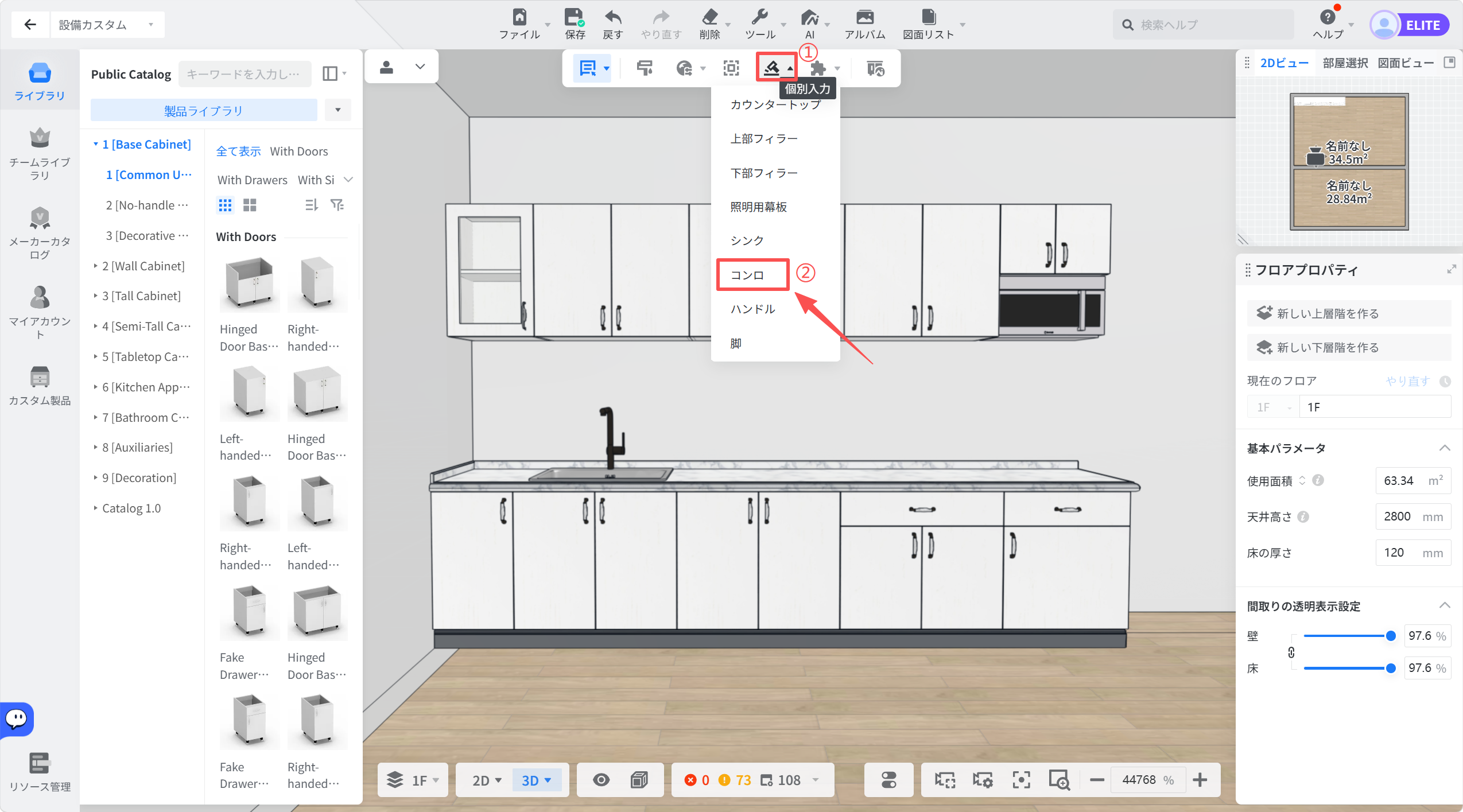
**入口1:** トップツールバーから**「個別入力 - コンロ」**を選択します。
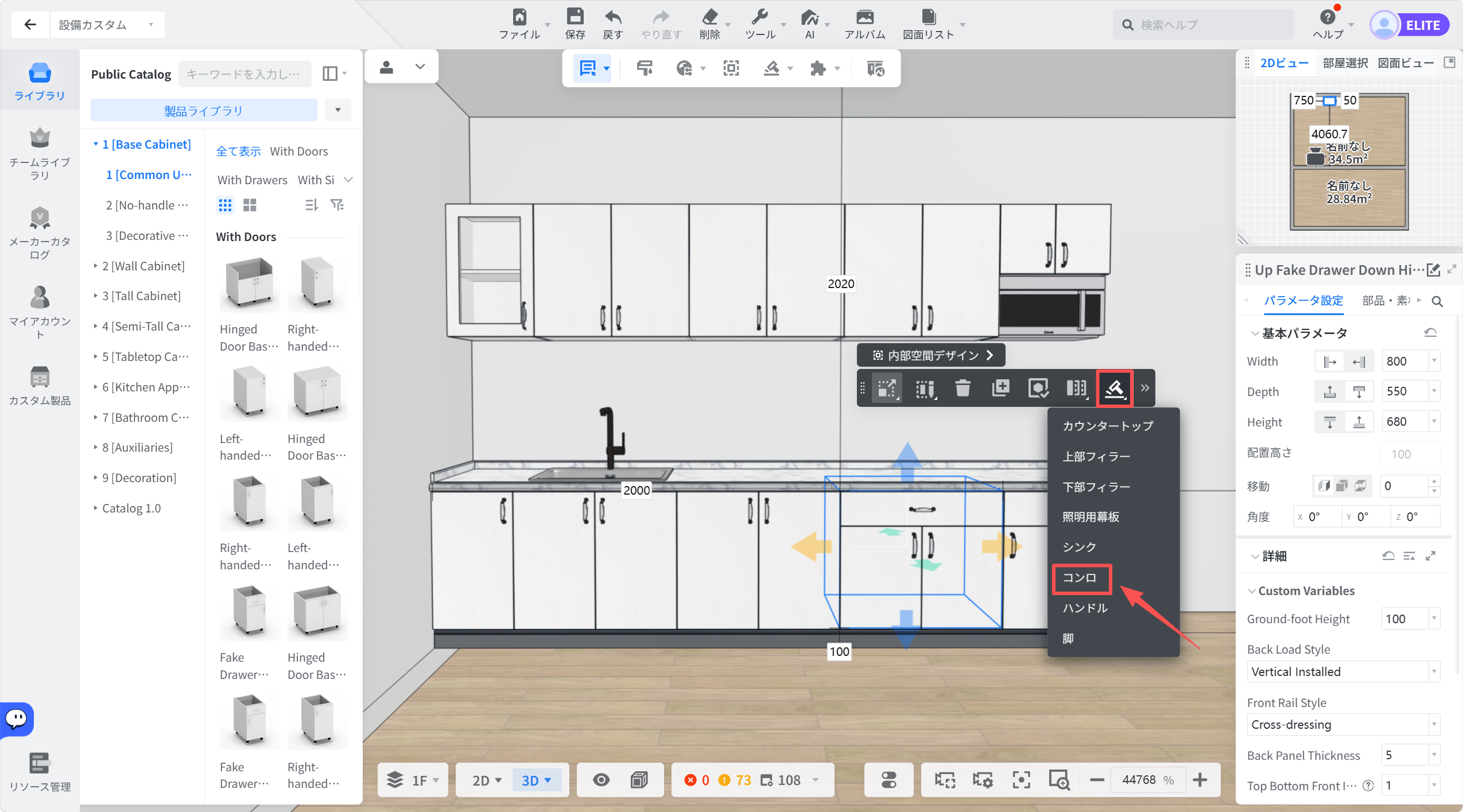
**入口2:** キャビネットを選択し、フローティングツールバーで**「個別入力 - コンロ」**を選択します。
コンロ生成
=====
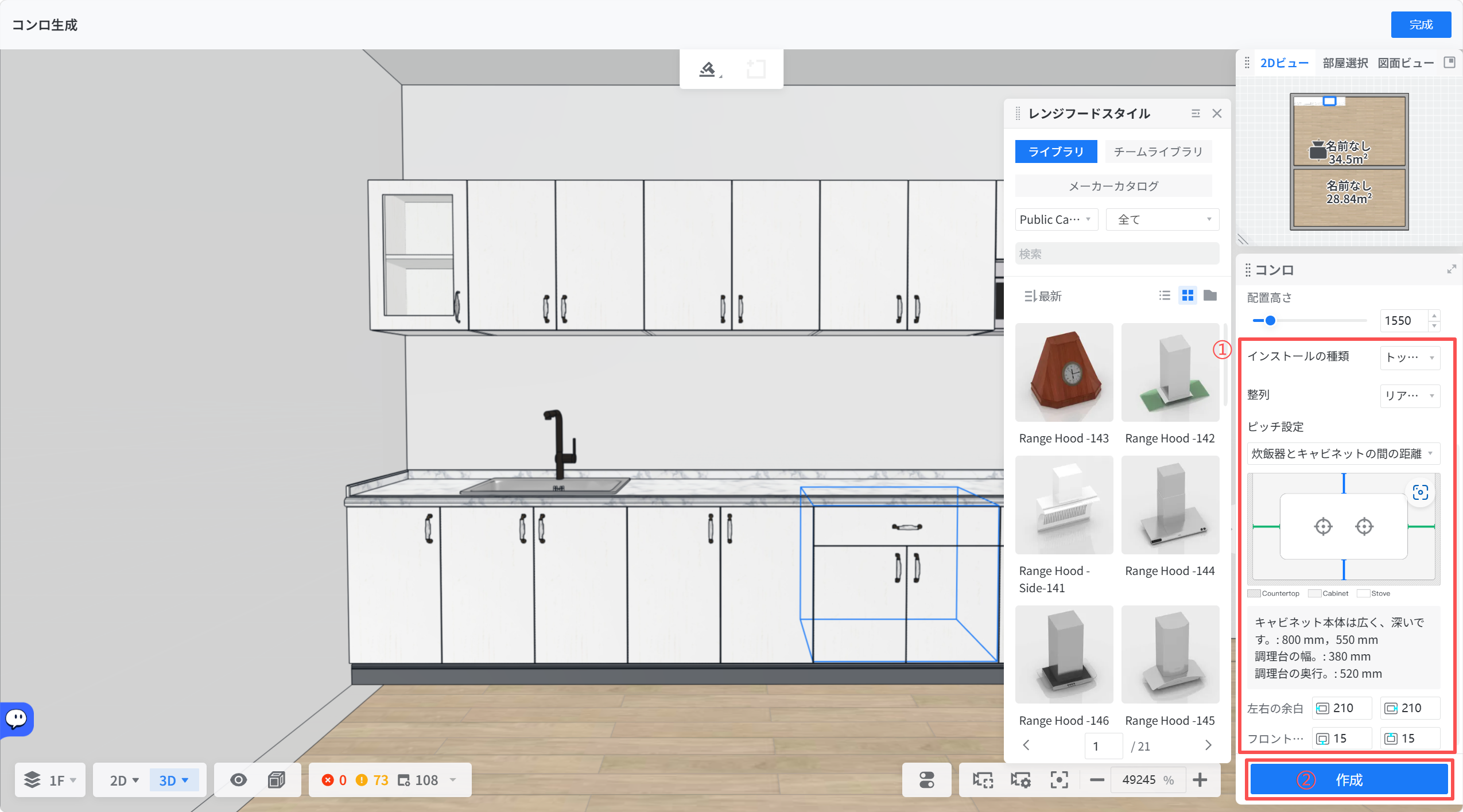
1. コンロを生成するキャビネットを選択します。右側の基本パラメーターで追加する**「コンロスタイル」と「レンジフードスタイル」**を選択します。
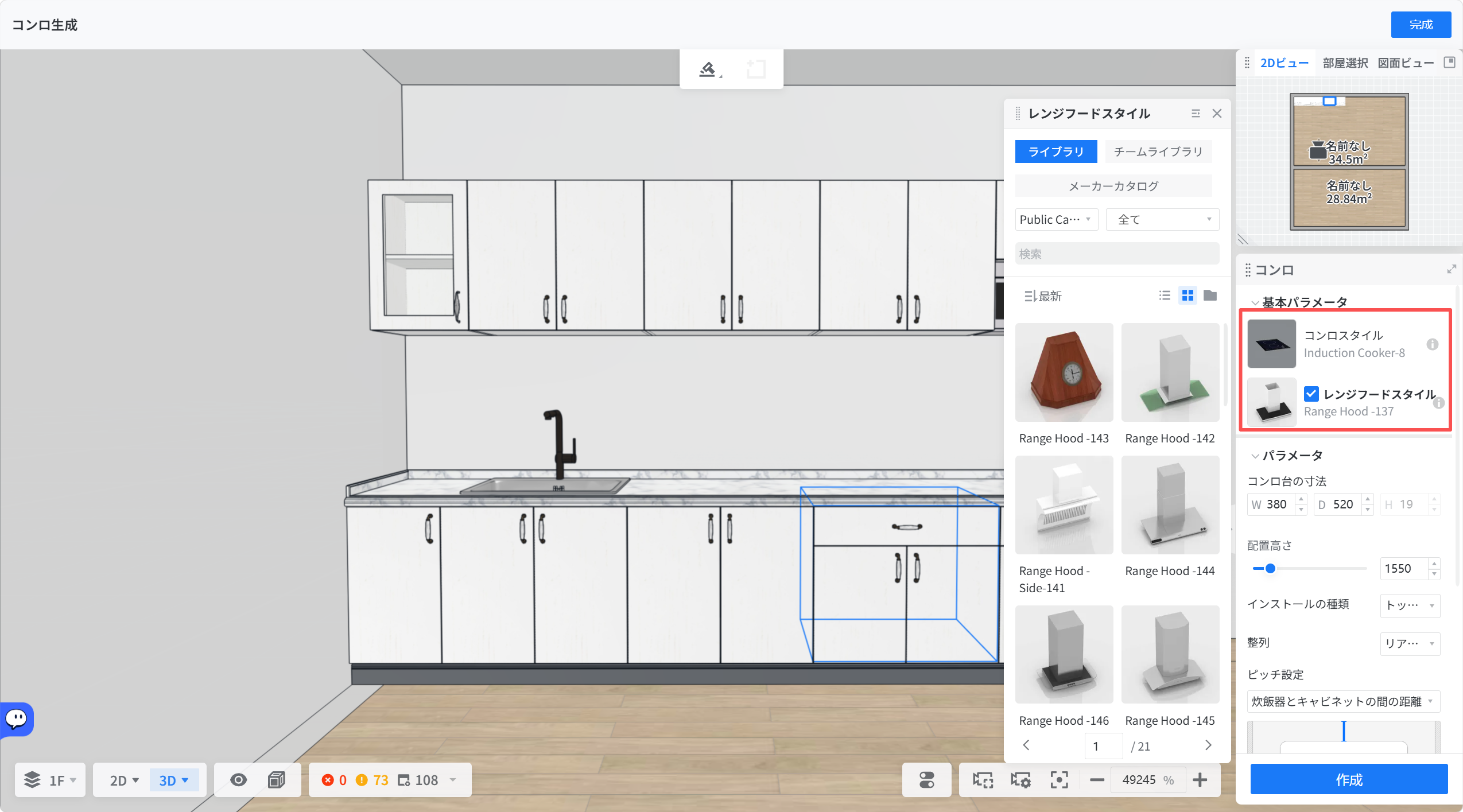
2. 適切なスタイルを選択した後、**「インストールの種類」** と**「整列」** を決定し、**「ピッチ設定」** でコンロの余白を変更してから**「作成」**をクリックします。
**注意:生成ボタンがグレーになる場合は、生成が必要なキャビネットが選択されているか確認してください!**
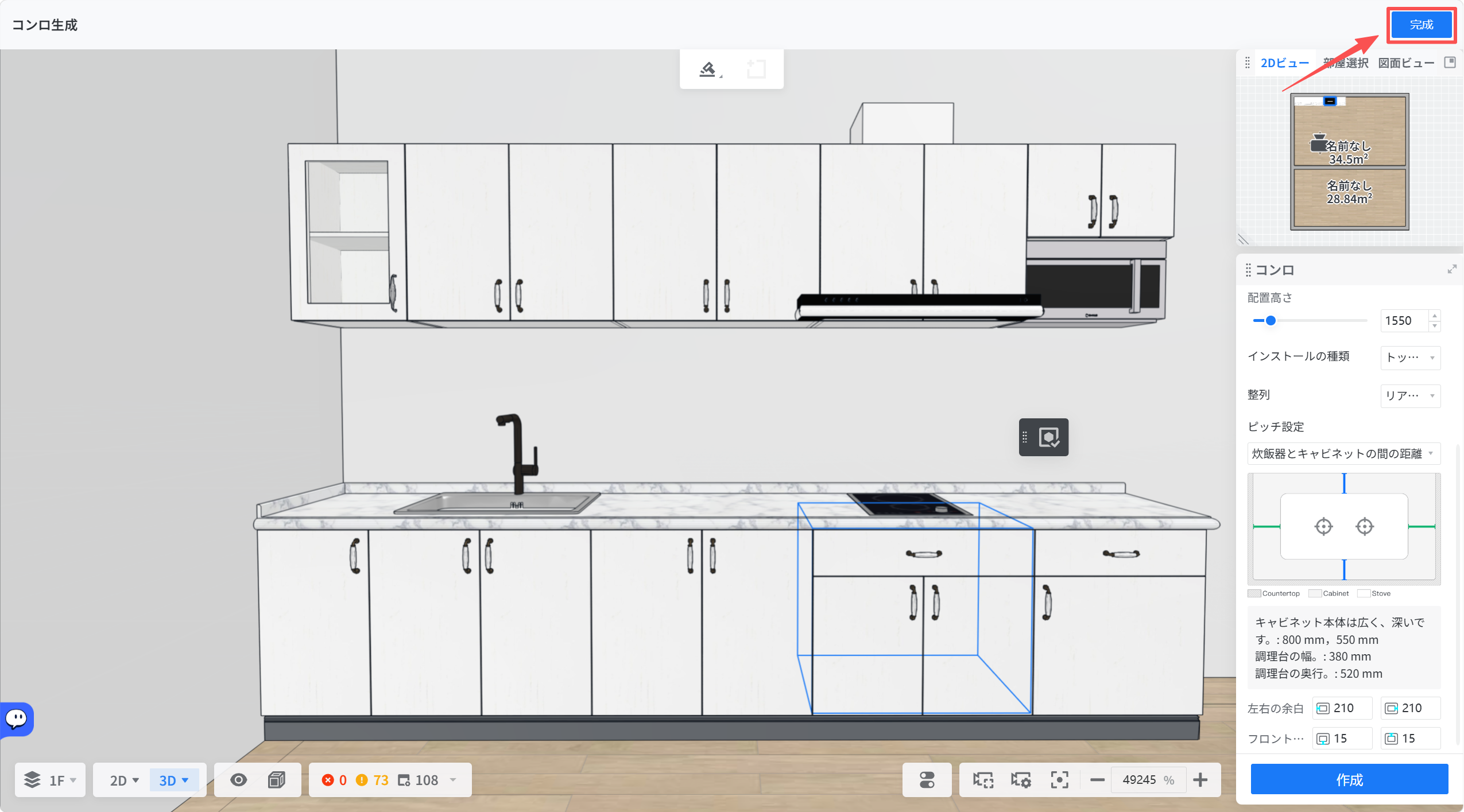
3. コンロとレンジフードを生成した後、**「完成」**をクリックしてコンロの生成画面を終了します。
Q&A
===
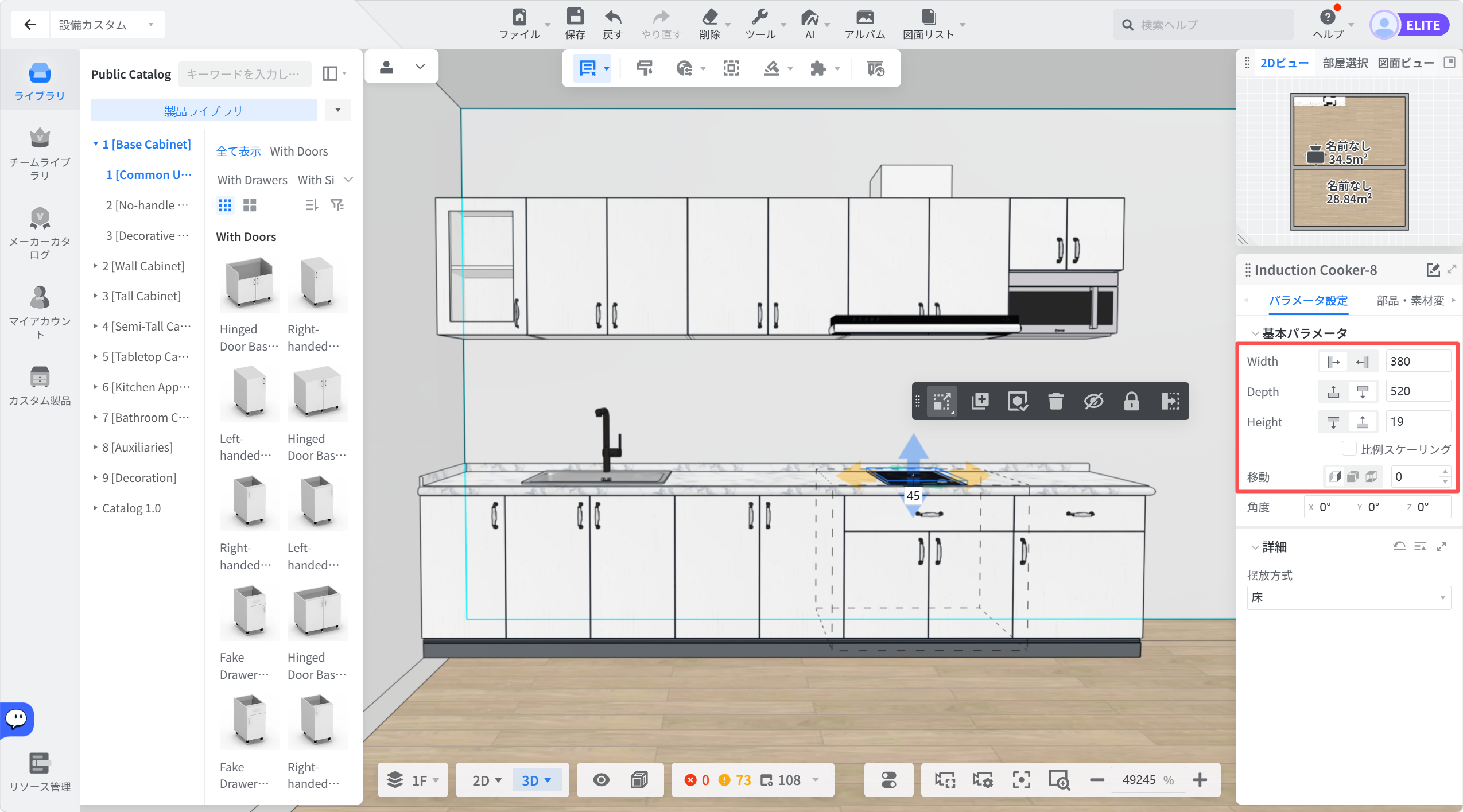
**Q:**コンロサイズをどうやって変更しますか?
**A:** 生成画面を終了し、**コンロ** を選択して、パラメーターパネルでコンロの**サイズと位置**を変更します。