# 材料とコンポーネント-勾配天井を作成する

> 材料とコンポーネントツールで壁に勾配天井を作成しマテリアルを適用する方法を学びます

- **URL**: https://www.coohom.com/jp/helpcenter/material-component-draw-sloped-ceiling
- **Locale**: ja_JP
- **Updated**: 2026-07-20

## Content

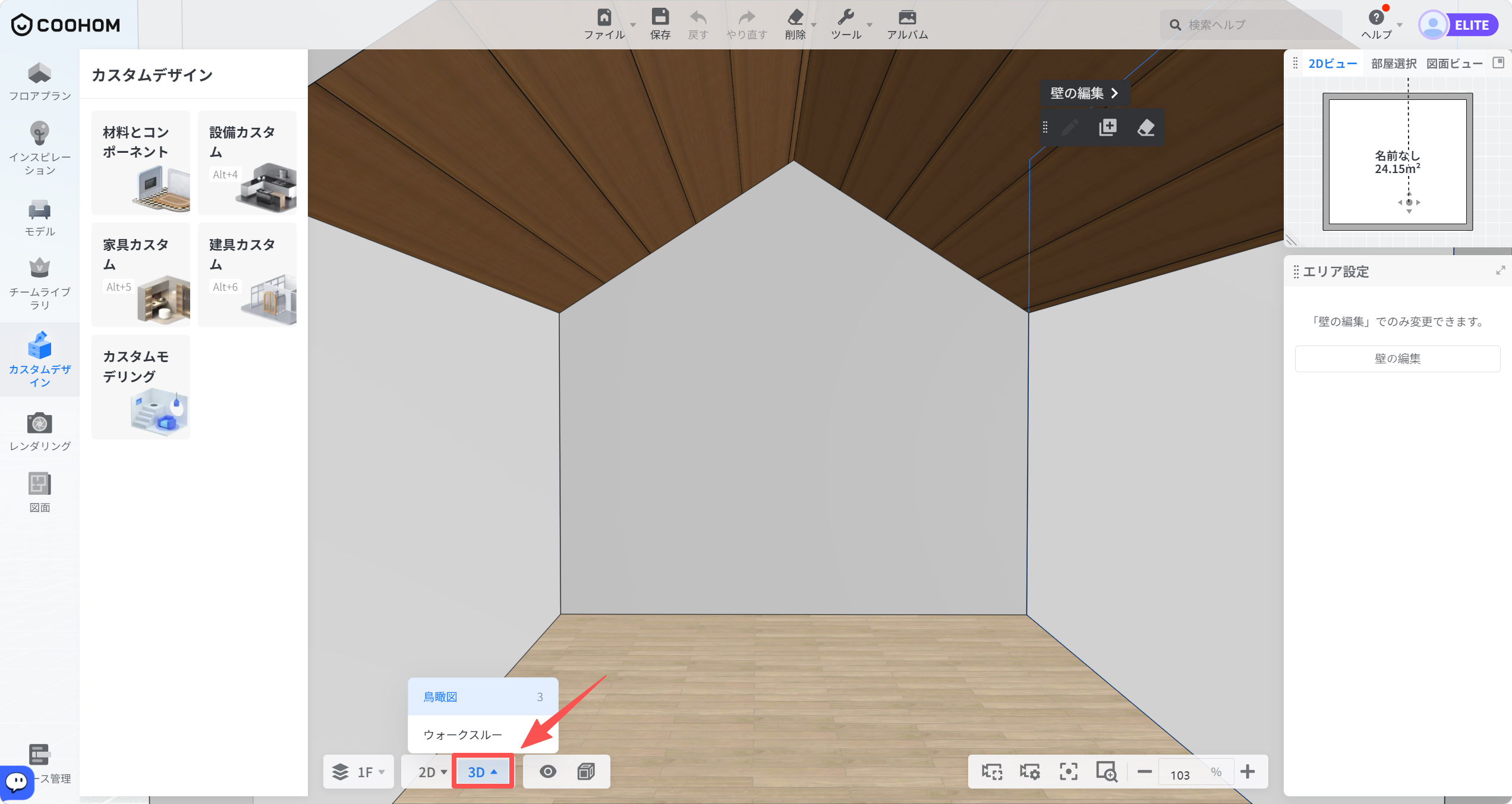
**「材料とコンポーネント」**ツールでは、画面上部の描画ツールを使用して任意の勾配天井を作成できます。作成した面には、任意のマテリアルを適用することも可能です。この記事では、勾配天井の作成方法について詳しく説明します。

⭐本記事を読む前に、まず動画チュートリアルをご視聴いただくことをお勧めします。スムーズに使い始めることができます。

<br />

 \[Video URL\](https://www.youtube.com/watch?v=SG9G4SmgM68)

<br />

ユーザー向け
======

すべてのユーザー

入口
===

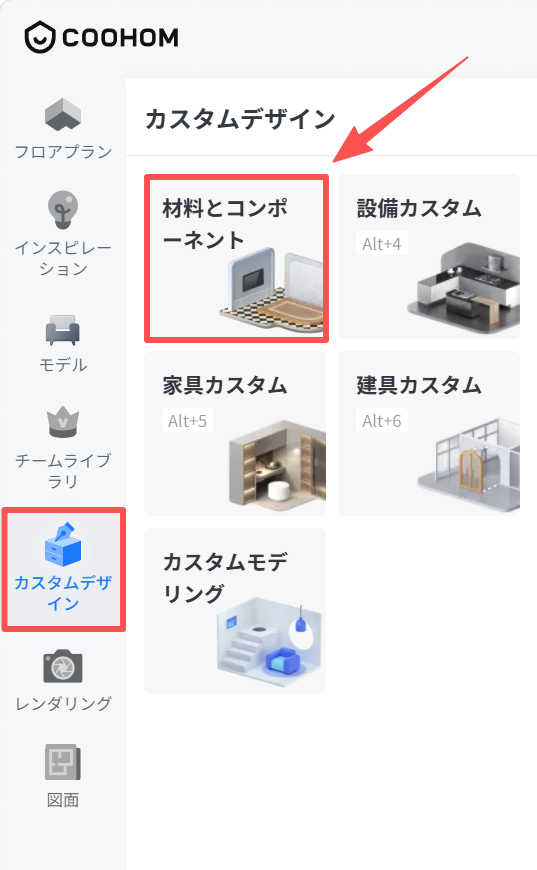
インテリアデザイン画面を開き、**「カスタムデザイン - 材料とコンポーネント」**を選択します。
![](//qhstatic-sg-s3.coohom.com/image/png/1782888942698/54674C71EDCCF4CBFC3363A4ED8751A5.png)

勾配天井の作成
=======

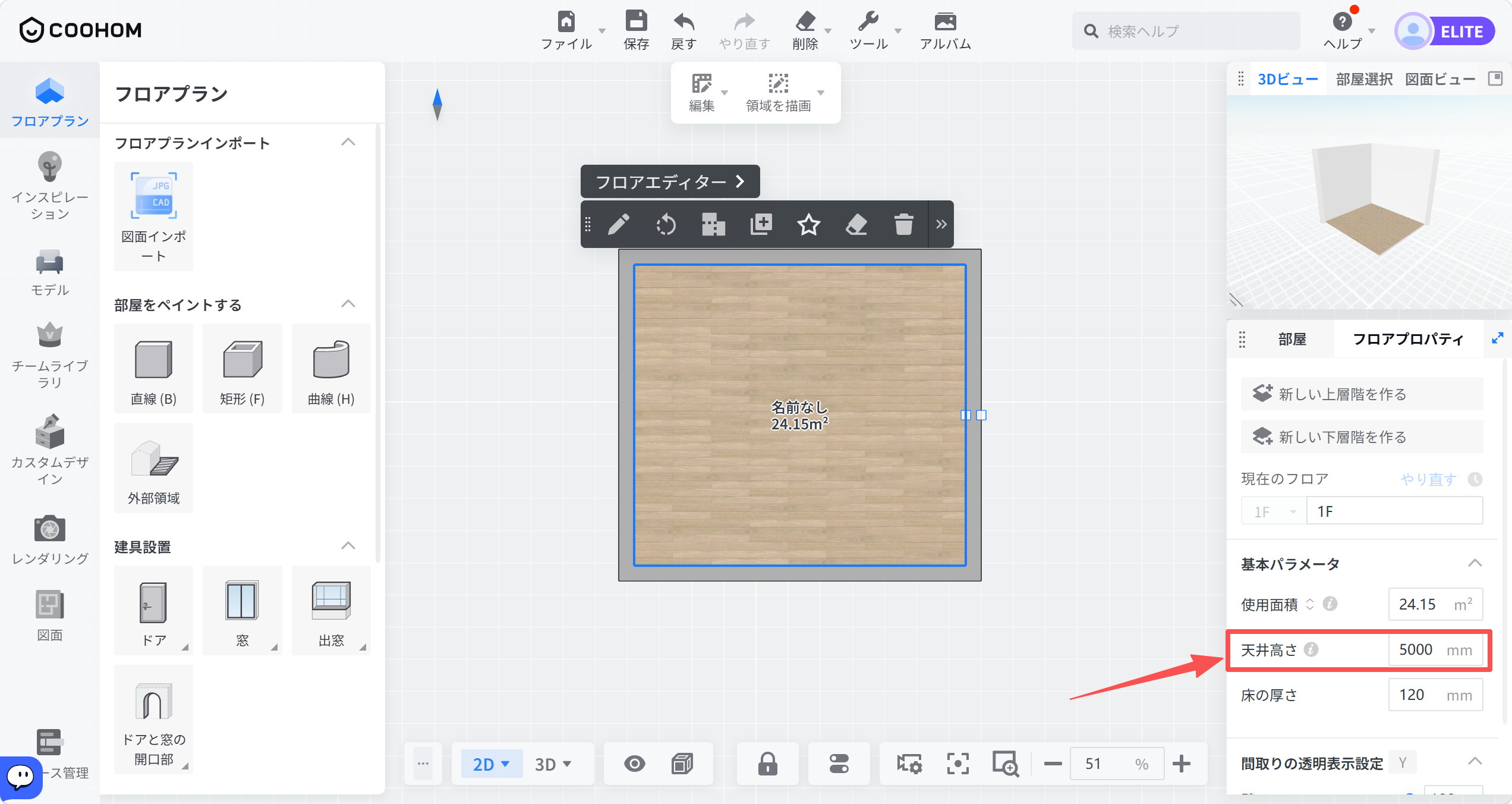
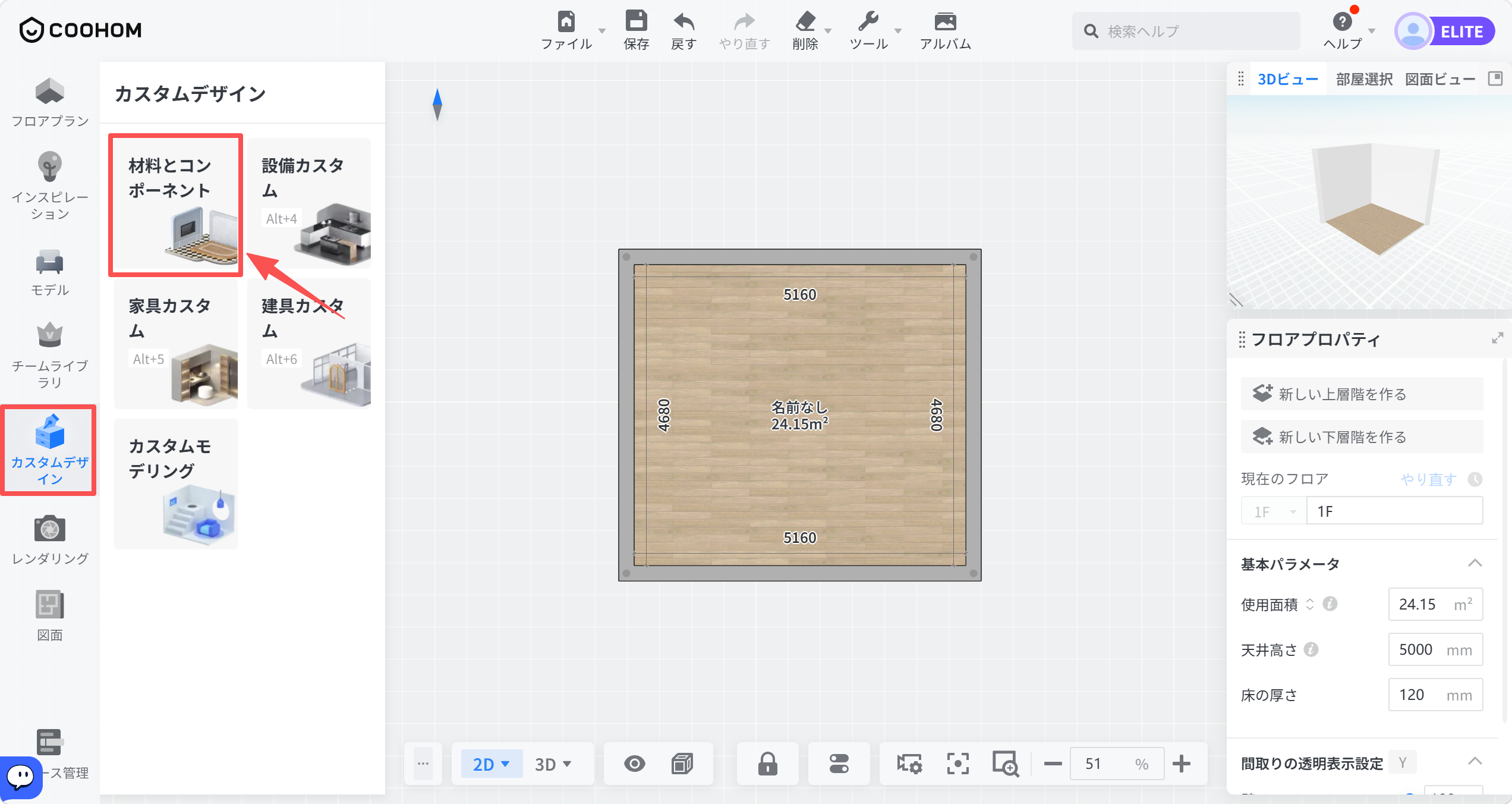
1.部屋を作成した後、右側の**「フロアプロパティ」** パネルで**「天井高さ」**を設定します（例：5,000 mm）。

![](//qhstatic-sg-s3.coohom.com/image/png/1782876329645/A8CEBABD0663ECBAEEE7516DF7A7D2B5.png)

2. 左側のパネルで**「カスタムデザイン」** をクリックし、**「材料・コンポーネント」**ツールを開きます。
![](//qhstatic-sg-s3.coohom.com/image/png/1782876516796/A8CEBABD0663ECBAEEE7516DF7A7D2B5.png)

3. 壁を選択し、表示されるパネルの**「壁の編集」**をクリックします。
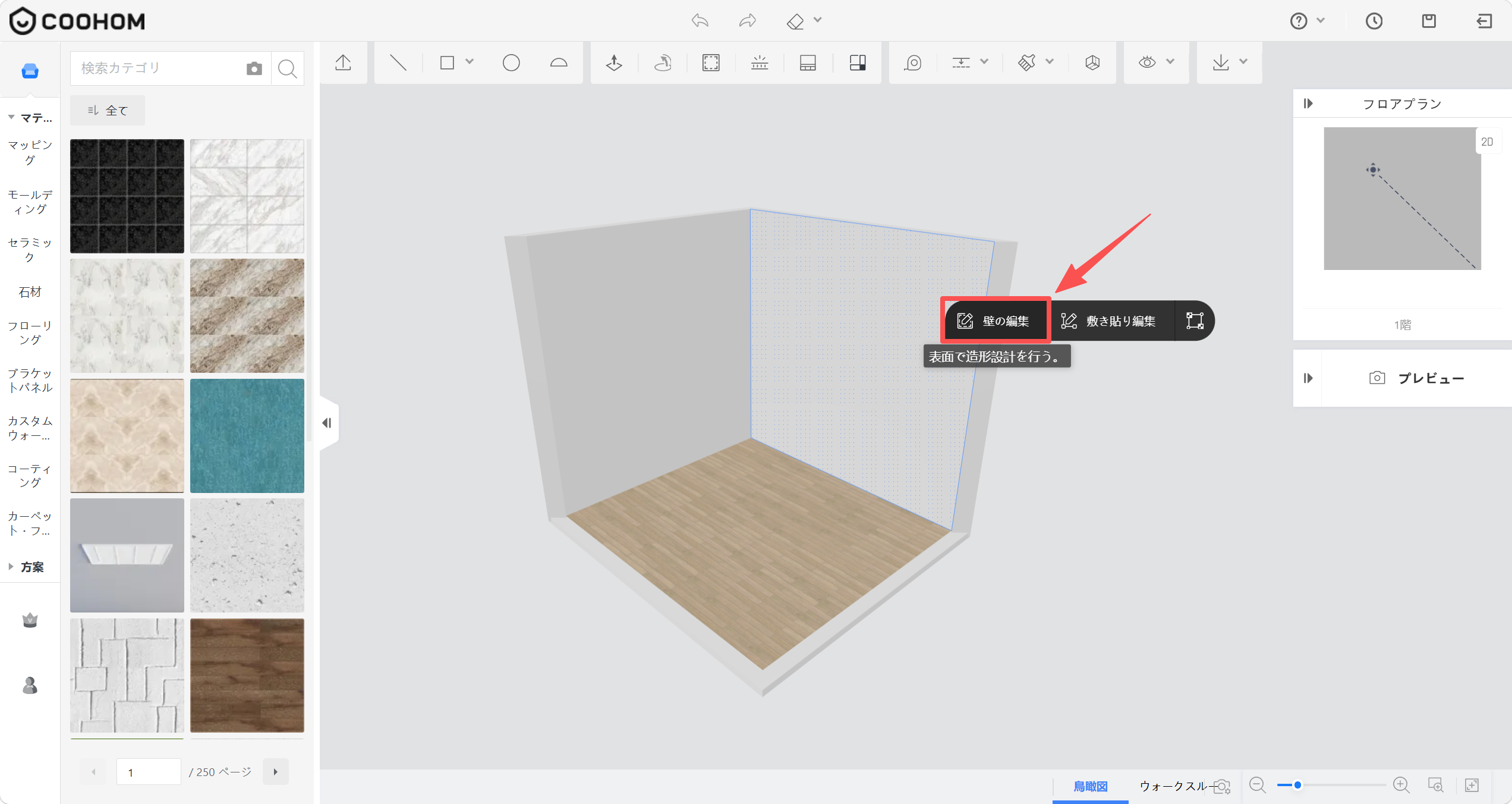
![1. 機能モジュール：3Dエディタ > オブジェクト編集ツールバー
2. 指向オブジェクト：「壁の編集」ボタン
3. 操作の作用：選択した壁の表面で造形設計（編集）を行うために使用します。](//qhstatic-sg-s3.coohom.com/image/png/1783994246781/A8CEBABD0663ECBAEEE7516DF7A7D2B5.png)

4. **「壁の編集」** を開き、画面上部の**「直線」**をクリックして、壁に勾配天井の輪郭を描画します。
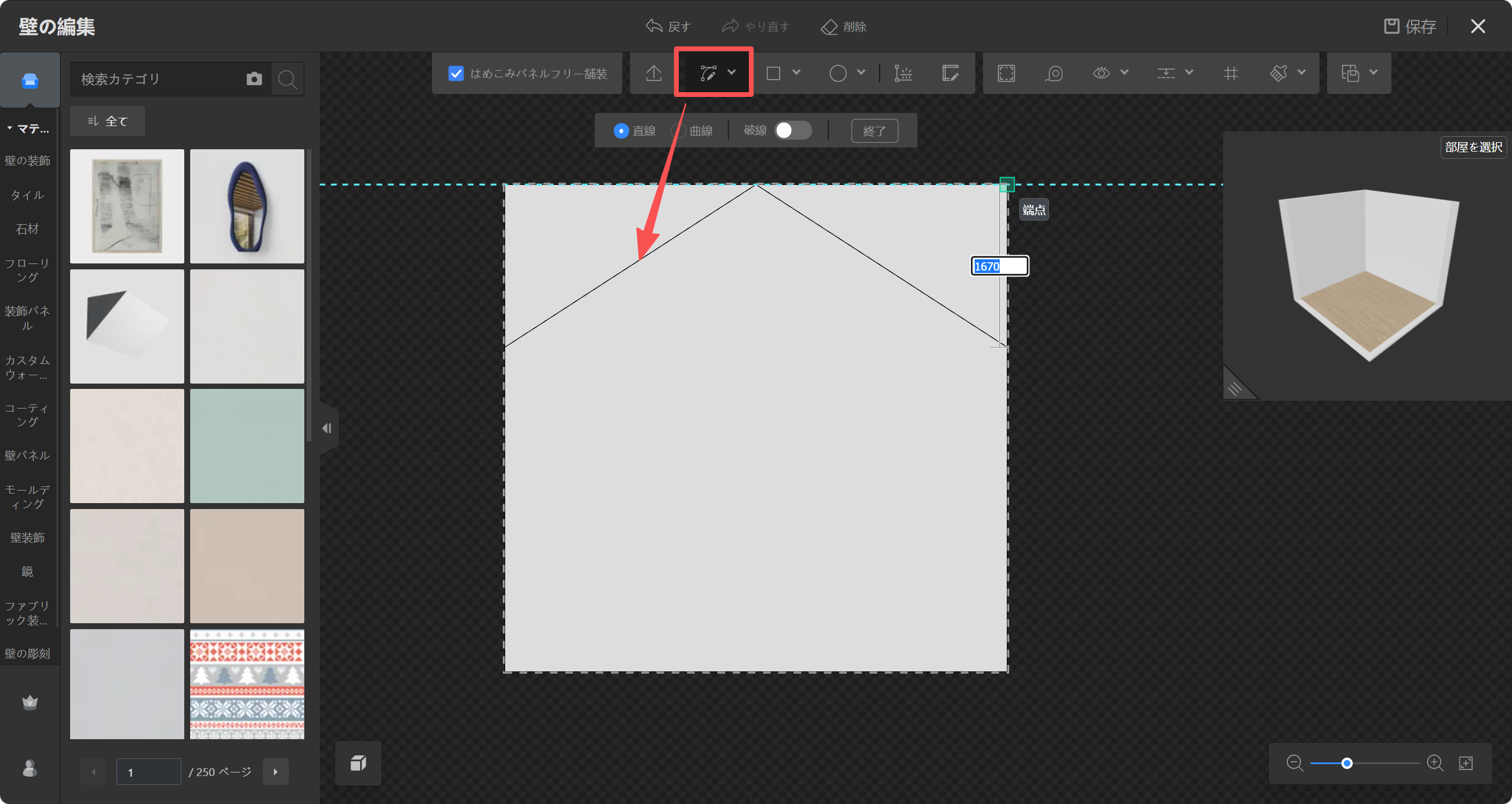
![1. 機能モジュール：壁の編集 > ツールバー
2. 指向オブジェクト：「ペンツール（直線/曲線描画）」ボタンおよび描画中のライン
3. 操作の作用：壁面上の任意の箇所に直線や曲線を描画し、デザインや分割線を定義するために使用します。](//qhstatic-sg-s3.coohom.com/image/png/1783994354257/A8CEBABD0663ECBAEEE7516DF7A7D2B5.png)

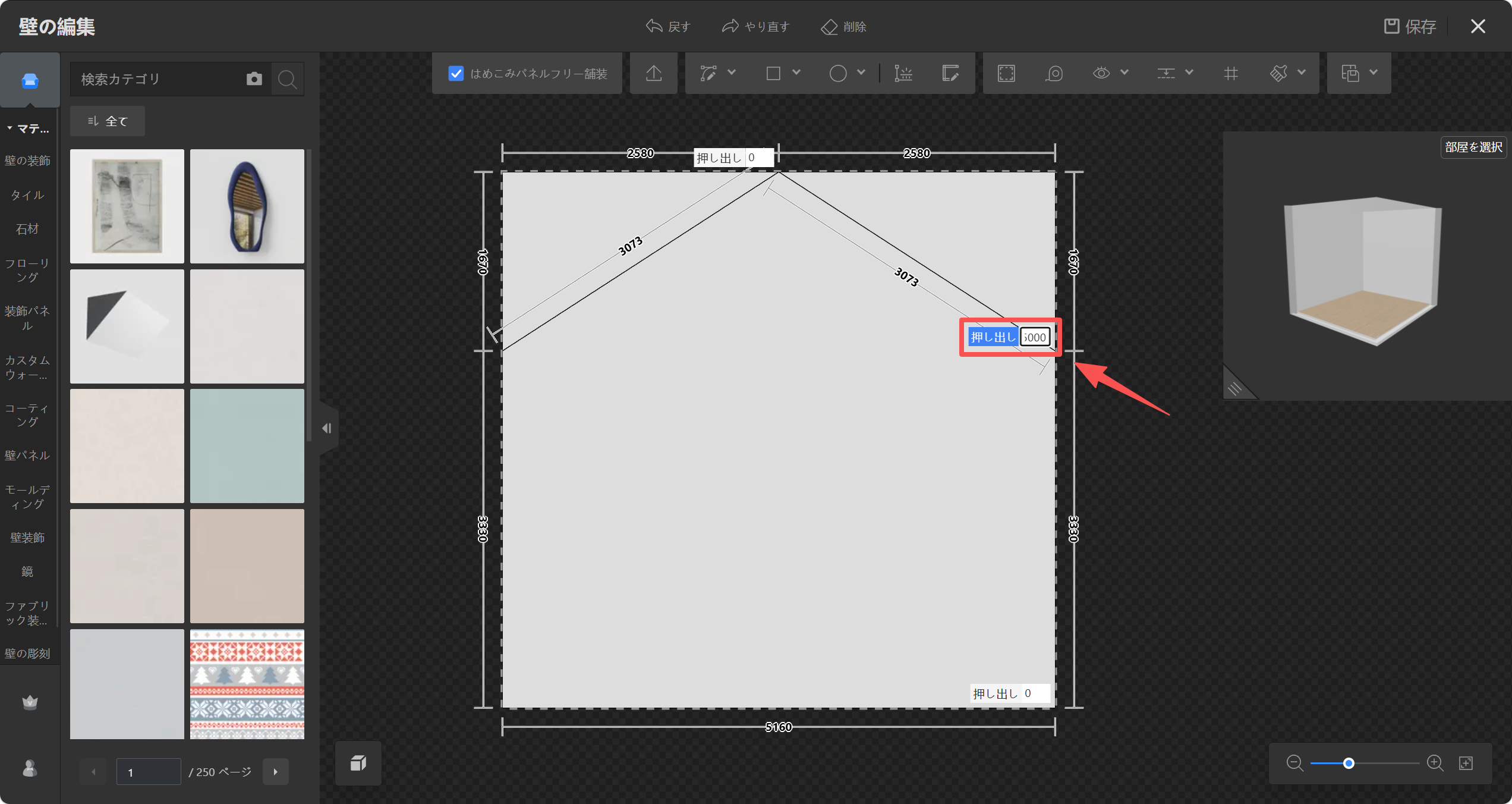
5. 作成した面を選択し、**「押し出し」**の入力欄に値を入力します。

![1. 機能モジュール：壁の編集 > 編集キャンバス
2. 指向オブジェクト：「押し出し」数値入力フィールド
3. 操作の作用：壁の押し出し量を具体的に数値指定して調整するために使用します。](//qhstatic-sg-s3.coohom.com/image/png/1783994603650/A8CEBABD0663ECBAEEE7516DF7A7D2B5.png)

6. 設定が完了したら、画面右上の**「保存」**をクリックして編集を終了します。
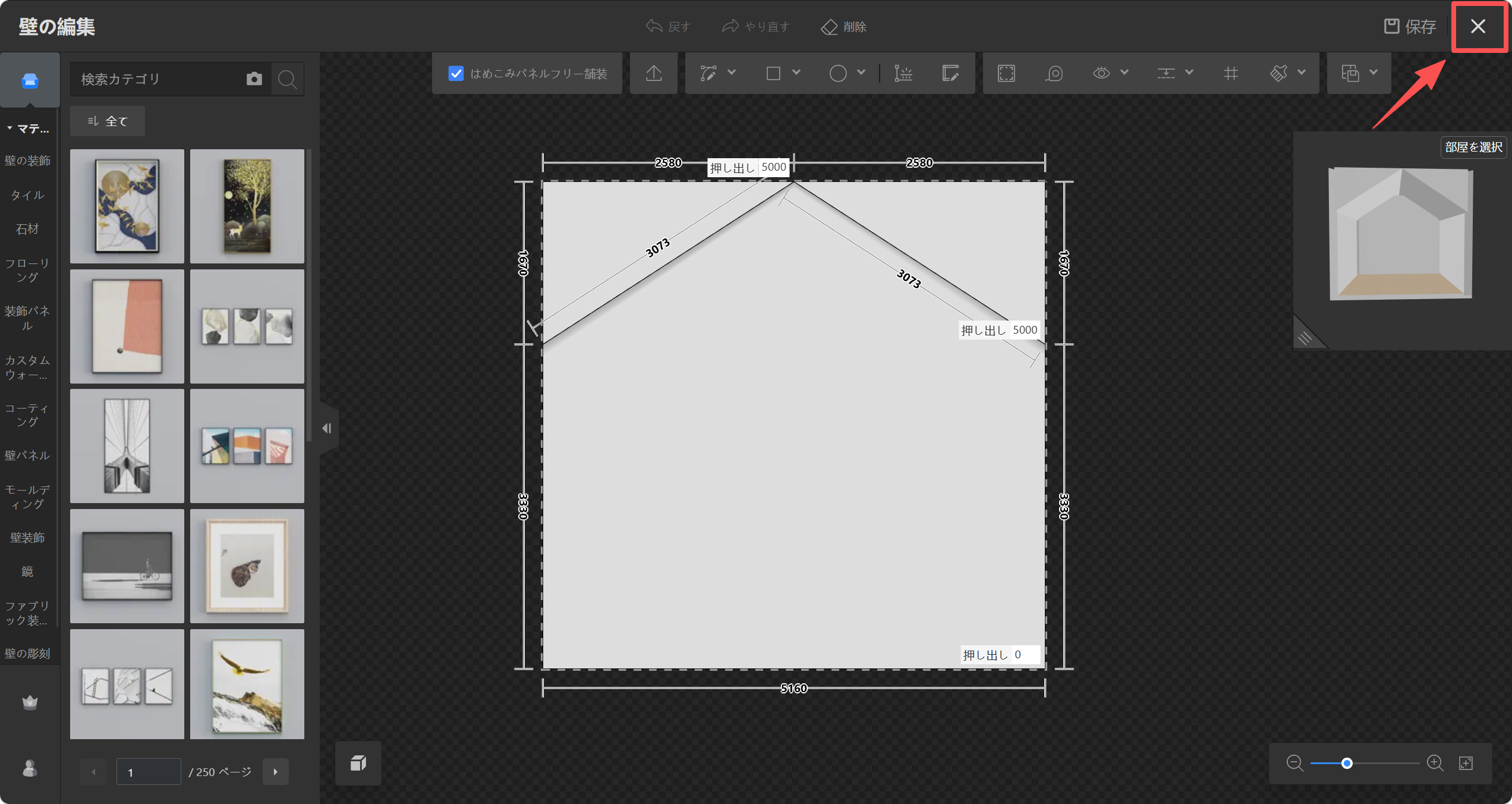
![1. 機能モジュール：壁の編集 > ヘッダーメニュー
2. 指向オブジェクト：「✕」ボタン（閉じるボタン）
3. 操作の作用：現在の壁編集モードを終了し、前の画面に戻るために使用します。](//qhstatic-sg-s3.coohom.com/image/png/1783994995566/A8CEBABD0663ECBAEEE7516DF7A7D2B5.png)

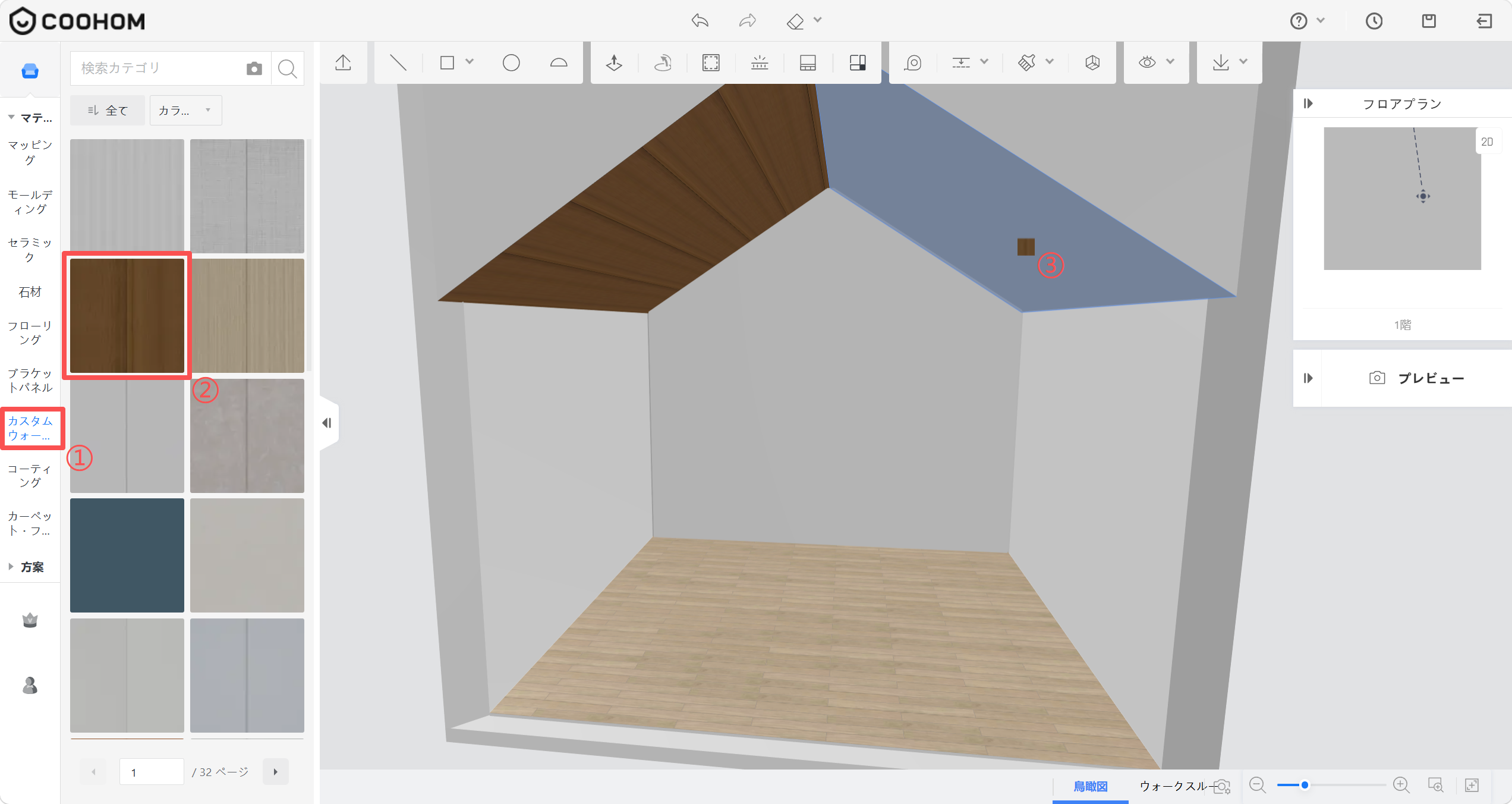
7. 左側のパネルからマテリアルをドラッグ＆ドロップして、作成した面に適用します。

![1. 機能モジュール：マテリアルライブラリ > カスタムウォール
2. 标注指向：
①「カスタムウォール」カテゴリ項目
② 特定の木目調テクスチャ（赤枠で囲まれた素材）
③ 3Dビュー内の適用済み壁面エリア
3. 操作フロー：
①でカテゴリを選択し、②で目的のマテリアルを選択することで、③の壁面にテクスチャを適用し、外観を変更します。](//qhstatic-sg-s3.coohom.com/image/png/1783995257942/A8CEBABD0663ECBAEEE7516DF7A7D2B5.png)

![](//qhstatic-sg-s3.coohom.com/image/gif/1783995367951/69CDB4C16B6A70BE6887A6157443701B.gif)

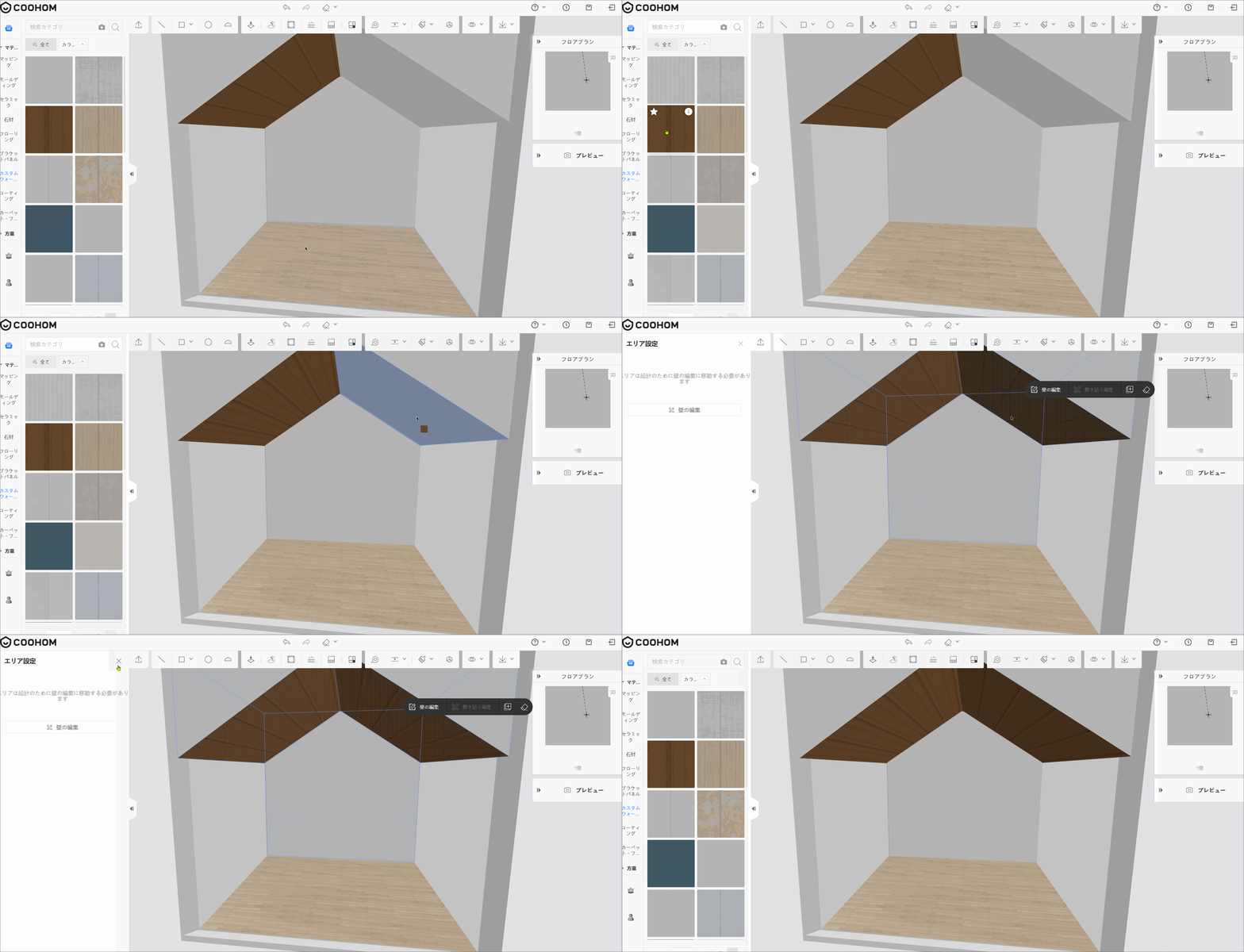
8. マテリアルを適用したら、画面右上のボタンをクリックして**「壁の編集」**を終了します。
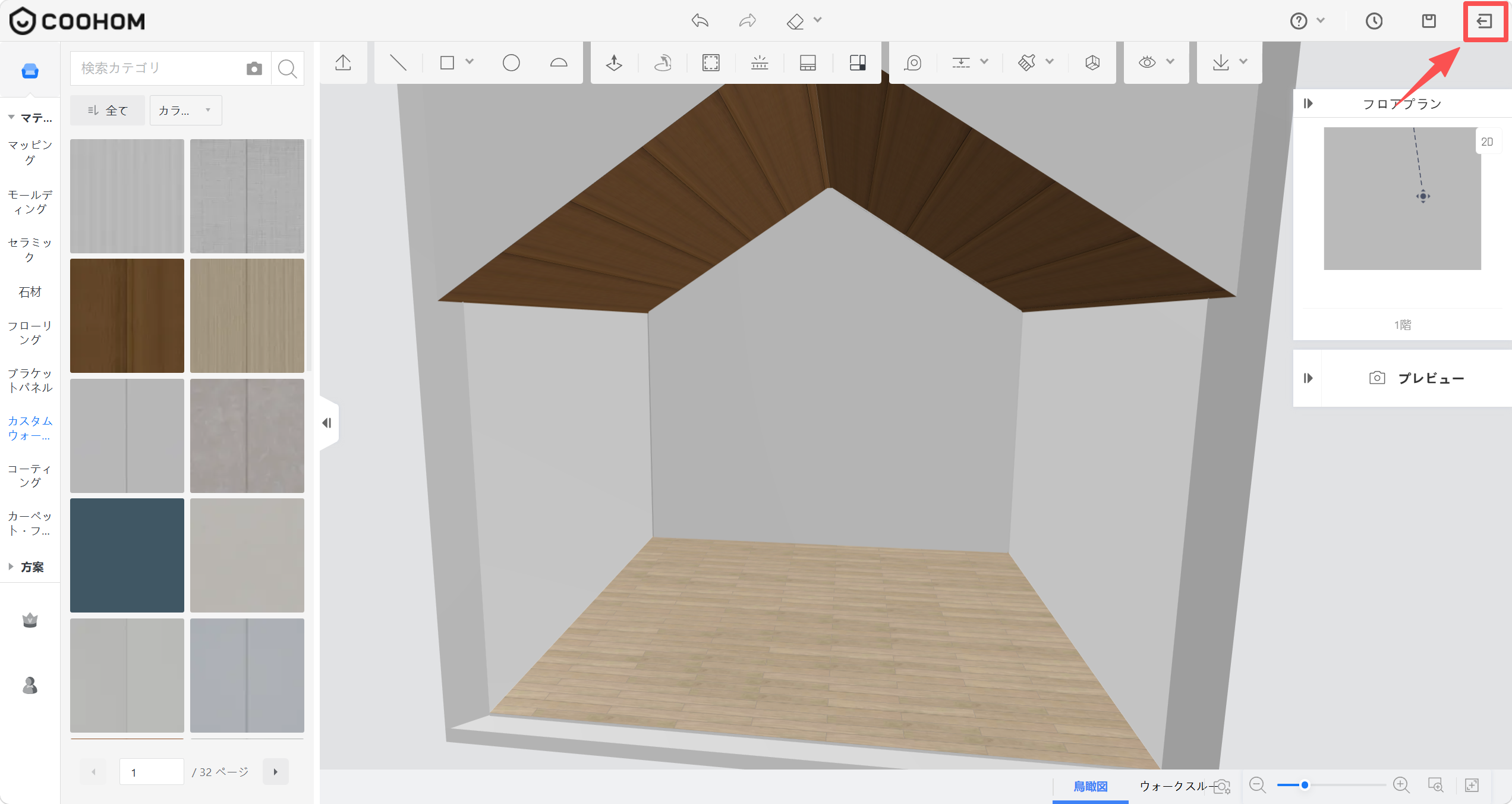
![1. 機能モジュール：上部ツールバー
2. 指向オブジェクト：「ログアウト」ボタン（右上の赤い枠と矢印で指定されたアイコン）
3. 操作の作用：現在のアカウントからログアウトし、セッションを終了するために使用します。](//qhstatic-sg-s3.coohom.com/image/png/1783995484905/A8CEBABD0663ECBAEEE7516DF7A7D2B5.png)

9. **「3D」**表示に切り替えて、結果を確認します。

![](//qhstatic-sg-s3.coohom.com/image/png/1783995684184/A8CEBABD0663ECBAEEE7516DF7A7D2B5.png)