# 材料とコンポーネント-ガイド線ツールの使い方

> 材料とコンポーネントツールのガイド線機能で素早く正確に位置決めし、デザインを描画する方法を学びます。

- **URL**: https://www.coohom.com/jp/helpcenter/material-component-guides-tool-usage-guide
- **Locale**: ja_JP
- **Updated**: 2026-07-22

## Content

**「材料とコンポーネント」**ツールのガイド線の機能を使用して、すばやく位置決めを行い、正確にデザインを描画できます。

⭐本記事を読む前に、まず動画チュートリアルをご視聴いただくことをお勧めします。スムーズに使い始めることができます。

 \[Video URL\](https://www.youtube.com/watch?v=ChHEGDQoQDw)

<br />

**ユーザー向け**
==========

すべてのユーザー

**入口**
======

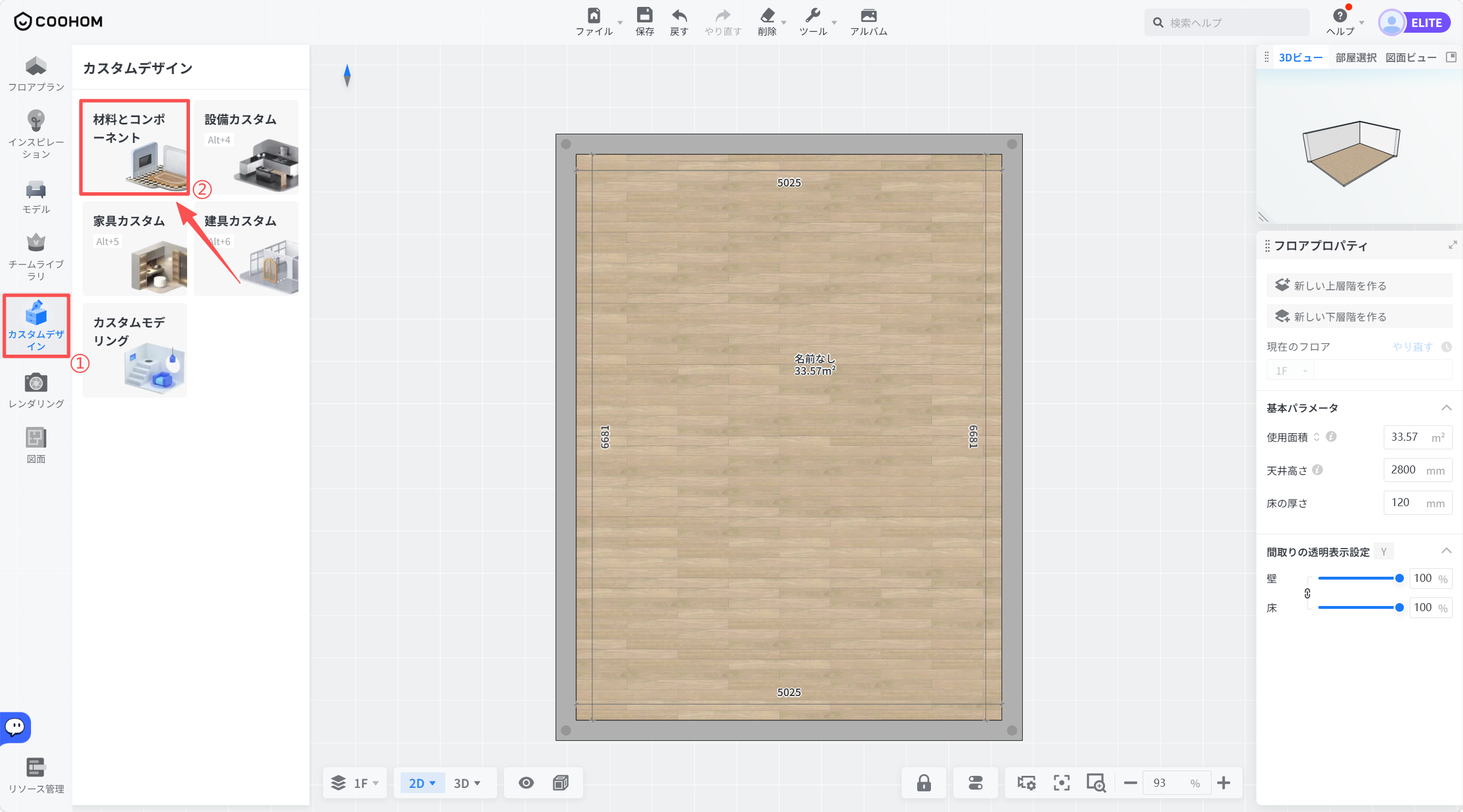
デザインツールで**「カスタムデザイン」** を選択し、**「材料とコンポーネント」** をクリックして画面に入ります。![](//qhstatic-sg-s3.coohom.com/image/png/1782875286465/1A873569E5F64E5268751DFCC5989D4C.png)
ガイド線を追加する
=========

1. 上部ツールバーでガイド線ツールをクリックし、**「ガイド線を追加」**を選択します。2本の平行または交差するガイド線により、空間デザインの位置決めを支援し、デザイン効率を向上させます。
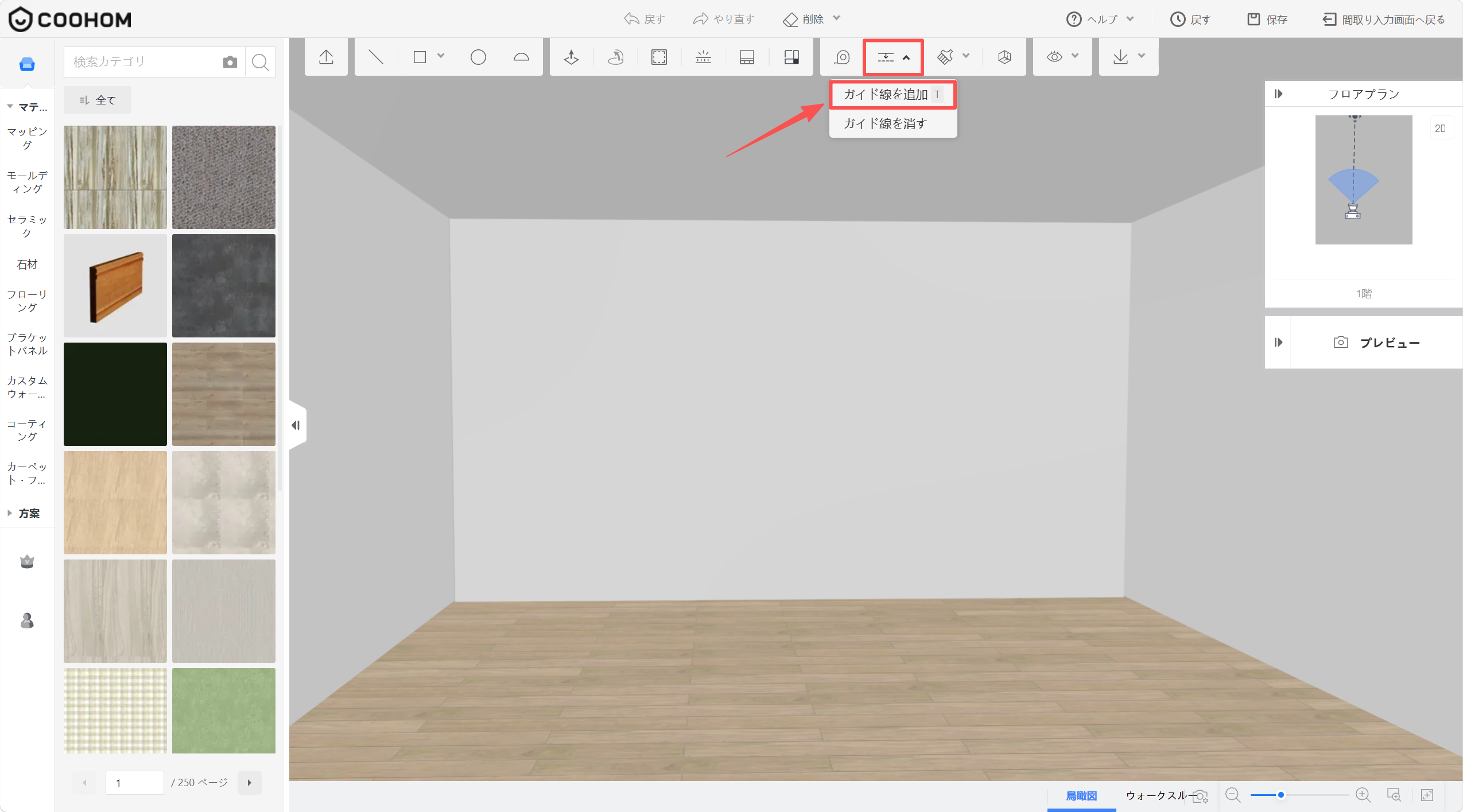
![1. 機能モジュール：上部ツールバー > ガイド線設定メニュー
2. 指向オブジェクト：「ガイド線を追加」オプション
3. 操作の作用：編集画面にガイド線を表示させ、オブジェクトの配置や整列を正確に行うために使用します。](//qhstatic-sg-s3.coohom.com/image/png/1784011296754/83940BA21386D45901B15228663413F2.png)

2. **「ガイド線を追加」** には3つの方法があります（**エッジの線上** **、表面に、端点**）。

* **エッジの線上:** 壁のエッジからガイド線をドラッグして希望の位置で左クリック、または左下の**「端までの距離」**に具体的な値を入力して正確な距離で位置決めします。
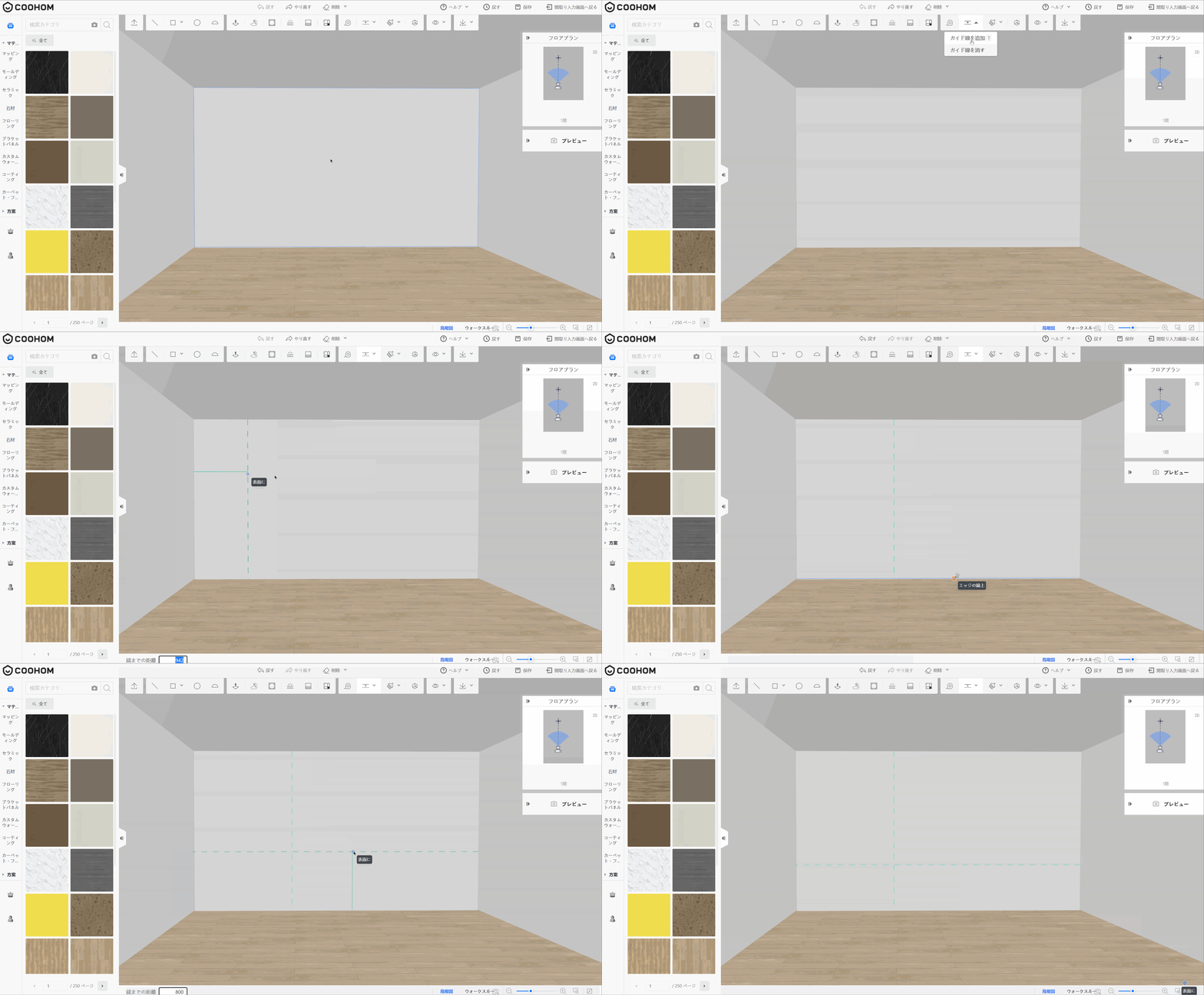
![**機能モジュール：** 3Dエディタ > 壁面編集

**操作フロー：**
1. **エッジの選択：** 壁の境界線（エッジ）にカーソルを合わせ、「エッジの上に」と表示された状態でクリックし、編集開始点を選択します。
2. **位置の指定：** 壁面上の任意の地点までカーソルを移動させ、「表面に」と表示された位置でクリックし、範囲を確定します。
3. **数値調整：** 画面下部の「端までの距離」入力欄に数値を入力し、正確な位置を調整します。

**作用：** 壁面の一部を分割または指定し、特定の範囲にのみ異なる素材を適用するための準備操作です。](//qhstatic-sg-s3.coohom.com/image/gif/1784282148460/83E099A312263CD5731D5F3BF59C407F.gif)

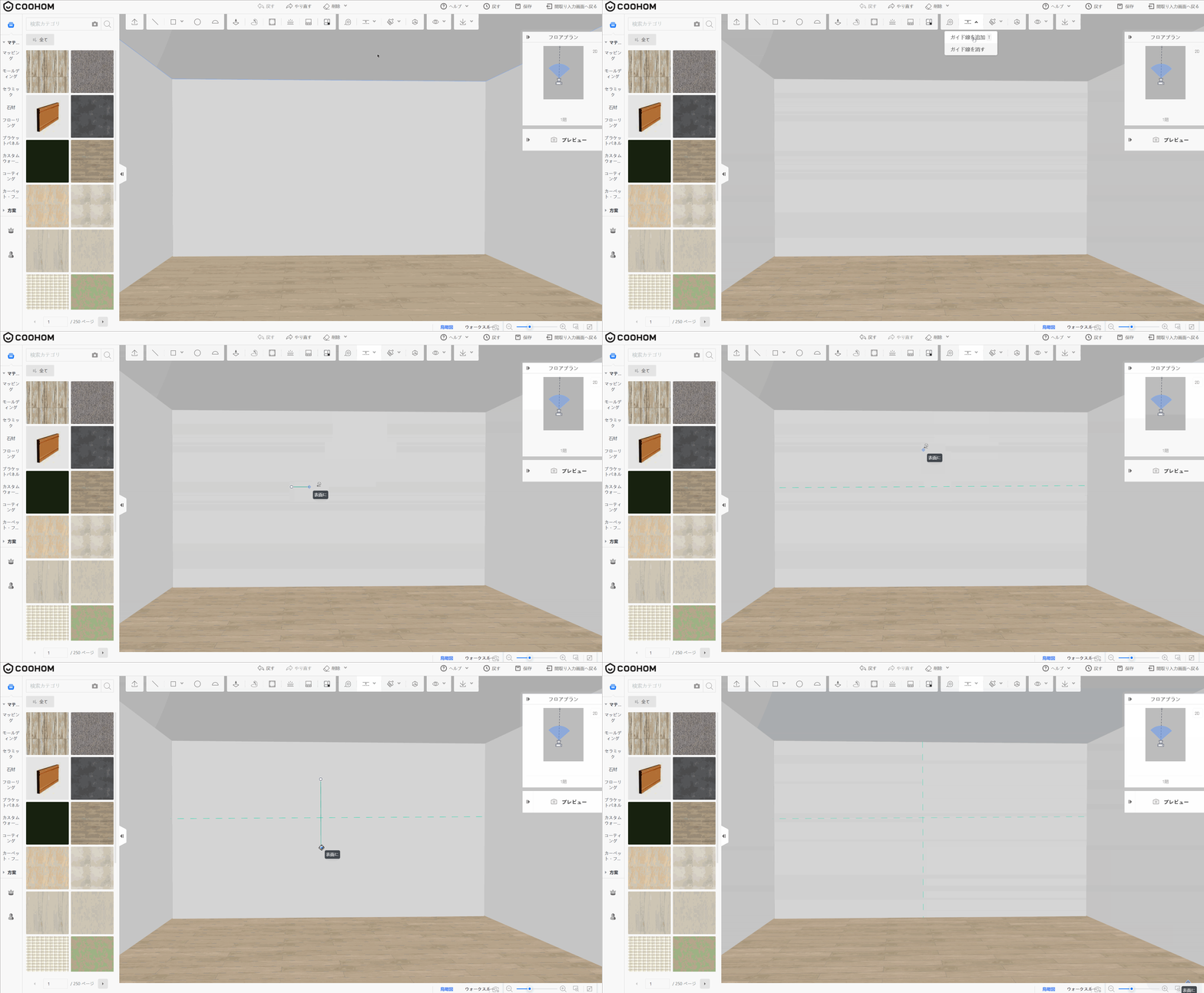
* **表面に:** 壁面の任意の2点をクリックしてガイド線を生成します。
![](//qhstatic-sg-s3.coohom.com/image/gif/1784011333386/0D71D2E81AA8E379ABB8ED0CCE9DC817.gif)

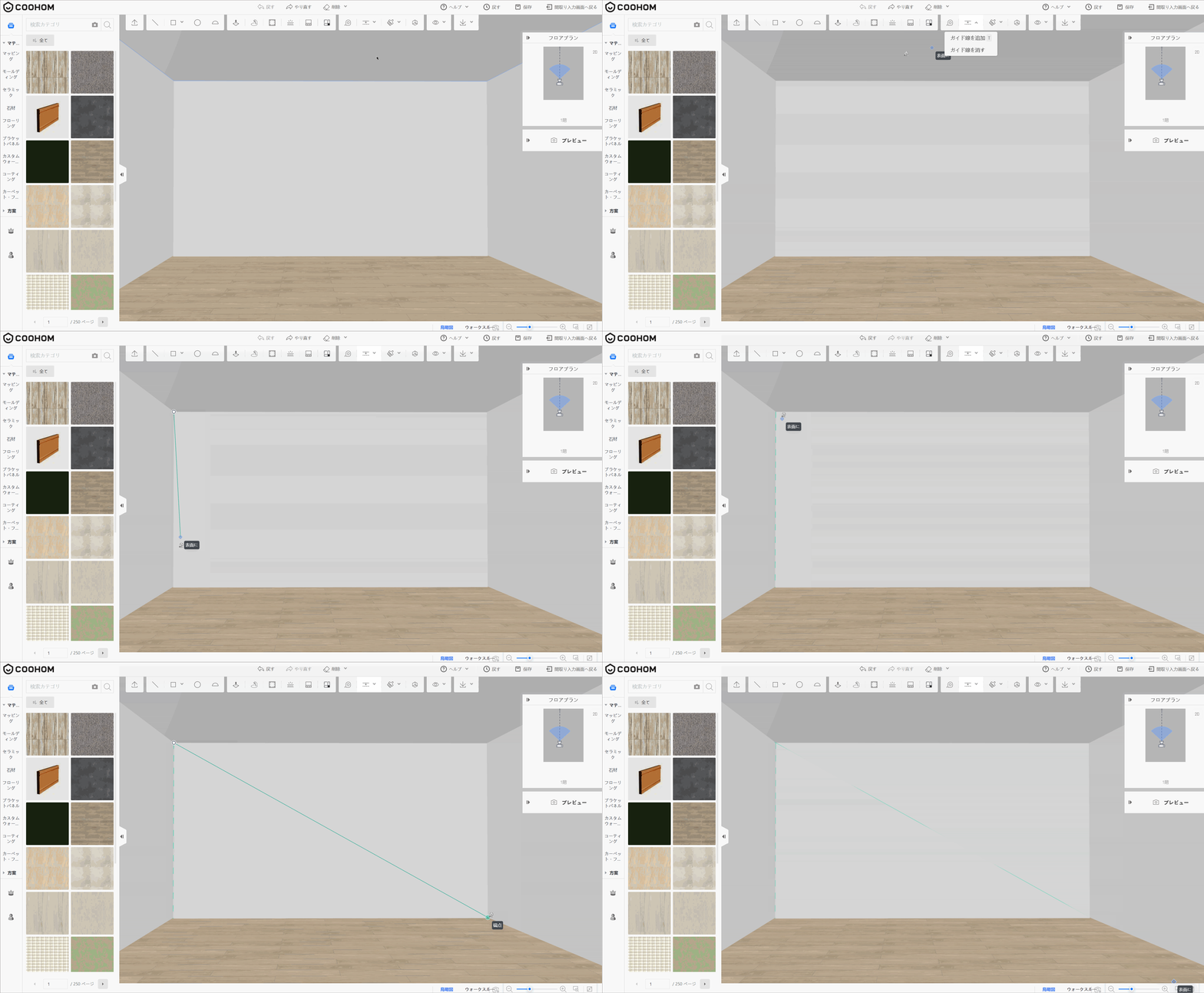
* **端点:** 壁またはモデルの2つの**「端点」** をクリックして**ガイド線を追加**します。
![](//qhstatic-sg-s3.coohom.com/image/gif/1784011354940/D4DF1323D4E2ADF3DBC12EC0ECD12D86.gif)

3. ガイド線が追加されたら、**直線/方形・多角形**ツールを使用してガイド線の交点に基づいて正確に描画できます。
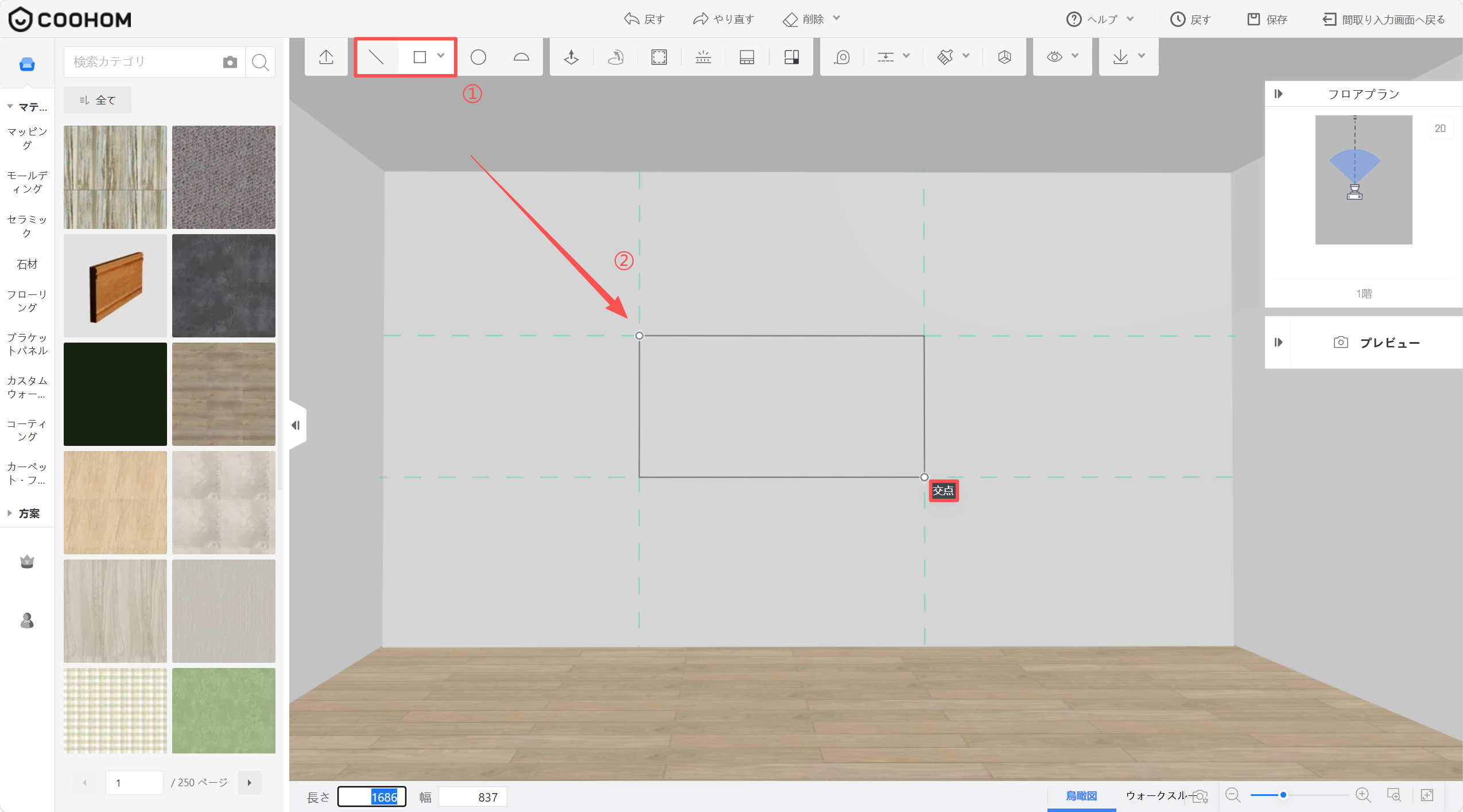
![1. 機能モジュール：描画ツールバーおよびキャンバス
2. 标注内容：
- ①：ツールバーの「図形描画」メニュー（矩形選択状態）
- ②：キャンバス上の「始点/頂点」
3. 操作フローと作用：
①で図形描画ツールを選択し、②のキャンバス上の指定点からドラッグすることで、壁面などに任意の矩形領域を作成します。](//qhstatic-sg-s3.coohom.com/image/png/1784011383332/85C8AA90B0FDB887D35664711EC979D0.png)

ガイド線を消す
=======

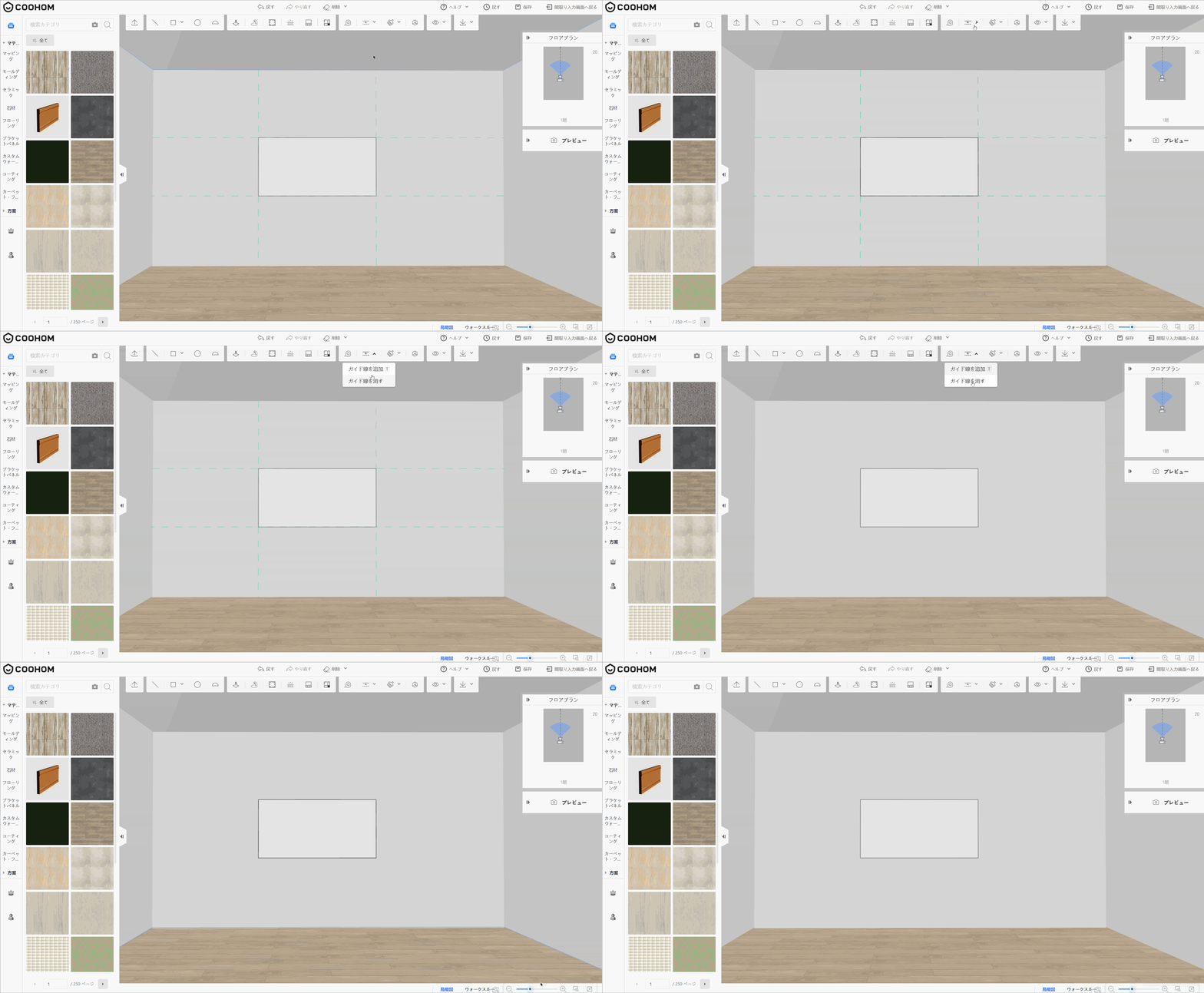
デザインが完成したら、上部ツールバーの**「ガイド線を消す」**ツールをクリックして、キャンバス上のすべてのガイド線を一括で消し、デザインビューをすっきり表示できます。
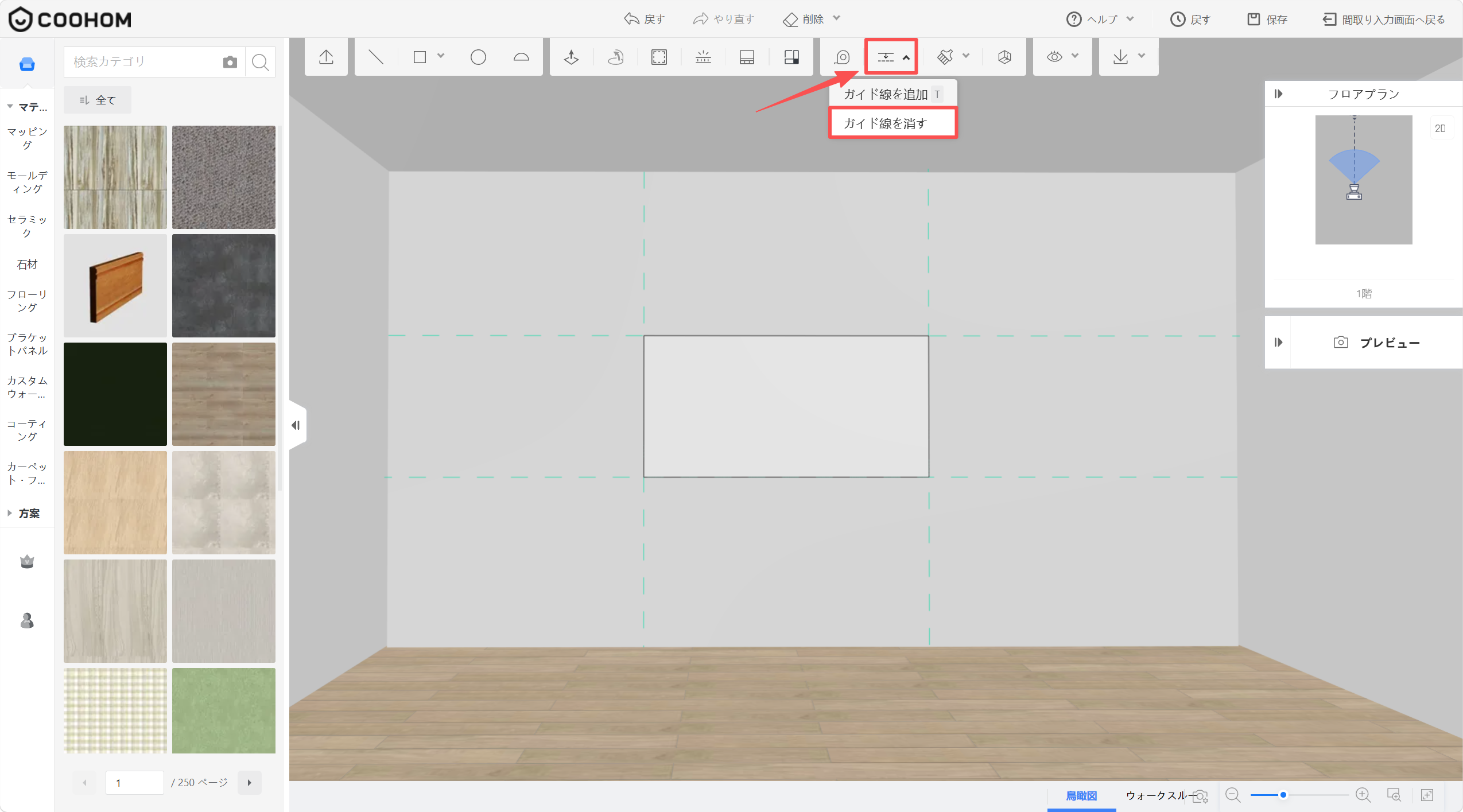
![1. 機能モジュール：上部ツールバー > ガイド線設定
2. 指向オブジェクト：「ガイド線を消す」メニュー項目
3. 操作の作用：キャンバス上に表示されているガイド線を削除し、画面を整理するために使用します。](//qhstatic-sg-s3.coohom.com/image/png/1784011393392/F2701ED06CF7ACAAA93938B861384107.png)

![](//qhstatic-sg-s3.coohom.com/image/gif/1784011402383/691346655F5548C5A302FBB32E3350C0.gif)

<br />