# フロアプラン-複数階を作成する
> フロアプランツールで複数階の戸建てを作成する方法を、新規階の追加から吹き抜けや階段の設置まで解説します。
- **URL**: https://www.coohom.com/jp/helpcenter/floor-plan-create-multiple-floors
- **Locale**: ja_JP
- **Updated**: 2026-07-03
## Content
フロアプランツールでは、新しい階を作成することで複数階の戸建てを作成できます。本記事では、複数階を作成する方法について詳しく解説します。
⭐本記事を読む前に、まず動画チュートリアルをご視聴いただくことをお勧めします。スムーズに使い始めることができます。
\[Video URL\](https://www.youtube.com/watch?v=lR7sdjSjA3E)
ユーザー向け
======
すべてのユーザー
複数階の作成
======
新しい階を作成
-------
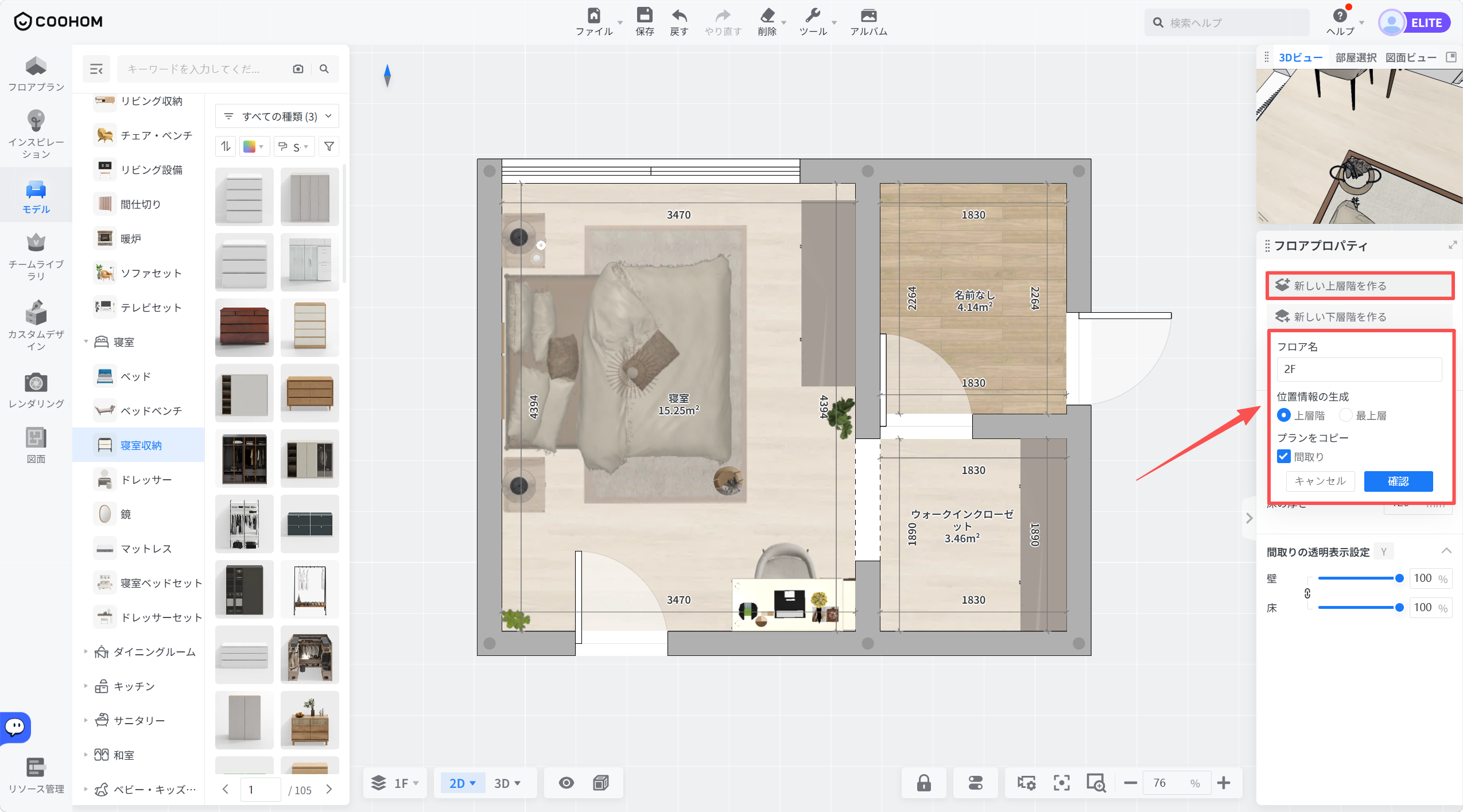
1. 最初のフロアプランを描いた後、右パネルの**フロアプロパティ** 内で**「新しい上層階を作る」**をクリックします。
* **注意:2階を作成する前に、1階の高さを設定する必要があります。**
2. **フロア名** と**位置情報の生成** を設定し、**1階のフロアプラン構造をコピーするかどうか**を選択できます。
吹き抜けを描く
-------
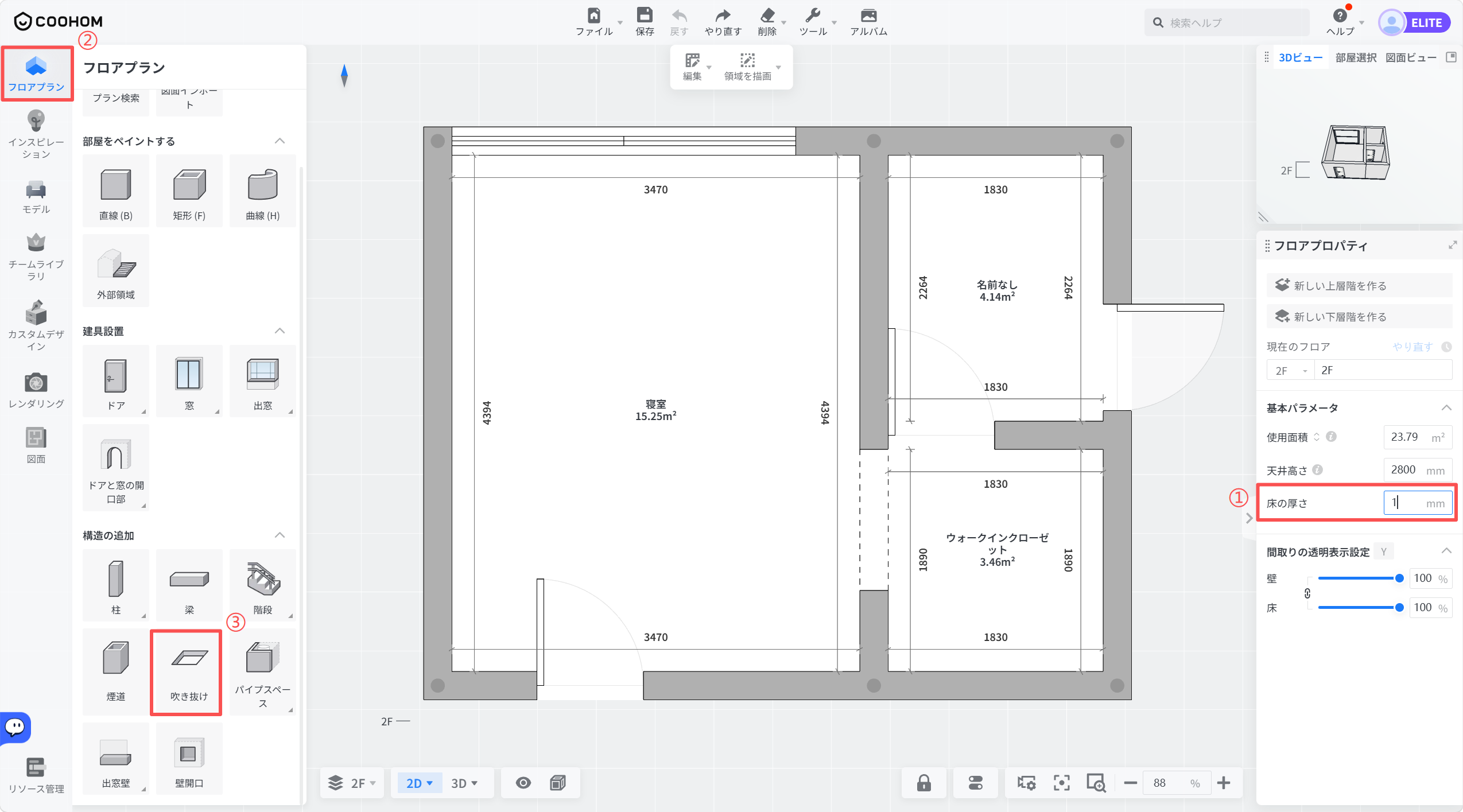
1. 2階では、右パネルで**床の厚さ** を**1mm** に設定し、**「フロアプラン」** を選択して**「吹き抜け」**をクリックし、描画の画面に移動します。
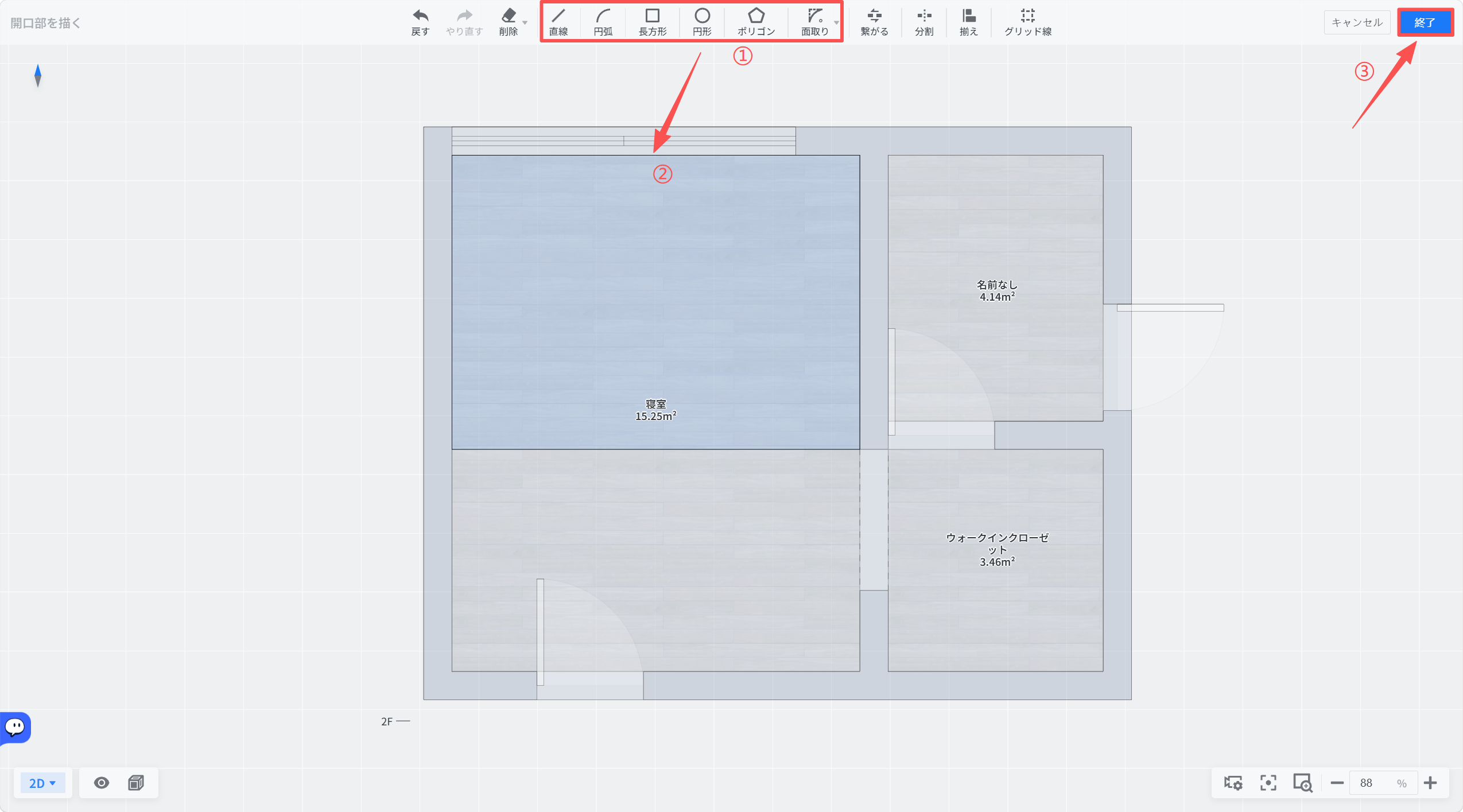
2. 吹き抜けの描画画面に移動し、上部ツールバーで開口部を描くツールを選択し、描き終わったら**「終了」**をクリックします。
* **注意:描かれた床開口部の形状は必ず閉じたものでなければなりません。**
手すりと階段を追加
---------
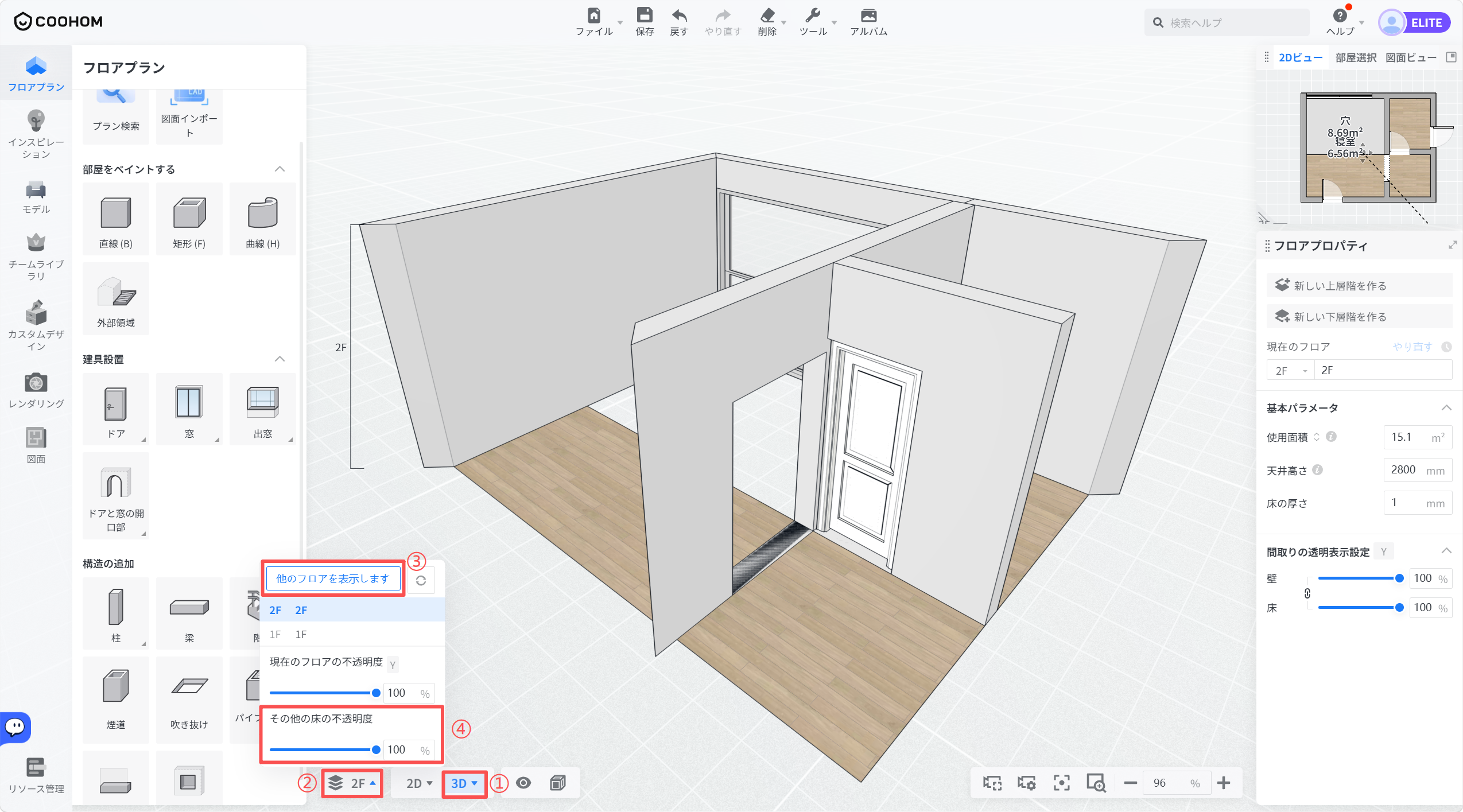
1. **3Dモード**に切り替えます。
2. **「フロアナビ」** をクリックし、**「他のフロアを表示します」** を選択して、**「その他の床の不透明度」**を設定して視覚効果を確認します。
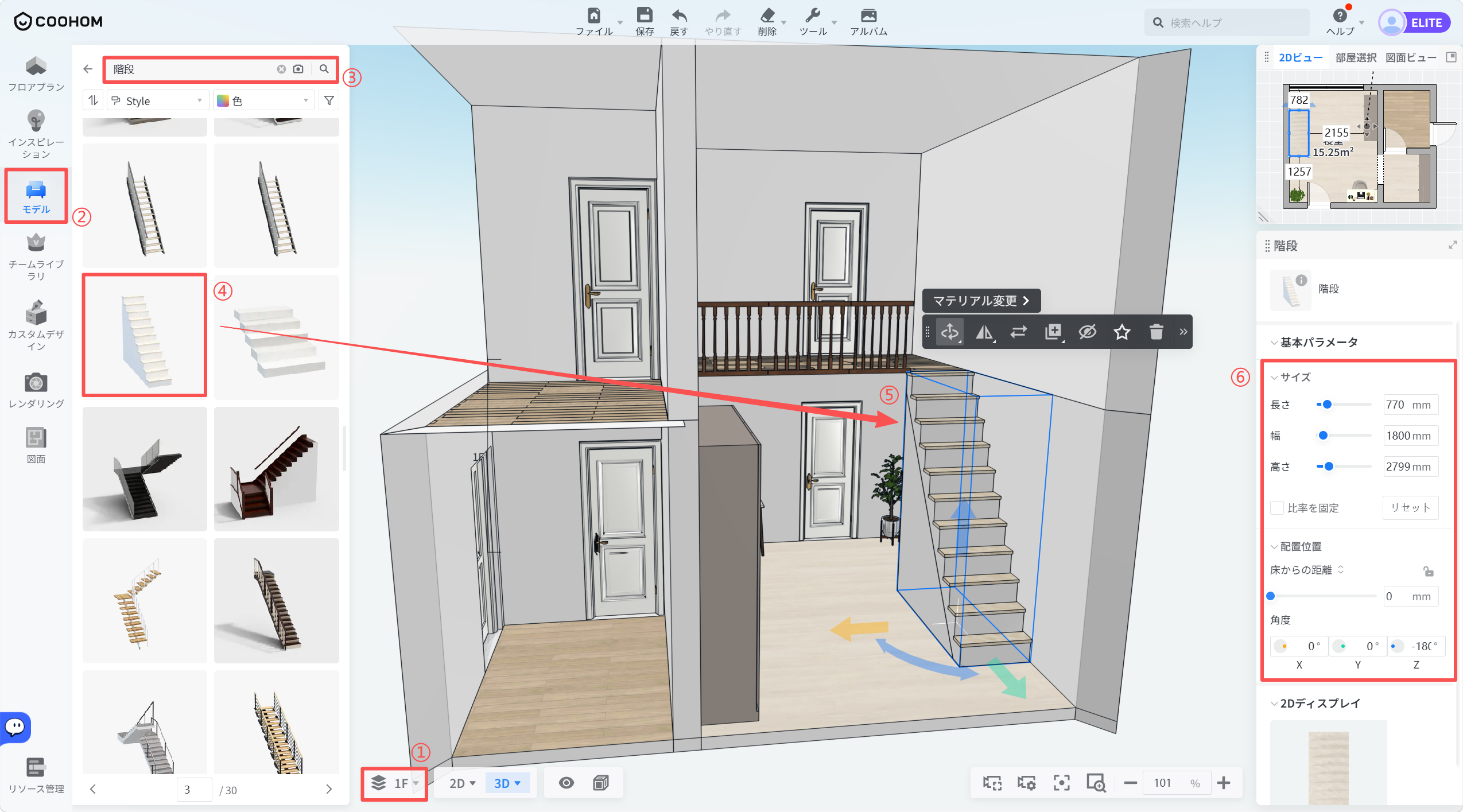
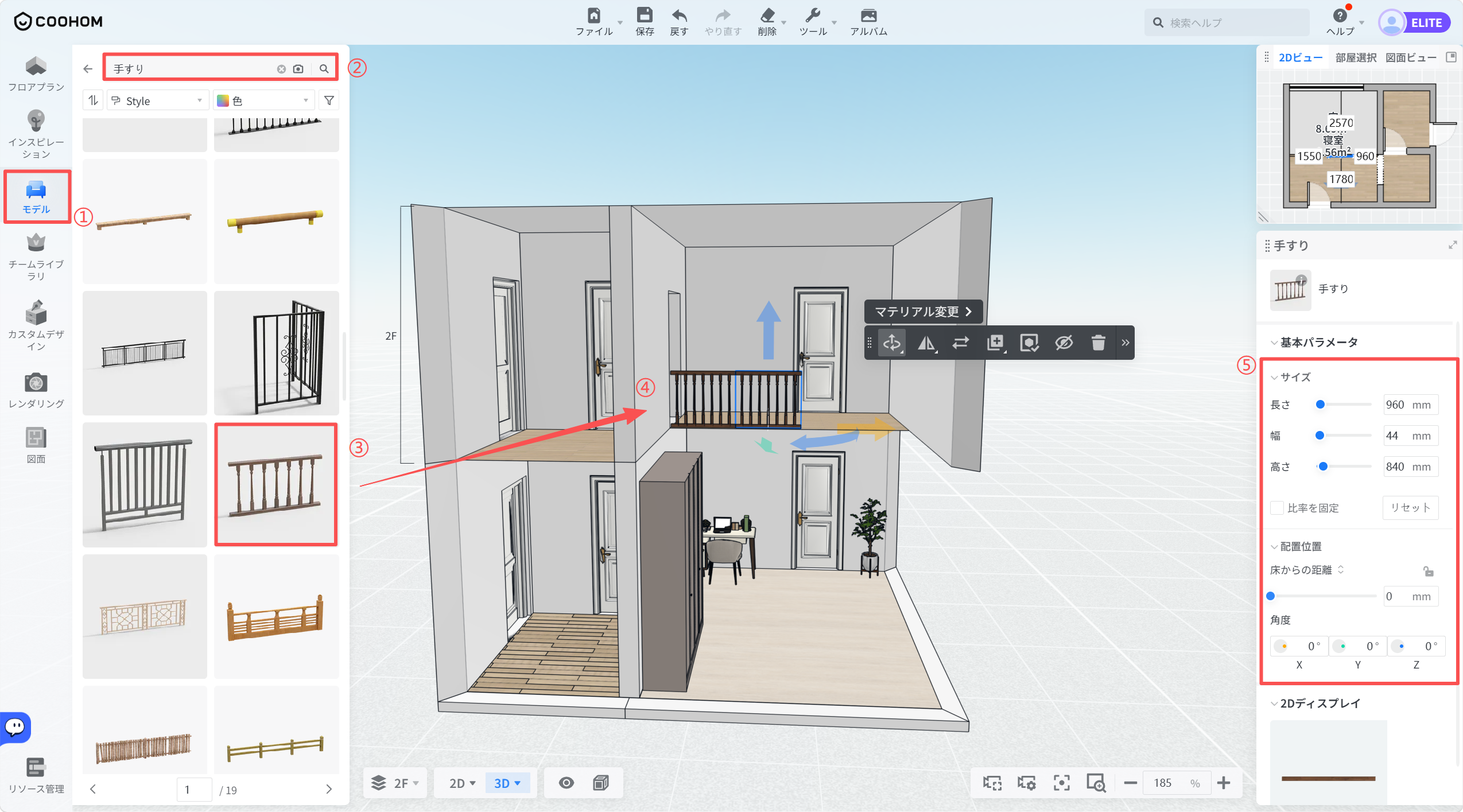
3. **モデルライブラリ** から**手すり**モデルを検索し、2階の適切な位置にドラッグし、右パネルで手すりのサイズを調整できます。
4. **フロアナビ** で**1階** に切り替え、**モデルライブラリ** から**階段**モデルを検索し、1階の適切な位置にドラッグし、右パネルで階段のサイズを調整できます。