# フロアプラン-吹き抜けツールを使用して開口部を描く
> フロアスラブや天井スラブに開口部を描画し、吹き抜けや階段開口部を作成・編集する方法を学びます。
- **URL**: https://www.coohom.com/jp/helpcenter/floor-plan-use-the-floor-opening-tool-to-draw-the-hole
- **Locale**: ja_JP
- **Updated**: 2026-07-03
## Content
フロアスラブや天井スラブに開口部を描画し、吹き抜けや階段開口部などを作成できます。開口部の輪郭は編集可能で、デザインに合わせて自由に調整できます。
⭐本記事を読む前に、まず動画チュートリアルをご視聴いただくことをお勧めします。スムーズに使い始めることができます。
\[Video URL\](https://www.youtube.com/watch?v=l2NARXA6mNw)
ユーザー向け
======
すべてのユーザー
入口
===
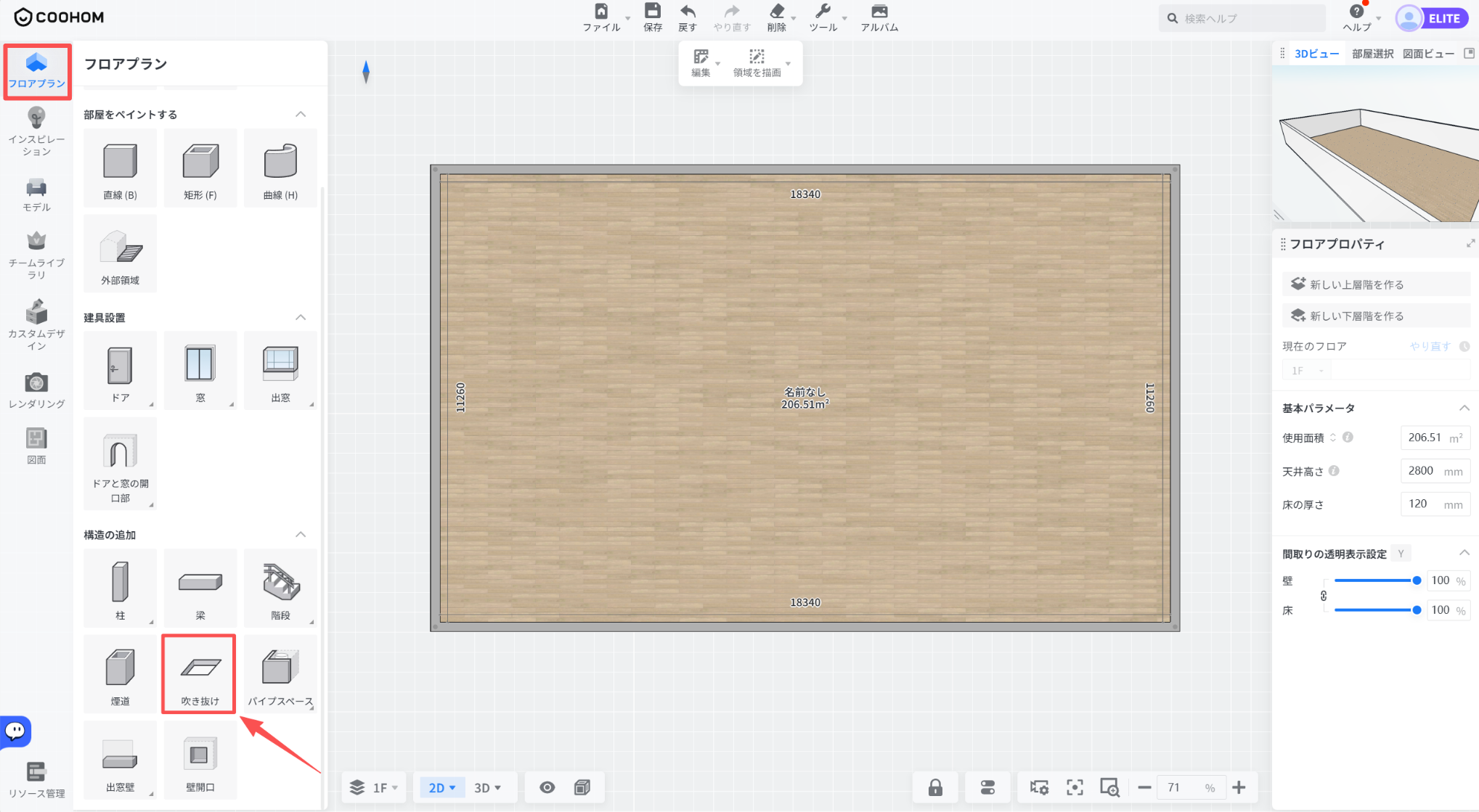
フロアプランのページで、左ツールバーの**「吹き抜け」**をクリックします。
開口部を描く
======
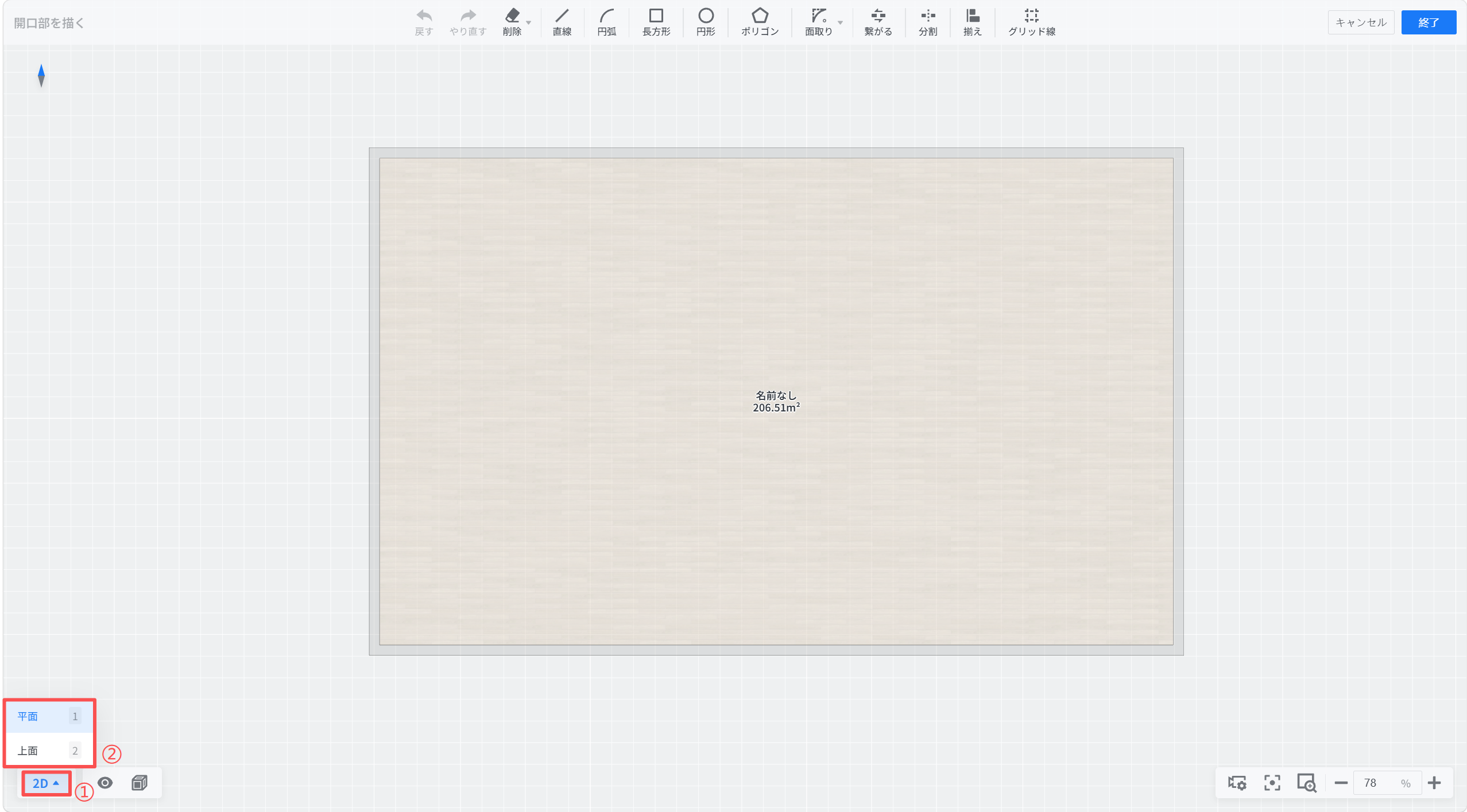
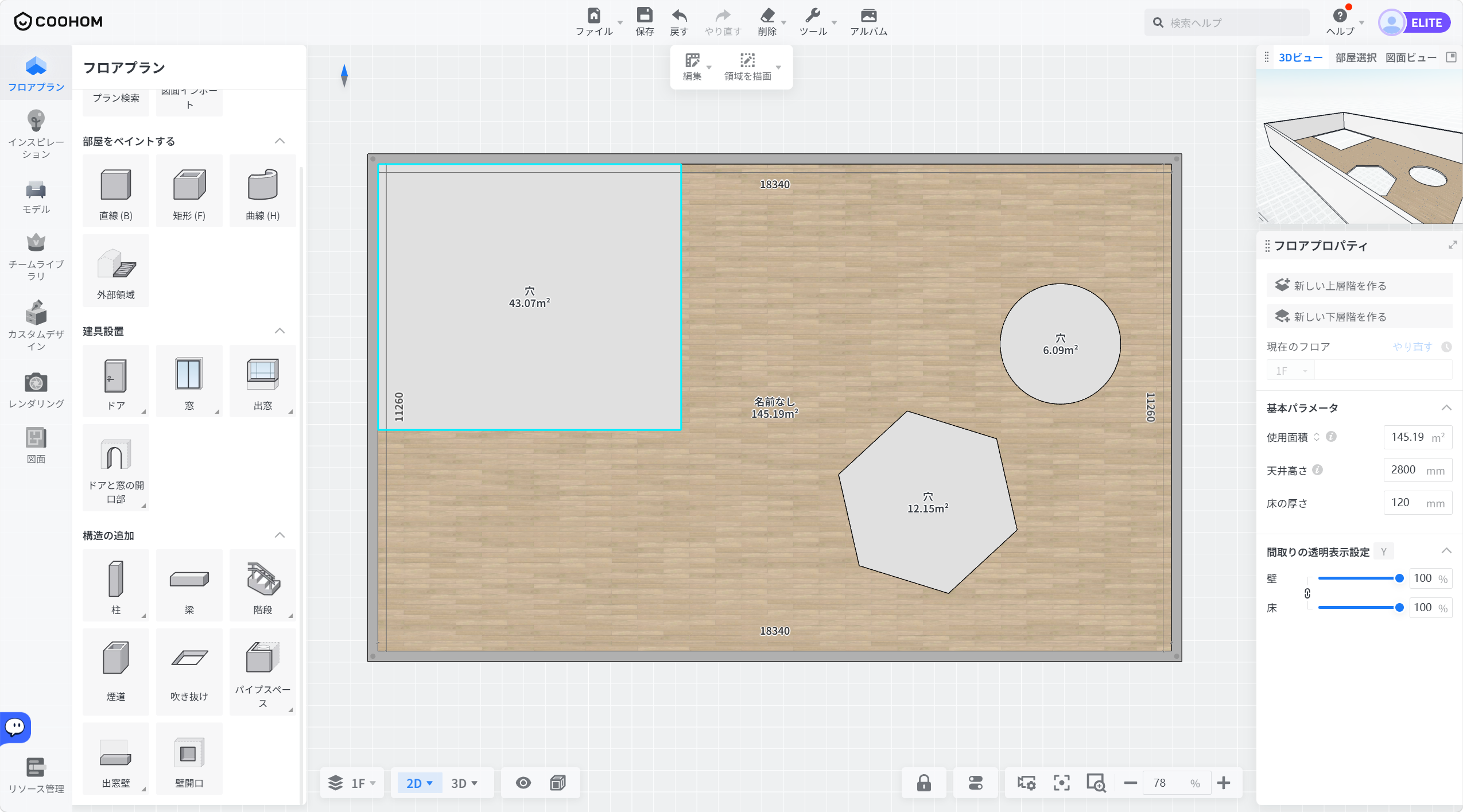
1. 開口部を描くページに入り、左下の**「2D」** をクリックして開口部の位置を選択します。**「平面」** を選択するとフロアスラブに開口部を作成し、**「上面」**を選択すると天井スラブに開口部を作成します。
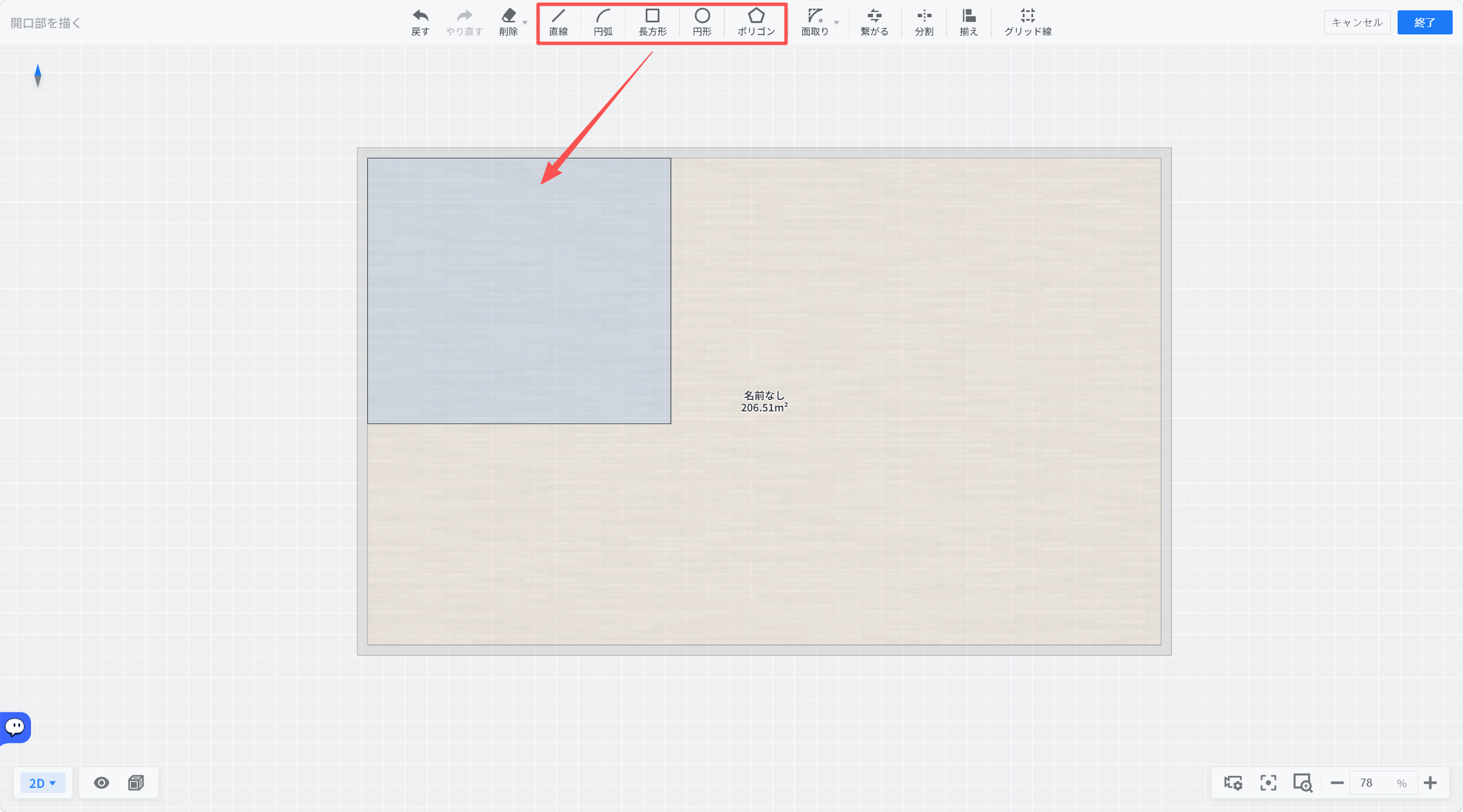
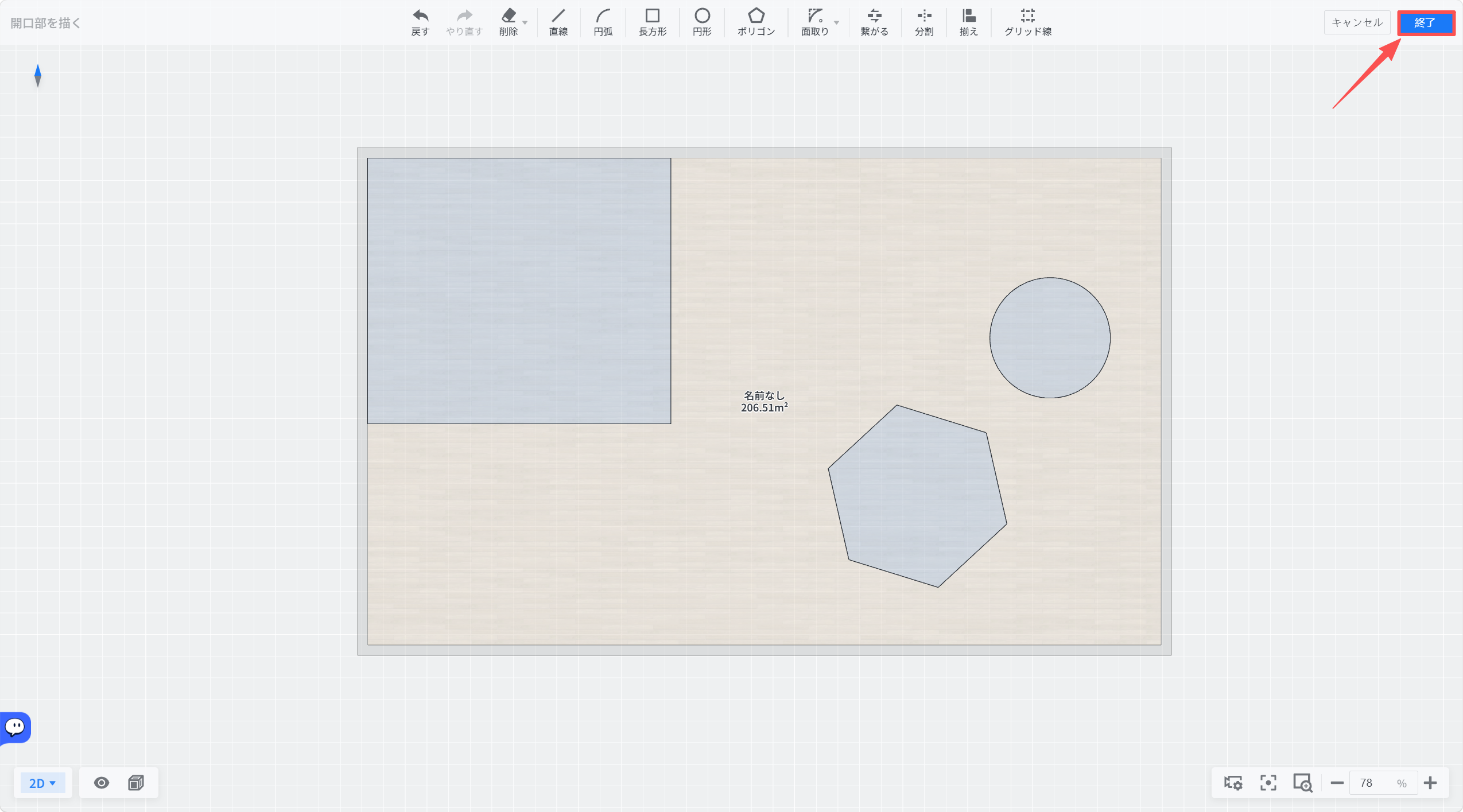
2.上部にある**直線、円弧、長方形** などの形状ツールを使用して開口部を描画します。複数の開口部を一度に作ることが可能です。描画が完了したら、右上の**「終了」**をクリックして、開口部を作成します。
開口部を編集する
========
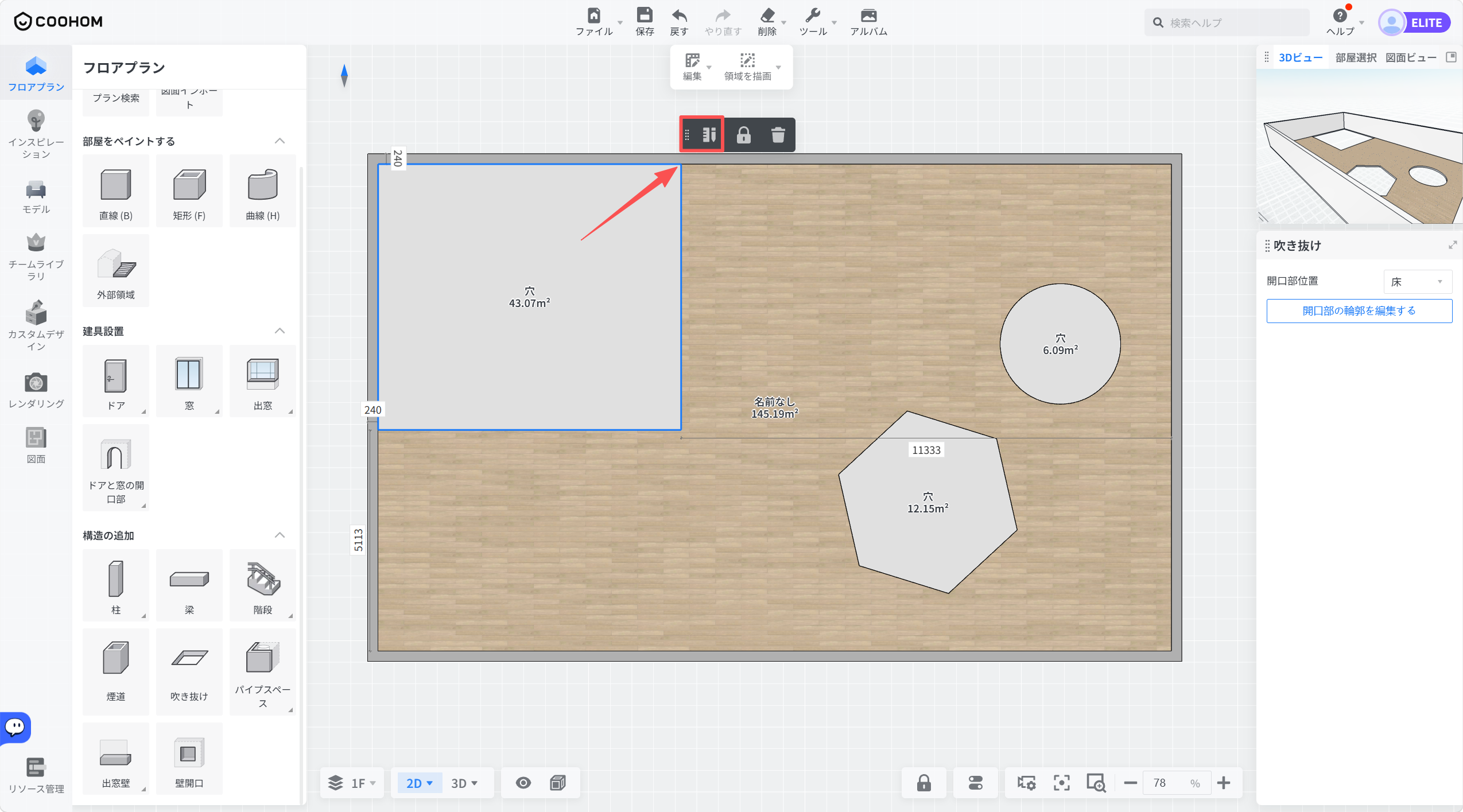
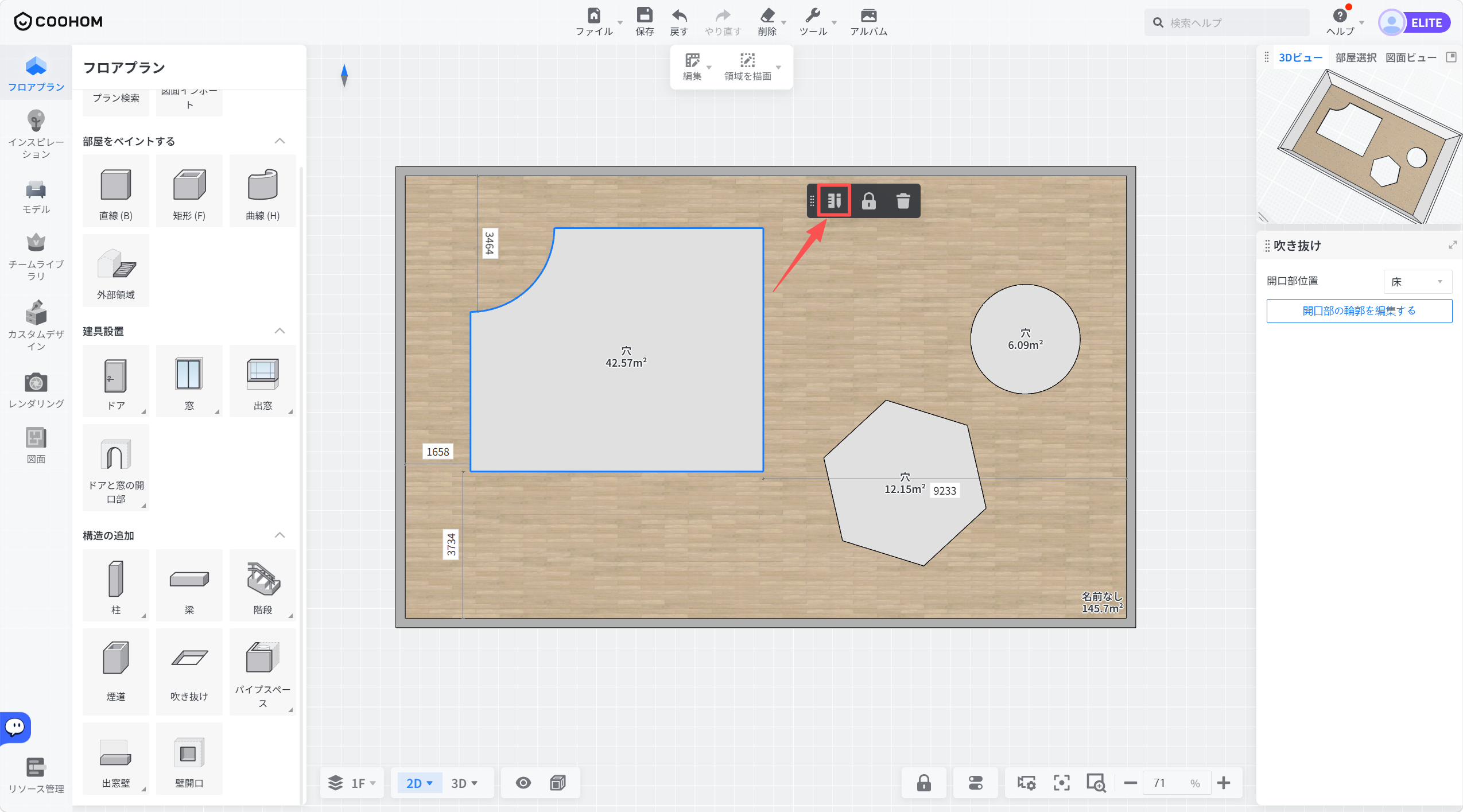
1. 編集したい開口部を選択し、フローティングウィンドウ内の**「編集」**をクリックして編集画面に入ります。
* 一度に編集できる開口部は1つのみです。これにより、各開口部の独立性が保たれます。
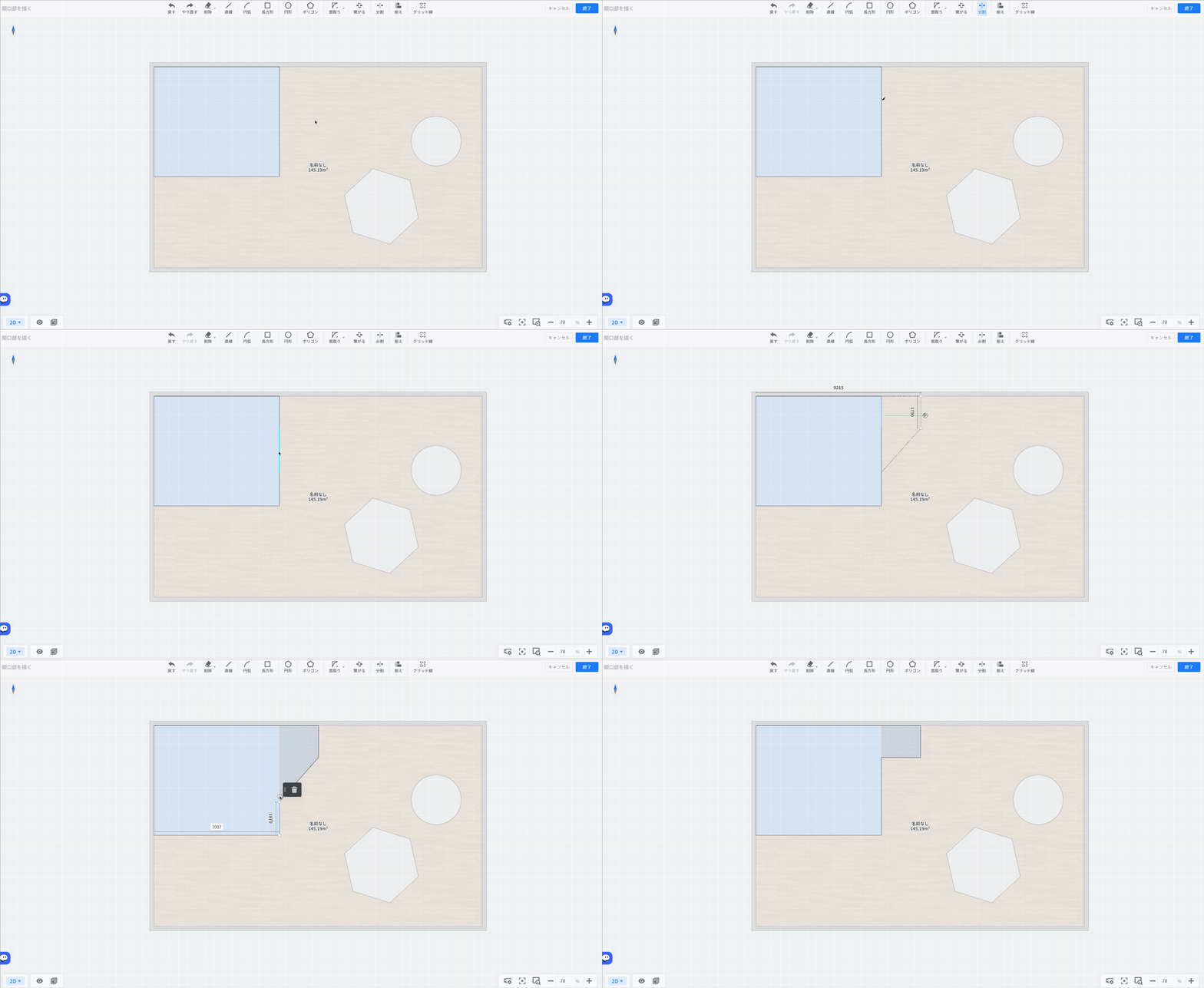
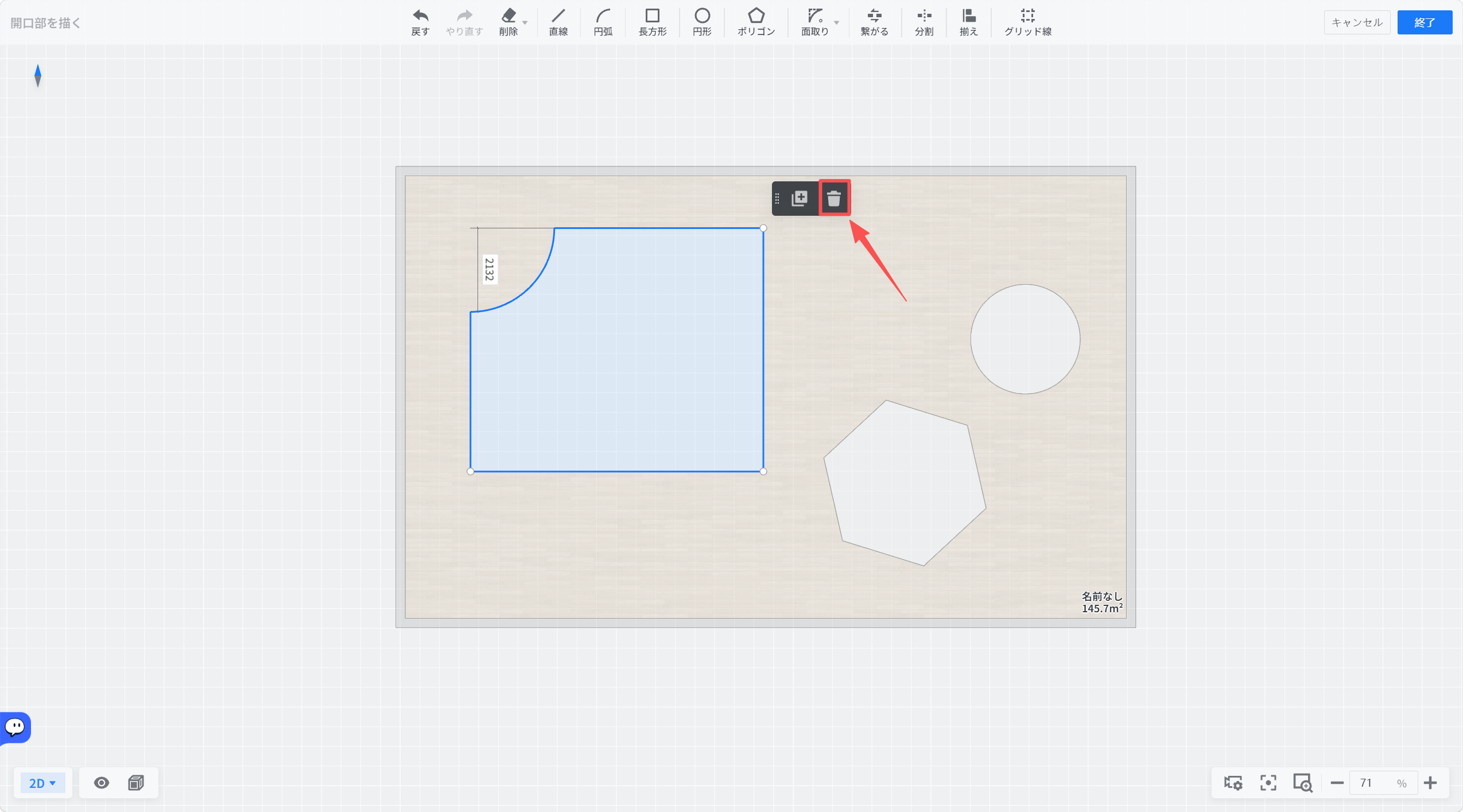
2. 上部ツールバーで様々なツールを選択して開口部の輪郭を編集できます。
* **分割**ツールを選択すると、元の輪郭線を複数のセグメントに分割し、形状を調整しやすくなります。
* **繋がる**ツールを選択すると、分割された輪郭線を一つに結合でき、全体的な移動やサイズ調整が容易になります。
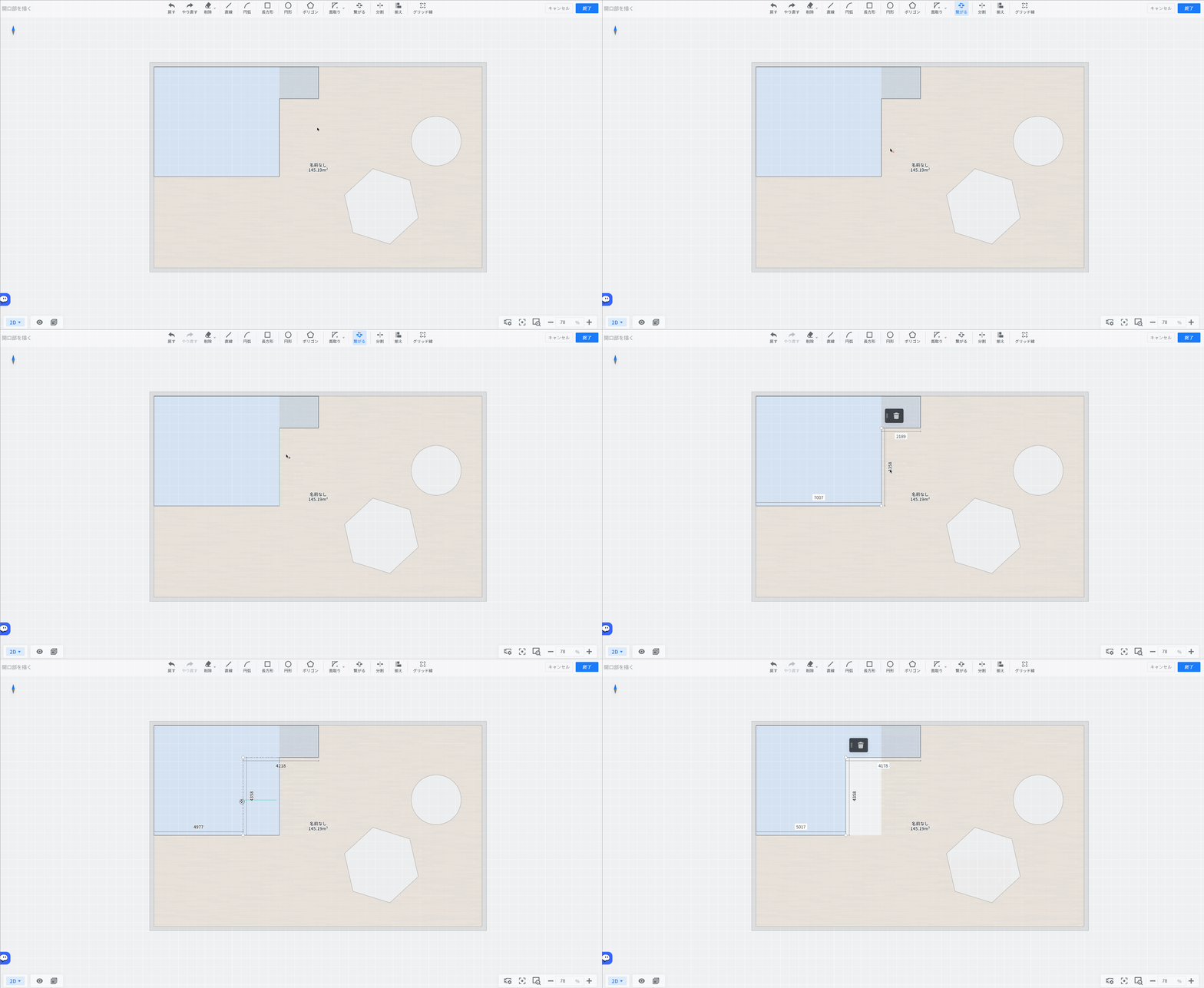
* **揃え**ツールを選択すると、同一直線上にない輪郭線を素早く整列させることができます。
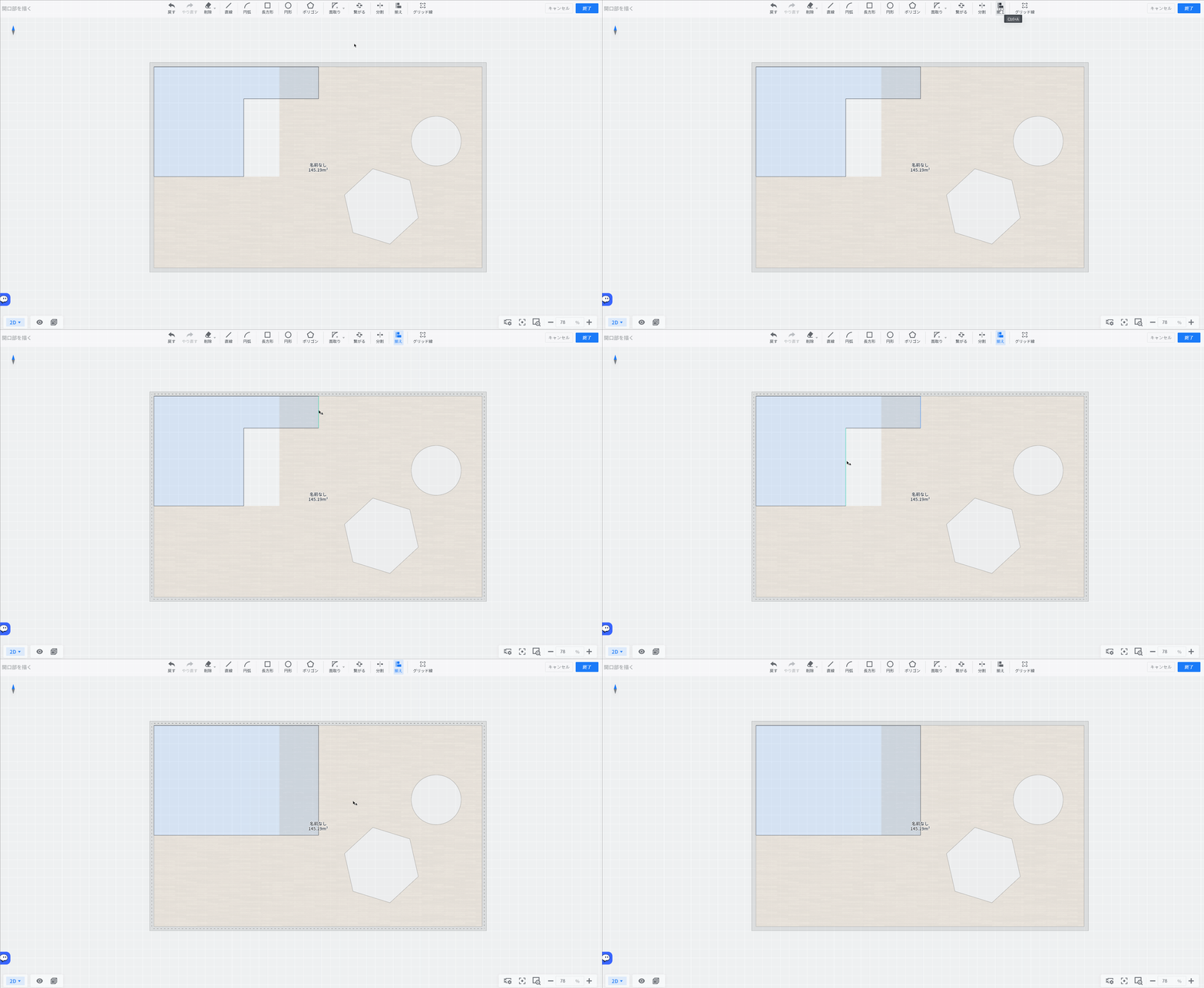
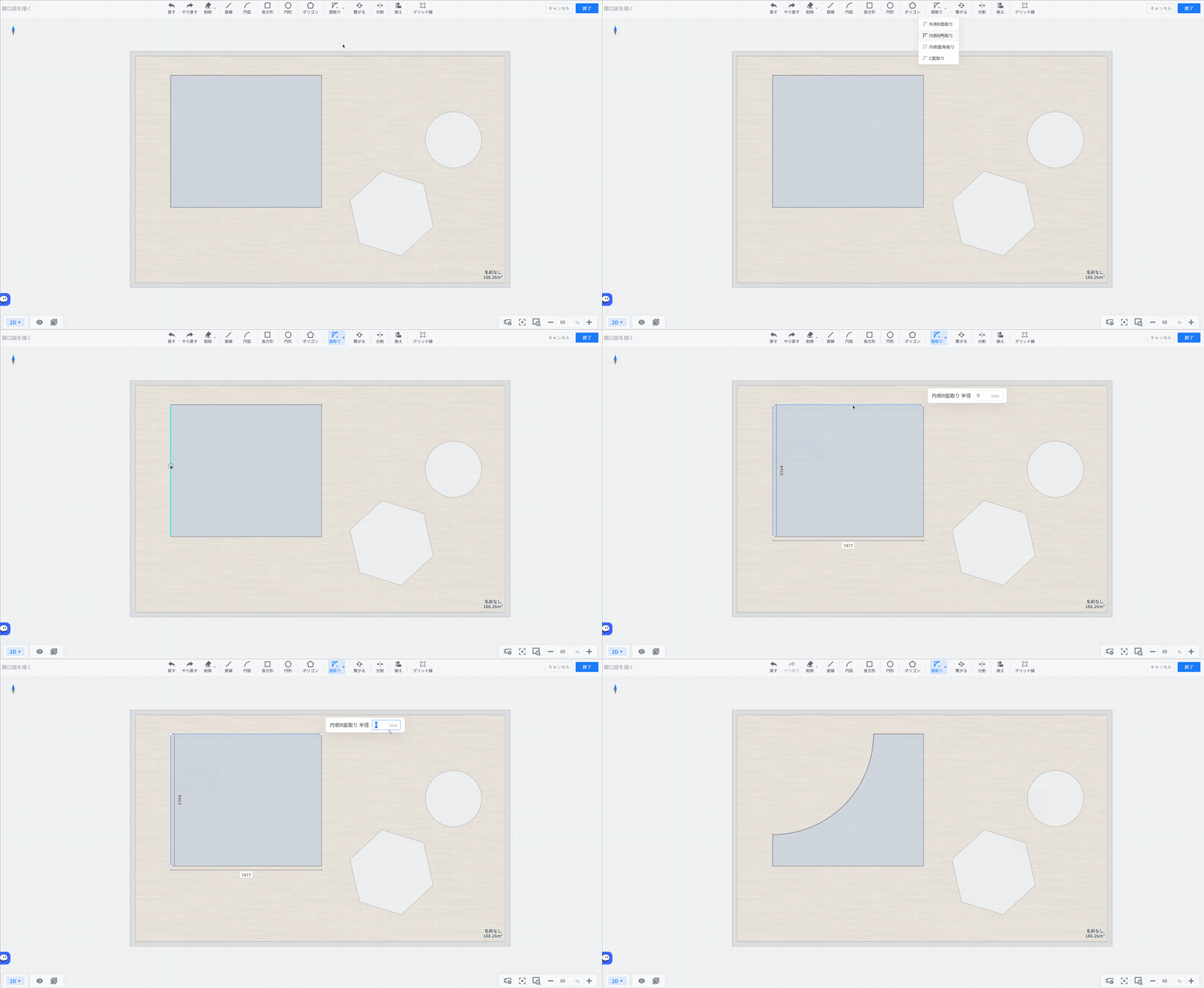
3. また**面取り** を使用して輪郭形状を調整でき、**外側R面取り** や**内側R面取り、内側直角取り、C面取り**などのモードをサポートしています。以下は二つの面取り方法です:
**方法1: エリアを直接選択して面取りを適用**
上部ツールバーで**「面取り」**をクリックし、希望するモードを選択してエリアを直接選択します。マウスを移動して面取りを編集できます。適切な位置までマウスを移動したら、左クリックで確定します。
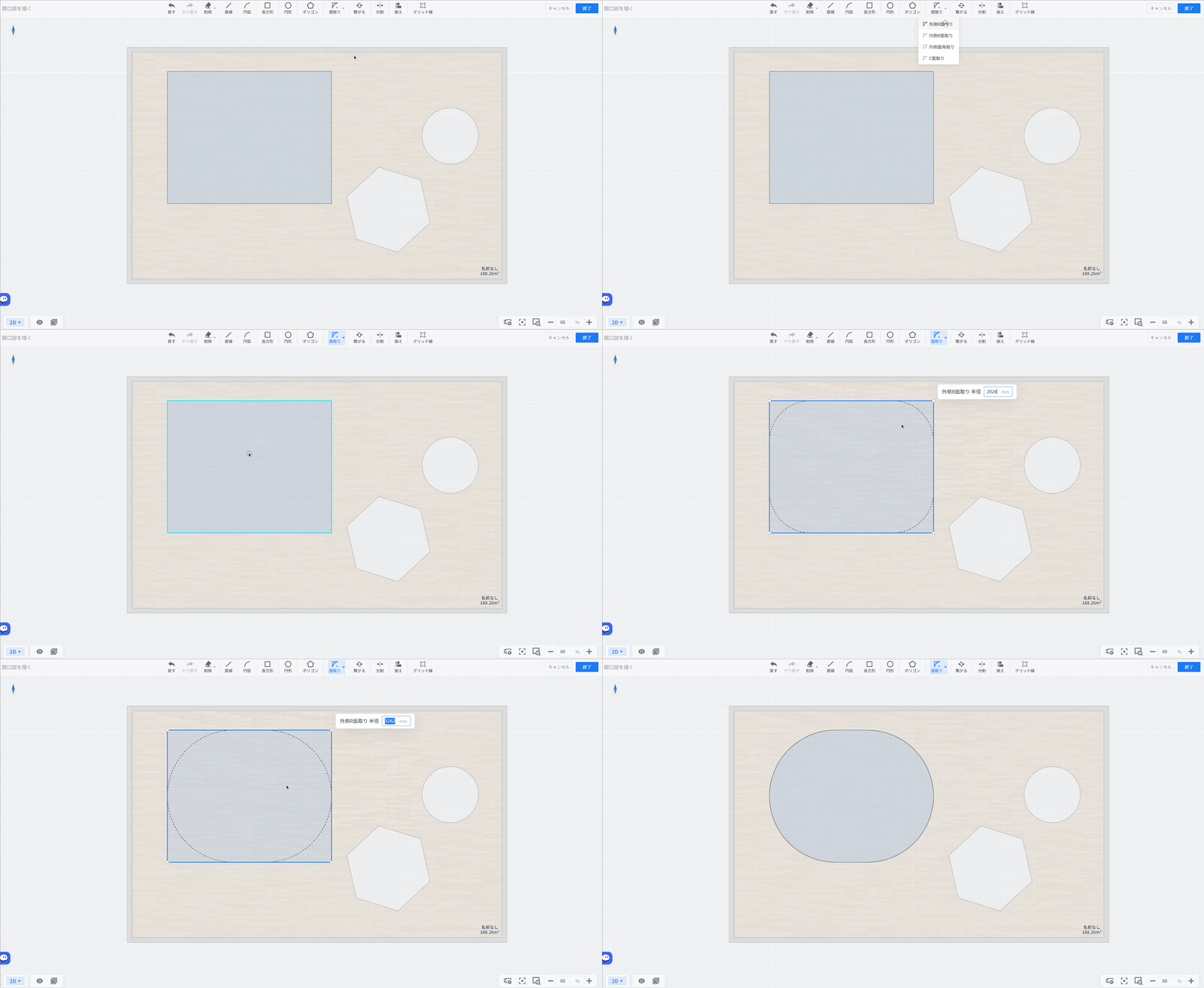
* **「外側R面取り 半径」** を入力して面取りを編集することも可能です。入力後、**「Enter」**キーを押して確定します。
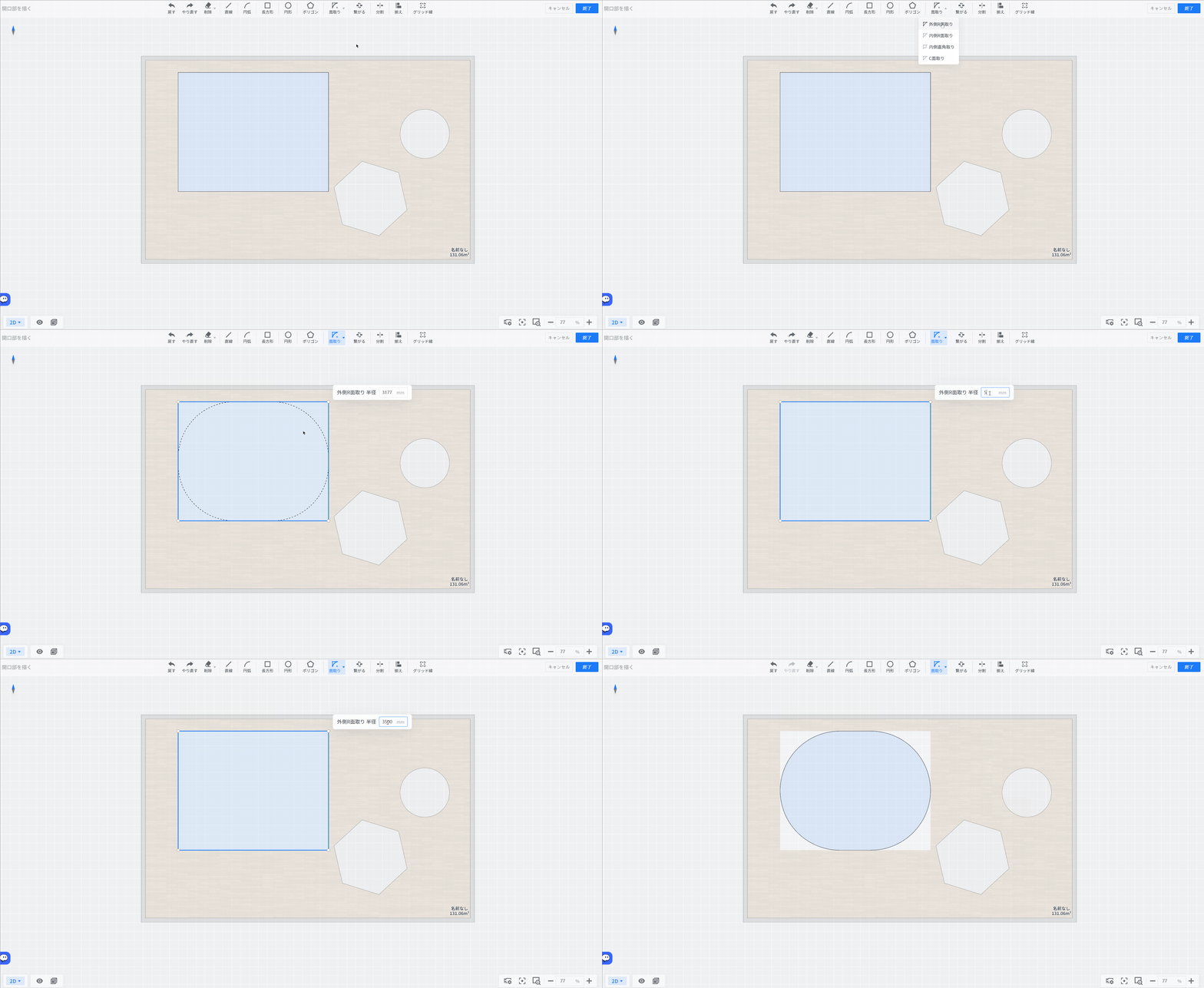
**方法2: 二本の接続された直線を選択して角度を面取り**
上部ツールバーで**「面取り」**をクリックし、希望するモードを選択してから隣接する二本の直線を選択します。マウスを移動して面取りを編集できます。適切な位置までマウスを移動したら左クリックで確定します。
* **注: 内側R面取りは直角にのみ適用可能で、他の角度には適用できません。**
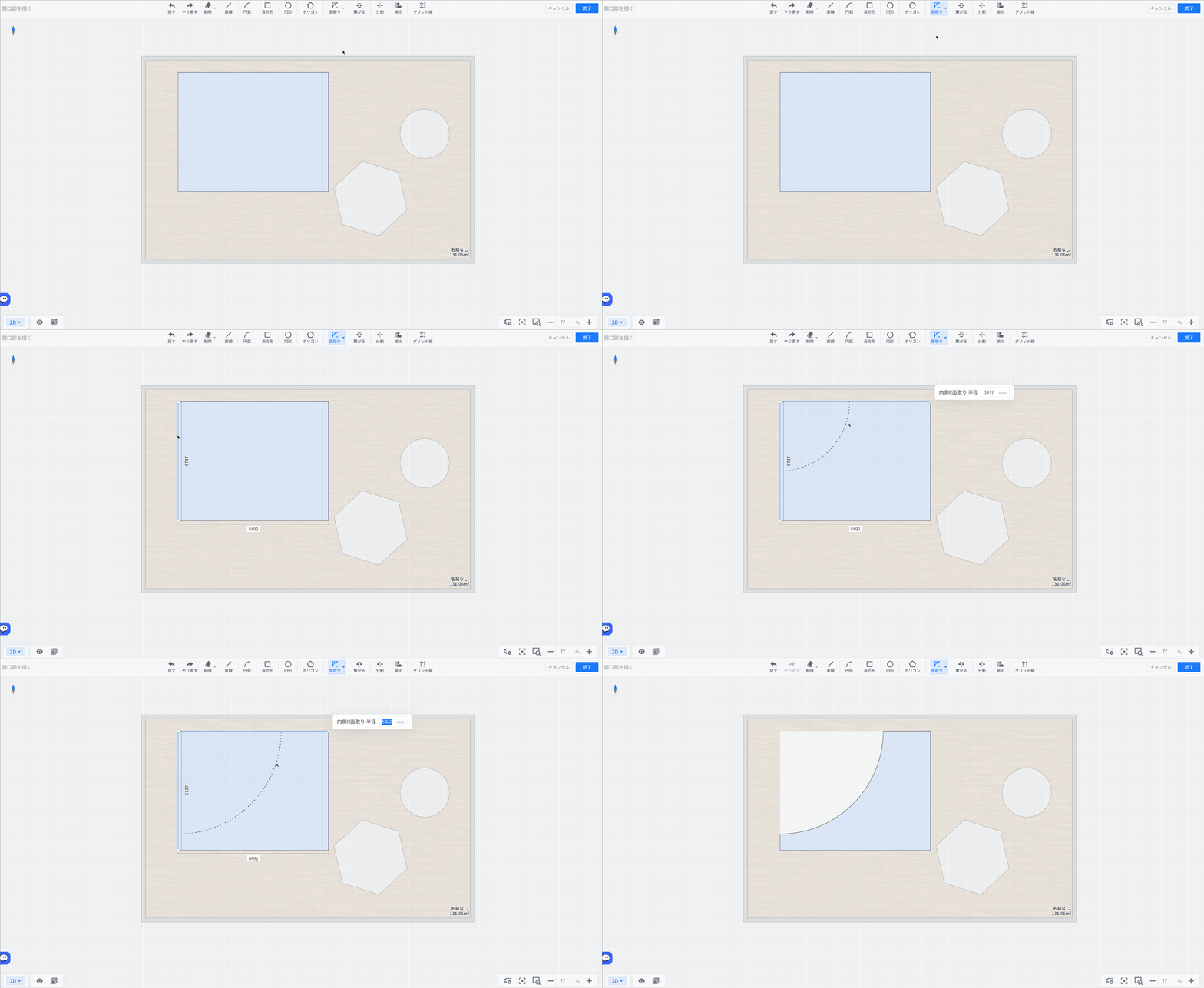
* **「内側R面取り 半径」** を入力して面取りを編集することも可能です。入力後、**「Enter」**キーを押して確定します。
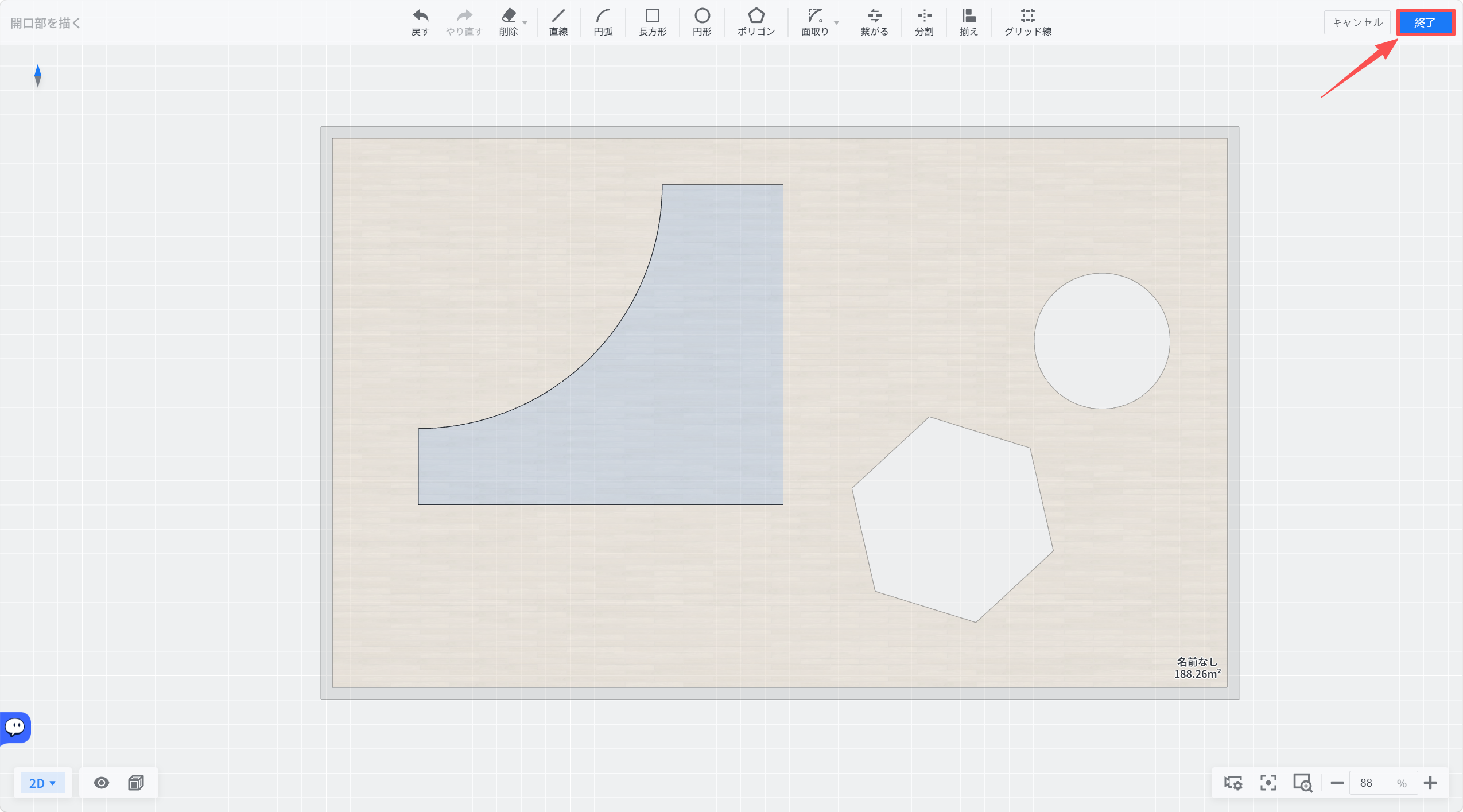
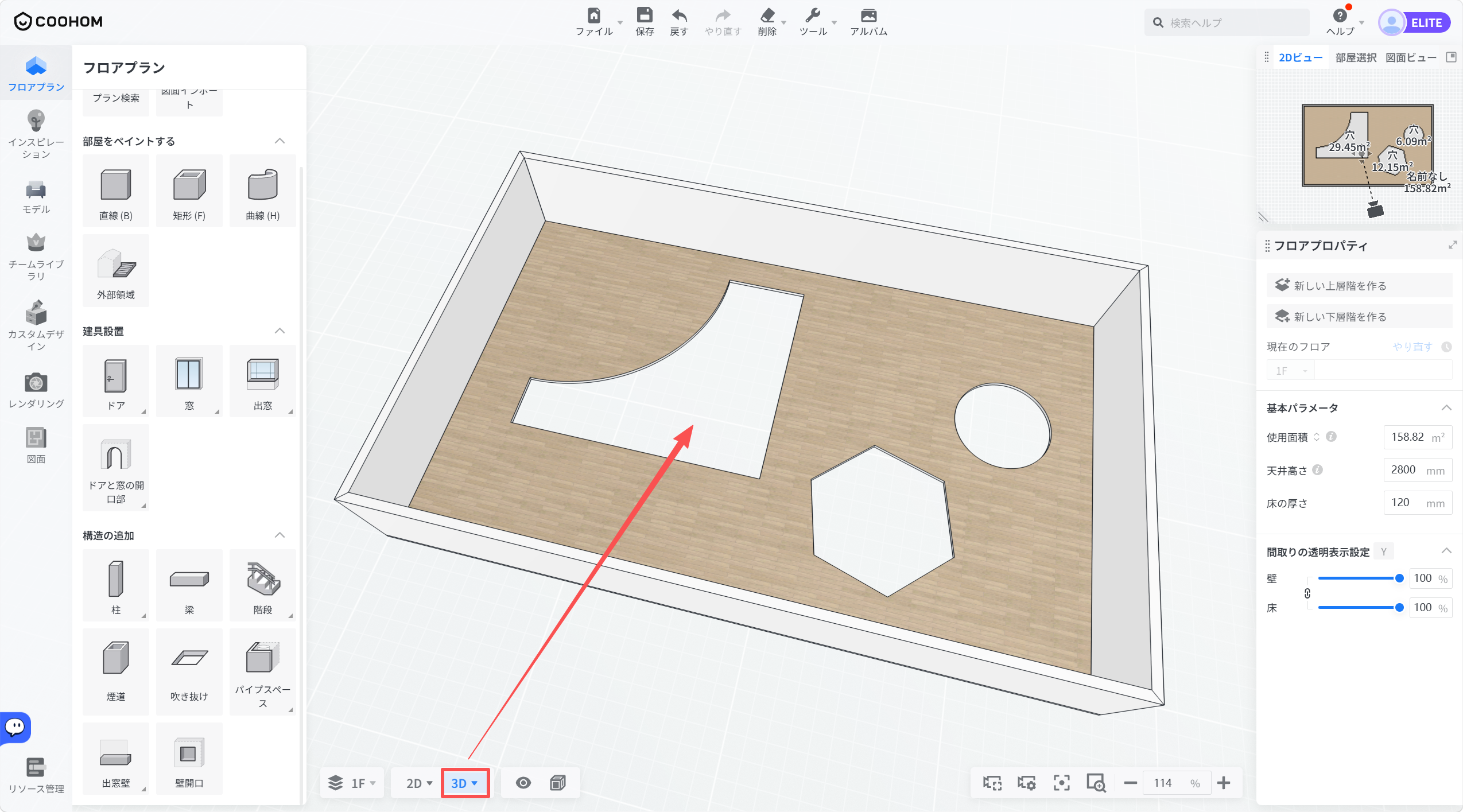
4. 編集が完了したら、右上の**「終了」**をクリックし、3Dビューに切り替えて効果を確認します。
開口部を削除する
========
開口部を削除する方法は二つあります:
方法1: フロアプランの画面で開口部をクリックし、フローティングウィンドウで**「削除」**ボタンをクリックします。
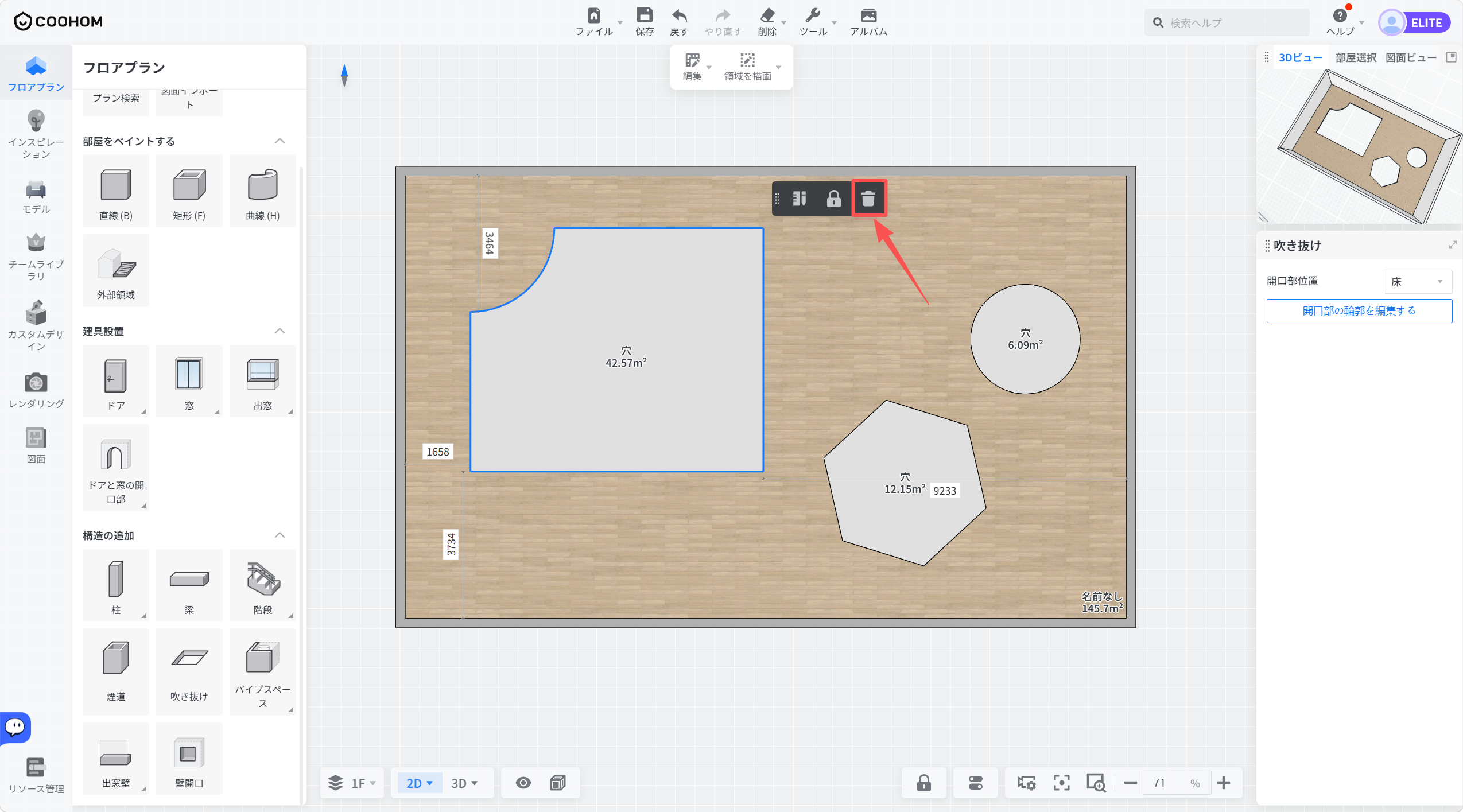
方法2: 開口部の編集画面に入り、開口部をクリックしてフローティングウィンドウで**「削除」**ボタンをクリックします。
注意事項
====
1. 開口部を作成するには、輪郭が閉じている必要があります。
2. 既に作成された開口を編集する際は、閉じた輪郭を単一の状態に保ってください。
3. 整列操作中は、まず参照位置を選んでから移動する線分を選択してください。