# フロアプラン-フロアを削除してやり直す
> フロアプランツールでフロアを削除・復元する方法と、操作の柔軟性や注意点を学ぶ
- **URL**: https://www.coohom.com/jp/helpcenter/floor-plan-delete-and-redo-floors
- **Locale**: ja_JP
- **Updated**: 2026-07-03
## Content
フロアプランツールでは、フロアの削除およびやり直しが柔軟にサポートされており、利用者が戸建て、メゾネット、商業スペース、その他の多層建築のフロア構造を簡単に管理できます。これにより、誤操作によるデータの損失を効果的に防ぎ、デザイン操作の可逆性と元に戻す機能を確保します。
⭐本記事を読む前に、まず動画チュートリアルをご視聴いただくことをお勧めします。スムーズに使い始めることができます。
\[Video URL\](https://www.youtube.com/watch?v=jk694FGhLqg)
ユーザー向け
======
すべてのユーザー
フロアを削除する
========
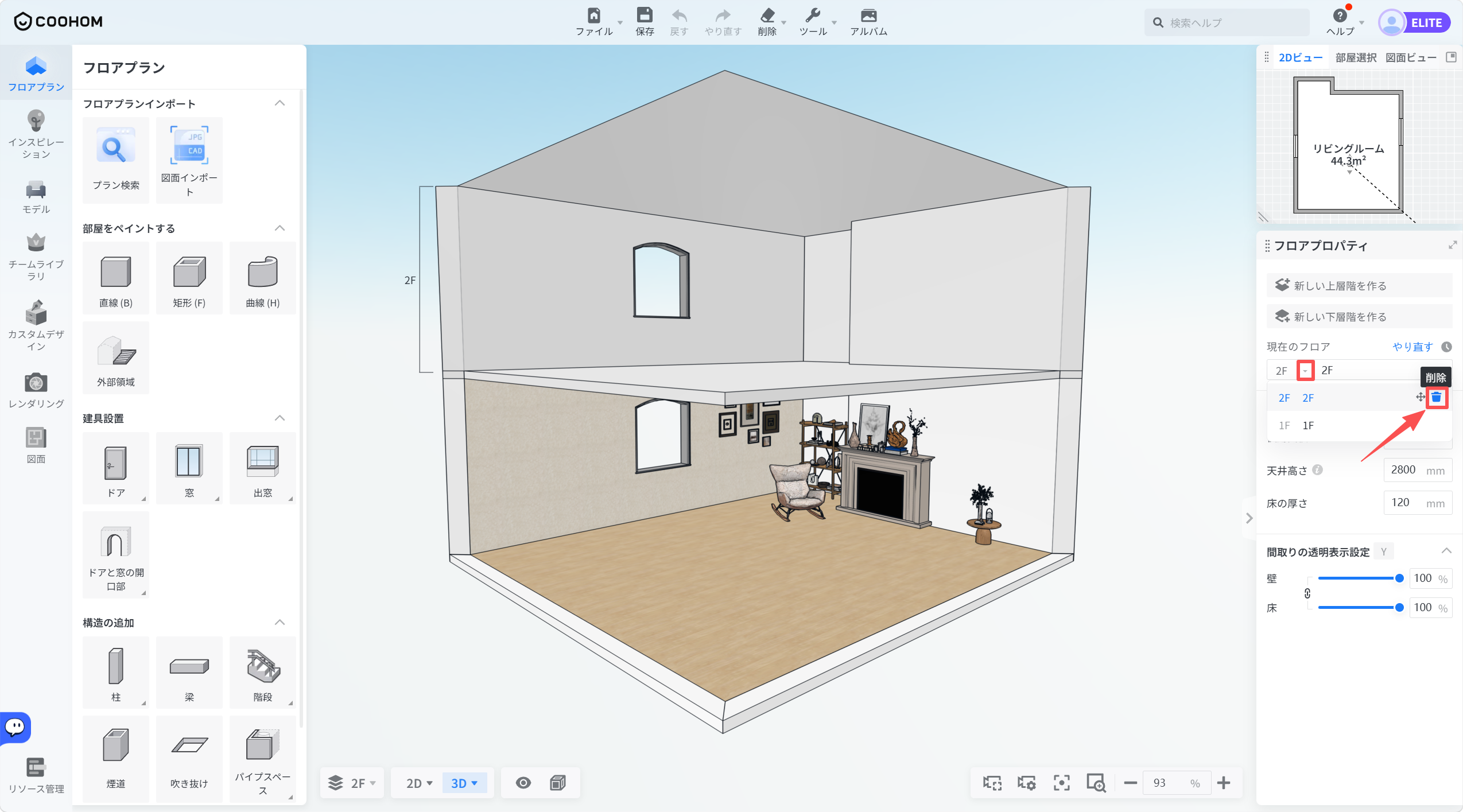
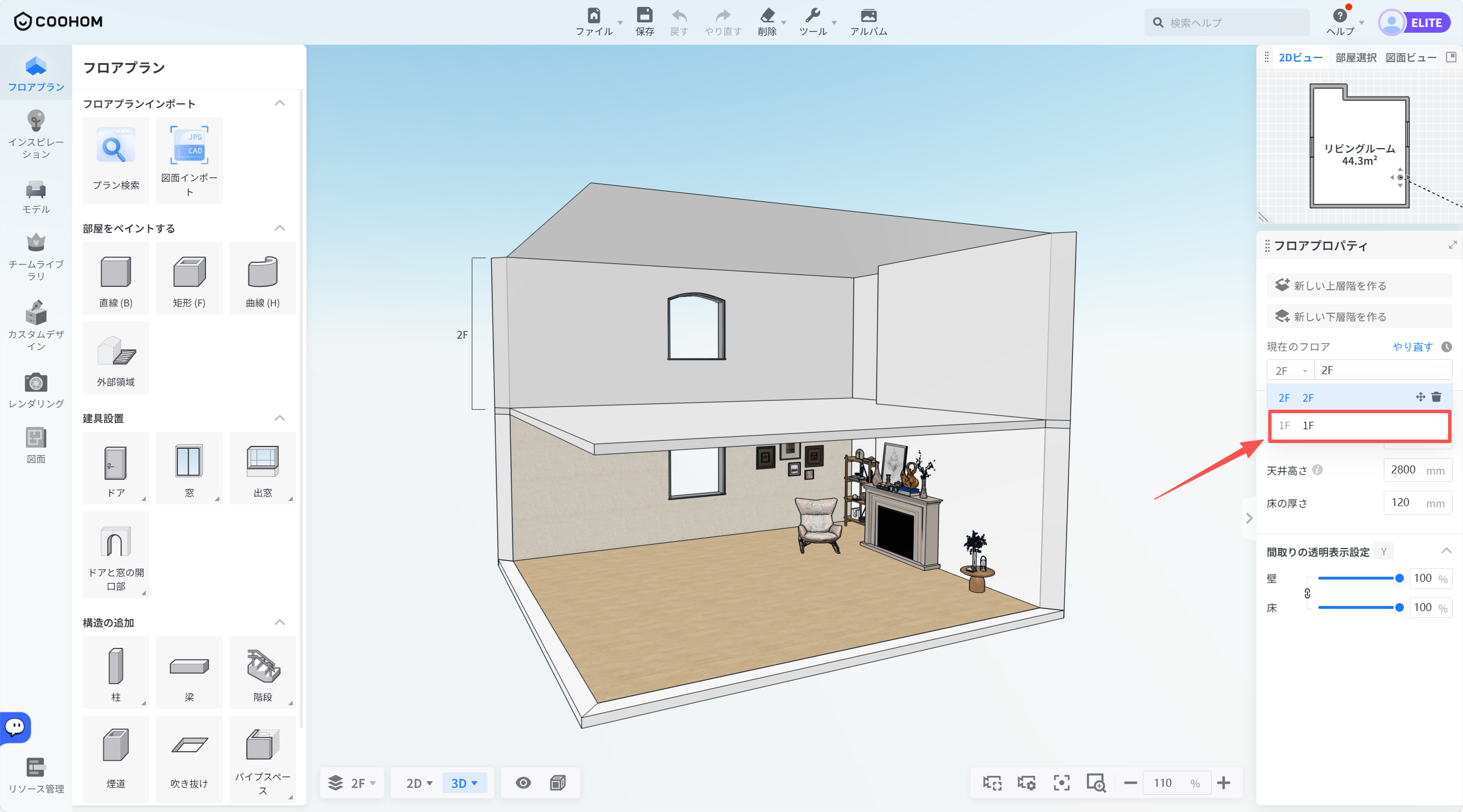
1. 右側の属性パネルで**現在のフロア** のドロップダウン矢印をクリックし、目的のフロアにマウスカーソルを合わせて**「削除」**ボタンをクリックします。
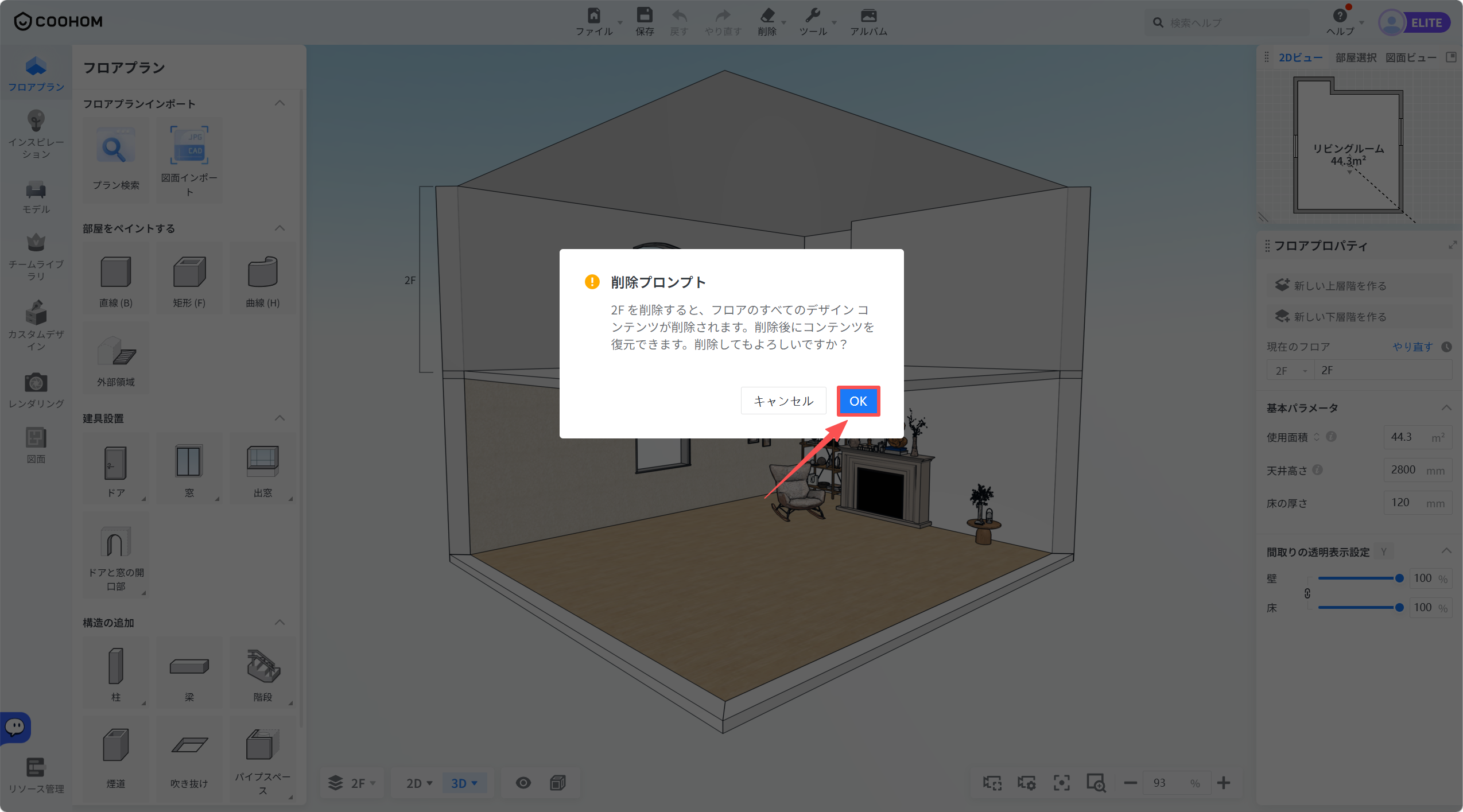
2. ポップアップパネルで**「OK」**をクリックして、フロアを削除します。
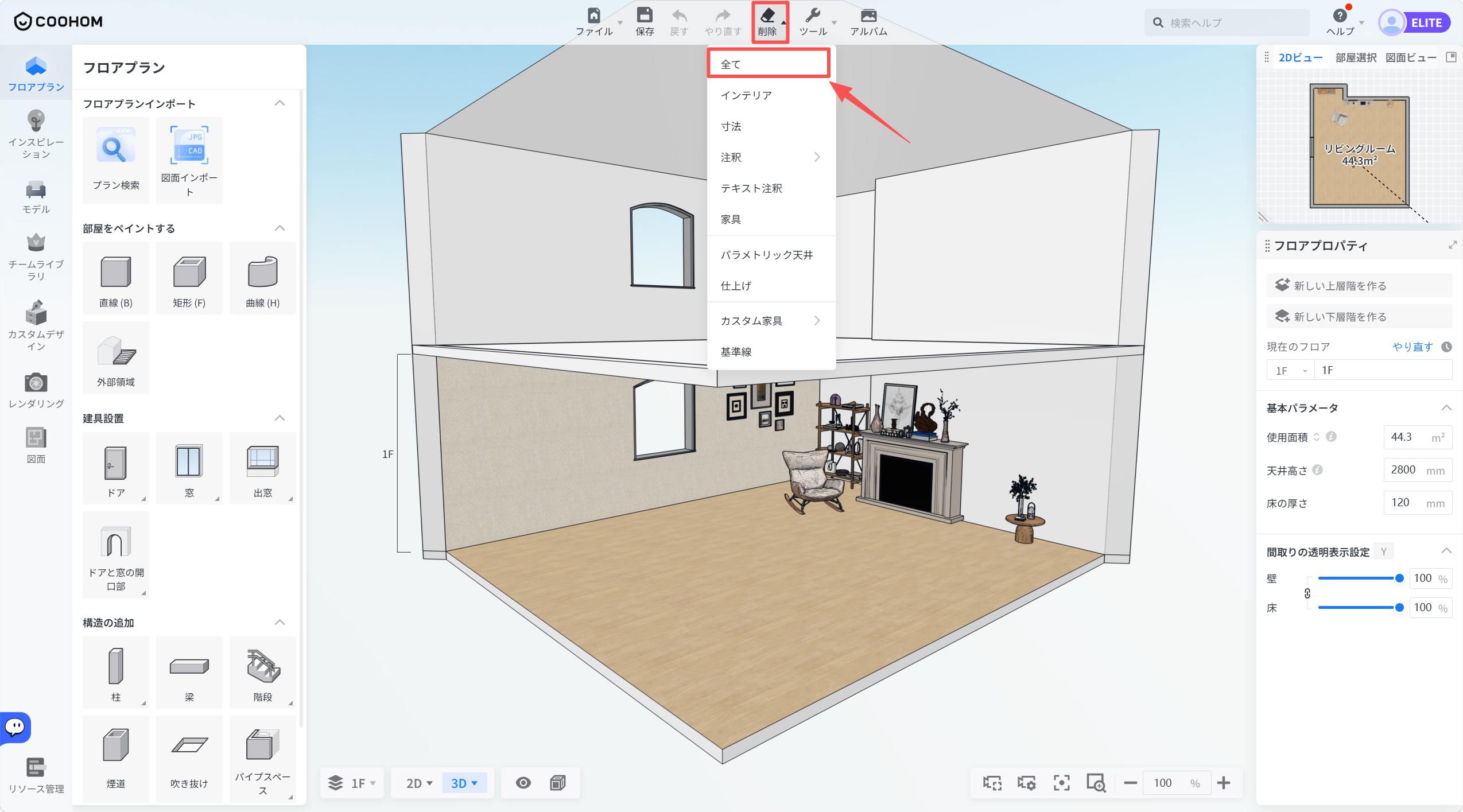
3. 1Fフロアは基礎フロアとして機能し、削除できません。ただし、1Fを現在のフロアに切り替えてから画面上部にマウスを移動し、**「削除」** をクリックして次に**「全て」**を選択します。ツール内のすべてのコンテンツを一括で削除することができます。
フロアをやり直す
========
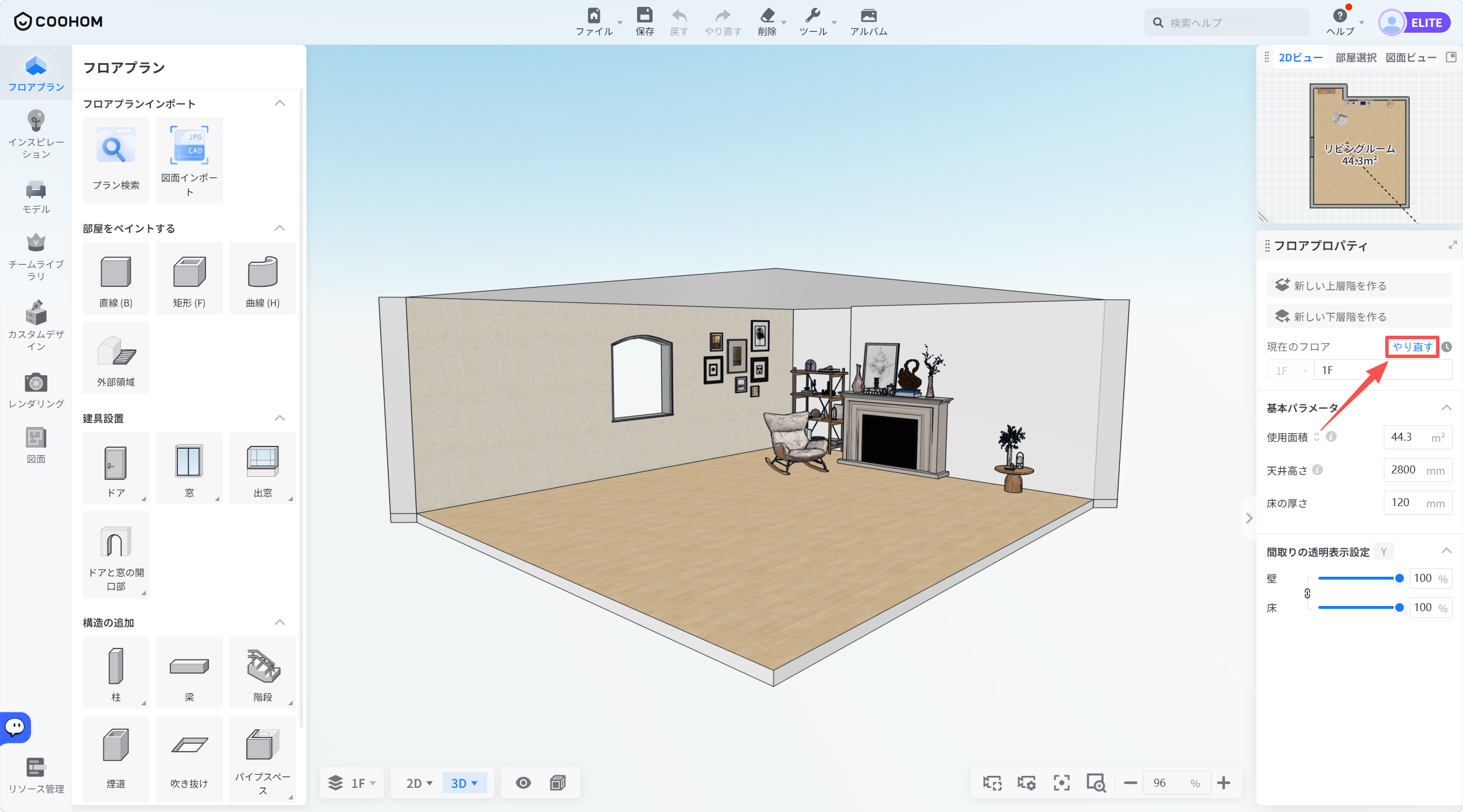
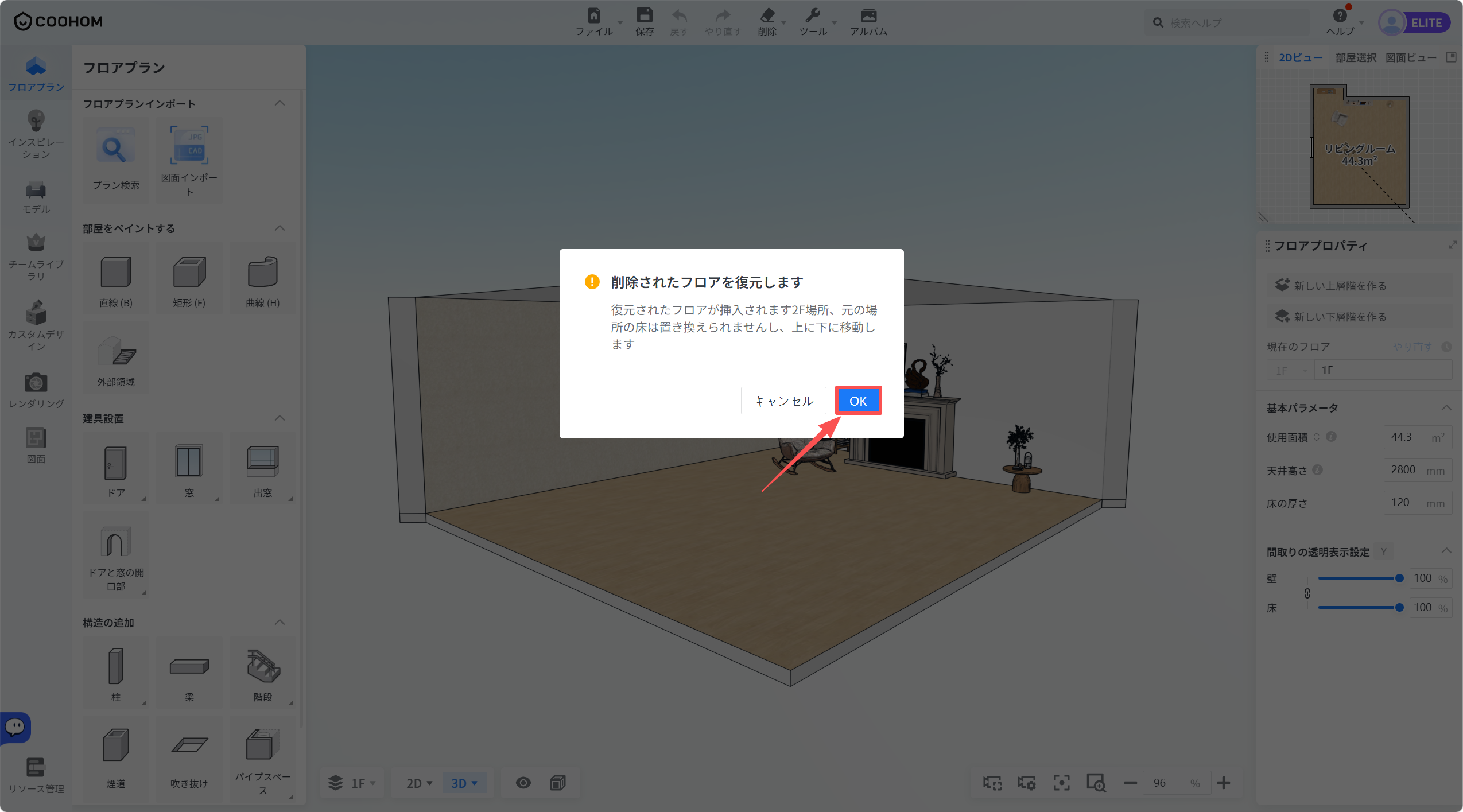
削除されたフロアを復元したい場合は、右側のフロア属性パネルで**「やり直す」** をクリックします。その後、ポップアップパネルで**「OK」**をクリックして、直近で削除されたフロアを復元します。
* フロアが削除された場合、一度に復元できるフロアは1つだけであり、1つずつ復元されます。
* 削除された順序で元の位置に挿入されます。その位置の対応するフロアは置き換えられません。地上階は上へ移動し、地下階は下へ移動します。