# フロアプラン-複数の画像をインポートして複数階のレイアウトを生成
> 複数のフロアプラン画像をインポートし、ワンクリックで複数階の3Dレイアウトを自動生成する方法を解説します。
- **URL**: https://www.coohom.com/helpcenter/%E3%83%95%E3%83%AD%E3%82%A2%E3%83%97%E3%83%A9%E3%83%B3-%E8%A4%87%E6%95%B0%E3%81%AE%E7%94%BB%E5%83%8F%E3%82%92%E3%82%A4%E3%83%B3%E3%83%9D%E3%83%BC%E3%83%88%E3%81%97%E3%81%A6%E8%A4%87%E6%95%B0%E9%9A%8E%E3%81%AE%E3%83%AC%E3%82%A4%E3%82%A2%E3%82%A6%E3%83%88%E3%82%92%E7%94%9F%E6%88%90
- **Locale**: ja_JP
- **Updated**: 2026-06-25
## Content
ユーザーは複数のフロアプラン画像をインポートし、ワンクリックで複数階のレイアウトを認識・生成できます。本記事では、複数の画像をインポートして複数階のレイアウトを生成する方法を詳しく解説します。
⭐この記事を読む前に、ビデオチュートリアルを先に視聴することをお勧めします。早く始められますよ\~
\[Video URL\](https://www.youtube.com/watch?v=4iHmzzeln98)
ユーザー向け
======
すべてのユーザー
複数フロアプランの図面をインポートする方法
=====================
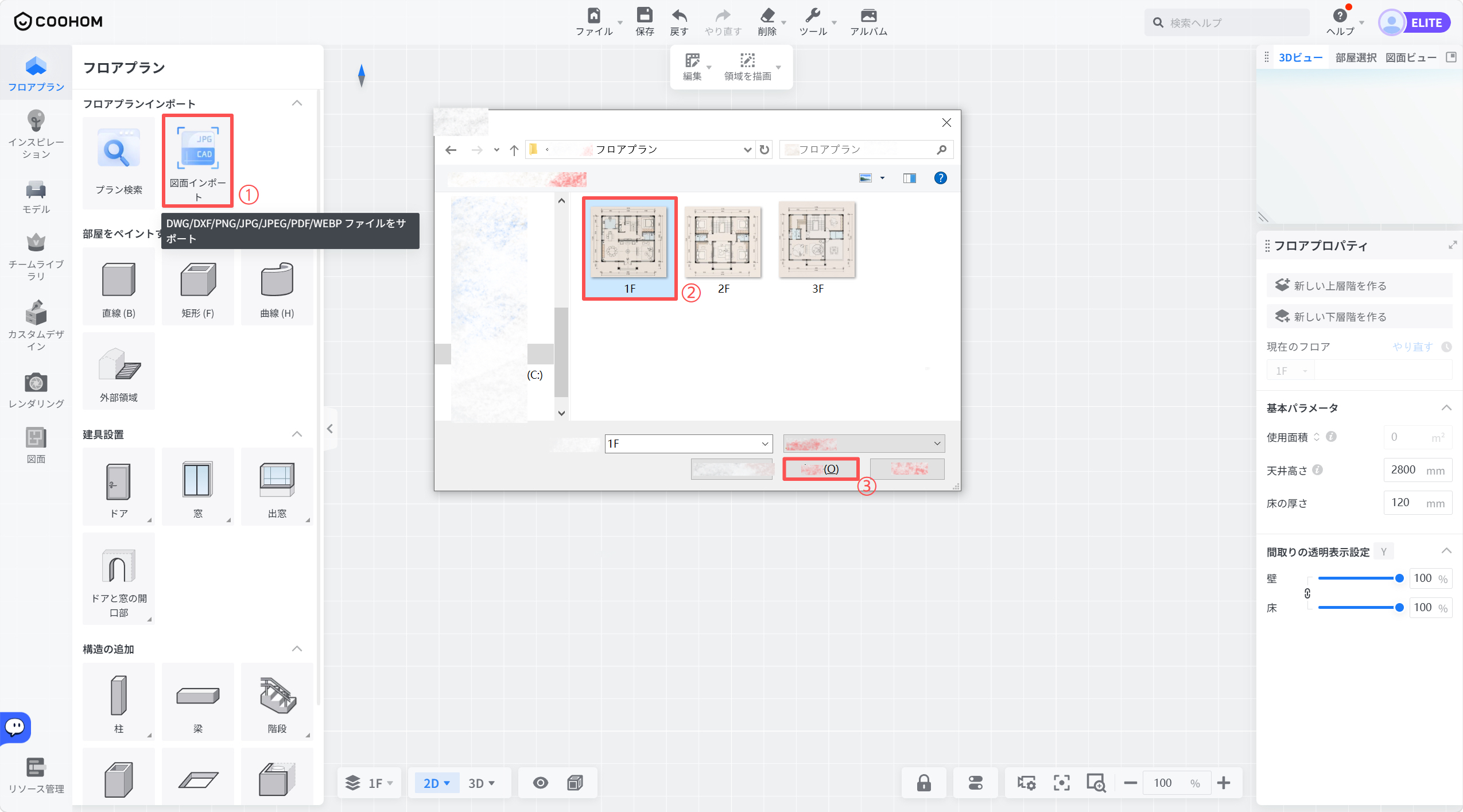
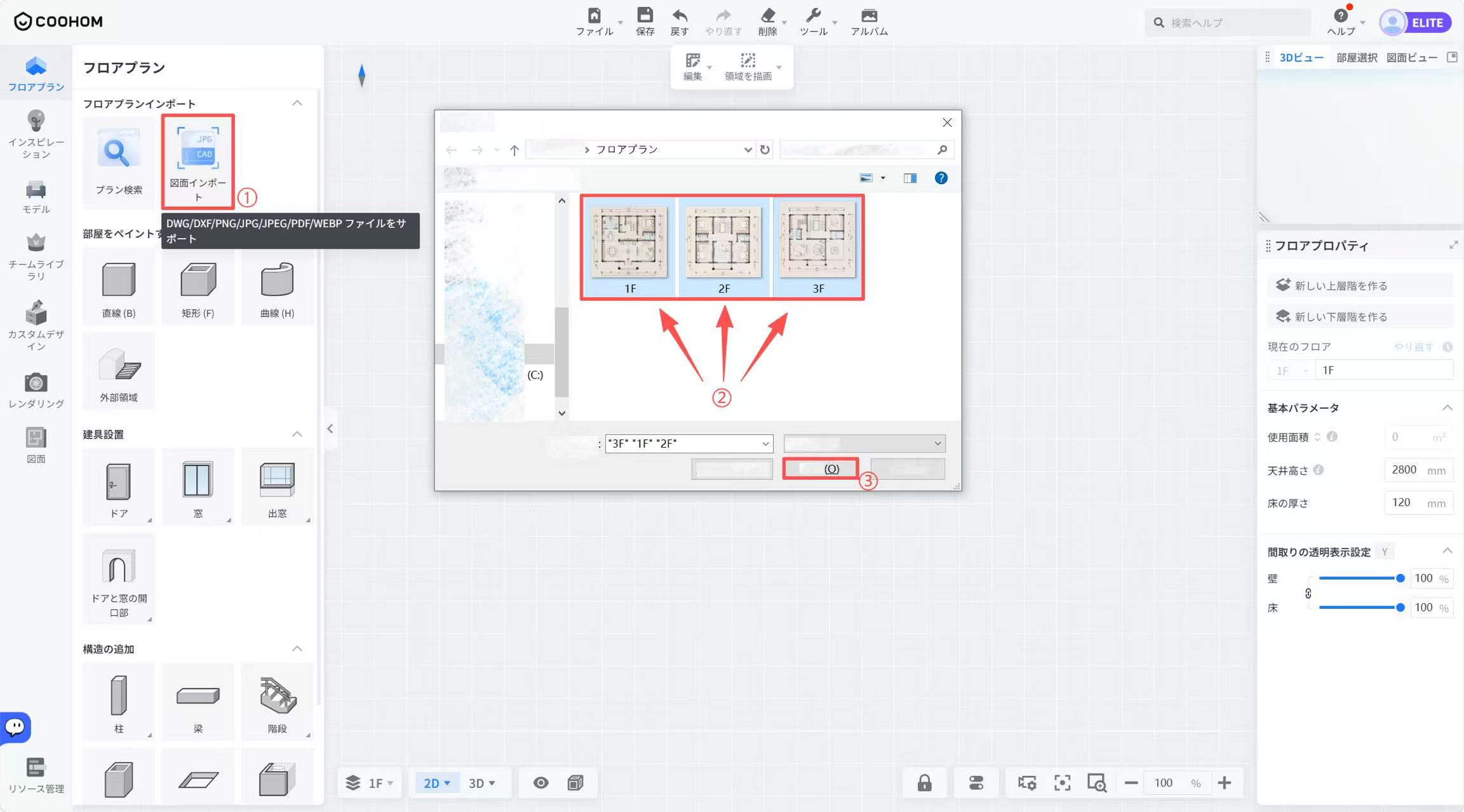
1. デザインツールで、**図面インポート** をクリックし、ポップアップパネルからアップロードしたい図面を選択して、**開く**をクリックします。
2. アップロード完了後、左下の**アップロード**をクリックして、同様の方法で続けて図面をアップロードします。
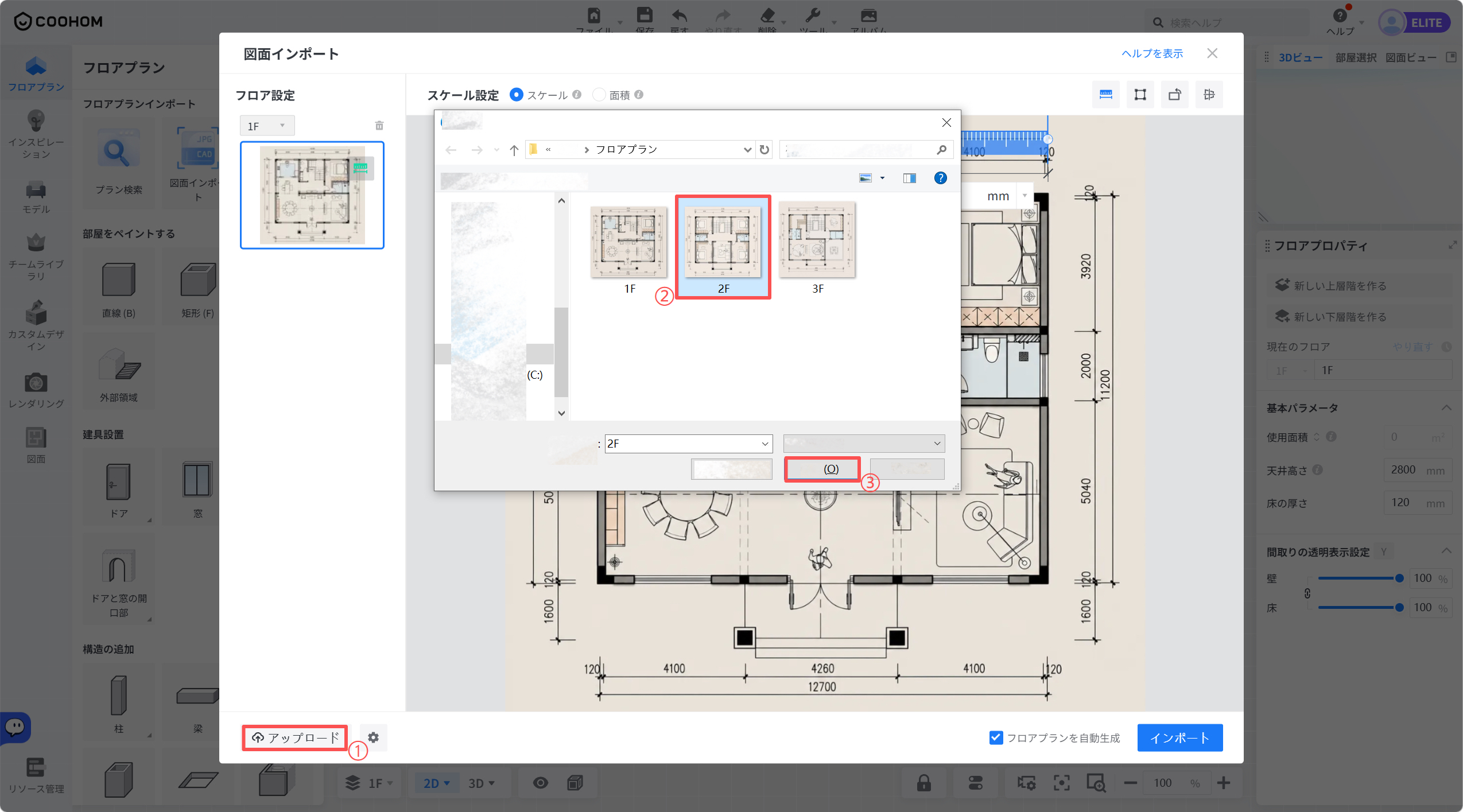
* 複数の図面を一括して素早くアップロードしたい場合は、**図面インポート** をクリックし、**Ctrl** キーを押しながら複数の図面を選択し、**開く**をクリックします。
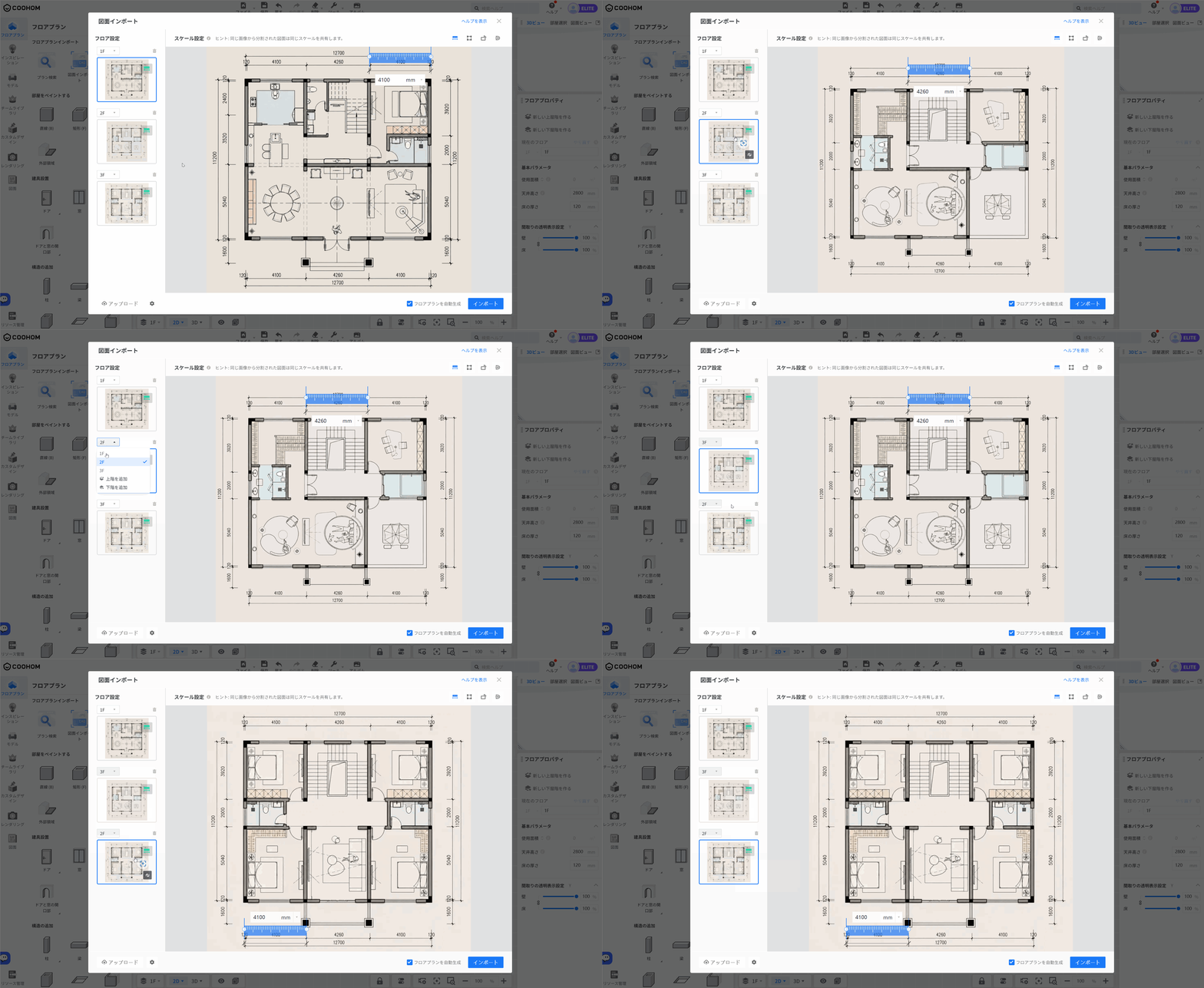
3. 複数の図面をインポートした後、各図面のフロアレベルを確認し、それぞれのフロアプランが正しいレベルに配置されているかを確かめます。
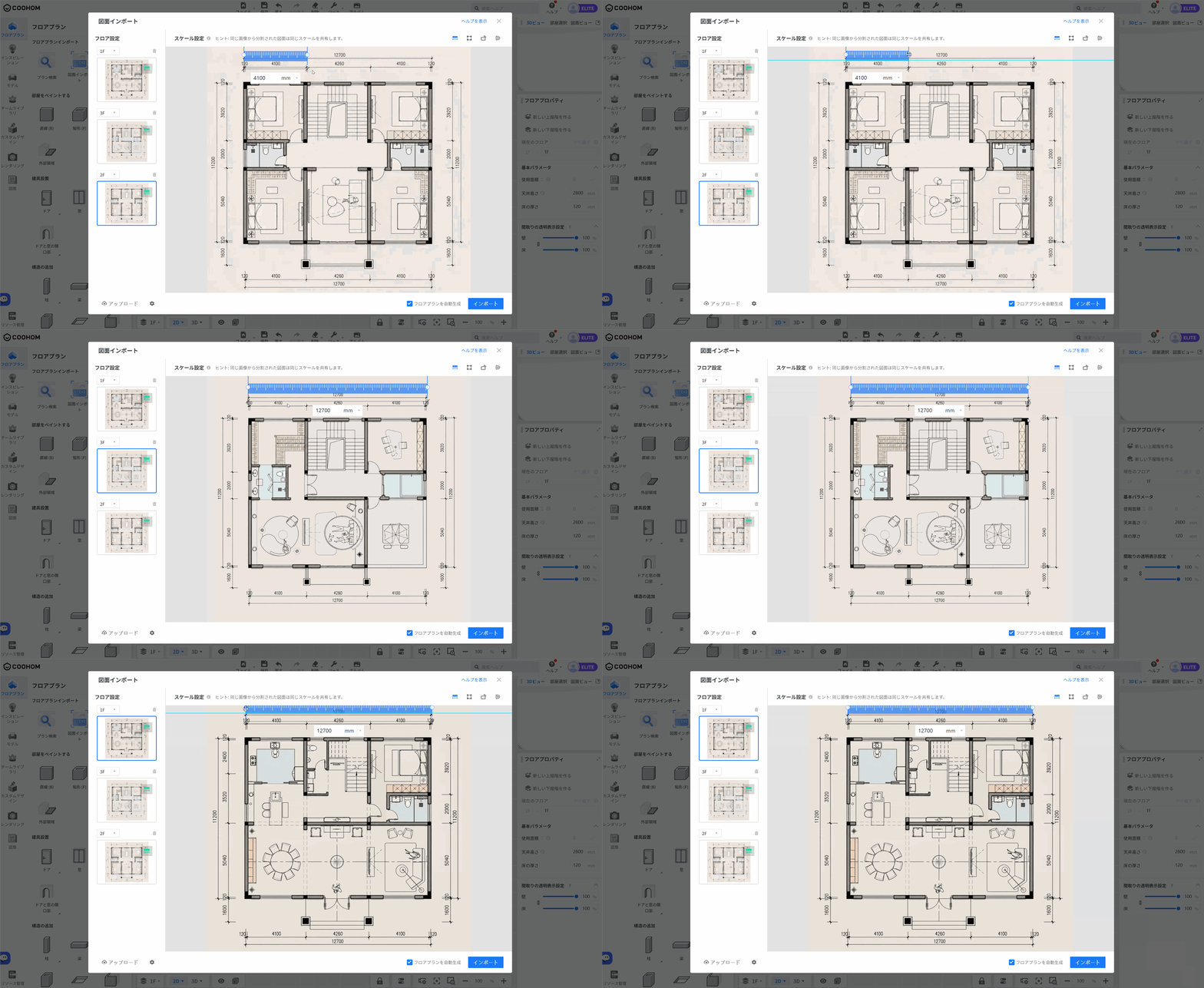
4. 各画像の実際の寸法に合わせて定規を調整し、入力ボックスに表示される数値を見て、スケールが正確かどうかを確認します。
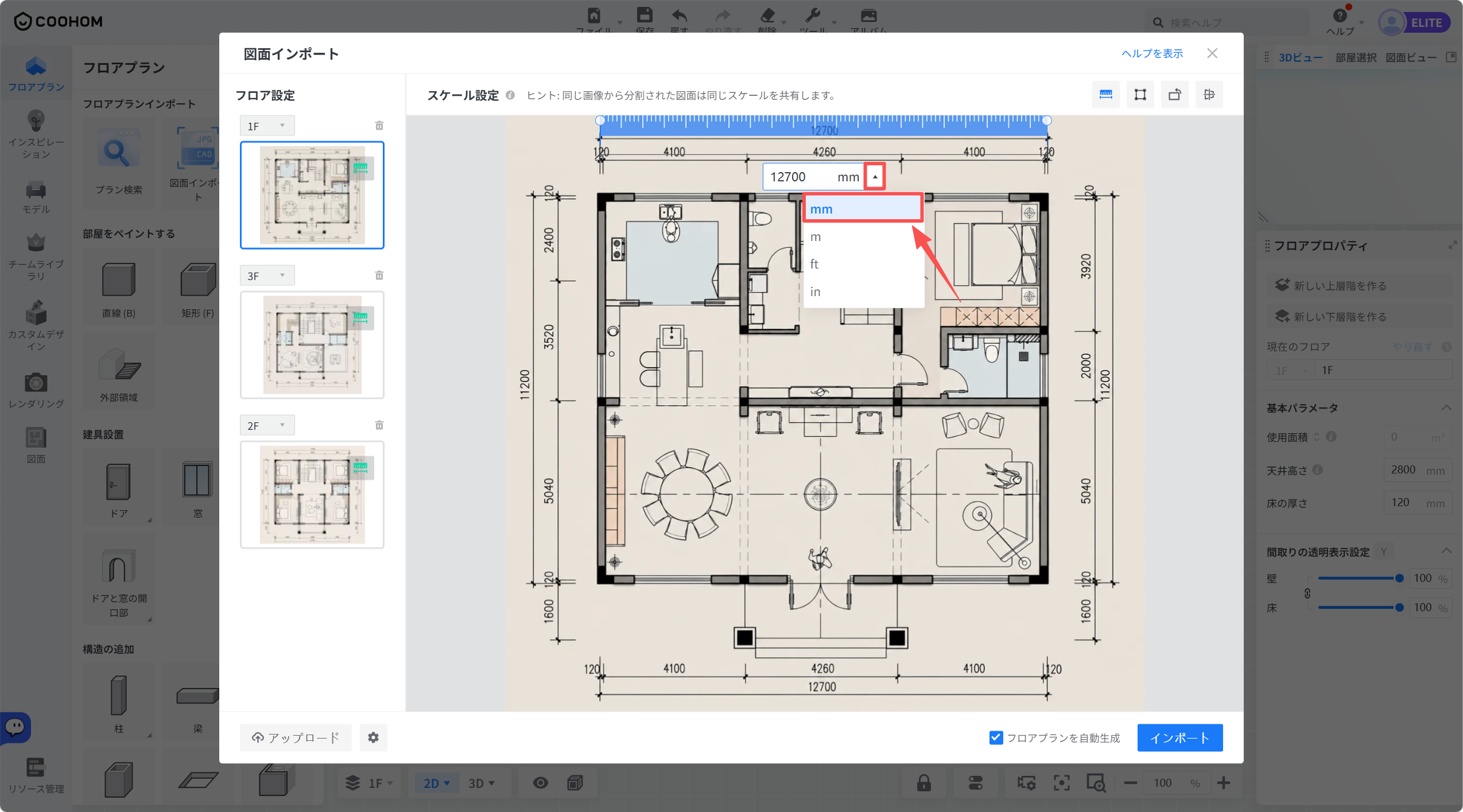
* **注意:** 寸法表記は計測単位の変更をサポートしています。例は以下の通りです。
複数階のフロアプランを生成する方法
=================
1. デフォルトで**「フロアプランを自動生成」** にチェックが入っています。この状態で**インポート**をクリックすると、3Dフロアプランが自動的に生成されます。プロジェクトに画像のみをインポートしたい場合は、このオプションのチェックを外してからインポートをクリックします。
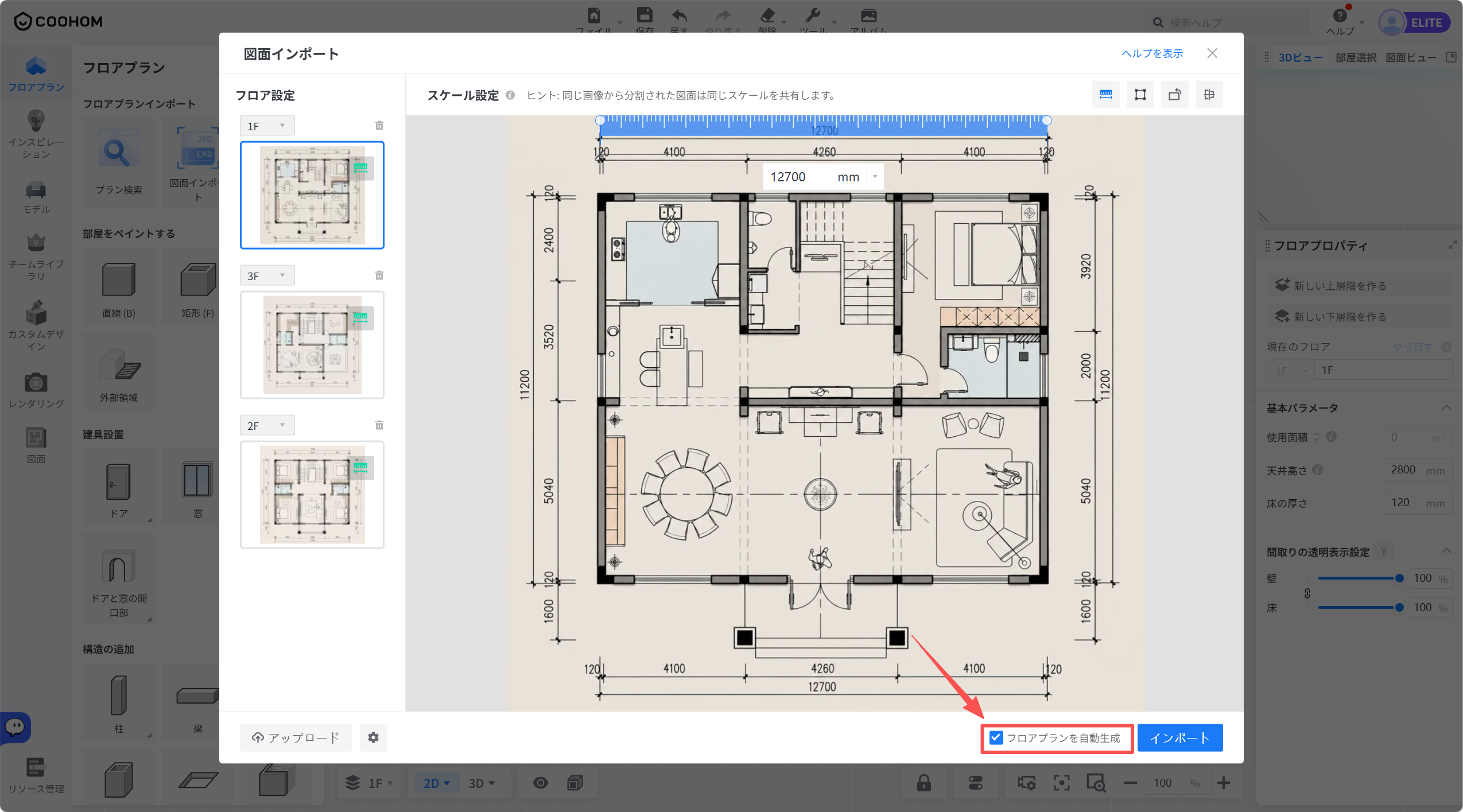
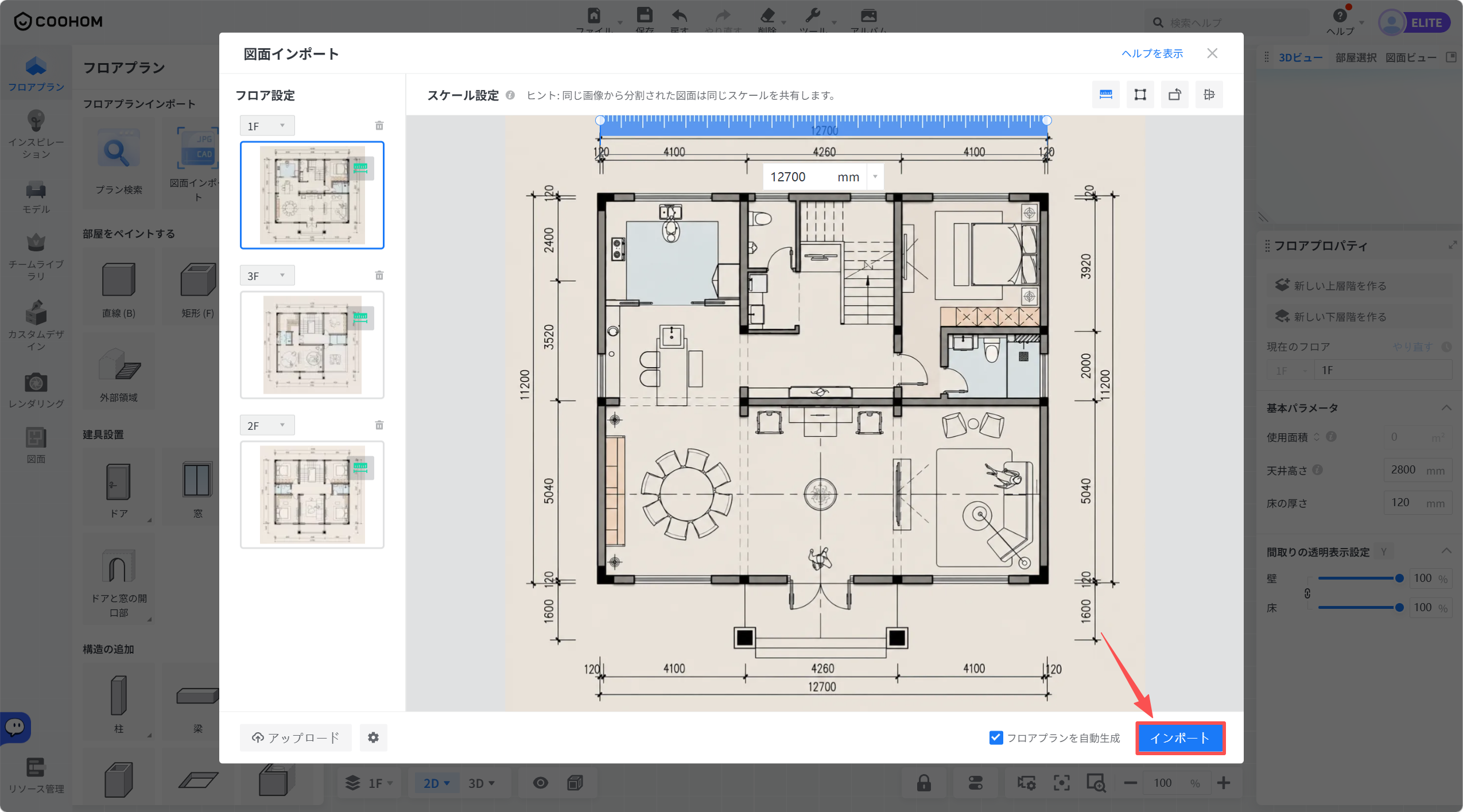
* インポートしたフロアプランの図面を調整したい場合は、オンラインドキュメントで詳細な手順をご覧いただけます:[クリックして表示](https://www.coohom.com/helpcenter/floor-plan-efficiently-adjust-imported-floor-plan-drawings?kjl_source=hc)
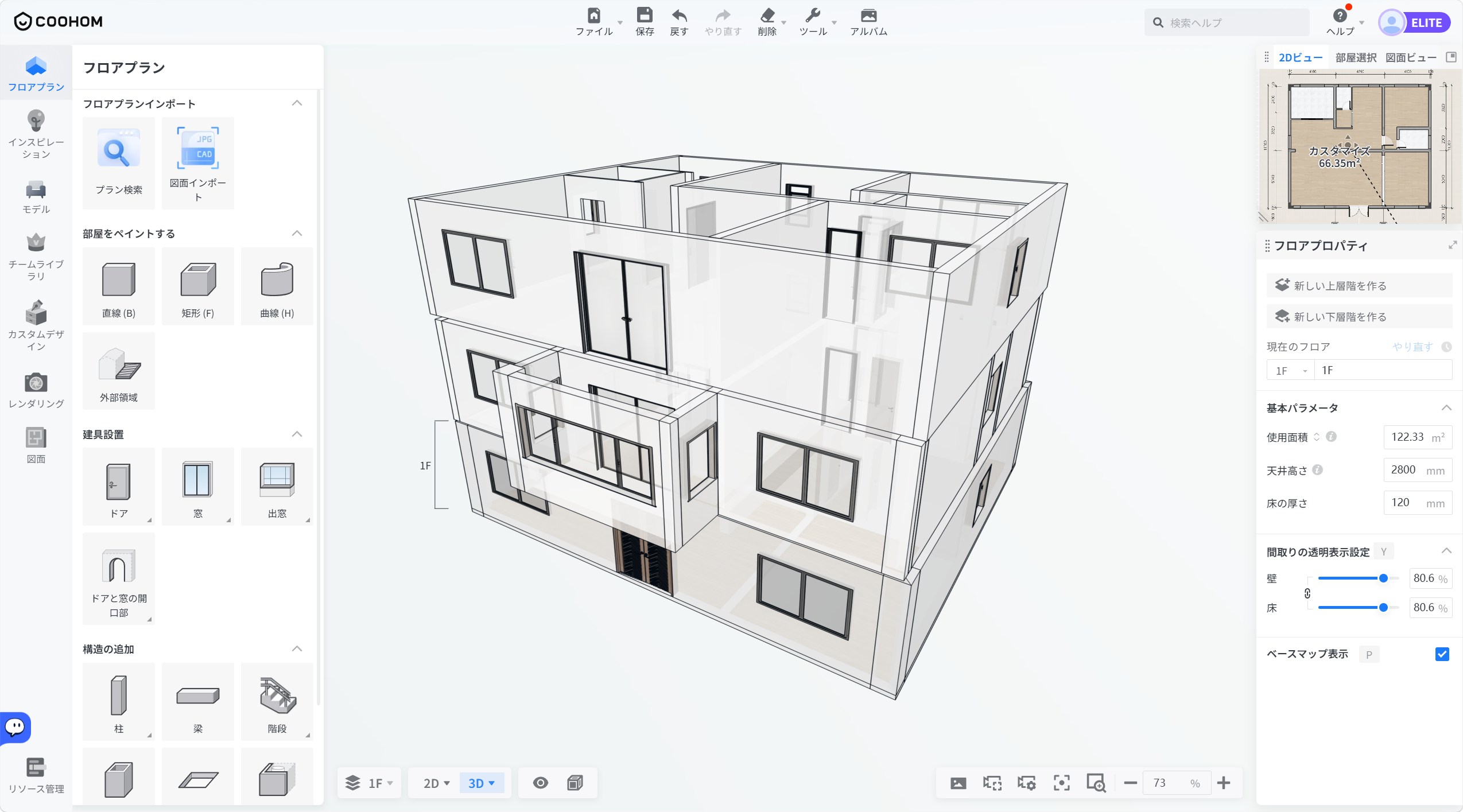
2. 生成後、**3D**モードに切り替えます。
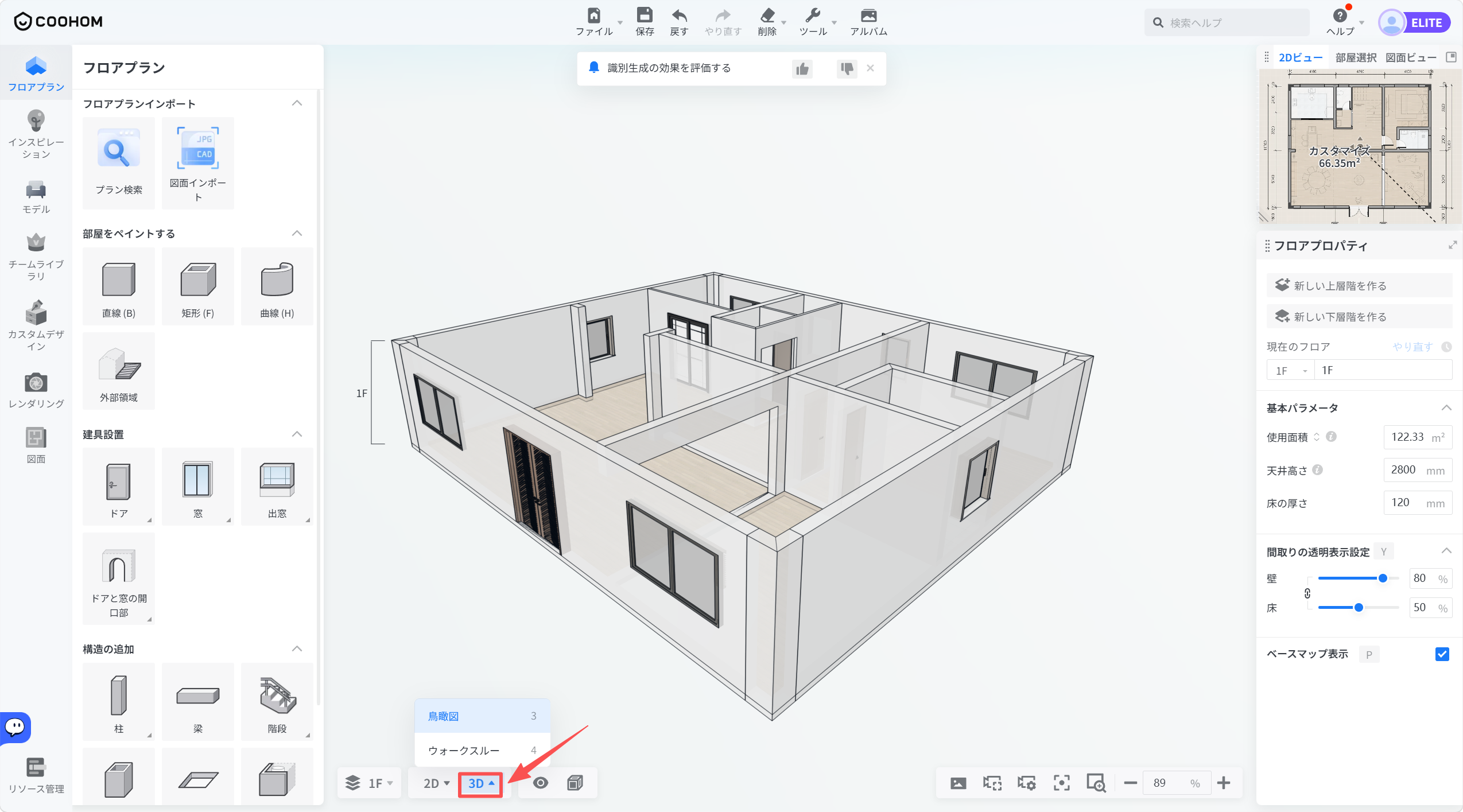
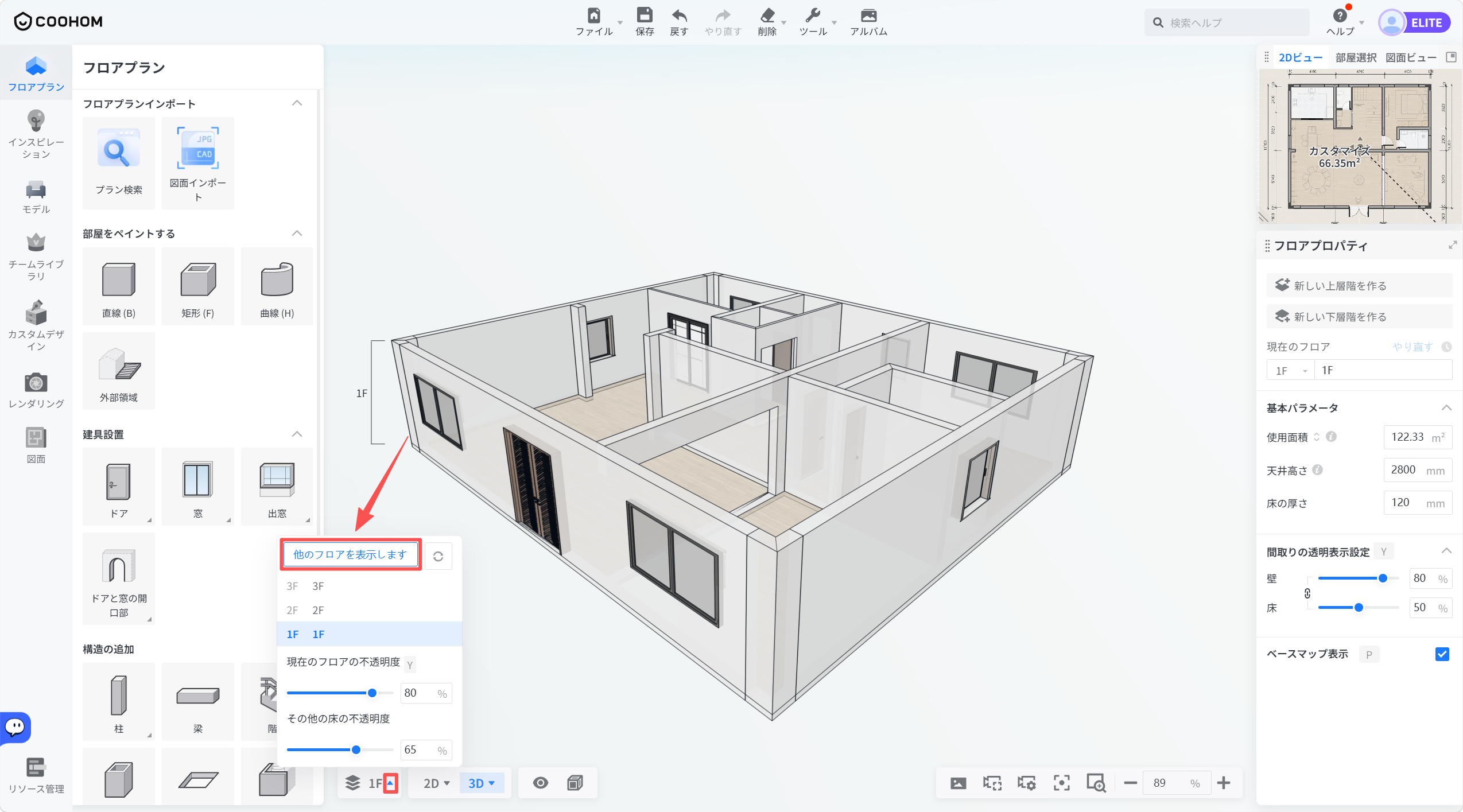
3. **フロアナビ** をクリックし、**「他のフロアを表示します」**を選択して、複数階の生成結果を確認します。
* 詳細な手順は、チュートリアルドキュメントでご確認いただけます:[クリックして表示](https://www.coohom.com/zh_CN/helpcenter/%E6%88%B7%E5%9E%8B%E8%AE%BE%E8%AE%A1-3d%E6%A8%A1%E5%BC%8F%E4%B8%8B%E6%98%BE%E7%A4%BA%E5%A4%9A%E4%B8%AA%E6%A5%BC%E5%B1%82?kjl_source=hc)