# モデル関係図-モデル更新

> パラメトリックモデルの影響範囲を関係図で可視化し、上位モデルを効率的に更新する方法を解説します。

- **URL**: https://www.coohom.com/jp/helpcenter/3FO4K4W5A1G0
- **Locale**: ja_JP
- **Updated**: 2026-07-17

## Content

**一、 機能概要**
-----------

　パラメトリックモデリングでは、**モジュール化** (属性を持たない一般パネルとしてカプセル化することで、他の部材にも使い回せるようになります)された構造がよくあります。   
下位モデルの修正や更新には、通常いくつかの課題があります。  

1.下位モデルを更新して入庫した後は、上位モデルへ一つずつ順番に更新していく必要があり、作業効率が低い。   

2.どの上位モデルに影響するか分からないため、下位モデルを安心して修正・更新できないことがある。

　モデルがどの部品としてどのモデルで使用されているかを確認でき、最上位モデルまでたどることができます。  
　この関係図をもとに、以下の操作が可能です。

1.対象モデルの影響範囲を一目で確認できる

2.提供されている更新機能を使用して、上位モデルの部品更新をすばやく完了できる

**二** **、 対象ユーザー**
------------------

　パラメトリックエディタのすべてのユーザー

**三、機能説明**
----------

### **1、入口**

**入口1：**

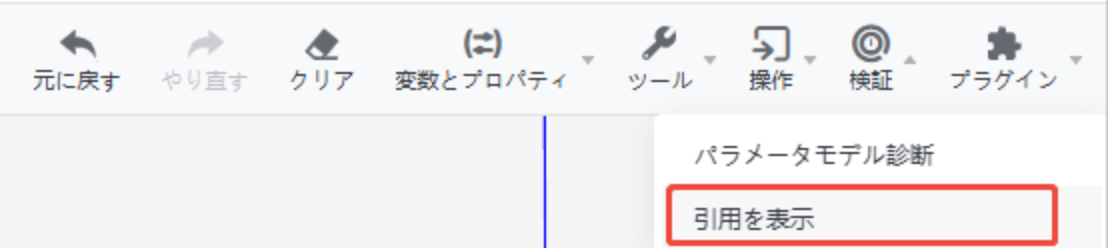
　パラメトリックエディタ → 上部バー → 検証 → 引用を表示

　ここから入る場合、エディタで開いている現在のモデルが関係図の起点になります
<br />

![1. 機能モジュール：ツールバー > 「検証」ドロップダウンメニュー
2. 指向オブジェクト：「引用を表示」メニュー項目
3. 操作の作用：パラメータモデル診断において、引用箇所を表示するために使用されます。](//qhstatic-sg-s3.coohom.com/image/png/1784275087274/A8CEBABD0663ECBAEEE7516DF7A7D2B5.png)

**入口2：**

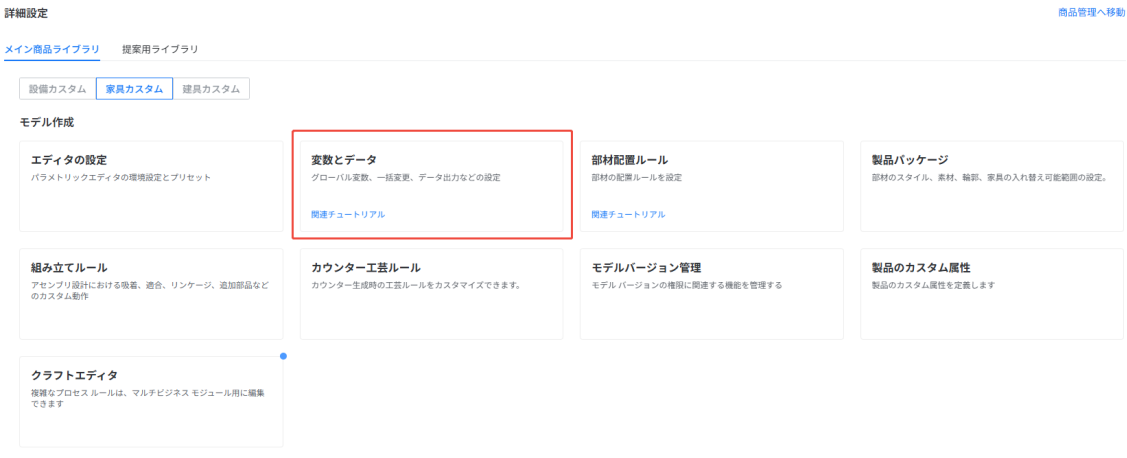
　カスタム製品ライブラリ → 詳細設定 → 変数とデータ → モデル更新

<br />

![1. 画面/機能モジュール：詳細設定 > 家具カスタム > モデル作成
2. 選択範囲：「変数とデータ」設定パネル
3. 操作の役割：グローバル変数、一括変更、データ出力などの設定を行うために使用します。](//qhstatic-sg-s3.coohom.com/image/png/1784275094961/A8CEBABD0663ECBAEEE7516DF7A7D2B5.png)

<br />

![1. 機能モジュール：ナビゲーションメニュー / タブバー
2. 指向オブジェクト：「モデル更新」タブ
3. 操作の役割：モデルの更新設定または更新履歴画面へ遷移するために使用します。](//qhstatic-sg-s3.coohom.com/image/png/1784275100062/A8CEBABD0663ECBAEEE7516DF7A7D2B5.png)

<br />

<br />

　ここから入る場合は、指定したモデルを関係図の起点として選択できます。

2、**画面構成**
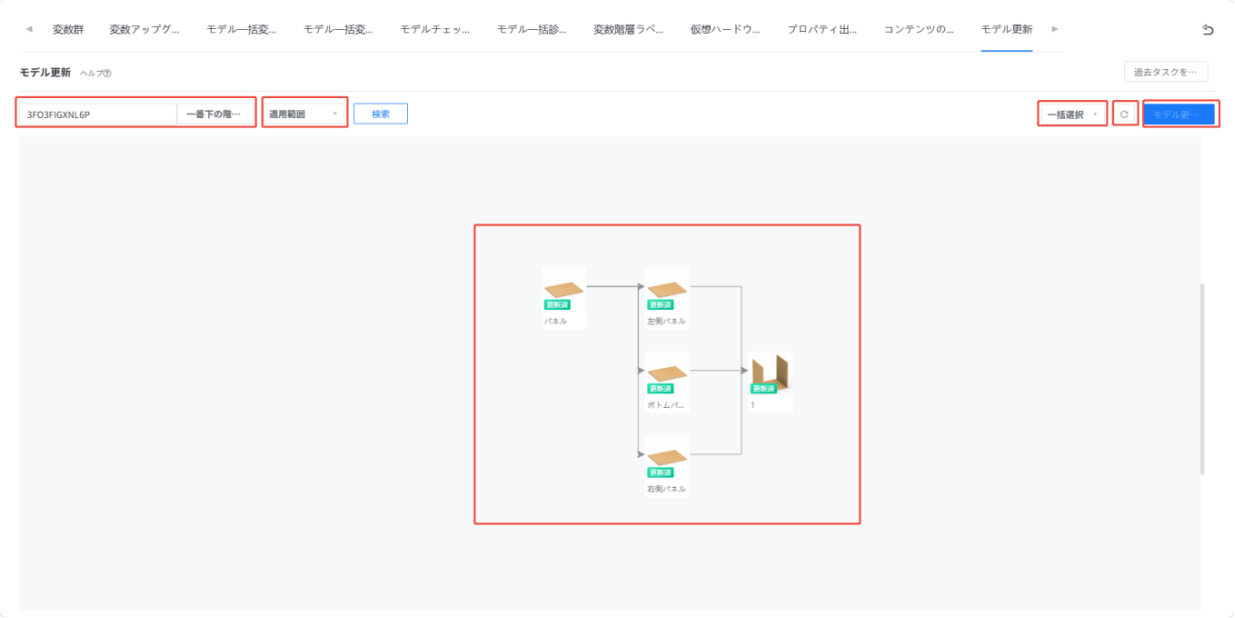
![1. 機能モジュール：モデル更新 > モデル構成ビュー
2. 注目領域：中央の赤枠で囲まれた「モデル構成図（ノードおよび接続線）」
3. 役割：更新対象となるモデルの構造と、各コンポーネント（パネル等）の更新状態を視覚的に確認するために使用されます。](//qhstatic-sg-s3.coohom.com/image/png/1784275106186/A8CEBABD0663ECBAEEE7516DF7A7D2B5.png)

<br />

### **3、起点モデルの選択**

　モデルの商品IDを直接入力できます。複数指定する場合は、スペースで区切って入力してください。  
その後、**［** **検索** **］** をクリックします。  
　または、**［** **一番下の階層の** **モデル** **を** **選択］** をクリックして商品ライブラリからモデルを選択することもできます。複数選択も可能です。

### **4、関係図**

**1）図の構成ロジック**

　関係図は、起点モデルから上位の関連親モデルをたどる構成です。  
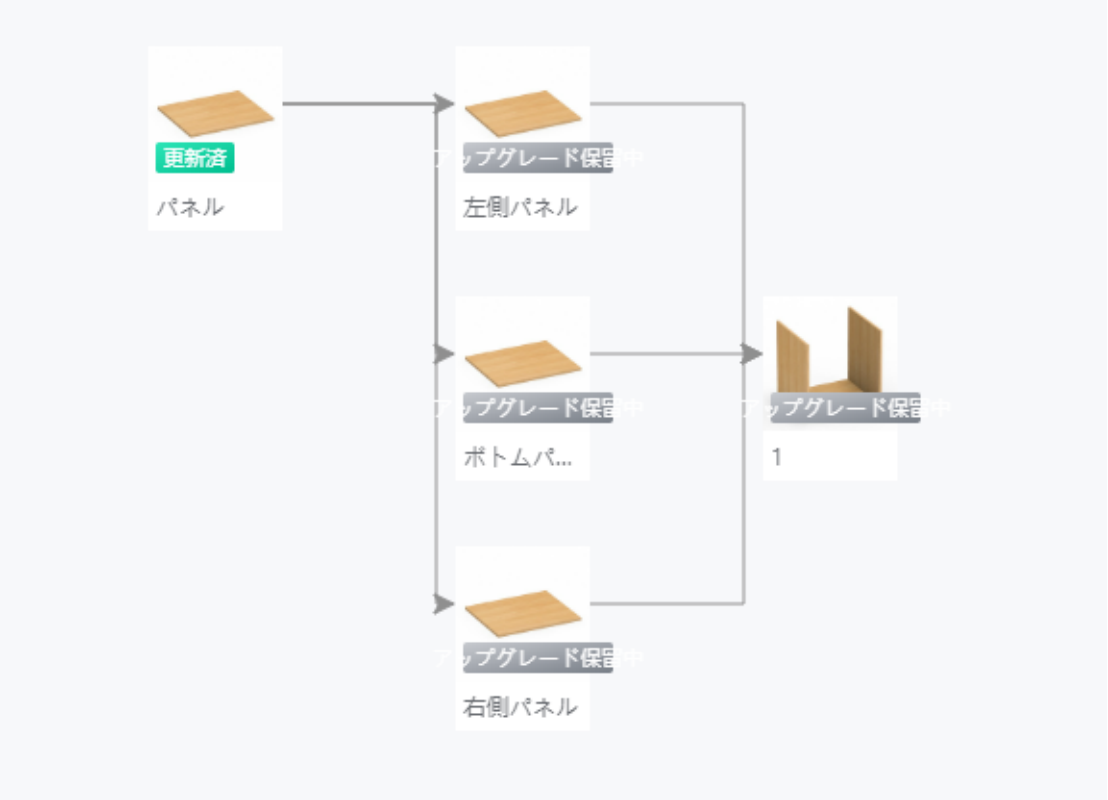
　たとえば下図では、下位の板部材が3つの板部材モデルの部品として使われており、その3つの板部材はさらにキャビネット本体の部品として使われています。  
　なお、キャビネット本体内に他の部品が存在する場合でも、この図には表示されません。
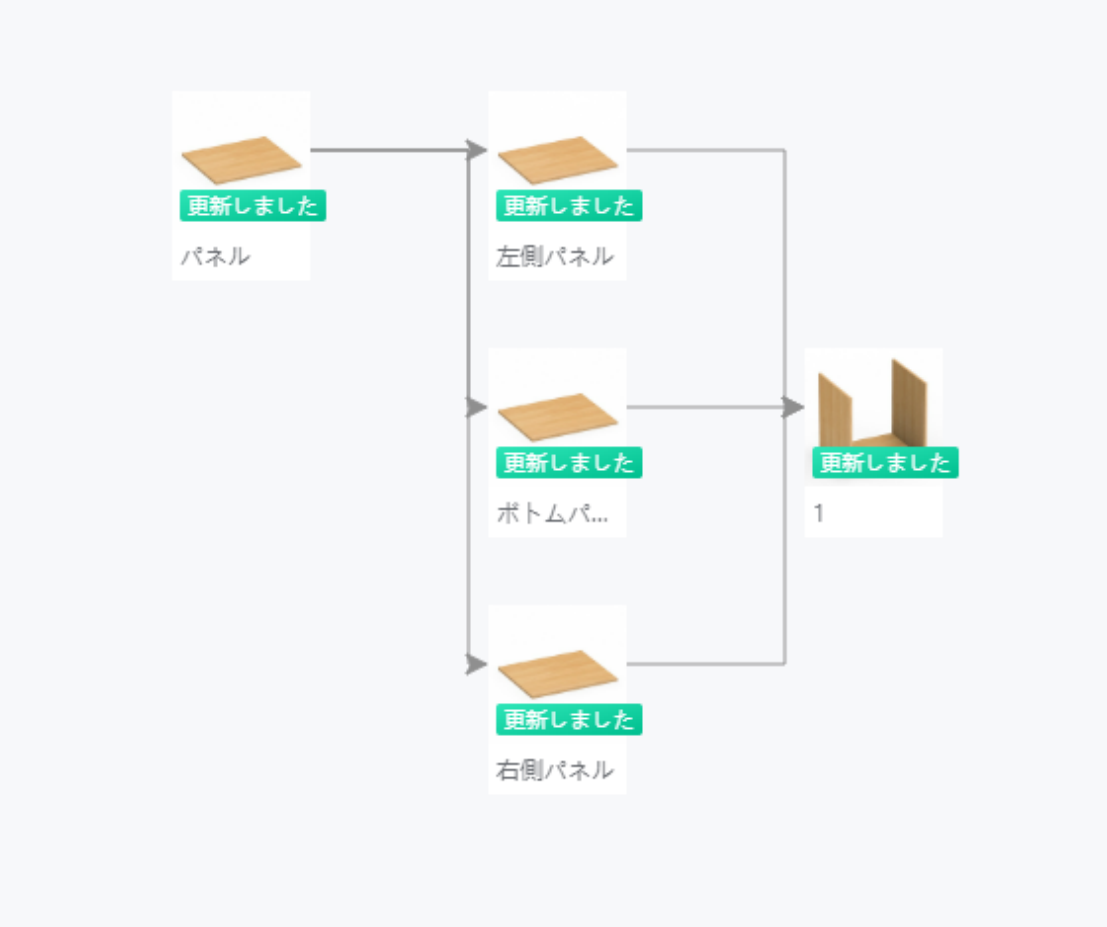
<br />

![1. 機能モジュール：パーツ構成フロー/アセンブリ管理
2. 指向オブジェクト：
- 「パネル」から「左側パネル」「ボトムパネル」「右側パネル」への接続線
- 各パネルから「1（完成形状）」への接続線
3. 操作の作用：個別のパネルパーツを組み合わせて、最終的な製品形状（U字型構造）を構築するワークフローを示しています。各パーツの「更新しました」ステータスは、最新の状態が反映されていることを意味します。](//qhstatic-sg-s3.coohom.com/image/png/1784275179660/A8CEBABD0663ECBAEEE7516DF7A7D2B5.png)

<br />

**2）図ノードの状態**

　ノードのサムネイルにはモデルの状態ラベルが表示されます。表示内容は、エディタで開いているモデルと同じです。  
　更新が必要な部品がある場合は、グレーの **［** **アップグレード保留** **］** ラベルが表示されます。

<br />

![1. 機能モジュール：パーツ構成フロー/アセンブリ管理
2. 指向オブジェクト：
- 「パネル」から「左側パネル」「ボトムパ...」「右側パネル」への分岐矢印
- 各パネルから最終的な組み立て状態（右端の画像）への結合矢印
3. 操作の作用：個別のパネルパーツ（左側・ボトム・右側）を選択し、それらを組み合わせて一つの構造物を完成させるワークフローを示しています。](//qhstatic-sg-s3.coohom.com/image/png/1784275186019/A8CEBABD0663ECBAEEE7516DF7A7D2B5.png)

<br />

**3）図ノードの選択ハイライトロジック**

　関係図内のノードAを選択すると、起点からAまでの経路上にあるすべてのモデルが同時に選択されます。  
　つまり、Aの下位モデルやさらに下位のモデルも含まれます。  
たとえば下図で「ボトムパネル」のみを部品更新すると、左側パネルと右側パネルの部品は更新されません。
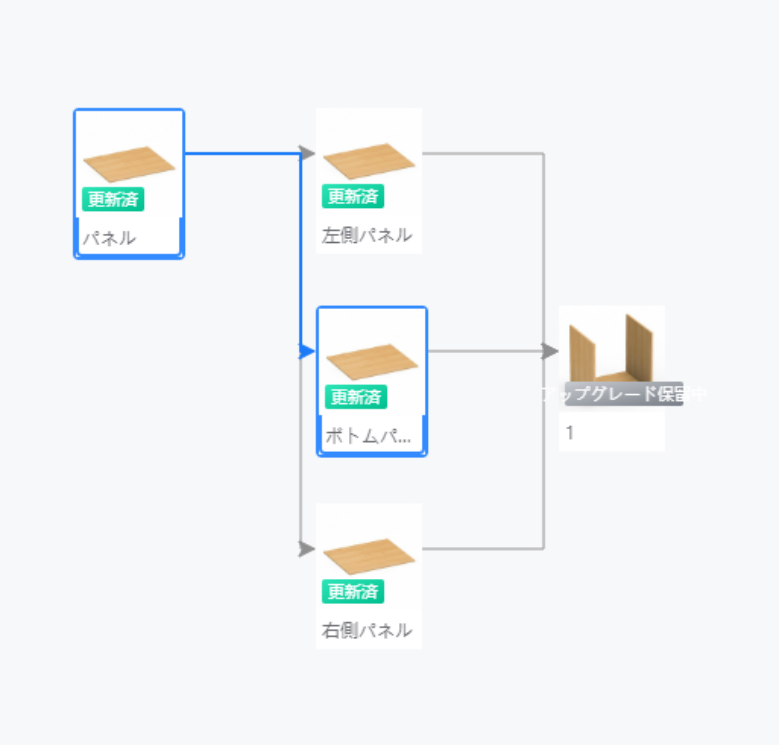
<br />

![1. 機能モジュール：ワークフローエディタ / ノード接続画面
2. 标注指向：
- 青い枠線：左端の「パネル」ノードおよび中央の「ボトムパ...」ノード
- 青い矢印：左端のノードから「左側パネル」および「ボトムパ...」ノードへの接続線
3. 操作の作用：特定のパネルコンポーネントを選択し、それらを後続の処理（アップグレード保留中ノードなど）へ連携させるフローを構築するために使用されます。](//qhstatic-sg-s3.coohom.com/image/png/1784275193036/A8CEBABD0663ECBAEEE7516DF7A7D2B5.png)

<br />

　また、下図でキャビネット本体を選択すると、下位の板部材および中央の3つの板部材も選択されます。
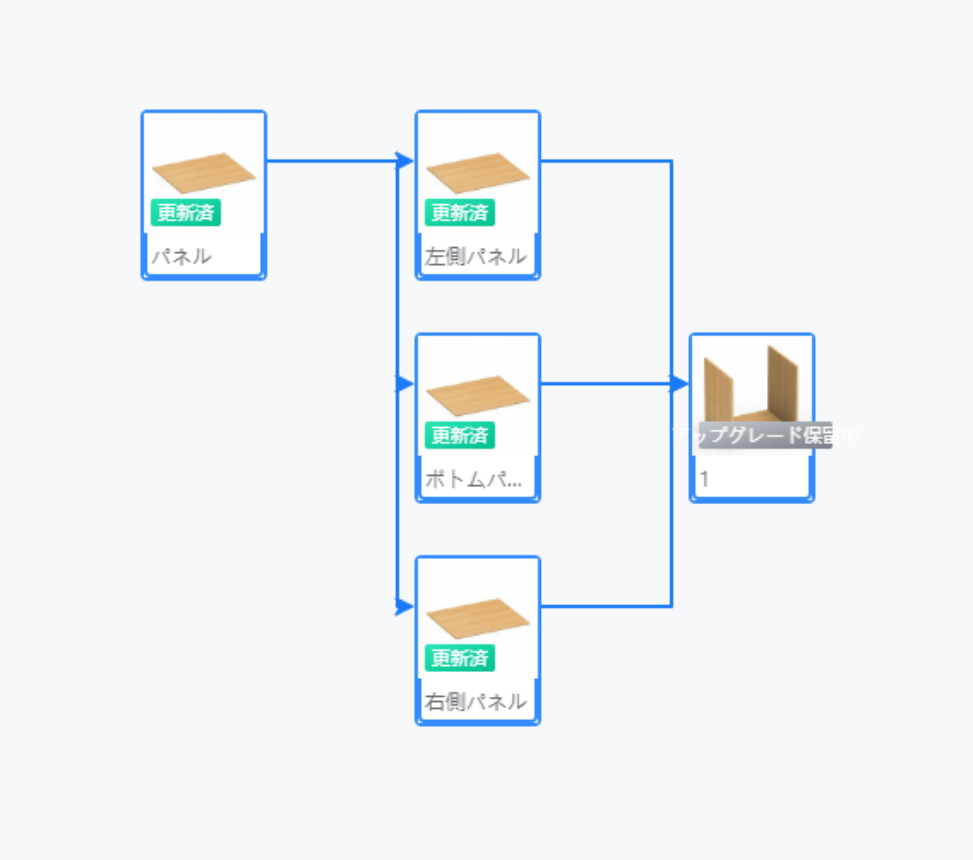
<br />

![1. 機能モジュール：ワークフロー/構成図エディタ
2. 标注指向：
- 青い枠線：各構成要素（「パネル」、「左側パネル」、「ボトムパ...」、「右側パネル」および右端のパーツ）
- 青い矢印：要素間の接続線
3. 操作の作用：各パネルから最終的なパーツへの依存関係または処理フローを定義し、構成の流れを視覚化するために使用されます。](//qhstatic-sg-s3.coohom.com/image/png/1784275200355/A8CEBABD0663ECBAEEE7516DF7A7D2B5.png)

<br />

### **5、** **一** **括選択**

　関係図が大きい場合、1つずつ選択して更新を実行すると、やはり効率が低くなります。  
　そのため、一括選択機能を使うことで、同じ階層のノードを素早く選択できます。  
　なお、1階層のノードを選択すると、その子孫モデルのノードも同時に選択されます。
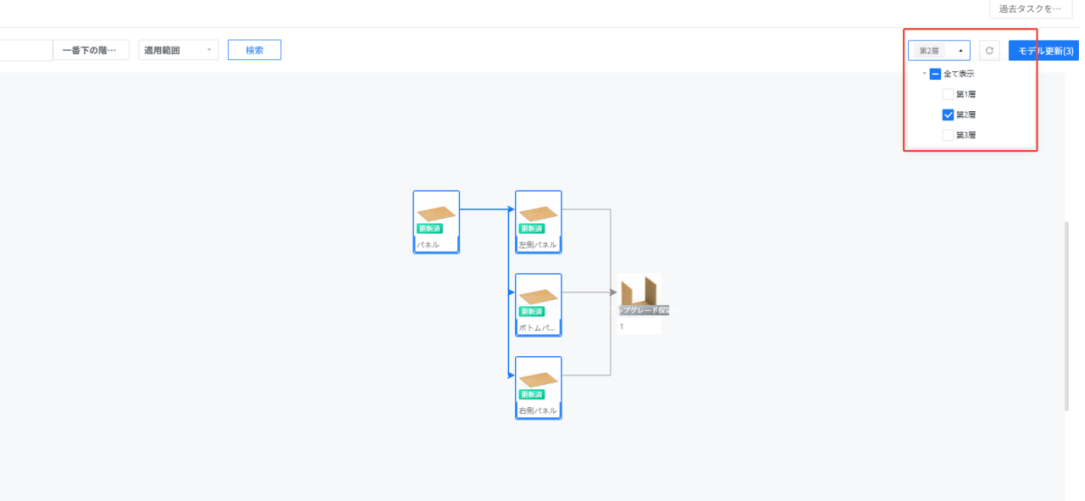
![1. 機能モジュール：画面右上のレイヤー管理パネル
2. 指向オブジェクト：レイヤー選択ドロップダウンメニューおよびチェックボックスリスト（「第2層」が選択された状態）
3. 操作の作用：表示する階層（レイヤー）を切り替えて、ワークフロー図上の特定のレベルの要素のみをフィルタリングして表示するために使用します。](//qhstatic-sg-s3.coohom.com/image/png/1784275208054/A8CEBABD0663ECBAEEE7516DF7A7D2B5.png)

<br />

### **6、一括更新**

　モデルノードを選択すると、部品の一括更新タスクを実行できます。
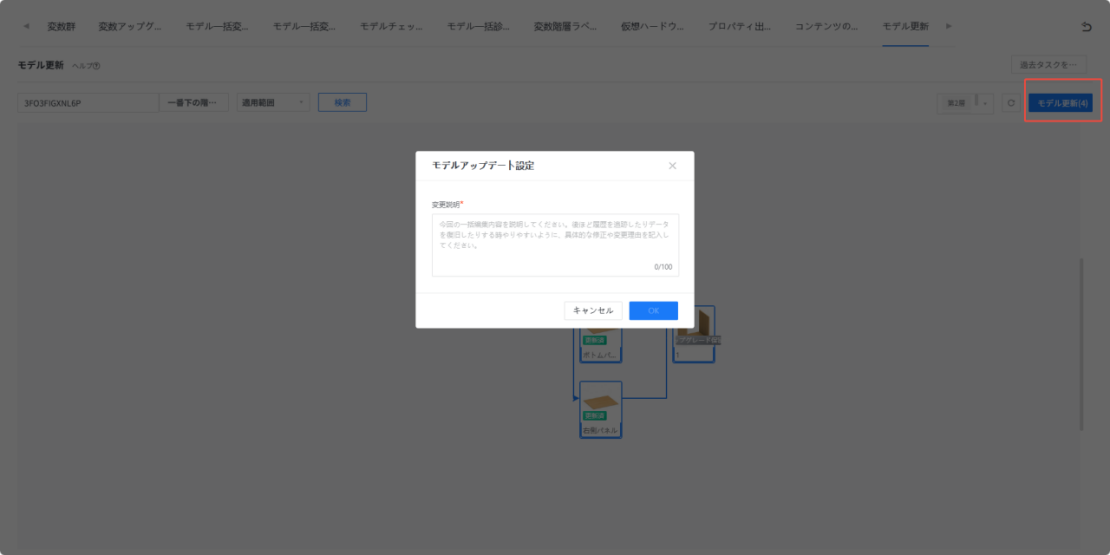
![1. 機能モジュール：モデル更新 > 操作パネル
2. 标注オブジェクト：「モデル更新(4)」ボタン
3. 操作の役割：モデルの更新処理を実行し、「モデルアップデート設定」ダイアログを表示させて変更説明を入力するための操作です。](//qhstatic-sg-s3.coohom.com/image/png/1784275213729/A8CEBABD0663ECBAEEE7516DF7A7D2B5.png)

<br />

<br />

### **7、** **過去タスク**

　実行した部品の一括更新タスクは、**［** **過去** **タスクを** **表示** **］** から進捗を確認できます。  
　個別のタスクでは **［** **表示します** **］** をクリックして、各モデルの更新進捗を確認できます。  
　なお、タスク内のモデルが更新待ちの間は、競合を避けるため、エディタでモデルを編集しないでください。
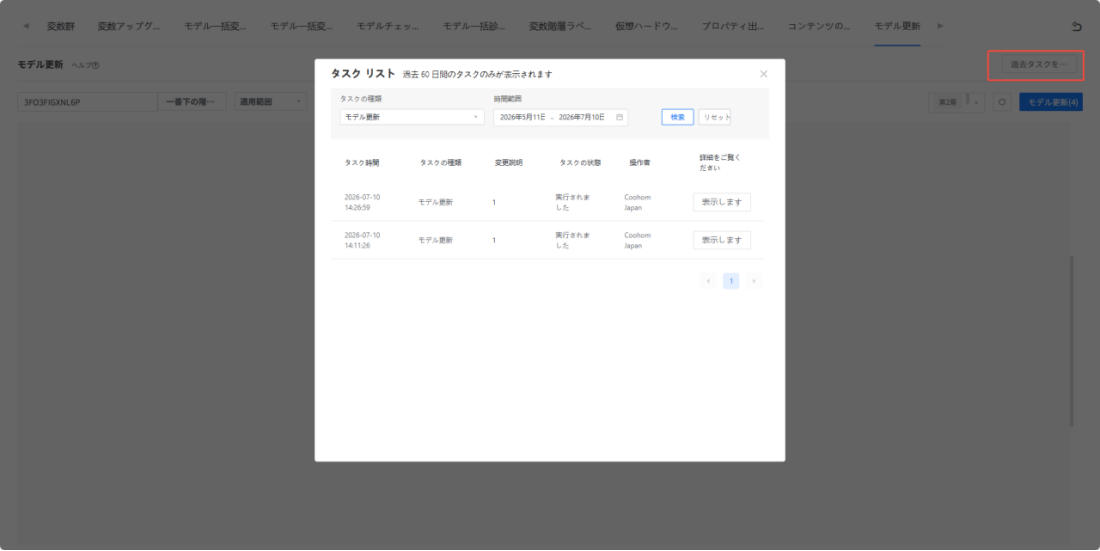
![1. 機能モジュール：モデル更新 > タスクリスト
2. 标注対象：「過去タスクを...」ボタン（赤枠）
3. 操作の役割：過去に実行されたタスクの履歴一覧（タスクリスト）を表示するために使用します。](//qhstatic-sg-s3.coohom.com/image/png/1784275226503/A8CEBABD0663ECBAEEE7516DF7A7D2B5.png)

<br />