# エディタの寸法表示

> パラメトリックエディタで内部空間寸法の表示と選択表示を使い、モデルの寸法を効率的に確認する方法を解説します。

- **URL**: https://www.coohom.com/jp/helpcenter/3FO4K4W5A852
- **Locale**: ja_JP
- **Updated**: 2026-07-17

## Content

**エディタの寸法** **表示** **ガイド**
==========================

**一、 機能概要**
-----------

　パラメトリックエディタのページでは、「内部空間寸法を表示」または「選択して表示」の2つのモードで寸法を表示でき、作業効率を大幅に向上できます。

**二** **、 対象ユーザー**
------------------

パラメトリックエディタのすべてのユーザー

**三、操作手順**
----------

パラメトリックエディタの画面で、**［** ![提供された画像には、指示にあるような赤い/黄色い/青い标注（矢印、枠線、数字番号など）が含まれておらず、ぼやけたアイコンのみが表示されています。

そのため、具体的な操作手順や機能モジュールの特定が不可能です。詳細を確認するには、コンテキスト（前後の文章や明確なスクリーンショット）を合わせて提供してください。](//qhstatic-sg-s3.coohom.com/image/png/1784274104673/A8CEBABD0663ECBAEEE7516DF7A7D2B5.png)**］** をクリックし、**［寸法］** を選択すると、以下の3つのモードから設定できます：

<br />

**内部空間寸法** **表示 / 選択** **して** **表示 /** **寸法** **非表示**

※ 初期設定は「非表示」です。
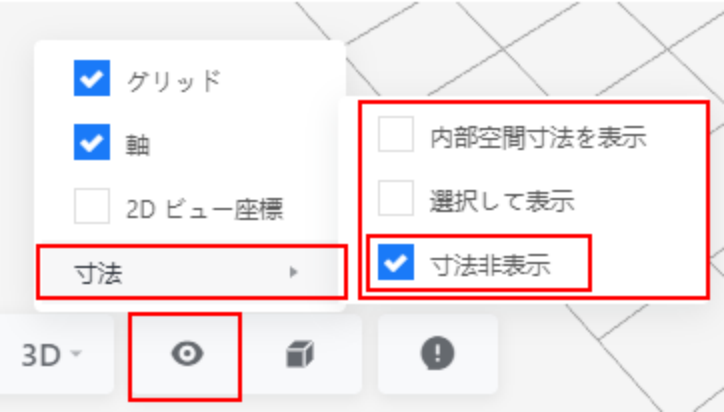
![1. 機能モジュール：表示設定メニュー
2. 标注指向：
- 「目」のアイコンボタン
- 「寸法」メニュー項目
- 「寸法非表示」チェックボックスおよびその周辺のオプション領域
3. 操作の作用：表示設定ボタンから「寸法」メニューを展開し、「寸法非表示」を有効にすることで、画面上の寸法表示を切り替えるために使用します。](//qhstatic-sg-s3.coohom.com/image/png/1784274134931/A8CEBABD0663ECBAEEE7516DF7A7D2B5.png)

```
 
```

<br />

1）**内部空間寸法を** **表示** を選択すると、モデルの内部の寸法が表示されます。
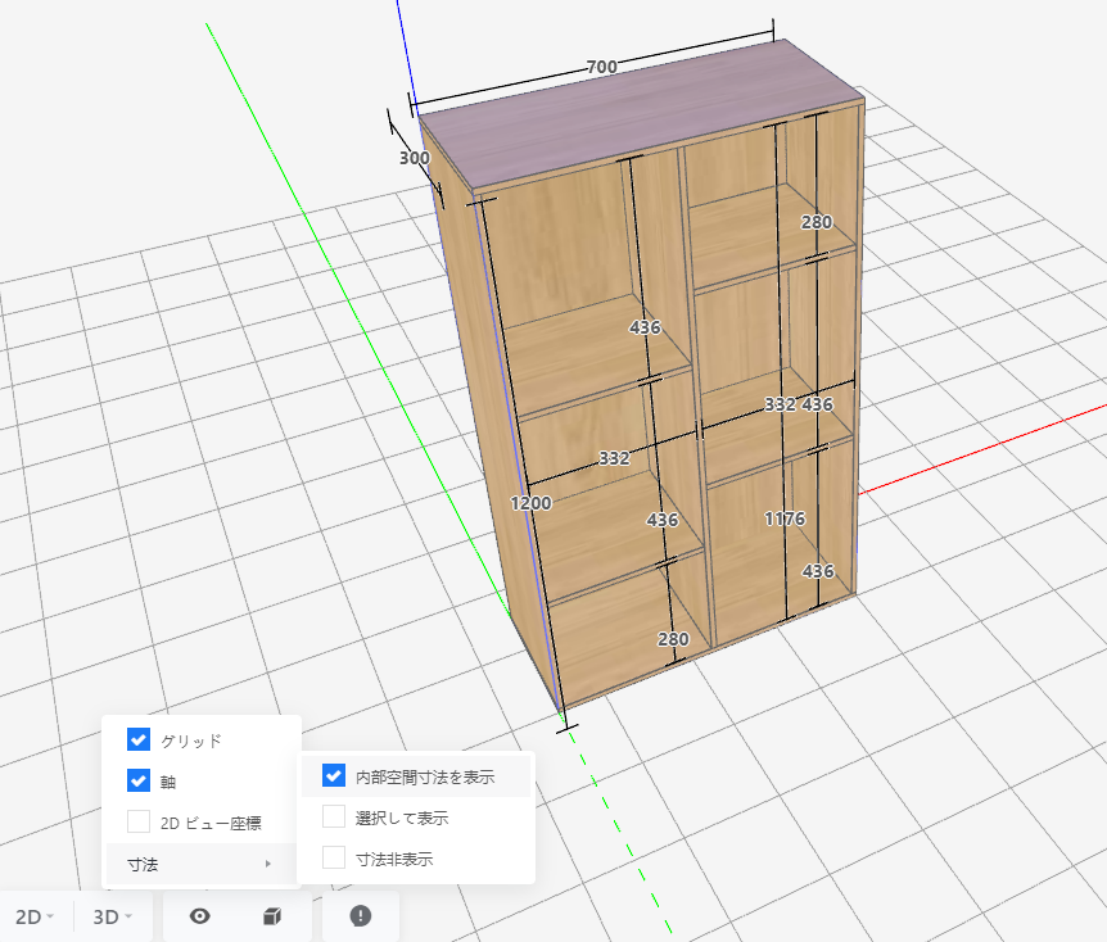
<br />

![1. 機能モジュール：表示設定 > 寸法表示メニュー
2. 指向オブジェクト：「内部空間寸法を表示」チェックボックス
3. 操作の作用：3Dモデル内部の各区画の具体的な寸法値を画面上に表示させるために使用します。](//qhstatic-sg-s3.coohom.com/image/png/1784274147317/A8CEBABD0663ECBAEEE7516DF7A7D2B5.png)

```
 
```

<br />

2）**選択** **して** **表示** を選択し、モデルをクリックすると、長さ・幅・高さの寸法が表示されます。
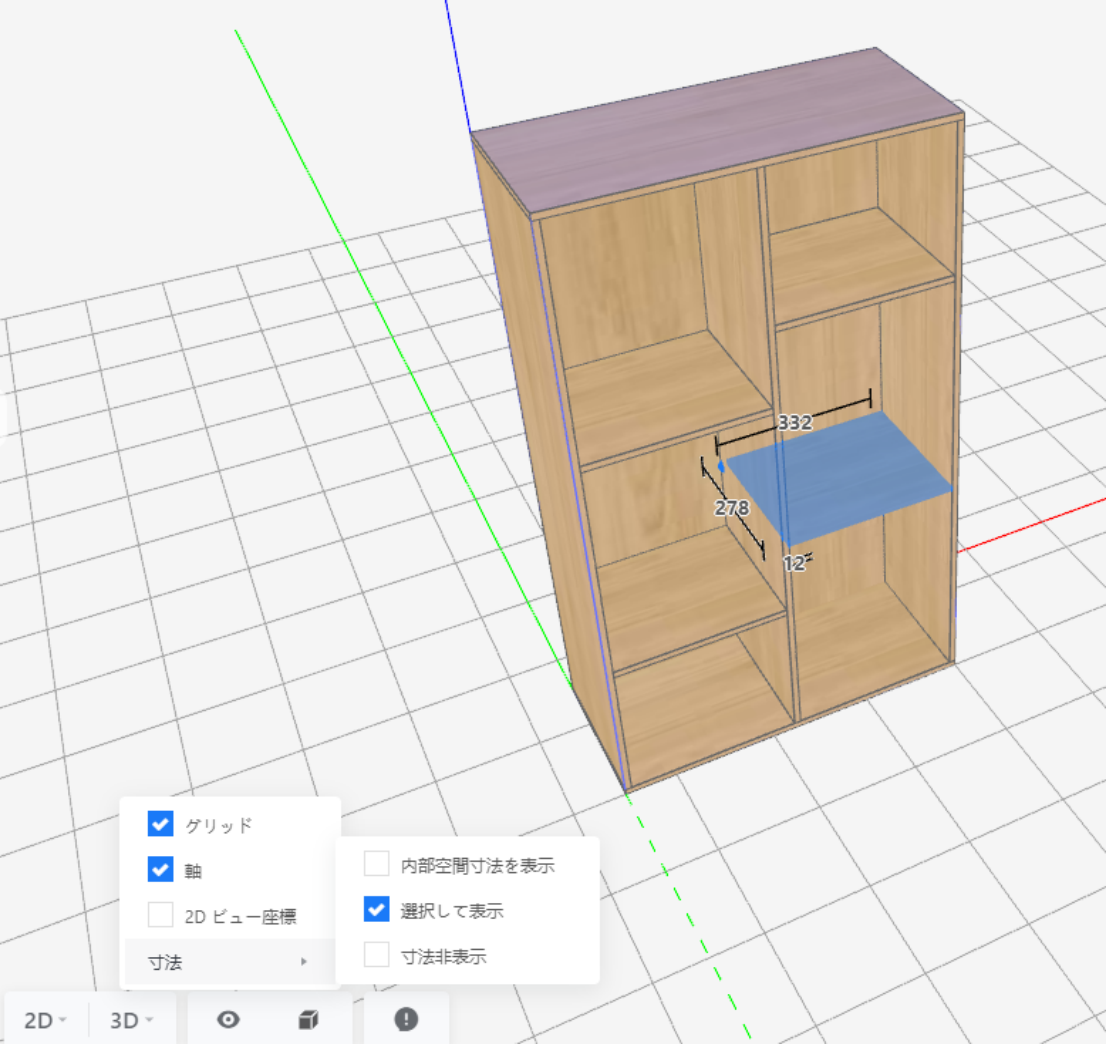
<br />

![1. 機能モジュール：表示設定メニュー > 寸法設定
2. 指向オブジェクト：「選択して表示」チェックボックス
3. 操作の作用：選択した特定のパーツや領域（本画像では青色の棚板部分）の寸法線のみを画面上に表示させるために使用します。](//qhstatic-sg-s3.coohom.com/image/png/1784274156839/A8CEBABD0663ECBAEEE7516DF7A7D2B5.png)

```
 
```

<br />

**四、注意事項**
----------

**１．** **注記対象の辺**   
直角四辺形の場合は、カメラ視点から最も近い辺に寸法を表示します。  
非直角四辺形の場合は、各辺に寸法を表示します。

**2.** **両端の補助線**   
補助線は常に対応する面に垂直となり、対応面からの距離は12pxです。補助線の長さは20pxです。

**３．** **数値の表示位置**   
数値は常に正しい向きで表示され、回転は行わず、中央に配置されます。

4.**寸法が0の場合**   
寸法は表示されません。