# 部品拘束
> 部品拘束の定義、非表示との違い、メモリ削減効果、使用方法を解説します。
- **URL**: https://www.coohom.com/jp/helpcenter/3FO4K4W5ABH3
- **Locale**: ja_JP
- **Updated**: 2026-07-17
## Content
**部品拘束**
========
**一、定義**
--------
あるモデルにおいて、特定の条件下で不要な部品がある場合、その部品の **「** **拘束** **条件」** を **はい** に設定することで、モデルから除外できます。
「拘束(suppress)」は、産業用ソフトウェアでモデル性能を向上させるためによく使われる手法です。
ソフトウェアによって呼び方は異なりますが、本質的には同じで、**モデル内の一部の部品やフィーチャを計算および構築の対象から外すことで、データ量を大幅に削減し、性能を向上させる** 仕組みです。
**二、効果**
--------
**「非表示条件」** との違いは以下のとおりです:
· **非表示条件** = はい の場合、部品は見えなくなりますが、データは残っているため、メモリを消費し、計算リソースも使用します。
· **拘束** **条件** = はい の場合、部品データはモデルから除外されるため、メモリを消費せず、計算リソースも使用しません。
特に、パラメータによって表示/非表示が切り替わる部品が多いモデルでは、非表示条件の代わりに拘束条件を使用することで、次のようなメリットがあります。
1. メモリ消費を抑えられるため、より大規模なプランを設計でき、より多くのモデルを配置できます。
2. 設計、図面作成、レンダリング、受注見積出力などの処理が高速化され、待機時間を短縮できます。
**三、使用方法**
----------
(1)拘束ツール
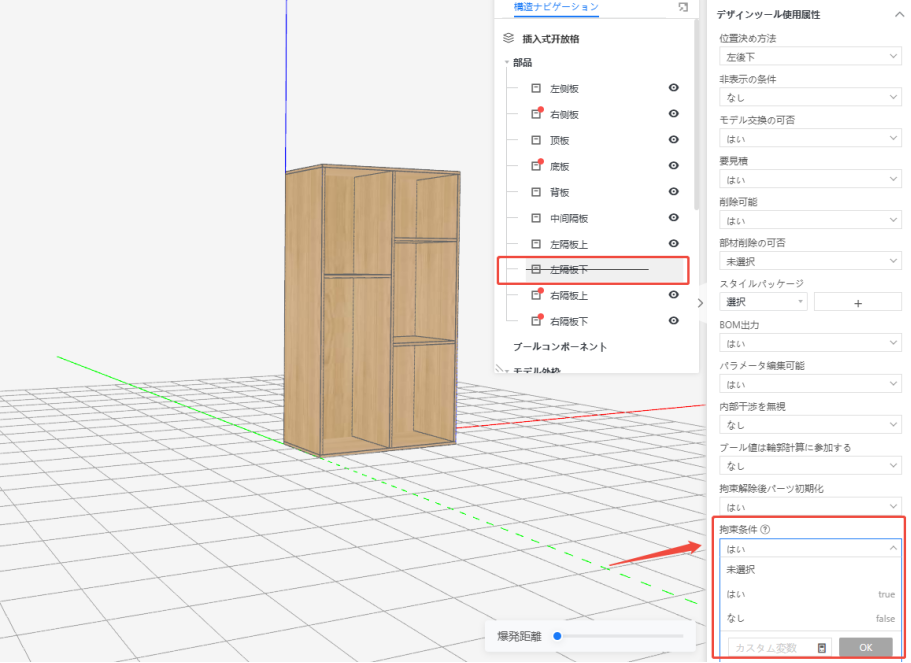
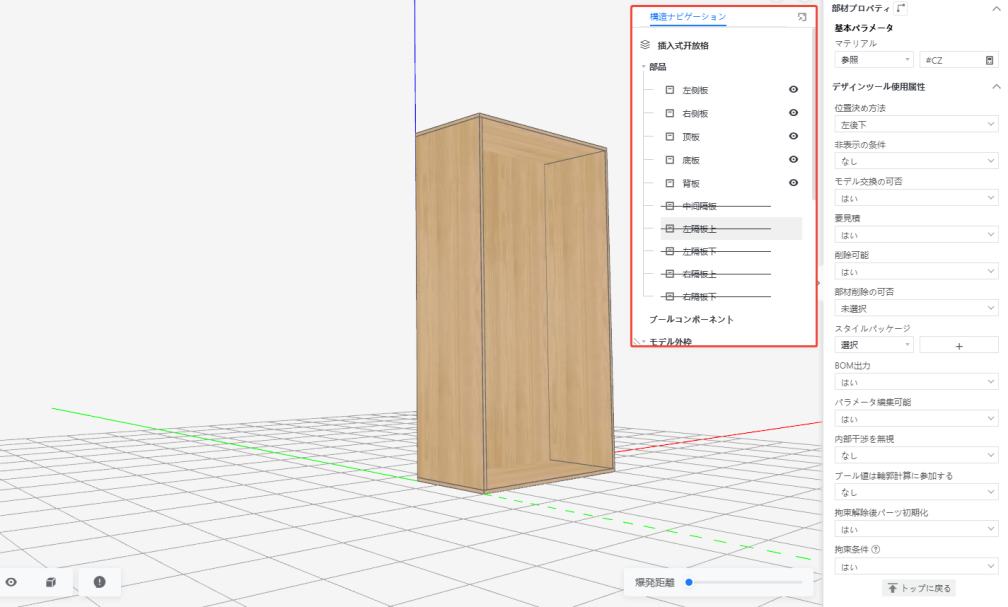
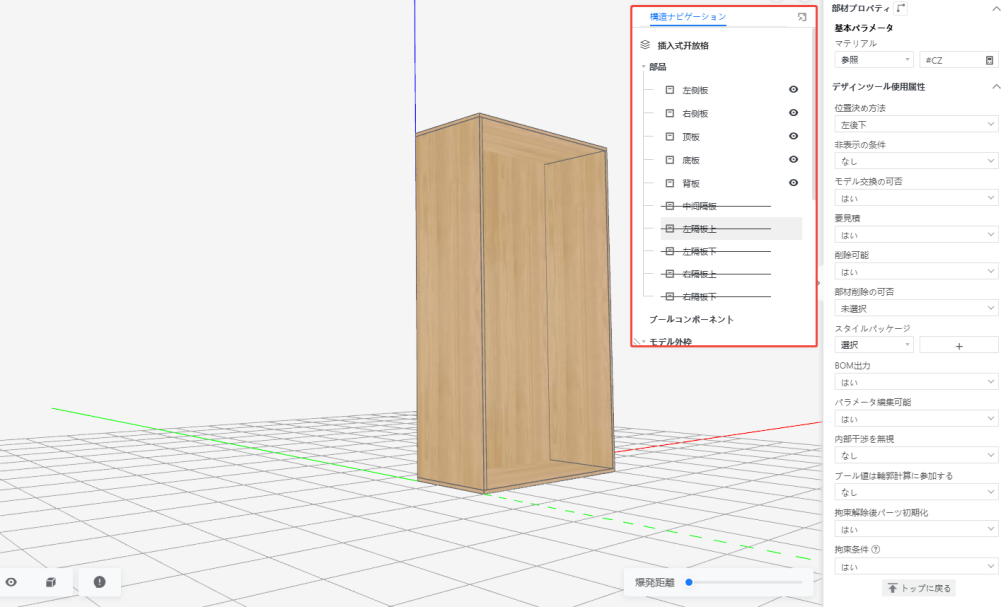
使用方法:モデルの部品(または要素)を選択すると、右側のプロパティ欄で **「** **拘束** **条件」** を確認できます。使い方は **「非表示条件」** と同様で、**はい** **/** **なし** を選択するか、式を入力して算出できます。
拘束された部品には、構造ナビゲーション上で取り消し線が表示されます。
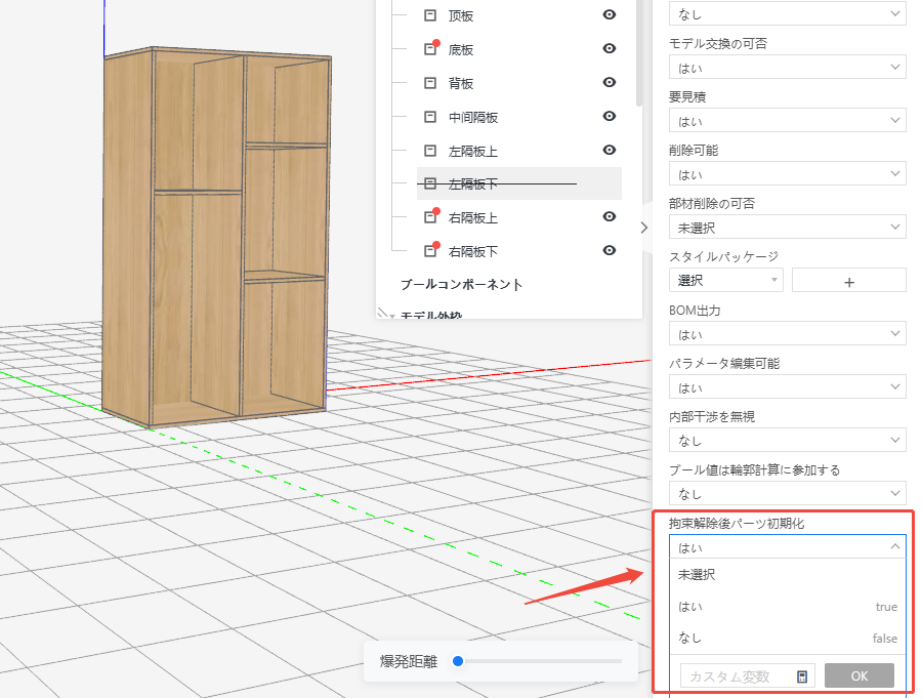
また、**「** **拘束** **解除後に** **パーツ初期化** **」** かどうかも選択できます。オプションは **「はい」** で、この場合、拘束解除後に部品パラメータは初期値に戻ります。**「いいえ」** を選択した場合は、拘束前に最後に記録された値へ復元されます。
(この設定も、式で制御できます。)
注意:拘束条件を設定したモデルでは、通常、非表示条件は不要です。
使用方法:顶部工具栏选择"隐藏转拘束",弹出转变列表(若有特殊情况导致部分部件不可转换,则显示单独列表并注明原因)。可勾选"解除拘束是否恢复参数",若勾选重置参数,代表解除拘束后部件参数将恢复默认值,否则恢复到拘束前最后记录的数值。
### (2)非表示から拘束へ変換するツール
非表示条件が設定されているモデルでは、**非表示から** **拘束** **へ変換** ツールを使用して性能を向上させることができます。
**使用方法:**
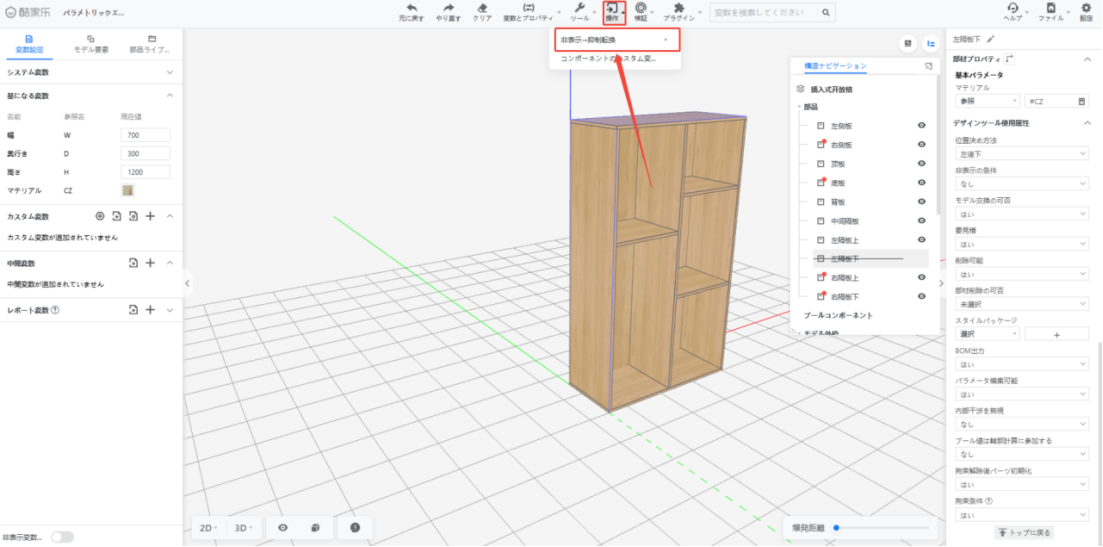
上部ツールバーで 「操作」**「非表示** **→拘束** **変換」** を選択すると、変換対象の一覧が表示されます。
(特殊な理由により一部の部品を変換できない場合は、別一覧に理由付きで表示されます。)
**「** **拘束** **解除** **後、モデル変数** **をリセット」** を選択することもできます。
はいにした場合は、拘束解除後に部品パラメータが初期値に戻ります。
なしの場合は、拘束前に最後に記録された値へ復元されます。
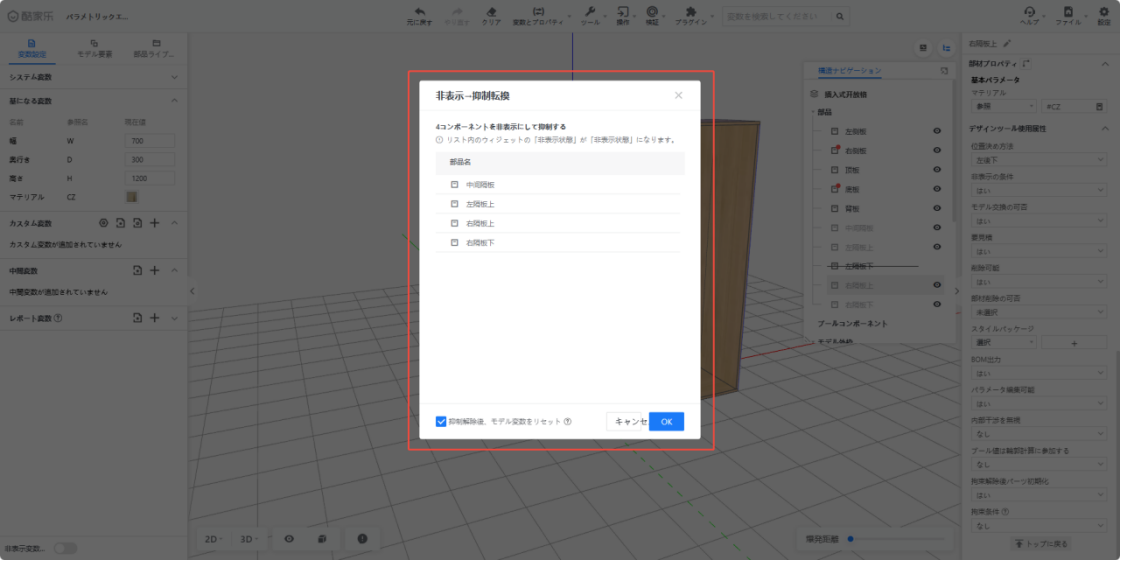
変換完了後、拘束された部品には構造ナビゲーション上で取り消し線が表示され
(3)一括変更 - 非表示から拘束へ変換
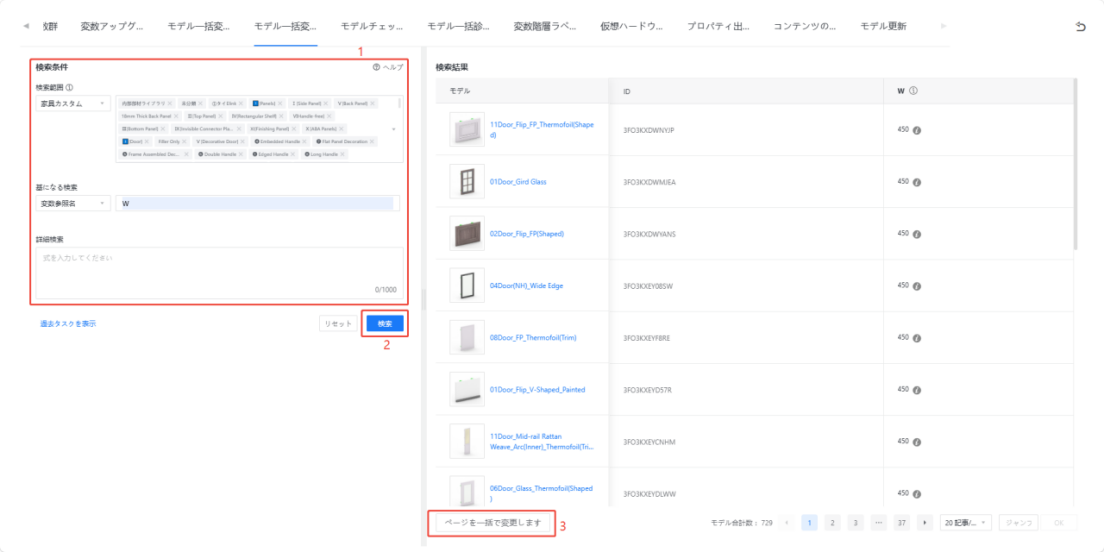
管理画面で **企業** **ライブラリ \> 詳細設定 \> 変数とデータ** を開き、モデル一括変更画面で **検索条件** を入力し、**[検索]** をクリックします。
その後、右側の検索結果ページで **[ページ内を一括変更]** をクリックします。一覧を選択したら、**[非表示** **→拘束転換** **]** をクリックします。
表示されるウィンドウで **「** **拘束** **解除時に部品をリセットする」** を選択し、**[確定]** をクリックしてから **[保存]** します。
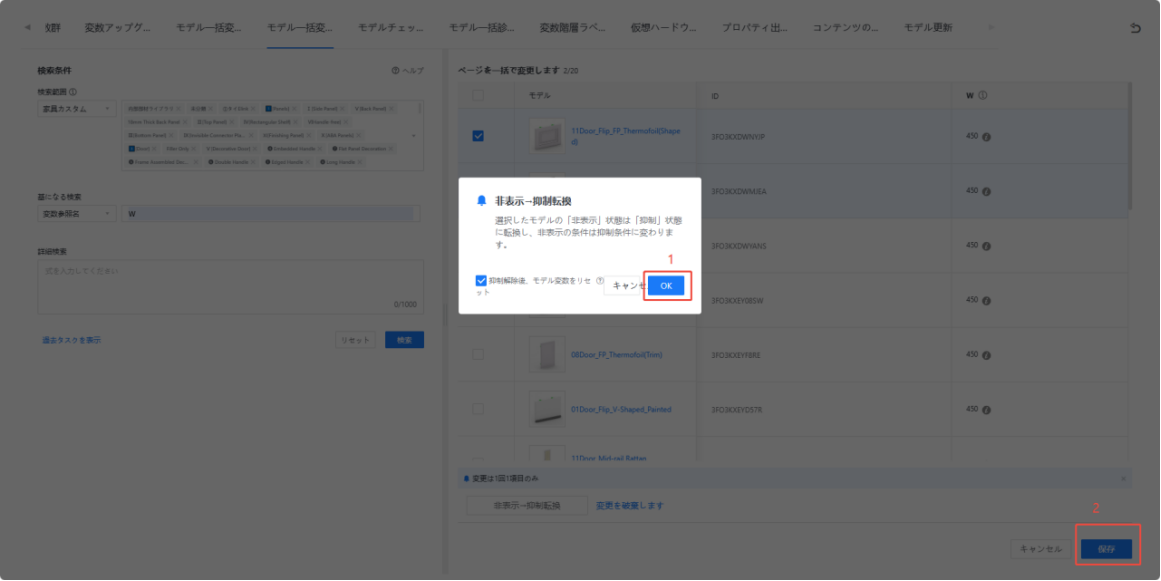
保存後、**「非表示** **→拘束転換** **成功」** または **「非表示** **→拘束転換** **失敗」** が表示されます。
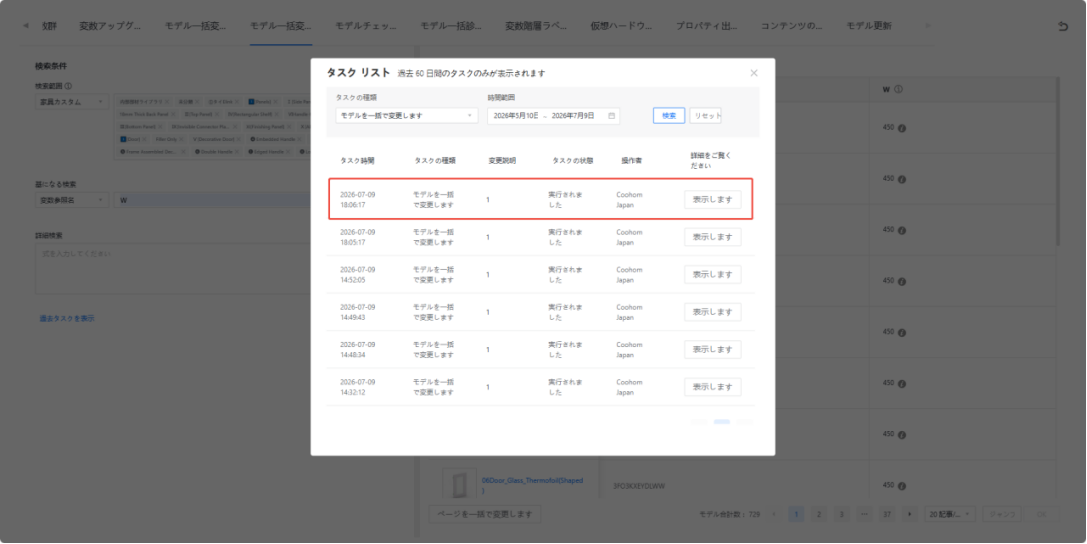
**[** **過去** **タスクを** **表示** **]** をクリックすると、タスクの詳細を確認でき、変換の実行状況を把握できます。
失敗した場合は **[表示]** をクリックして失敗理由を確認し、モデルを修正したうえで再度お試しください。
**四、使用範囲**
----------
拘束された部品はデータ自体が除外されるため、以下のケースでは一部拘束があります。ご注意ください。
**1.** 拘束条件内の式では @self 構文を使用できません**。**
拘束されるとデータが除外されるため、存在しないオブジェクトを参照することになり、ロジックとして成立しません。
**2.** **組み合わせモデルの部品は** **拘束** **に対応していません。**
そのため、この機能の入口はありません。