# 施工図-立面図を作成する

> 施工図で立面図を自動または手動で効率的に配置・生成し、表示範囲の調整や再作成を行う方法を解説します。

- **URL**: https://www.coohom.com/jp/helpcenter/construction-drawings-generate-elevation-drawing
- **Locale**: ja_JP
- **Updated**: 2026-08-10

## Content

施工図で立面図を作成する際は、**「自動配置」** または**「手動配置」**を選択して立面記号を配置できます。スペースを自動で認識し、立面図を効率よく生成できるほか、表示範囲の調整や、ワンクリックでの削除・再生成にも対応しており、図面作業の効率を大幅に向上できます。

⭐本記事を読む前に、まず動画チュートリアルをご視聴いただくことをお勧めします。スムーズに使い始めることができます。

<br />

 \[Video URL\](https://www.youtube.com/watch?v=uBiRSf8It50)

<br />

ユーザー向け
======

すべてのユーザー

入口
===

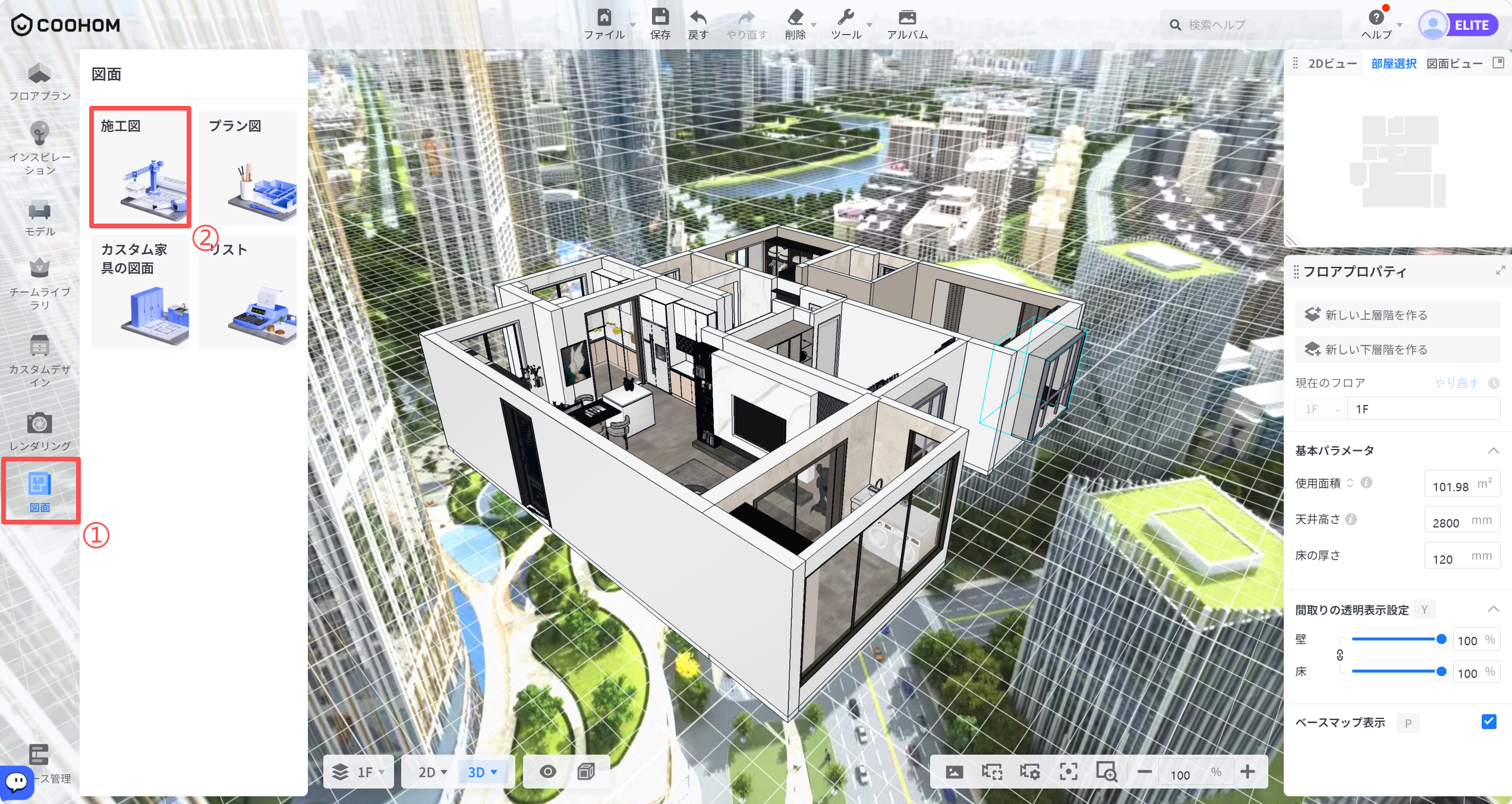
デザイン画面を開き、**「図面-施工図」**をクリックします。
![](//qhstatic-sg-s3.coohom.com/image/png/1784269389126/A8CEBABD0663ECBAEEE7516DF7A7D2B5.png)

* **方法1** ：**「ビューの編集」** 画面で**「ファサードインデックス」** をクリックし、**「立面図」**画面を開きます。
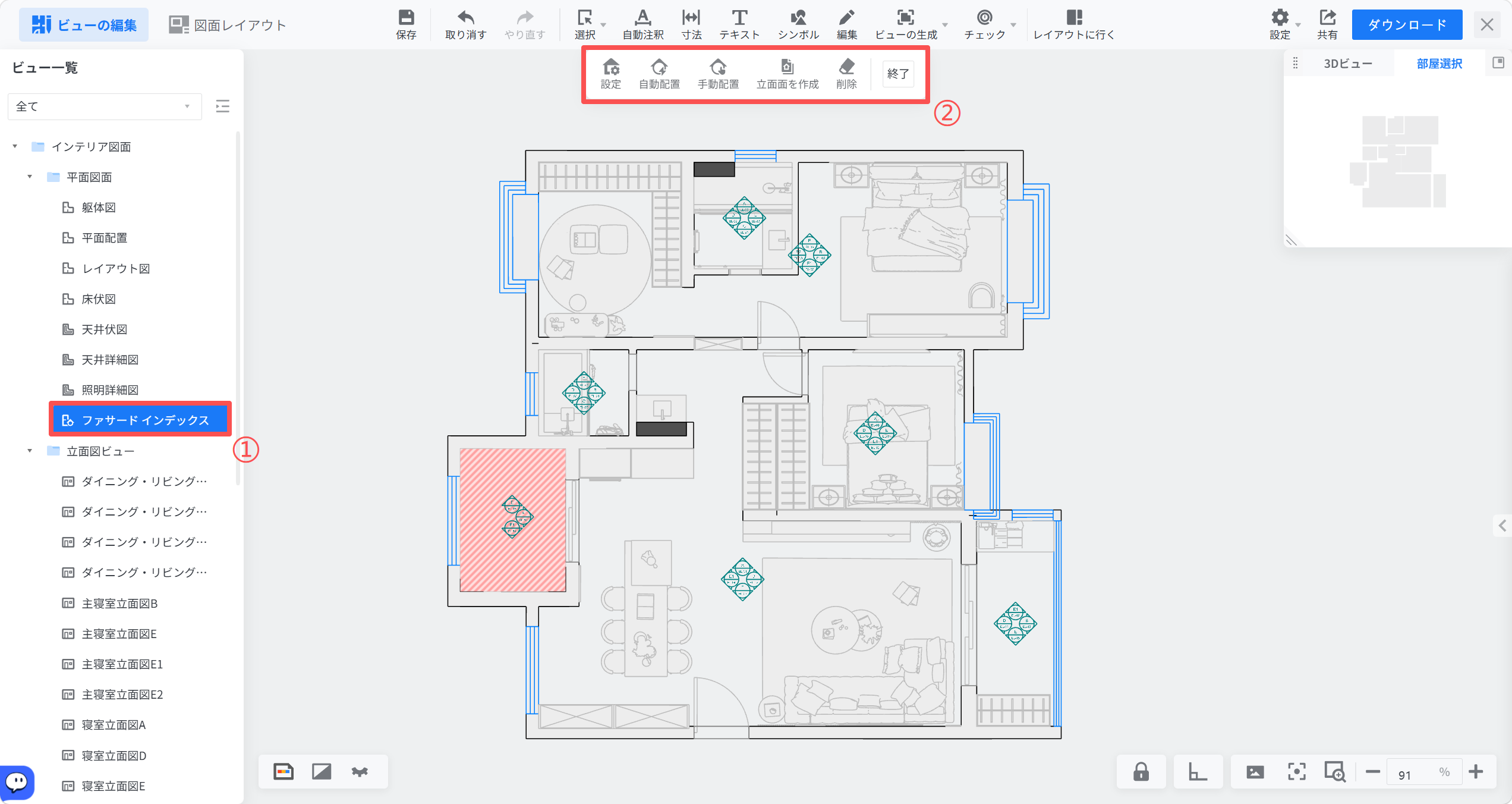
![1. 機能モジュール：ビュー一覧 > 平面図図面
2. 标注内容：
①「ファサード インデックス」項目：立面図のインデックスビューを選択します。
②「終了」ボタン：立面図の作成または編集操作を完了し、設定を確定させます。
3. ワークフロー：まず①で対象のインデックスを選択し、次に②をクリックして操作を終了する手順です。](//qhstatic-sg-s3.coohom.com/image/png/1784273488022/A8CEBABD0663ECBAEEE7516DF7A7D2B5.png)

* **方法２** ：**「ビューの編集」** 画面で、上部ツールバーの**「ビューの生成」** から**「立面図」** を選択し、**「立面図」**画面を開きます。
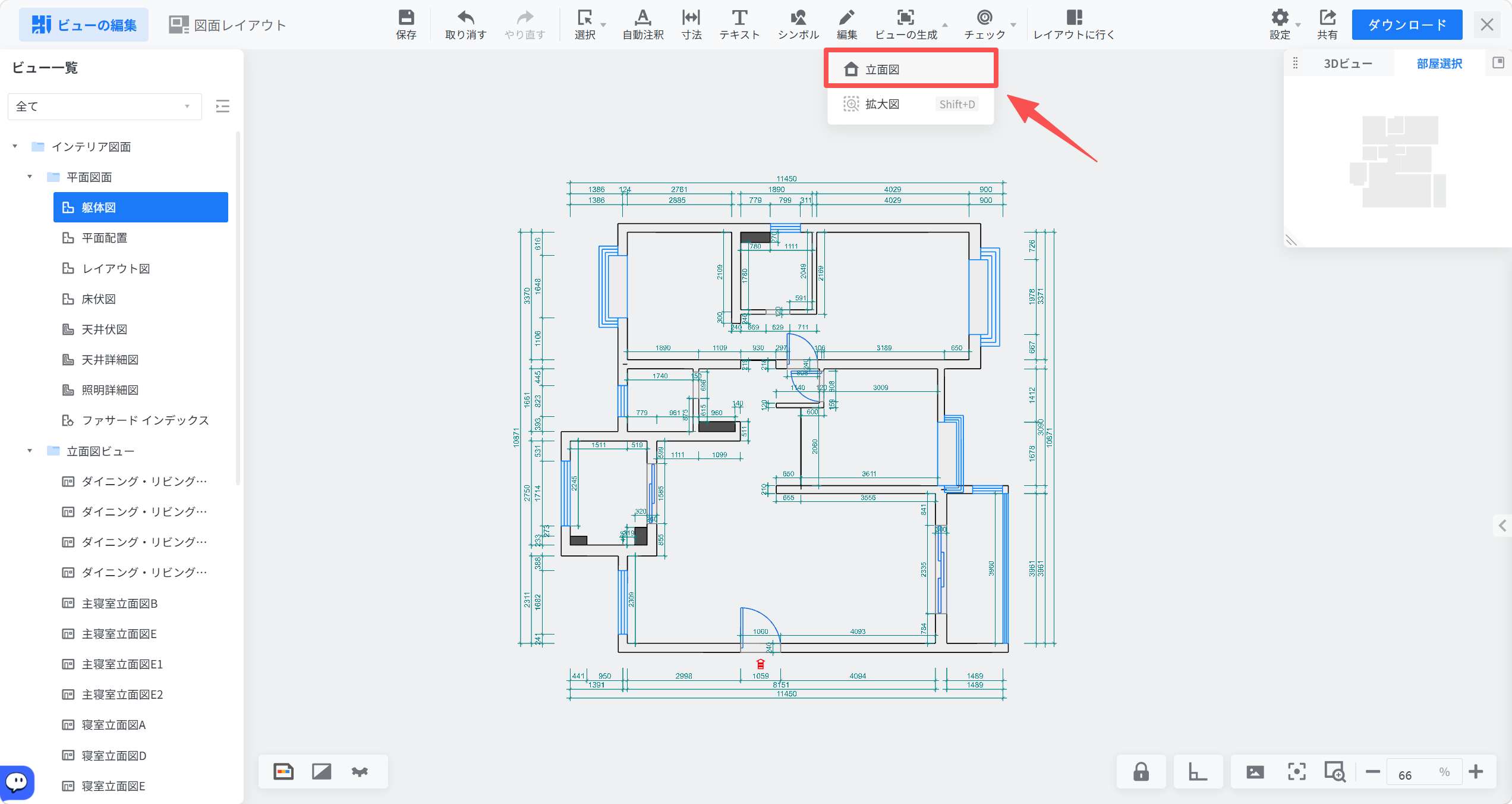
![1. 機能モジュール：ビュー編集 > 表示オプション
2. 指向オブジェクト：「立面図」ボタン（赤枠および赤矢印で指定）
3. 操作の役割：現在のビューを立面図表示に切り替えるために使用します。](//qhstatic-sg-s3.coohom.com/image/png/1784273639616/A8CEBABD0663ECBAEEE7516DF7A7D2B5.png)

立面図を作成する
========

自動配置
----

1. 上部ツールバーの**「自動配置」** をクリックし、表示されたメニューから**「位置」**を選択します。

* **「位置」** をクリックすると、左側の**「ビュー一覧」**にある既存の立面記号と立面図が一括で削除されます。
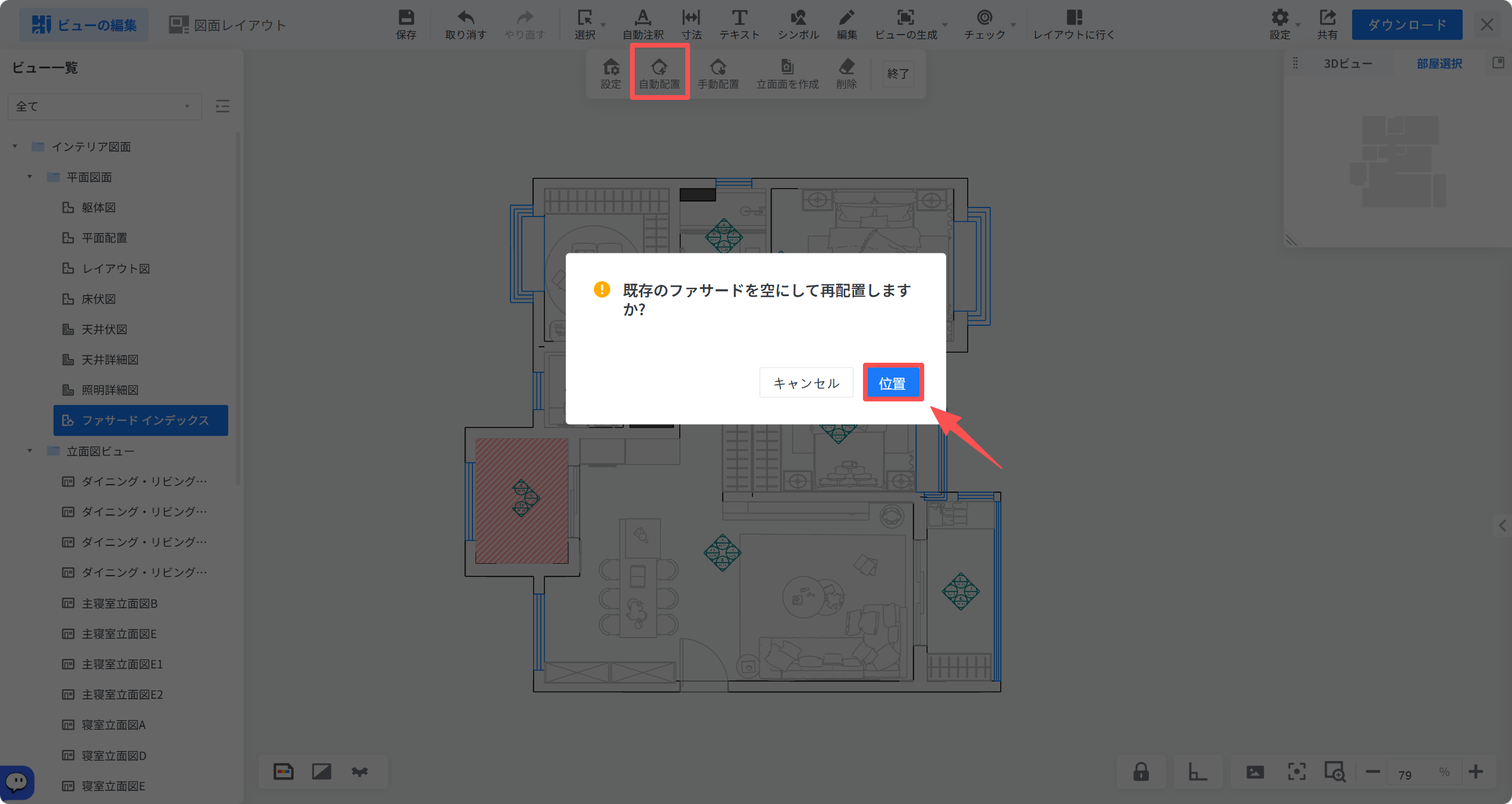
![1. 機能モジュール：ビューの編集 > 自動配置ダイアログ
2. 标注指向：
- 赤枠：上部ツールバーの「自動配置」ボタン
- 赤枠および矢印：確認ポップアップ内の「位置」ボタン
3. 操作の作用：
「自動配置」を選択した後、既存のファサードを空にして再配置することに同意し、実行するために「位置」ボタンをクリックします。](//qhstatic-sg-s3.coohom.com/image/png/1784273943981/A8CEBABD0663ECBAEEE7516DF7A7D2B5.png)

2.新しい立面記号を配置したら、**「立面図を作成」**をクリックします。
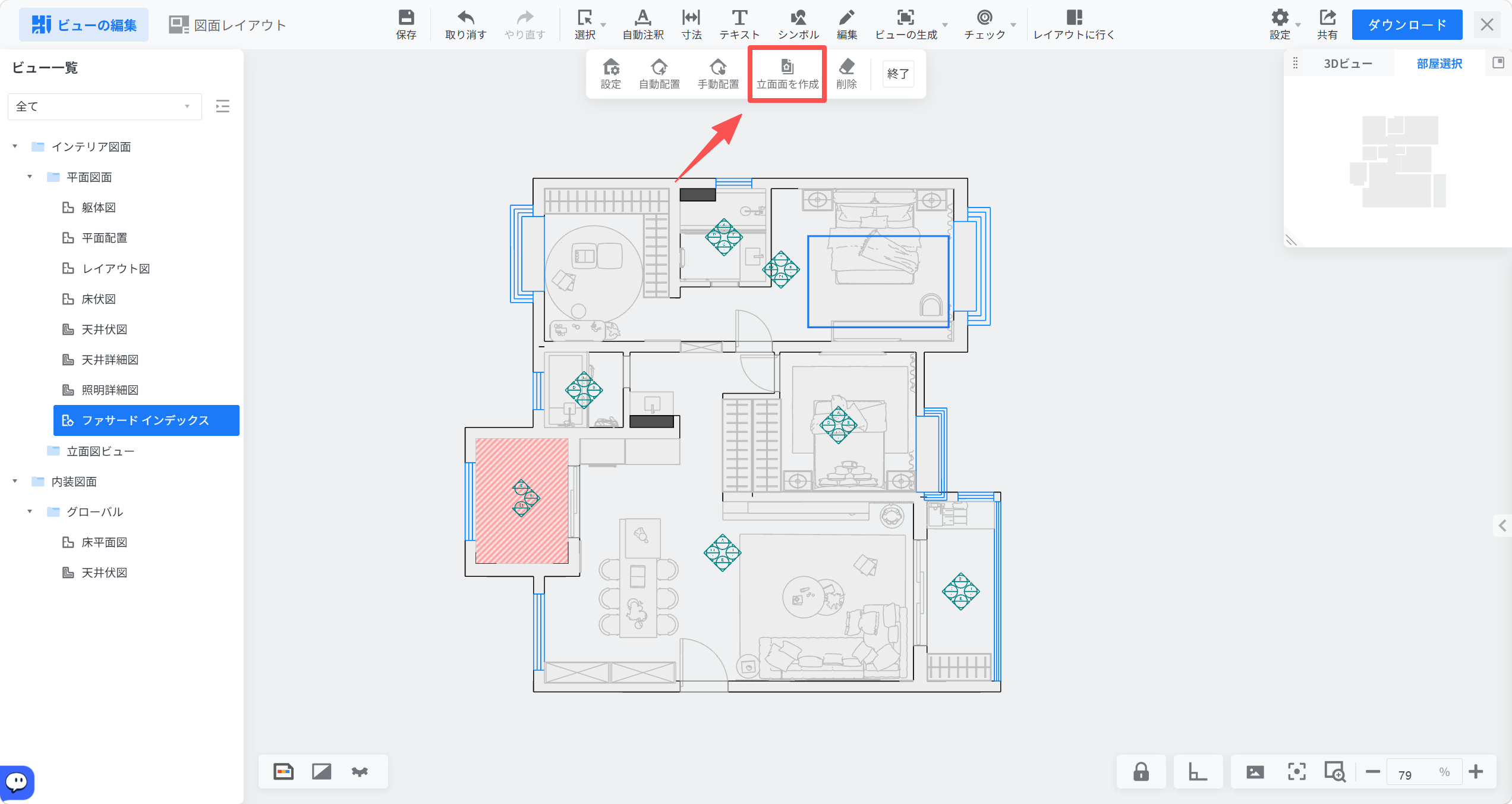
![1. 機能モジュール：ビュー編集 > 操作ツールバー
2. 指向オブジェクト：「立面面を作成」ボタン
3. 操作の役割：選択した範囲に基づき、新しい立面図を作成するために使用します。](//qhstatic-sg-s3.coohom.com/image/png/1784274455165/A8CEBABD0663ECBAEEE7516DF7A7D2B5.png)

3. 新しい立面図が作成され、左側の**「ビュー一覧」**に追加されます。追加された立面図をクリックすると、内容を確認できます。
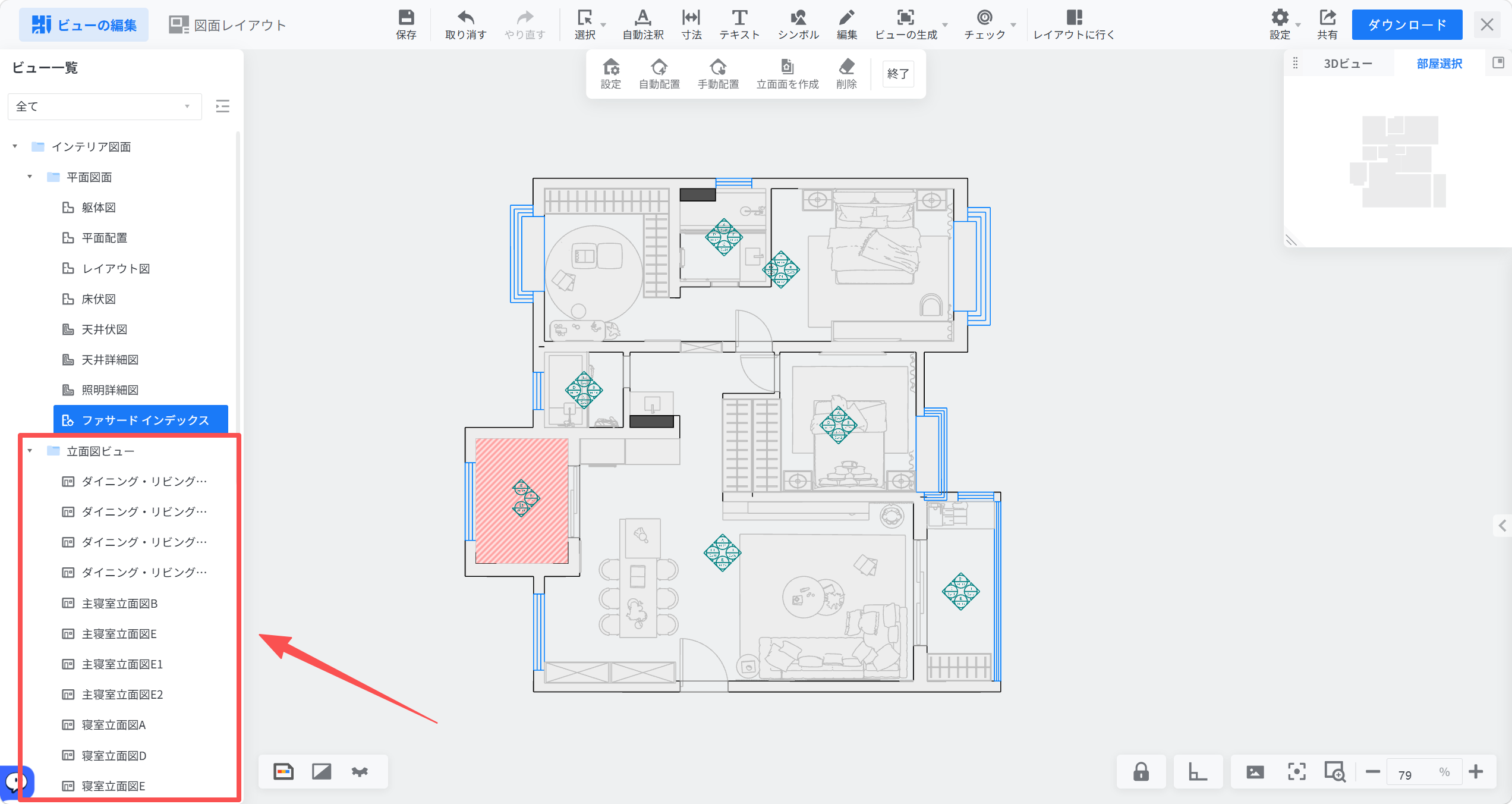
![1. 機能モジュール：ビュー一覧 > 立面図ビュー
2. 指向オブジェクト：「立面図ビュー」のリストエリア（赤枠および赤矢印で指定）
3. 操作の役割：作成済みの立面図の一覧から特定のビューを選択し、メイン画面に表示させるために使用します。](//qhstatic-sg-s3.coohom.com/image/png/1784274897691/A8CEBABD0663ECBAEEE7516DF7A7D2B5.png)

手動配置
----

1. 上部ツールバーの**「手動配置」**をクリックし、配置したい位置へカーソルを移動します。立面図の表示範囲が自動的に表示されるので、クリックして配置します。配置が完了したら、右クリックして操作を終了します。
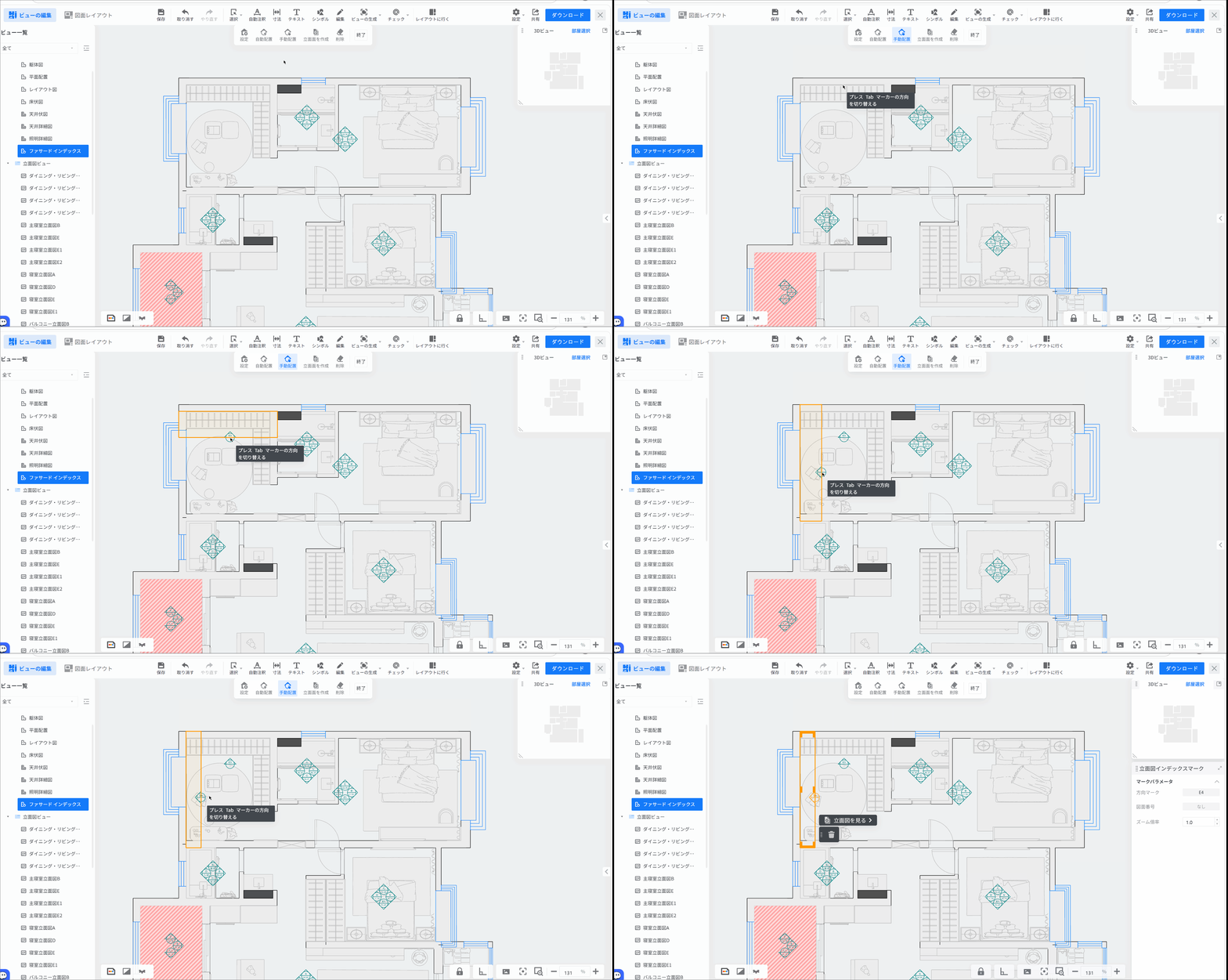
![【ビューの編集 > 手動配置】

1. 平面図上の「マーカー」をドラッグして、任意の壁面や位置に配置します。
2. 配置中、Tabキーを押すことで「マーカーの方向」を切り替えます。
3. 配置完了後、マーカーを選択すると表示される「立面図を見る」ボタンをクリックし、対応する立面図を確認します。

この操作は、平面図から特定の視点（立面図）を定義し、インデックスを紐付けるために行われます。](//qhstatic-sg-s3.coohom.com/image/gif/1784275299157/85646A83ECAC087495DC69D0442B7753.gif)

2. 特定の立面記号にカーソルを合わせ、小さな丸が表示されたらクリックします。クリックした立面記号を基準に、残り3方向の立面記号をすばやく配置できます。
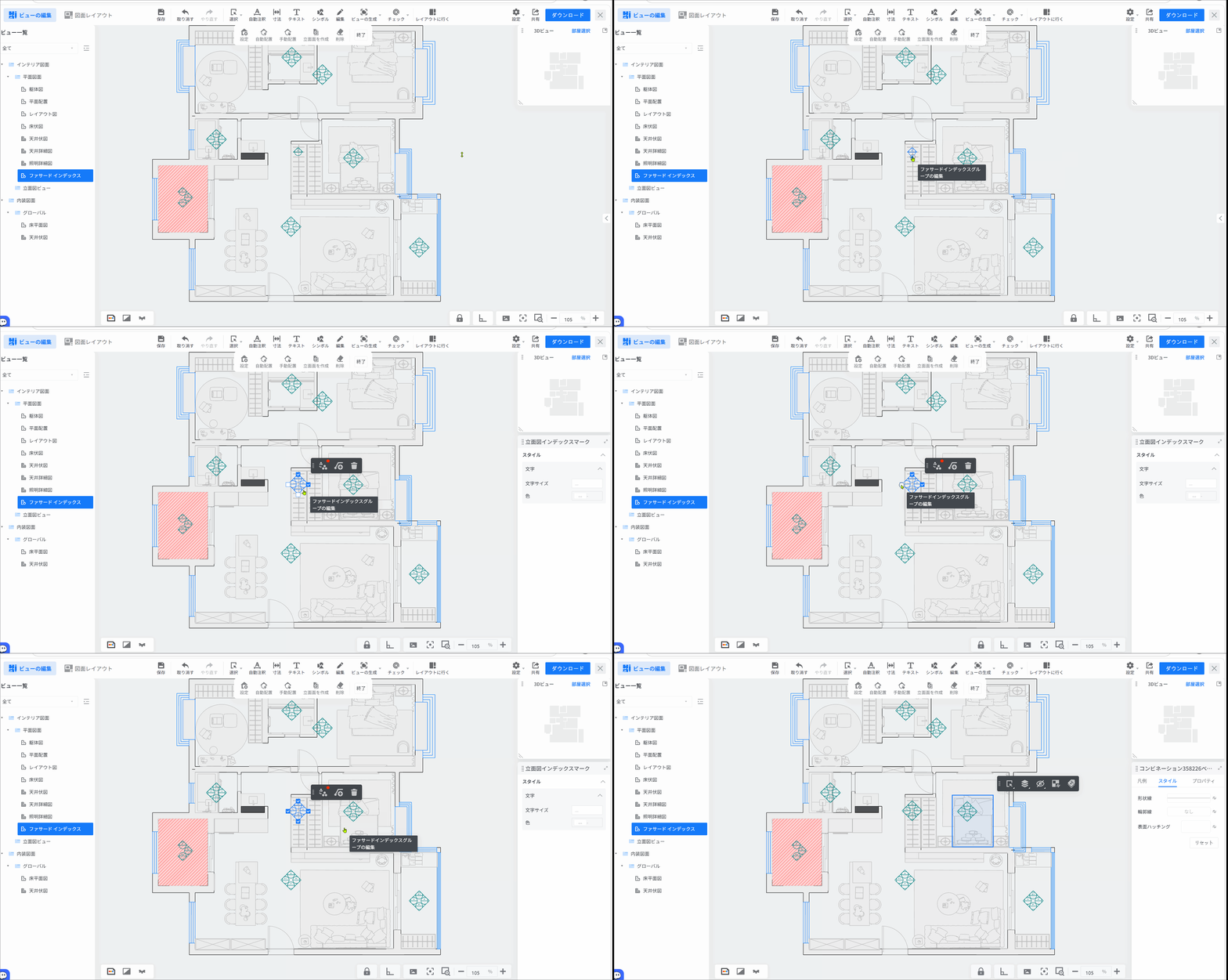
![**機能モジュール：** ビューの編集 > ファサードインデックス

**操作フロー：**
1. **インデックスの選択：** 図面上の「ファサードインデックスマーク」をクリックし、編集モードを起動します。
2. **グループ編集：** 表示されたフローティングメニューから、特定のインデックス（チェックボックス）を選択し、グループ編集対象を確定させます。
3. **プロパティ変更：** 右側の「スタイル」パネルにて、形状線や輪郭線、表面ハッチングなどの視覚的属性を調整し、図面上の表示スタイルを変更します。](//qhstatic-sg-s3.coohom.com/image/gif/1784276333742/E8C17048E0C9E9DFACCA57F0A9AA4744.gif)

3.すべての配置が完了したら、上部の**「立面図を作成」**をクリックします。
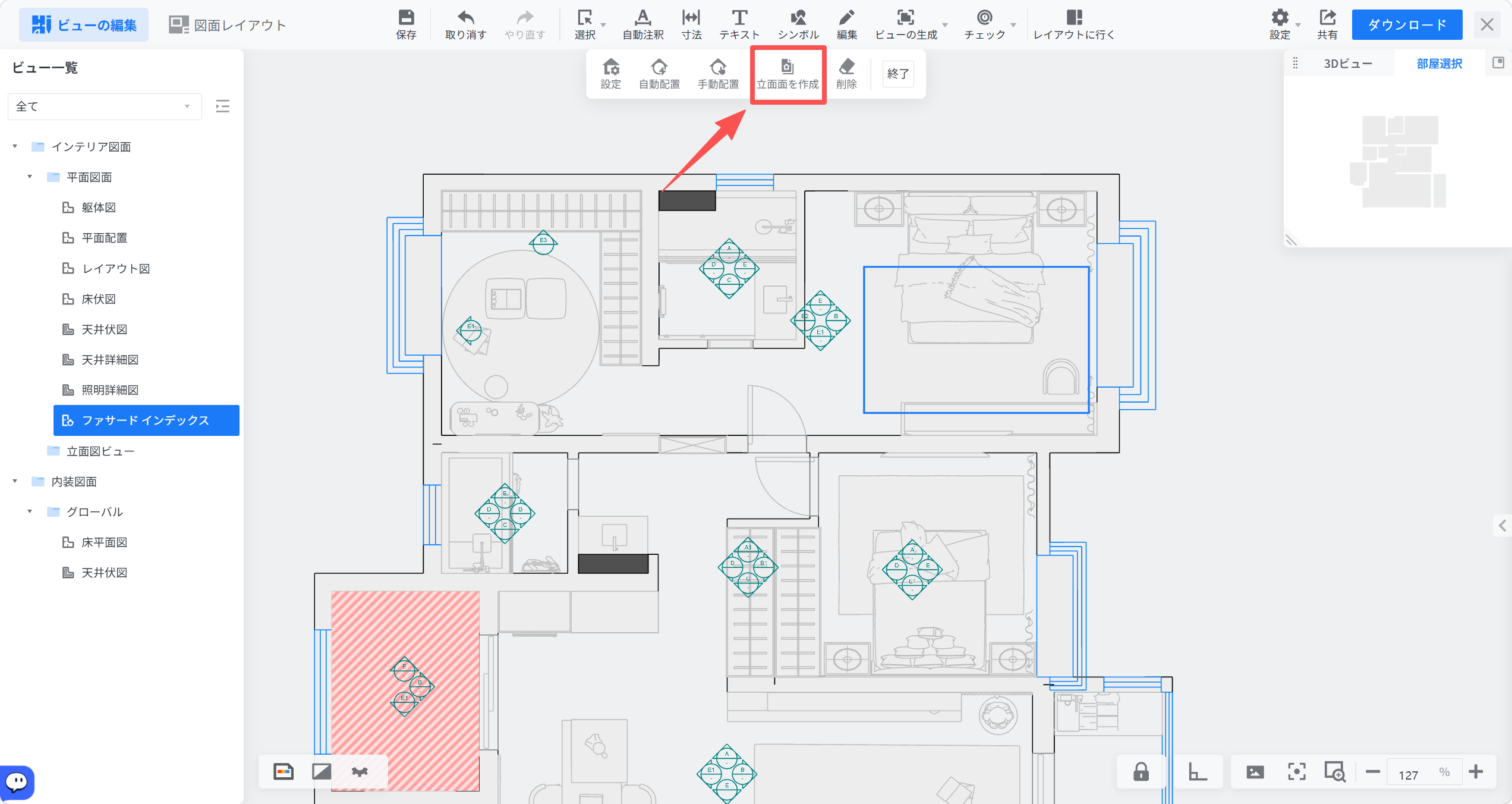
![1. 機能モジュール：ビュー編集 > 操作ツールバー
2. 指向オブジェクト：「立面面を作成」ボタン
3. 操作の役割：選択した範囲に基づき、新しい立面図（エレベーションビュー）を作成するために使用します。](//qhstatic-sg-s3.coohom.com/image/png/1784276395851/A8CEBABD0663ECBAEEE7516DF7A7D2B5.png)

**立面図の表示範囲の調整**
---------------

立面記号をクリックすると、表示範囲を調整できます。調整後は、**「立面図を見る」**をクリックして結果を確認してください。
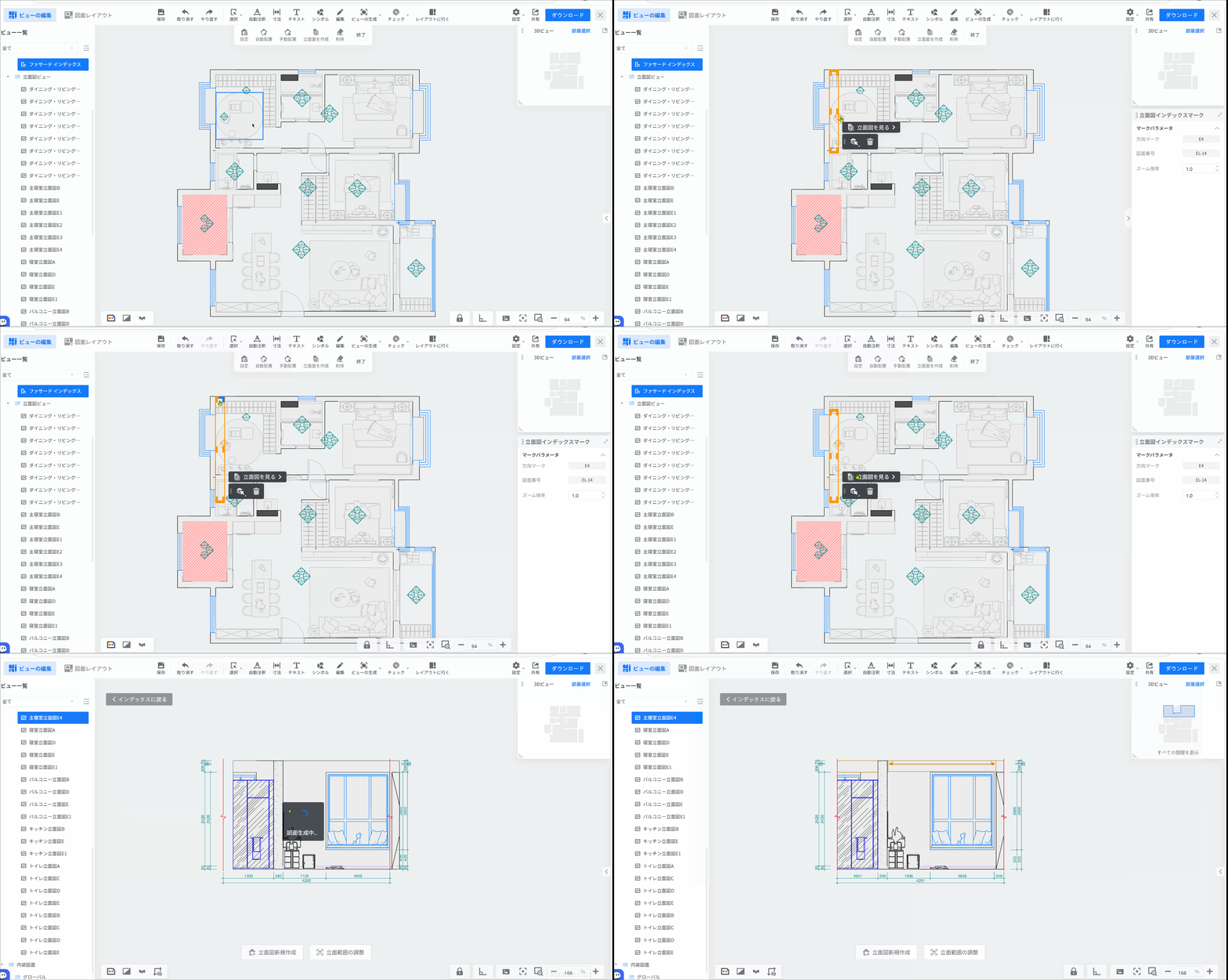
![機能モジュール：「ビューの編集 > 立面図作成」

操作フロー：
1. 平面図上の「立面図インデックスマーク」を選択し、右側パネルで方向や図面番号などのパラメータを確認します。
2. 選択したマークから立面図へ遷移し、生成された「主寝室立面図E4」を表示します。
3. 立面図上の範囲（赤枠）および調整ハンドル（オレンジ色の矢印）を操作し、表示させる立面範囲を調整します。

作用：平面図から特定の視点を選択し、詳細な立面図を生成・範囲調整するためのワークフローです。](//qhstatic-sg-s3.coohom.com/image/gif/1784277063462/D1F5114F7CE58540BEEC2B33D11A6EAA.gif)

立面記号の削除
-------

現在の立面図を削除する場合は、上部ツールバーの**「削除」** をクリックします。現在の図面内に配置されているすべての立面記号と、左側の**「ビュー一覧」**にある対応する立面図が一括で削除されます。
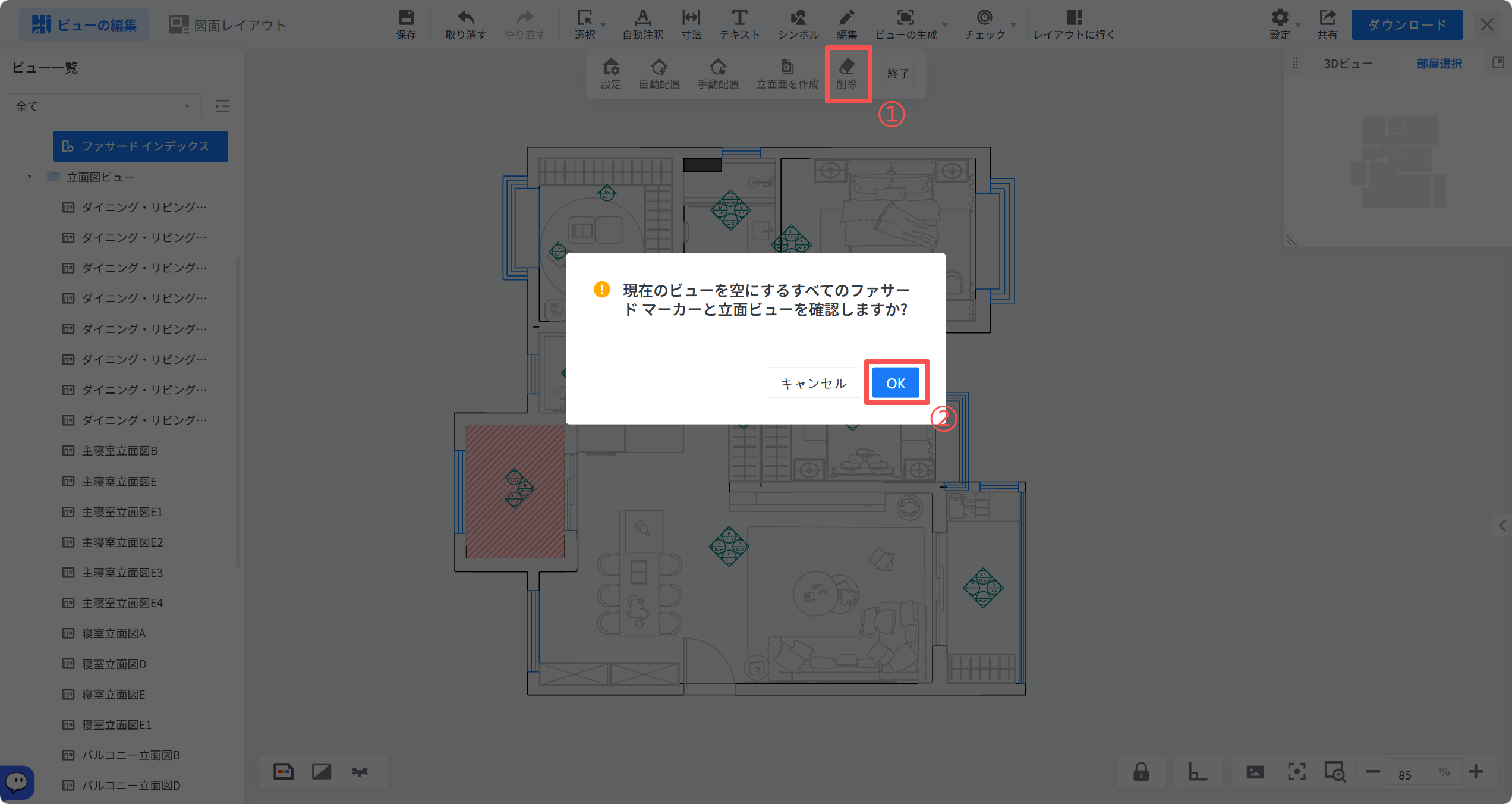
![1. 機能モジュール：ビュー編集 > 削除フロー
2. 指向オブジェクト：
①「削除」ボタン
② 確認ダイアログ内の「OK」ボタン
3. 操作の役割：
まず①の「削除」ボタンをクリックし、次に表示される確認ダイアログで②の「OK」を選択することで、現在のビュー内のファサードマーカーと立面ビューを完全に削除します。](//qhstatic-sg-s3.coohom.com/image/png/1784277308450/A8CEBABD0663ECBAEEE7516DF7A7D2B5.png)

立面図の設定
------

上部ツールバーの**「設定」** をクリックし、表示されたメニューから必要に応じて設定を変更します。設定が完了したら、**「保存」**をクリックします。

**※本機能はデフォルトで有効になっていますが、必要に応じて無効にすることもできます。無効にすると、新たに生成される立面図には両側の壁が表示されず、立面図も自動生成されません。**
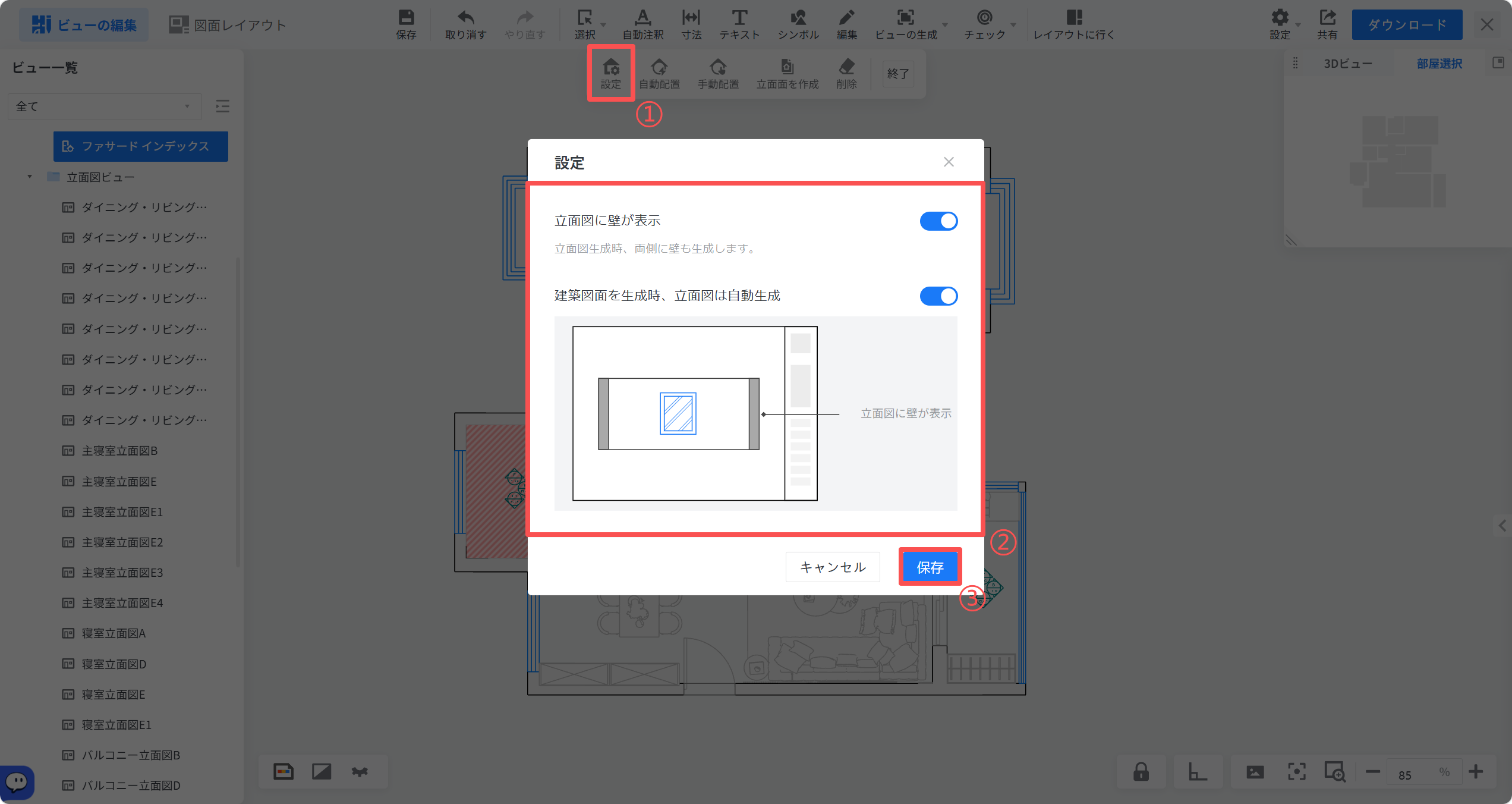
![1. 機能モジュール：ビュー編集 > 設定ダイアログ
2. 标注内容：
- ①：「設定」ボタン。設定パネルを開くために使用します。
- ②：設定オプション領域。立面図の壁表示や自動生成などの表示設定を切り替えます。
- ③：「保存」ボタン。変更した設定内容を確定し、適用するために使用します。
3. ワークフロー：①で設定を開き、②で項目を選択し、③で保存する操作手順を示しています。](//qhstatic-sg-s3.coohom.com/image/png/1784277506572/A8CEBABD0663ECBAEEE7516DF7A7D2B5.png)