# 施工図-立面図の表示範囲を調整する

> ファサードインデックスで立面図のクリッピング範囲を調整し、必要な部分だけを表示する方法を解説します。

- **URL**: https://www.coohom.com/jp/helpcenter/construction-drawings-clip-elevation-drawing
- **Locale**: ja_JP
- **Updated**: 2026-08-10

## Content

**「ファサードインデックス」**を使用すると、立面図の表示範囲を簡単に調整でき、必要な範囲だけを立面図として作成できます。これにより、目的に応じた立面図を効率よく作成できます。本記事では、立面図の表示範囲を調整する方法をご紹介します。

⭐本記事を読む前に、まず動画チュートリアルをご視聴いただくことをお勧めします。スムーズに使い始めることができます。

<br />

 \[Video URL\](https://www.youtube.com/watch?v=akaYZQKNvCs)

<br />

ユーザー向け
======

すべてのユーザー

入口
===

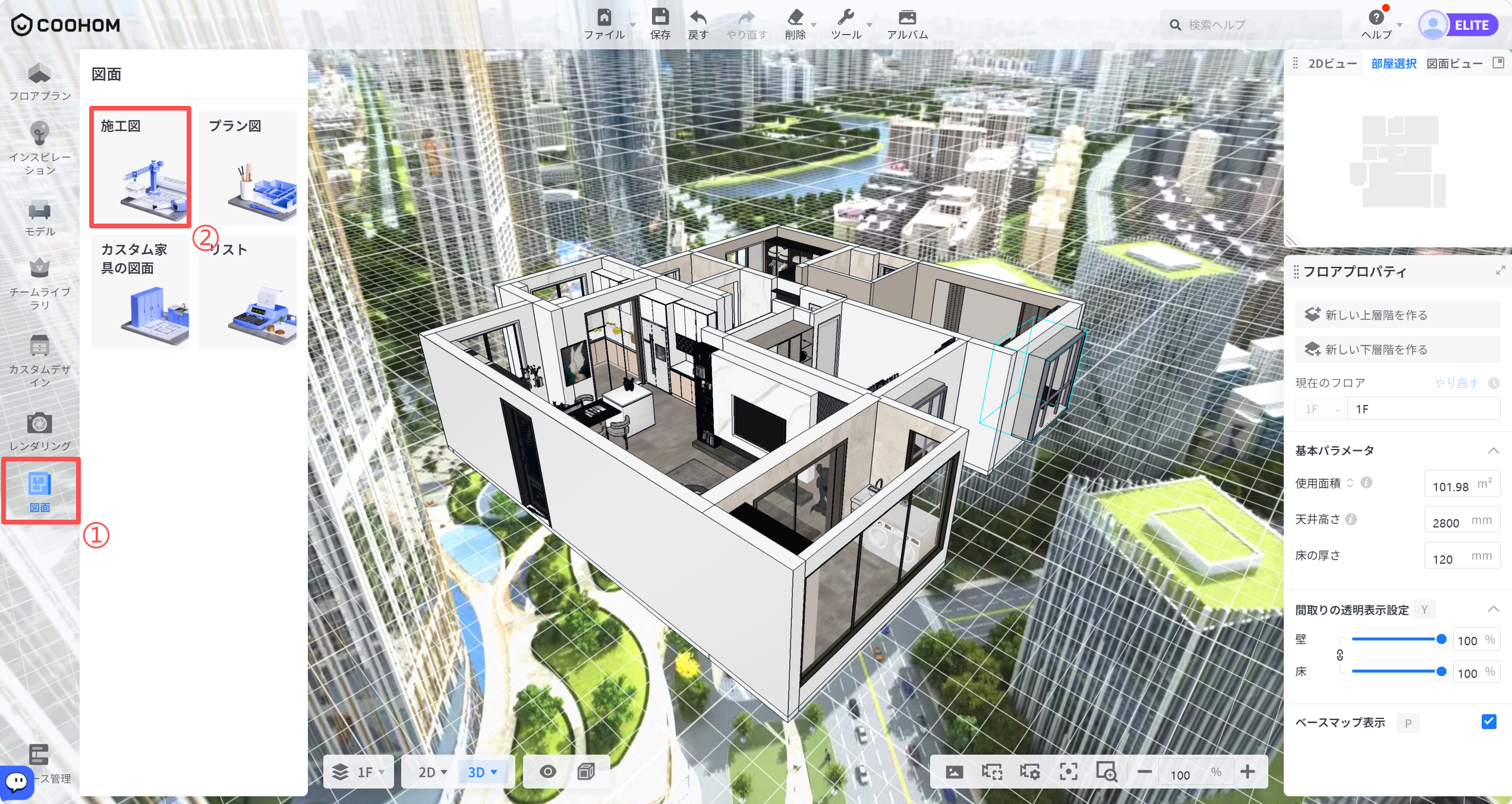
1. デザイン画面を開き、**「図面-施工図」**をクリックします。
![1. 機能モジュール：左側メインメニュー ＞ 図面パネル
2. 标注内容：
- ①：「図面」アイコン（ボタン）
- ②：「施工図」選択カード
3. 操作フローと作用：
- まず①の「図面」ボタンをクリックして図面メニューを開き、次に②の「施工図」を選択することで、施工図の作成・編集画面へ移行します。](//qhstatic-sg-s3.coohom.com/image/png/1784269389126/A8CEBABD0663ECBAEEE7516DF7A7D2B5.png)

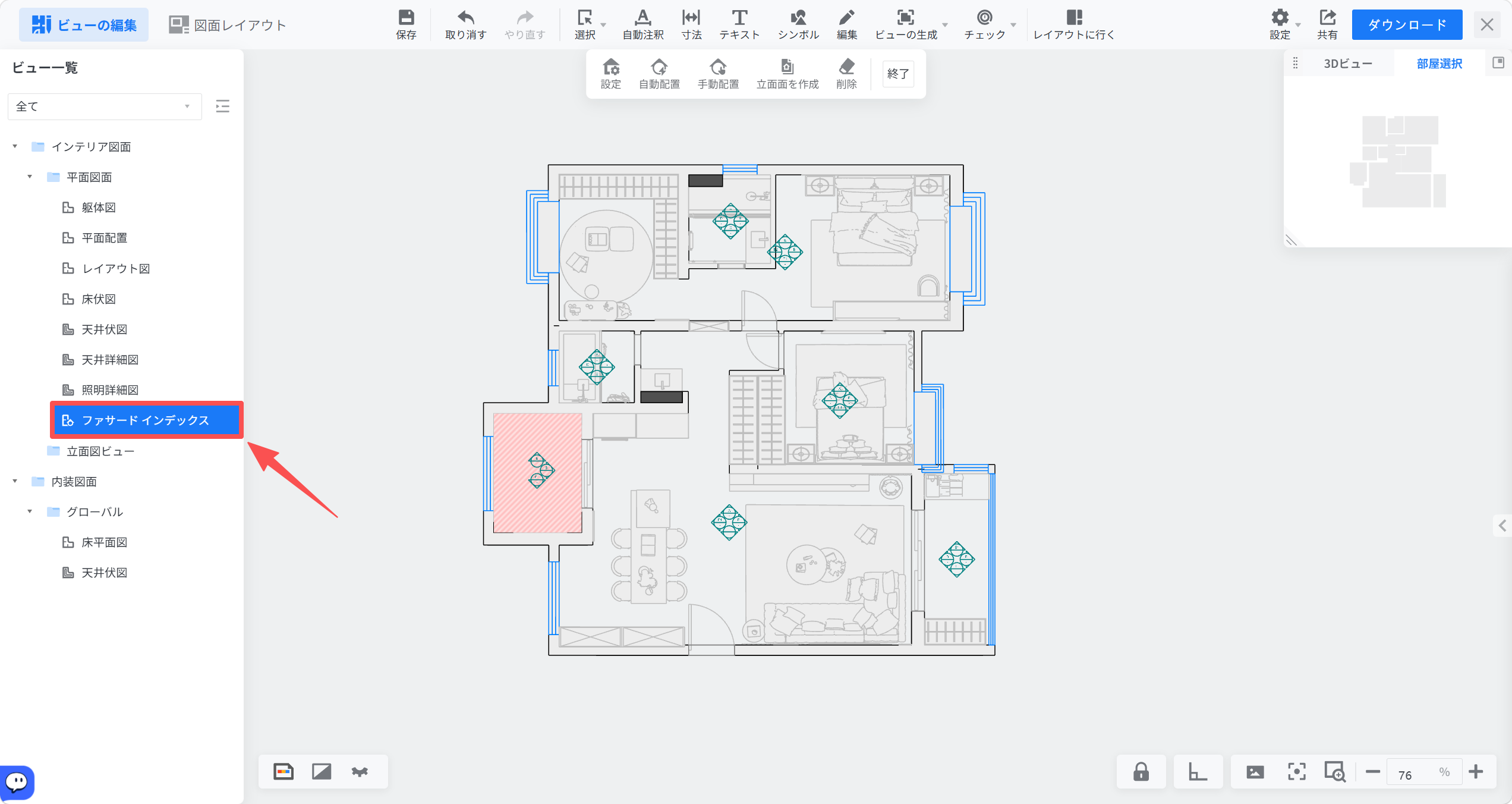
2. **「ビューの編集」** 画面で**「ファサードインデックス」**をクリックします。
![1. 機能モジュール：ビュー一覧 > 平面図図面
2. 指向オブジェクト：「ファサード インデックス」項目
3. 操作の役割：特定のファサードインデックスビューを選択し、編集画面に表示させるために使用します。](//qhstatic-sg-s3.coohom.com/image/png/1784269737979/A8CEBABD0663ECBAEEE7516DF7A7D2B5.png)

立面図の表示範囲を調整する
=============

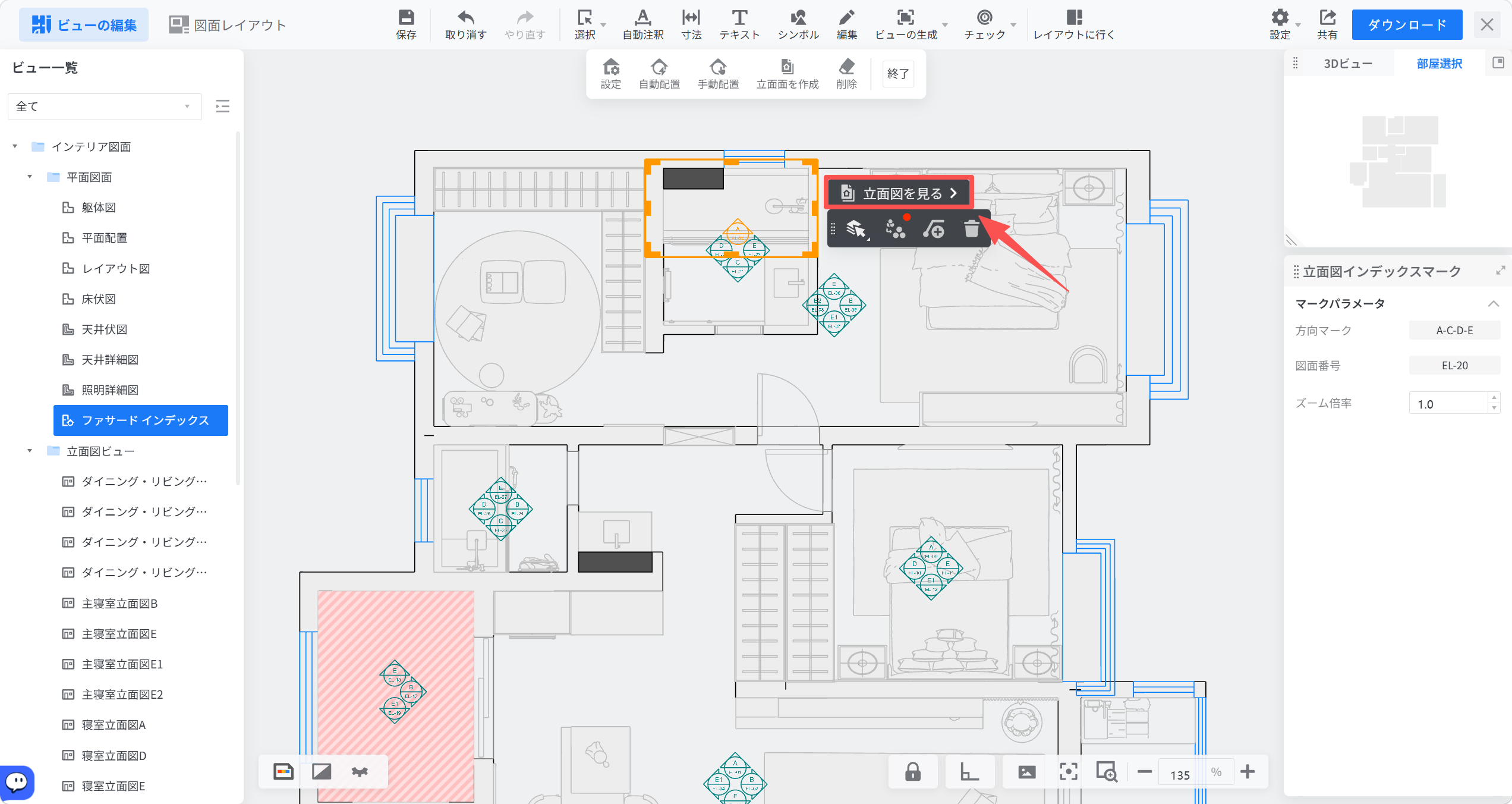
1. 立面記号を選択し、表示されたツールバーで**「立面図を見る」**をクリックします。
![1. 機能モジュール：ビュー編集 > 平面図エディタ
2. 标注指向：
- オレンジ色の枠線：選択された「立面図インデックスマーク」の範囲
- 赤い矢印：コンテキストメニュー内の「ゴミ箱（削除）」アイコン
- 赤い枠線：「立面図を見る」ボタン
3. 操作の作用：選択したインデックスマークを削除し、不要な参照ポイントを消去するために使用します。また、「立面図を見る」ボタンで対応する立面ビューへ遷移可能です。](//qhstatic-sg-s3.coohom.com/image/png/1784270149226/A8CEBABD0663ECBAEEE7516DF7A7D2B5.png)

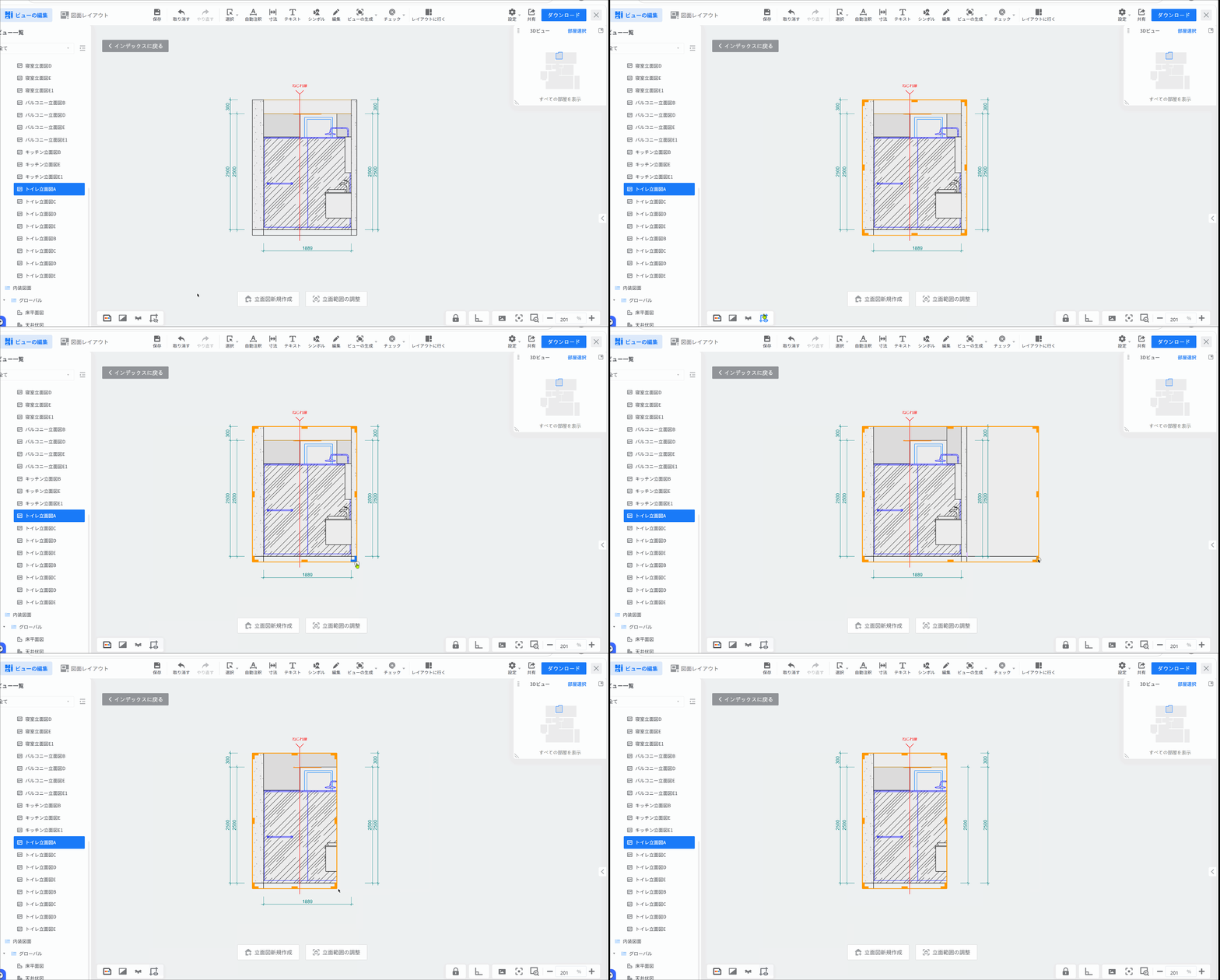
2. 画面左下で、**ビューのクリッピング領域の表示／非表示**を切り替えられます。クリッピング領域が表示されている場合は、クリッピングフレームをドラッグして、立面図ビューの範囲を調整できます。
![ビューの編集 > 立面図編集画面

1. 「立面範囲の調整」ボタンをクリックし、編集モードに切り替えます。
2. 図面上のオレンジ色の枠線（立面範囲）が表示されます。
3. 枠線の右端にあるハンドルをドラッグして、表示したい範囲に合わせて幅を調整します。
4. 調整後、確定させることで立面図の切り出し範囲が更新されます。

この操作は、立面図に表示させる空間の範囲を正確に指定するために行われます。](//qhstatic-sg-s3.coohom.com/image/gif/1784270581104/90B2978BEF65F9FBD20691C72612A701.gif)

* 画面下部の**「立面範囲の調整」** をクリックすると、クリッピングフレームをドラッグして、立面図ビューの範囲を調整できます。調整後は、**「立面図を見る」**を再度クリックして、変更内容を確認してください。
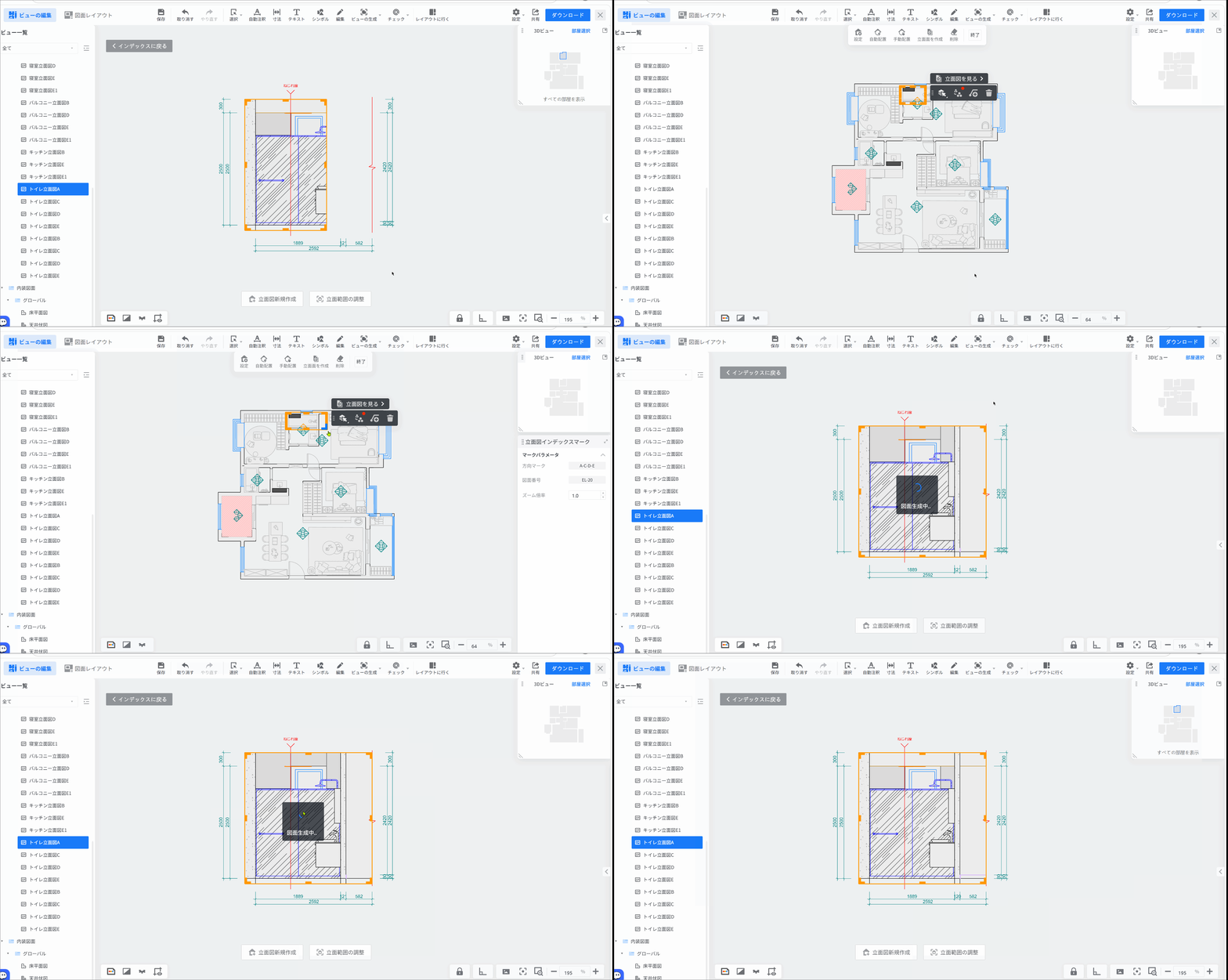
![ビュー編集 > 立面図作成フロー

1. **立面図の選択**: 「ビュー一覧」パネルから「トイレ立面図A」を選択し、編集画面を表示します。
2. **範囲指定**: 画面下部の「立面範囲の調整」ボタンをクリックし、平面図上でオレンジ色の枠線を用いて立面図を生成する範囲を指定します。
3. **図面生成**: 設定完了後、システムが自動的に「図面生成中...」の状態となり、指定範囲に基づいた立面図を構築します。
4. **結果確認**: 生成された立面図の寸法や詳細がメインキャンバスに反映されます。](//qhstatic-sg-s3.coohom.com/image/gif/1784271515115/A807F05EB75EB732B0F70E1B0DC29E05.gif)

3. 調整が完了したら、画面左上の**「インデックスに戻る」**をクリックして、インデックス画面に戻ります。
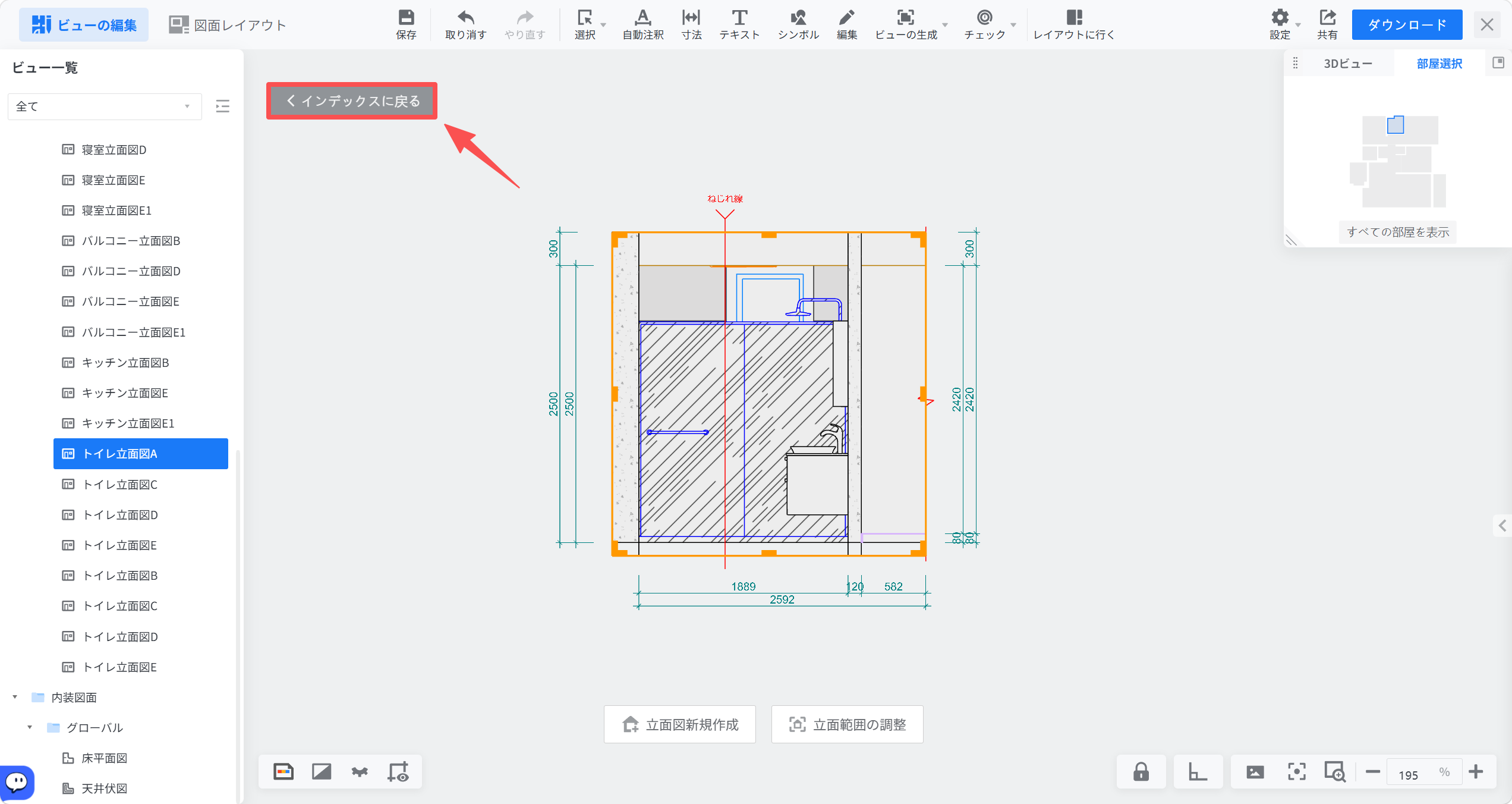
![1. 機能モジュール：ビュー編集画面
2. 指向オブジェクト：「インデックスに戻る」ボタン
3. 操作の役割：現在のビュー編集状態から、ビューの一覧（インデックス）画面へ戻るために使用します。](//qhstatic-sg-s3.coohom.com/image/png/1784271825330/A8CEBABD0663ECBAEEE7516DF7A7D2B5.png)