# 施工図-テキストアライメントツールの操作ガイド

> 施工図で複数のテキスト注釈を選択し、6種類のアライメントモードで自動的に整列させる方法を解説します。

- **URL**: https://www.coohom.com/jp/helpcenter/construction-drawings-text-alignment-tool-operation-guide
- **Locale**: ja_JP
- **Updated**: 2026-07-24

## Content

施工図では、テキストアライメントツールを使用して、テキストをすばやく自動的に揃えることができます。図面の編集効率を向上させるだけでなく、図面内のテキスト情報の美観と可読性も改善できます。

⭐本記事を読む前に、まず動画チュートリアルをご視聴いただくことをお勧めします。スムーズに使い始めることができます。

<br />

 \[Video URL\](https://www.youtube.com/watch?v=qugJdKIaz_k)

<br />

ユーザー向け
======

すべてのユーザー

入口
===

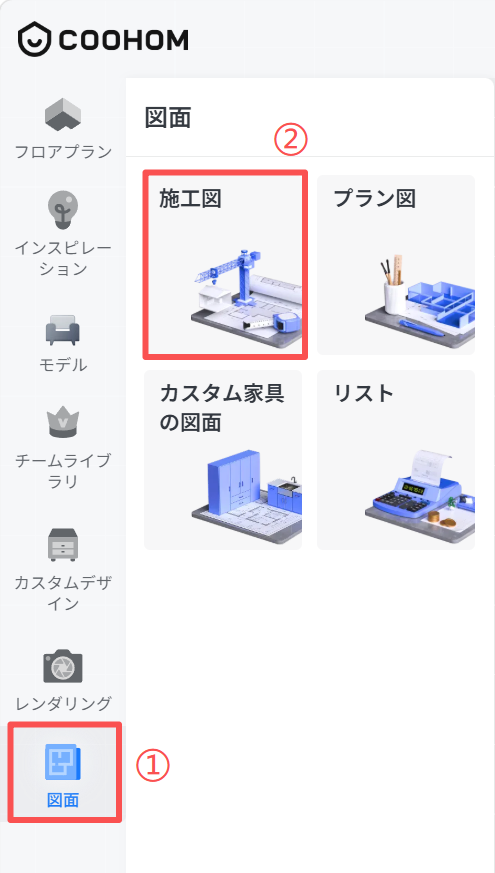
3Dデザインを開き、**「図面 - 施工図」** を選択し、**「ビューの編集」**をクリックします。
![](//qhstatic-sg-s3.coohom.com/yuntai/image/png/1784277629740/8F7355F0363110BFC582DFAFB43AD19F.png)

テキスト注釈のアライメント
=============

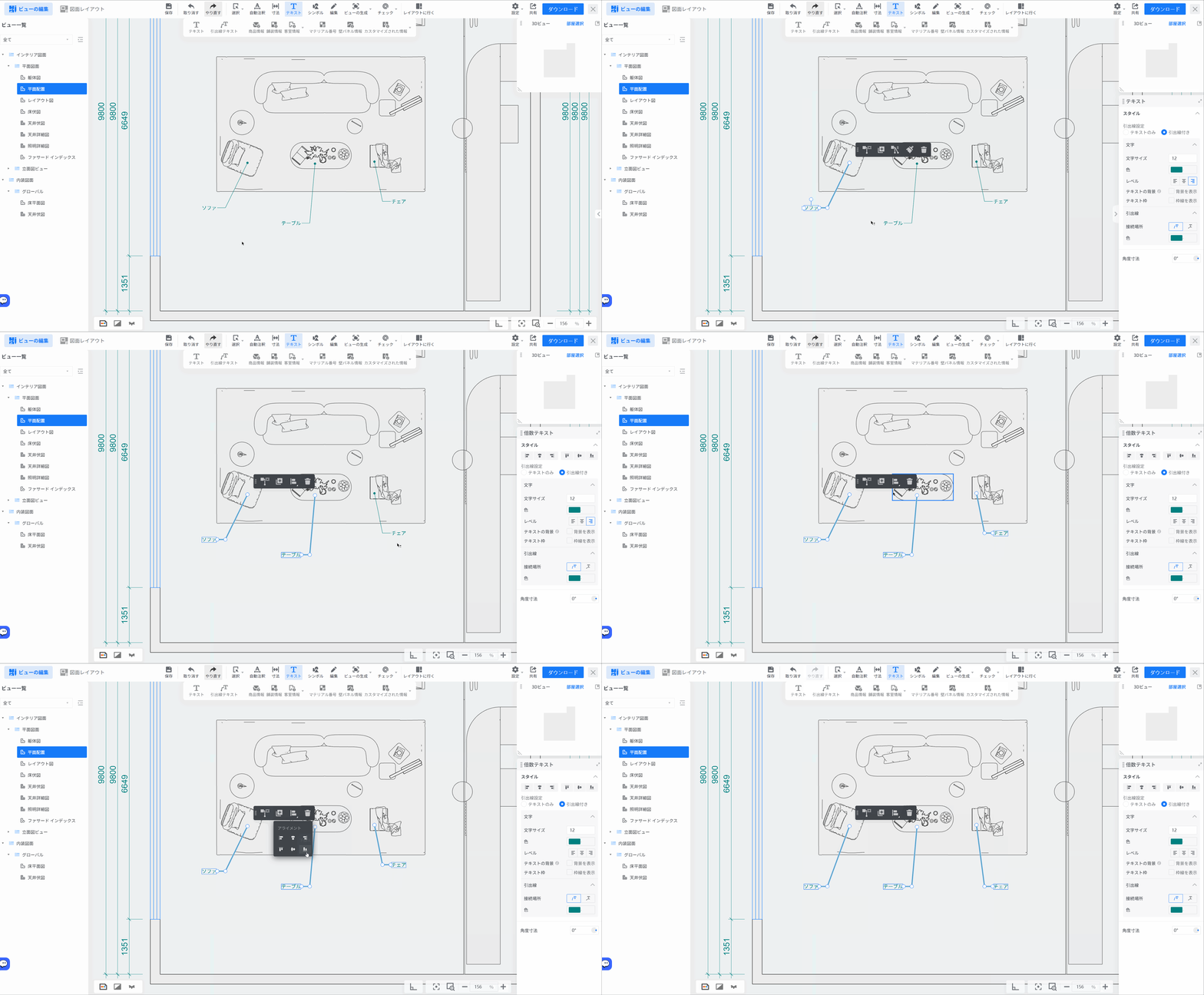
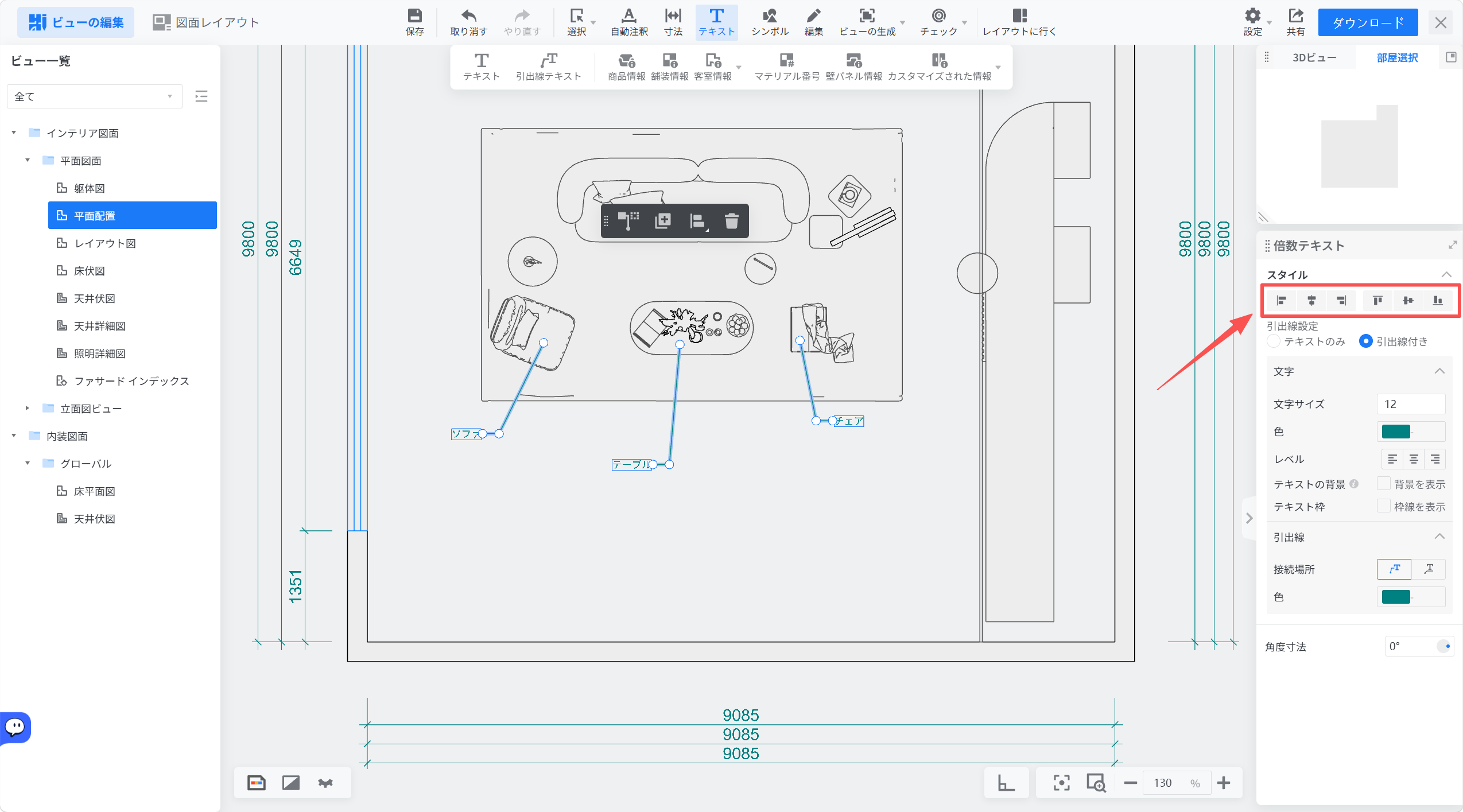
**「ビューの編集」** ページに入り、**「テキスト注釈」** がある任意の図面をクリックし、**Shift/⇧** を押しながら図面内の**テキスト注釈を複数選択します** 。このとき、**テキストアライメントツール**が右側のプロパティパネルとフローティングツールバーの両方に表示されますので、好みに応じて選択できます。
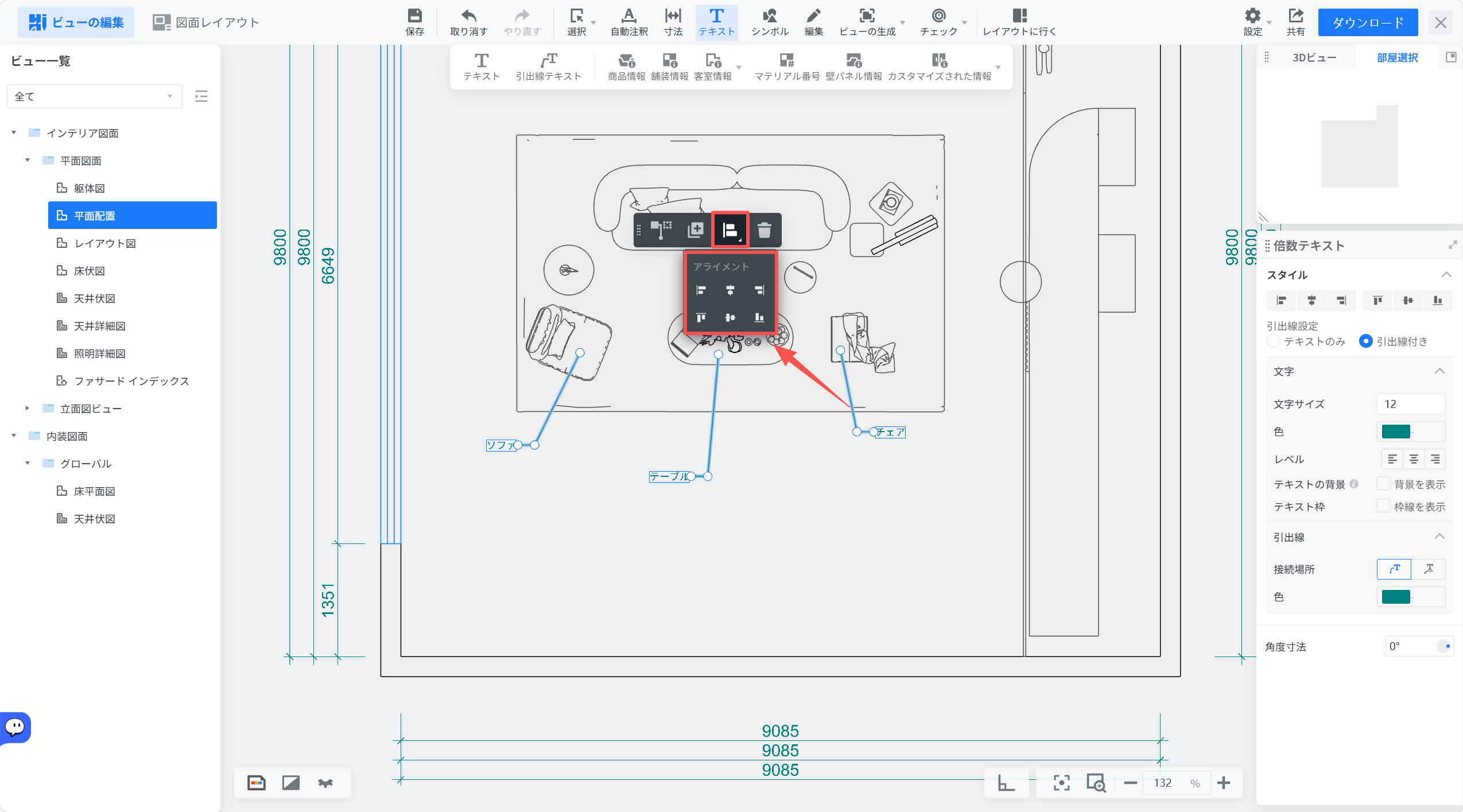
![1. 機能モジュール：編集画面 > オブジェクト操作ツール
2. 标注指向：
- 赤枠（上）：アライメント設定の起動ボタン
- 赤枠（下）：「アライメント」オプションパネル
- 赤矢印：選択したオブジェクトからアライメントパネルへの操作フロー
3. 作用：選択した家具などのオブジェクトを整列させ、配置を調整するために使用します。](//qhstatic-sg-s3.coohom.com/image/png/1784279229234/BDC71544787FD2E10CB5DF8105A2CC55.png)

![1. 機能モジュール：右側プロパティパネル > 「スタイル」セクション
2. 指向オブジェクト：「スタイル」内のテキスト配置・書式設定アイコン（赤枠で囲まれた領域）
3. 操作の作用：選択したテキストの表示スタイルや配置形式を変更するために使用します。](//qhstatic-sg-s3.coohom.com/image/png/1784279241937/D4C6A3C0066E5AEE5FFF04AEF9868628.png)

アライメントモードは6種類あります：**右揃え、水平中央揃え、左揃え、上揃え、垂直中央揃え、下揃え。** 必要なアライメントモードをクリックして選択すると、テキストが自動的に揃えられます。
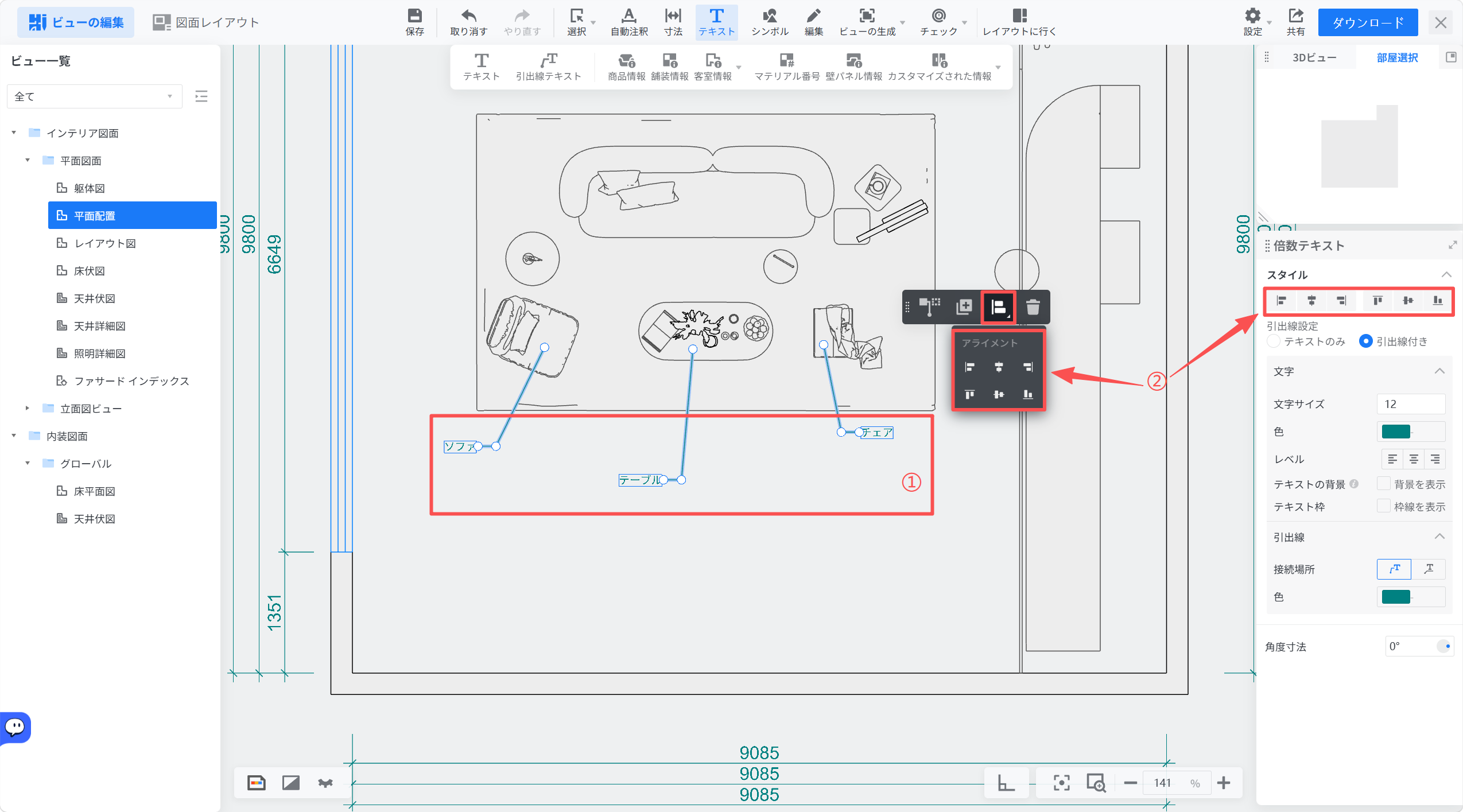
![1. 機能モジュール：ビュー編集 > テキスト配置・設定
2. 标注内容：
- ①（赤枠）：配置された「引出線テキスト（ソファー、テーブル、チェア）」の領域。
- ②（赤矢印）：右側の「スタイル」設定パネル。
3. 操作の作用：
①で選択したテキストオブジェクトに対し、②のパネルでフォントサイズ、色、引出線の設定などのスタイルを詳細に調整するために使用します。](//qhstatic-sg-s3.coohom.com/image/png/1784279252841/A6DB89151D3089E0FA00F2EF3CFC8C59.png)

![ビューの編集 > テキスト編集機能

1. 図面上の「ソファ」や「テーブル」などの引出線テキストを選択します。
2. 表示されるフローティングツールバーの「アライメント」ボタンをクリックします。
3. アライメントメニューから配置方向を選択し、複数のテキスト（ソファ、テーブル、チェア）の端線を揃えます。

この操作により、図面内の注釈テキストの配置を整え、視認性を向上させることができます。](//qhstatic-sg-s3.coohom.com/image/gif/1784279267152/023C985E5D8914CFB0AD59CA563D2E0F.gif)

<br />