# レンダリング-カメラプロパティとビューを設定する

> レンダリングツールでカメラの高さや視野角を調整し、理想的な構図を得る方法を解説します。

- **URL**: https://www.coohom.com/jp/helpcenter/render-set-camera-properties-and-views
- **Locale**: ja_JP
- **Updated**: 2026-07-22

## Content

**「レンダリング」**ツールでは、カメラプロパティとビューの設定が非常に重要です。異なるデザイン空間をレンダリングする際には、それぞれに応じてカメラプロパティを調整する必要があります。本記事では、カメラプロパティとビューの設定について詳しく解説し、いくつかのコツを紹介します。

⭐本記事を読む前に、まず動画チュートリアルをご視聴いただくことをお勧めします。スムーズに使い始めることができます。

 \[Video URL\](https://www.youtube.com/watch?v=QSgPoO_0P6c)

<br />

ユーザー向け
======

すべてのユーザー

前提条件
====

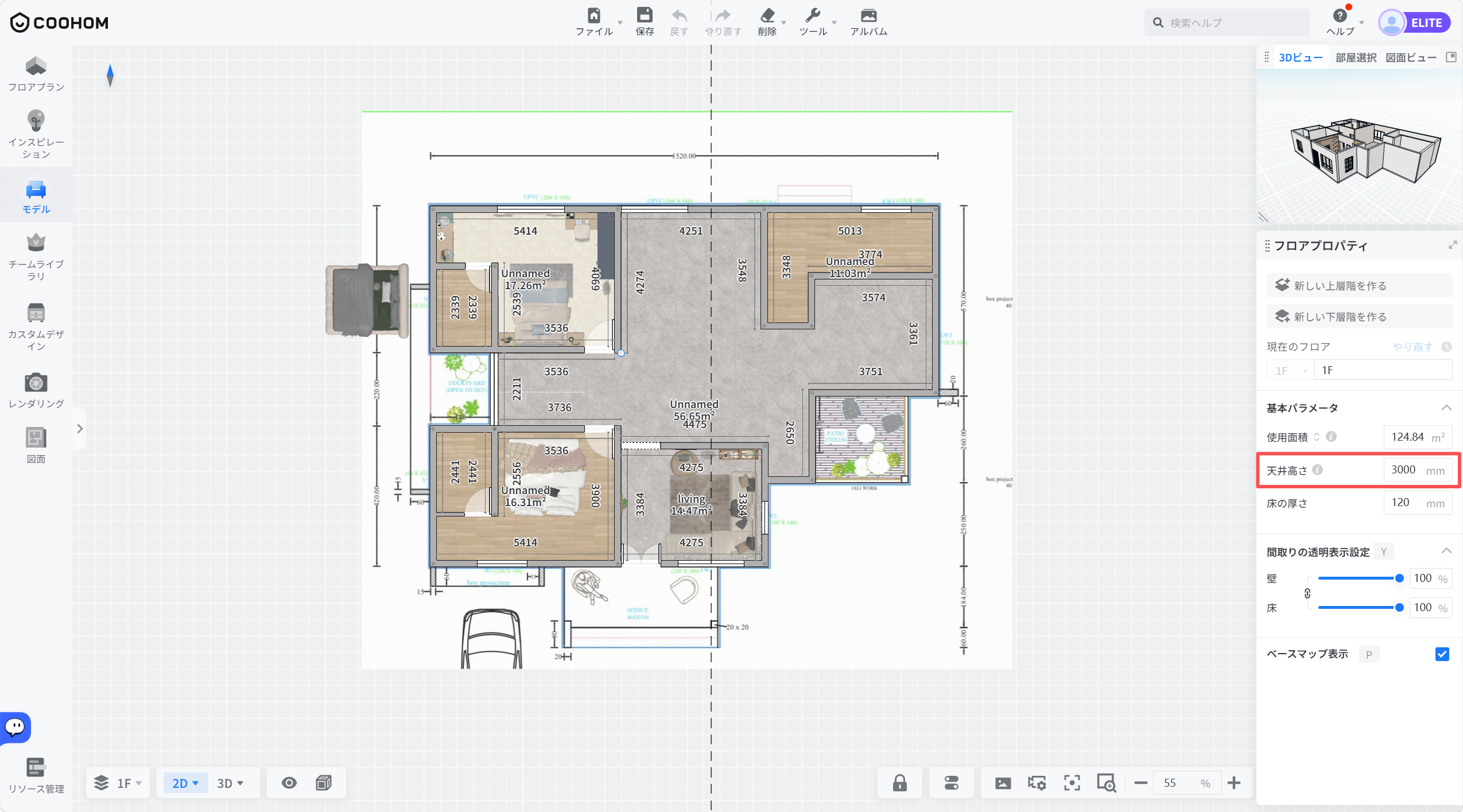
カメラの高さは主に天井の高さによって決まります。カメラの最大高さを調整するには、まず天井の高さを調整する必要があります。
![1. 機能モジュール：フロアプロパティ > 基本パラメータ
2. 指向オブジェクト：「天井高さ」の設定項目（入力フィールド）
3. 操作の作用：フロア全体の天井の高さを数値で指定・変更するために使用します。](//qhstatic-sg-s3.coohom.com/image/png/1784186072785/79AF364C5557FB2070ADEB96E0BFA4BF.png)

入口
===

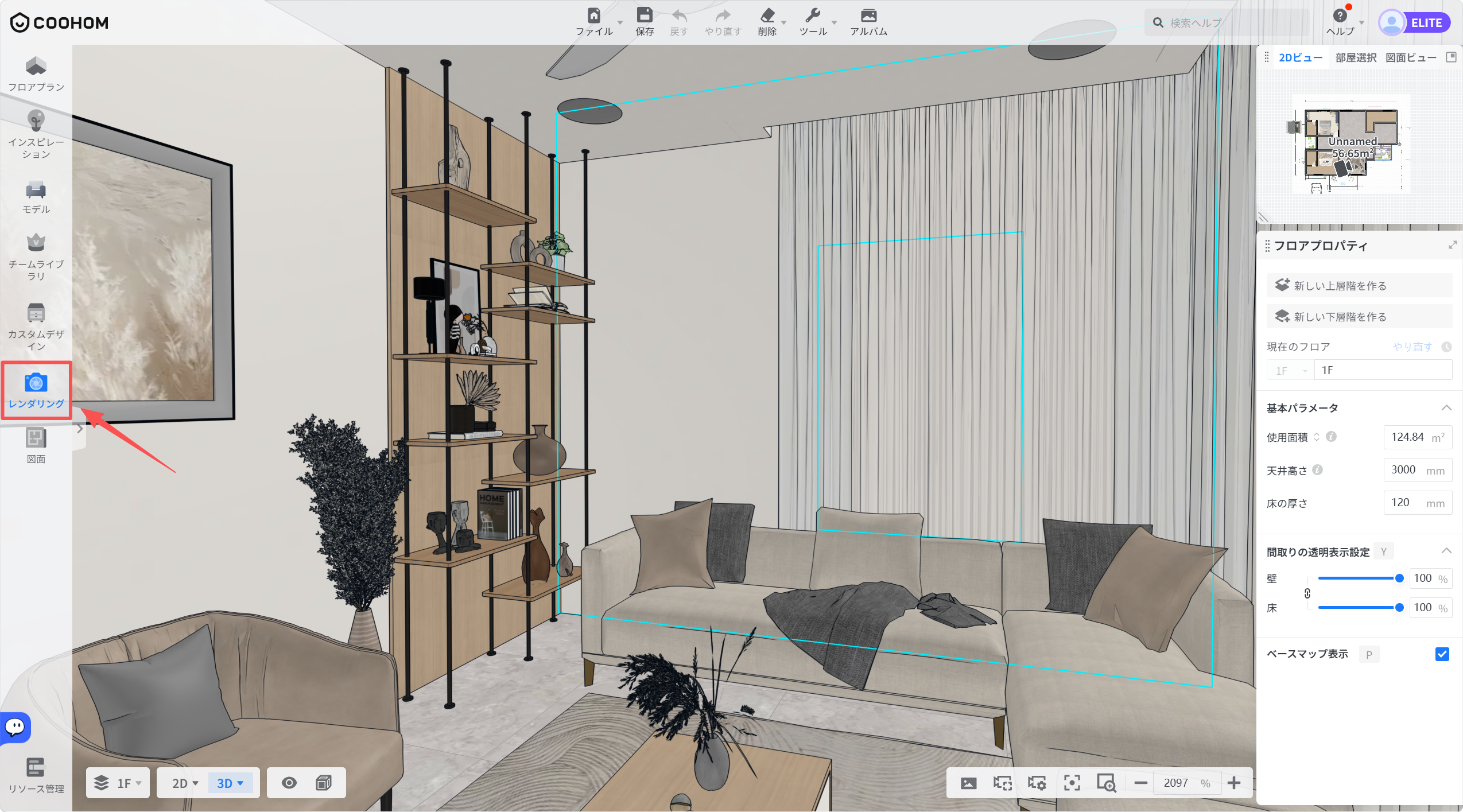
3Dデザインを開き、**「レンダリング」**を選択します。

![1. 機能モジュール：左側メインメニュー
2. 指向オブジェクト：「レンダリング」ボタン（赤枠および赤矢印で指定）
3. 操作の役割：作成した3Dデザインを高品質な画像として書き出す（レンダリング）機能を開始するために使用します。](//qhstatic-sg-s3.coohom.com/image/png/1784186081880/EC0CB834730CCA984EDF41E018566E31.png)

カメラプロパティの設定
===========

カメラの高さを調整
---------

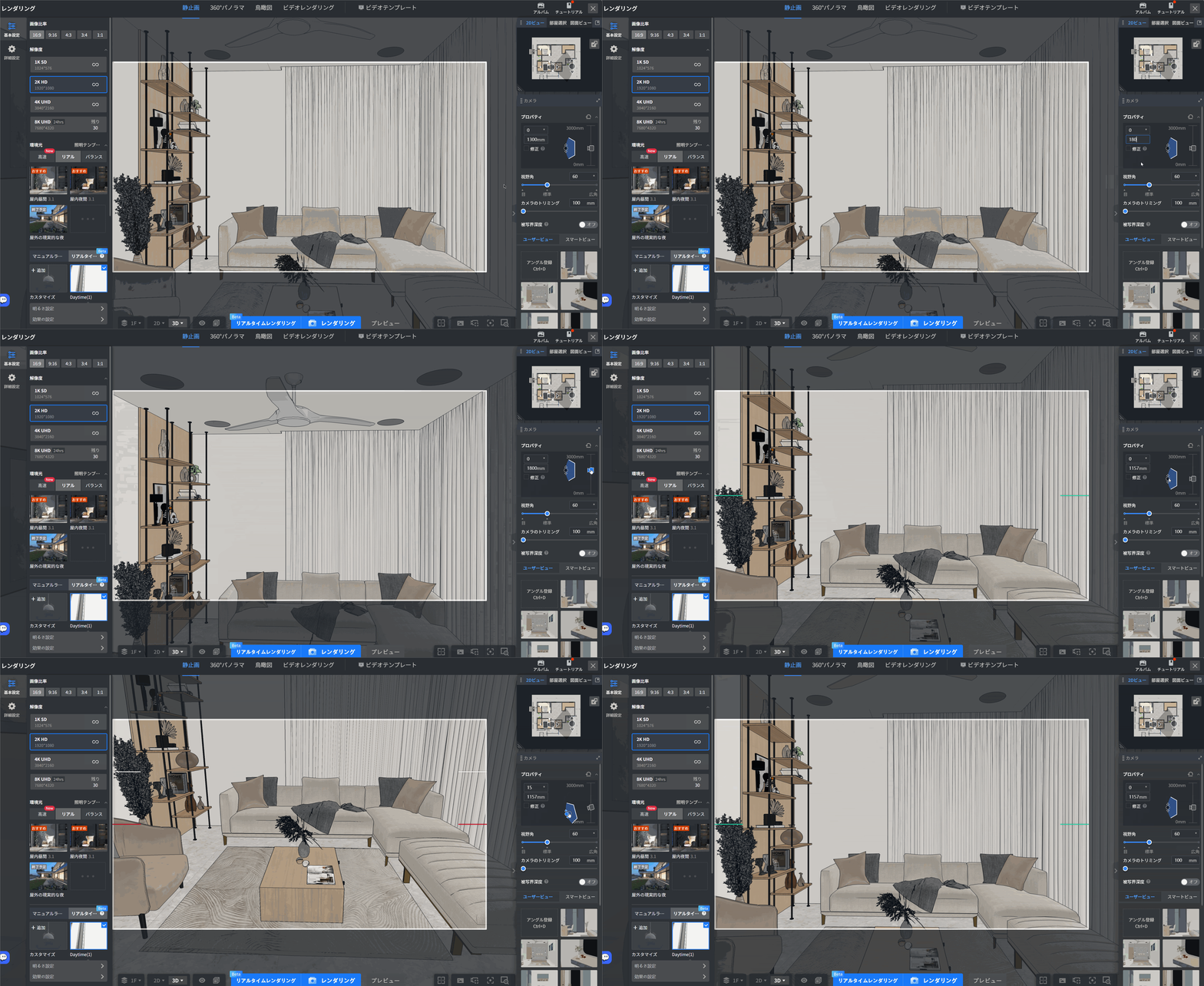
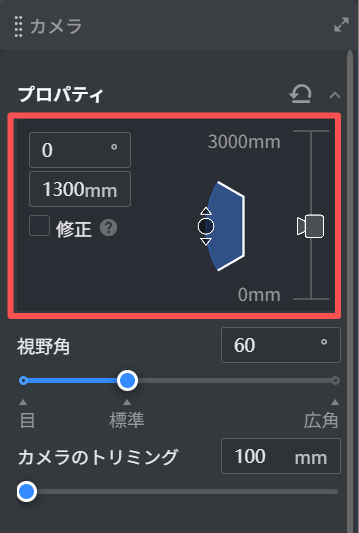
右側のパラメータパネルで高さの値を入力するか、カメラの高さを上下に移動させることができます。

* **コツ: カメラの高さは1100〜1300が最適です。一部のオブジェクトをレンダリングする場合、カメラの高さはオブジェクトの実際の高さに応じて決まります。カメラの角度は0度に設定し、上向きや下向きにならないようにします。**

* **高さパラメータの参考：**

  **住宅内装---天井の高さ2700〜2800mm、カメラの高さ800〜1200mm**

  **ヴィラ---天井の高さ3000〜3500mm、カメラの高さ1200〜1400mm**

  **業務用内装・屋外---天井の高さ5000mm、カメラの高さ1400〜1600mmの範囲内**
![1. 機能モジュール：カメラ > プロパティ
2. 注目領域：カメラの高さおよび角度を調整する設定パネル（赤枠内）
3. 操作の役割：数値入力や視覚的な操作により、カメラの設置高さ（mm）と傾斜角度（°）を詳細に設定するために使用します。](//qhstatic-sg-s3.coohom.com/image/png/1784186088759/CE9E7530CB0347C86169CE757178DF51.png)

![](//qhstatic-sg-s3.coohom.com/image/gif/1784186133833/B5555C54742855E6120E822C3FA48246.gif)

カメラの視野角を調整
----------

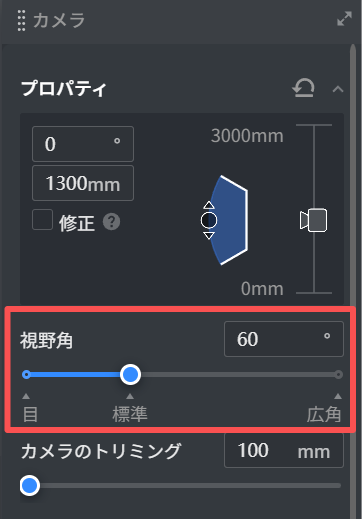
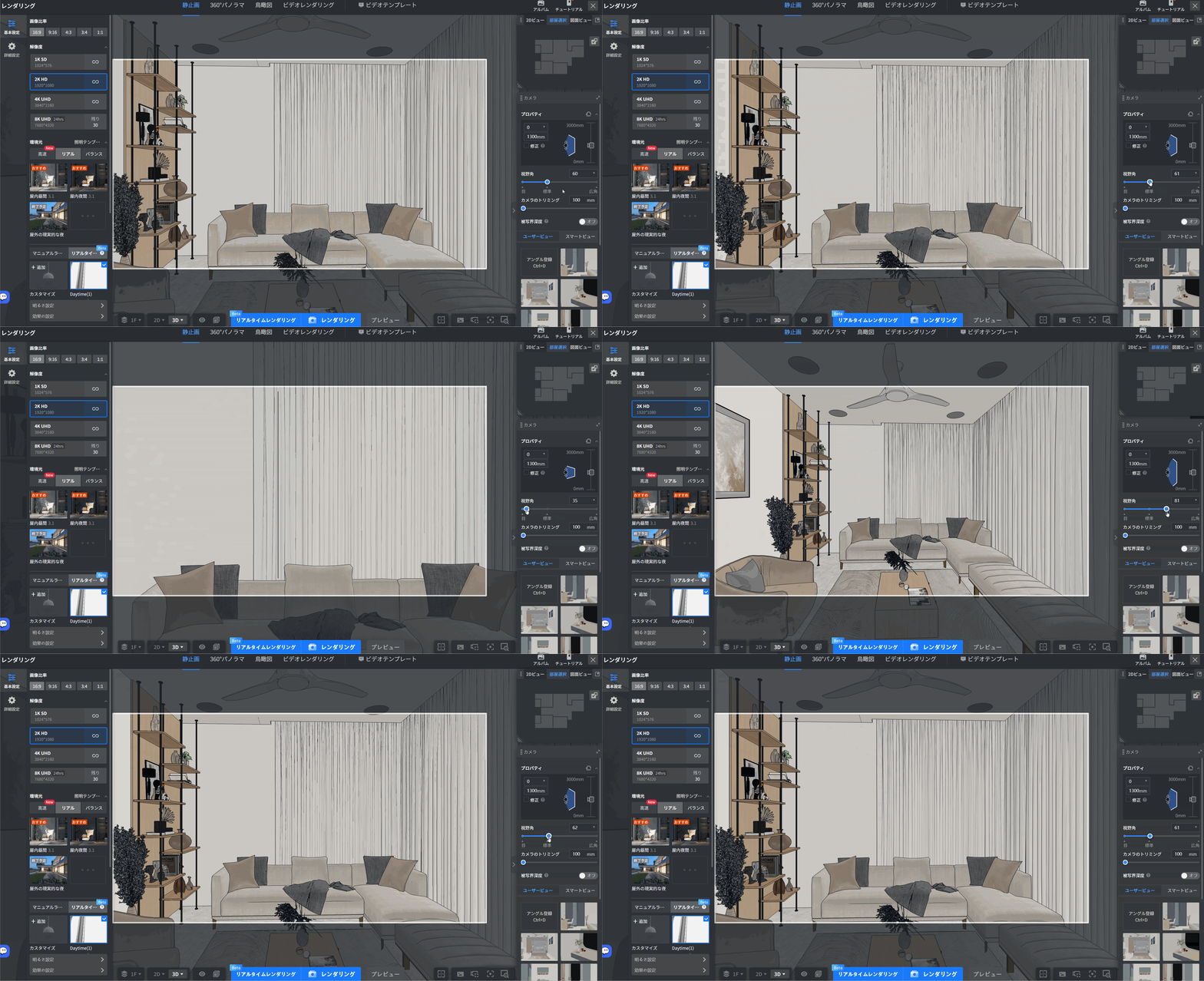
視野角バーをドラッグしてレンダリングする視野範囲を調整します。

* **コツ: 空間全体のレンダリングでは、視野角60〜80度が最適です。部分的なレンダリングには0〜30度の視野角が適しています。視野角はカメラのトリミングと組み合わせて使用することができ、美しい角度を見つけるのが簡単になります。**
![](//qhstatic-sg-s3.coohom.com/image/png/1784186158755/485E6764BF4B3759D3FAA605997F8665.png)

![レンダリング > カメラ設定パネル

右側パネルの「視野角」スライダーを左右にドラッグして調整します。これにより、レンダリングされる画角（視野の広さ）を変更し、構図を最適化します。](//qhstatic-sg-s3.coohom.com/image/gif/1784186191226/E39FA4C479BBBB2FDF7F07E3C635B030.gif)

カメラのトリミングを設定
------------

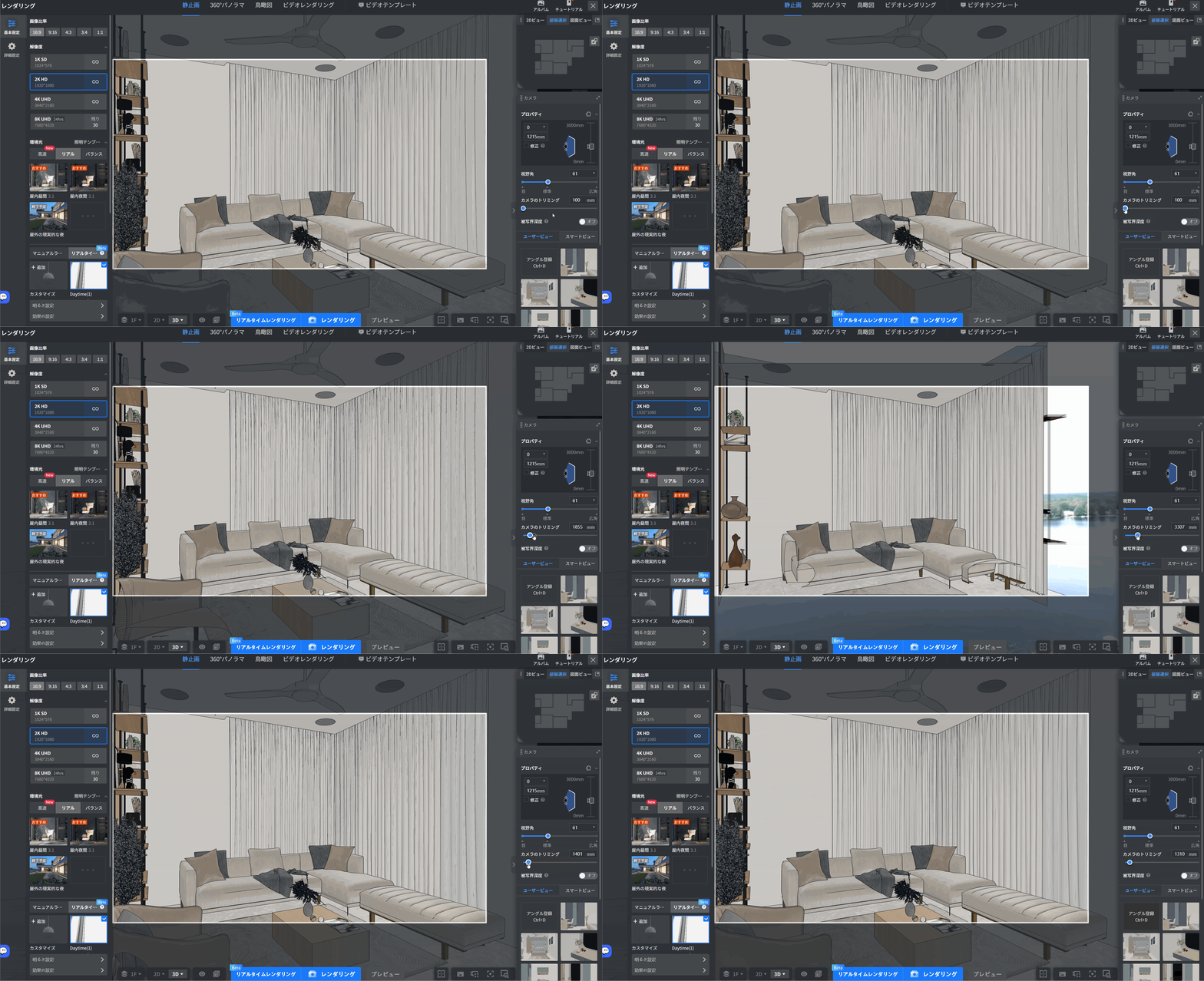
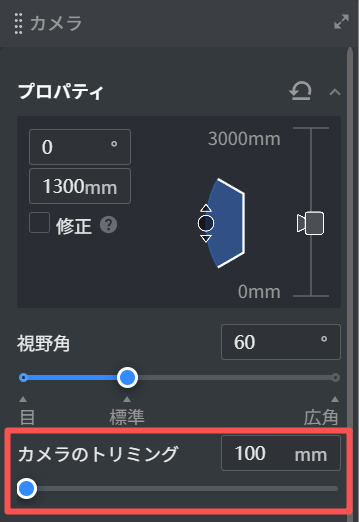
カメラのトリミング値バーをドラッグしてレンダリングするビュー範囲を調整します。
![1. 機能モジュール：カメラ > プロパティ
2. 注目領域：「カメラのトリミング」設定エリア（赤枠部分）
3. 操作の役割：スライダーまたは数値入力を用いて、カメラのトリミング範囲（クリッピング距離）を調整するために使用します。](//qhstatic-sg-s3.coohom.com/image/png/1784186202364/B36534CC7E2D7C61D2B82BA02E7D831C.png)

![レンダリング > カメラ設定パネル

「カメラのトリミング」スライダーを左右にドラッグして調整します。これにより、レンダリング範囲の切り抜き位置を調整し、画面に表示させる構図を最適化します。](//qhstatic-sg-s3.coohom.com/image/gif/1784186222678/292A0567F608BC9D11982F0158C8AB6E.gif)

カメラビューの保存・選択
============

1. 適切なカメラビューに調整し、**「アングル登録」**をクリックすると、カメラビューを保存し、レンダリング用に異なるビューを切り替えることができます。
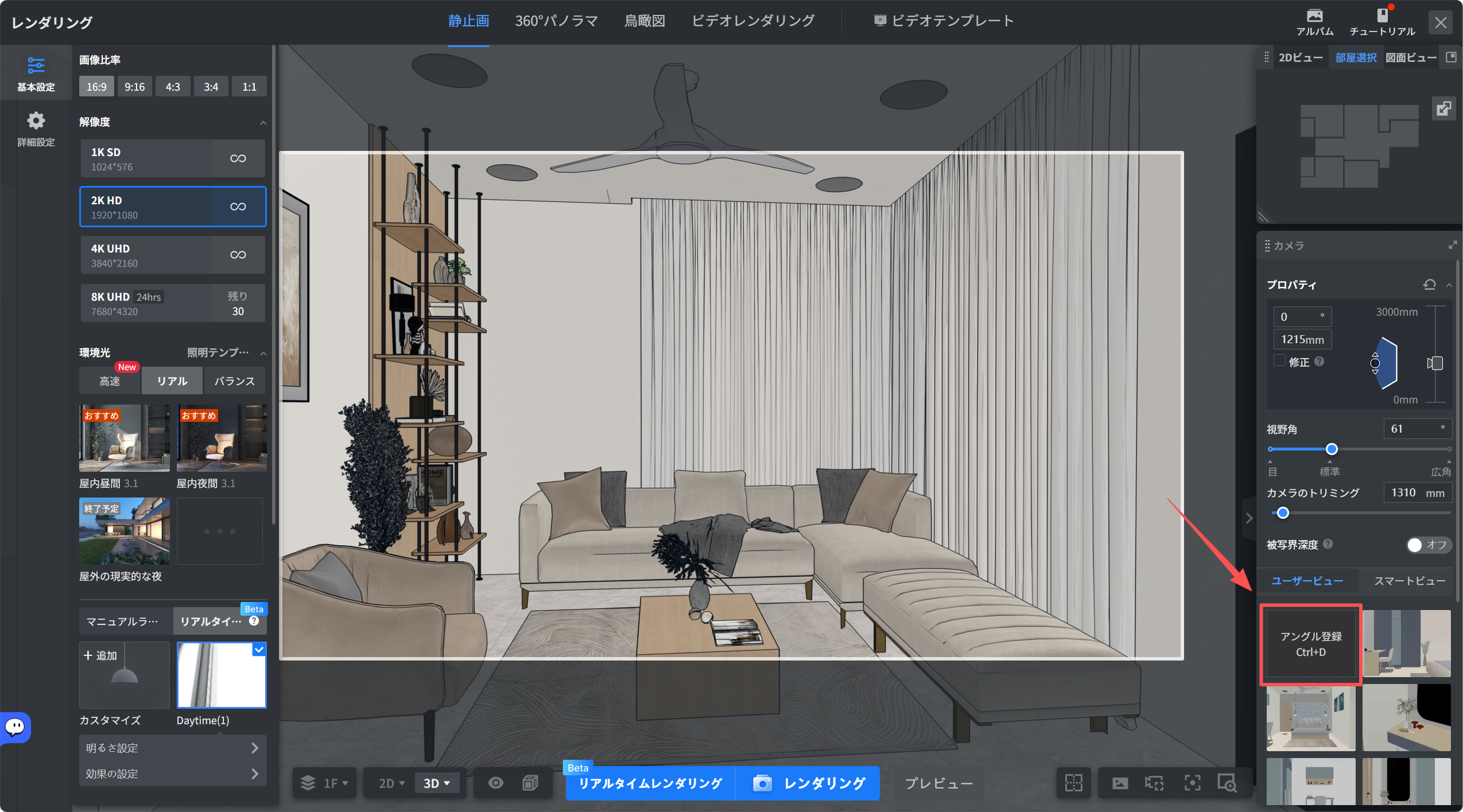
![1. 機能モジュール：カメラ > プロパティ
2. 指向オブジェクト：「アングル登録 (Ctrl+D)」ボタン
3. 操作の作用：現在のカメラ視点を保存し、後で再利用できるように登録するために使用します。](//qhstatic-sg-s3.coohom.com/image/png/1784186234572/4D1CDFEE839A6EB76791B41F99223EB2.png)

2. **「スマートビュー」**を選択することもでき、異なるビューに自動的に切り替えます。
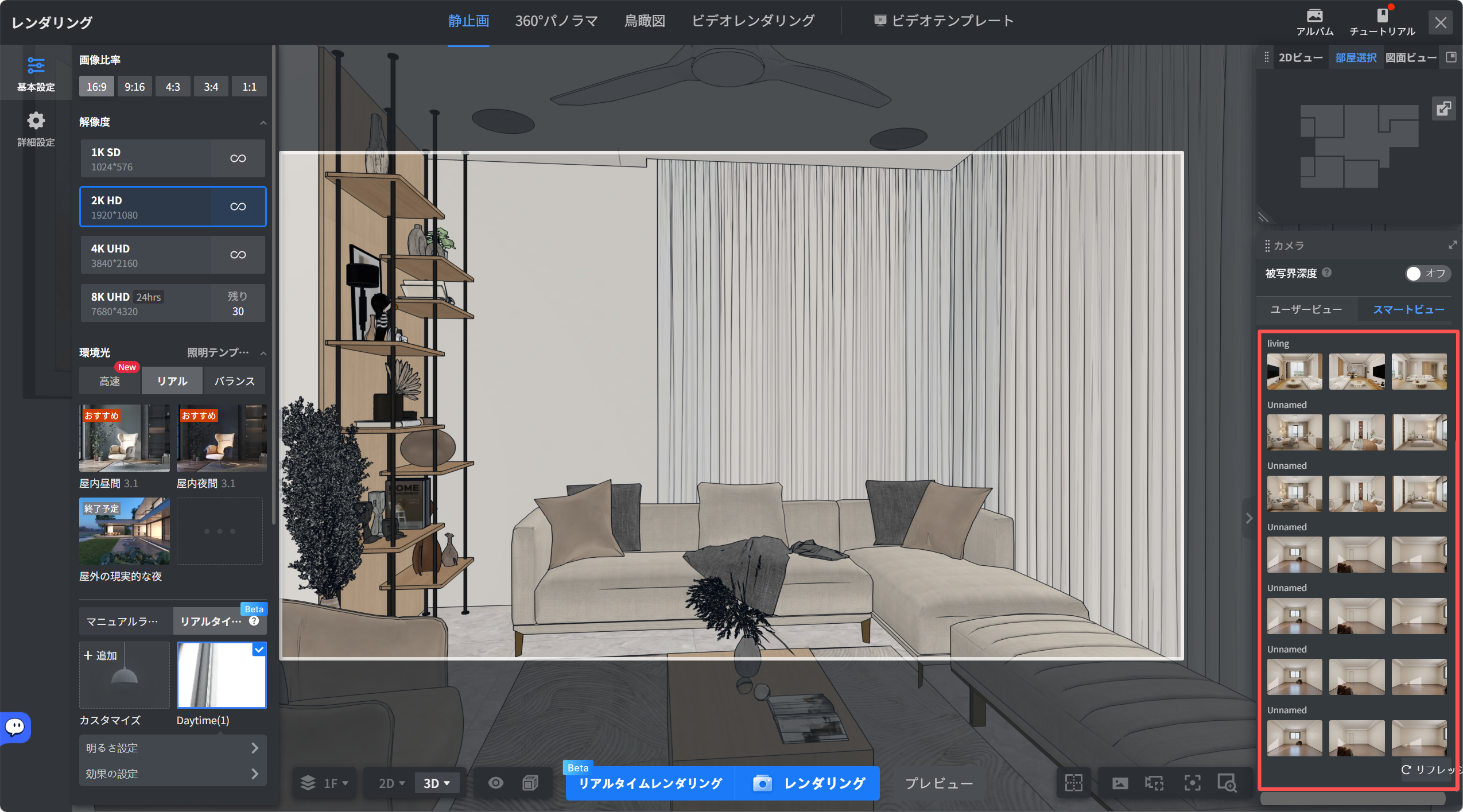
![1. 機能モジュール：レンダリング > スマートビューパネル
2. 标注指向：右側の赤枠で囲まれた「保存済みビュー/シーンリスト」エリア
3. 操作の作用：レンダリング対象となる特定の視点（リビングや各部屋のプリセット）を選択し、切り替えるために使用します。](//qhstatic-sg-s3.coohom.com/image/png/1784186242819/0569A9B1F0918AB4A7BE3B6D8E908CA1.png)

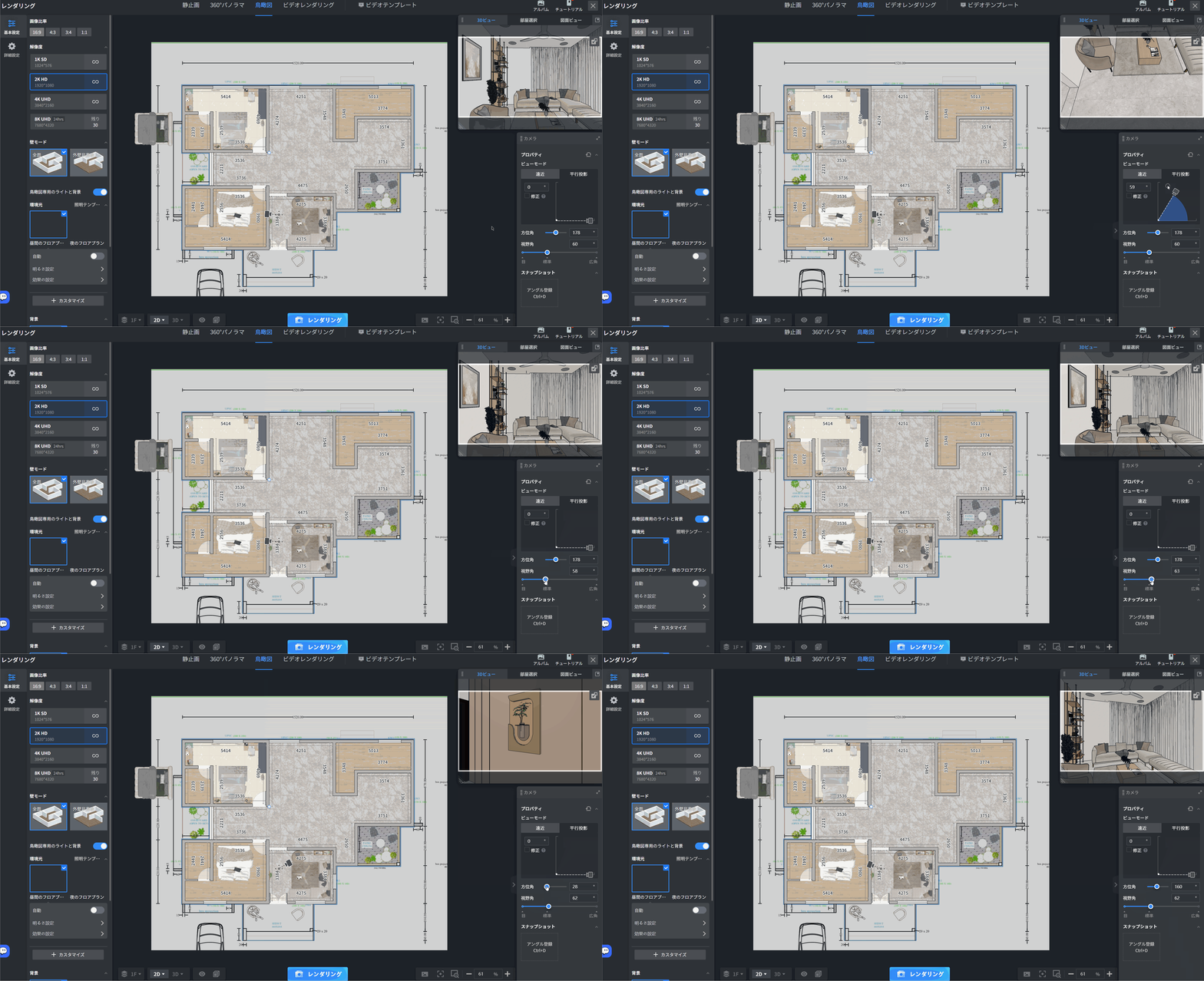
3. **「鳥瞰図」** を選択して開き、**ビューと方位角**を設定します。
![](//qhstatic-sg-s3.coohom.com/image/gif/1784186253891/4341557DA91A6BB631435A70BF2546D4.gif)

<br />