# 施工図-リアルタイム図面ビューの操作ガイド

> 施工図のリアルタイム図面ビューでレイアウト調整や注釈追加、ビュー切替を行いながらデザインを効率的に確認・編集する方法を学びます。

- **URL**: https://www.coohom.com/jp/helpcenter/construction-drawings-real-time-drawing-view-tool-operation-guide
- **Locale**: ja_JP
- **Updated**: 2026-08-10

## Content

**「図面ビュー」** ツールを使用すると、レイアウトの作成や各種設定のカスタマイズを行いながら、スタイルや注釈を追加・編集でき、その結果をリアルタイムで確認できます。また、ビューを切り替えることで、図面全体をさまざまな角度から確認し、デザインやレイアウトを効率よく調整できます。本記事では、**「図面ビュー」**ツールの使い方をご紹介します。

⭐本記事を読む前に、まず動画チュートリアルをご視聴いただくことをお勧めします。スムーズに使い始めることができます。

<br />

 \[Video URL\](https://www.youtube.com/watch?v=skwFTwA5T1U)

<br />

ユーザー向け
======

すべてのユーザー

入口
===

デザイン画面を開き、画面右上のビューパネルにある3つ目の**「図面ビュー」**をクリックします。
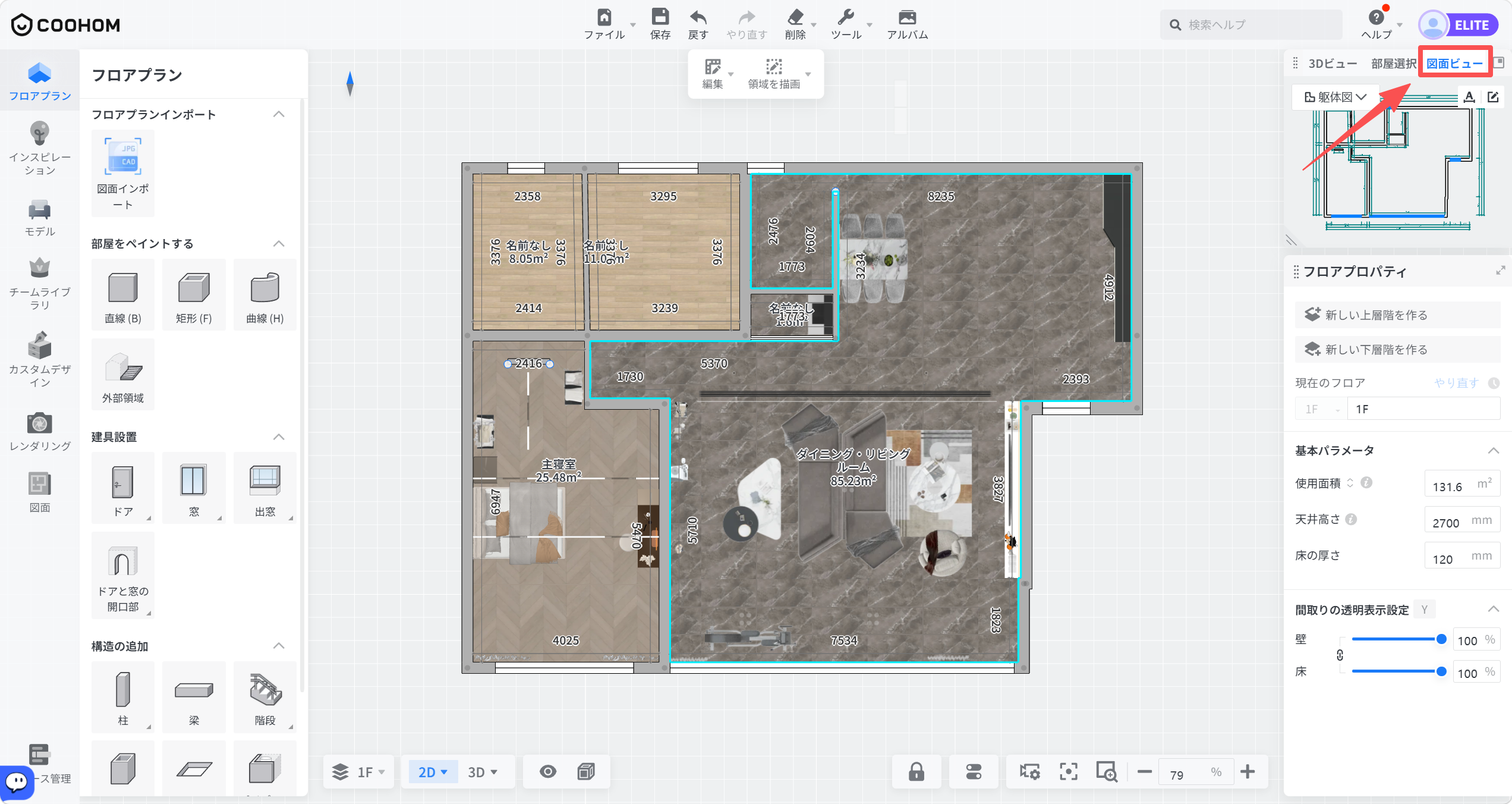
![1. 機能モジュール：右側ツールバー > ビュー切り替え
2. 指向オブジェクト：「図面ビュー」ボタン
3. 操作の作用：表示モードを2Dの図面表示に切り替えるために使用します。](//qhstatic-sg-s3.coohom.com/image/png/1784266401199/A8CEBABD0663ECBAEEE7516DF7A7D2B5.png)

ビューの配置
======

ビューウィンドウが見づらい場合は、**「ビューの配置」**をクリックして、ビューウィンドウとメインキャンバスの表示レイアウトを調整できます。
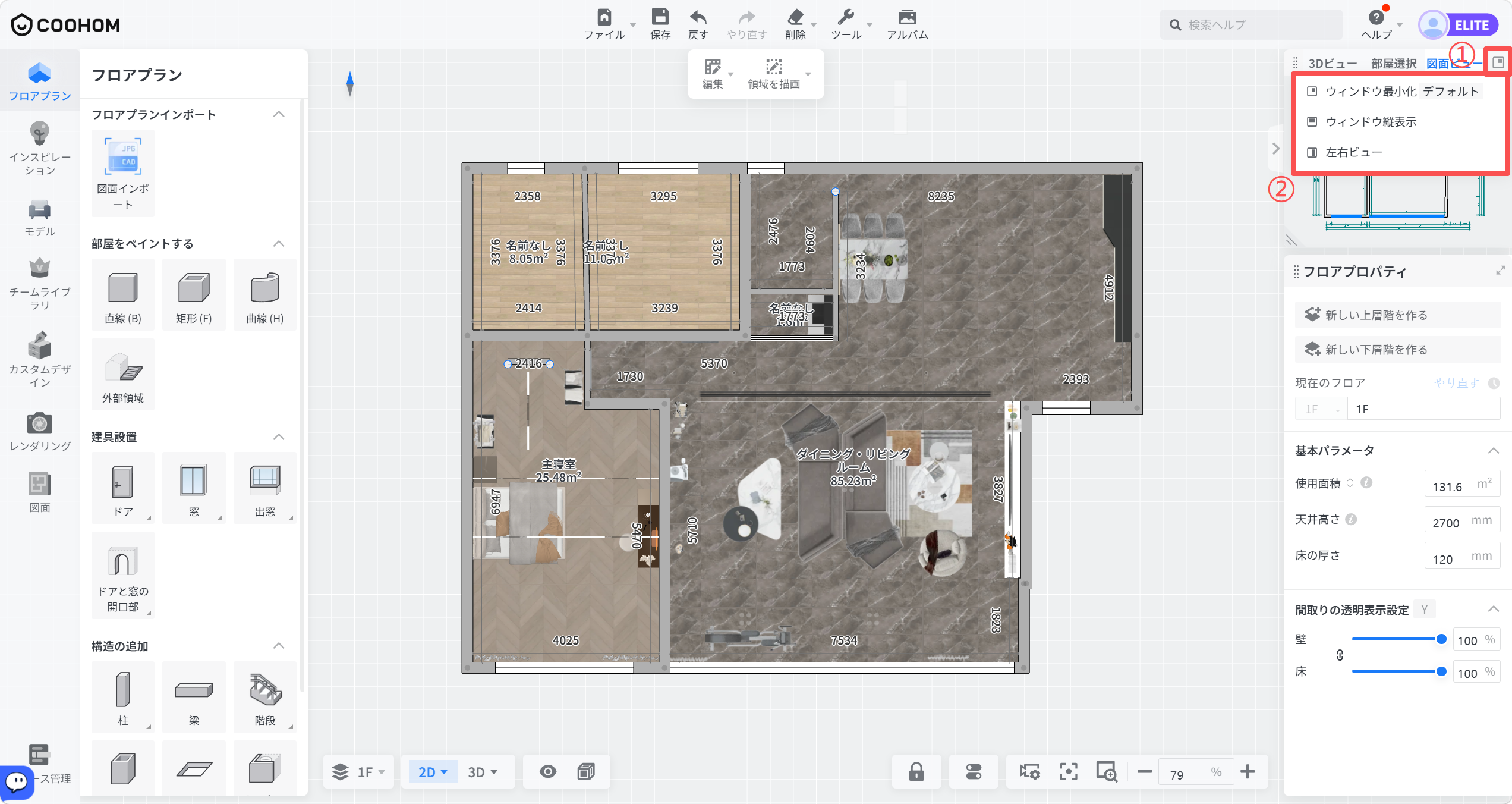
![1. 機能モジュール：画面右上の「ビュー切り替えメニュー」
2. 标注内容：
- ①：「図面」ドロップダウンメニュー
- ②：展開されたビューオプションの選択リスト（「ウィンドウ最小化 デフォルト」など）
3. 操作の作用：①からメニューを開き、②で表示形式を選択することで、2D図面と3Dビューのレイアウト表示を切り替えます。](//qhstatic-sg-s3.coohom.com/image/png/1784266447397/A8CEBABD0663ECBAEEE7516DF7A7D2B5.png)

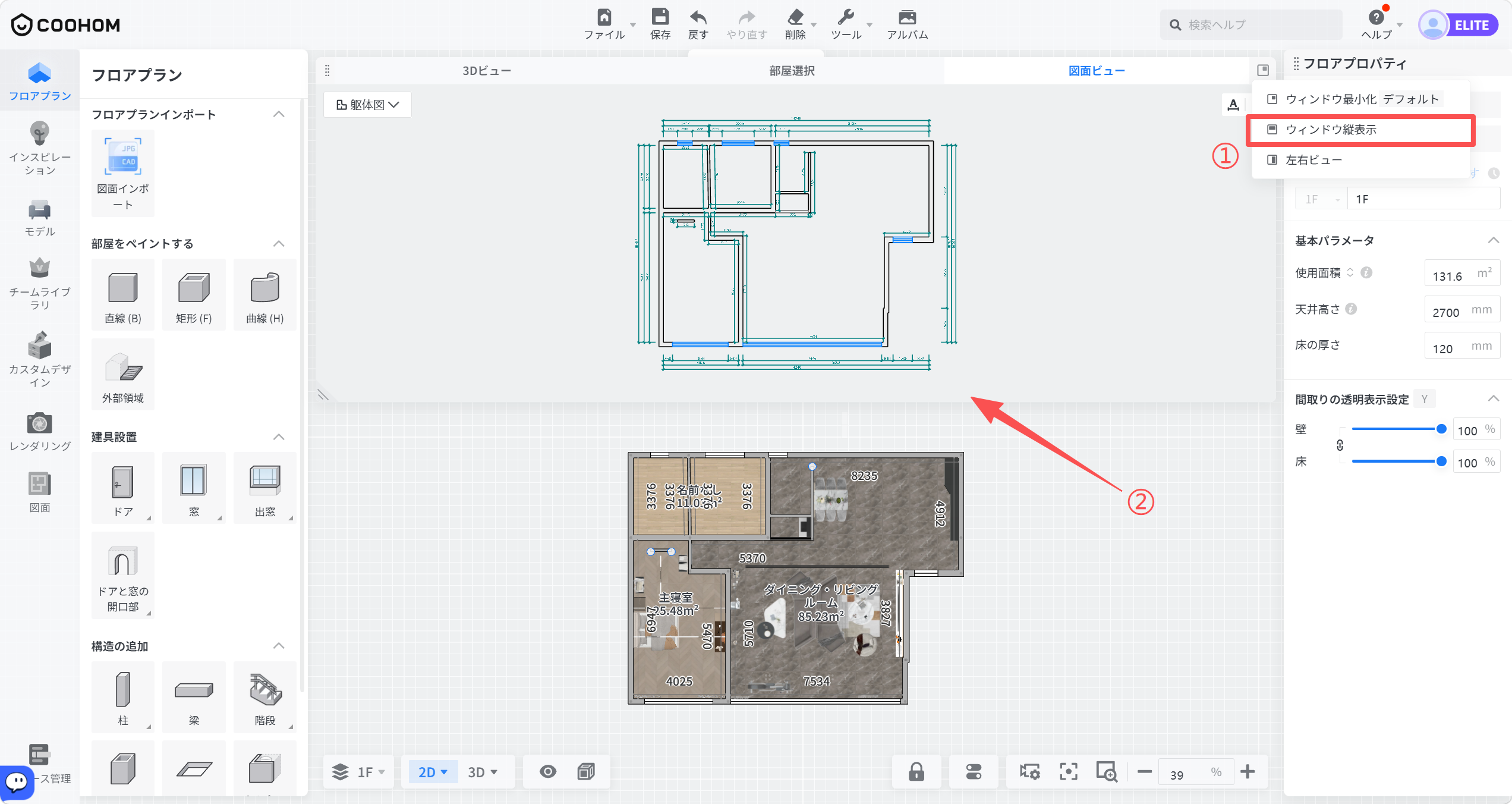
* **「ウィンドウ縦表示」**を選択すると、以下のように表示されます。

![1. 機能モジュール：フロアプロパティ > 表示設定
2. 标注指向：
① 「ウィンドウ縦表示」オプション（赤枠）
② 2D/3Dの分割表示画面（赤矢印）
3. 操作の作用：①を選択することで、②のように画面を上下に分割し、2D図面と3Dビューを同時に表示・確認することができます。](//qhstatic-sg-s3.coohom.com/image/png/1784266502726/A8CEBABD0663ECBAEEE7516DF7A7D2B5.png)

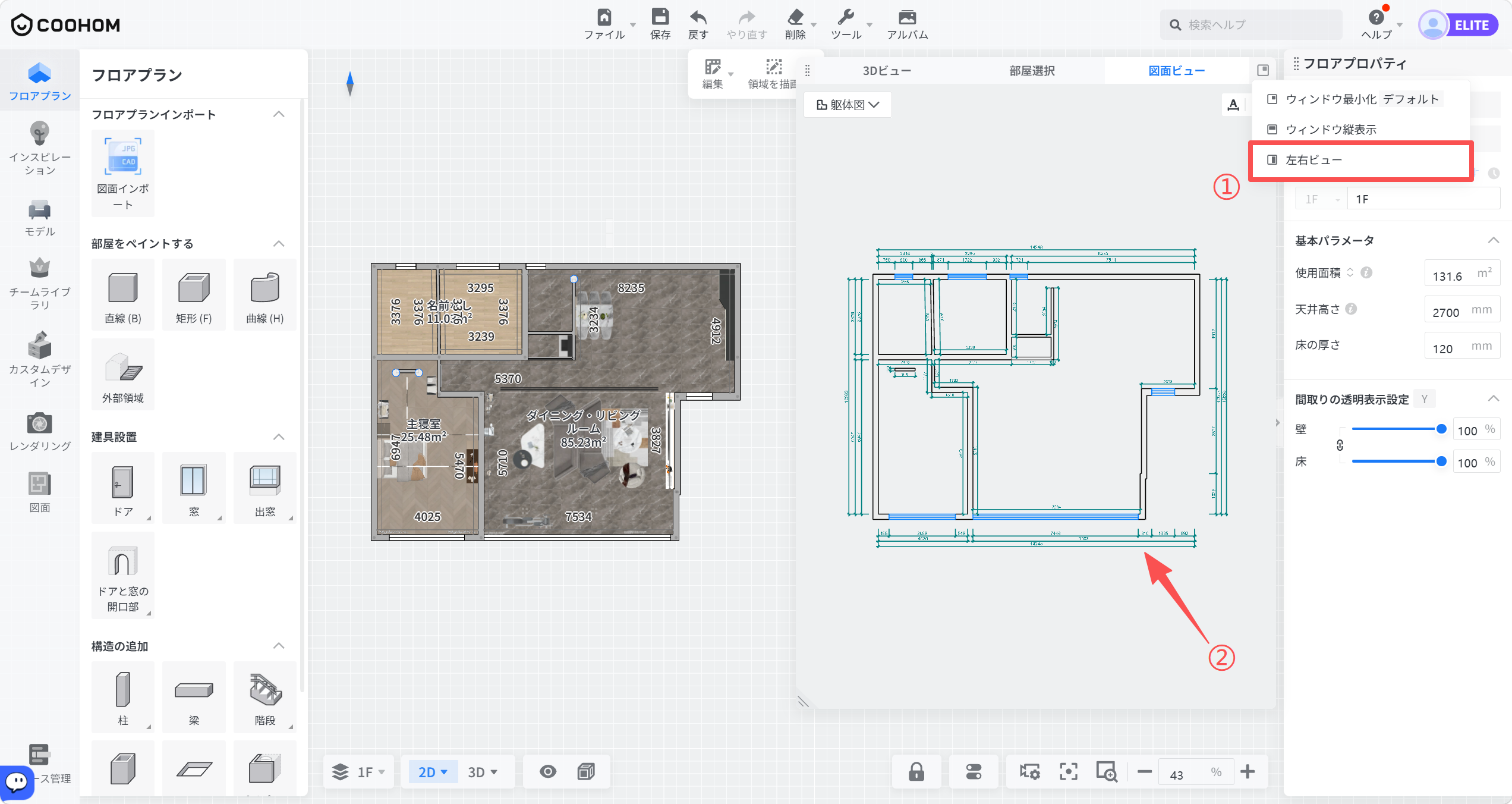
* **「左右ビュー」**を選択すると、以下のように表示されます。

![1. 機能モジュール：フロアプロパティ > 表示設定
2. 标注内容：
①「左右ビュー」オプション（赤枠）：画面の表示モードを切り替える設定項目。
② 2D図面エリア（赤矢印）：設定変更が反映されるプレビュー領域。
3. 操作の作用：①を選択することで、画面を分割し、2D図面と別のビューを同時に表示させ、効率的に編集・確認を行うために使用します。](//qhstatic-sg-s3.coohom.com/image/png/1784266548378/A8CEBABD0663ECBAEEE7516DF7A7D2B5.png)

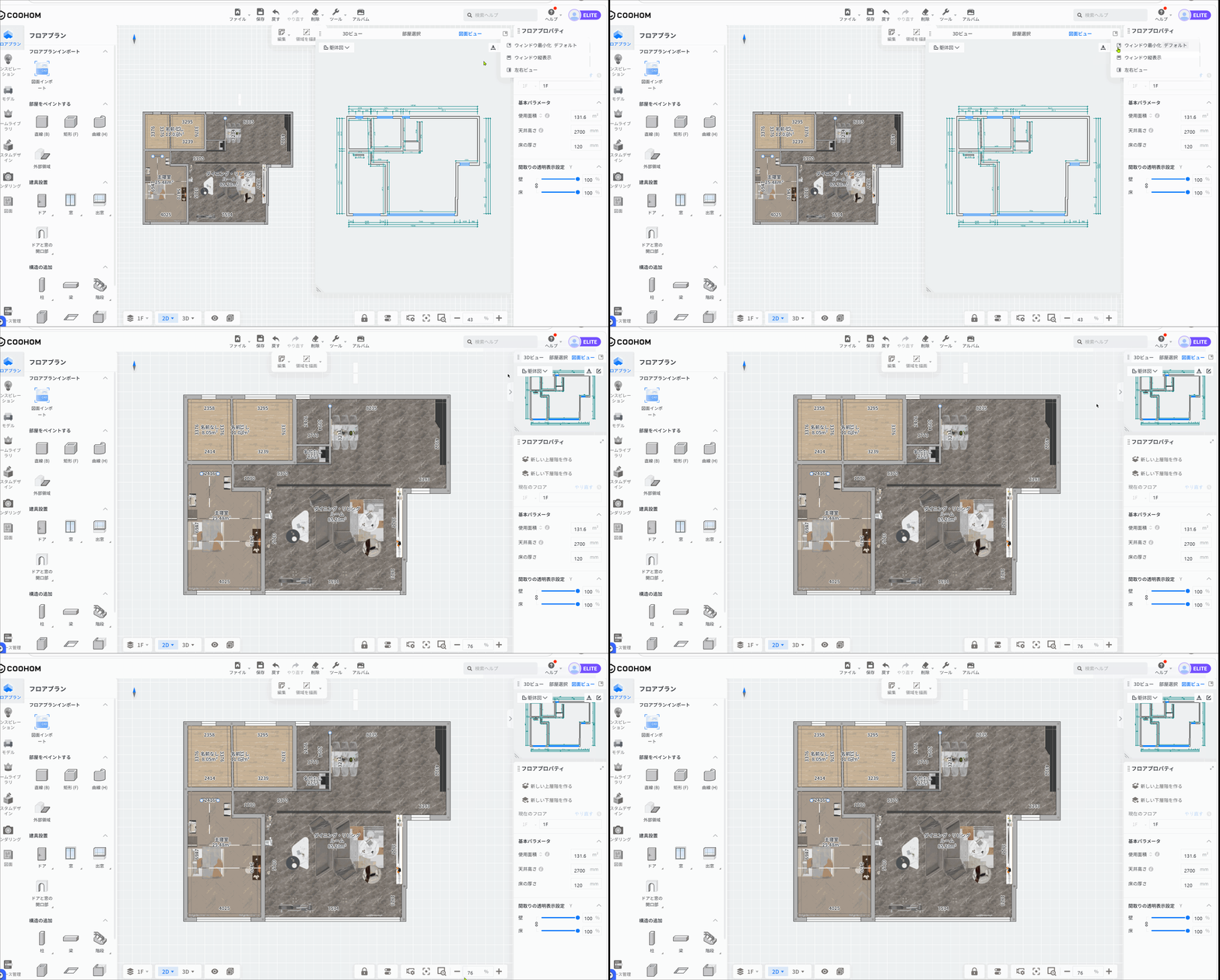
* **「ウィンドウ最小化（デフォルト）」**を選択すると、レイアウトを初期状態に戻すことができます。以下のように表示されます。
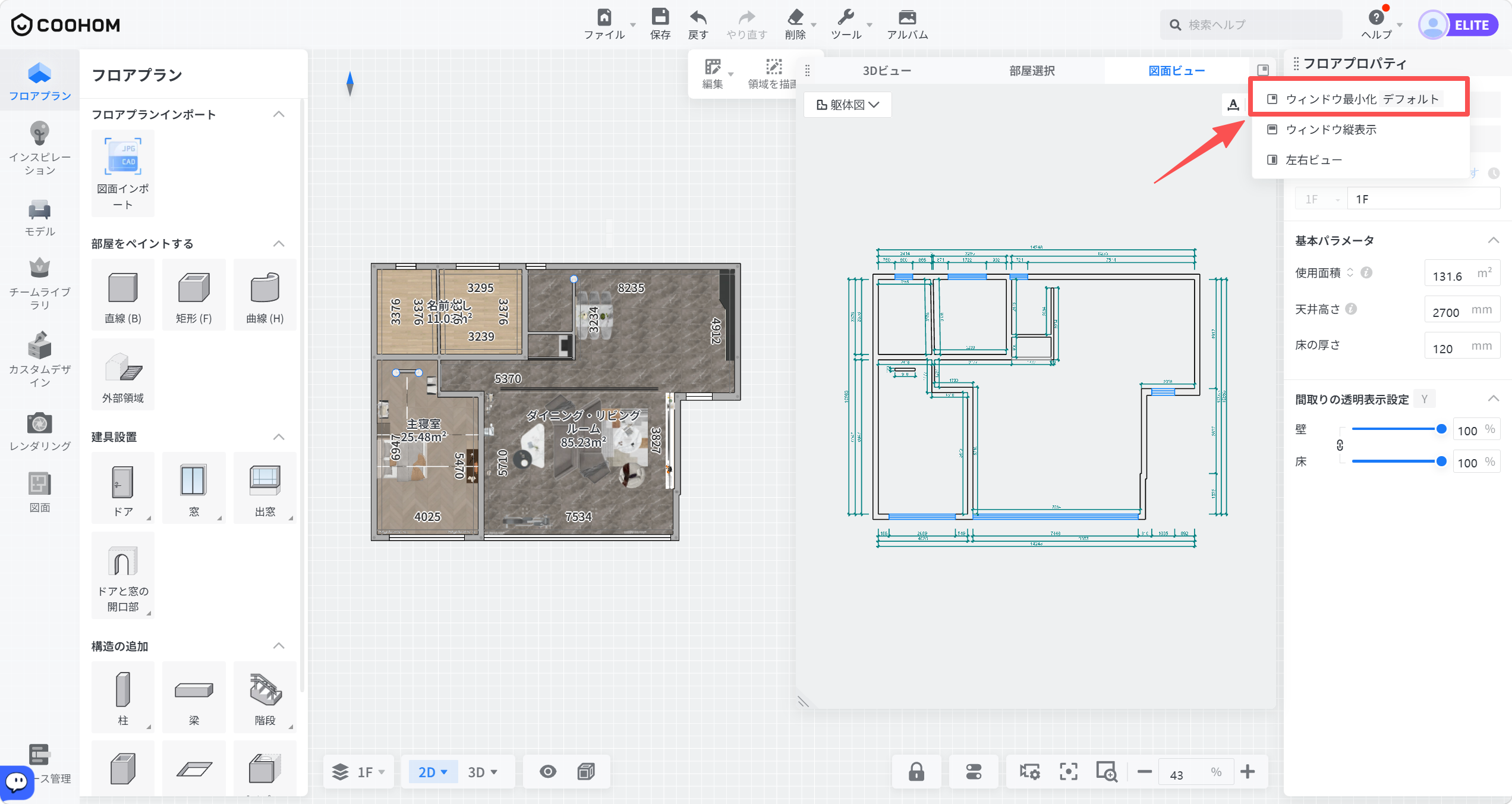
![1. 機能モジュール：フロアプロパティ > 表示設定メニュー
2. 指向オブジェクト：「ウィンドウ最小化 デフォルト」オプション
3. 操作の作用：右側のプロパティパネルの表示形式を最小化し、作業領域を広げるために使用します。](//qhstatic-sg-s3.coohom.com/image/png/1784266596211/A8CEBABD0663ECBAEEE7516DF7A7D2B5.png)

![フロアプラン編集画面にて、ビューのレイアウトを変更する操作フローです。

1. **フロアプロパティ > ビュー配置設定**: 「ウィンドウ最小化 デフォルト」オプションを選択し、右側のプロパティパネルを最小化します。
2. **画面表示の切り替え**: 画面上部の「図面ビュー」タブを選択し、メインキャンバスに2D図面と3Dビューを並べて表示させ、設計内容を効率的に確認します。](//qhstatic-sg-s3.coohom.com/image/gif/1784266639006/41CC48B4A19900F538442A328A155A68.gif)

ビューの切り替え
========

画面右上のビュー切り替えメニューから目的のビューを選択すると、図面の種類を切り替えながら、それぞれの表示結果を確認・比較できます。
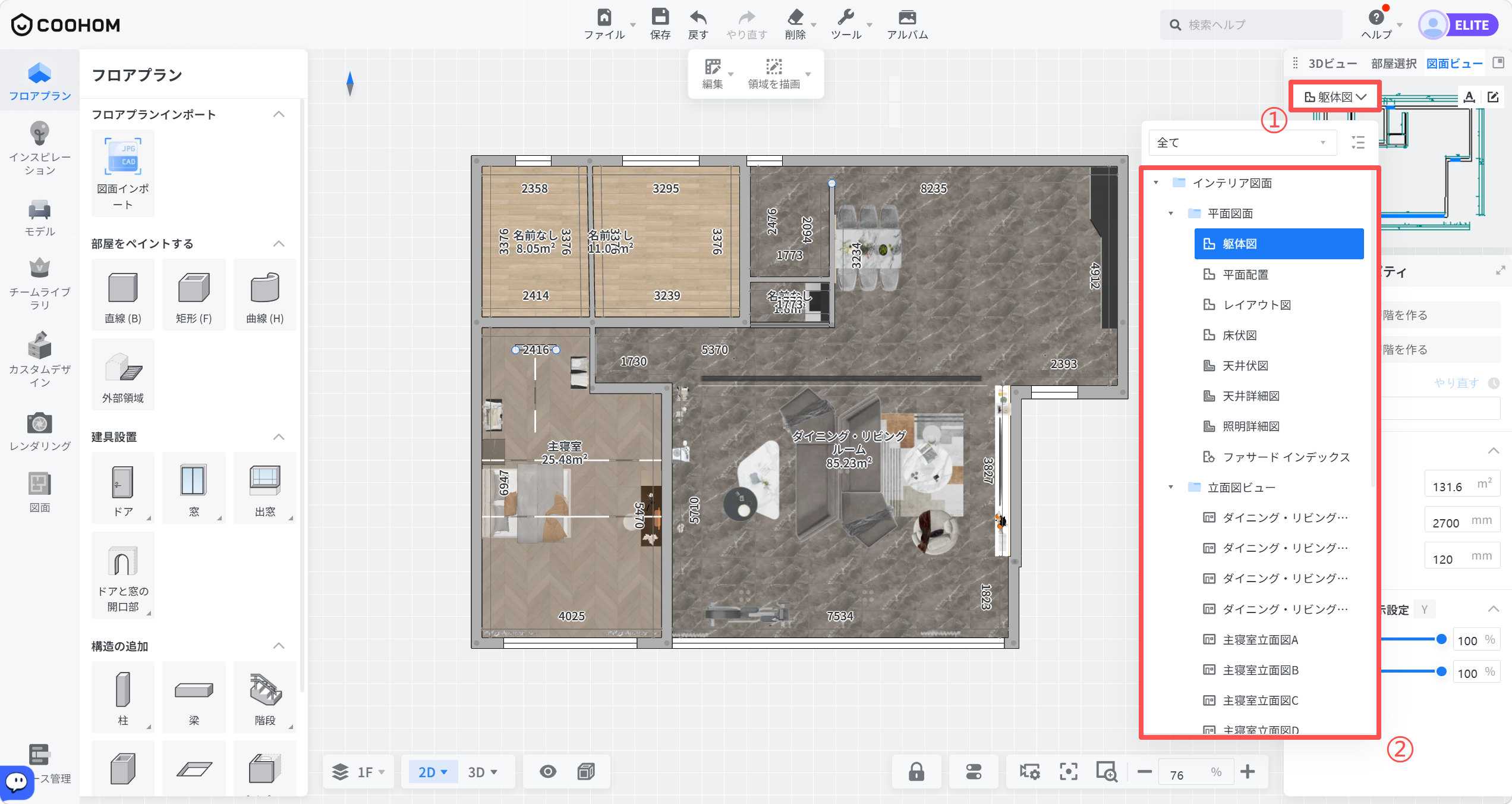
![1. 機能モジュール：図面ビュー > ビュー選択メニュー
2. 标注オブジェクト：
①「躯体図」ドロップダウンボタン
②表示されたビューリスト（「躯体図」が選択された状態）
3. 操作の役割：①をクリックしてメニューを展開し、②から特定の図面（例：躯体図）を選択することで、表示する図面レイヤーを切り替えます。](//qhstatic-sg-s3.coohom.com/image/png/1784266712955/A8CEBABD0663ECBAEEE7516DF7A7D2B5.png)

自動注釈
====

画面右上の**「自動注釈」** をクリックすると、**図面**にデフォルトの注釈が自動的に追加されます。
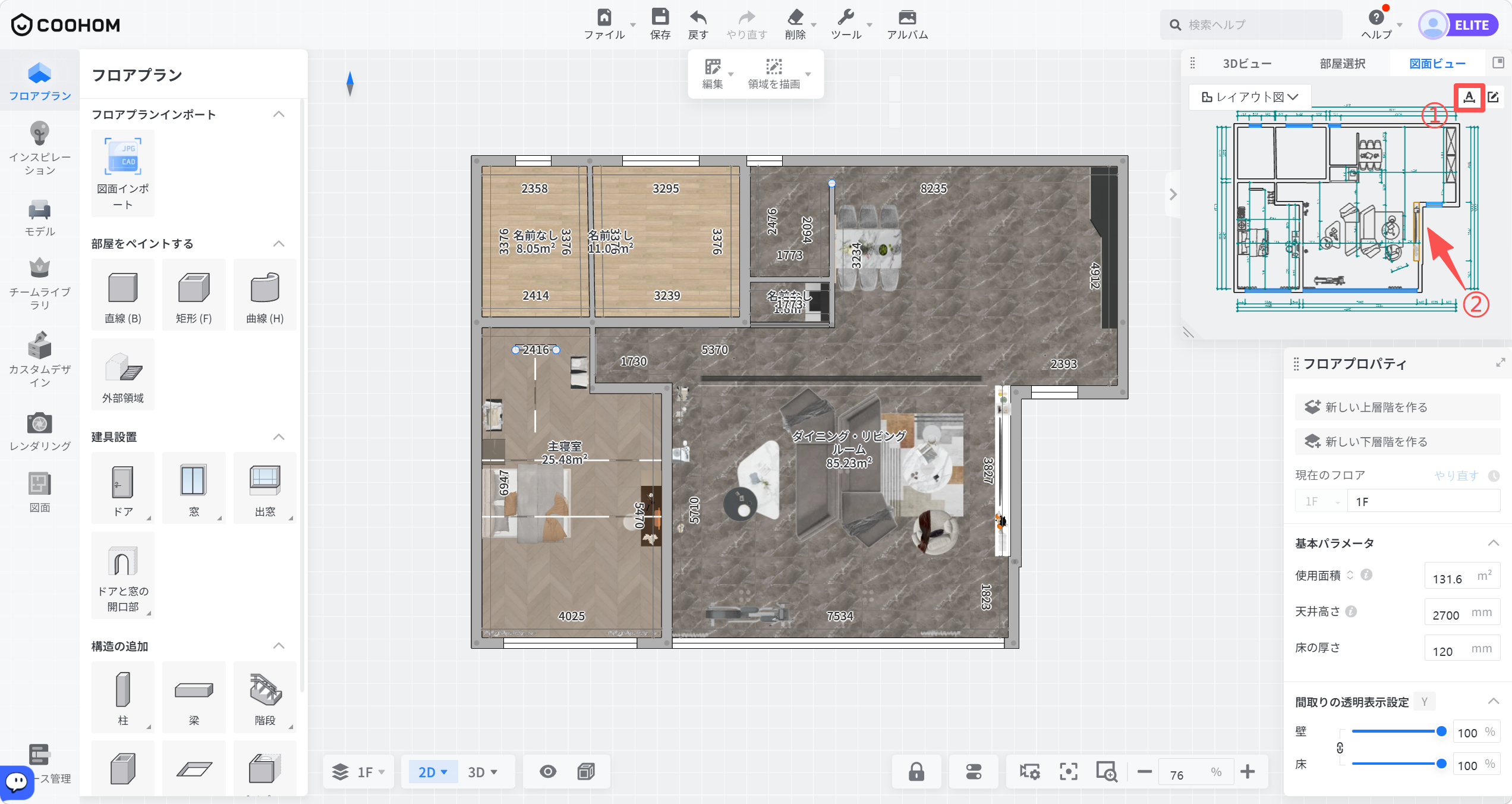
![1. 機能モジュール：図面ビュー（ミニマップ）
2. 标注指向：
① 「図面レイアウト」の選択メニュー
② ミニマップ内の特定の壁面/境界線（赤い矢印の終点）
3. 操作の作用：
①でレイアウトを選択し、②で図面上の特定の箇所を指定することで、メイン編集画面での視点移動や詳細編集を行うための操作フローです。](//qhstatic-sg-s3.coohom.com/image/png/1784266796170/A8CEBABD0663ECBAEEE7516DF7A7D2B5.png)

**図面ビューの編集**
============

1. **「図面ビューの編集」** をクリックすると、**「図面ビュー」**ツールが開きます。
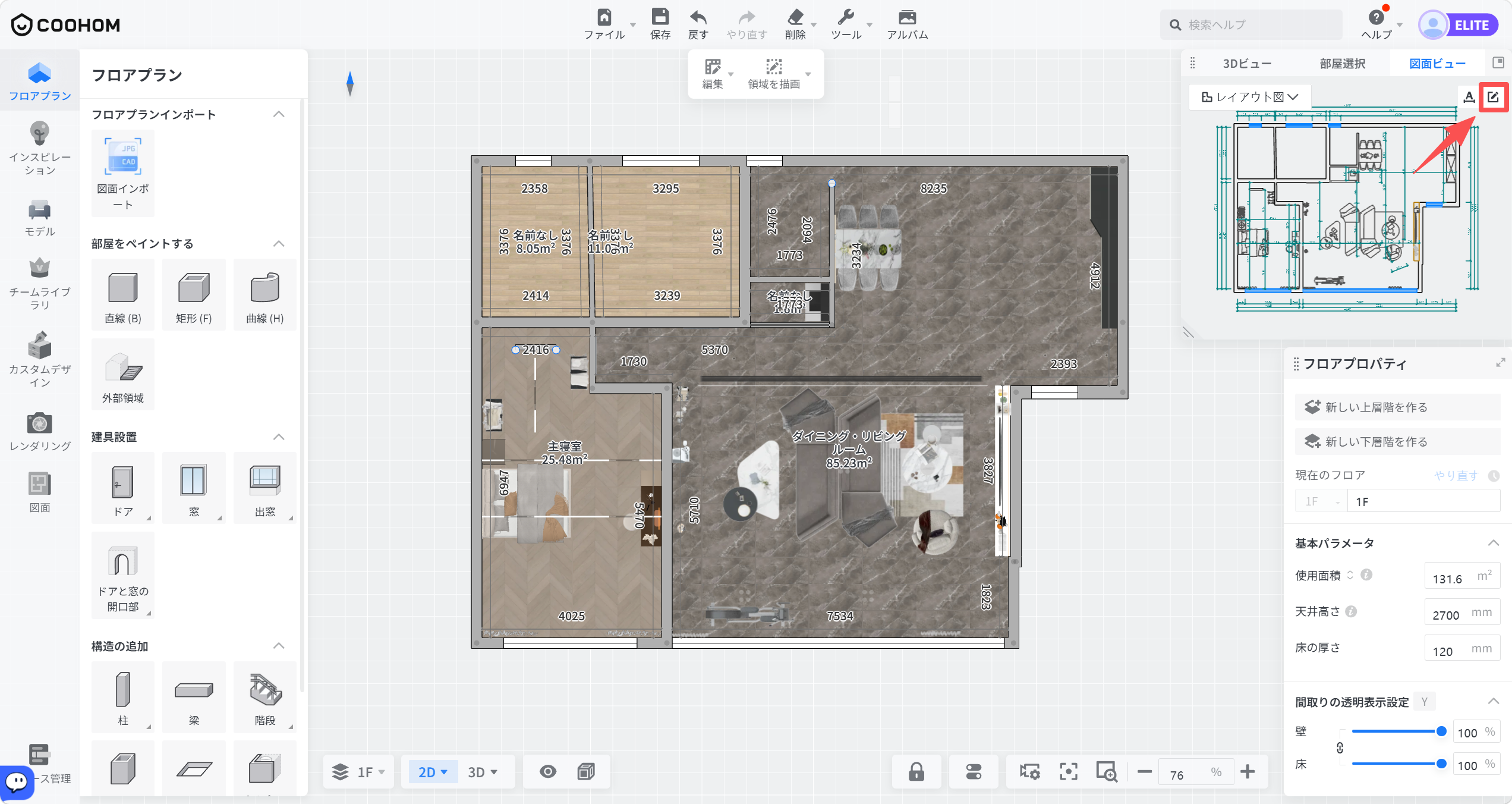
![1. 機能モジュール：図面ビュー > 操作ツールバー
2. 指向オブジェクト：「編集」アイコン（鉛筆マークのボタン）
3. 操作の作用：選択したレイアウト図面を編集モードに切り替え、修正や調整を行うために使用します。](//qhstatic-sg-s3.coohom.com/image/png/1784266830024/A8CEBABD0663ECBAEEE7516DF7A7D2B5.png)

2. **「図面ビュー」** ツールを開いた後は、**「デザインに戻る」**をクリックすると、デザイン画面に戻れます。
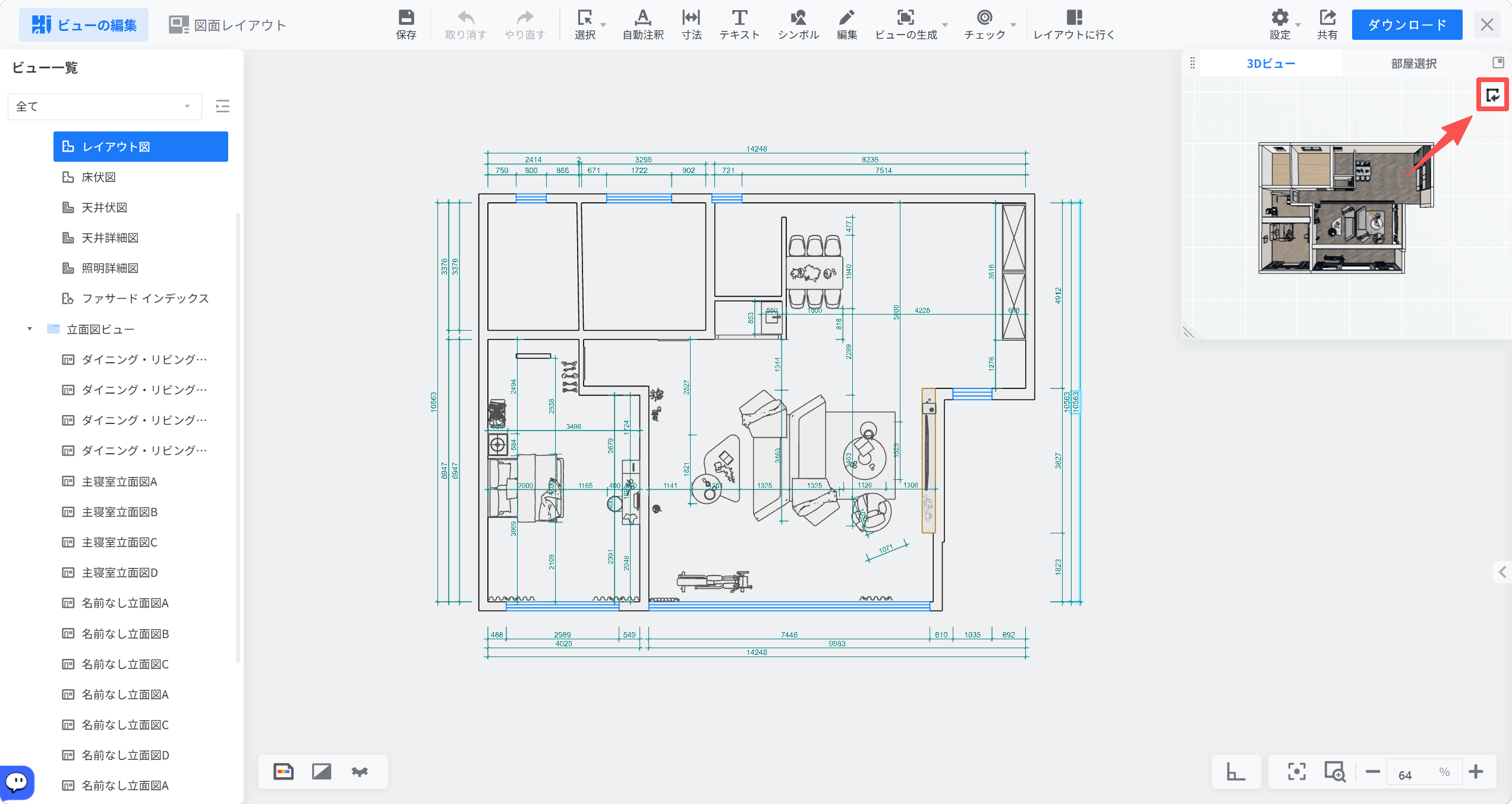
![1. 機能モジュール：3Dビューパネル
2. 指向オブジェクト：「全画面表示」ボタン（右上の赤い矢印が指すアイコン）
3. 操作の作用：3Dビューを画面いっぱいに拡大表示し、詳細な視覚確認を行うために使用します。](//qhstatic-sg-s3.coohom.com/image/png/1784266877412/A8CEBABD0663ECBAEEE7516DF7A7D2B5.png)