# 施工図-直列寸法一括編集の操作ガイド

> 施工図で直列寸法を一括編集し、全体移動やスタイル変更、分割などの操作方法を解説します。

- **URL**: https://www.coohom.com/jp/helpcenter/construction-drawings-batch-edit-continuous-dimensions-operation-guide
- **Locale**: ja_JP
- **Updated**: 2026-07-24

## Content

寸法を作成する際に、一括編集機能を有効にすると、直列寸法を全体として編集できるようになります。全体の移動、スタイルの変更、削除などの操作に対応しています。本記事では、直列寸法の一括編集方法を詳しく説明します。

⭐本記事を読む前に、まず動画チュートリアルをご視聴いただくことをお勧めします。スムーズに使い始めることができます。

<br />

 \[Video URL\](https://www.youtube.com/watch?v=r-VHB5VKihE)

<br />

ユーザー向け
======

すべてのユーザー

入口
===

1. インテリアデザインを開き、**「図面 - 施工図」**を選択します。
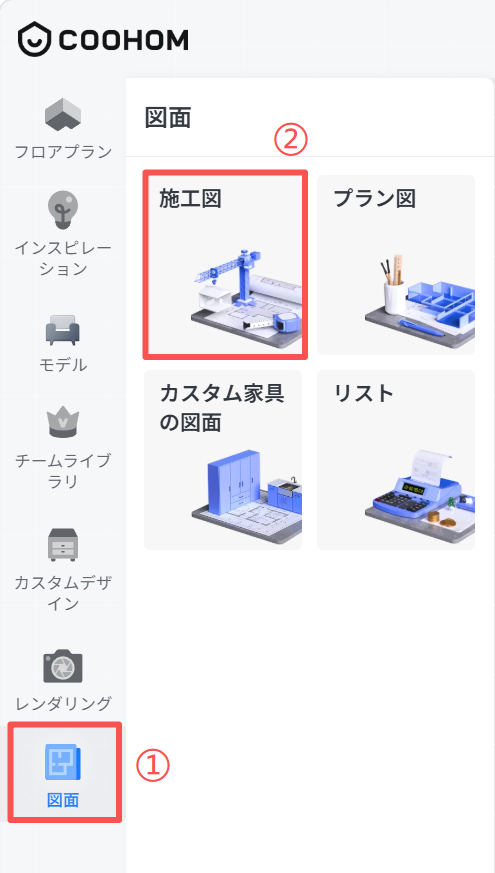
![1. 機能モジュール：メインメニュー > 図面パネル
2. 标注オブジェクト：
- ①：「図面」メニューアイコン
- ②：「図面」メイン画面
- 赤枠：「施工図」選択カード
3. 操作ワークフロー：
まず①の「図面」アイコンをクリックして図面管理画面（②）を開き、次に「施工図」カードを選択して施工図の作成または編集を開始します。](//qhstatic-sg-s3.coohom.com/image/png/1784269888074/A1C1132A6C7644B75499727D14026BB7.png)

2. **「ビューの編集」** 画面に入り、右上にある**「設定」** をクリックして**「環境設定」**を選択します。
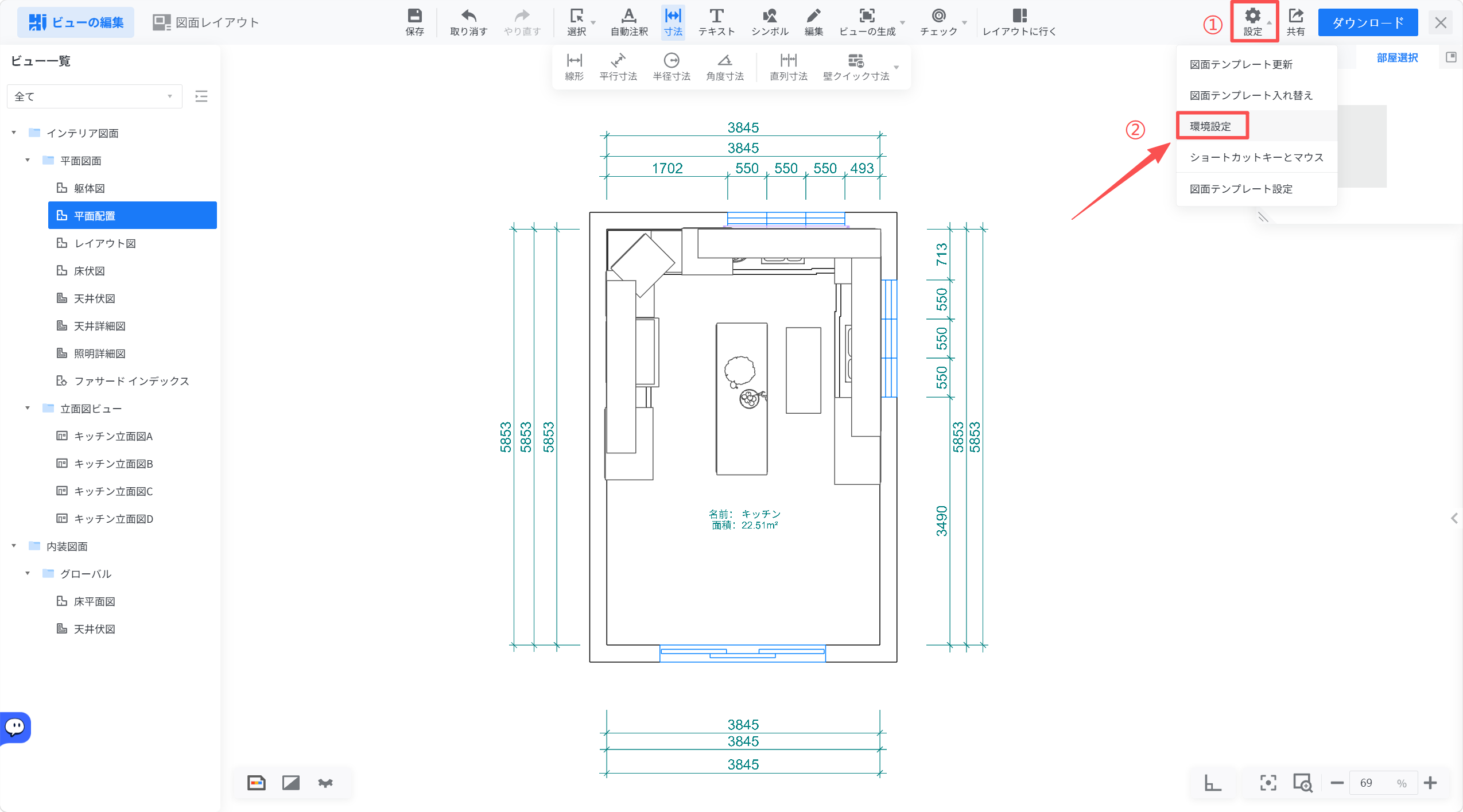
![1. 機能モジュール：ヘッダー > 設定メニュー
2. 指向オブジェクト：
①「設定」ボタン
②「環境設定」メニュー項目
3. 操作ワークフロー：
まず①の「設定」ボタンをクリックしてドロップダウンメニューを開き、次に②の「環境設定」を選択します。これはシステムの環境設定画面へ遷移し、詳細な動作設定を行うために使用されます。](//qhstatic-sg-s3.coohom.com/image/png/1784270008511/A89E4EF8F15604A65A9D3FCB7D58B2FB.png)

3. 環境設定で、**「直列寸法一括編集」** を**「一括編集」**に切り替えます。
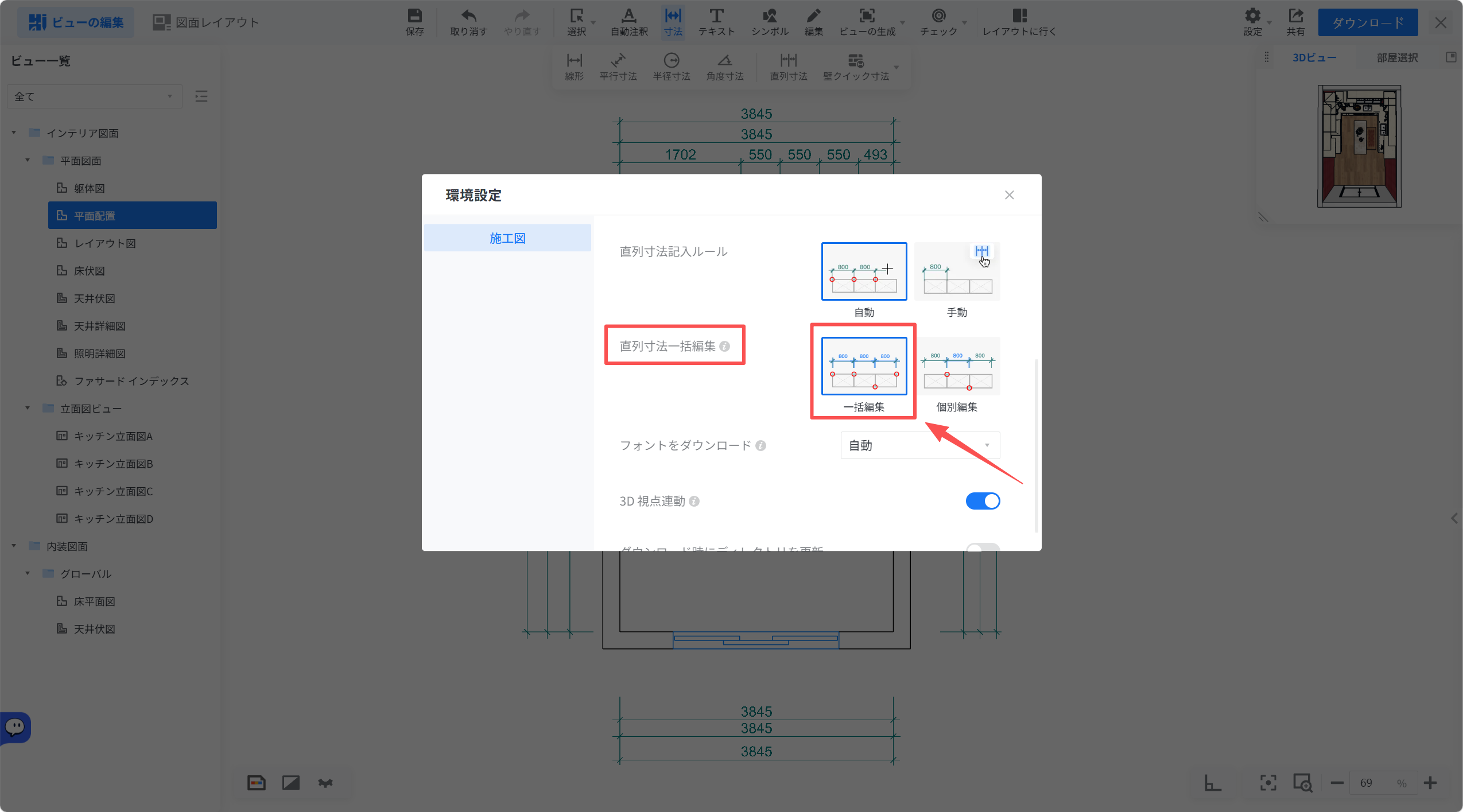
![](//qhstatic-sg-s3.coohom.com/image/png/1784270026665/63FD3D85D72FE3D13ADB1A0D27CB9D9F.png)

一括編集の操作
=======

切り替えが成功すると、新たに作成された直列寸法は全体として扱われ、一括編集に対応します。

**1. 注釈を再生成し、直列寸法をクリックして全体を移動します。**
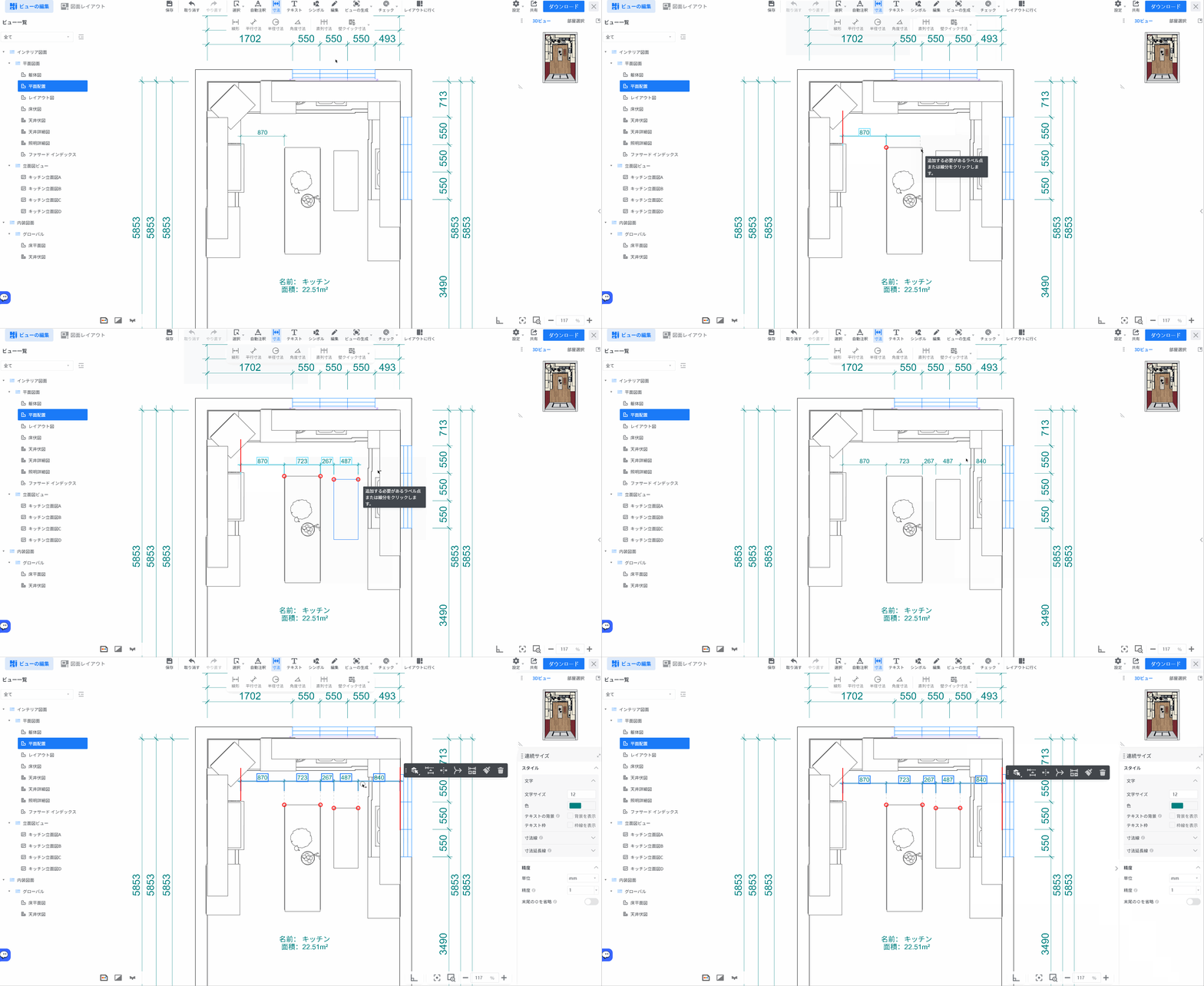
![ビューの編集 > 寸法ツール

1. 図面上の計測したい開始点から終点まで、連続してラベル点（赤い丸印）をクリックし、寸法線を引きます。
2. 複数の点を選択することで、連続した寸法値を一度に表示させることが可能です。
3. 最後に、右側に表示される「スタイル」パネルにて、文字サイズや色、精度などの詳細設定を行い、寸法線の見た目を調整します。

この操作により、間取り図上の正確な距離を効率的に計測し、図面に反映させることができます。](//qhstatic-sg-s3.coohom.com/image/gif/1784270039374/1C8B67BD1DCF9746B816137F4653A81C.gif)

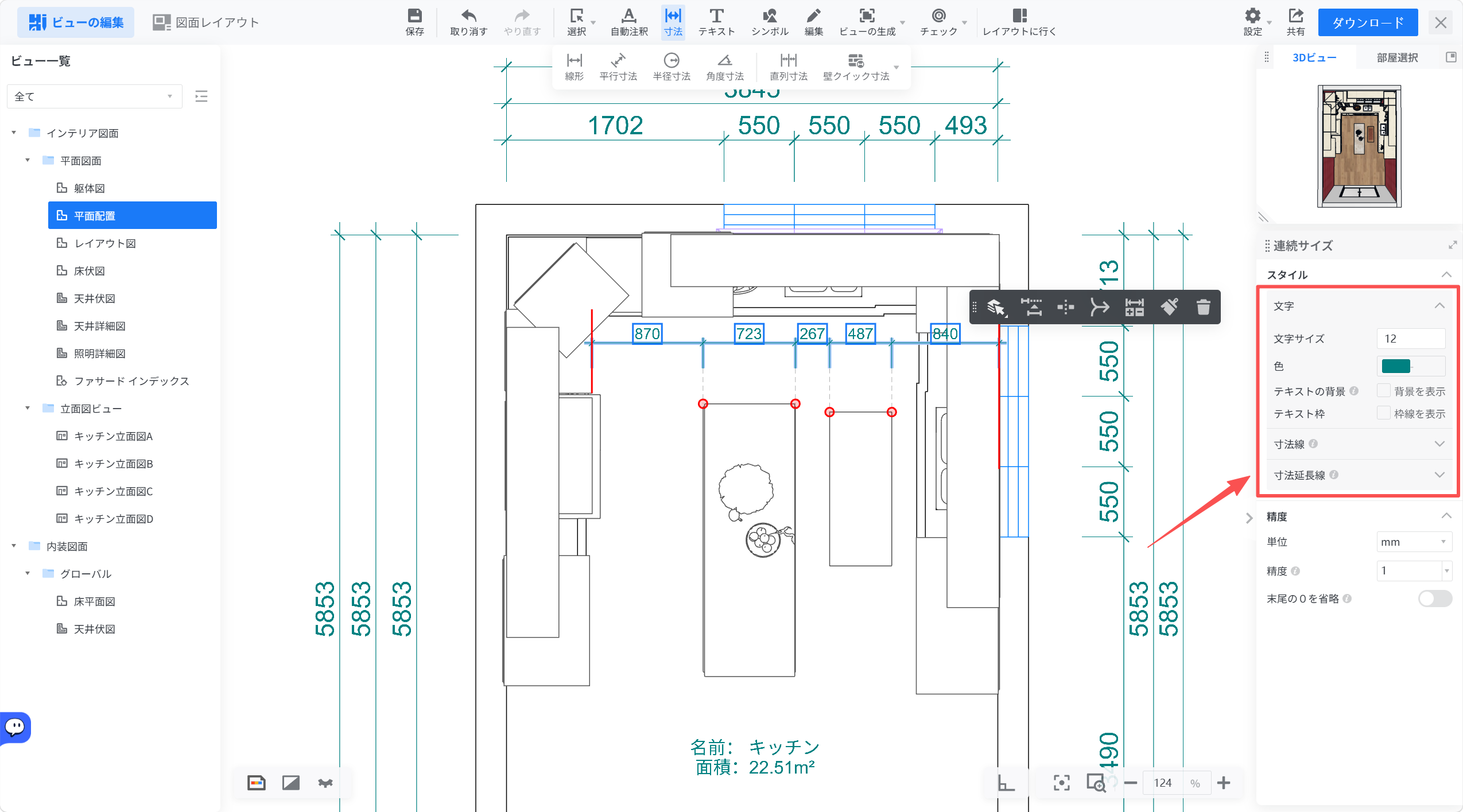
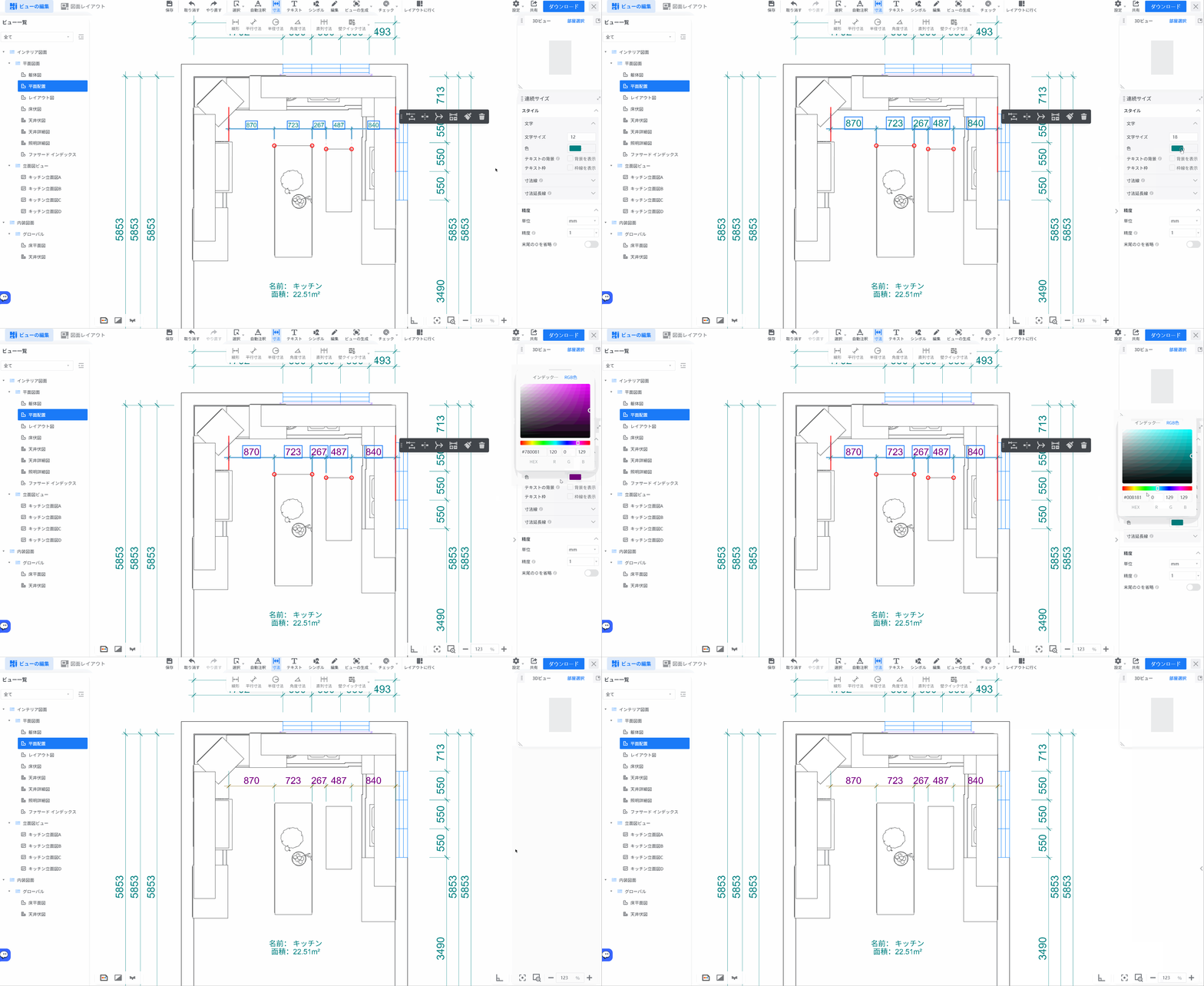
**2. 直列寸法をクリックして右パネルで全体のスタイルを変更します**（文字サイズ、色、テキストの背景、テキスト枠、寸法線、寸法延長線などを含む）。

![](//qhstatic-sg-s3.coohom.com/image/png/1784270113443/D33DCC612E764A570B03F174CD16F71B.png)

![](//qhstatic-sg-s3.coohom.com/image/gif/1784270162644/AA22151F0014823178FA2C84148C4841.gif)

**3. 注釈対象オブジェクトが非表示になると、直列寸法は分断されません。**

* 凡例を選択して非表示にした後でも、全体として扱われている直列寸法は分断されず、連続状態を維持します。
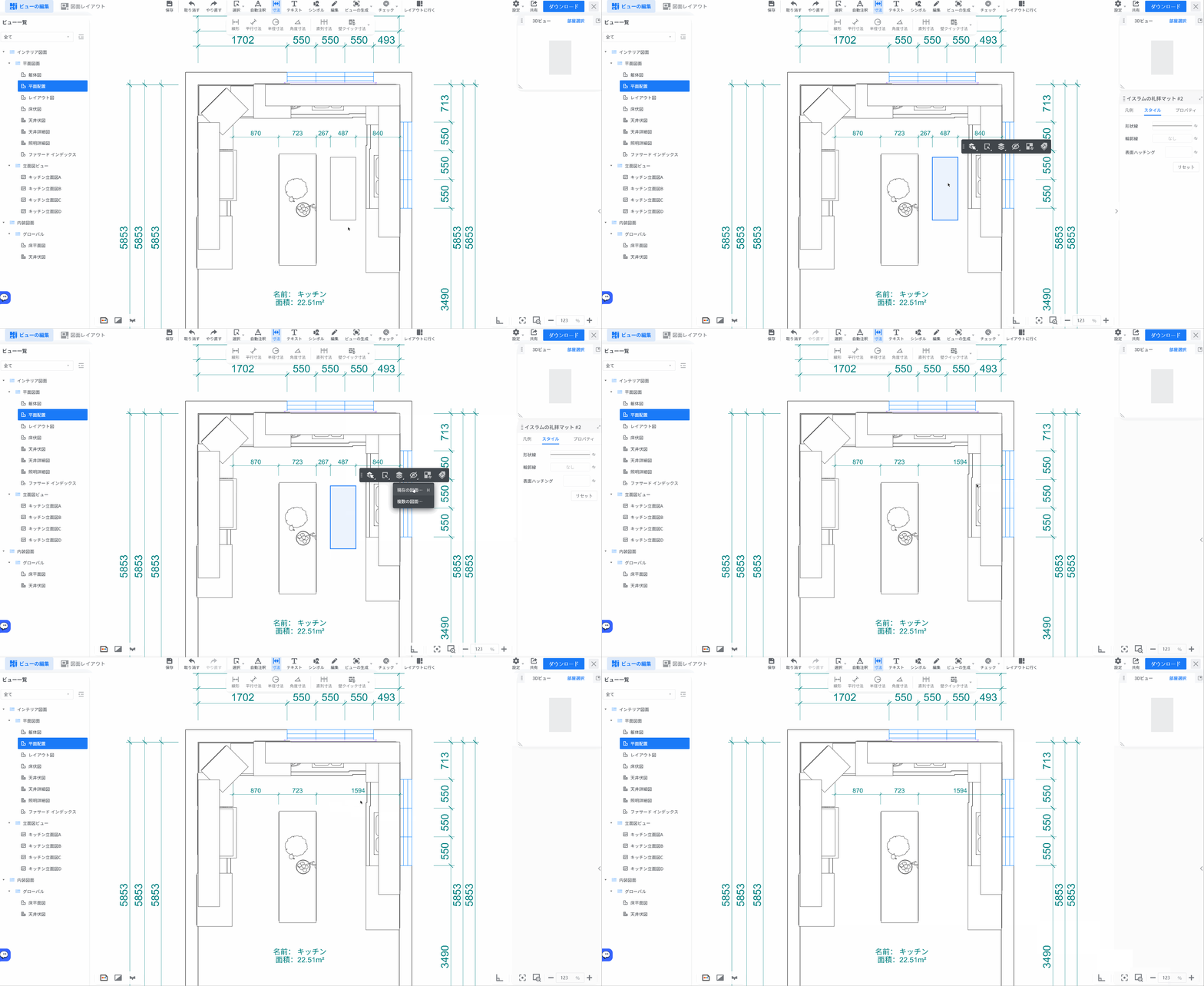
![ビューの編集 > 図面操作

1. 図面上の対象オブジェクトを選択します。
2. 表示されたコンテキストメニューから「非表示（目のアイコン）」ボタンをクリックし、さらに「現在の図面...」を選択します。
3. これにより、選択したオブジェクトを現在のビューから非表示にし、図面を整理します。](//qhstatic-sg-s3.coohom.com/image/gif/1784270184614/C9B95D6835678E083D6CD3CA1D60BA16.gif)

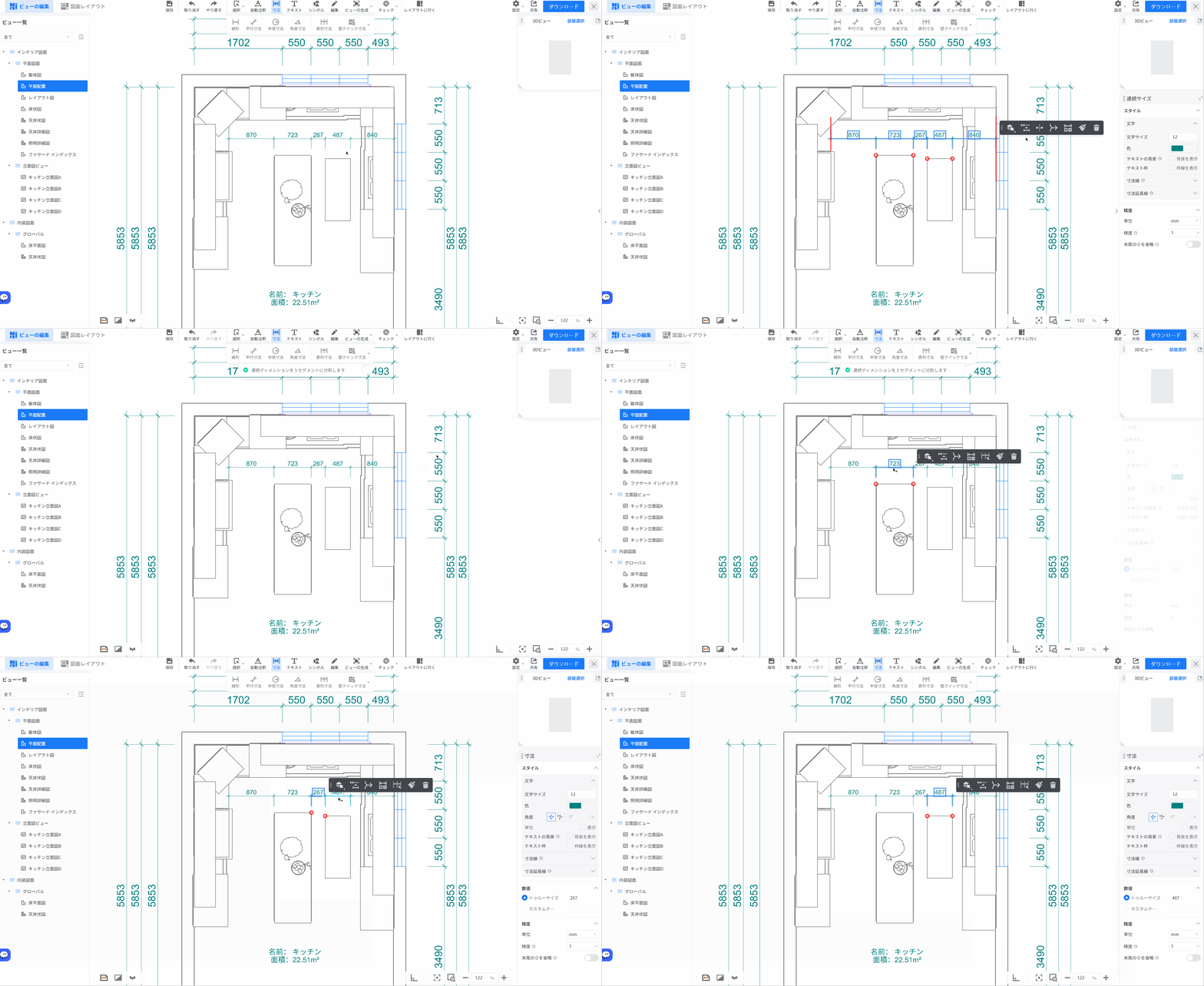
**4. 全体寸法をワンクリックで独立した寸法に分割できます。**

* 全体としての直列寸法を選択し、フローティングウィンドウで「スプリット」をクリックします。分割後、寸法は独立した状態に戻ります。
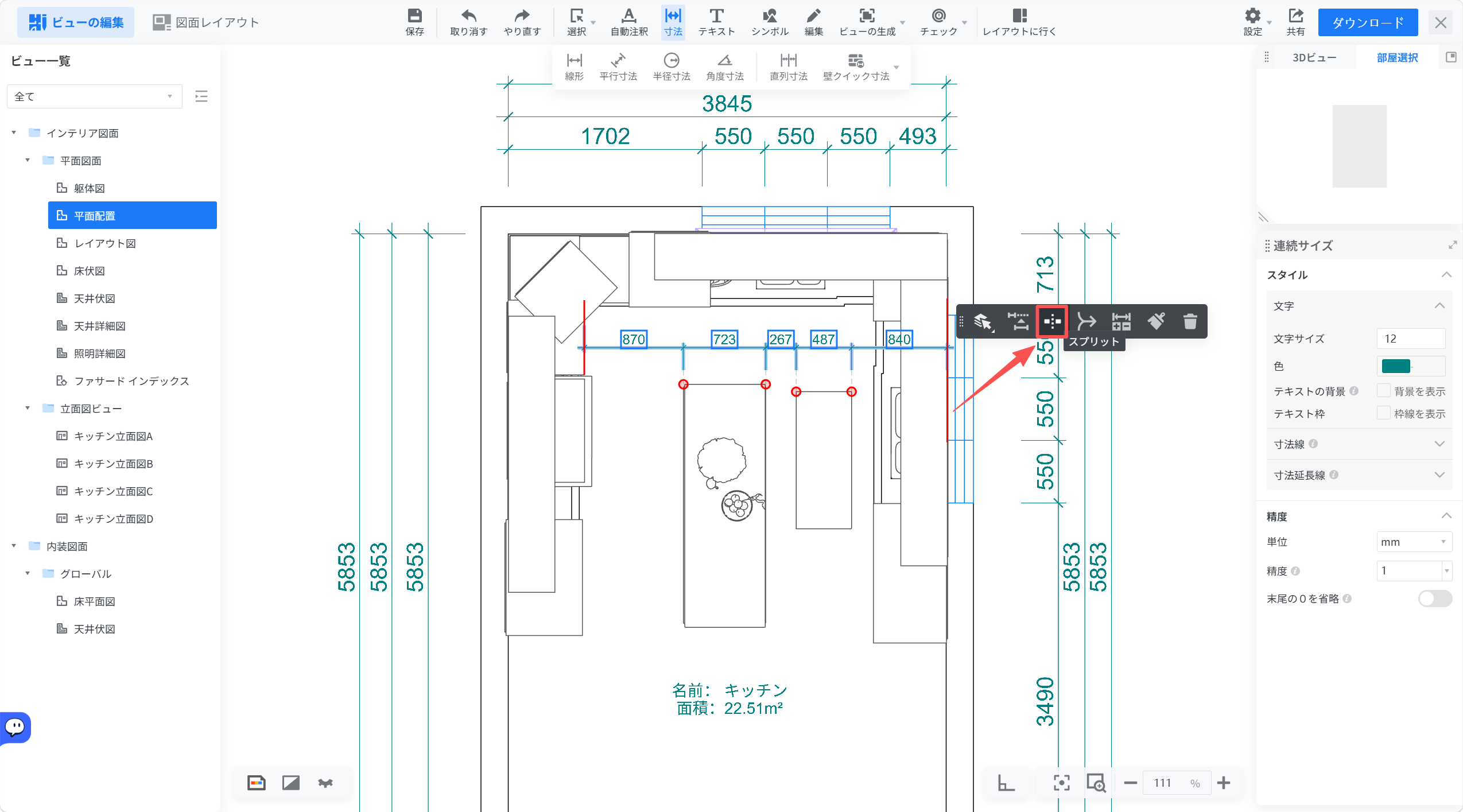
![1. 機能モジュール：図面編集 > 寸法線操作ツールバー
2. 指向オブジェクト：「スプリット」ボタン（赤い矢印と枠線で指定）
3. 操作の作用：選択した寸法線を分割し、個別の寸法として管理・編集するために使用します。](//qhstatic-sg-s3.coohom.com/image/png/1784270195916/2795BE763B0E76D150C431AB63A6E23F.png)

![【ビューの編集 > 寸法ツール】

連続した寸法線を選択し、フローティングツールバーの「スプリット」ボタンをクリックすることで、一つの連続寸法線を複数のセグメントに分割します。その後、分割された個別の寸法値（例：「723」や「487」）を選択し、右側のプロパティパネルで数値の確認や編集を行うことができます。これにより、図面上の寸法表示を詳細に制御することが可能です。](//qhstatic-sg-s3.coohom.com/image/gif/1784270205753/8509A207268A50996CB95B445092AA28.gif)

**5. 全体寸法を複数の全体寸法に分割できます。**

* 全体としての直列寸法を選択し、注釈対象オブジェクト上の赤い点または線をクリックした後、フローティングウィンドウで「スプリット」をクリックします。選択したオブジェクトの点や線の位置から全体寸法が切れ、2つの独立した全体寸法に分割されます。
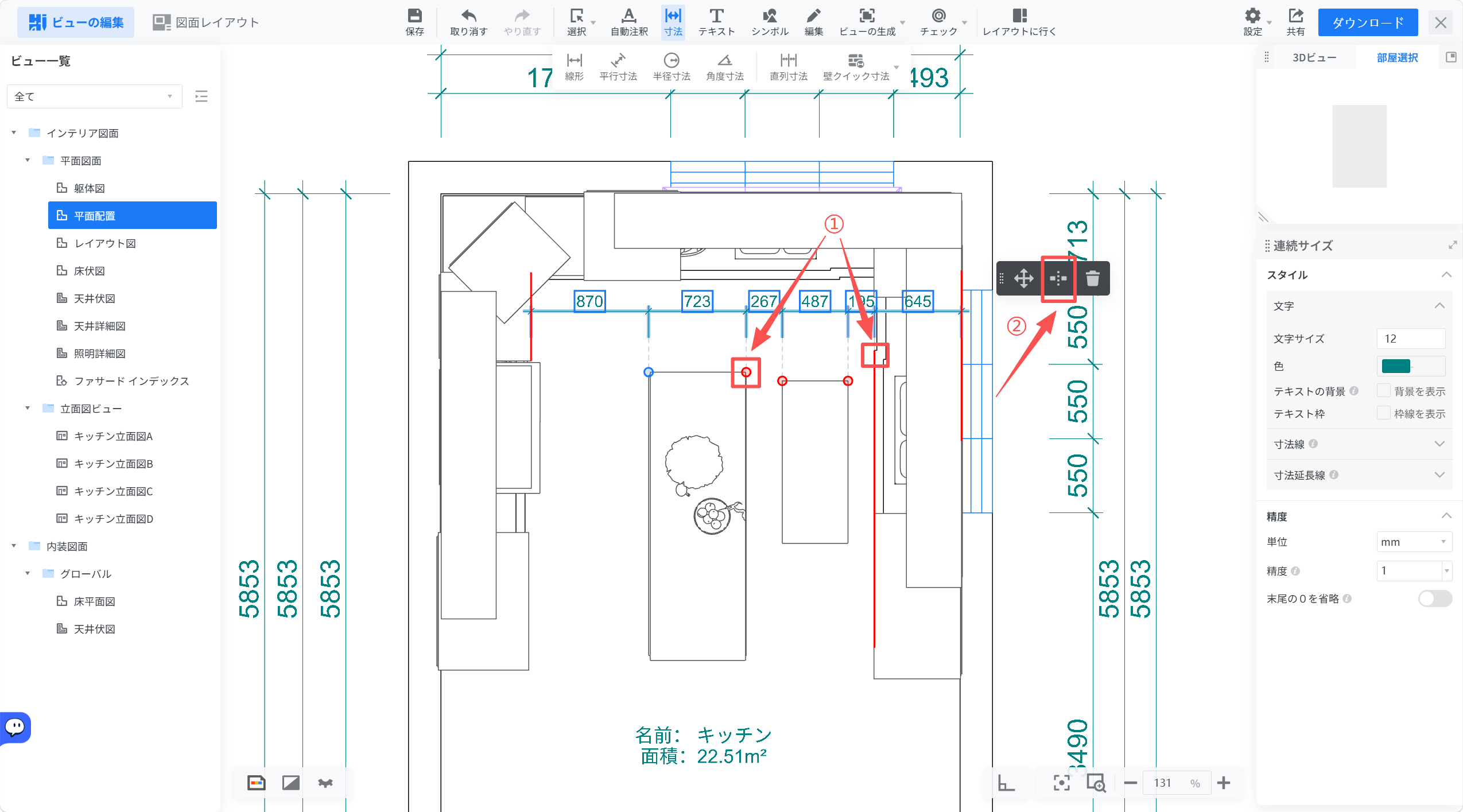
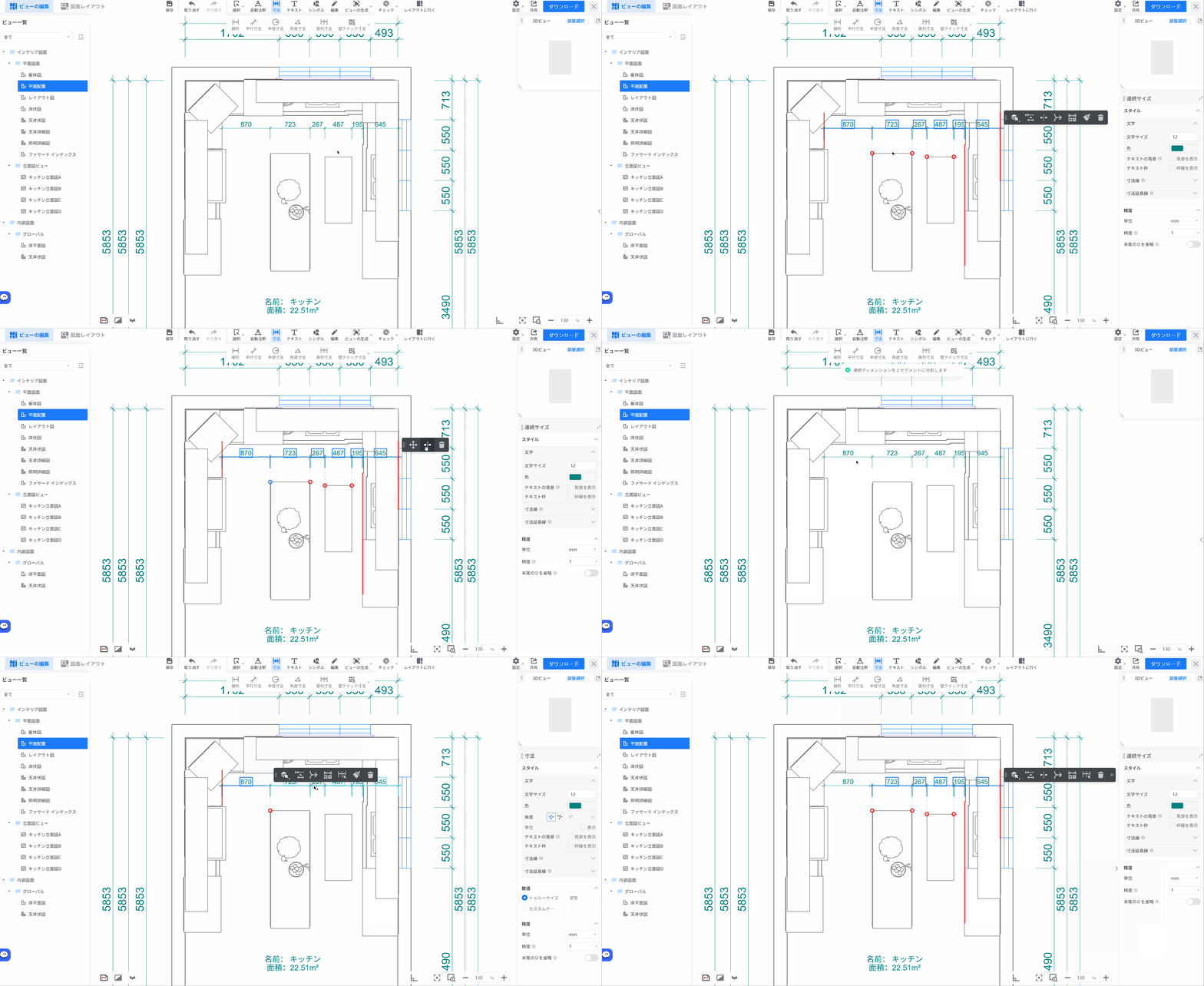
![1. 機能モジュール：図面編集 > 寸法線編集
2. 标注指向：
- ①：寸法線の「編集ハンドル（赤い四角）」
- ②：フローティングツールバーの「寸法線削除/変更ボタン（ゴミ箱アイコン付近の操作パネル）」
3. 操作の作用：①で調整したい寸法線の端点を選択し、②のツールバーを使用して、不要な寸法の削除や詳細設定を行うワークフローを示しています。](//qhstatic-sg-s3.coohom.com/image/png/1784270225461/6CB10E12565CD04029AA9388C8478818.png)

![ビューの編集 > 寸法ツール

連続寸法線を編集する操作フローです。
1. 図面上の「連続寸法線」を選択し、表示されるコンテキストメニューから「分割」アイコンをクリックします。
2. 分割したい位置（赤いガイド線が示す点）を指定し、寸法線を2つのセグメントに分割します。
3. 分割後、必要に応じて各セグメントの端点や位置を調整し、正確な寸法表示を完了させます。](//qhstatic-sg-s3.coohom.com/image/gif/1784270243927/097ECDF258D4366FEFBC431CA0E5C759.gif)

<br />