# レンダリング-詳細なレンダリングパラメーターを設定する

> レンダリングの詳細パラメーターで色補正や光源反射、AOなどを調整し高品質な画像効果を得る方法を解説

- **URL**: https://www.coohom.com/jp/helpcenter/render-set-advanced-render-parameters
- **Locale**: ja_JP
- **Updated**: 2026-07-21

## Content

**「レンダリング」**ツールでは、詳細なパラメーターを設定することで画像効果を調整できます。色補正、インパクトハイライト、ハードライトストラップ、アンビエントオクルージョン（AO）、鏡のリアル表現、複雑なマテリアルをレンダリングするなど、各パラメーターを設定できます。それぞれのパラメーター設定は異なるレンダリングシーンに対応しています。本記事では、高度な画像パラメーターの設定方法について詳しく解説します。

⭐本記事を読む前に、まず動画チュートリアルをご視聴いただくことをお勧めします。スムーズに使い始めることができます。

<br />

 \[Video URL\](https://www.youtube.com/watch?v=bee0txik4g4)

<br />

ユーザー向け
======

すべてのユーザー

入口
===

1. 3Dデザインに入り、**「レンダリング」**を選択します。
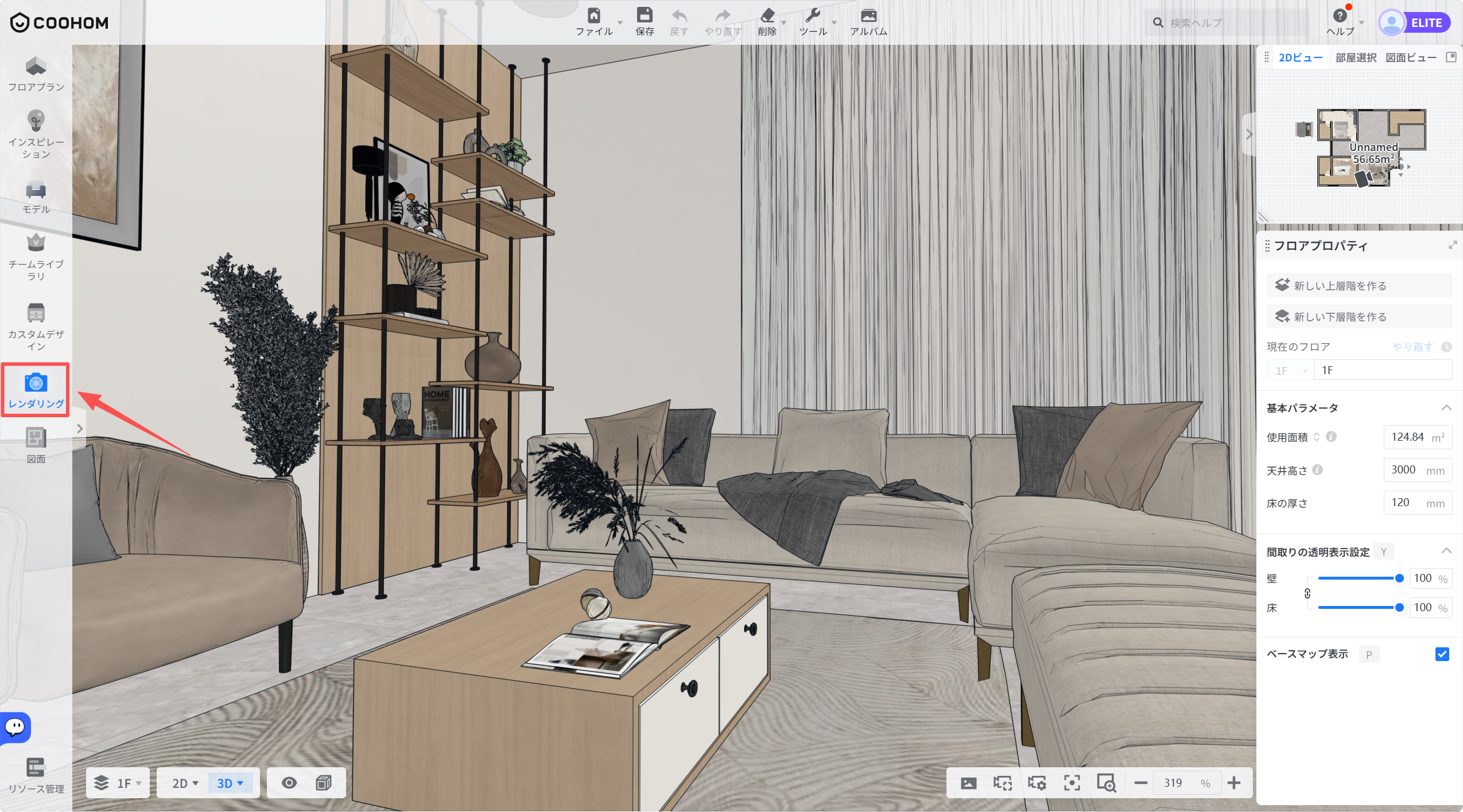
![1. 機能モジュール：左側メインメニュー
2. 指向オブジェクト：「レンダリング」ボタン
3. 操作の作用：作成した3Dデザインを高品質な画像として書き出す（レンダリング）機能を開始するために使用します。](//qhstatic-sg-s3.coohom.com/image/png/1784105050112/F6495114F7DF10A4D377680EEB52CF4A.png)

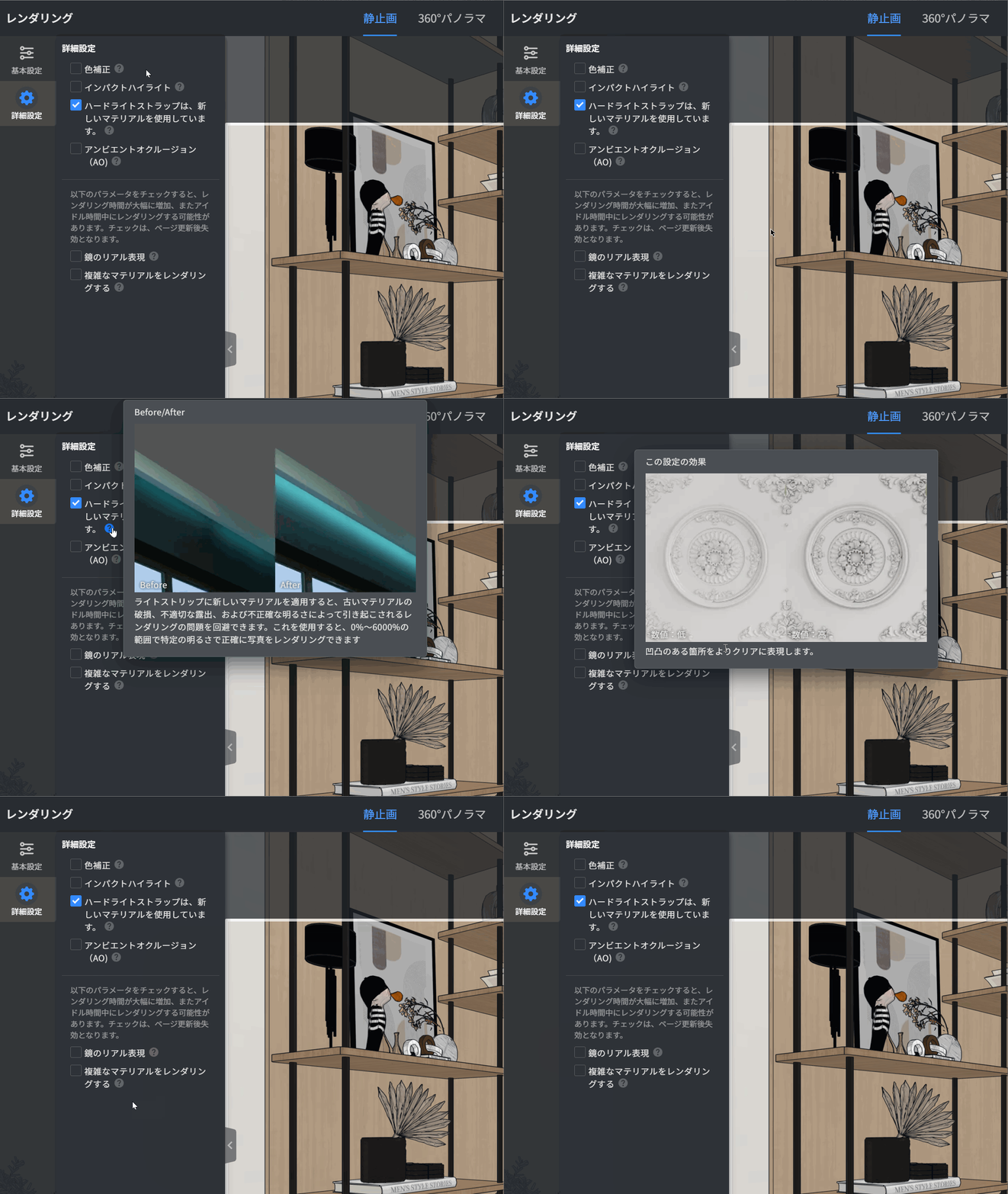
2. 「詳細設定」を選択して、画像効果の詳細なパラメーターを調整します。設定前後の効果を確認したい場合は、マウスを小さなクエスチョンマークに移動してください。
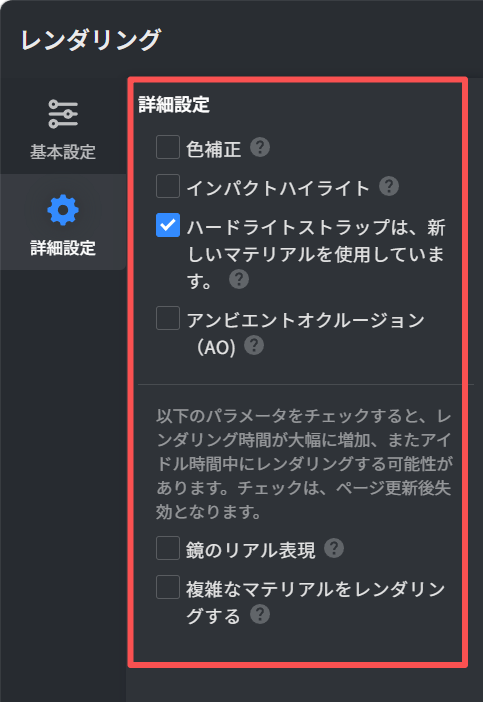
![1. 機能モジュール：レンダリング > 詳細設定パネル
2. 注目オブジェクト：赤枠で囲まれた「詳細設定」設定エリア全体
3. 操作の役割：色補正、アンビエントオクルージョン、鏡のリアル表現など、レンダリングの品質を向上させるための詳細なオプション項目を選択・設定するために使用します。](//qhstatic-sg-s3.coohom.com/image/png/1784105057489/3B7834D0854644085503ED4059C24A7C.png)

![レンダリング > 詳細設定パネル

本操作フローでは、レンダリングの品質を調整する詳細設定を確認しています。
1. 「詳細設定」タブを選択し、設定パネルを表示します。
2. 「ハードライトストラップ」などのチェックボックスを操作し、特定のレンダリングオプションを有効化します。
3. 下部の「鏡のリアル表現」や「複雑なマテリアルをレンダリングする」などの高度なパラメータ設定を確認し、必要に応じて適用します。

これにより、シーンの視覚的な質感を詳細に制御することが可能です。](//qhstatic-sg-s3.coohom.com/image/gif/1784105094370/BAD0BFCD5A1CEC1D9B2F4C89E753AC10.gif)

詳細なパラメーターの設定
============

色補正
---

画像全体に大きな色のパッチが影響を与える場合に補正できます。

画像内の床の色が天井に大きく影響する場合、この機能をオンにすると色を補正できます。
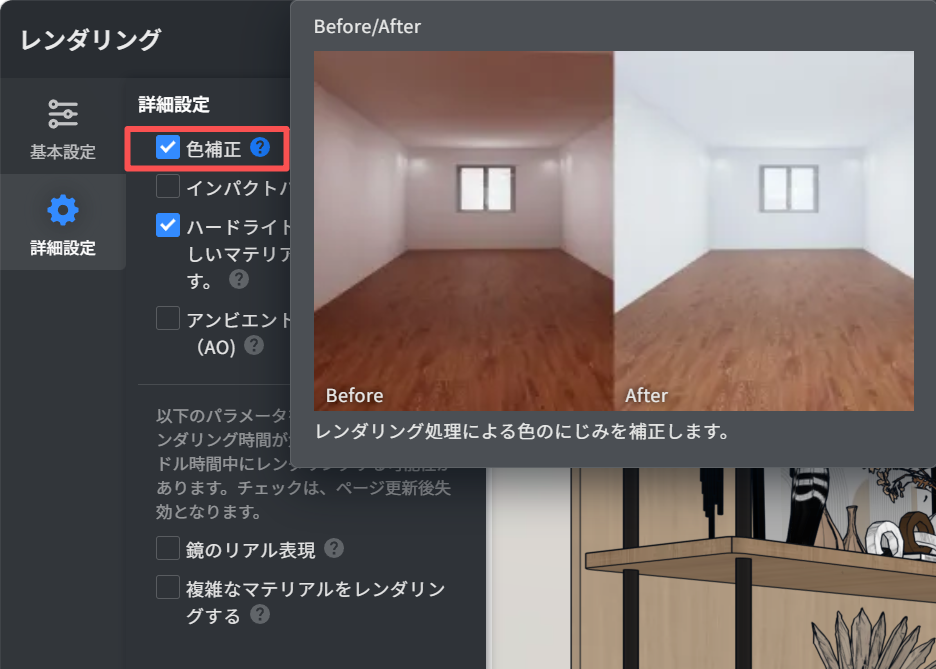
![1. 機能モジュール：レンダリング > 詳細設定
2. 指向オブジェクト：「色補正」チェックボックス
3. 操作の作用：レンダリング処理によって発生する色のにじみを補正するために使用します。](//qhstatic-sg-s3.coohom.com/image/png/1784105199161/9BACA186C77F518CBEC8D52BFEB74315.png)

インパクトハイライト
----------

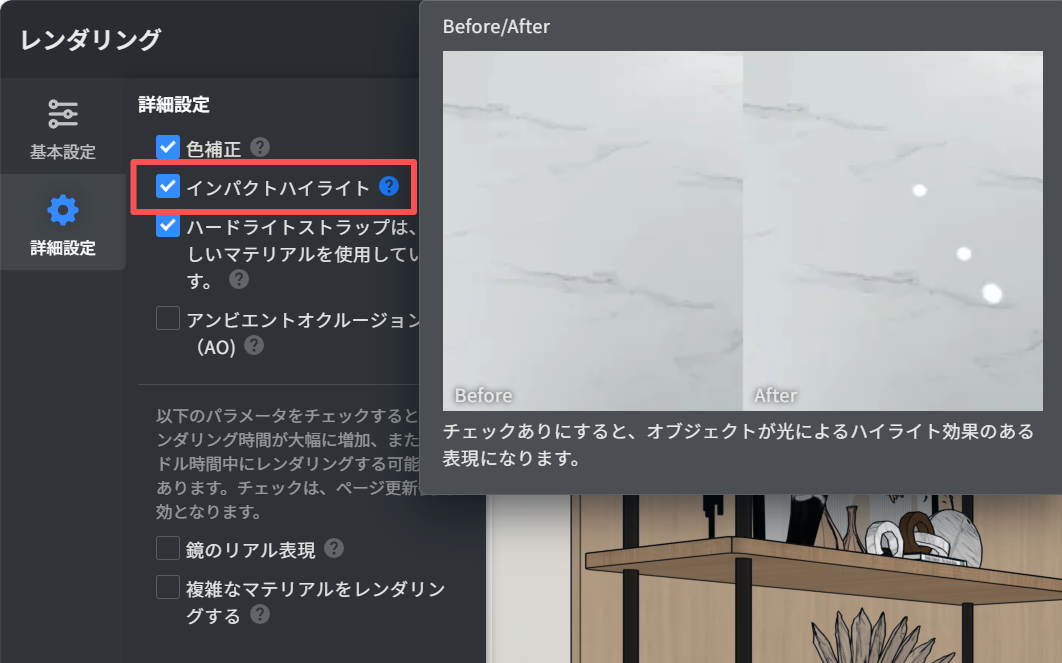
画面上の反射性マテリアルや地面で、光源（面光源/全方向光/スポットライト）による反射光のスポットをオンまたはオフにできます。

**オン:** 光源によって反射性マテリアルに表示されるスポットを保持します。

**オフ:** 光源によって反射性マテリアルに表示されるスポットを表示しません。
![1. 機能モジュール：レンダリング > 詳細設定
2. 指向オブジェクト：「インパクトハイライト」チェックボックス
3. 操作の作用：有効にすることで、オブジェクトに光によるハイライト効果を付与し、表現力を高めるために使用します。](//qhstatic-sg-s3.coohom.com/image/png/1784105222617/7768A2BE512CE2ACC9453281A2E56E9A.png)

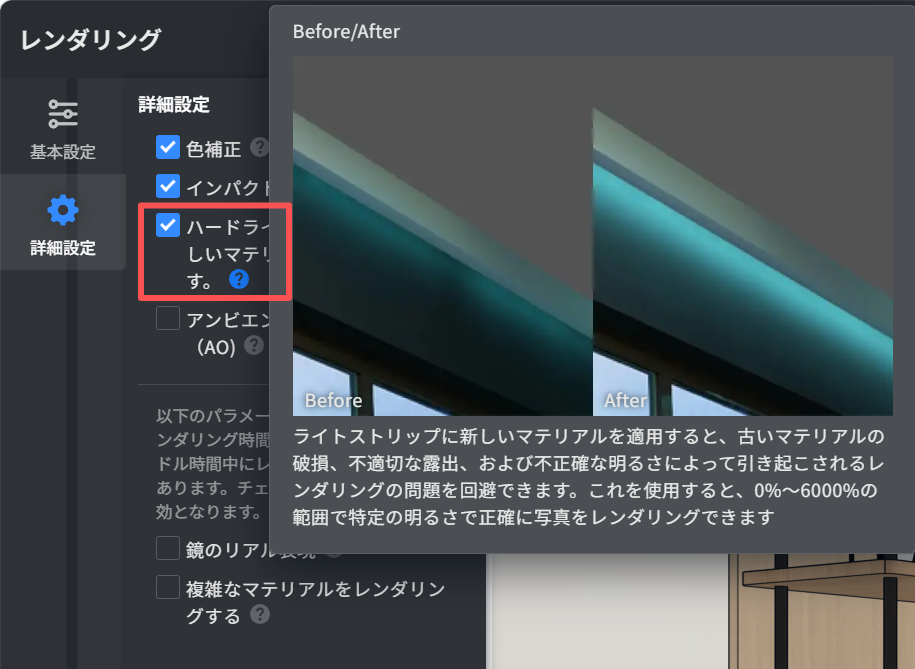
ハードライトストラップは、新しいマテリアルを使用しています。
------------------------------

新しいライトストリップマテリアルを使用することで、古いマテリアルで発生する破損、露出、明るさの不正確さといったレンダリング問題を解決します。新しいマテリアルは0%から6000%までの明るさを正確にレンダリングできます。
![1. 機能モジュール：レンダリング > 詳細設定
2. 指向オブジェクト：「ハードライト」チェックボックス
3. 操作の作用：ライトストリップに新しいマテリアルを適用し、露出や明るさによるレンダリングの問題を回避して、正確な写真レンダリングを行うために使用します。](//qhstatic-sg-s3.coohom.com/image/png/1784105249456/C3B29ECFD3693FF3390EA922D853FCC1.png)

アンビエントオクルージョン（AO）
-----------------

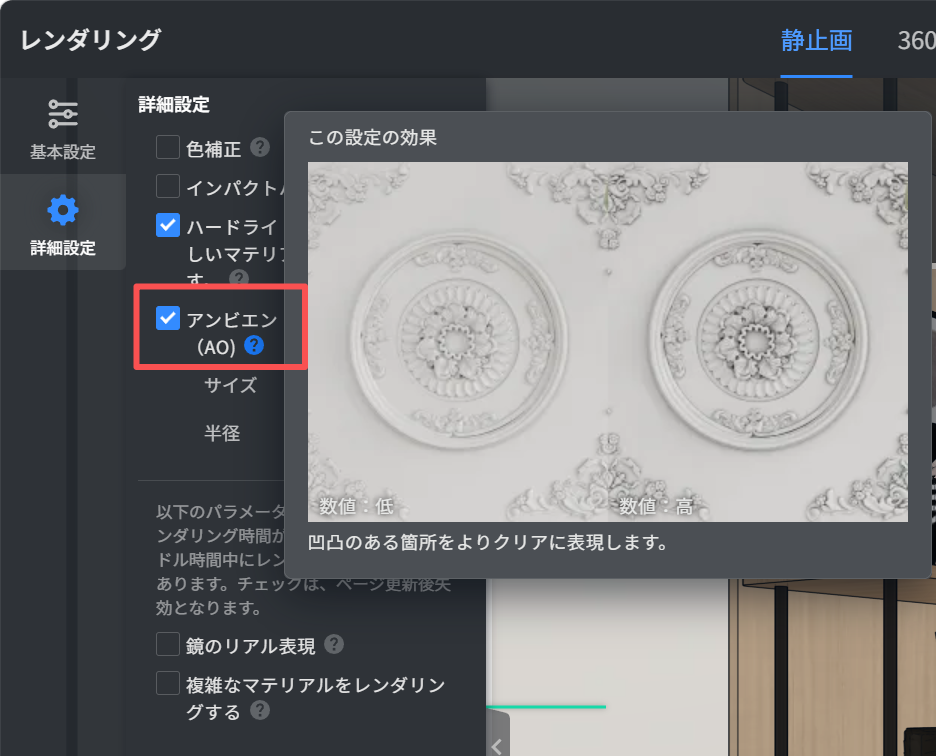
アンビエントオクルージョンには、以下の調整可能な2つの値があります:

**サイズ:** この値でコントラストを調整できます。通常は0〜1の間に設定され、推奨値は0.8です。値が低すぎると非現実的に見えます。

**半径:** 暗い部分の影の範囲を指します。一般的には0.05 ftに設定され、影が大きすぎると不自然に見えます。

チュートリアルドキュメントで詳しい説明を確認できます: [クリックして表示](https://www.coohom.com/en_US/helpcenter/render-set-ambient-light-blocking-ao?kjl_source=hc)
![1. 機能モジュール：レンダリング > 詳細設定
2. 指向オブジェクト：「アンビエン (AO)」チェックボックス
3. 操作の作用：凹凸のある箇所をよりクリアに表現するためのアンビエントオクルージョン設定を有効にします。](//qhstatic-sg-s3.coohom.com/image/png/1784105590042/133C3C88A592D7A2539DF15850D28F3B.png)

鏡のリアル表現
-------

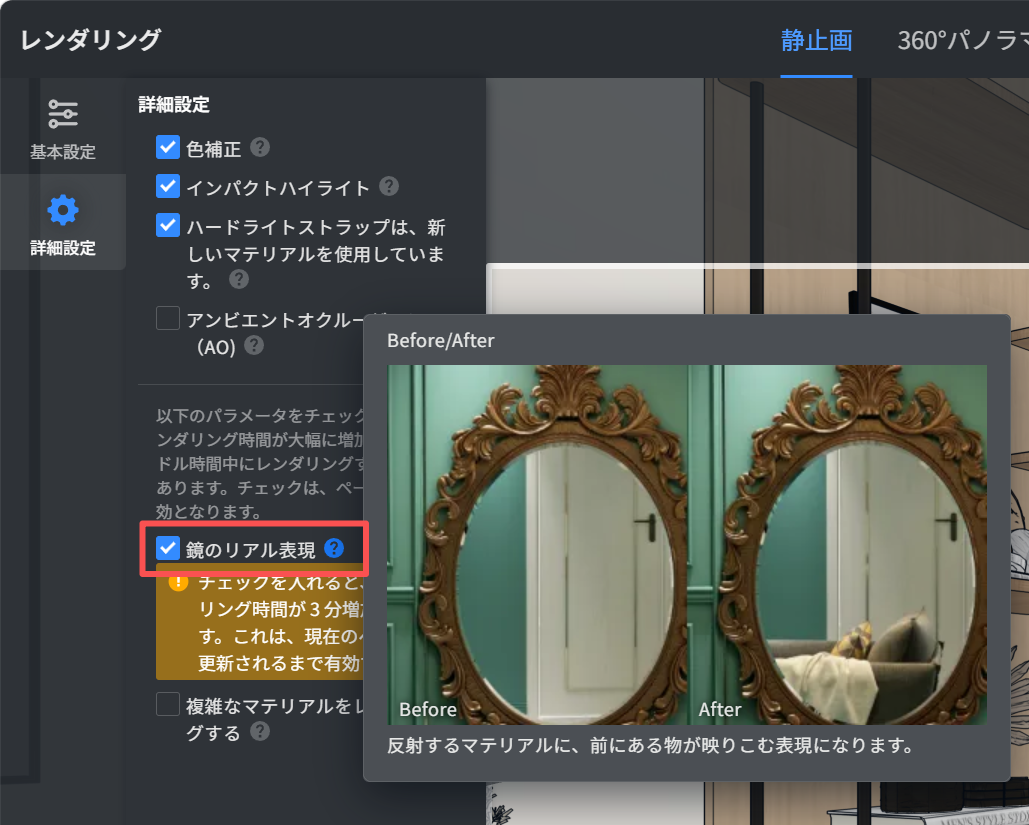
鏡に映るオブジェクトが欠けている場合、この機能をオンにすると、鏡に映るオブジェクトを正確にレンダリングできます。ただし、レンダリング時間が長くなります。

レンダリング効率を向上させるため、この機能はデフォルトでオフになっています。鏡のないシーンではオンにする必要はありませんが、鏡があるシーンではオンにします。
![1. 機能モジュール：レンダリング > 詳細設定
2. 指向オブジェクト：「鏡のリアル表現」チェックボックス
3. 操作の作用：反射素材に手前の物体が映り込む表現を有効にし、レンダリングの質を向上させるために使用します。](//qhstatic-sg-s3.coohom.com/image/png/1784105631903/D942270FA7D06775CA32A8DDD7F9FEC3.png)

複雑なマテリアルをレンダリングする
-----------------

現在サポートされている複雑なマテリアルには、置換マテリアルと3Sマテリアルが含まれます。対応する効果をレンダリングするには、プラン内に上記の特定マテリアルが必要です。このスイッチをオンにすると、上記の複雑なマテリアルをレンダリングできます。ただし、レンダリング時間が長くなります。
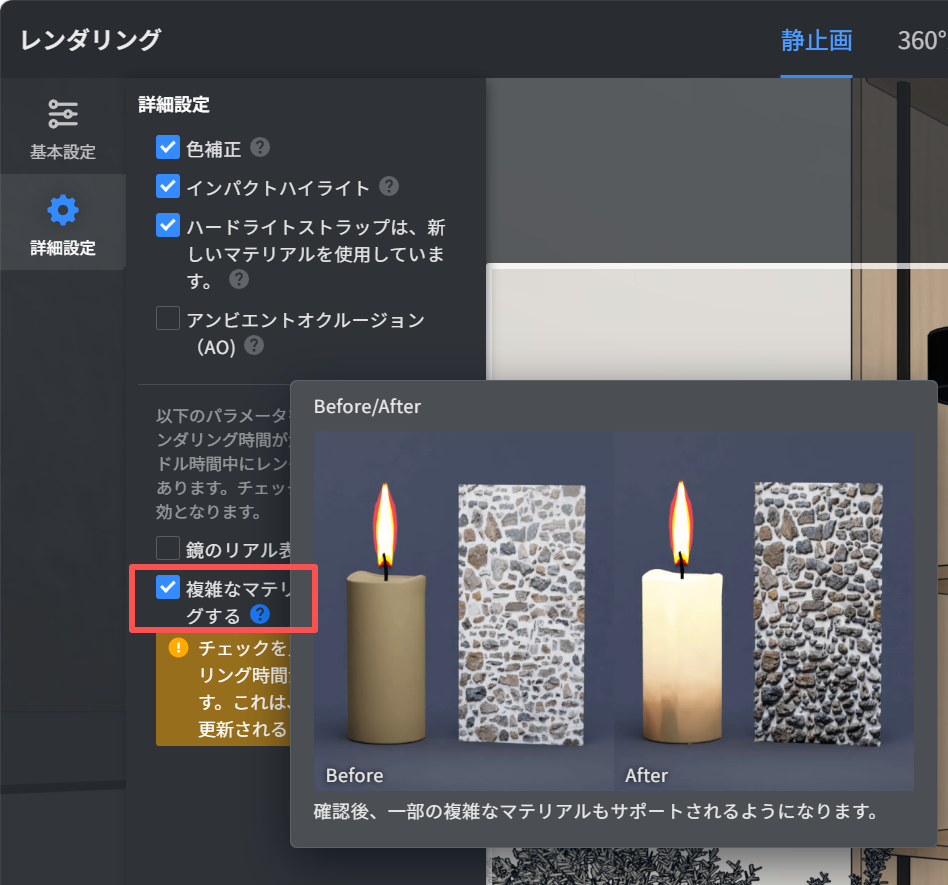
![1. 機能モジュール：レンダリング > 詳細設定
2. 指向オブジェクト：「複雑なマテリアルをサポートする」チェックボックス
3. 操作の作用：一部の複雑なマテリアルをレンダリングでサポートし、表示品質を向上させるために使用します。](//qhstatic-sg-s3.coohom.com/image/png/1784105652249/F3394E6B8FD60BFA4262E8AA583F4FC1.png)

<br />