# レンダリング-カスタム照明プランでの外景の表示／非表示

> カスタム照明プラン作成時に外景の表示と非表示を切り替える方法を学びます。

- **URL**: https://www.coohom.com/jp/helpcenter/render-display-or-hide-environment-in-a-custom-lighting-scheme
- **Locale**: ja_JP
- **Updated**: 2026-07-20

## Content

**「レンダリング」**ツールでは、カスタム照明プランの作成時に、外景の表示／非表示を切り替えることができます。本記事では、カスタム照明プランで外景の表示／非表示を設定する方法について詳しく説明します。

⭐本記事を読む前に、まず動画チュートリアルをご視聴いただくことをお勧めします。スムーズに使い始めることができます。

<br />

 \[Video URL\](https://www.youtube.com/watch?v=CULNn-tC1uQ)

<br />

ユーザー向け
------

すべてのユーザー

事前準備
====

まず、カスタム照明プランを作成し、そのプランを開いて、外景の表示／非表示を設定します。

外景の表示／非表示
=========

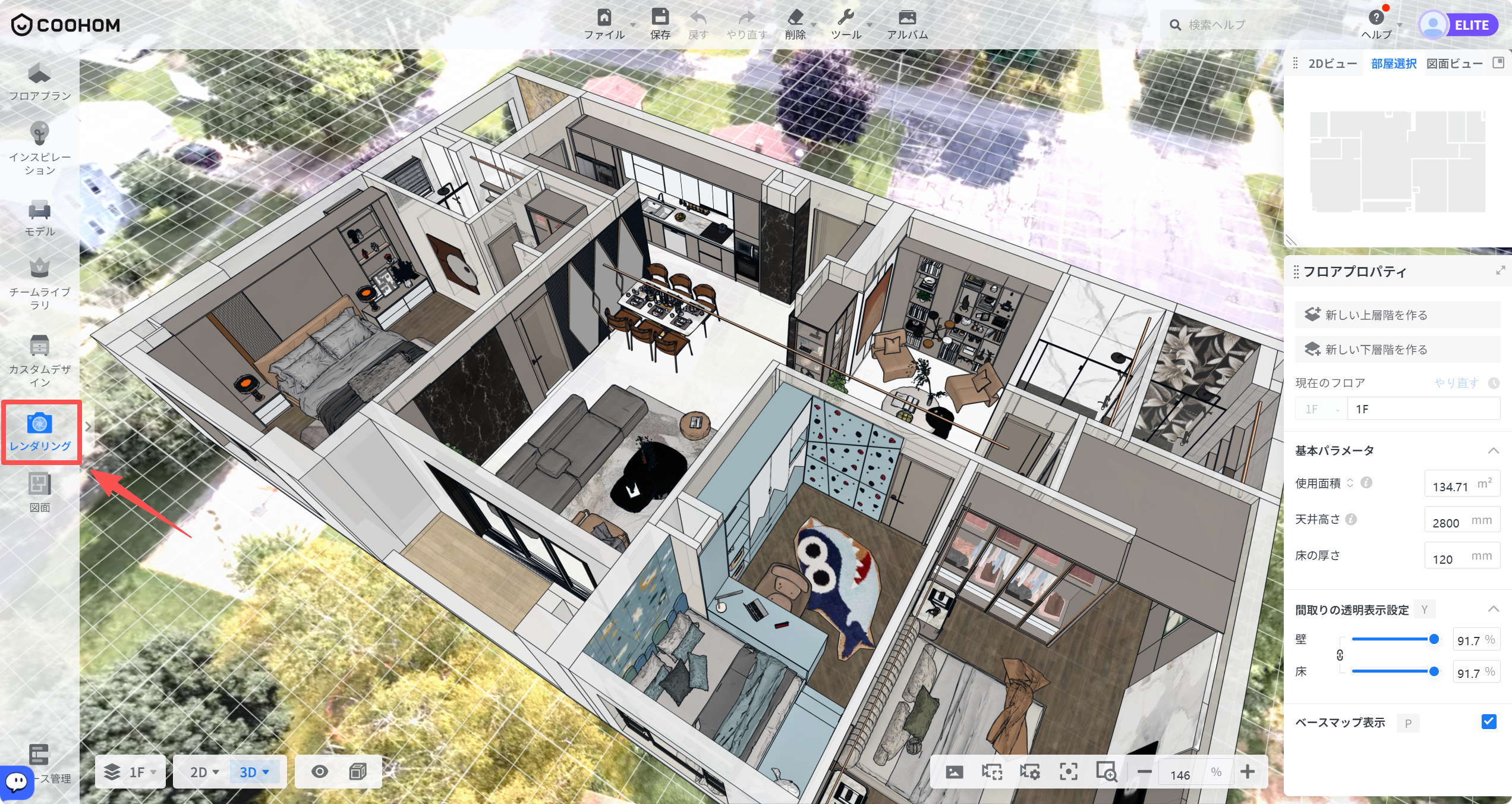
1. インテリアデザイン画面を開き、**「レンダリング」**を選択します。
![](//qhstatic-sg-s3.coohom.com/yuntai/image/png/1784101461777/2D37C2734C50A6837B78ACB4959B66FF.png)

2. **「レンダリング」** を開き、左側の**「基本設定」** で**「カスタム照明に追加」** をクリックします。基本テンプレートを選択し、**「OK」**をクリックしてください。
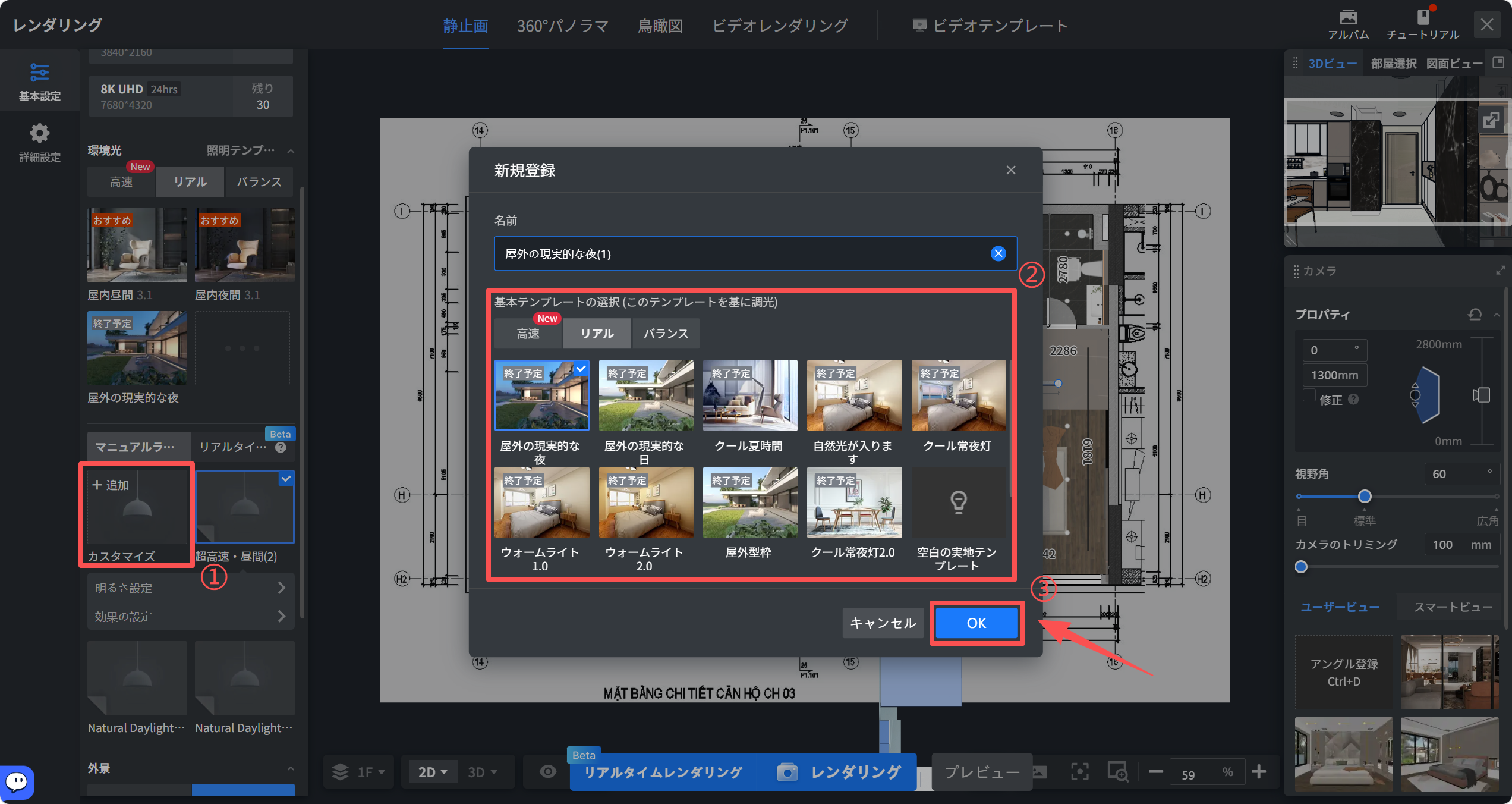
![1. 機能モジュール：レンダリング > 環境光設定
2. 标注内容：
①「+ 追加」ボタン：カスタム環境光設定の新規作成を開始します。
②「基本テンプレートの選択」エリア：ベースとなる照明テンプレートを選択し、調光の基準を決定します。
③「OK」ボタン：設定内容を確定し、新規登録を完了させます。
3. ワークフロー：①で追加し、②でテンプレートを選択し、③で保存する一連の登録手順を示しています。](//qhstatic-sg-s3.coohom.com/image/png/1784102095023/A8CEBABD0663ECBAEEE7516DF7A7D2B5.png)

* または、既存のカスタム照明プランの**「編集」**をクリックして、編集画面を開きます。
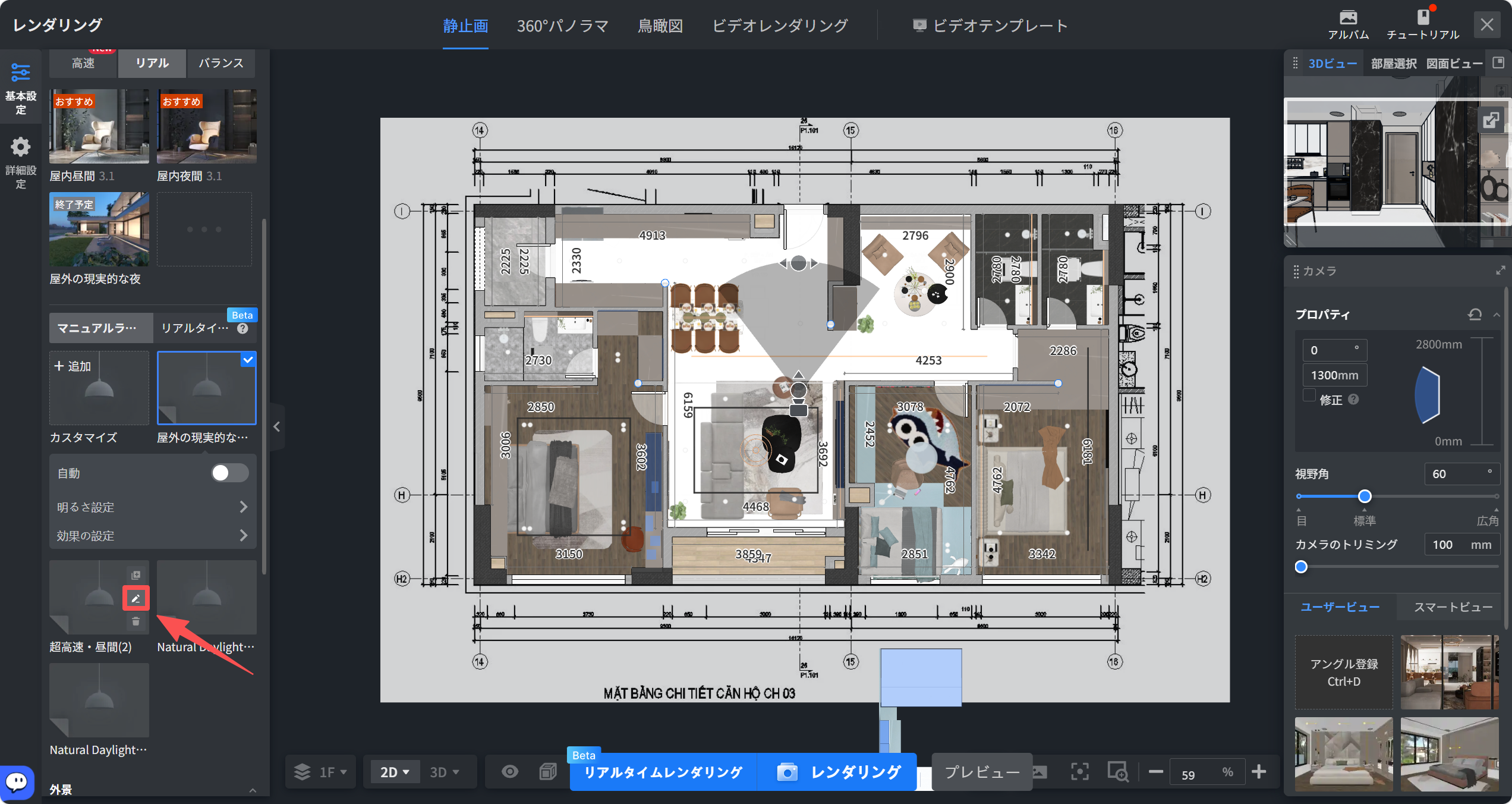
![1. 機能モジュール：レンダリング設定 > プリセットパネル
2. 指向オブジェクト：「編集」アイコン（赤い矢印が指しているペン型のボタン）
3. 操作の役割：選択したレンダリングプリセットの詳細設定を編集するために使用します。](//qhstatic-sg-s3.coohom.com/image/png/1784102267159/A8CEBABD0663ECBAEEE7516DF7A7D2B5.png)

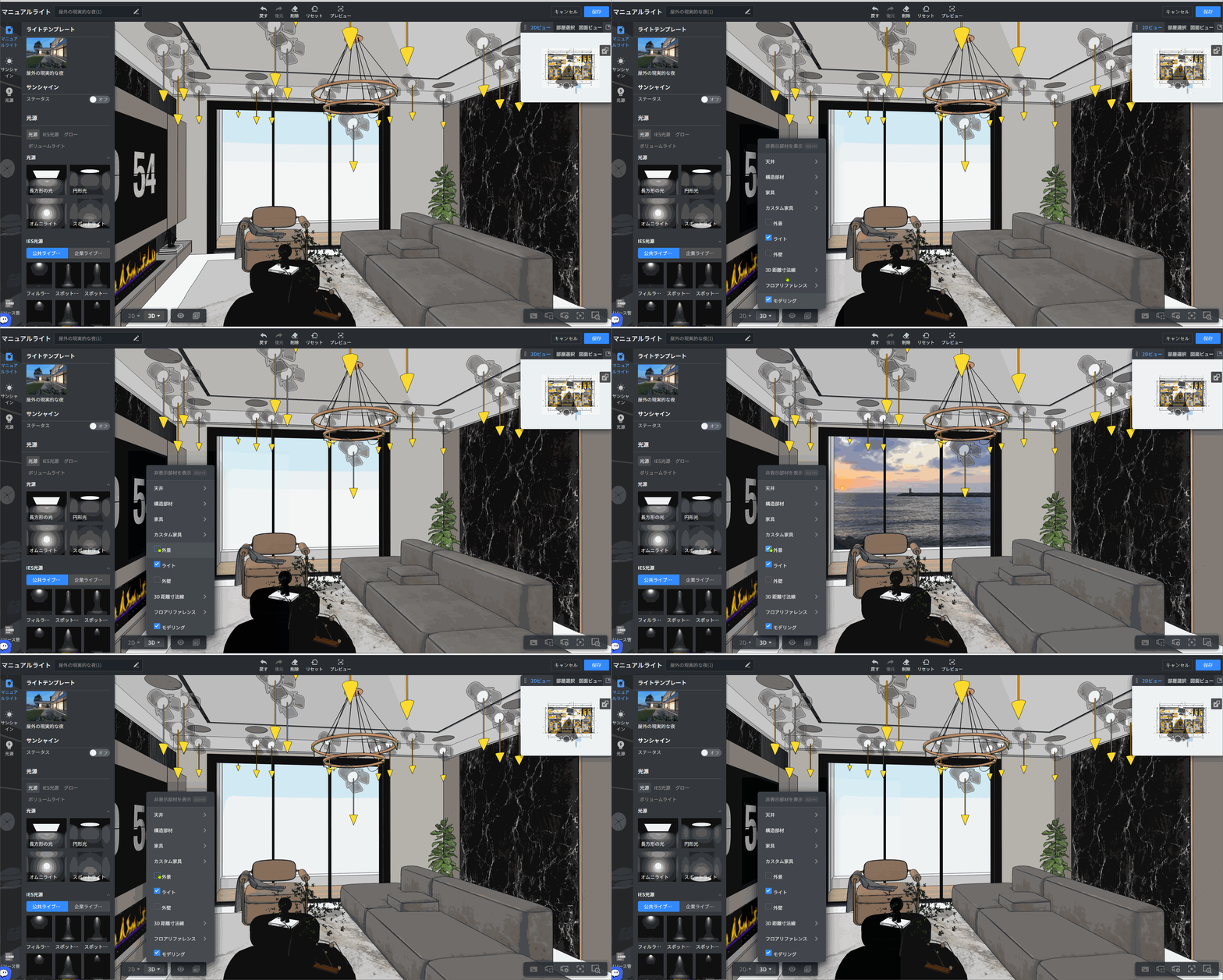
3. 画面下部の**「表示／非表示」** をクリックし、**「外景」**にチェックを入れると表示され、チェックを外すと非表示になります。
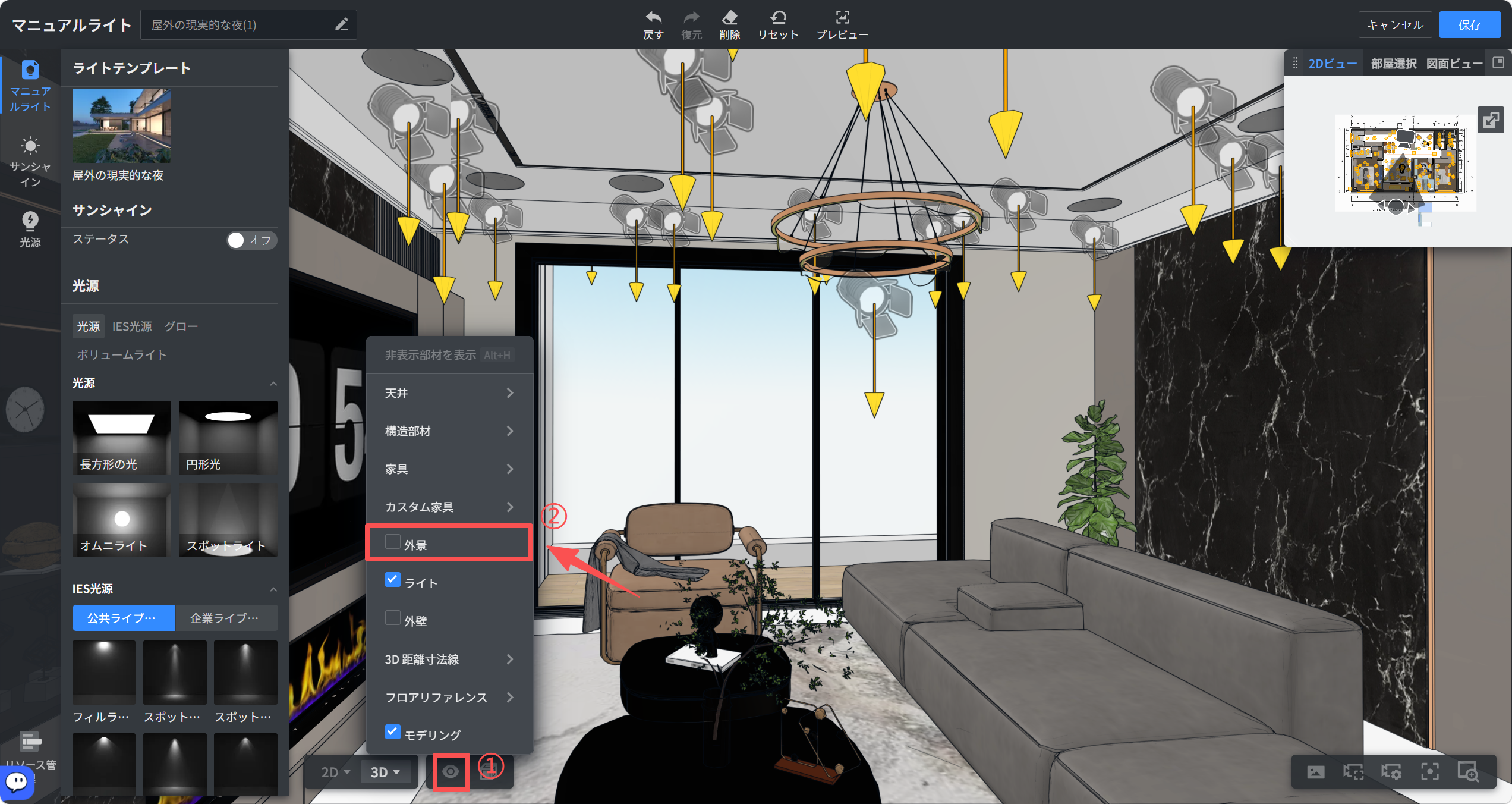
![1. 機能モジュール：非表示部材の表示設定メニュー
2. 标注指向：
- ①：画面下部の「表示/非表示」切り替えアイコン
- ②：メニュー内の「外景」チェックボックス（赤枠および赤矢印で指示）
3. 操作の役割：まず①のアイコンをクリックしてメニューを開き、次に②の「外景」のチェックを外すことで、レンダリング時の外景表示を制御します。](//qhstatic-sg-s3.coohom.com/image/png/1784102821850/A8CEBABD0663ECBAEEE7516DF7A7D2B5.png)

![機能モジュール：「非表示部材を表示」メニュー

操作手順：
1. 画面上の「非表示部材を表示」メニューを開きます。
2. 「外景」チェックボックスをクリックして有効にします。
3. これにより、ウィンドウの外側に背景（外景）が表示され、室内からの視覚的な環境が設定されます。

作用：室内のレンダリングにおいて、屋外の景色を表示させるための設定操作です。](//qhstatic-sg-s3.coohom.com/image/gif/1784102949071/98178574630AD562A76866576C762F3E.gif)