# 材料とコンポーネント-ボーダータイルを追加する

> 敷き貼り編集ツールでボーダータイルを追加し、サイズや目地、マテリアルを調整する方法を学びます。

- **URL**: https://www.coohom.com/jp/helpcenter/material-component-add-a-wavy-paving-line
- **Locale**: ja_JP
- **Updated**: 2026-07-22

## Content

**「材料とコンポーネント」** の**「敷き貼り編集」**ツールを使用すると、ボーダータイルをすばやく追加できます。サイズや目地の調整、マテリアルの変更などを行うことで、イメージどおりの敷き貼り効果を簡単に作成できます。

⭐本記事を読む前に、まず動画チュートリアルをご視聴いただくことをお勧めします。スムーズに使い始めることができます。

<br />

 \[Video URL\](https://www.youtube.com/watch?v=Z1XFLokdyBc)

<br />

ユーザー向け
======

すべてのユーザー

入口
===

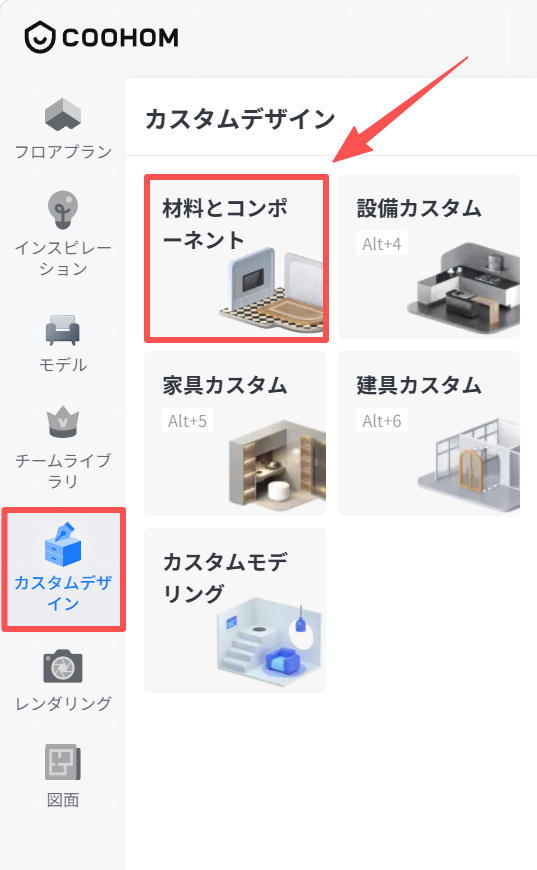
インテリアデザイン画面を開き、**「カスタムデザイン - 材料とコンポーネント」**を選択します。
![](//qhstatic-sg-s3.coohom.com/yuntai/image/png/1784016741041/8966FFF3353338F85708F0F9D2750B94.png)

ボーダータイルを追加する
============

1. **「材料とコンポーネント」** を開き、フロアを選択します。表示されるツールバーで**「敷き貼り編集」**をクリックします。
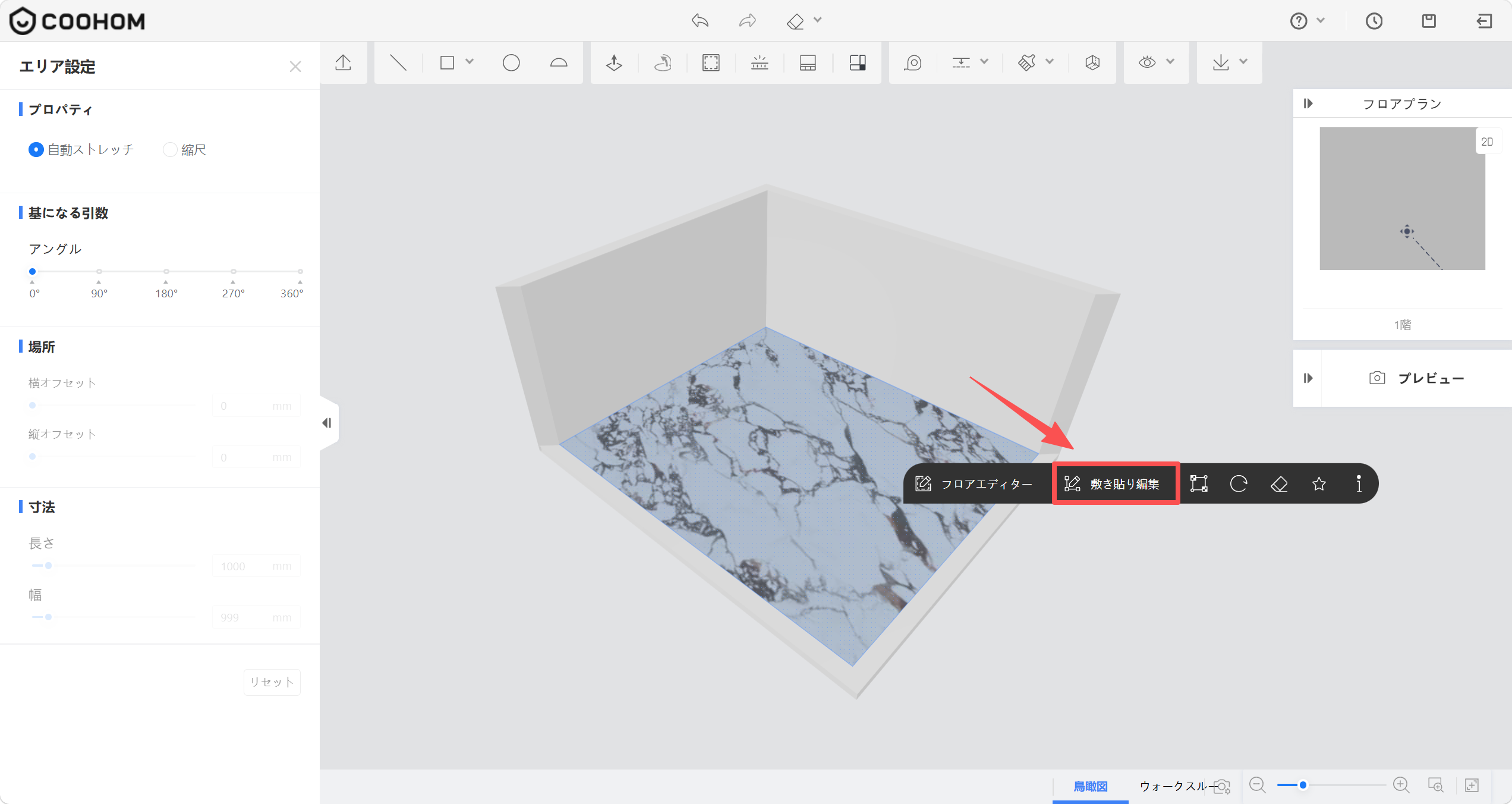
![1. 機能モジュール：エリア設定 > フローティングツールバー
2. 指向オブジェクト：「敷き貼り編集」ボタン
3. 操作の役割：選択した床材やエリアの敷き詰めパターンや配置を詳細に編集するために使用します。](//qhstatic-sg-s3.coohom.com/image/png/1784094497256/A8CEBABD0663ECBAEEE7516DF7A7D2B5.png)

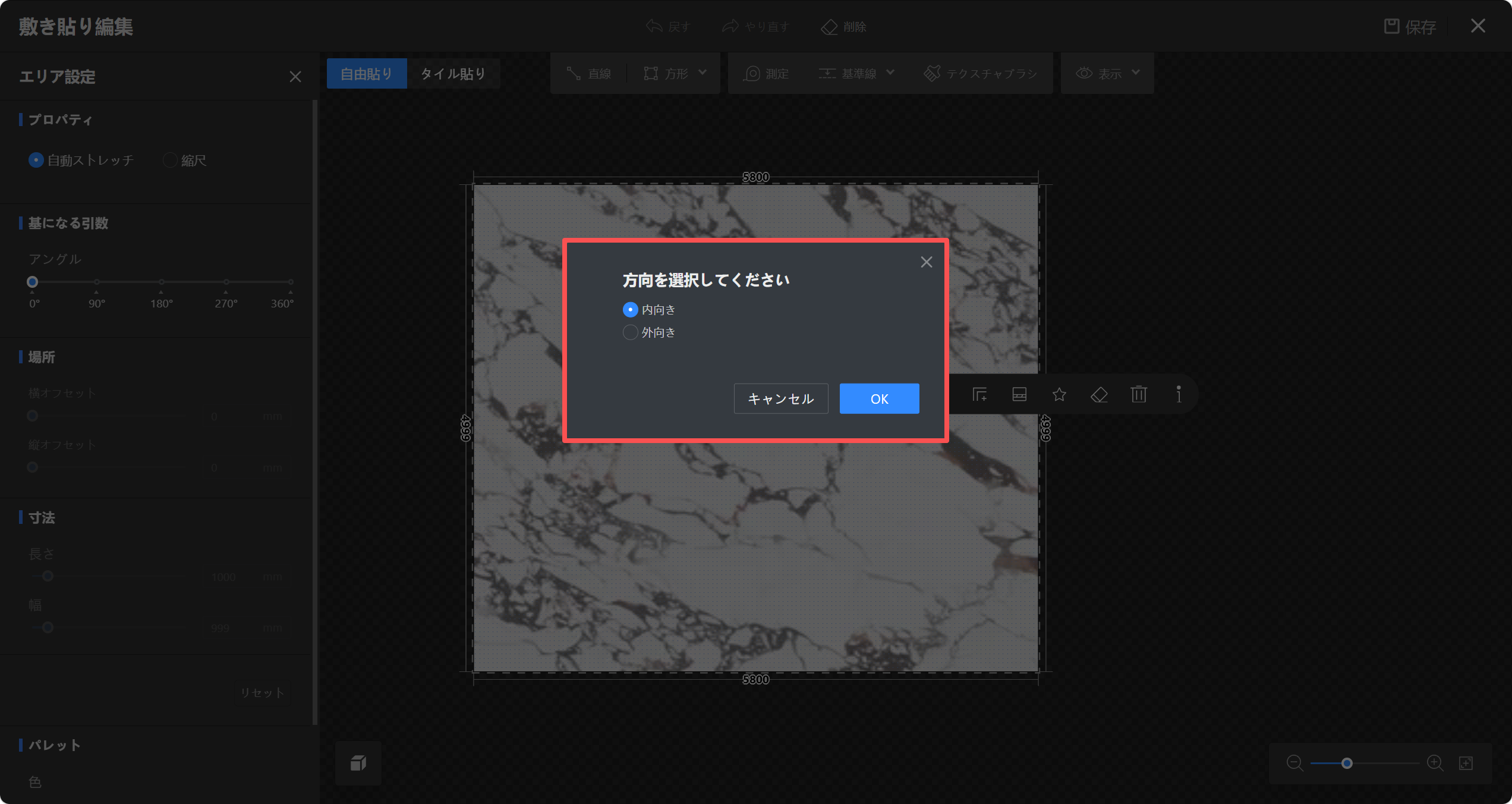
2. **「敷き貼り編集」** を開き、フロアを選択します。表示されるツールバーで**「全周囲ボーダータイル」** をクリックし、ポップアップメニューで**「内向き」** または**「外向き」** を選択して、**「OK」**をクリックします。
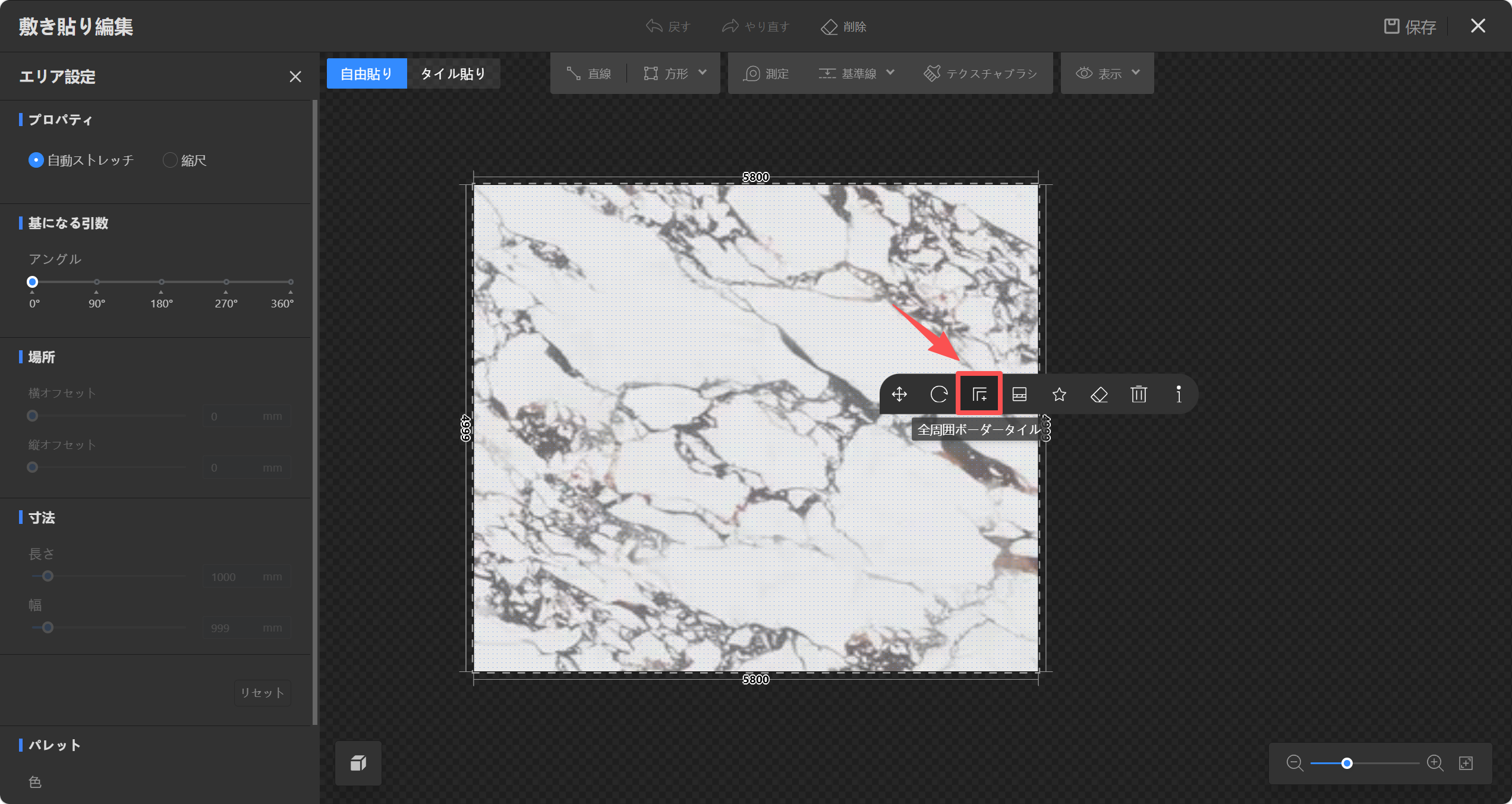
![1. 機能モジュール：敷き貼り編集 > ツールバー
2. 指向オブジェクト：「全周囲ボーダータイル」ボタン（赤枠および赤矢印で指示）
3. 操作の作用：選択したエリアの全周囲にボーダータイルを配置するために使用されます。](//qhstatic-sg-s3.coohom.com/image/png/1784094720991/A8CEBABD0663ECBAEEE7516DF7A7D2B5.png)

![1. 画面/機能モジュール：敷き貼り編集 > 方向選択ダイアログ
2. 注目領域：赤枠で囲まれた「方向を選択してください」ポップアップウィンドウ
3. 操作の役割：貼り付けの方向（内向きまたは外向き）を選択し、「OK」ボタンで確定させるための設定操作です。](//qhstatic-sg-s3.coohom.com/image/png/1784095044736/A8CEBABD0663ECBAEEE7516DF7A7D2B5.png)

* 左側パネルの**「一般的な付属品」** タブをクリックし、上部の**「ボーダーライン」**を選択します。希望のスタイルを選び、フロアに配置することもできます。
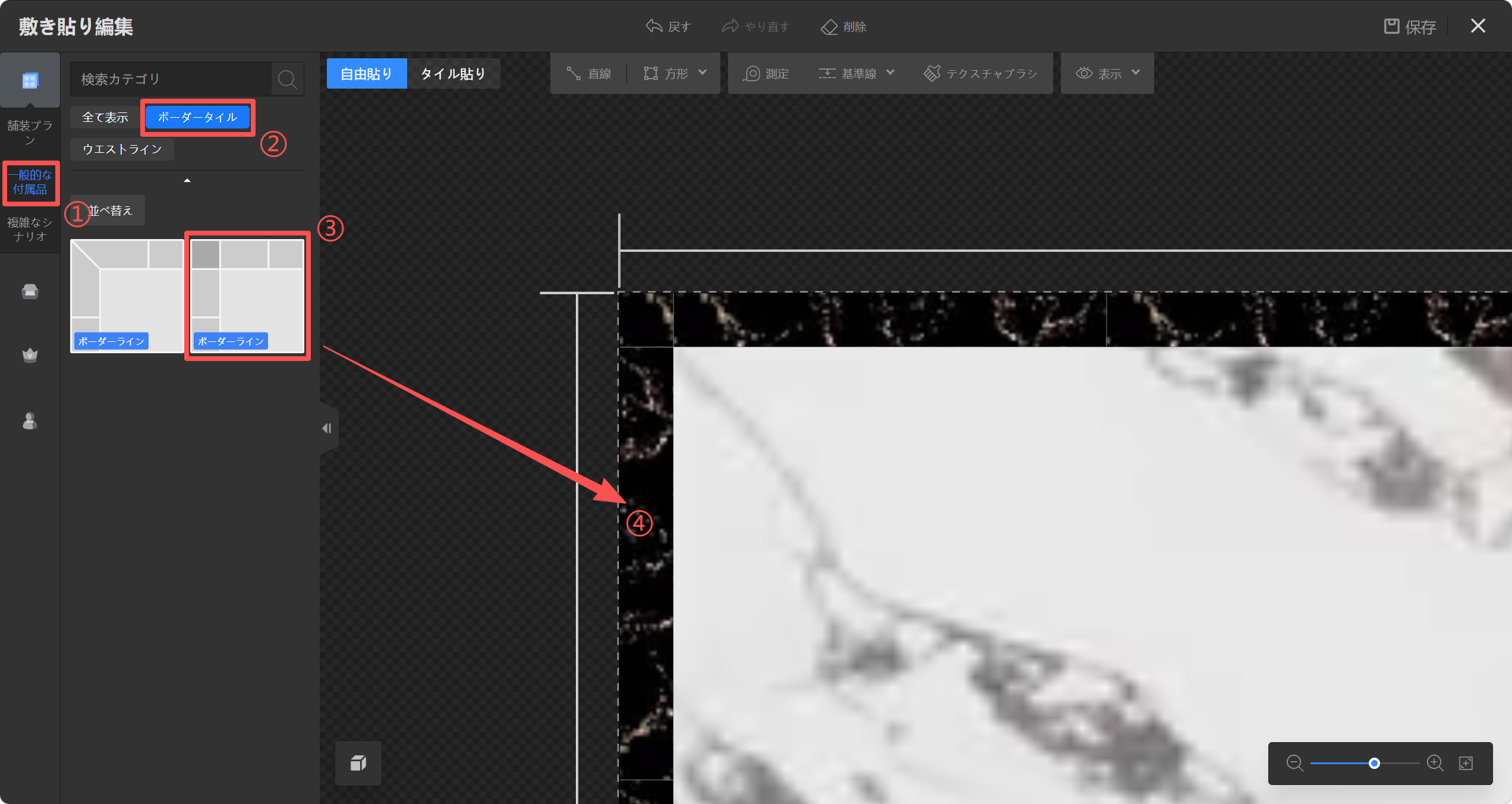
![【敷き貼り編集 > 素材選択パネル】

操作手順：
①「一般的な付属品」カテゴリを選択。
②「ボーダータイル」フィルタを選択し、素材を絞り込む。
③リストから特定の「ボーダーライン」タイルを選択。
④選択したタイルをキャンバス上の指定位置に配置する。

作用：目的のタイル素材を検索・選択し、編集画面へ適用するためのワークフローです。](//qhstatic-sg-s3.coohom.com/image/png/1784095521617/A8CEBABD0663ECBAEEE7516DF7A7D2B5.png)

3. ボーダータイルを選択すると、左側パネルで**「ボーダータイルの種類」** や**「場所」**を必要に応じて設定できます。
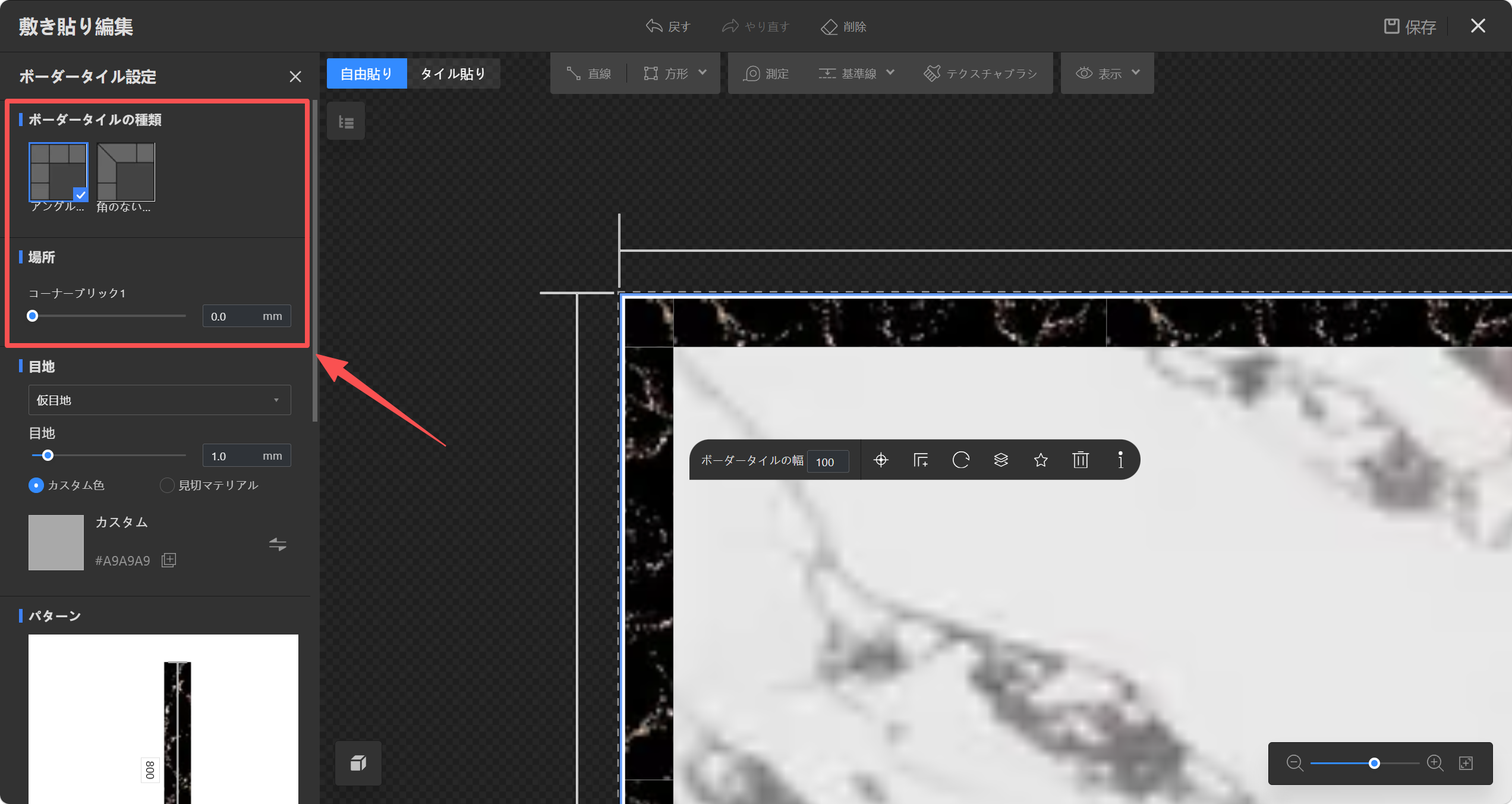
![1. 機能モジュール：敷き貼り編集 > ボーダータイル設定パネル
2. 指向オブジェクト：「ボーダータイルの種類」および「場所」の設定エリア
3. 操作の作用：ボーダータイルの形状（種類）を選択し、配置場所や詳細な数値を調整するために使用します。](//qhstatic-sg-s3.coohom.com/image/png/1784095623535/A8CEBABD0663ECBAEEE7516DF7A7D2B5.png)

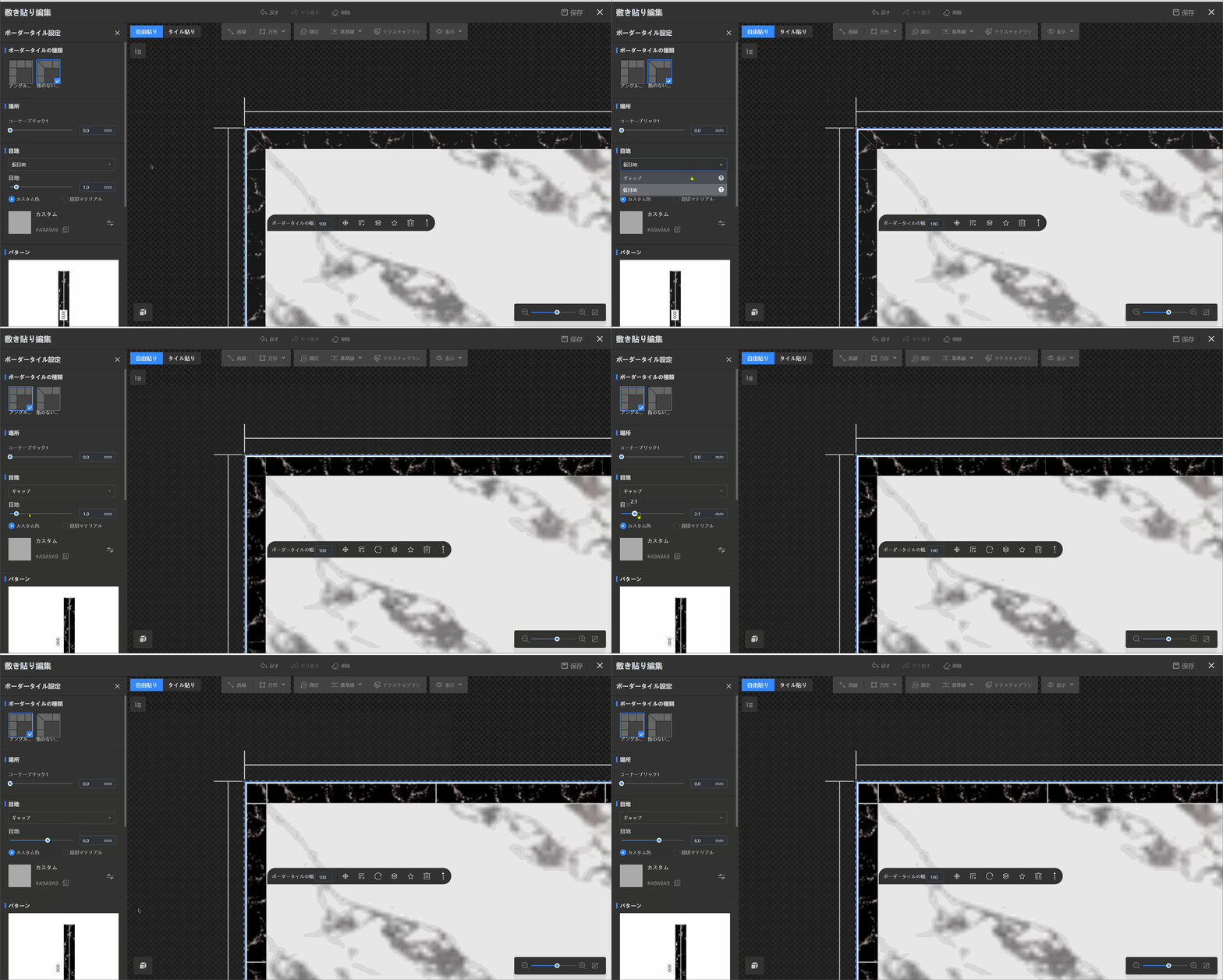
4. **「目地」** セクションでは、**「仮目地」** や**「ギャップ」** の設定、および**目地幅**の調整ができます。
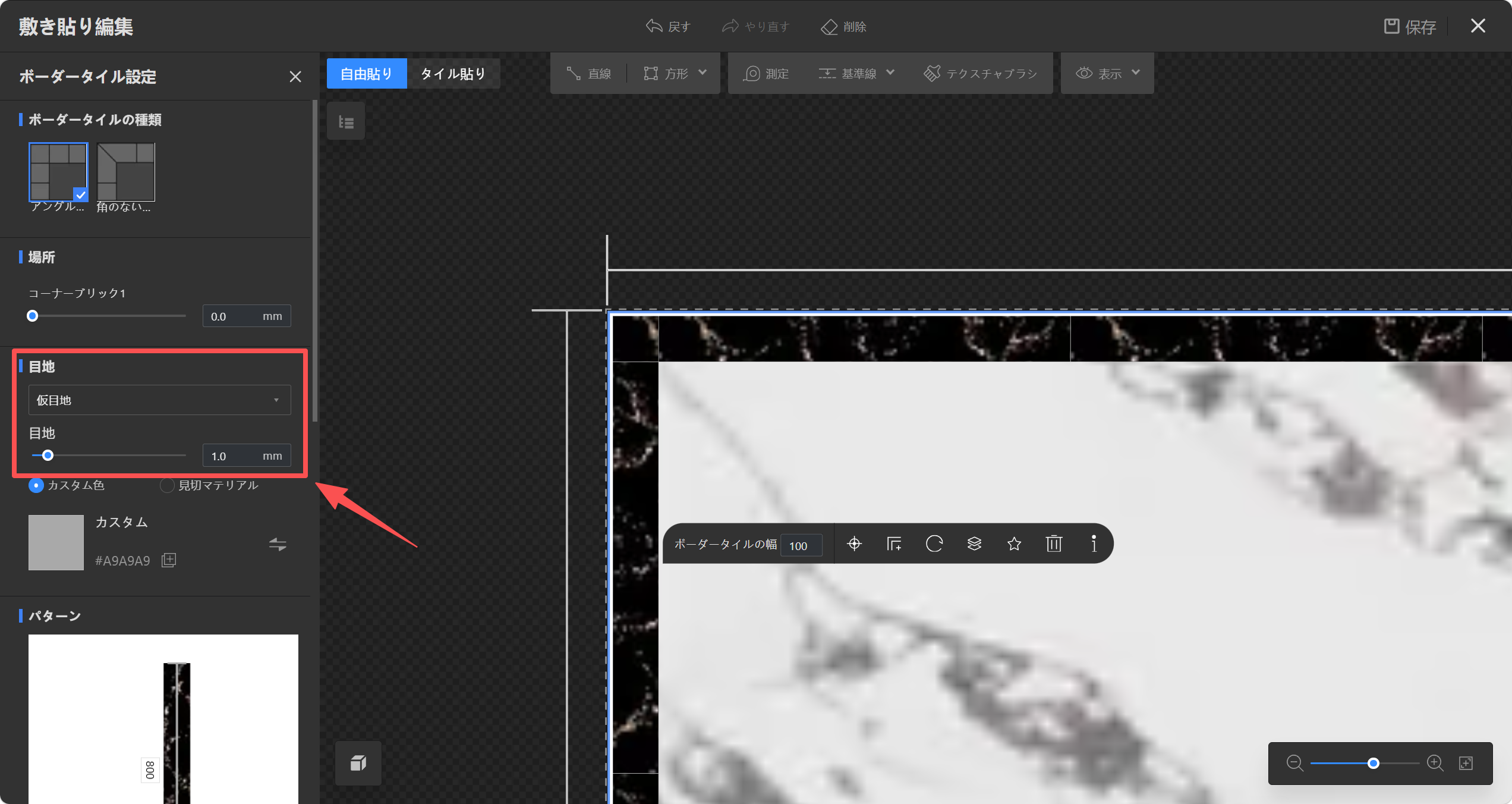
![1. 機能モジュール：ボーダータイル設定 > 目地設定パネル
2. 指向オブジェクト：「目地」設定エリア（ドロップダウンメニューおよび幅調整スライダー）
3. 操作の作用：タイルの目地種類を選択し、その幅（mm）を詳細に設定するために使用します。](//qhstatic-sg-s3.coohom.com/image/png/1784095911135/A8CEBABD0663ECBAEEE7516DF7A7D2B5.png)

![機能モジュール：「敷き貼り編集 > ボーダータイル設定」

操作手順：
1. 「ボーダータイルの種類」から、適用したいタイルの形状を選択します。
2. 「目地」セクションのドロップダウンメニューから、目地の種類（例：「ギャップ」）を選択します。
3. 「目地」のスライダーまたは数値入力欄を操作し、目地の幅（例：6.0mm）を調整します。

作用：ボーダータイルの形状と目地の幅を詳細に設定し、プレビュー画面にリアルタイムで反映させます。](//qhstatic-sg-s3.coohom.com/image/gif/1784096181026/B198AE5130AE5BF6C8099DBF35540B7D.gif)

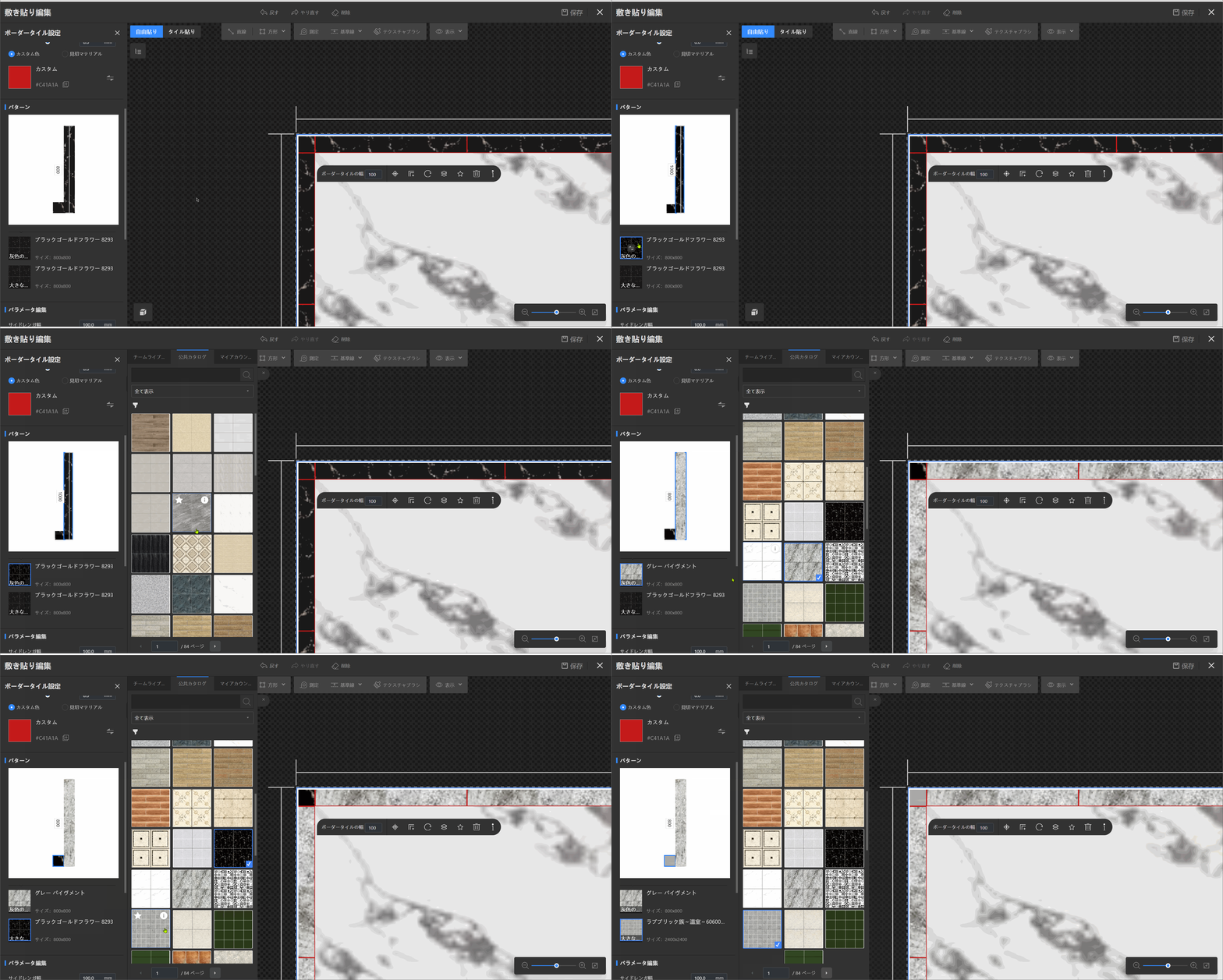
* 目地には、**「カスタム色」** や**「見切りマテリアル」**を適用することもできます。各オプションを選択し、「置換」をクリックして、表示されるメニューから適用するマテリアルを選択してください。
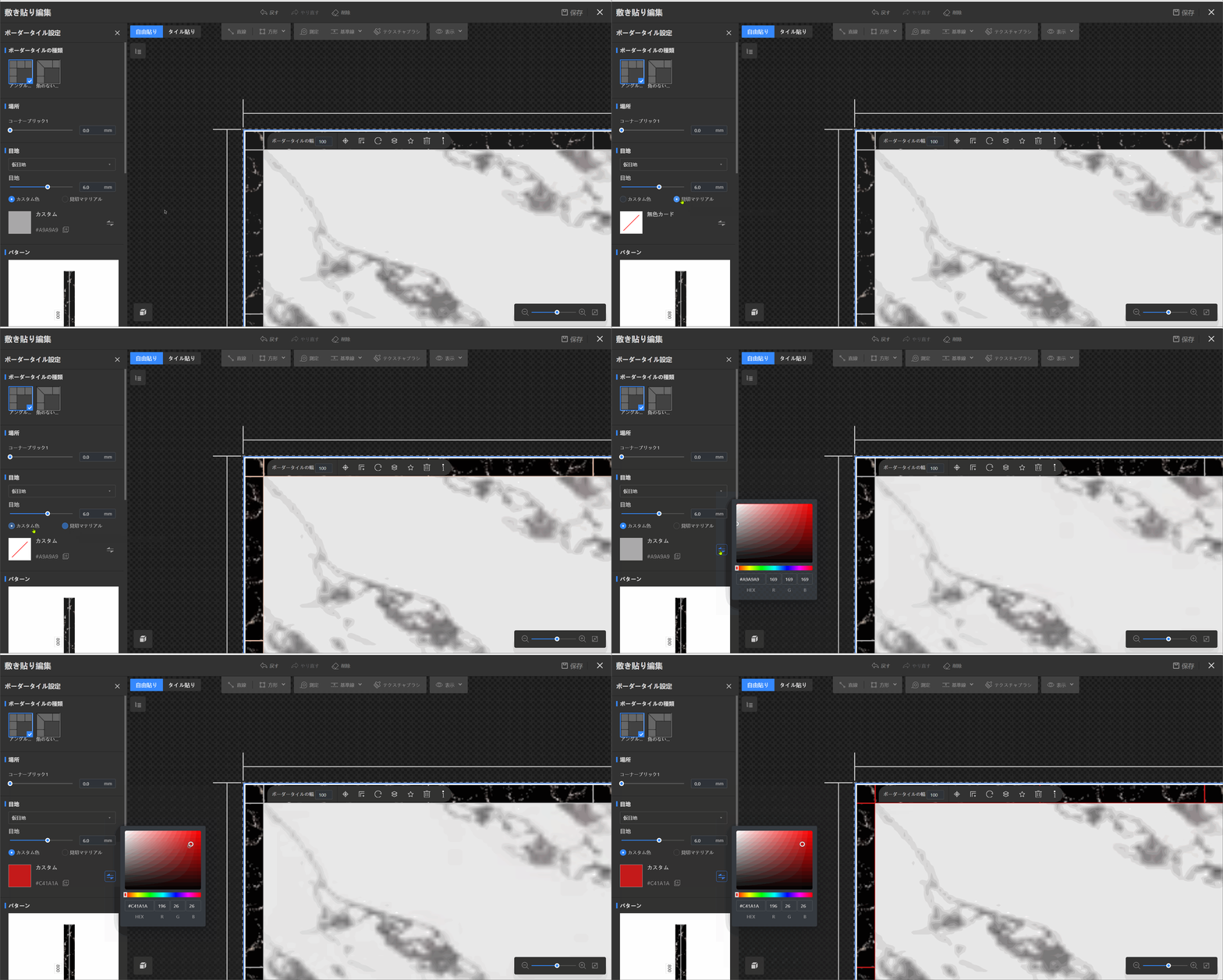
![敷き貼り編集 > ボーダータイル設定

1. 「目地」セクションで「カスタム色」ラジオボタンを選択します。
2. カラーピッカー（色選択パネル）を開き、希望の色（例：赤色）を指定します。
3. 設定した色が適用され、プレビュー画面上のボーダータイルの目地色が変更されます。

この操作は、目地の色を任意の色にカスタマイズするために行われます。](//qhstatic-sg-s3.coohom.com/image/gif/1784096610149/70AB17646D381E1A027755B7E1D9EE88.gif)

5. **「パターン」** セクションでは、**「灰色の...」** や**「大きな...」**のサイズやマテリアルを変更できます。
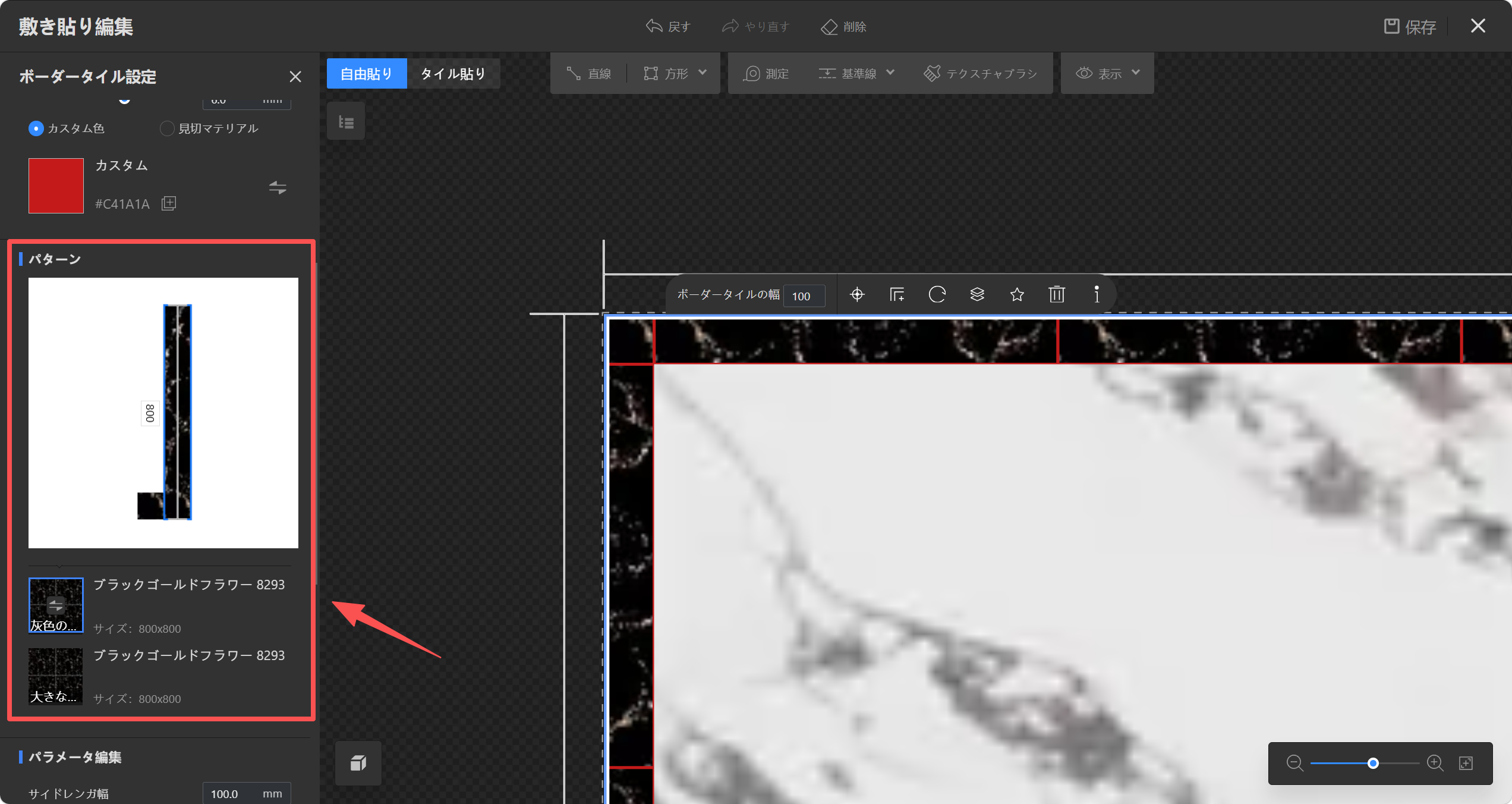
![1. 機能モジュール：ボーダータイル設定 > パターン
2. 指向オブジェクト：「パターン」選択パネル（赤枠および赤矢印で指示）
3. 操作の役割：適用するタイルのパターンを選択し、プレビューを確認するために使用します。](//qhstatic-sg-s3.coohom.com/image/png/1784096858084/A8CEBABD0663ECBAEEE7516DF7A7D2B5.png)

![【敷き貼り編集 > ボーダータイル設定】

1. 上部メニューの「公共カタログ」タブを選択し、マテリアルライブラリを開きます。
2. カタログ一覧から任意のタイルパターンを選択します。
3. 左側パネルの「パターン」リストから、適用したい具体的な素材（例：「ブラックゴールドフラワー」など）を選択し、プレビュー画面に反映させます。
4. 別の素材を再度選択することで、ボーダータイルのデザインをリアルタイムに変更・調整します。](//qhstatic-sg-s3.coohom.com/image/gif/1784097642847/89CAA48CF2077D848D05299A9B5E5513.gif)

6.ボーダータイルの幅を調整する場合は、**「パラメータ編集」** にある**「サイドレンガ幅」**に希望の数値を入力してください。
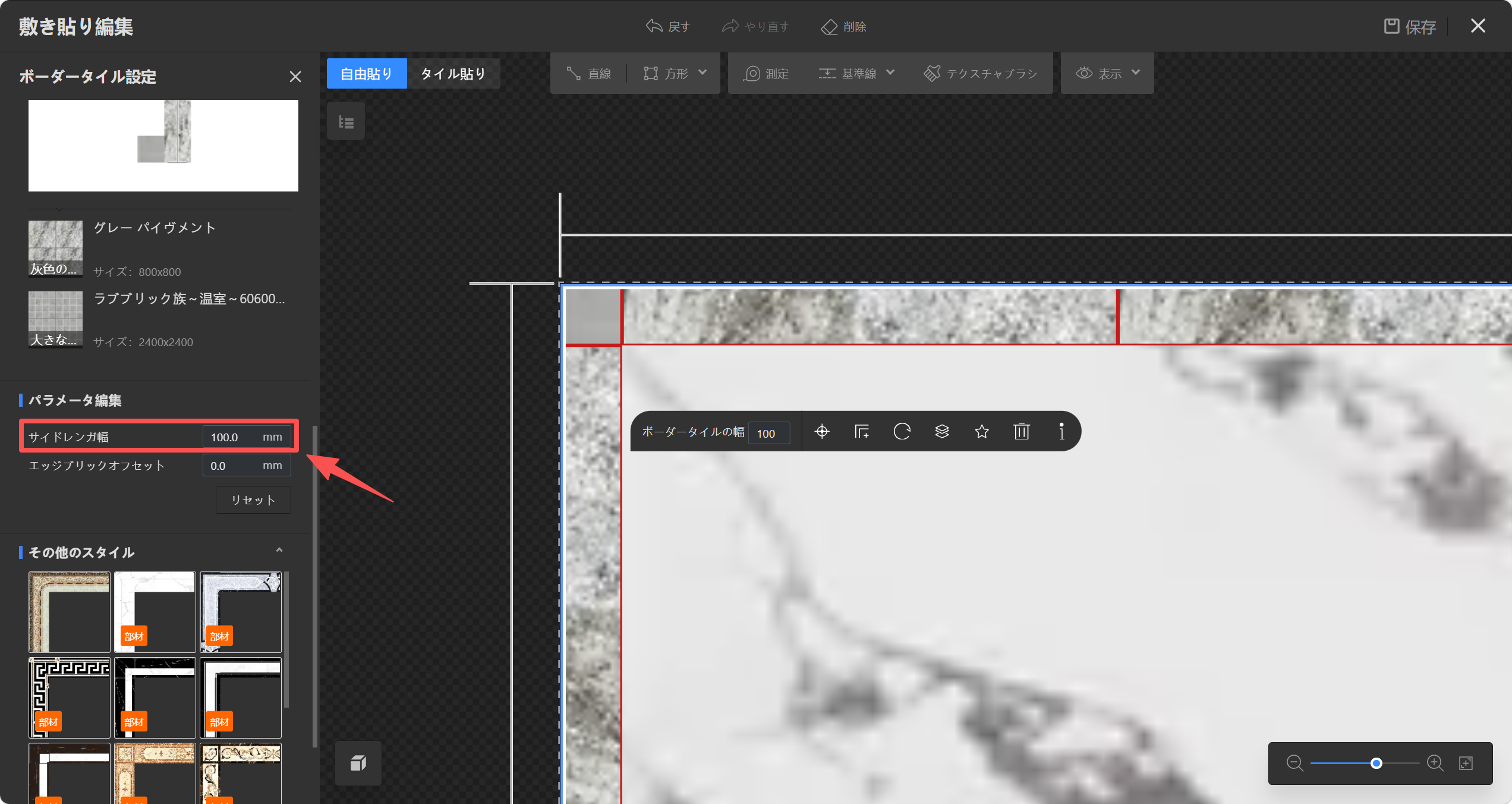
![1. 機能モジュール：ボーダータイル設定 > パラメータ編集
2. 指向オブジェクト：「サイドレンガ幅」の入力フィールド
3. 操作の役割：ボーダータイルの幅（数値）を指定し、タイルのサイズを調整するために使用します。](//qhstatic-sg-s3.coohom.com/image/png/1784097711393/A8CEBABD0663ECBAEEE7516DF7A7D2B5.png)

* また、表示されるツールバーの**「ボーダータイルの幅」**入力欄から設定することもできます。
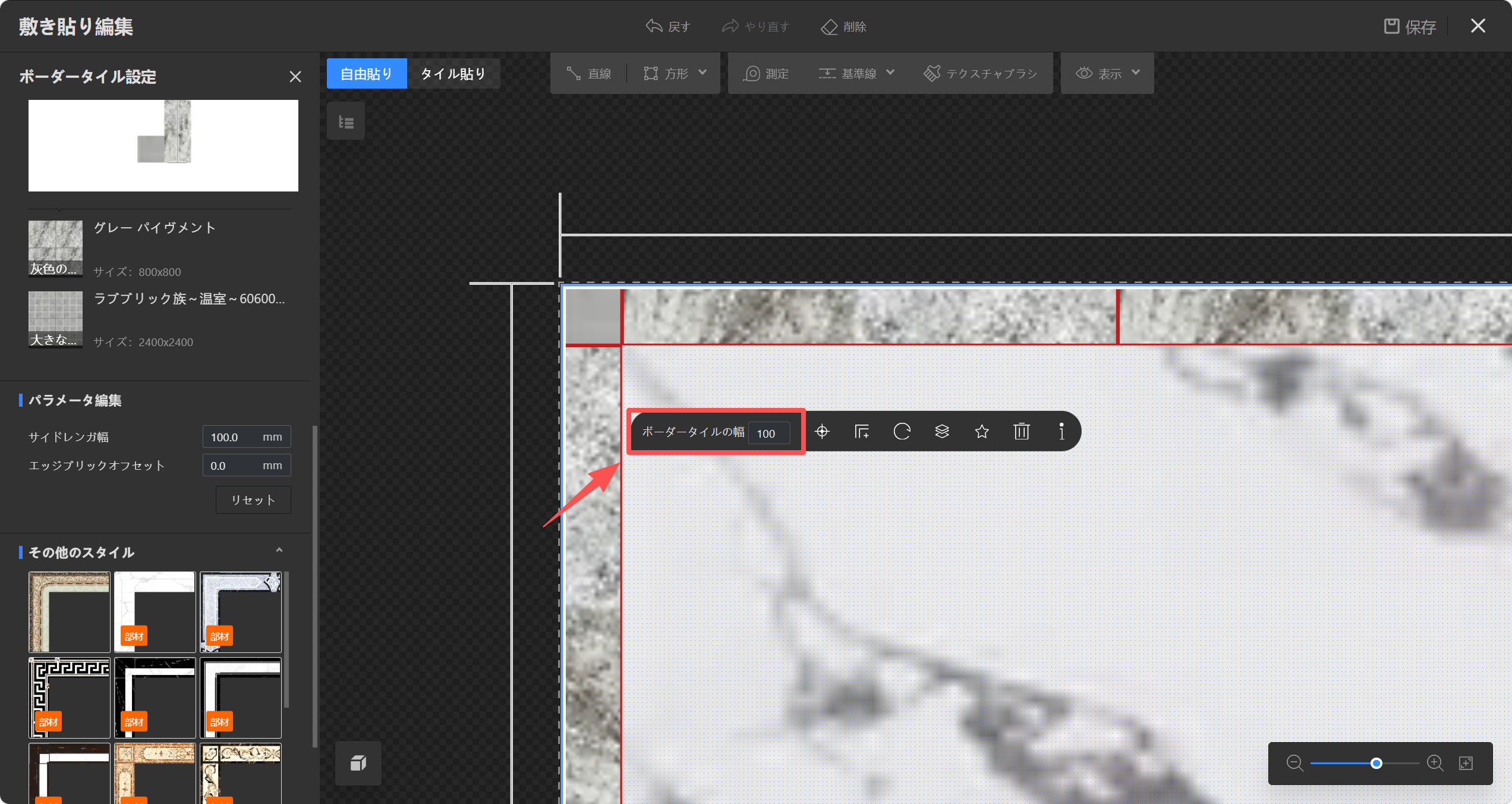
![1. 機能モジュール：敷き貼り編集 > ボーダータイル設定
2. 指向オブジェクト：「ボーダータイルの幅」入力フィールド（赤い矢印および枠線で指定）
3. 操作の作用：ボーダータイルの幅（数値）を直接指定し、タイルのサイズを調整するために使用します。](//qhstatic-sg-s3.coohom.com/image/png/1784097885748/A8CEBABD0663ECBAEEE7516DF7A7D2B5.png)

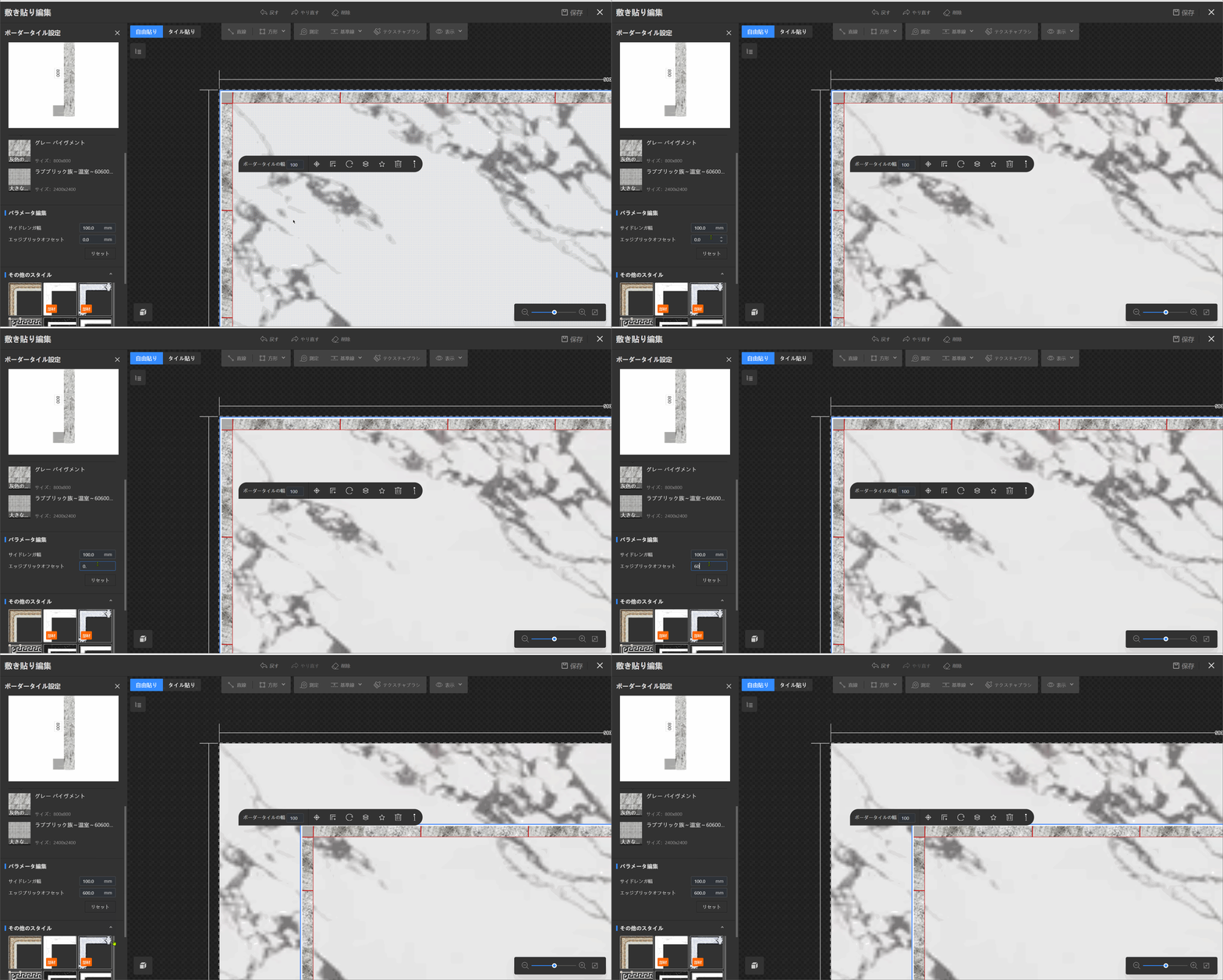
7. **「エッジブリックオフセット」**に数値を入力すると、下図のようにボーダータイルの位置が変化します。
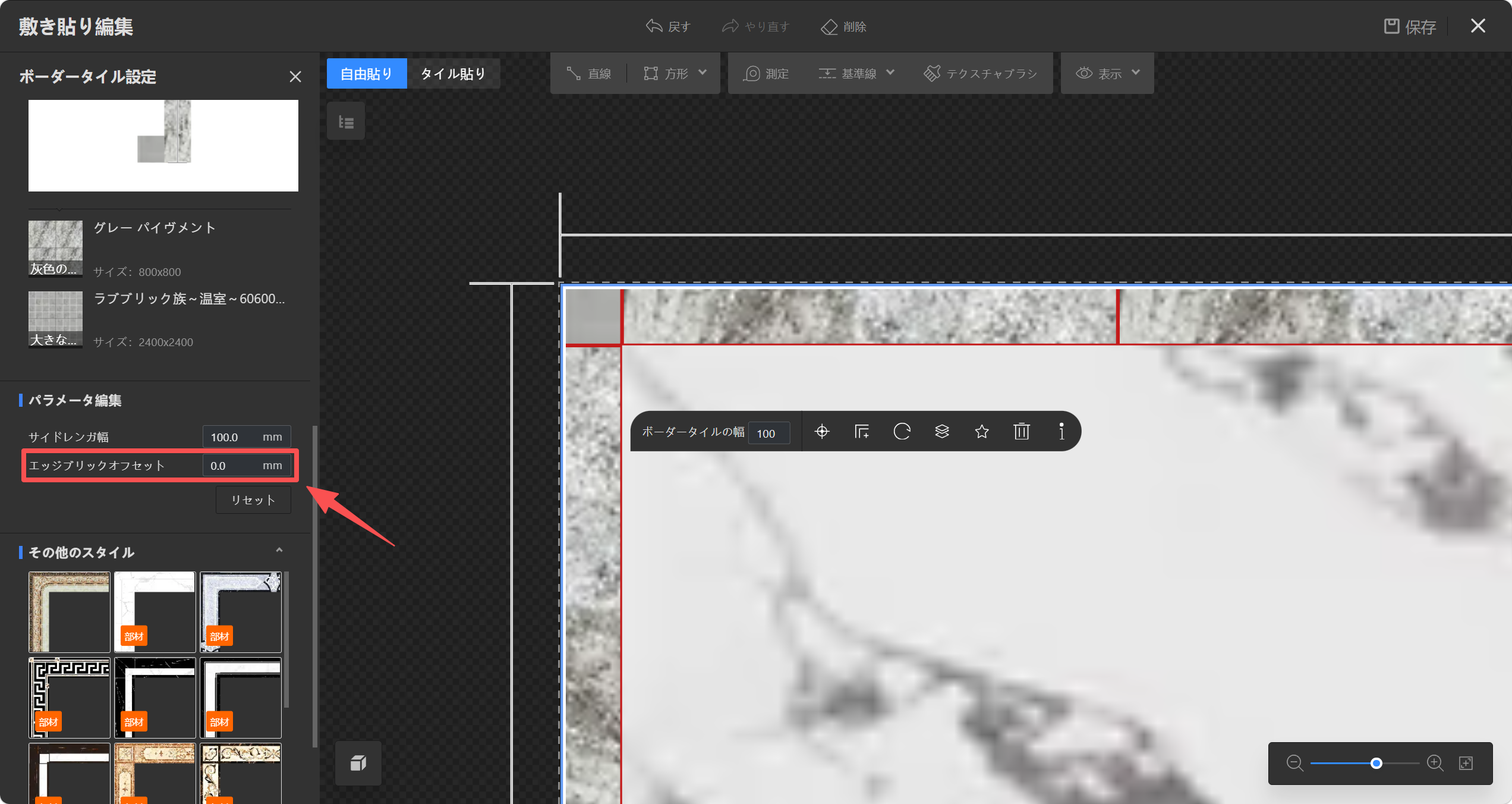
![1. 機能モジュール：ボーダータイル設定 > パラメータ編集
2. 指向オブジェクト：「エッジブリックオフセット」入力フィールド
3. 操作の役割：エッジブリックのオフセット値を調整し、タイルの配置位置を詳細に設定するために使用します。](//qhstatic-sg-s3.coohom.com/image/png/1784098090298/A8CEBABD0663ECBAEEE7516DF7A7D2B5.png)

![敷き貼り編集 > パラメータ編集

「エッジブリックオフセット」の入力フィールドに数値を入力し、ボーダータイルの配置位置を調整する操作フローです。

1. 「エッジブリックオフセット」入力欄をクリックし、編集状態にします。
2. 数値を「0.0」から「600.0」に変更します。
3. 数値の変更に伴い、プレビュー画面上のボーダータイルが上端から下端方向へ移動し、オフセットが適用されます。](//qhstatic-sg-s3.coohom.com/image/gif/1784098370364/D29647E4EE6749FC138BA15DD4FBEF7F.gif)

8. ボーダータイルのスタイルに迷った場合は、**「その他のスタイル」**を参考に、お好みのマテリアルを選んで適用できます。その後、必要に応じて調整を行い、理想的なデザインに仕上げてください。
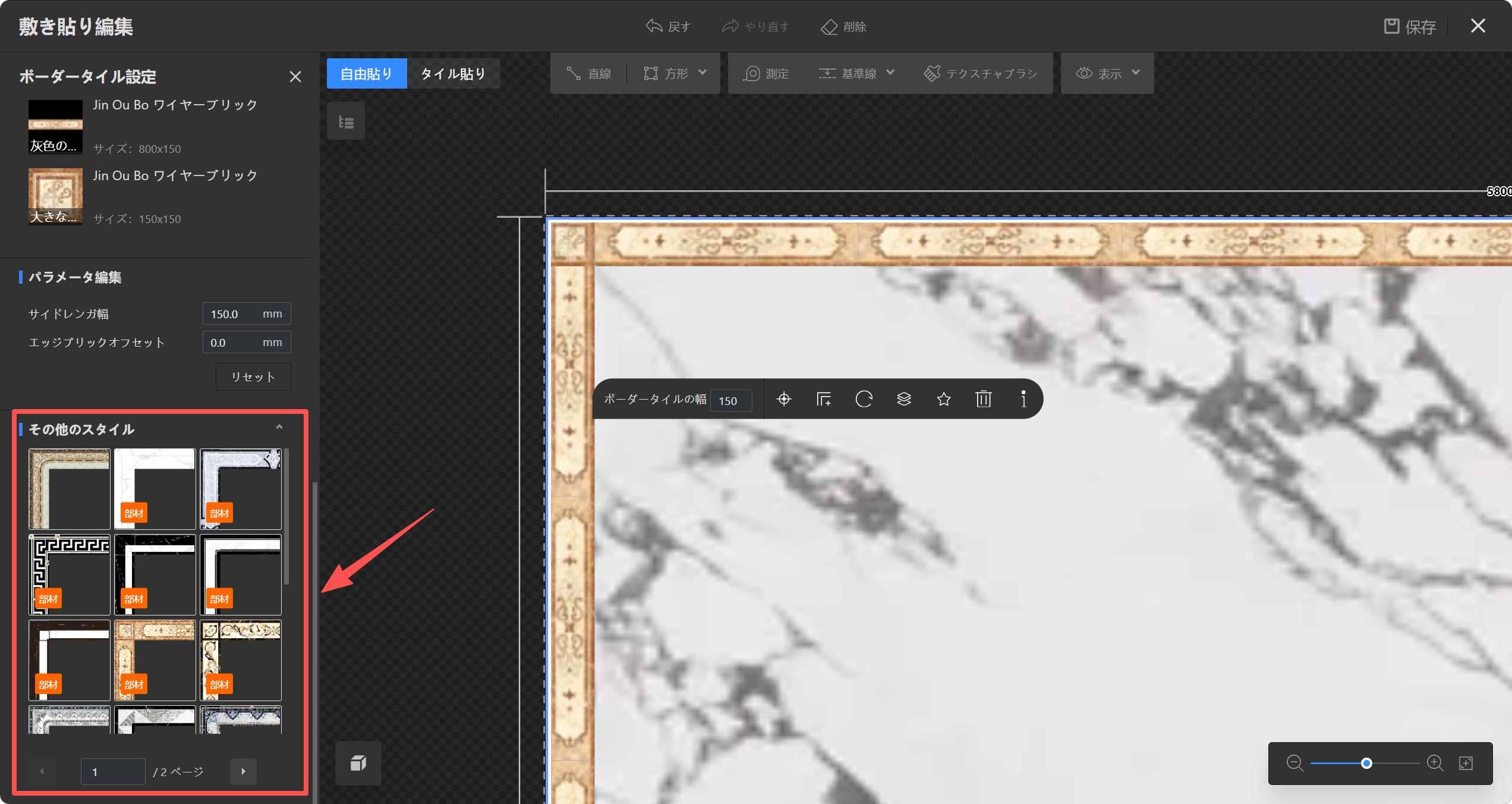
![1. 機能モジュール：敷き貼り編集 > ボーダータイル設定
2. 指向オブジェクト：「その他のスタイル」パネル（赤枠および赤矢印で指定）
3. 操作の作用：利用可能なボーダータイルのスタイル一覧から、適用したいデザインを選択して変更するために使用します。](//qhstatic-sg-s3.coohom.com/image/png/1784098525653/A8CEBABD0663ECBAEEE7516DF7A7D2B5.png)