# 材料とコンポーネント-モールディングツール使用ガイド

> モールディングの追加と編集方法を解説し、空間の質感を高めるデザインのコツを紹介します。

- **URL**: https://www.coohom.com/jp/helpcenter/material-component-moldings-tool-usage-guide
- **Locale**: ja_JP
- **Updated**: 2026-07-22

## Content

デザイン空間にモールディングを追加することで、空間の質感をより高めることができます。本記事では、モールディングの追加から高度な編集までのコア操作をすばやく習得し、デザインのディテールを効率よく充実させる方法を解説します。

⭐本記事を読む前に、まず動画チュートリアルをご視聴いただくことをお勧めします。スムーズに使い始めることができます。

<br />

 \[Video URL\](https://www.youtube.com/watch?v=iNtomLvGqQs)

<br />

ユーザー向け
======

すべてのユーザー

入口
===

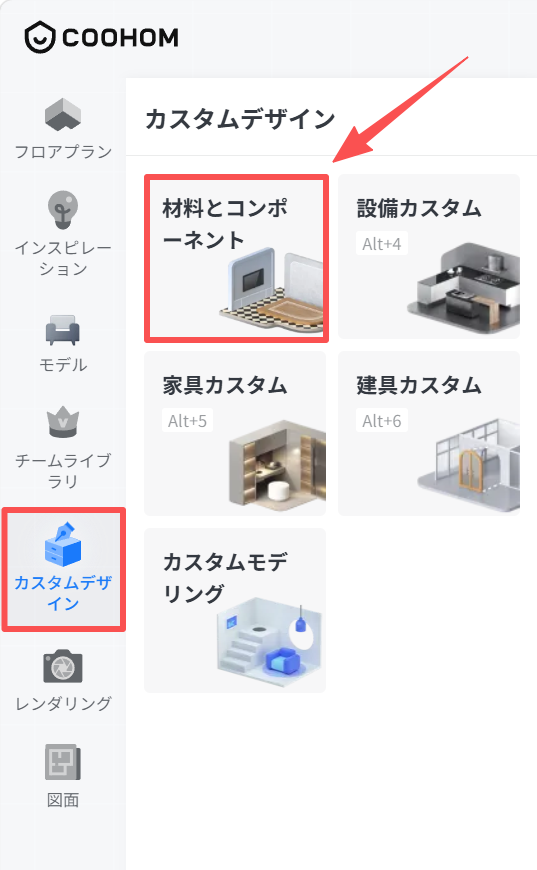
デザインツールで、**「カスタムデザイン - 材料とコンポーネント」**をクリックします。
![](//qhstatic-sg-s3.coohom.com/yuntai/image/png/1784023339090/8966FFF3353338F85708F0F9D2750B94.png)

モールディングの追加
==========

エリアに追加
------

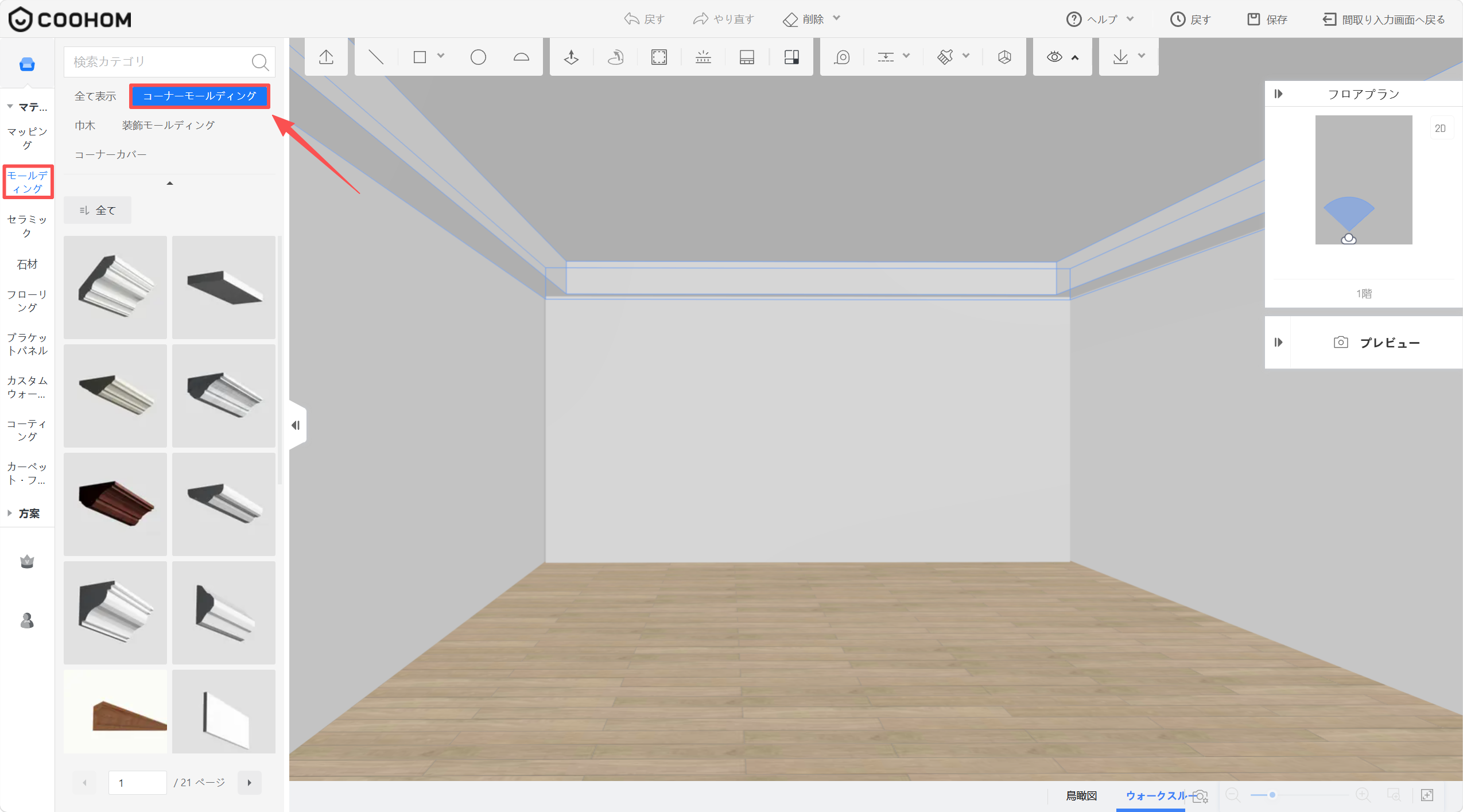
1. **「材料とコンポーネント」**で、左側のサイドバーから**「モールディング」**をクリックし、上部から必要な種類を選択します（例：コーナーモールディング）。

![](//qhstatic-sg-s3.coohom.com/image/png/1784081606938/FE1968298D7B1F59414415C8C289DE0C.png)

2. 必要なマテリアルをクリックし、カーソルをターゲットエリアに移動します。システムが自動的に**パスラインを選択し**、ハイライトします。左クリックで配置を完了します。
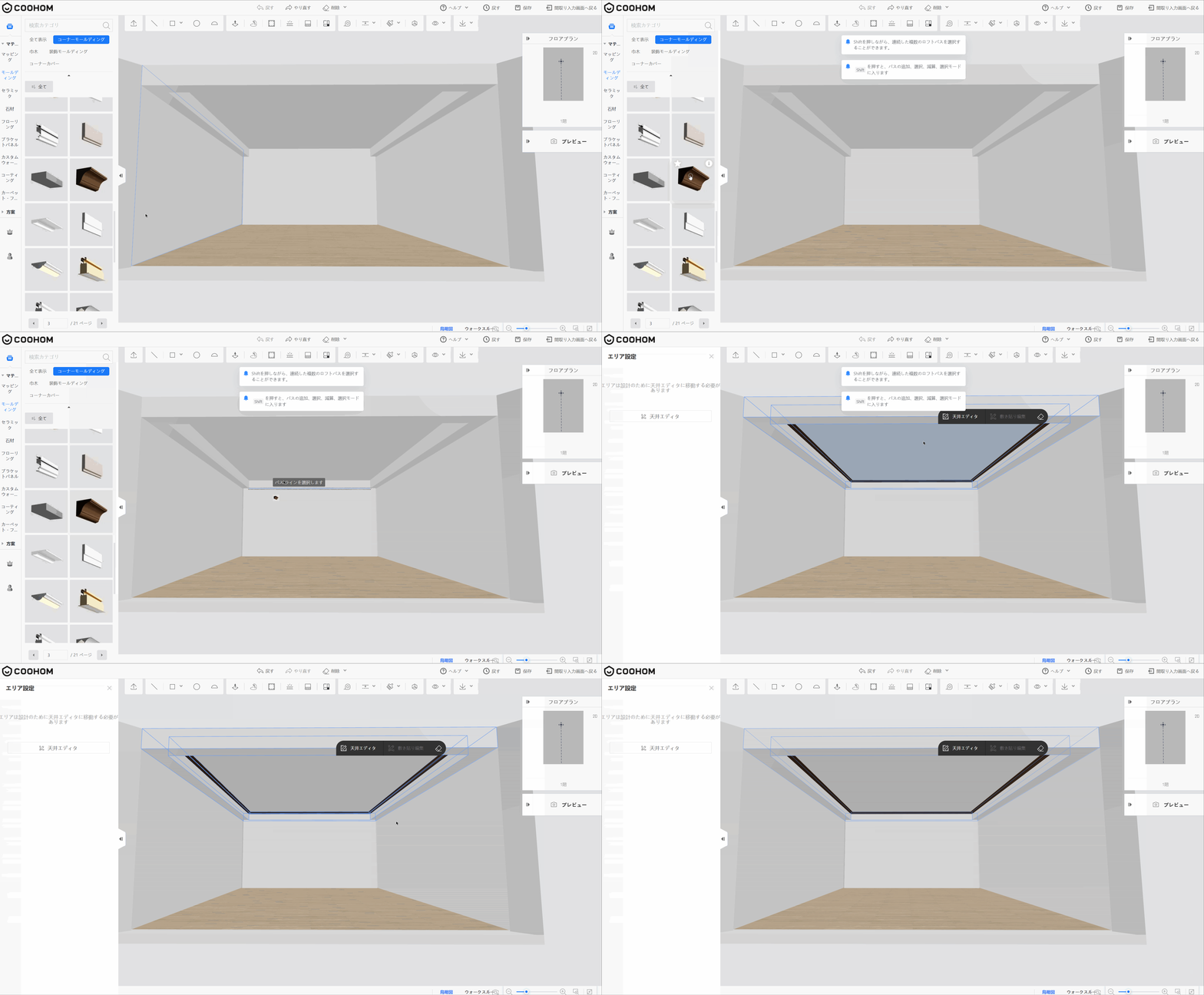
![**機能モジュール：** コーナーモールディング設定 > 3Dエディタ

**操作フロー：**
1. **素材選択：** 左側パネルの「コーナーモールディング」カテゴリから、適用したいモールディングのデザインを選択します。
2. **パス指定：** 3D画面上の「パスライン（青い線）」をクリックして、モールディングを配置する場所を指定します。
3. **エディタ切り替え：** 画面中央に表示されるフローティングメニューの「天井エディタ」ボタンをクリックし、天井の詳細設定画面へ移動します。

**作用：** 選択したモールディングを特定の壁面や天井の境界線に沿って配置し、詳細な編集を行うためのワークフローです。](//qhstatic-sg-s3.coohom.com/image/gif/1784081674627/5E545BD17E1029BACF959C88A03B357D.gif)

ラインに追加
------

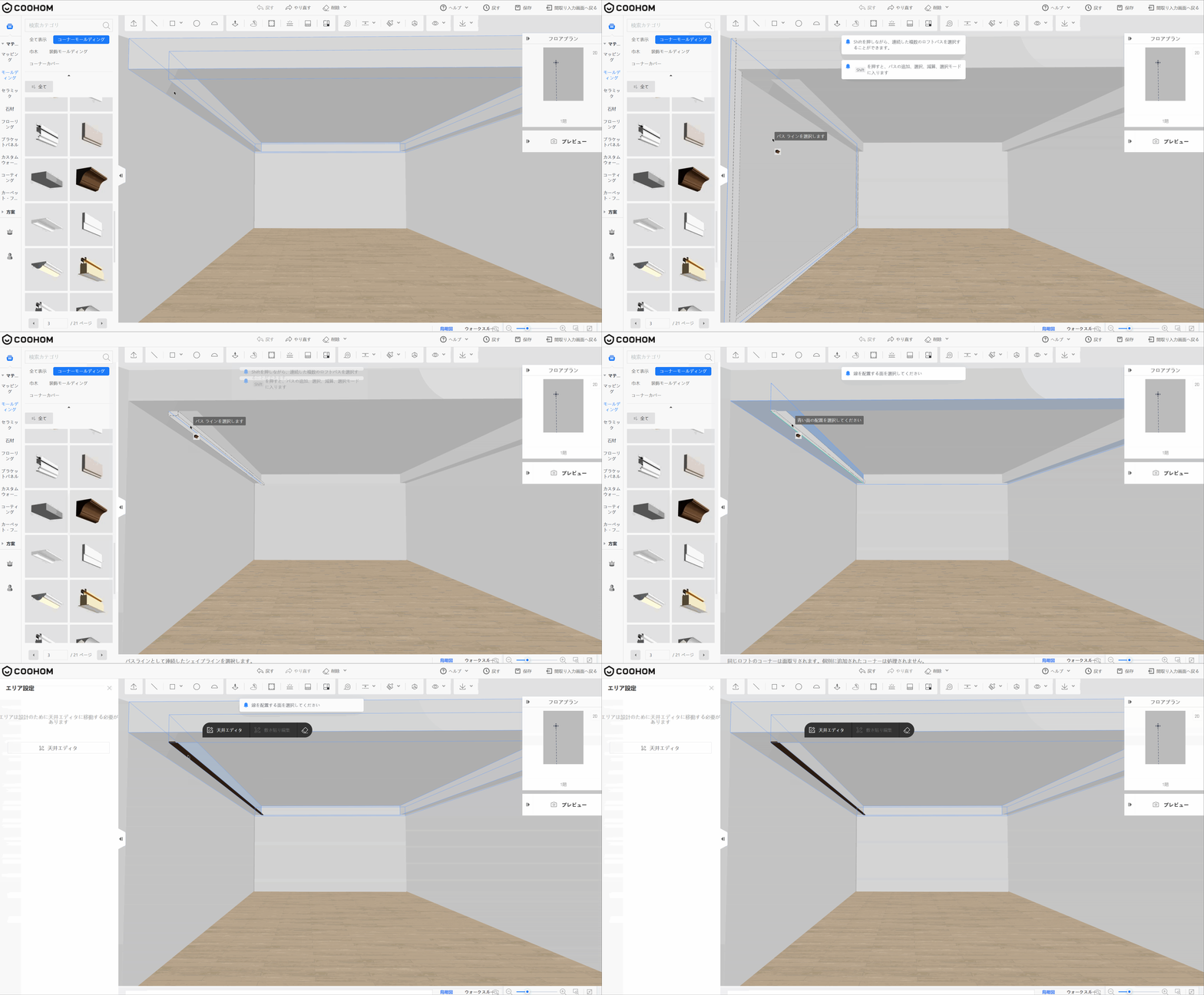
必要なマテリアルを選択し、**Shiftキー** を押しながら希望するエッジラインをクリックします。その後、**Shiftキー**を離し、モールディングを配置する面を選んで、最後に左クリックで配置を完了します。
![](//qhstatic-sg-s3.coohom.com/image/gif/1784081689687/9DE311F86878C33A66658FE8004E132D.gif)

モールディングの編集
==========

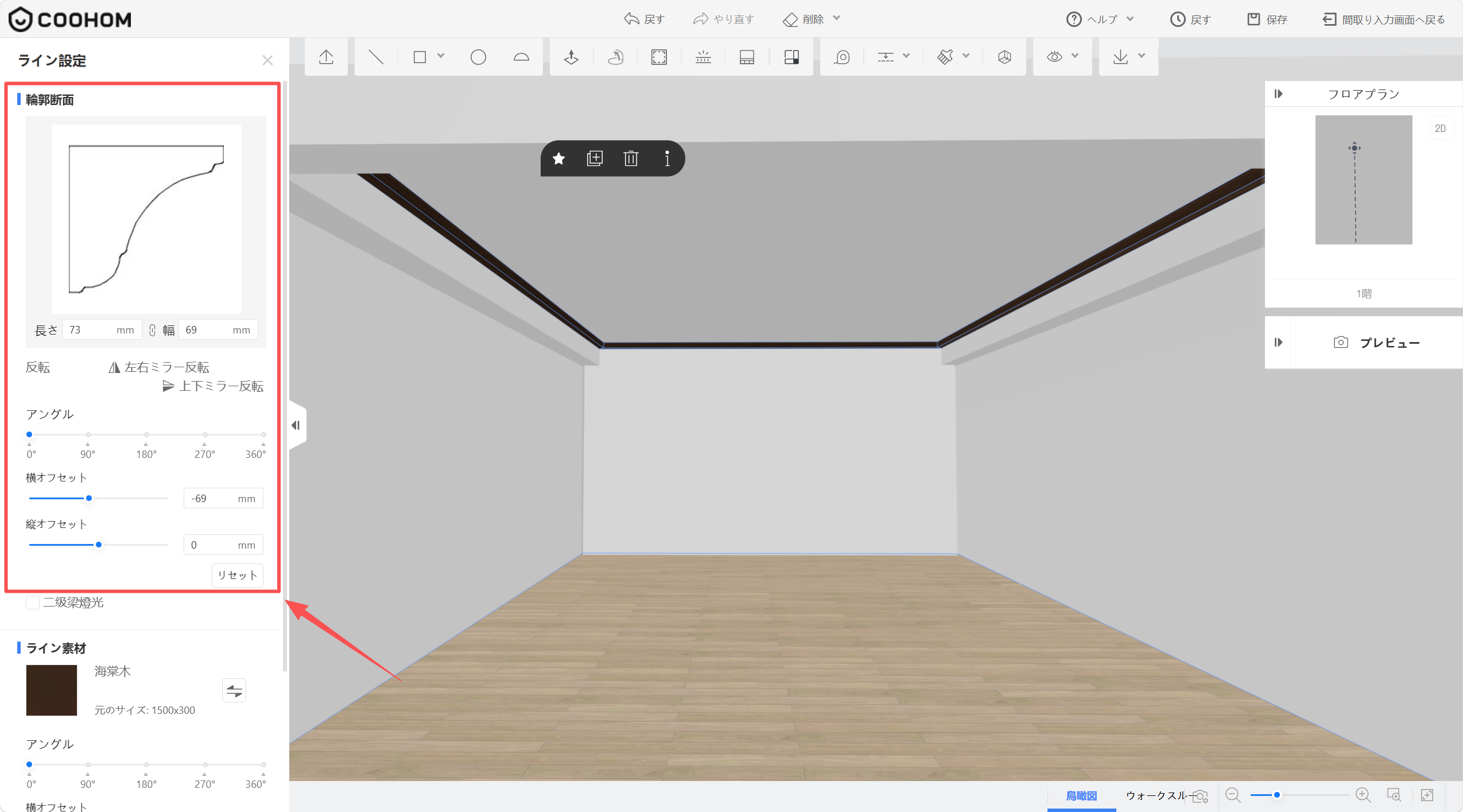
1. モールディングを追加した後、それを選択します。**「** **輪郭断面」** で、**「長さ」、「幅」、「反転」** モード**、「アングル」、** および**「オフセット」**設定をさまざまな方向に設定できます。
![](//qhstatic-sg-s3.coohom.com/image/png/1784081708077/47EF1128570AE1C18B8F646A878661DA.png)

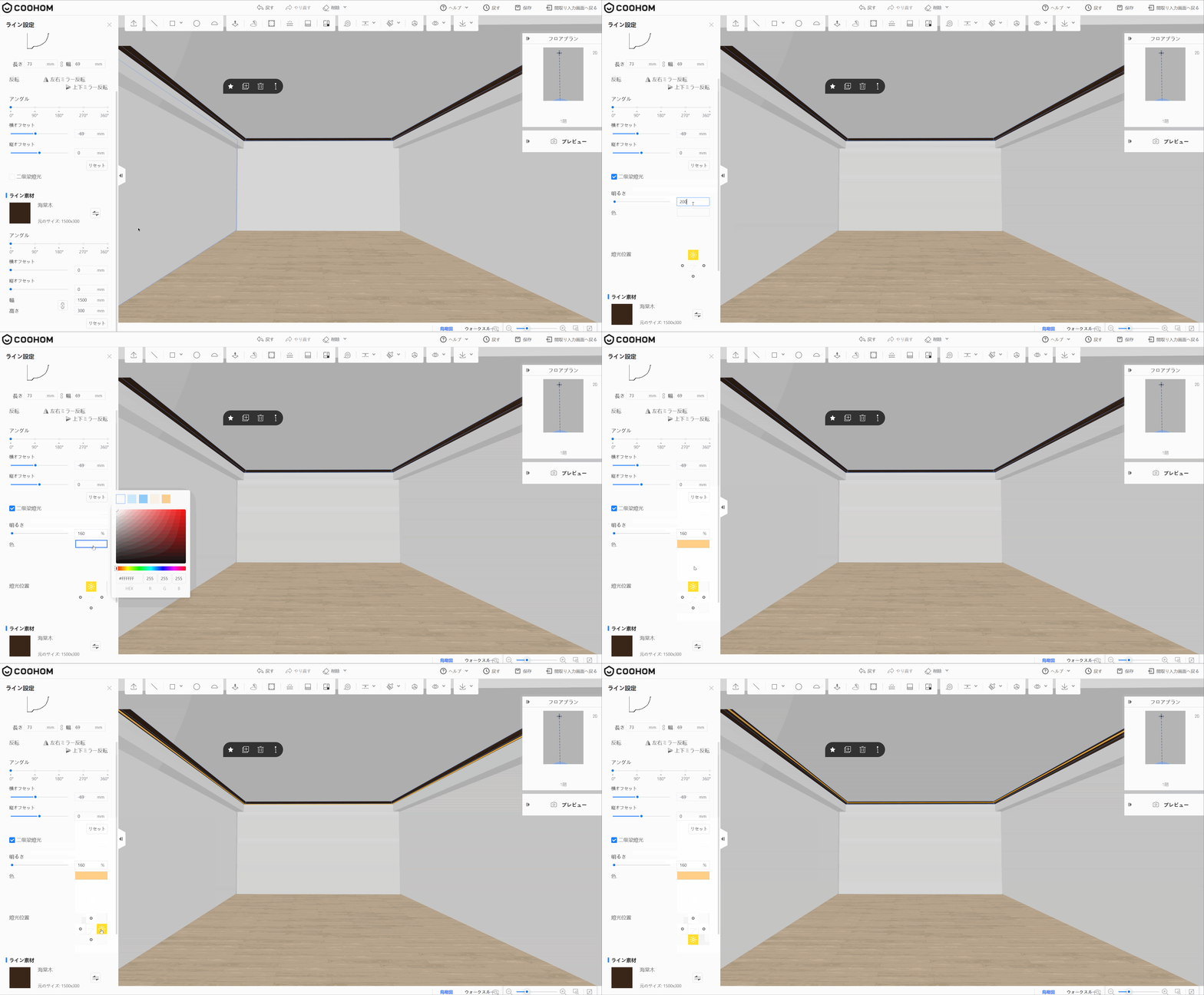
2. 装飾ラインに沿ってライトストリップを追加したい場合は、**「二級梁燈光」** をチェックし、ライトストリップの**「明るさ」** 、**「色」** 、および**「燈光** **位置」**を必要に応じて設定します。
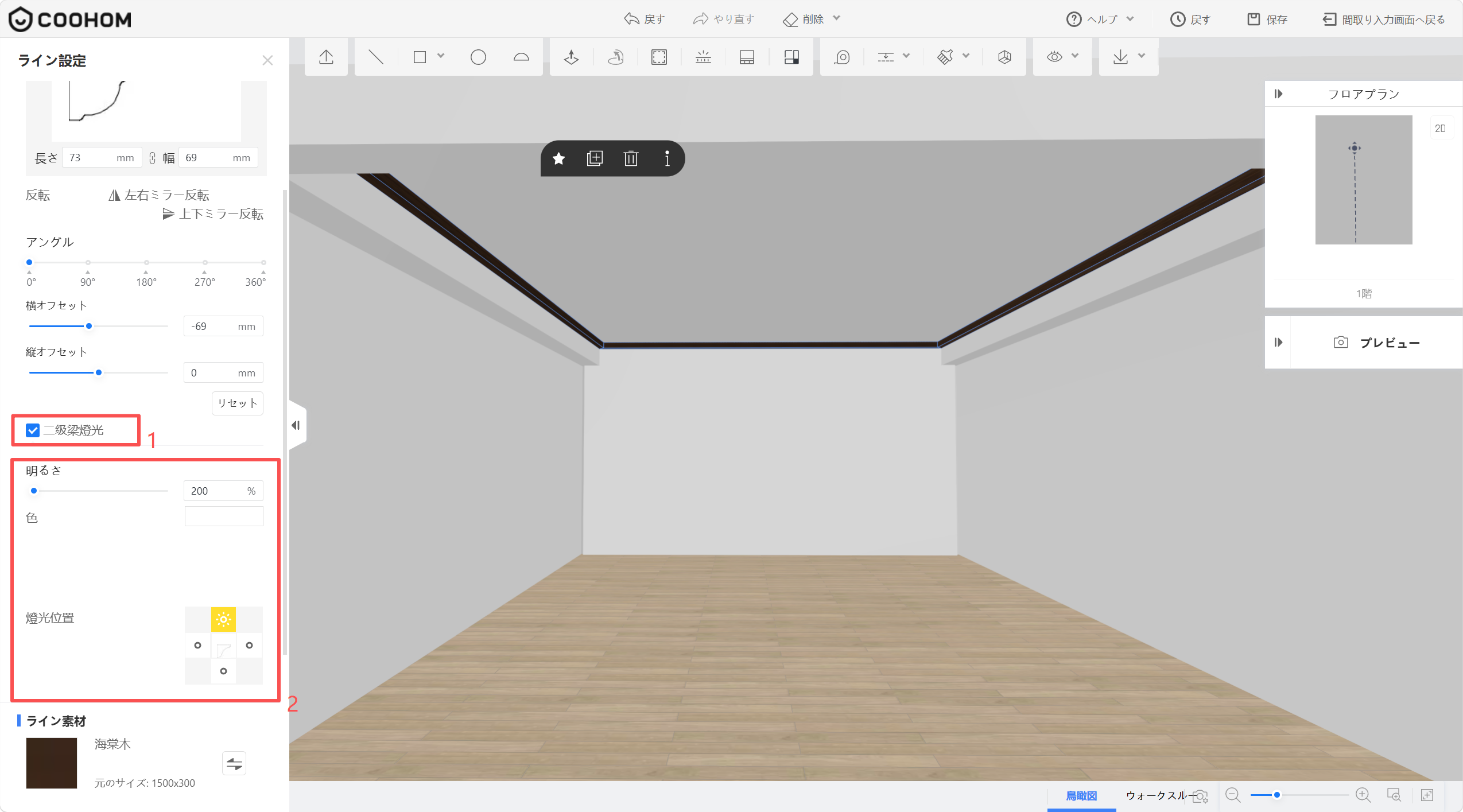
![1. 機能モジュール：「ライン設定」パネル
2. 标注指向：
- ①：「二級梁燈光」チェックボックス
- ②：明るさ、色、燈光位置を設定するオプションエリア
3. 操作の作用：
- ①で間接照明（二級梁燈光）を有効にし、②でその明るさや色、光の方向などの詳細な照明パラメータを調整します。](//qhstatic-sg-s3.coohom.com/image/png/1784081720646/91A96DF4BEB572C40365DB70D0BAF4A1.png)

![](//qhstatic-sg-s3.coohom.com/image/gif/1784081728974/13108A726418C9EA4BEA64A811499F3F.gif)

* 注：ライトストリップを直接クリックしてその**「明るさ」** と**「色」**を調整できます。
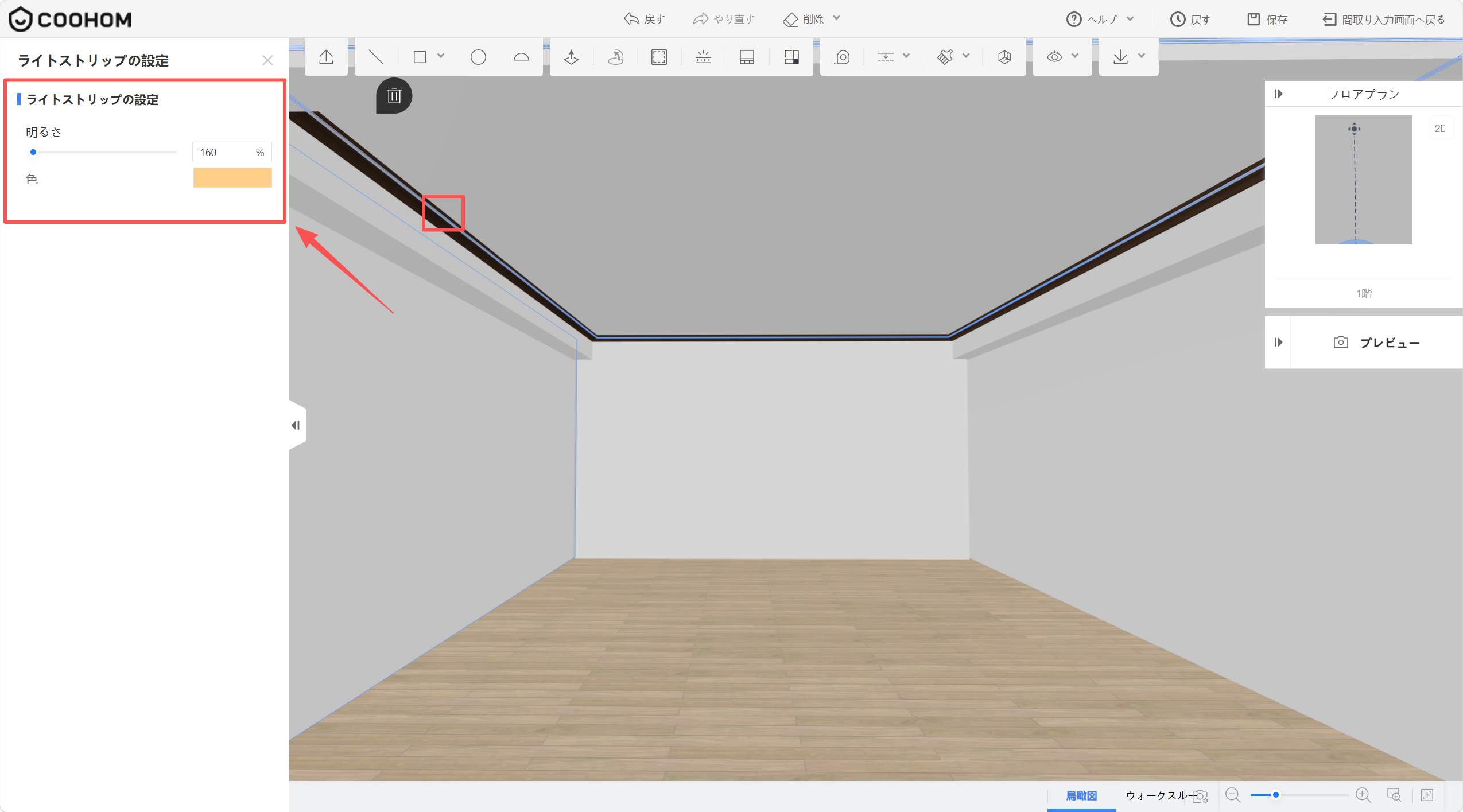
![1. 機能モジュール：「ライトストリップの設定」パネル
2. 标注指向：
- 赤い枠（右側）：選択された「ライトストリップ」オブジェクト
- 赤い矢印と枠（左側）：「ライトストリップの設定」パネル（明るさと色の調整項目）
3. 操作の作用：シーン内のライトストリップを選択し、その明るさと色を詳細に設定・変更するために使用します。](//qhstatic-sg-s3.coohom.com/image/png/1784081739134/4C156505AB0094148F6D7F1DF2AFBE0F.png)

3. **「ライン素材」** セクションで、モールディングの素材を変更できます。**「交換」**ボタンをクリックし、ポップアップパネルで必要な素材を選択して置き換えを完了します。
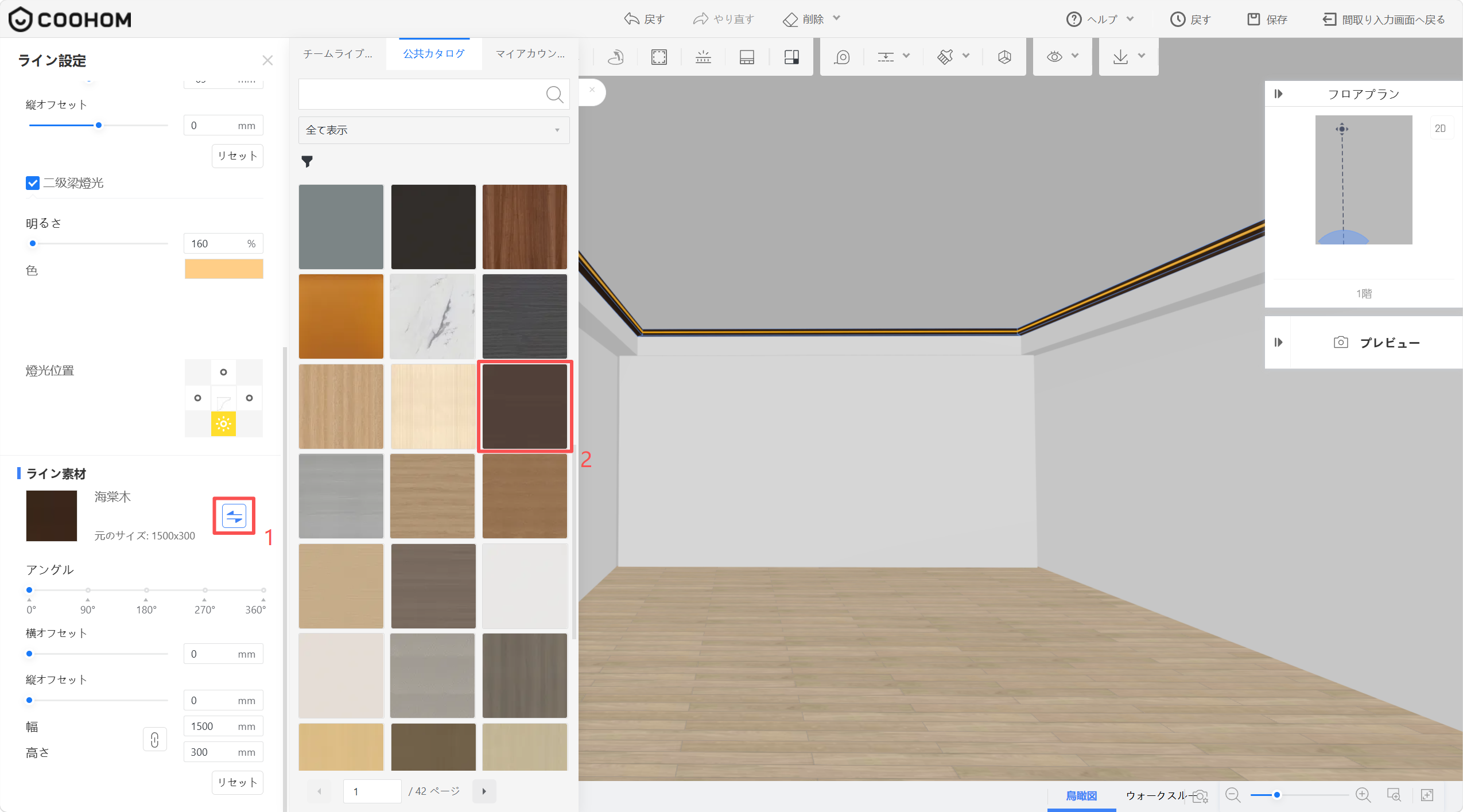
![1. 機能モジュール：ライン設定 > ライン素材
2. 标注内容：
- ①：「素材変更」ボタン（双方向矢印アイコン）
- ②：素材ライブラリ内の「特定の色/テクスチャ」選択エリア
3. 操作フローと作用：
①のボタンをクリックして素材選択パネルを開き、②で希望の素材を選択することで、ラインの表面材質や色を変更します。](//qhstatic-sg-s3.coohom.com/image/png/1784081746601/AA87B62588CE36598A348959A6DE0708.png)

4. また、素材の**「アングル」、「オフセット」** 値、**「幅」、「高さ」**を設定できます。
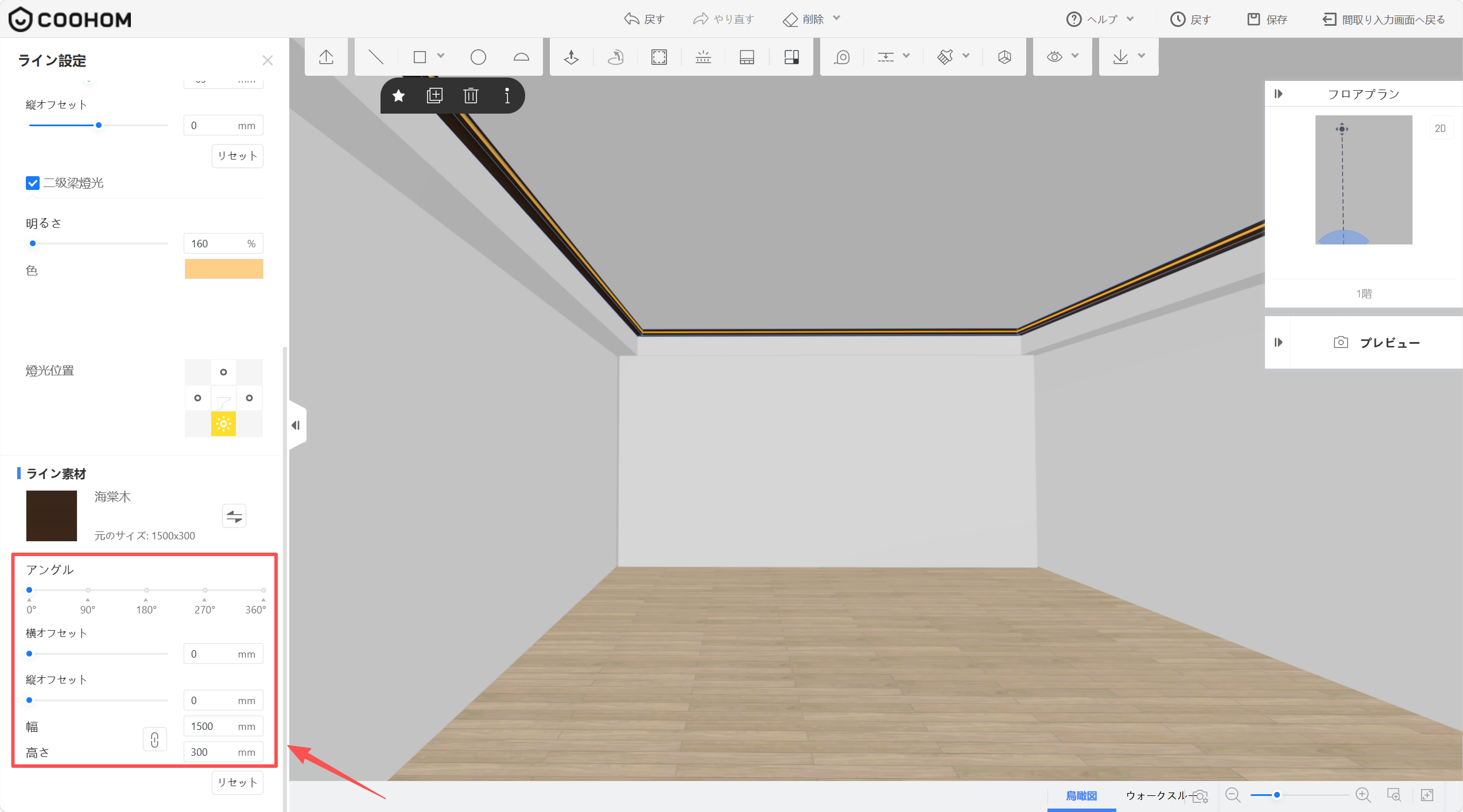
![1. 機能モジュール：ライン設定 > パラメータ調整パネル
2. 标注指向：赤枠で囲まれた「アングル」「横オフセット」「縦オフセット」「幅」「高さ」の調整エリア
3. 操作の作用：ラインの角度、位置、およびサイズ（幅と高さ）を数値またはスライダーで詳細に設定し、形状を調整するために使用します。](//qhstatic-sg-s3.coohom.com/image/png/1784081754375/ECE8E3C33F5CC10D1339A80F702B7486.png)

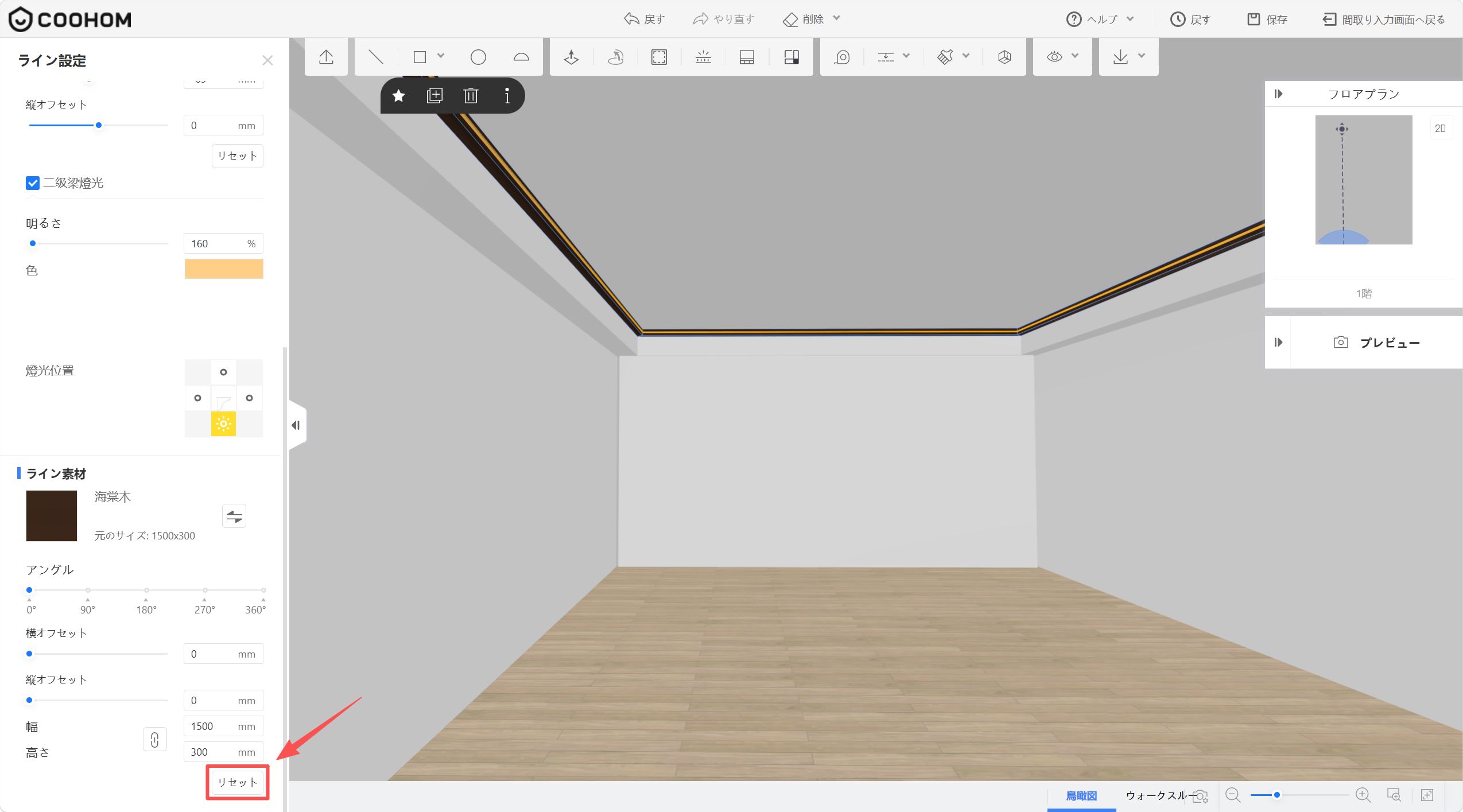
* 設定したパラメータに満足できない場合は、**「リセット」**ボタンをクリックして再設定してください。
![](//qhstatic-sg-s3.coohom.com/image/png/1784081763253/8989AA1DD2048DEF5D36A8906B1D954B.png)

<br />