# 材料とコンポーネント-2d-3dモードの切り替え

> 材料とコンポーネントの3Dモードにおける鳥瞰図とウォークスルーの操作方法、および2Dモードへの切り替え方を学ぶ。

- **URL**: https://www.coohom.com/jp/helpcenter/material-component-switch-multiple-views-in-2d-3d-mode
- **Locale**: ja_JP
- **Updated**: 2026-07-22

## Content

**「材料とコンポーネント」** を開くと、デフォルトで3Dモードが表示されます。3Dモードでは、異なる確認ニーズに対応するため、**「鳥瞰図」** と**「ウォークスルー」**の2つの表示モードを利用できます。本記事では、3Dモードにおける各ビューモードの具体的な操作方法と、2Dモードへの切り替え方法について詳しく説明します。これにより、ツールをより柔軟かつ効率的に活用し、空間の詳細を確認できるようになります。

⭐本記事を読む前に、まず動画チュートリアルをご視聴いただくことをお勧めします。スムーズに使い始めることができます。

<br />

 \[Video URL\](https://www.youtube.com/watch?v=TCFta5CMCHs)

<br />

ユーザー向け
======

すべてのユーザー

入口
===

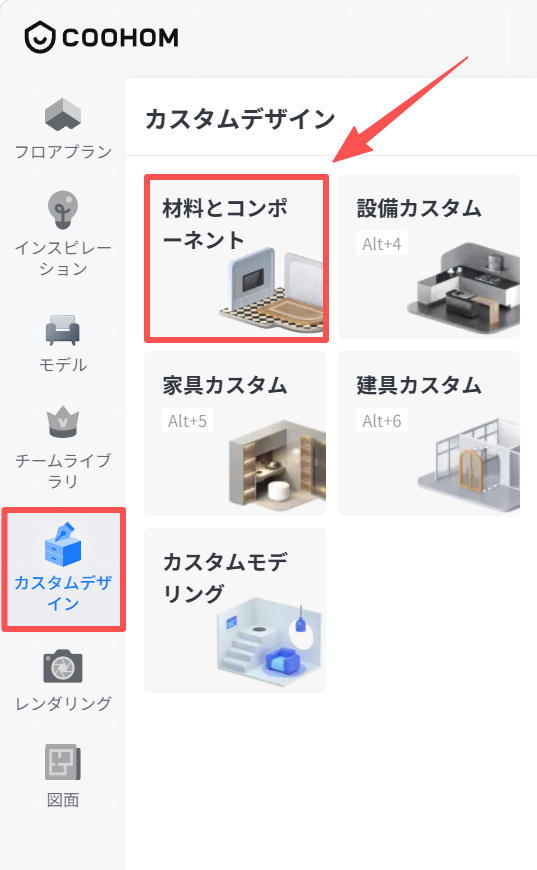
インテリアデザイン画面を開き、**「カスタムデザイン - 材料とコンポーネント」**を選択します。
![](//qhstatic-sg-s3.coohom.com/yuntai/image/png/1784016741041/8966FFF3353338F85708F0F9D2750B94.png)

3Dモード
=====

**「材料とコンポーネント」** を開くと、**デフォルトで3Dモードが表示されます** 。3Dモードでは、**「鳥瞰図」** と**「ウォークスルー」**の2つの表示モードを利用できます。
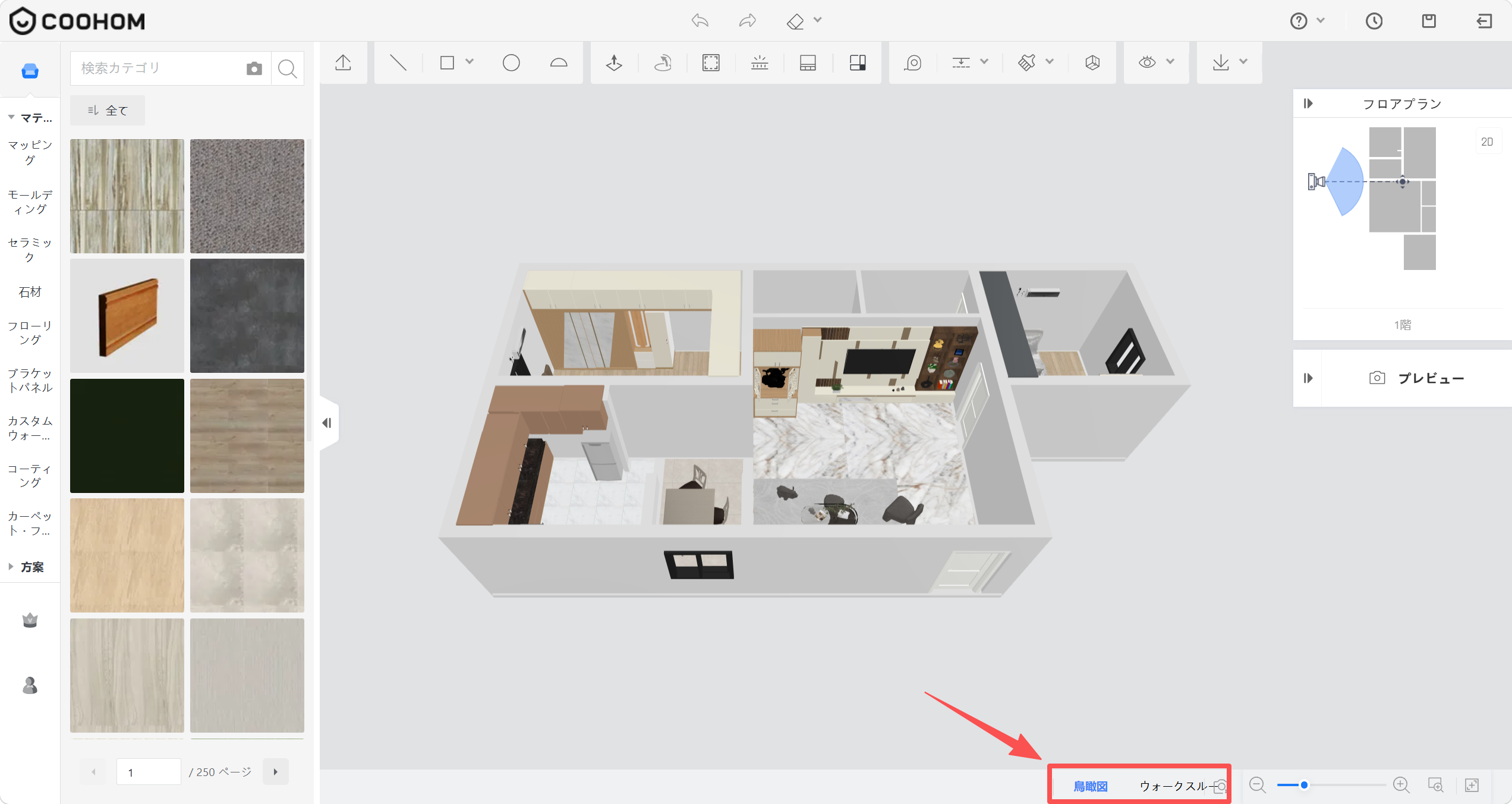
![1. 機能モジュール：画面下部のビュー切り替えメニュー
2. 指向オブジェクト：「鳥瞰図」ボタン
3. 操作の作用：視点を鳥瞰図（俯瞰視点）に切り替え、空間全体を上から確認するために使用します。](//qhstatic-sg-s3.coohom.com/image/png/1784017114710/A8CEBABD0663ECBAEEE7516DF7A7D2B5.png)

鳥瞰図
---

**1. カメラ設定**

カメラ設定では、**「高さ」** と**「視野角」**の値を調整できます。
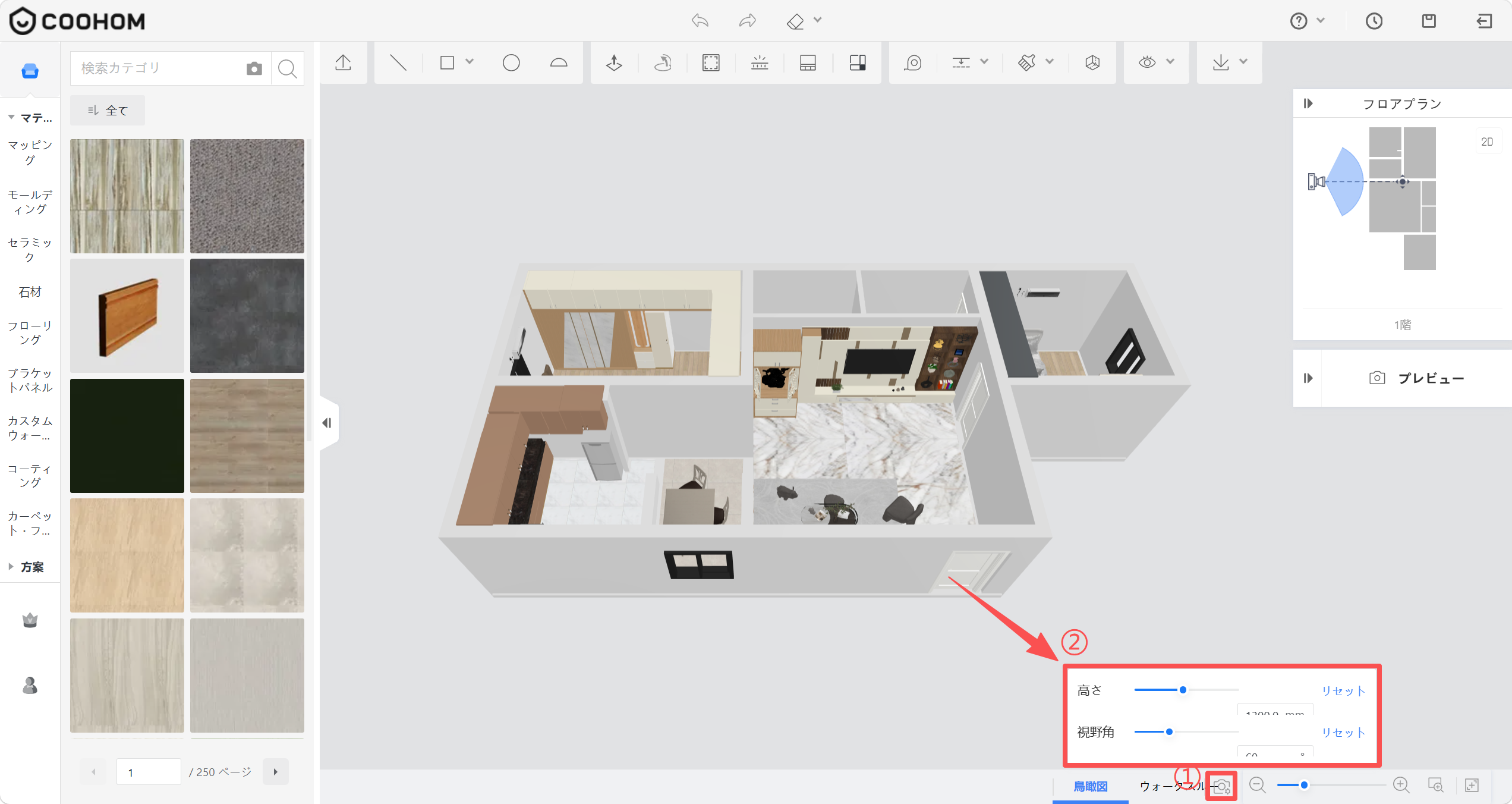
![1. 機能モジュール：エディタ画面 > 視点設定パネル
2. 标注指向：
- ①：「ウォークスルー（歩行視点）」アイコン
- ②：「高さ」および「視野角」の調整スライダー（設定パネル）
3. 操作の作用：①でウォークスルーモードを選択し、②でカメラの高さと視野角を調整することで、ユーザーの視点から見た空間の見え方を最適化します。](//qhstatic-sg-s3.coohom.com/image/png/1784017555195/A8CEBABD0663ECBAEEE7516DF7A7D2B5.png)

**2. 拡大・縮小**

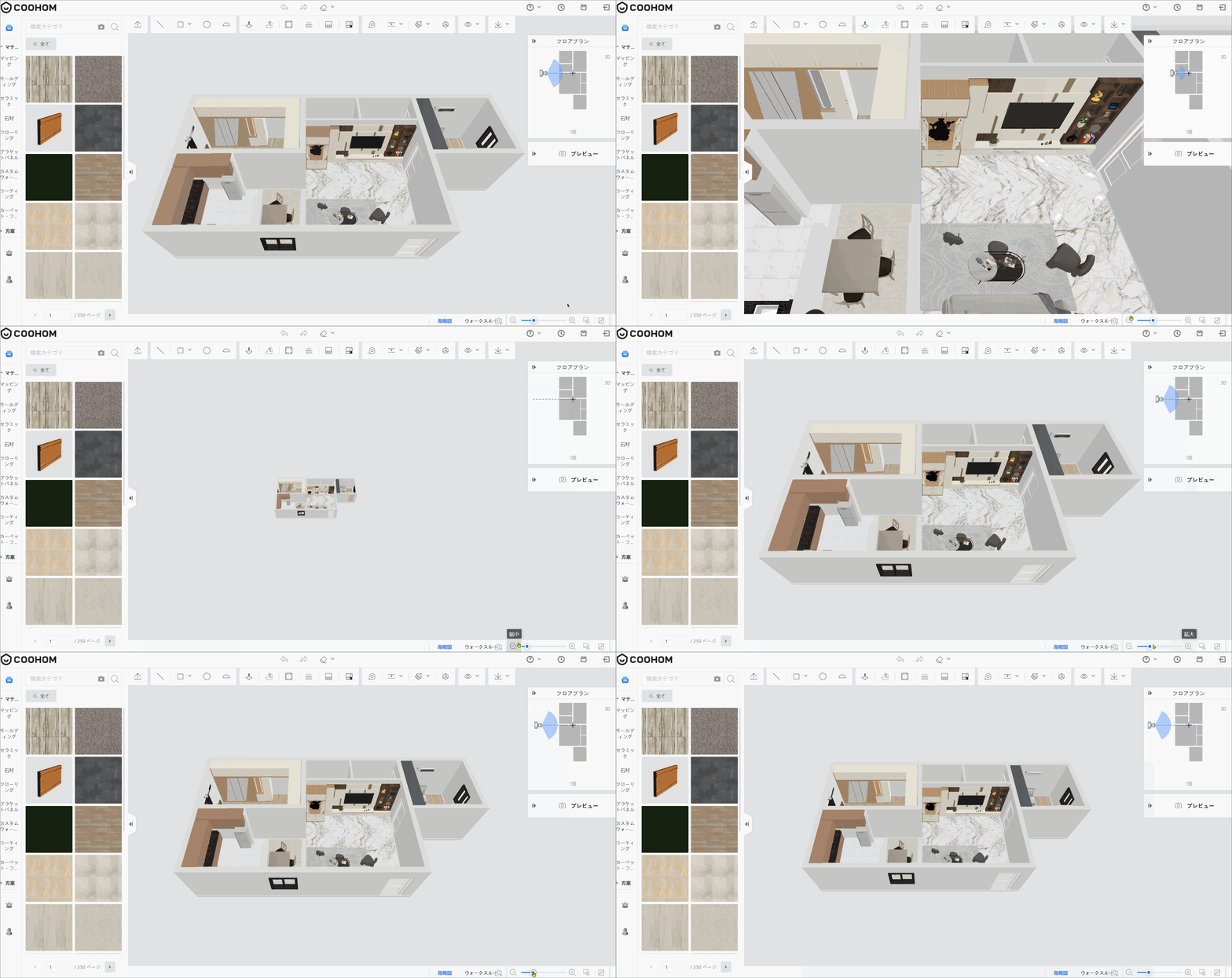
**方法1** ：ズームボタンをクリックして、画面を拡大・縮小します。**「−」** ボタンは**「縮小」** 、**「＋」** ボタンは**「拡大」**を表します。

**方法2:** ズームバーの小さなドットをドラッグして、画面を拡大・縮小します。
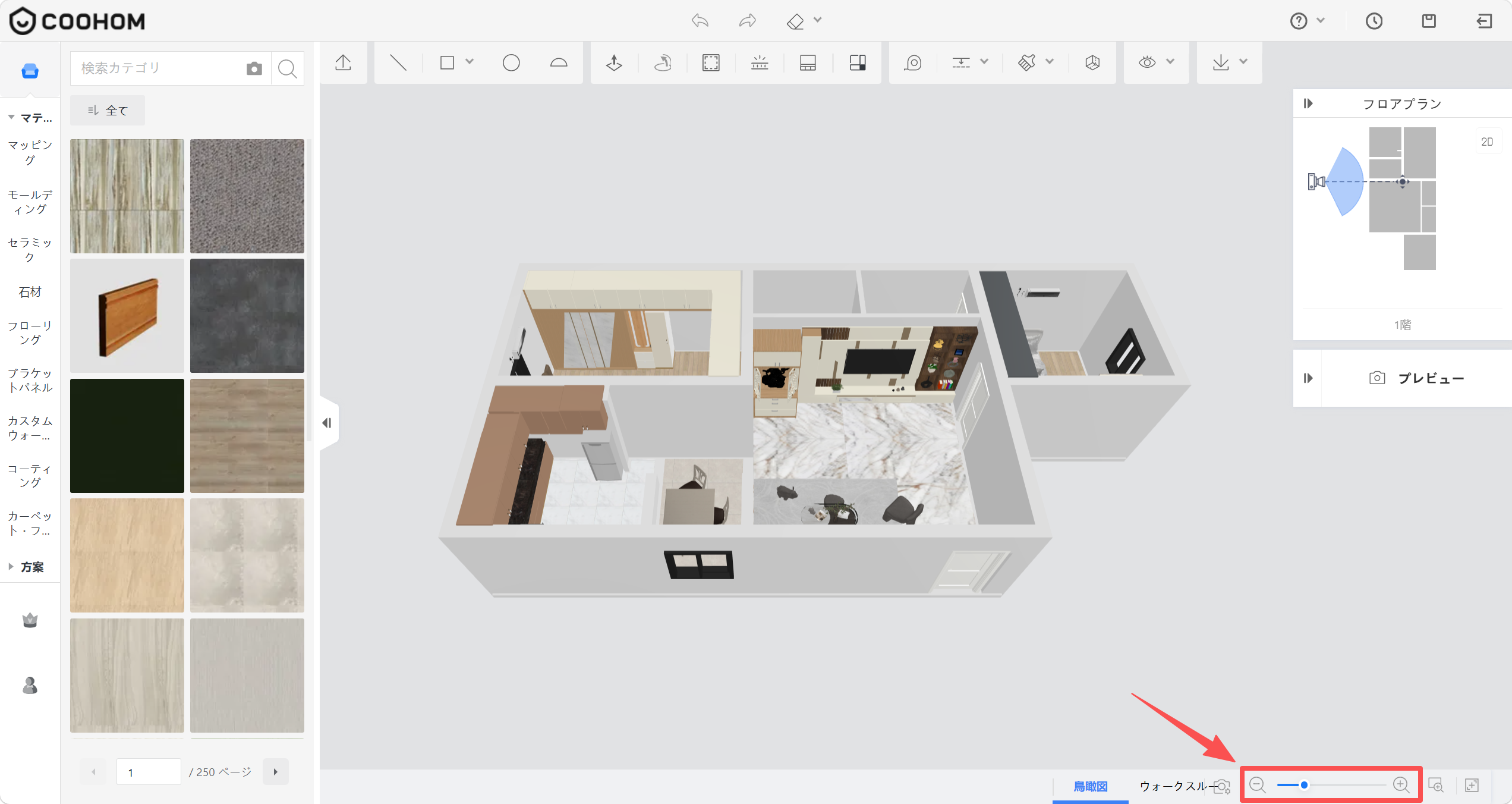
![1. 機能モジュール：画面下部 ズームコントロールパネル
2. 指向オブジェクト：「ズームスライダー」および「ズームイン/アウトボタン」
3. 操作の作用：ビューポートの表示倍率を調整し、設計図面の詳細確認や全体俯瞰を行うために使用します。](//qhstatic-sg-s3.coohom.com/image/png/1784017720060/A8CEBABD0663ECBAEEE7516DF7A7D2B5.png)

![](//qhstatic-sg-s3.coohom.com/image/gif/1784017881401/F5A03733F4FCA998C15266887B90E4F3.gif)

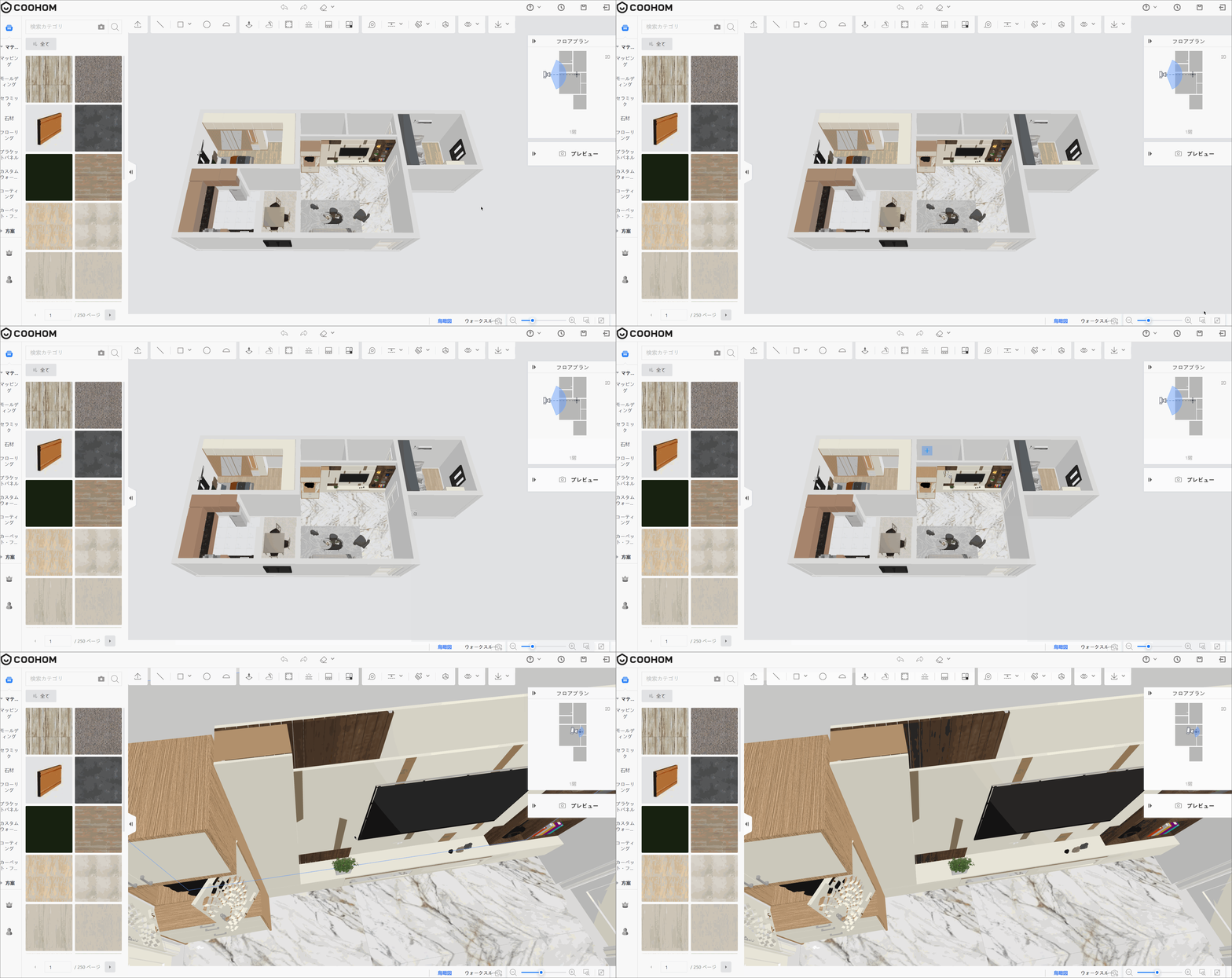
**3. フレームをして拡大します**

拡大したい範囲を選択すると、その部分を拡大表示して、空間の詳細をより便利に確認できます。
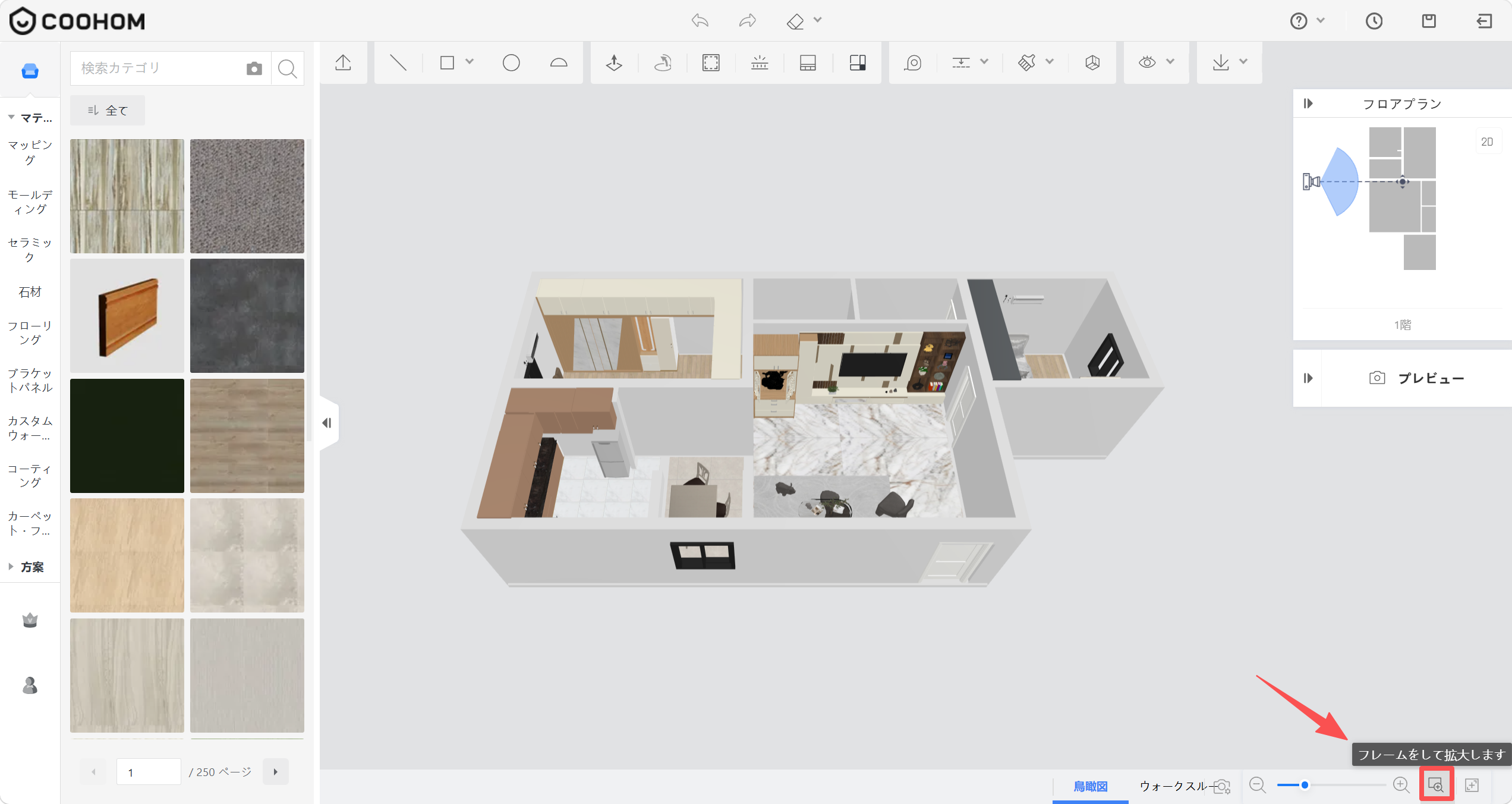
![1. 機能モジュール：エディタ画面 > 下部ツールバー
2. 指向オブジェクト：「フレーム拡大」ボタン（虫眼鏡に四角形が組み合わさったアイコン）
3. 操作の作用：表示範囲（フレーム）を拡大し、レンダリングやプレビューの画角を調整するために使用します。](//qhstatic-sg-s3.coohom.com/image/png/1784018181049/A8CEBABD0663ECBAEEE7516DF7A7D2B5.png)

![](//qhstatic-sg-s3.coohom.com/image/gif/1784018425582/4C711FDB34A349DFB691ABC7352BCFCC.gif)

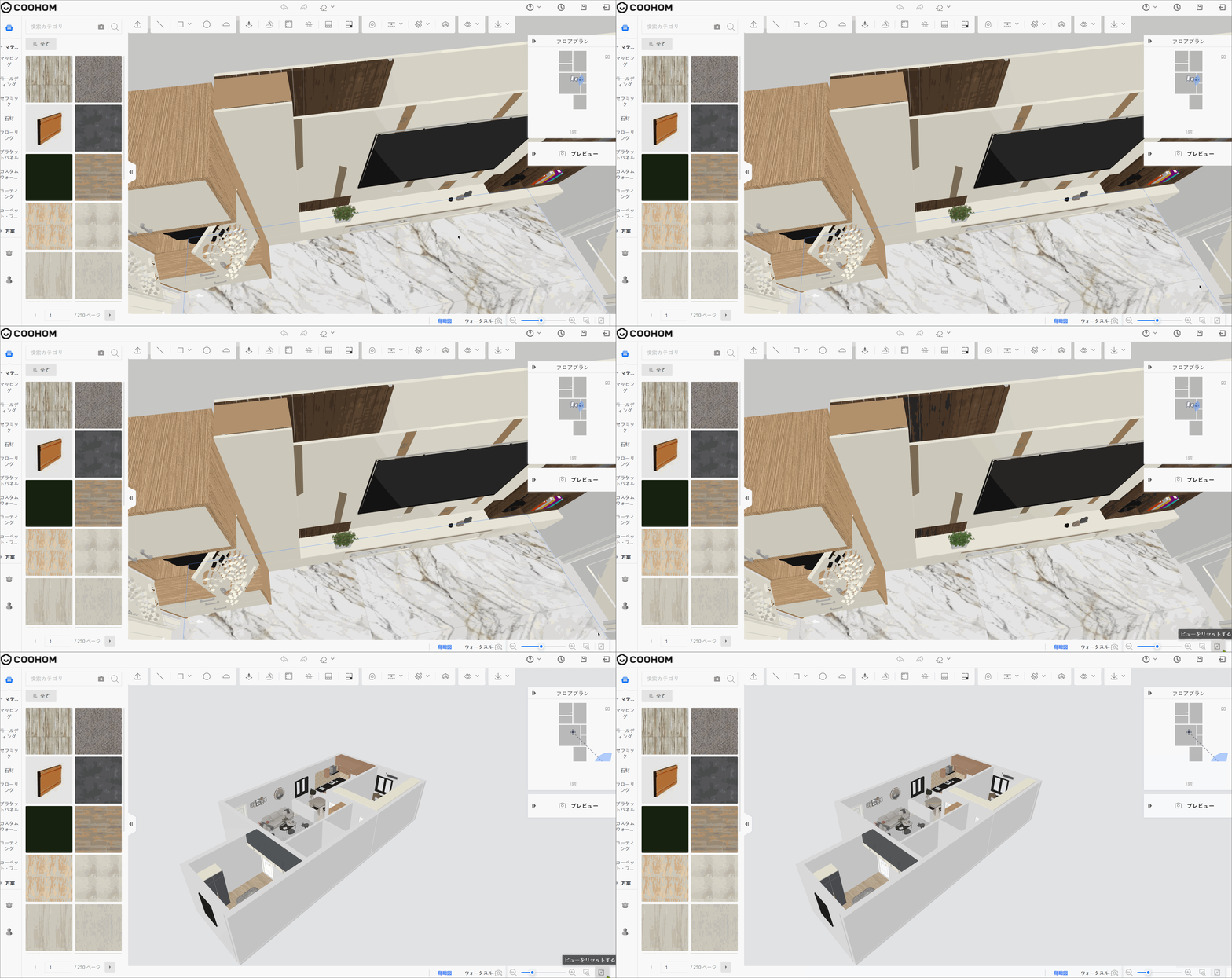
**4. ビューをリセットする**

拡大後、**「ビューをリセットする」**をクリックすると、デフォルトビューに戻ります。デフォルト設定では、高さは1300mm、視野角は60度、キャンバス倍率は100%です。
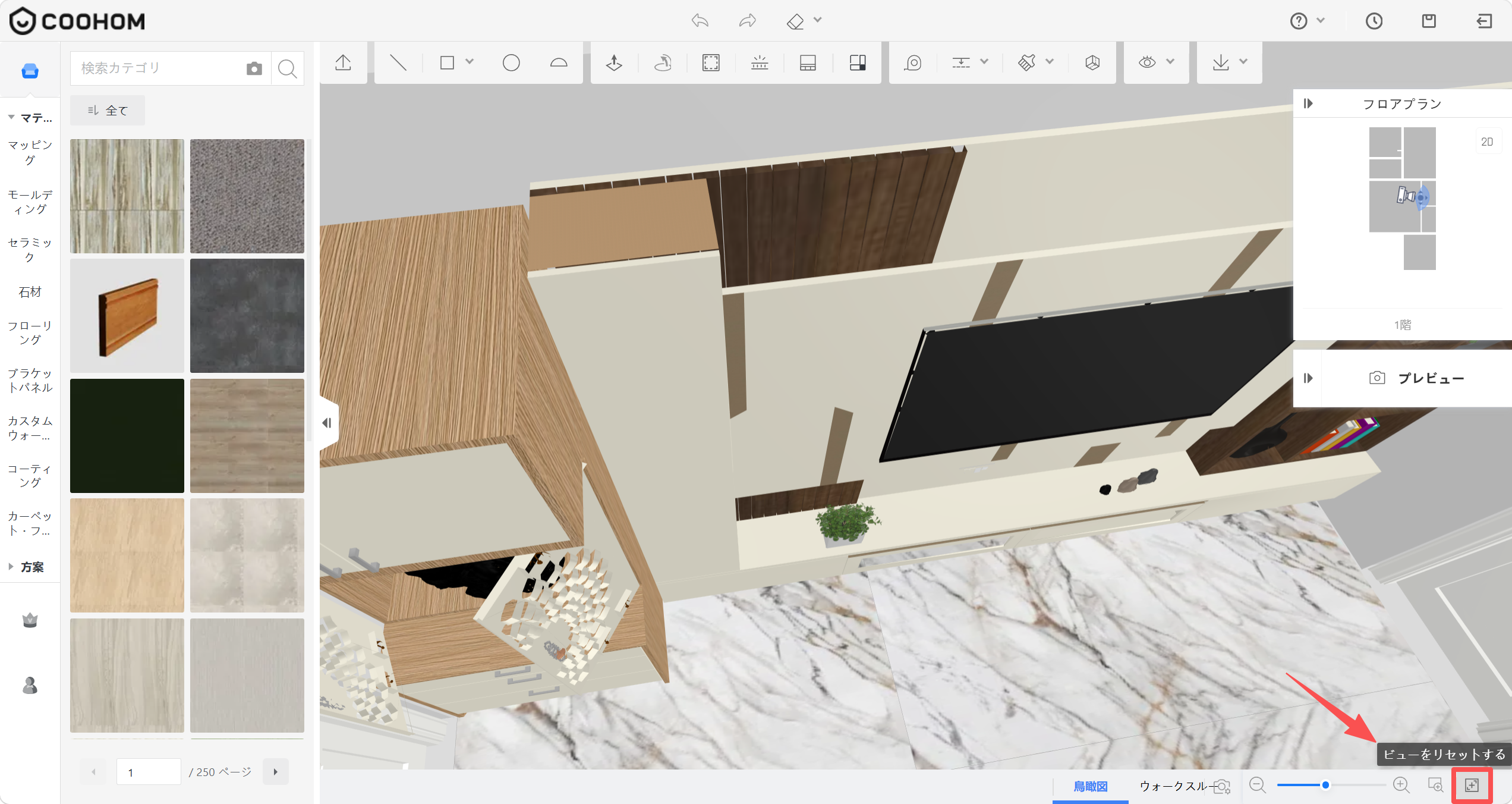
![1. 機能モジュール：ビュー操作パネル（画面右下）
2. 指向オブジェクト：「ビューをリセットする」ボタン（赤い枠線と矢印で指示）
3. 操作の作用：カメラの視点を初期状態にリセットし、ビューを再設定するために使用します。](//qhstatic-sg-s3.coohom.com/image/png/1784018483019/A8CEBABD0663ECBAEEE7516DF7A7D2B5.png)

![](//qhstatic-sg-s3.coohom.com/image/gif/1784018678197/DBD79516768FE6B9DA8E6BB4EE4EE47C.gif)

ウォークスルー
-------

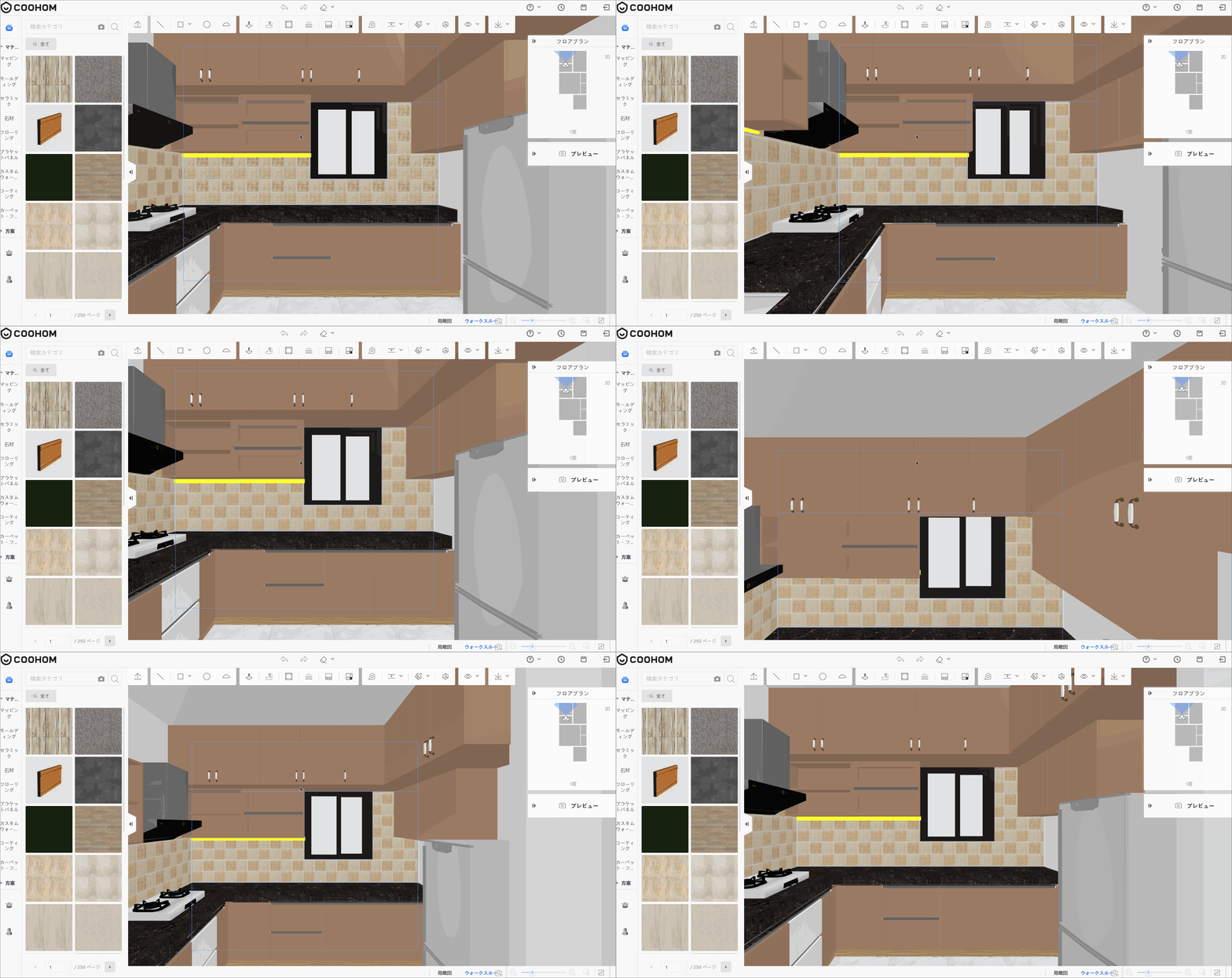
**「ウォークスルー」**に切り替え、ショートカットキーを使用して視点の移動を操作します。ショートカットキーと移動方向の対応は以下のとおりです。

* 前進 --- W、後退 --- S、左移動 --- A、右移動 --- D、上移動 --- Q、下移動 --- E
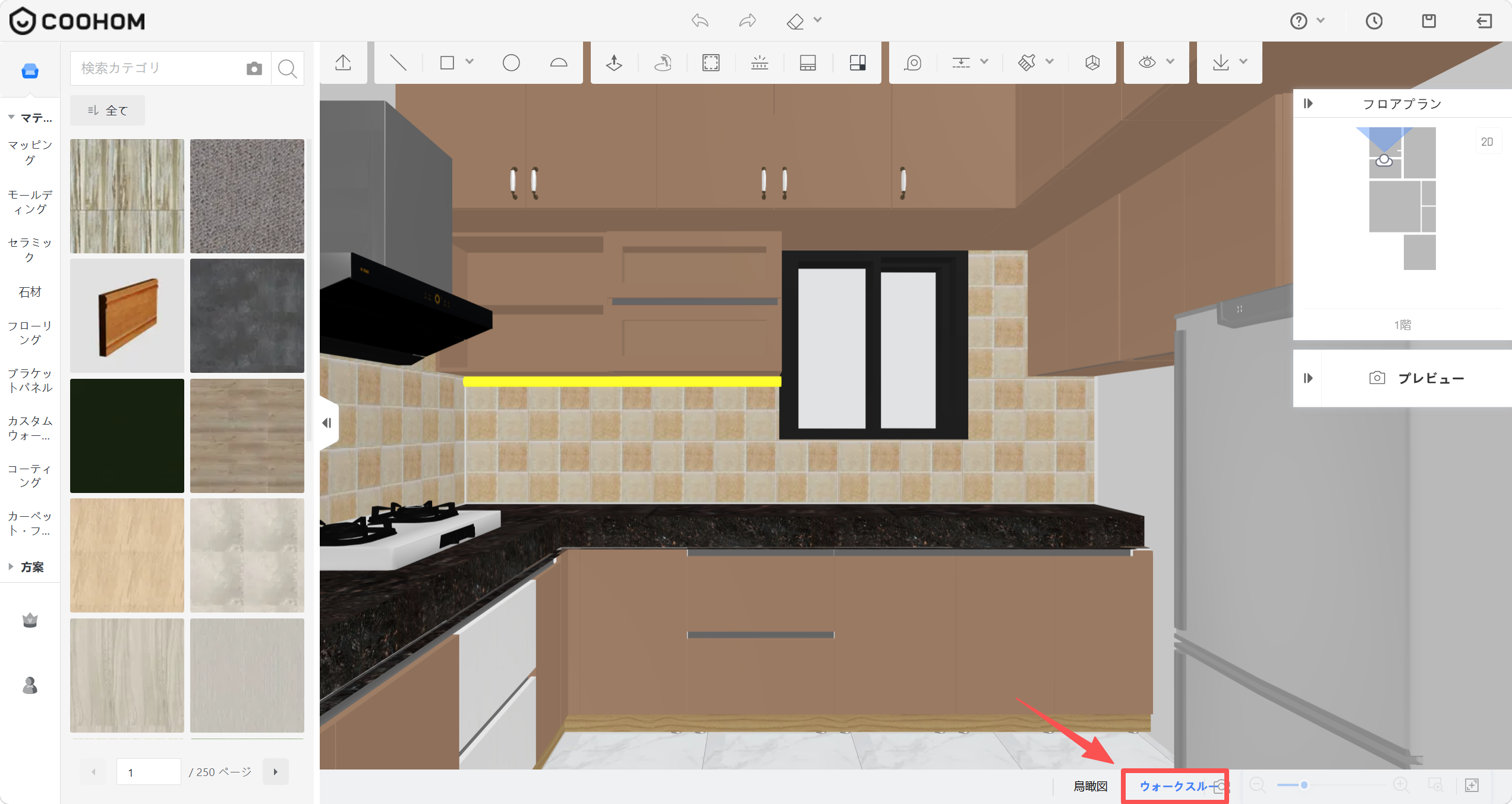
![1. 機能モジュール：メイン編集画面 > 下部ツールバー
2. 指向オブジェクト：「ウォークスルー」ボタン
3. 操作の作用：3D空間内を歩き回る視点モードに切り替え、設計した空間を一人称視点で確認するために使用します。](//qhstatic-sg-s3.coohom.com/image/png/1784018768280/A8CEBABD0663ECBAEEE7516DF7A7D2B5.png)

![](//qhstatic-sg-s3.coohom.com/image/gif/1784019009736/9C172A6D1829BA0948AF5B0EEDFD5B2D.gif)

左マウスボタンを押し続けると回転アイコンが表示され、空間ビューの視点を360°回転させることができます。
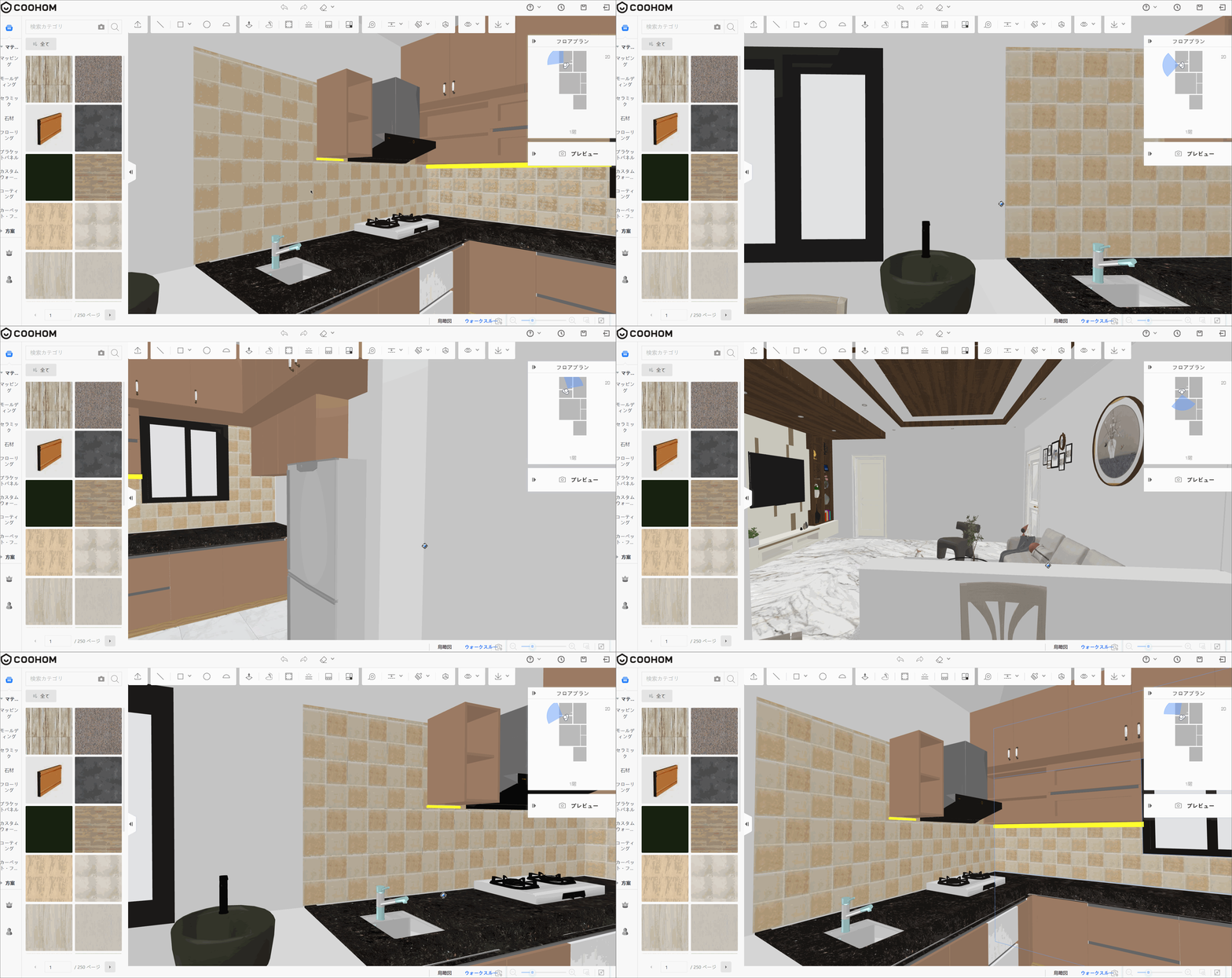
![1. 機能モジュール：3Dエディタ > ライティング設定
2. 标注指向：キャビネット下部の「黄色いライン（光源）」
3. 操作の作用：間接照明（ラインライト）の配置および設置範囲を視覚的に示し、空間のライティング効果を調整するために使用されます。](//qhstatic-sg-s3.coohom.com/image/gif/1784019277350/CC2DBDFEC2FEE1AB4423AC5EA907A4E8.gif)

2Dモード
=====

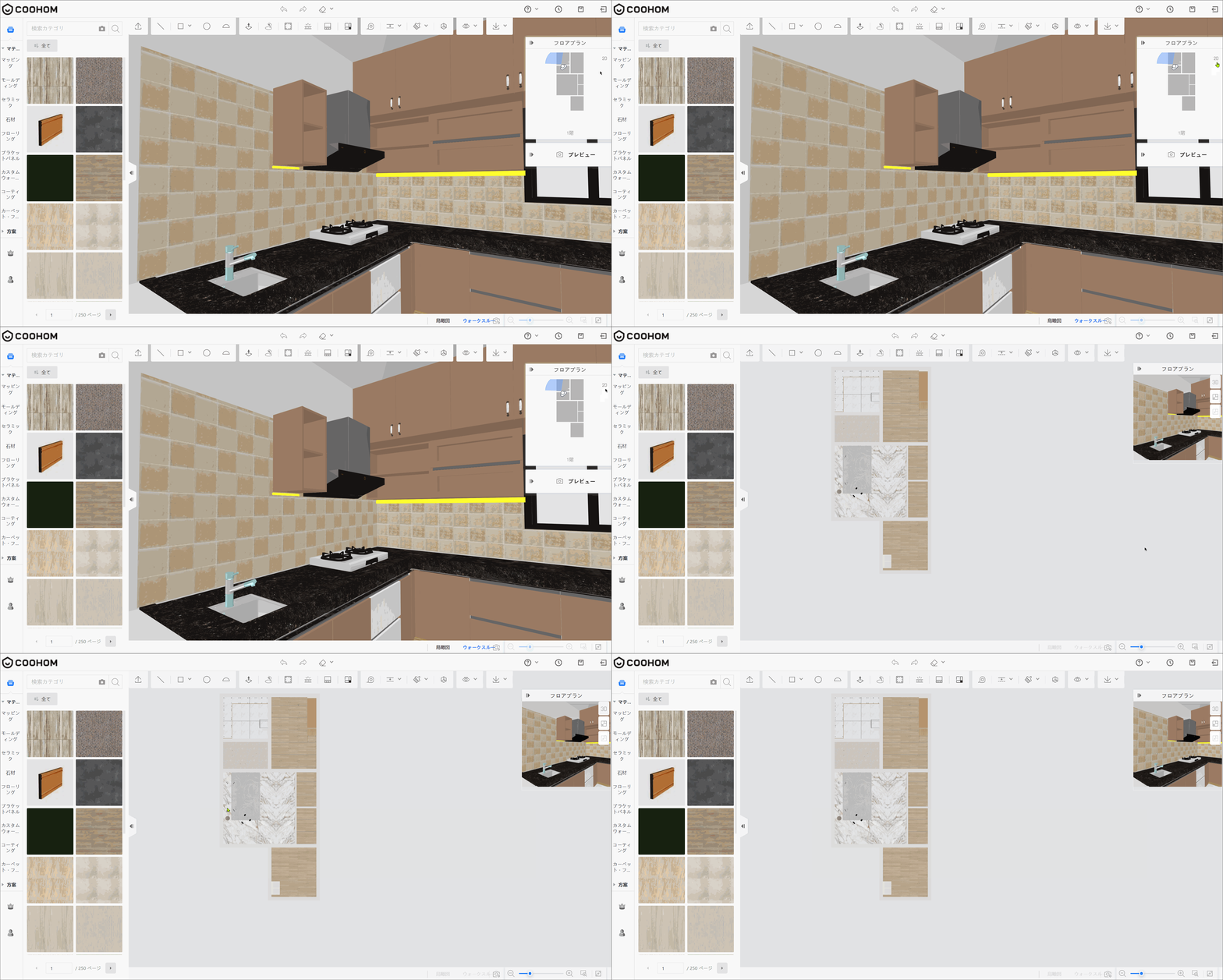
右上の**「フロアプラン」** にある**「2D」** アイコンをクリックして、**2Dモードに切り替えます** 。2Dモードでの**「拡大・縮小」** および**「ビューをリセットする」**操作は、3Dモードと同様です。詳細な操作方法については、上記の説明をご参照ください。
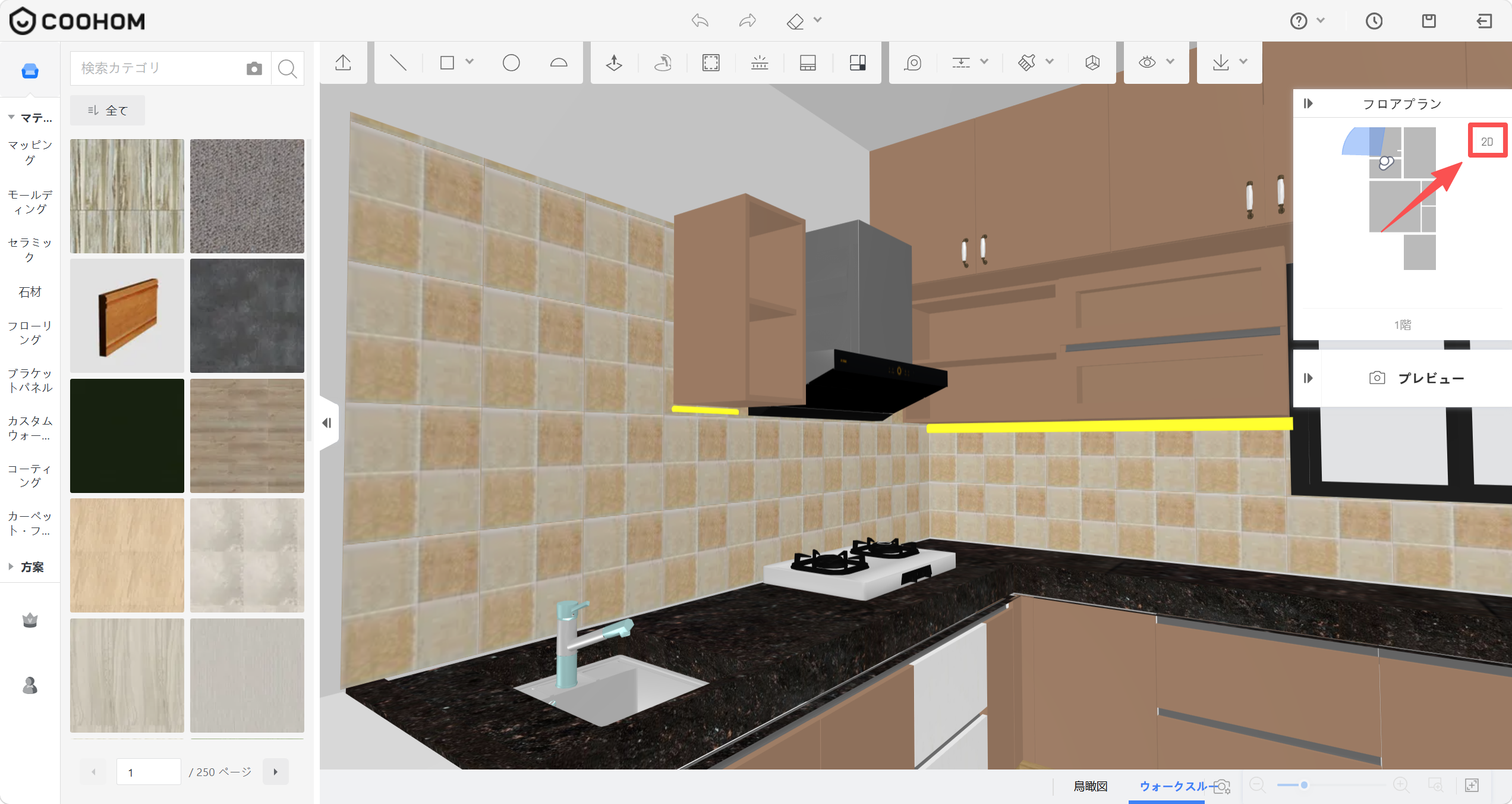
![1. 機能モジュール：フロアプラン（ミニマップ）パネル
2. 指向オブジェクト：「2D」ボタン
3. 操作の作用：表示モードを2D平面図に切り替え、間取りの編集や確認を行うために使用します。](//qhstatic-sg-s3.coohom.com/image/png/1784019347522/A8CEBABD0663ECBAEEE7516DF7A7D2B5.png)

![](//qhstatic-sg-s3.coohom.com/image/gif/1784023072875/D291D9A59DFB72C8937CC64A51190158.gif)