# レンダリング-環境パラメーターを設定する

> レンダリングツールで外景の水平回転、明度、アンビエントライト明度、色相を調整する方法を解説します。

- **URL**: https://www.coohom.com/jp/helpcenter/render-set-the-environment-parameters
- **Locale**: ja_JP
- **Updated**: 2026-07-22

## Content

**「レンダリング」**ツールでは、外景の水平回転、明度、アンビエントライト明度、色相を調整することができます。本記事では、外景パラメーターを設定する方法を詳しく解説します。

⭐本記事を読む前に、まず動画チュートリアルをご視聴いただくことをお勧めします。スムーズに使い始めることができます。

<br />

 \[Video URL\](https://www.youtube.com/watch?v=8U80M7WklmI)

<br />

ユーザー向け
======

すべてのユーザー

入口
===

1. インテリアデザインに入り、左側のツールバーから**「レンダリング」**を選択します。
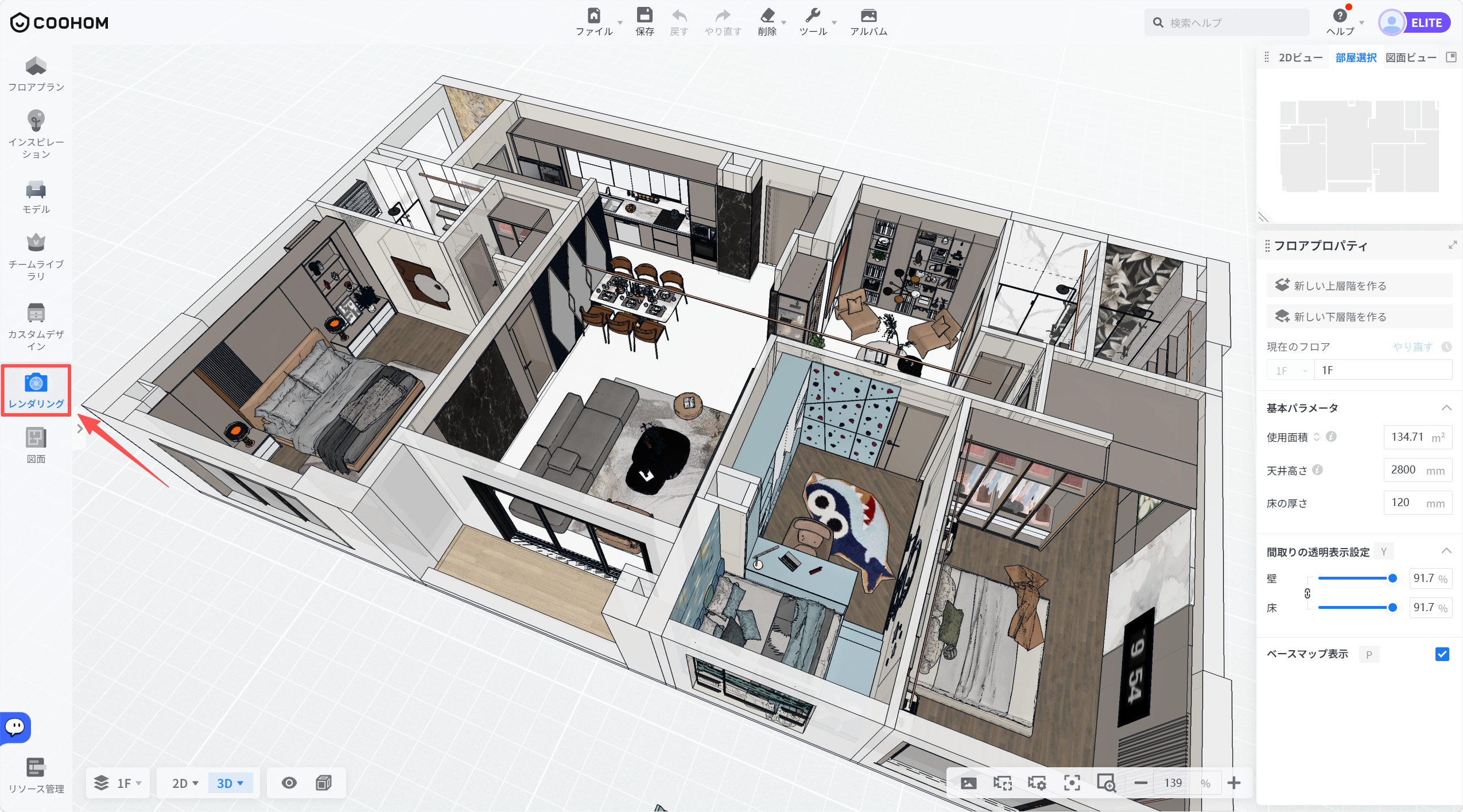
![1. 機能モジュール：左側メインメニュー
2. 指向オブジェクト：「レンダリング」ボタン（青い枠線と赤い矢印で指定）
3. 操作の作用：作成した3Dモデルのフォトリアルなレンダリング画像を生成するための機能を開始します。](//qhstatic-sg-s3.coohom.com/image/png/1784098943468/AB39A0DAC54C027580DC9CB5DB4D8F07.png)

2. レンダリングページに入ったら、左側の**「基本設定」** バーを一番下までスクロールすると、**「外景」**設定エリアが表示されます。
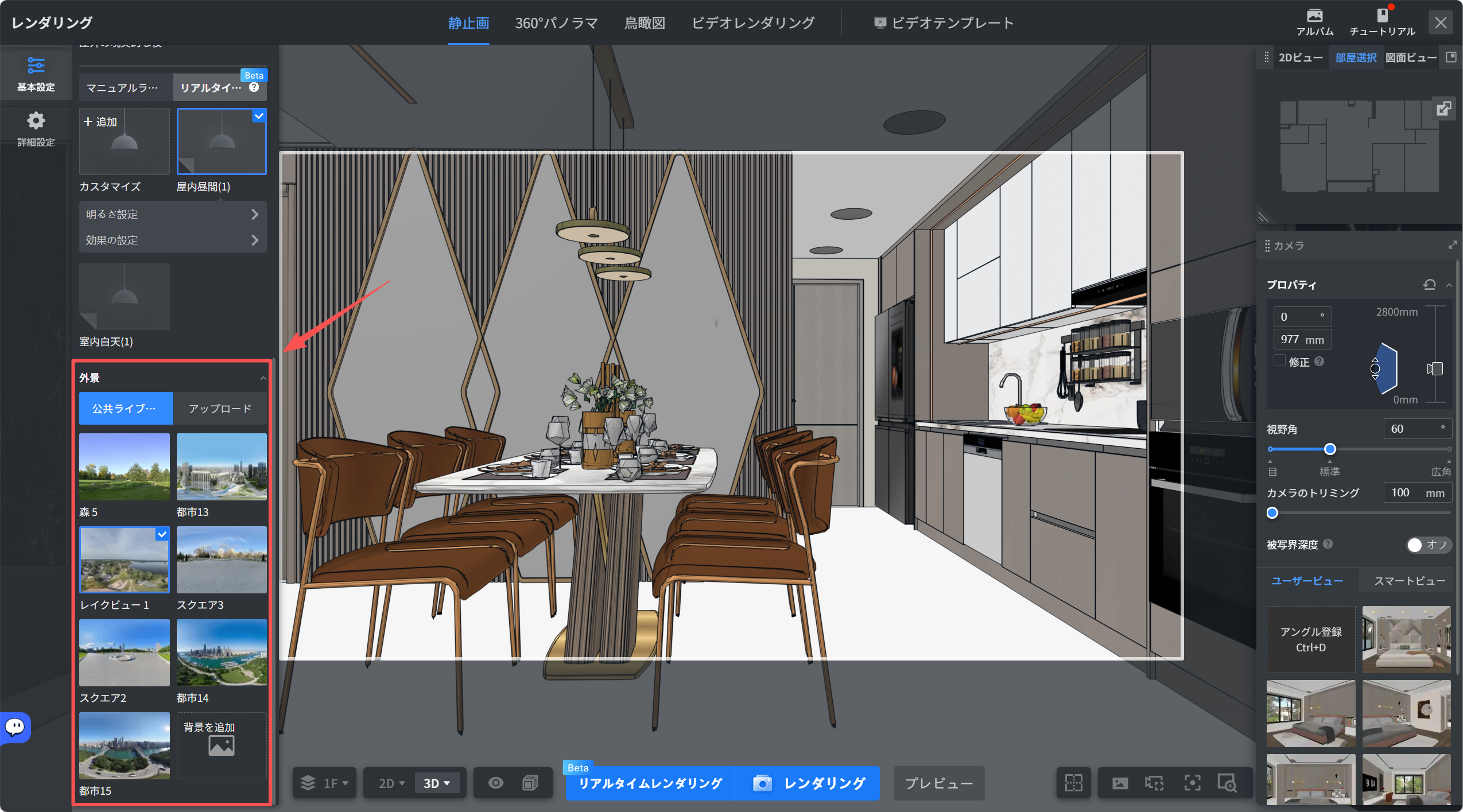
![1. 機能モジュール：レンダリング > 基本設定 > 外景パネル
2. 指向オブジェクト：「外景」設定エリア（赤枠）および、選択された背景プリセット（赤矢印の先）
3. 操作の作用：レンダリング時の屋外背景を選択し、プレビュー画面に反映させるために使用します。](//qhstatic-sg-s3.coohom.com/image/png/1784098951837/48D3E7E11CEB8AC1F42E60BD6FFFF9B4.png)

外景パラメーターを設定する
=============

1. 希望する外景シーンを選択し、よく使用する外景シーンにマウスを移動すると、**「上へ」**アイコンが表示され、簡単にアクセスできるようトップに固定することができます。
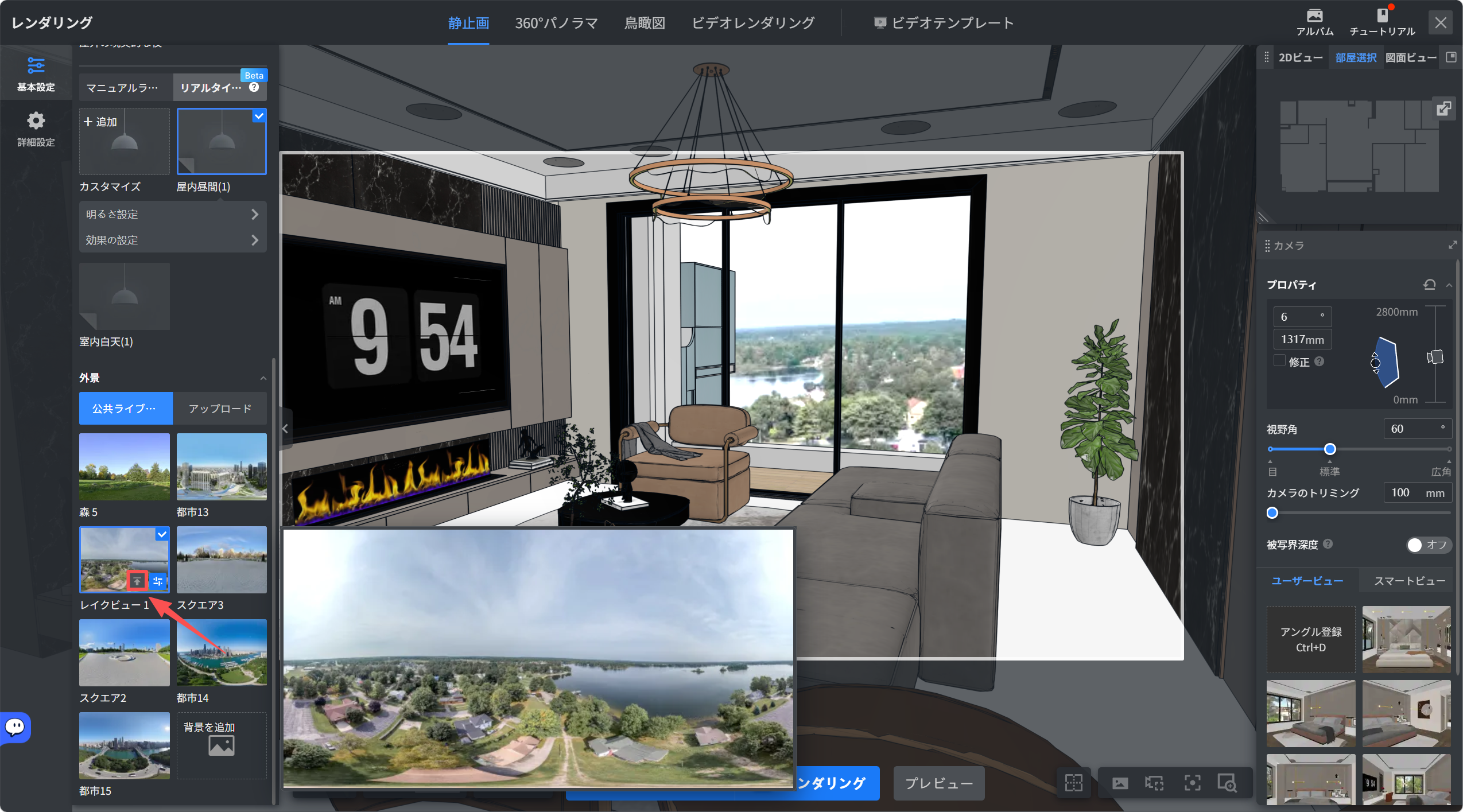
![1. 機能モジュール：基本設定 > 外景パネル
2. 指向オブジェクト：「レイクビュー1」の背景画像（赤枠および赤矢印）
3. 操作の作用：外景ライブラリから特定の背景画像を選択し、レンダリング画面の背景として適用するために使用します。](//qhstatic-sg-s3.coohom.com/image/png/1784098960074/D3DE575D94D248065B24EBD2F20B3E7E.png)

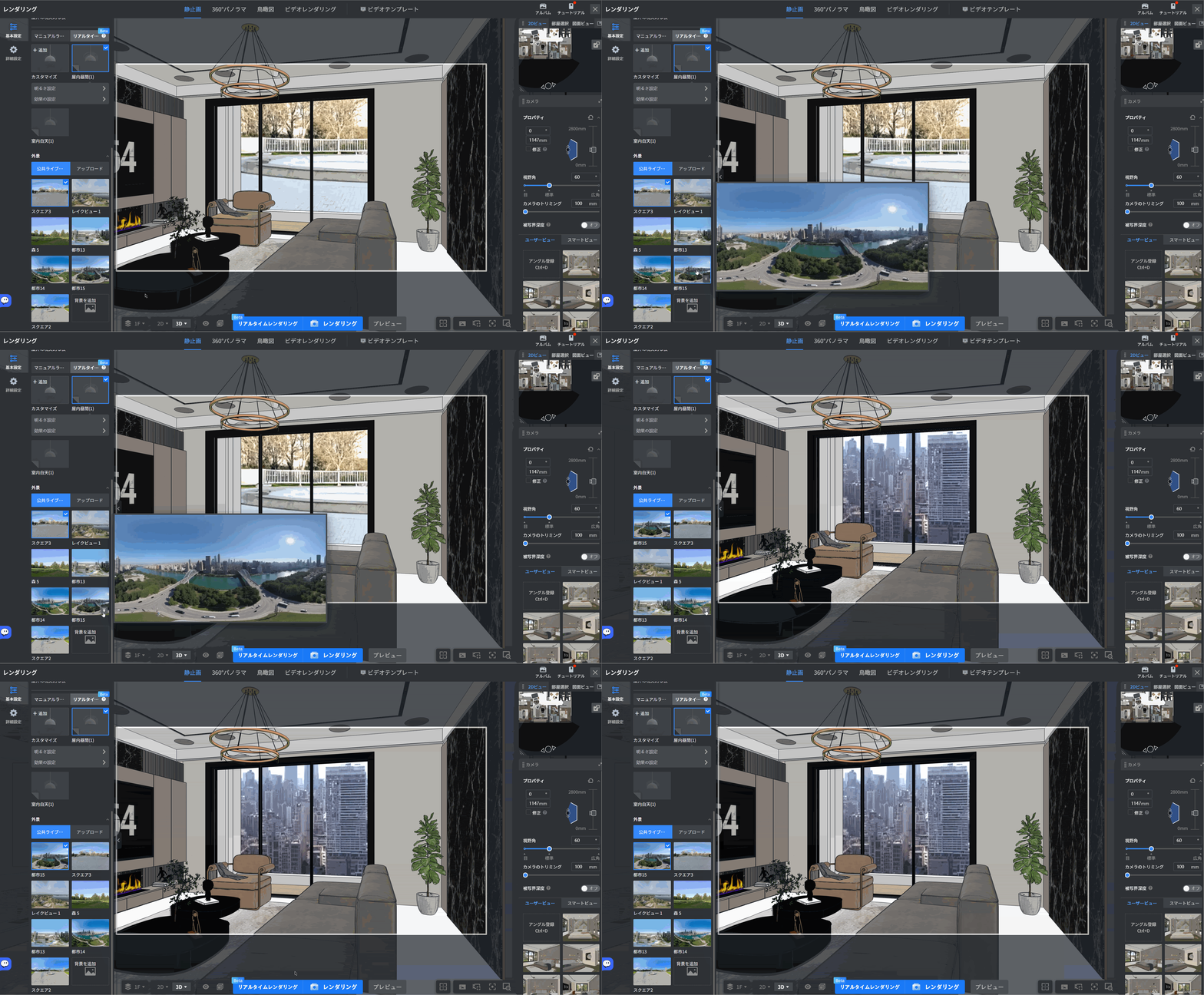
![レンダリング > 基本設定（外景パネル）

1. 「外景」リストから任意の背景画像（例：「都市15」）を選択します。
2. 選択した背景がプレビュー画面に表示され、屋外の景観が設定されます。
3. 再度リストから別の背景（例：「都市14」）を選択することで、リアルタイムに外景を切り替えて確認できます。

この操作は、室内の窓から見える屋外の風景を簡単に変更し、最適な環境設定を選択するために行われます。](//qhstatic-sg-s3.coohom.com/image/gif/1784098974656/C9C7656C1512DB6E8CA280F1DBE22517.gif)

2. 選択した外景の上にマウスをホバーさせると、パラメーターバーのアイコンが表示され、外景の水平回転、明度、アンビエントライト明度、色相などのパラメーターを設定することができます。
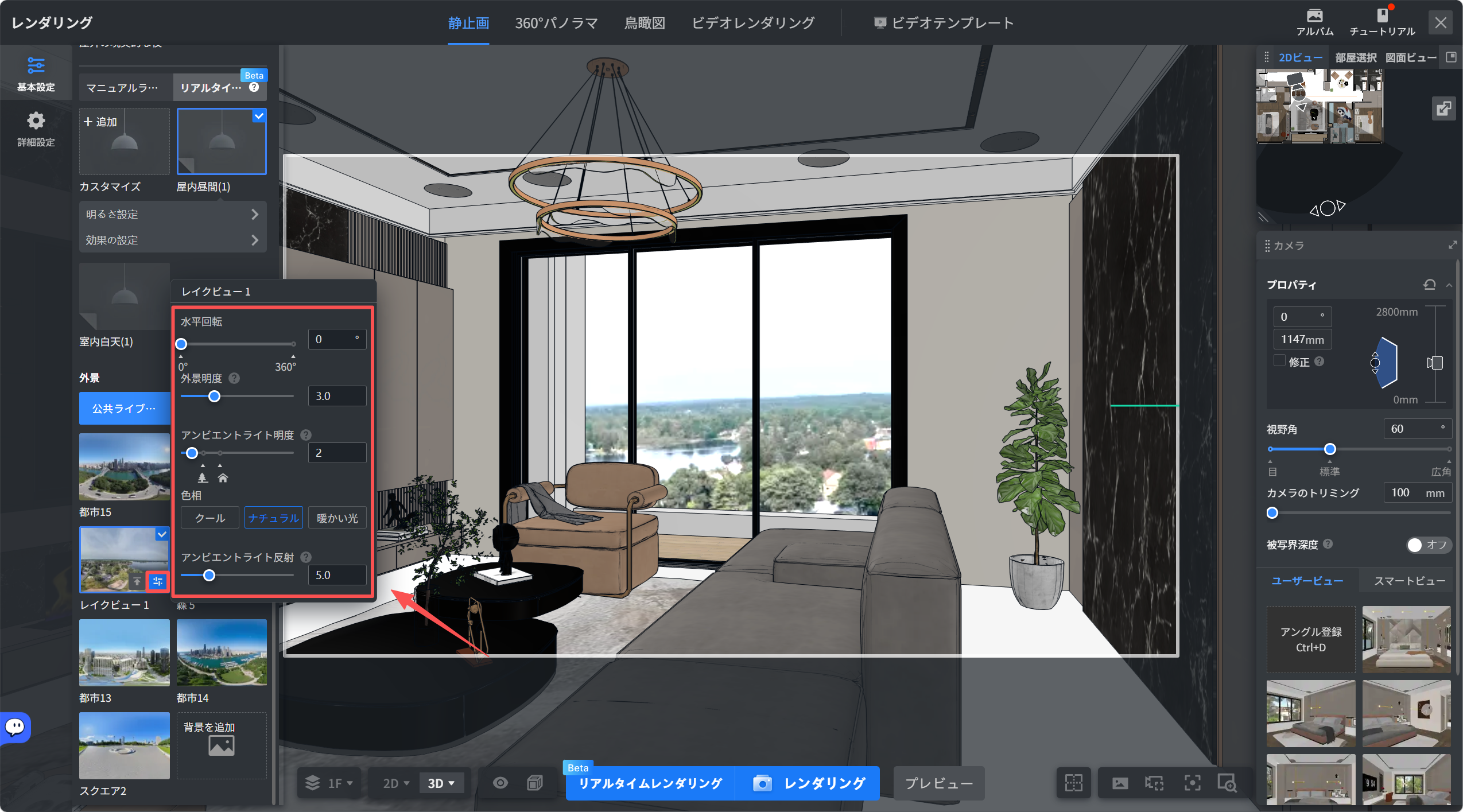
![1. 機能モジュール：レンダリング > 背景設定パネル
2. 标注指向：
- 赤枠： 「レイクビュー 1」の詳細設定ポップアップ（水平回転、外景明度、アンビエントライト明度/反射、色相などの調整スライダーを含むエリア）
- 赤矢印： 選択された背景プリセット（レイクビュー 1）
3. 操作の作用：選択した背景の明るさや色相、回転角度を詳細に調整し、レンダリング時の屋外景観を最適化するために使用します。](//qhstatic-sg-s3.coohom.com/image/png/1784098989458/9B984DAB2BE861E79A05EF34D9547FBA.png)

3. パラメーターバー横の**「?」**アイコンにマウスを移動すると、そのパラメーターを調整した場合の効果を確認できます。
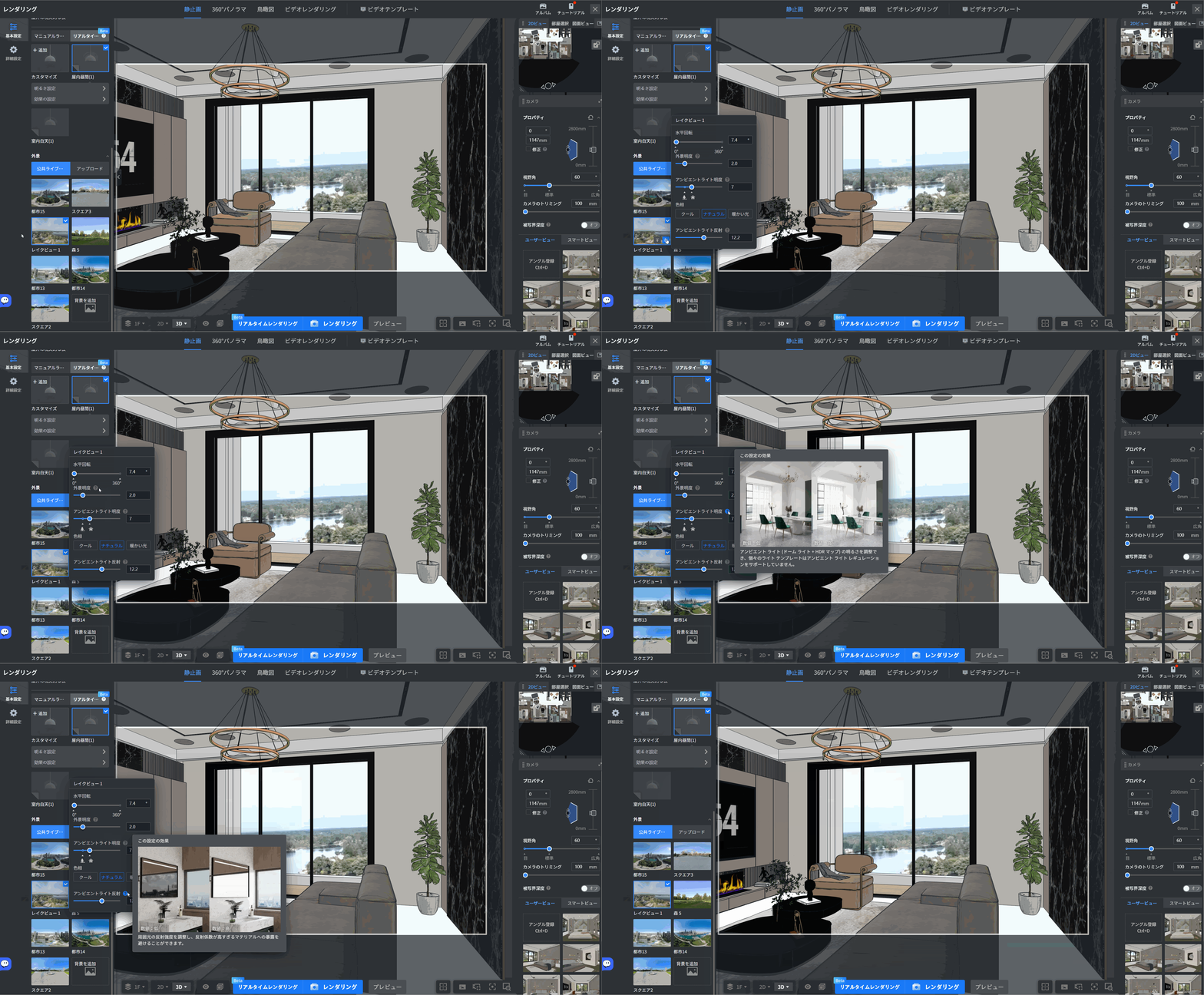
![レンダリング > 基本設定（外景パネル）

1. 「外景」リストから「レイクビュー1」を選択し、背景を適用します。
2. 表示された設定ポップアップにて、「水平回転」、「外景明度」、「アンビエントライト明度」などのスライダーを調整し、屋外の景色や光の当たり方を最適化します。
3. 「色相」から「ナチュラル」などのプリセットを選択し、全体のトーンを調整します。

この操作により、レンダリング画像における屋外背景の視点とライティングを詳細にカスタマイズできます。](//qhstatic-sg-s3.coohom.com/image/gif/1784099000088/BCF5F312D6CC919309708CB684F53FC0.gif)

<br />