# 材料とコンポーネント-壁形状を作成する（直線・方形・アーチ・円）

> 直線、方形、アーチ、円のツールで壁形状を作成する方法を学びます。

- **URL**: https://www.coohom.com/jp/helpcenter/material-component-draw-wall-shapes-line%2C-rectangle%2C-arc%2C-circle
- **Locale**: ja_JP
- **Updated**: 2026-07-22

## Content

**「材料とコンポーネント」** では、**直線** ・**方形** ・**アーチ** ・**円**などのツールを使用して、さまざまな形状を作成できます。

⭐本記事を読む前に、まず動画チュートリアルをご視聴いただくことをお勧めします。スムーズに使い始めることができます。

<br />

 \[Video URL\](https://www.youtube.com/watch?v=hunOUI2cq0g)

<br />

ユーザー向け
======

すべてのユーザー

入口
===

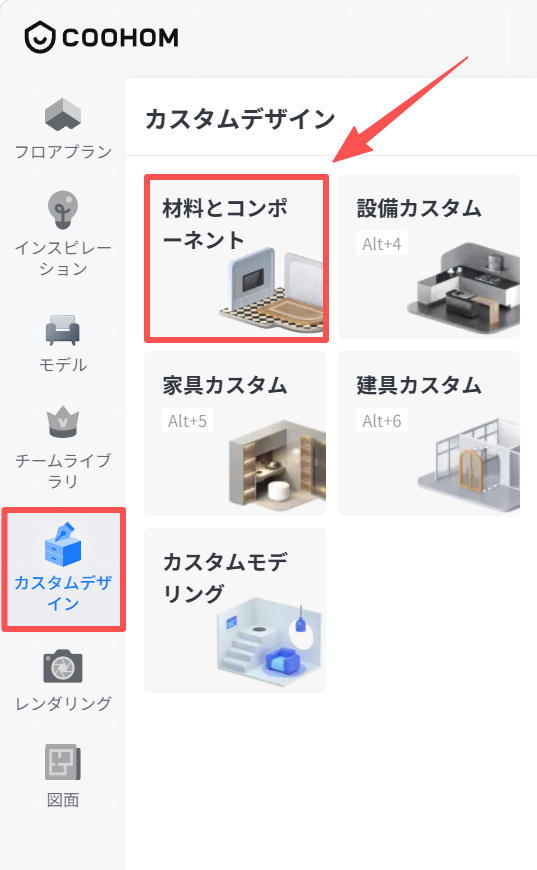
インテリアデザイン画面を開き、**「カスタムデザイン - 材料とコンポーネント」**を選択します。
![](//qhstatic-sg-s3.coohom.com/yuntai/image/png/1784016741041/8966FFF3353338F85708F0F9D2750B94.png)

直線の作成
=====

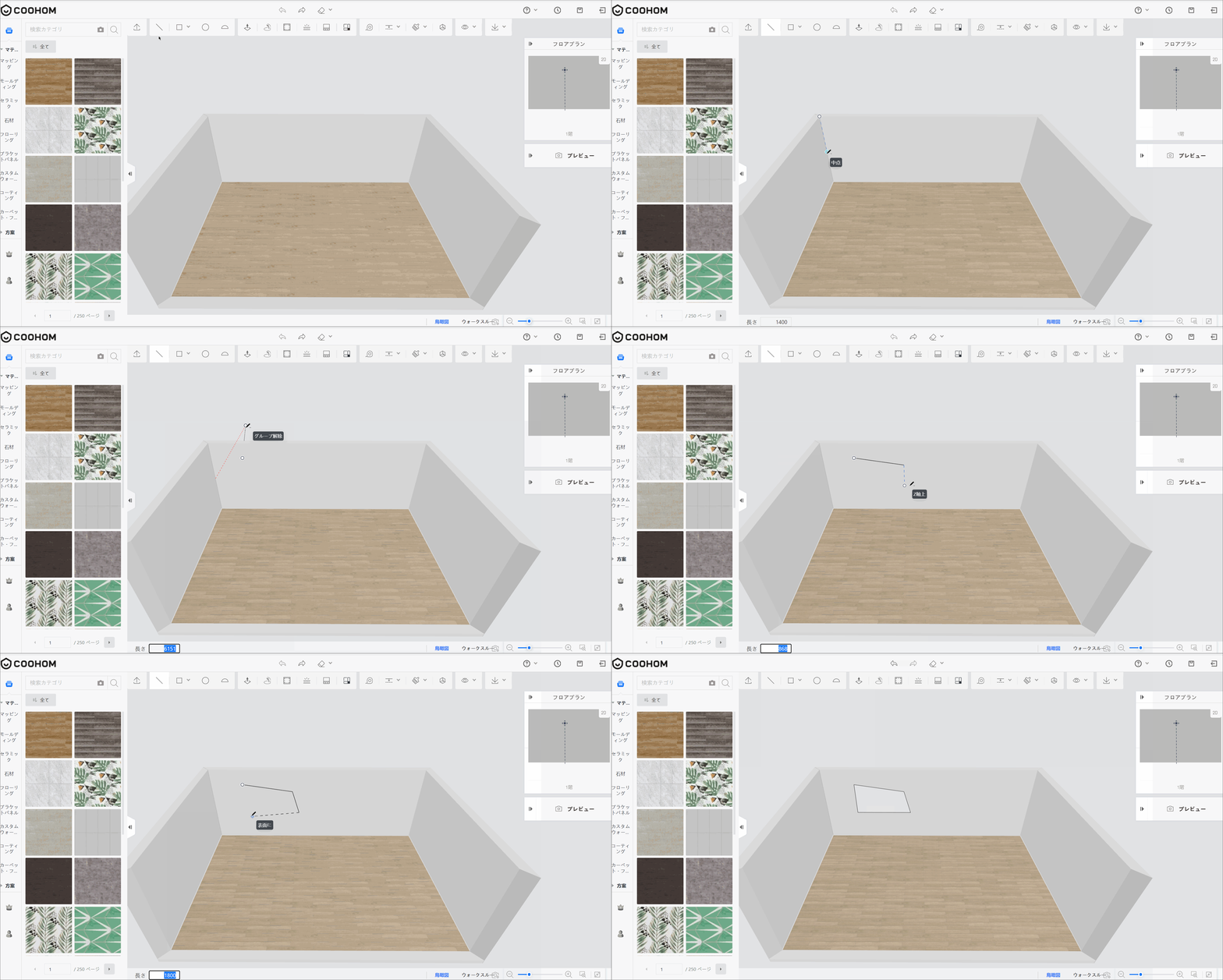
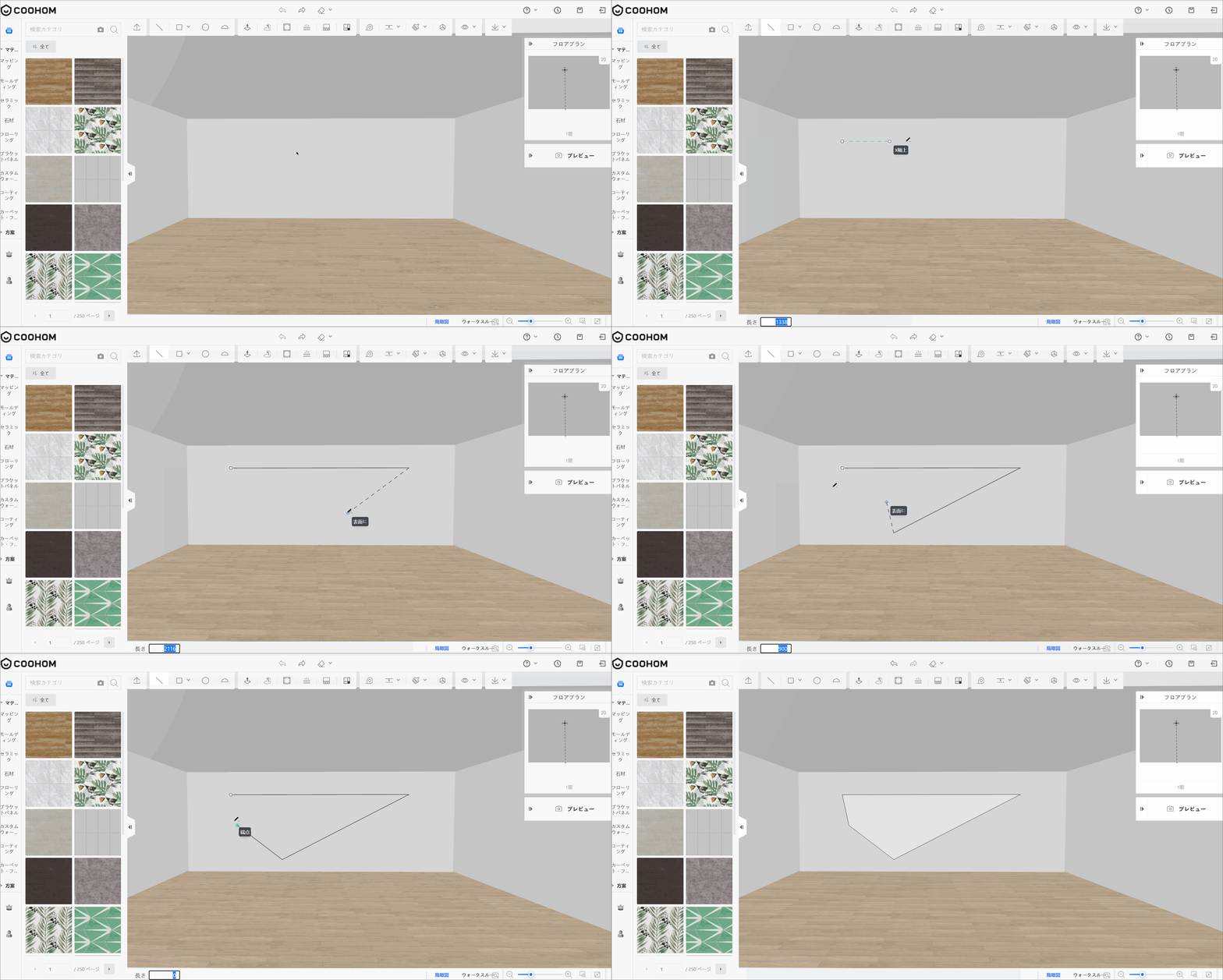
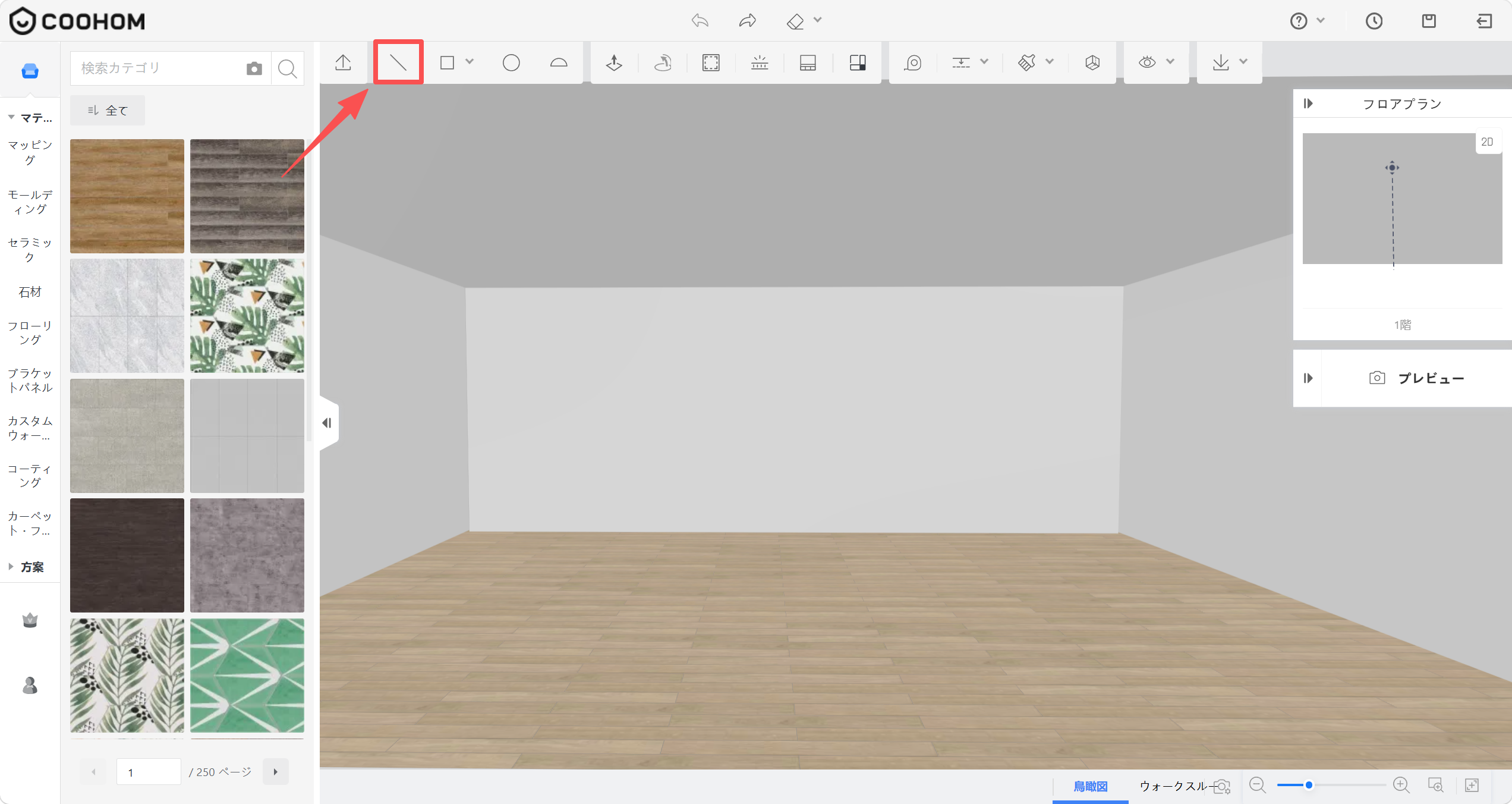
3Dビューで、上部ツールバーの**「直線（L）」** ツールをクリックします。描画中は、**端点** ・**エッジの線上** ・**中点** ・**表面に** ・**交点**に自動でスナップします。始点を選択したら、マウスを動かして描画方向（緑：X軸、赤：Y軸、青：Z軸）と長さを指定します。目的の形状を作成したら、左クリックで確定します。

**※線分を単独で作成することはできません。線は必ず閉じた形状になるように作成してください。閉じた領域が形成されていない場合、システムによって自動的に閉じられるか、削除されます。**
![1. 機能モジュール：上部ツールバー
2. 指向オブジェクト：「直線描画」ツール（赤枠および赤矢印で指定）
3. 操作の役割：壁やラインを直線的に描画するために使用します。](//qhstatic-sg-s3.coohom.com/image/png/1784089728663/A8CEBABD0663ECBAEEE7516DF7A7D2B5.png)

![](//qhstatic-sg-s3.coohom.com/image/gif/1784089595728/17313064684FDA451144D7AB4275E2EF.gif)

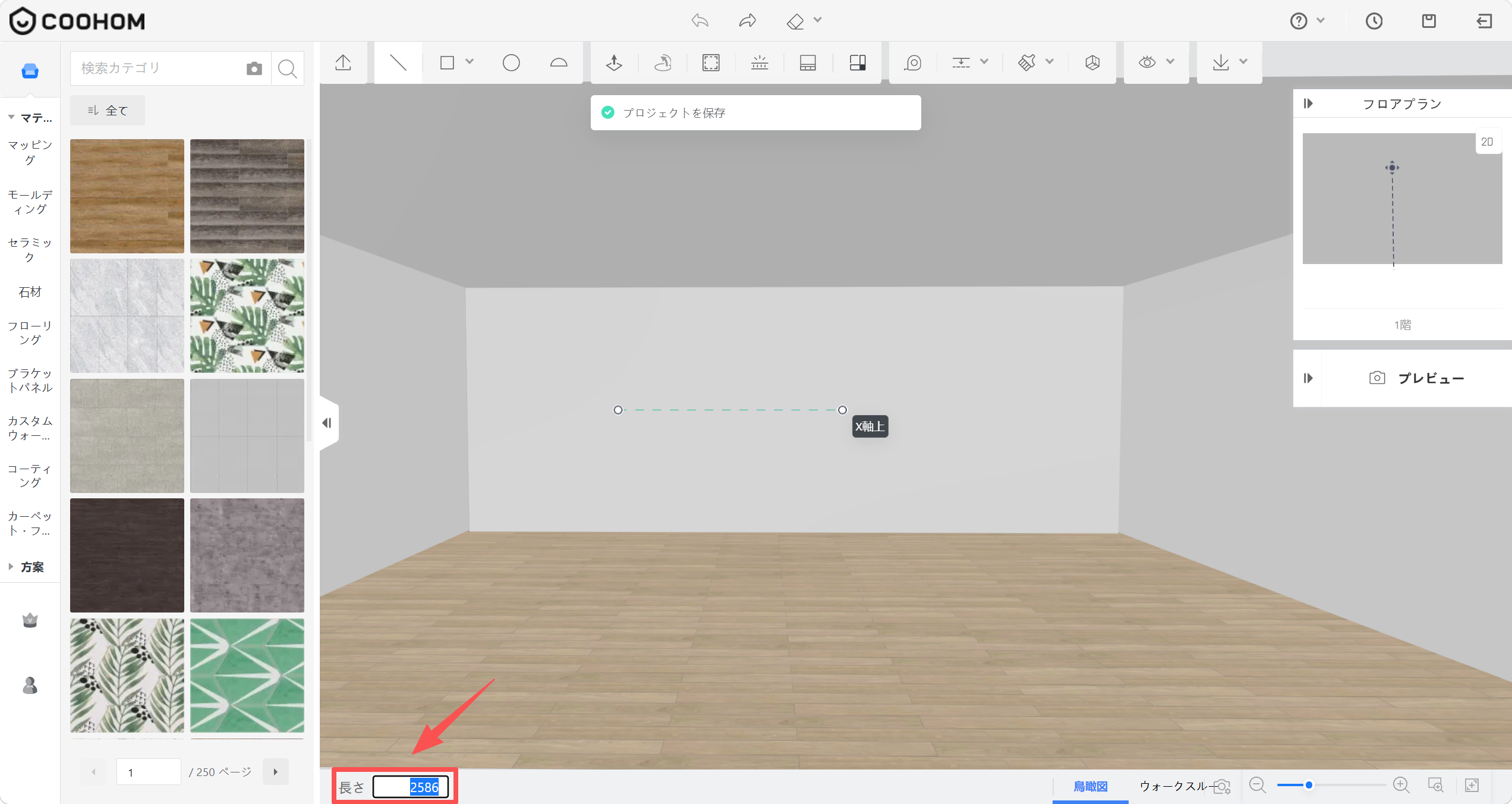
* また、左下の入力欄で**「長さ（L値）」** を設定することもできます。設定後、**Enterキー**を押して確定します。
![1. 機能モジュール：編集画面 > 下部ステータスバー（寸法入力エリア）
2. 指向オブジェクト：「長さ」の数値入力フィールド（青枠で囲まれた「2586」の部分）
3. 操作の作用：選択したオブジェクトや壁の長さを数値で直接指定し、正確な寸法に調整するために使用します。](//qhstatic-sg-s3.coohom.com/image/png/1784089794948/A8CEBABD0663ECBAEEE7516DF7A7D2B5.png)

![【機能モジュール：3Dエディタ > 描画ツール】

1. 上部ツールバーの「直線ツール」を選択し、壁面上の始点をクリックします。
2. マウスをドラッグして直線を引きます。
3. 連続してクリックを繰り返し、多角形の頂点を指定して形状を作成します。この際、画面下部の「長さ」入力欄で詳細な数値を指定可能です。
4. 始点に戻ってクリックし、図形を閉じます。

この操作は、壁面にカスタム形状の領域を作成し、特定の素材を適用するための範囲指定として機能します。](//qhstatic-sg-s3.coohom.com/image/gif/1784089828197/066E29F31B3D858D206C0EC07E0F1D62.gif)

方形の作成
=====

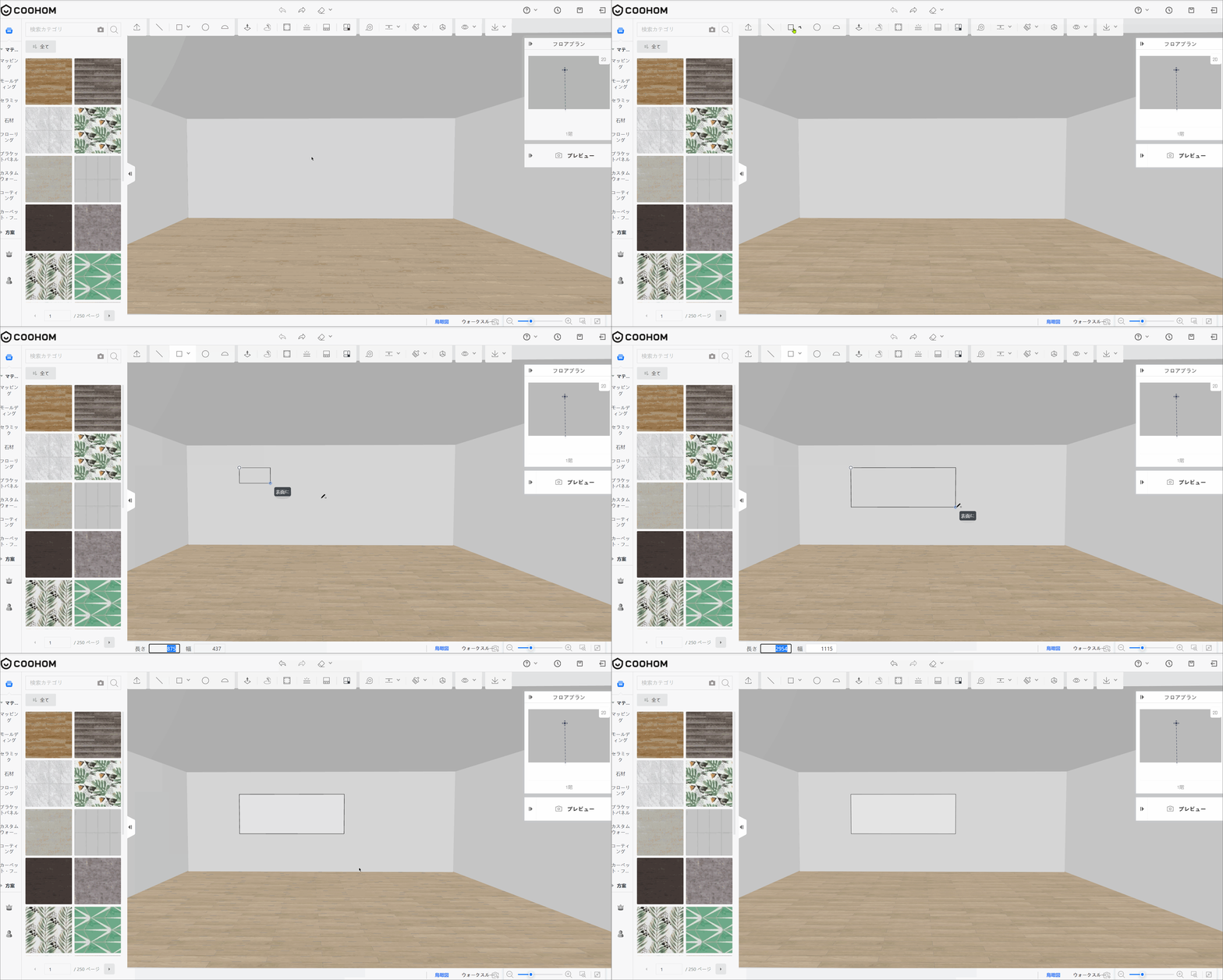
上部ツールバーの**「方形（R）」**ツールをクリックし、始点を選択し、マウスを動かして終点の位置を決めたら、左クリックして確定します。
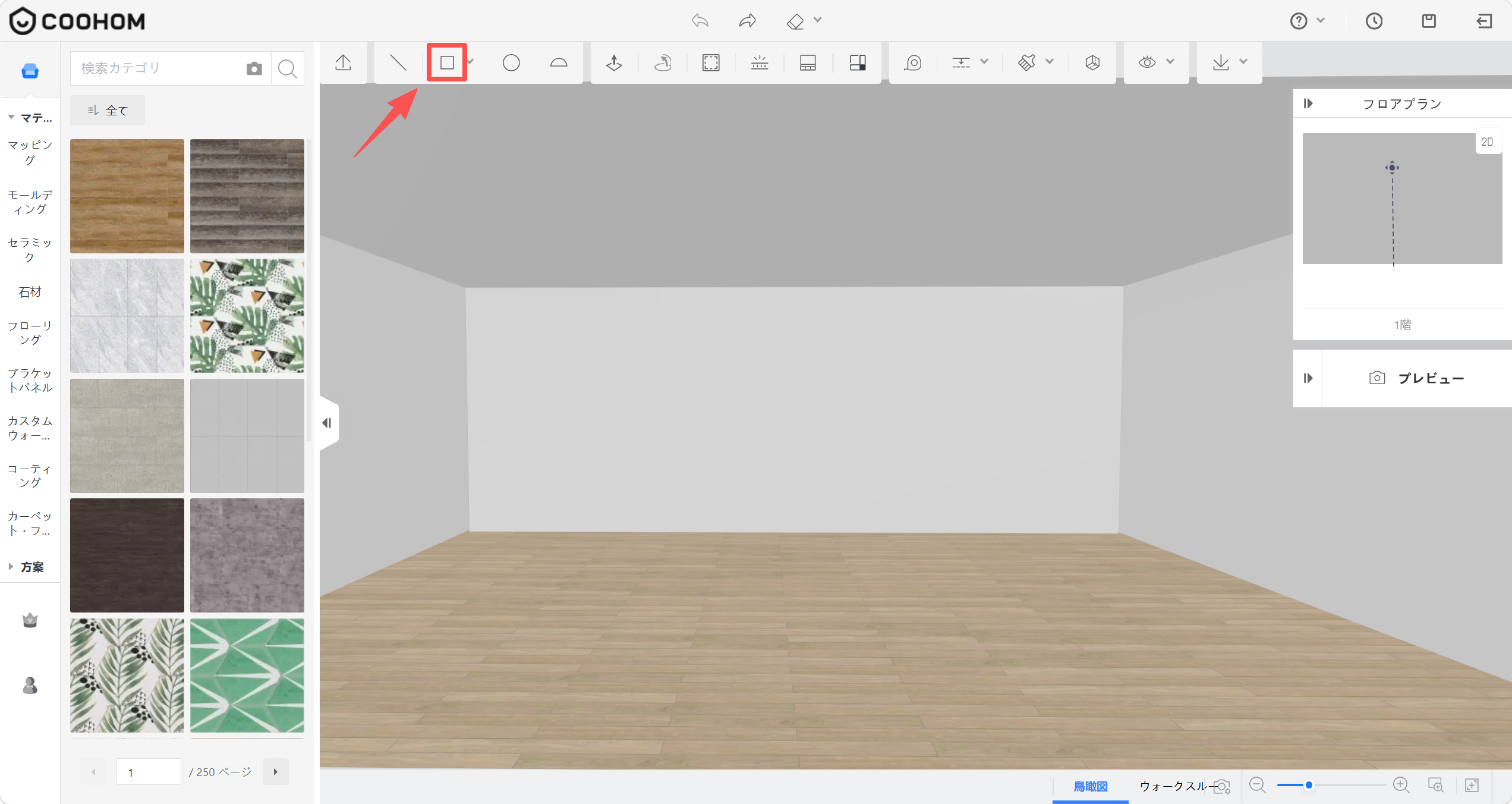
![1. 機能モジュール：上部ツールバー
2. 指向オブジェクト：「正方形/矩形描画」ボタン
3. 操作の作用：キャンバス上に矩形の形状を作成し、壁やエリアなどの範囲を指定するために使用します。](//qhstatic-sg-s3.coohom.com/image/png/1784089942093/A8CEBABD0663ECBAEEE7516DF7A7D2B5.png)

![機能モジュール：3Dエディタ > 壁面編集

操作手順：
1. 3Dビュー内の壁面上で、描画ツール（ペンアイコン）を使用して開始点を指定します。
2. そのままドラッグして範囲を選択し、壁面上に矩形の領域を作成します。
3. マウスを離して範囲を確定させ、特定の壁面エリアを定義します。

作用：壁面の一部にのみ異なる素材や色を適用するための、カスタム範囲指定（マッピング領域の作成）を行う操作です。](//qhstatic-sg-s3.coohom.com/image/gif/1784089948562/C0DC6CF6A9489F921A1620C7DB09B0A4.gif)

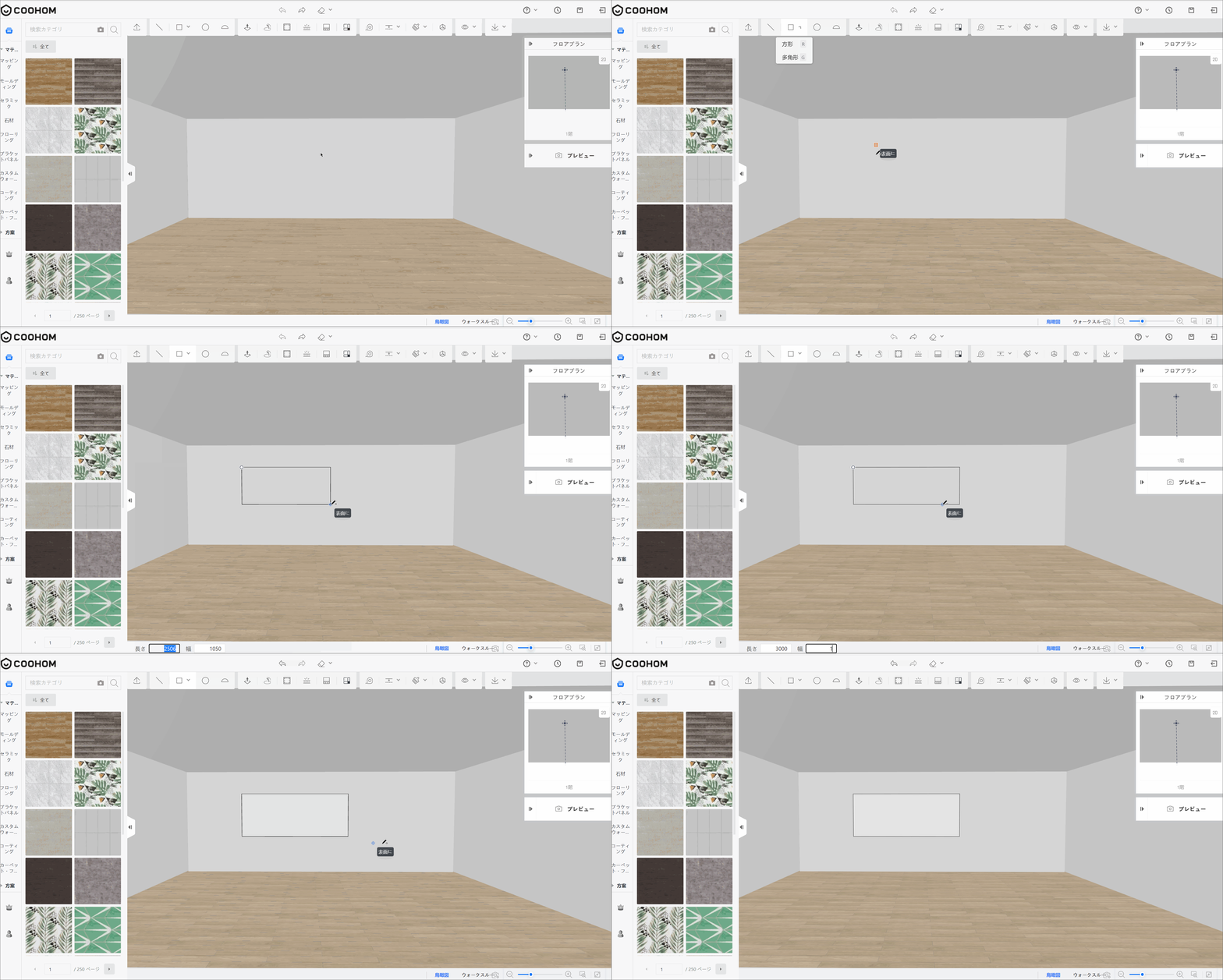
* また、左下の入力欄で**「長さ（L値）」** と**「幅（W値）」** を設定できます。**Tabキー** を押すと、長さと幅の入力を切り替えられます。設定後、**Enterキー**を押して確定します。
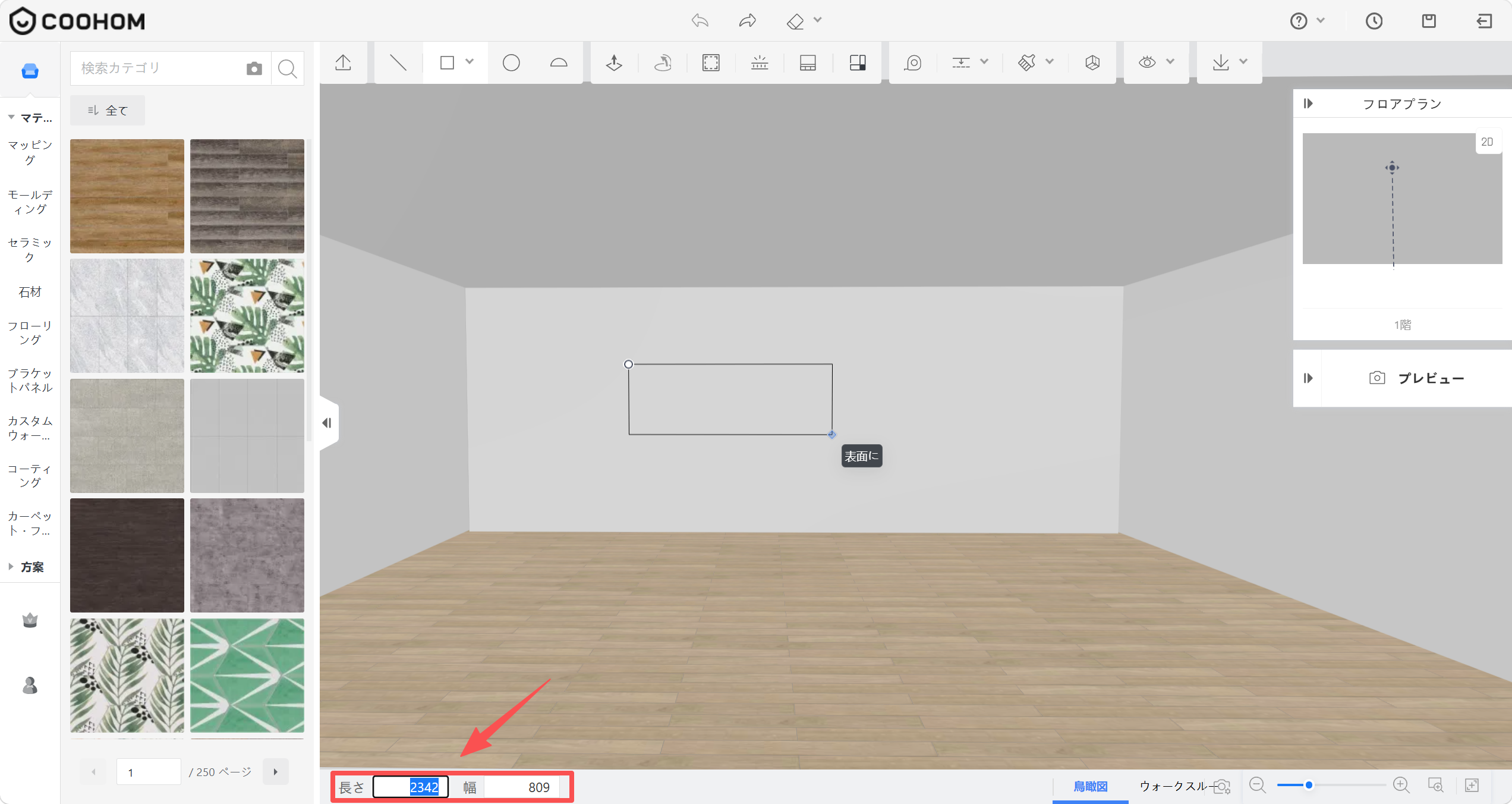
![1. 機能モジュール：編集画面 > 下部プロパティパネル
2. 指向オブジェクト：「長さ」および「幅」の数値入力フィールド（赤枠で囲まれたエリア）
3. 操作の作用：選択したオブジェクトの具体的な寸法（長さと幅）を数値で指定し、サイズを正確に調整するために使用します。](//qhstatic-sg-s3.coohom.com/image/png/1784089979084/A8CEBABD0663ECBAEEE7516DF7A7D2B5.png)

![【3Dエディタ > 壁面操作】

1. 3Dビュー上の壁面でドラッグし、矩形範囲を指定して描画領域を作成します。
2. 画面下部の「長さ」および「幅」の入力フィールドに数値を入力し、描画した領域のサイズを正確に調整します。
3. 調整完了後、壁面に指定サイズで領域が確定されます。

この操作は、壁面への素材適用や装飾エリアを正確な寸法で設定するために行われます。](//qhstatic-sg-s3.coohom.com/image/gif/1784090023653/0B6C68868AB84AF359C1416E3282448D.gif)

アーチの作成
======

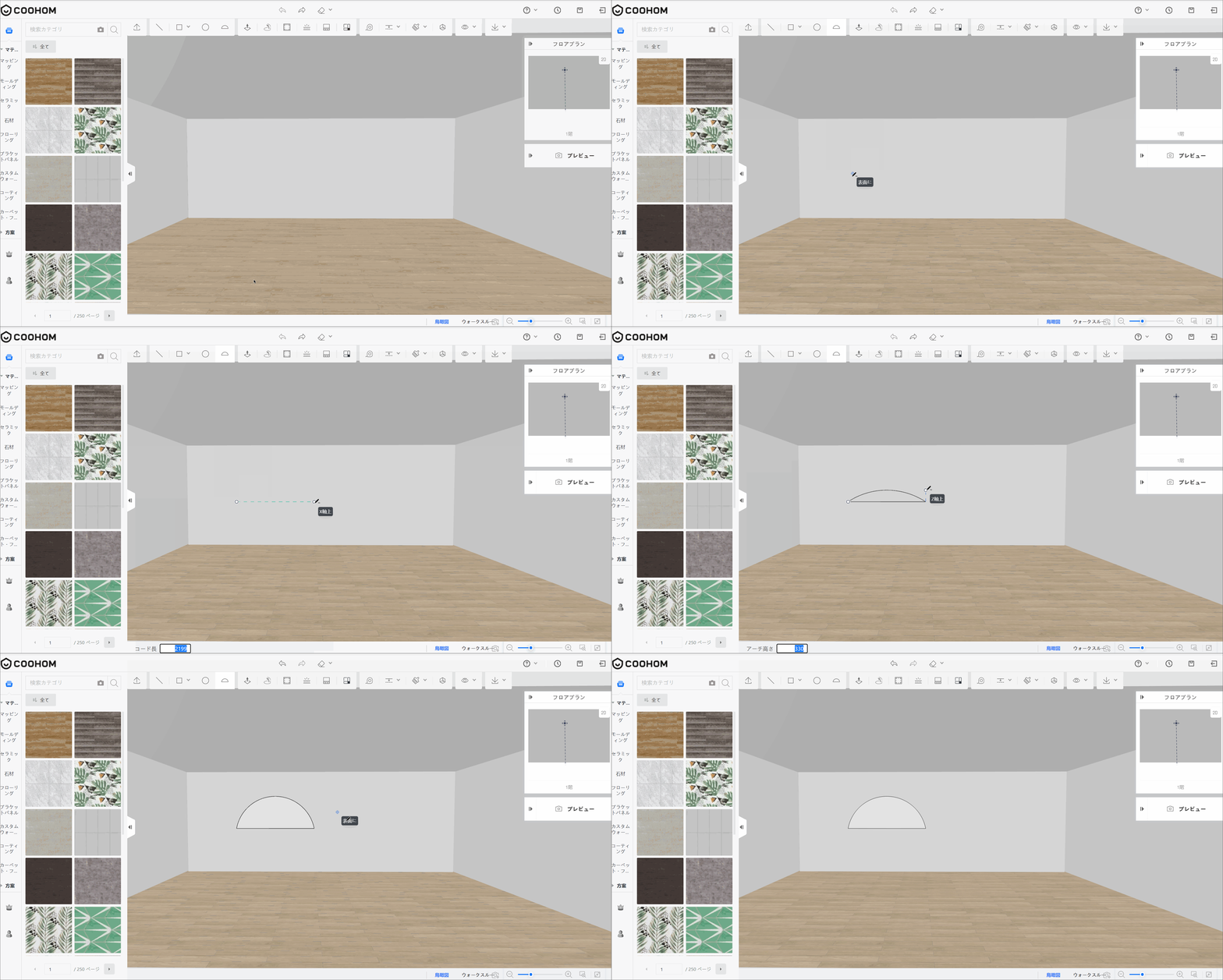
上部ツールバーの**「アーチ」** ツールをクリックします。アーチの始点と終点をクリックして指定し、マウスをドラッグして**「アーチ高さ」** を調整します。希望する曲率になったら、左クリックして確定します。作成したアーチは、**「プッシュ・プル」** や**「オフセット」**などの操作に対応しています。
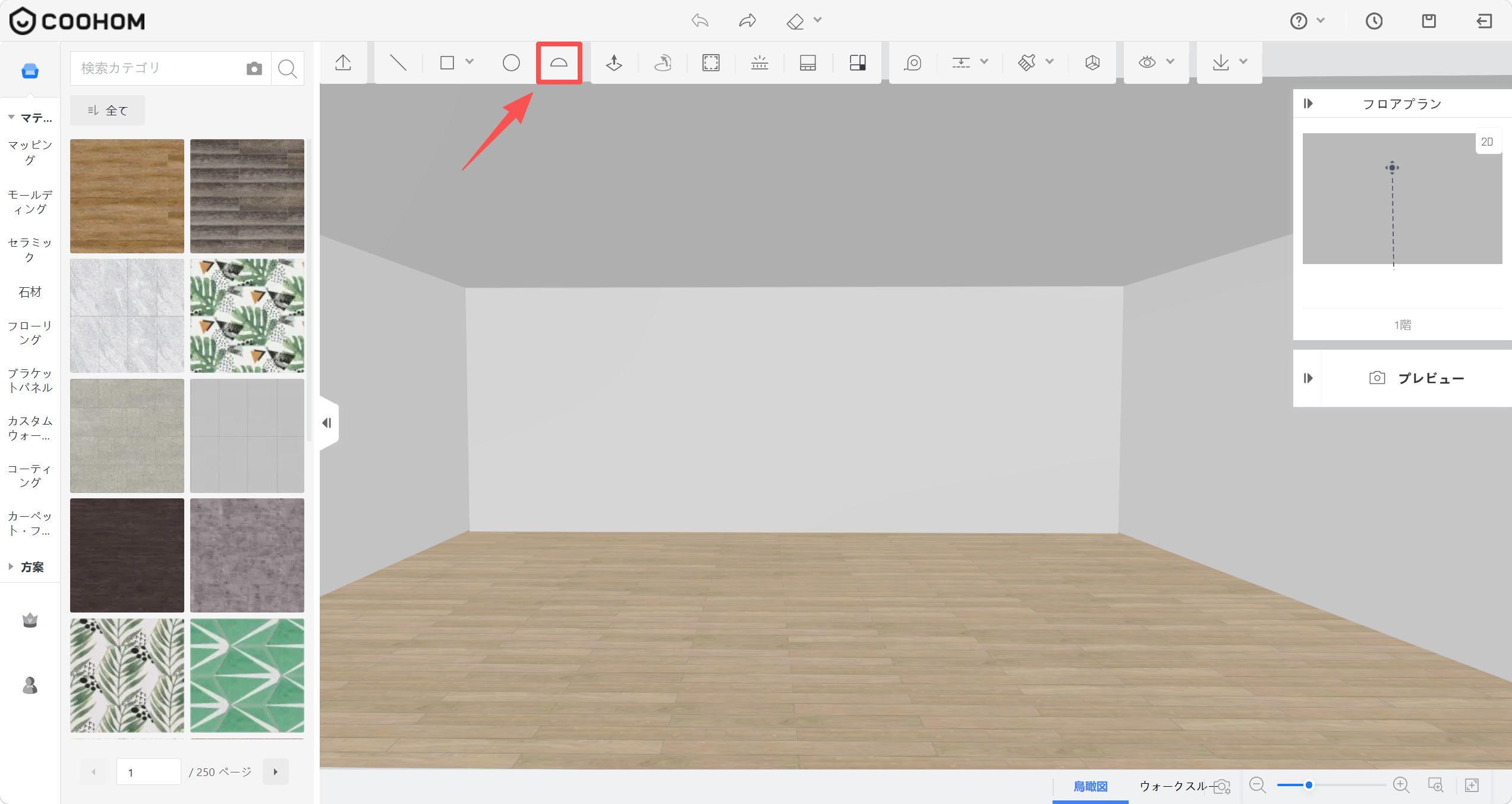
![1. 機能モジュール：上部ツールバー
2. 指向オブジェクト：「天井」描画ツール（赤い枠と矢印で指定されたアイコン）
3. 操作の役割：3D空間において天井の形状や範囲を定義・編集するために使用します。](//qhstatic-sg-s3.coohom.com/image/png/1784090142320/A8CEBABD0663ECBAEEE7516DF7A7D2B5.png)

![1、機能モジュール：3Dエディタ > 壁面描画ツール
2、操作手順：
① 3Dビューの壁面上で、始点から終点までドラッグして直線を描画します。この際、画面下の「コード長」入力欄で正確な長さを指定可能です。
② 描画した線分を選択し、アーチ状にドラッグして形状を変更します。同時に画面下の「アーチ高さ」入力欄で高さを調整します。
③ 確定すると、壁面に半円形のアーチ形状が作成されます。
3、作用：壁面にカスタムのアーチ型開口部や装飾ラインを作成するために使用します。](//qhstatic-sg-s3.coohom.com/image/gif/1784090158872/962AF57926BAF2E4E89385A0B9F64986.gif)

* また、左下の入力欄で**「コード長」** と**「アーチ高さ」** を設定できます。設定後、**Enterキー**を押して確定します。
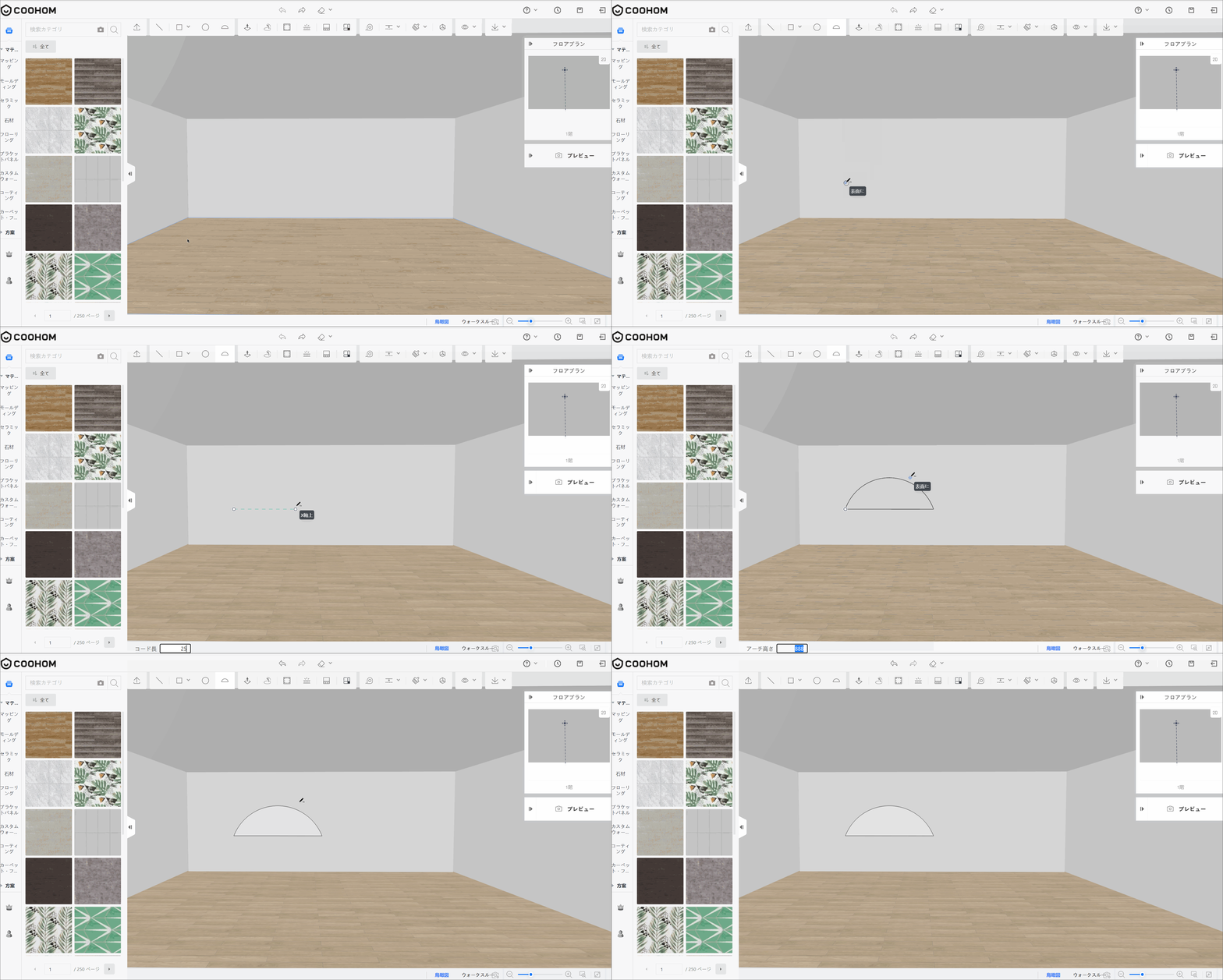
![**機能モジュール：** 3Dエディタ > 壁面描画ツール

**操作フロー：**
1. **線分描画：** 壁面上で始点と終点を指定し、直線を描画します。画面下部の「コード長」入力欄で正確な長さを調整可能です。
2. **アーチ化：** 描画した線分を選択し、ツールを用いて上方向にドラッグすることで、直線からアーチ形状へ変換します。
3. **高さ調整：** 画面下部の「アーチ高さ」入力欄に数値を入力し、アーチの頂点の高さを精密に設定します。
4. **完了：** 設定完了後、壁面に半円形のアーチ形状が確定されます。

**目的：** 壁面にカスタムサイズのアーチ型開口部や装飾ラインを作成するため。](//qhstatic-sg-s3.coohom.com/image/gif/1784090170058/013C6112E45A55172DE3E9DD10E2C037.gif)

円の作成
====

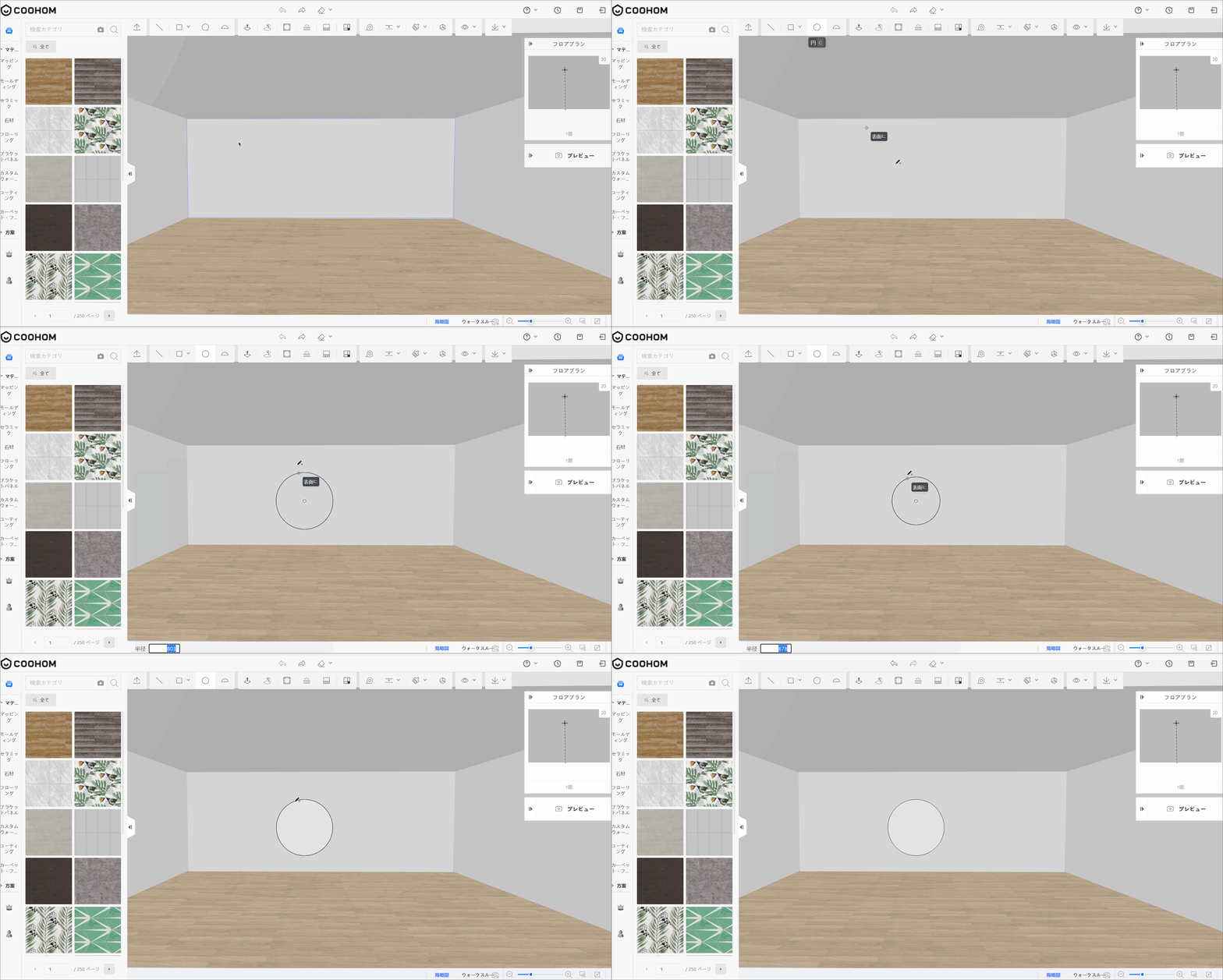
上部ツールバーの**「円（C）」**ツールをクリックします。円の中心をクリックして指定し、マウスをドラッグして半径を調整します。希望する大きさになったら、左クリックして確定します。
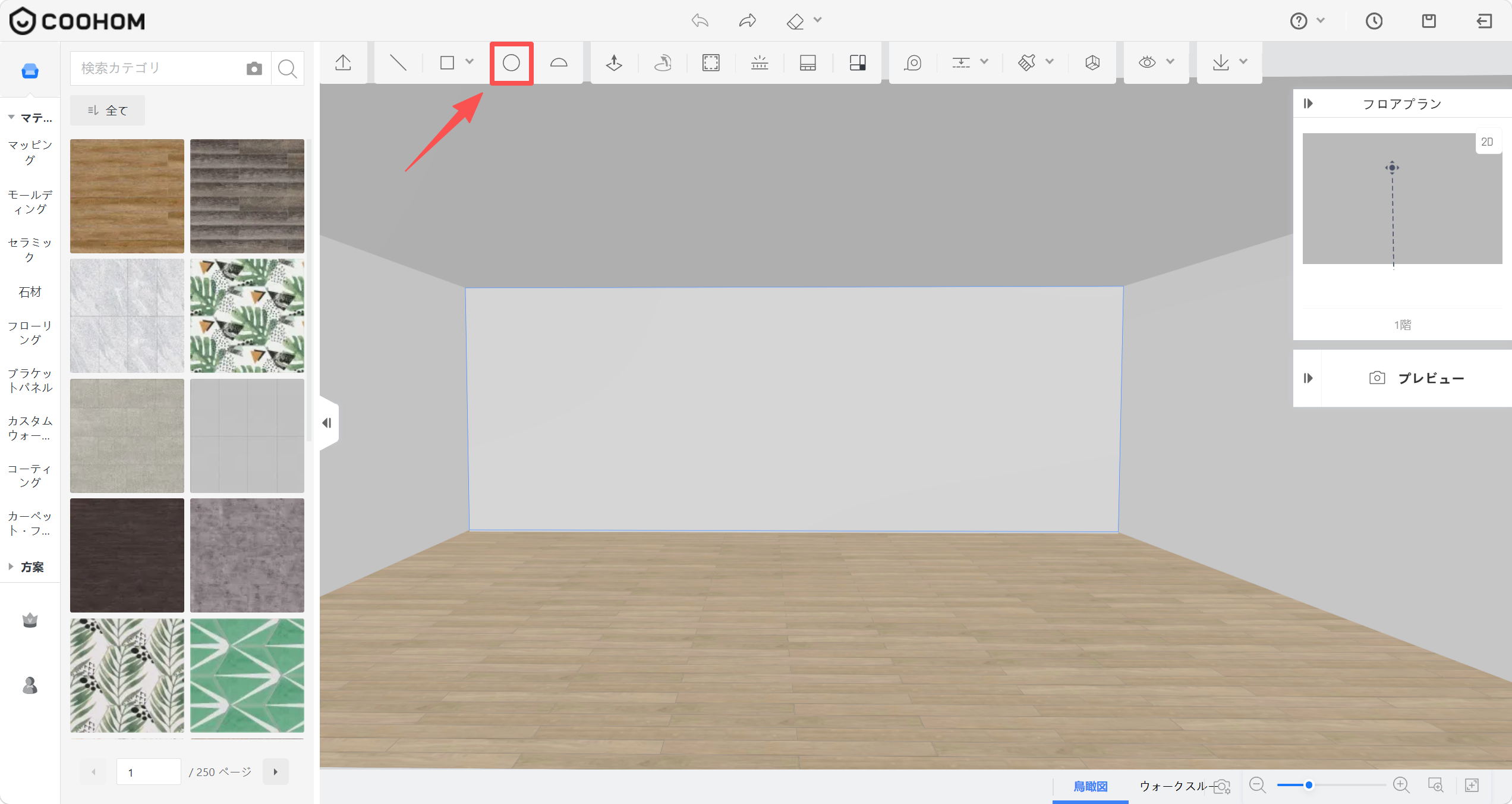
![1. 機能モジュール：上部ツールバー
2. 指向オブジェクト：「円形描画」ツール（赤い枠と矢印で指定）
3. 操作の役割：キャンバス上に円形の要素や形状を描画するために使用します。](//qhstatic-sg-s3.coohom.com/image/png/1784090266356/A8CEBABD0663ECBAEEE7516DF7A7D2B5.png)

![**機能モジュール：** 3Dエディタ > 壁面描画ツール

**操作手順：**
1. **壁面の選択：** 3Dビュー内の壁面をクリックし、描画対象を指定します。
2. **円形の描画：** 壁面上でドラッグ操作を行い、円形の形状を作成します（ツールチップに「表面に」と表示）。
3. **サイズの調整：** 画面下部の「半径」入力ボックスに数値を入力し、円の大きさを正確に調整します。
4. **確定：** 操作を完了し、壁面に円形の領域を配置します。

**作用：** 壁面上の特定の範囲に円形のデザインや素材を適用するための領域を作成します。](//qhstatic-sg-s3.coohom.com/image/gif/1784090273113/288BD512AECDAE4FE06247A552C23804.gif)

* また、左下の入力欄で**「半径」** を設定できます。設定後、**Enterキー**を押して確定します。
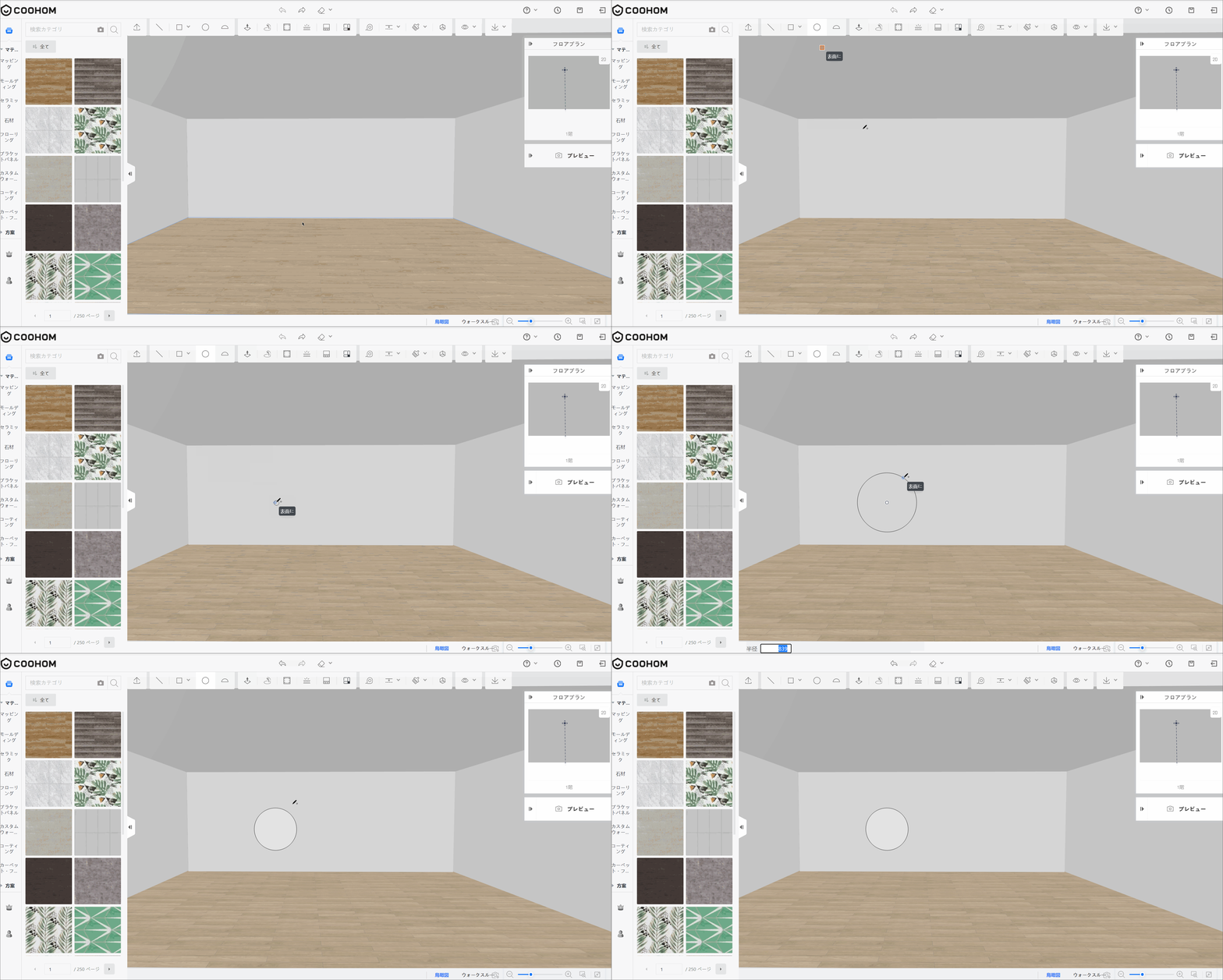
![機能モジュール：3Dエディタ > 壁面描画ツール

操作手順：
1. 壁面の描画したい位置をクリックし、描画を開始します。
2. マウスをドラッグして円の大きさを調整します。
3. 画面下部の「半径」入力ボックスに具体的な数値（例：600）を入力し、サイズを精密に指定します。
4. クリックして確定し、壁面に円形の領域を作成します。

作用：壁面に特定のサイズで円形のデザインや開口部を配置するために使用します。](//qhstatic-sg-s3.coohom.com/image/gif/1784090280988/8E16A97C7DB21C45B76928C2BE6679DD.gif)

注意事項
====

1. アーチと円は、プッシュ・プル用のパスとしてのみ使用できます。断面として指定することはできません。

2. トーラス面および円錐面は、押し出しによって作成することはできません。

3. 形状の作成が完了したら、右クリックで描画モードを終了できます。