# 材料とコンポーネント-グループ化・グループ解除ツールの使用ガイド

> デザインツールで複数のモデルをグループ化・解除し、一括操作で編集効率を上げる方法を解説します。

- **URL**: https://www.coohom.com/jp/helpcenter/material-component-group-ungroup-tool-usage-guide
- **Locale**: ja_JP
- **Updated**: 2026-07-22

## Content

一つずつ調整する手間を省きましょう！グループ化・グループ解除機能を巧みに活用することで、複数のモデリング面をワンクリックで1つのグループにまとめ、移動・回転・拡大縮小を一括で行うことができます。これにより、デザイン効率を大幅に向上させることができます。

⭐本記事を読む前に、まず動画チュートリアルをご視聴いただくことをお勧めします。スムーズに使い始めることができます。

<br />

 \[Video URL\](https://www.youtube.com/watch?v=NKZkCwwLsLw)

<br />

ユーザー向け
======

すべてのユーザー

入口
===

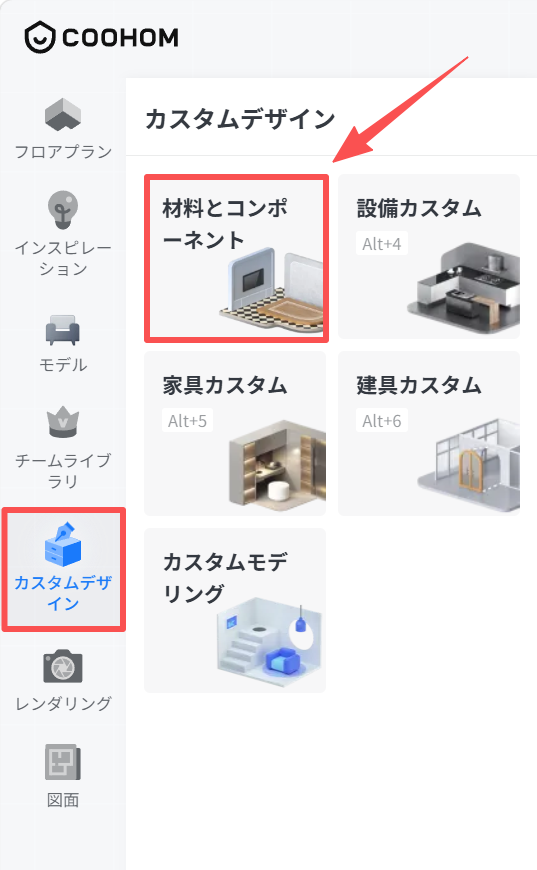
デザインツールで、**「カスタムデザイン - 材料とコンポーネント」**をクリックします。
![](//qhstatic-sg-s3.coohom.com/yuntai/image/png/1784023339090/8966FFF3353338F85708F0F9D2750B94.png)

モデルのグループ化
=========

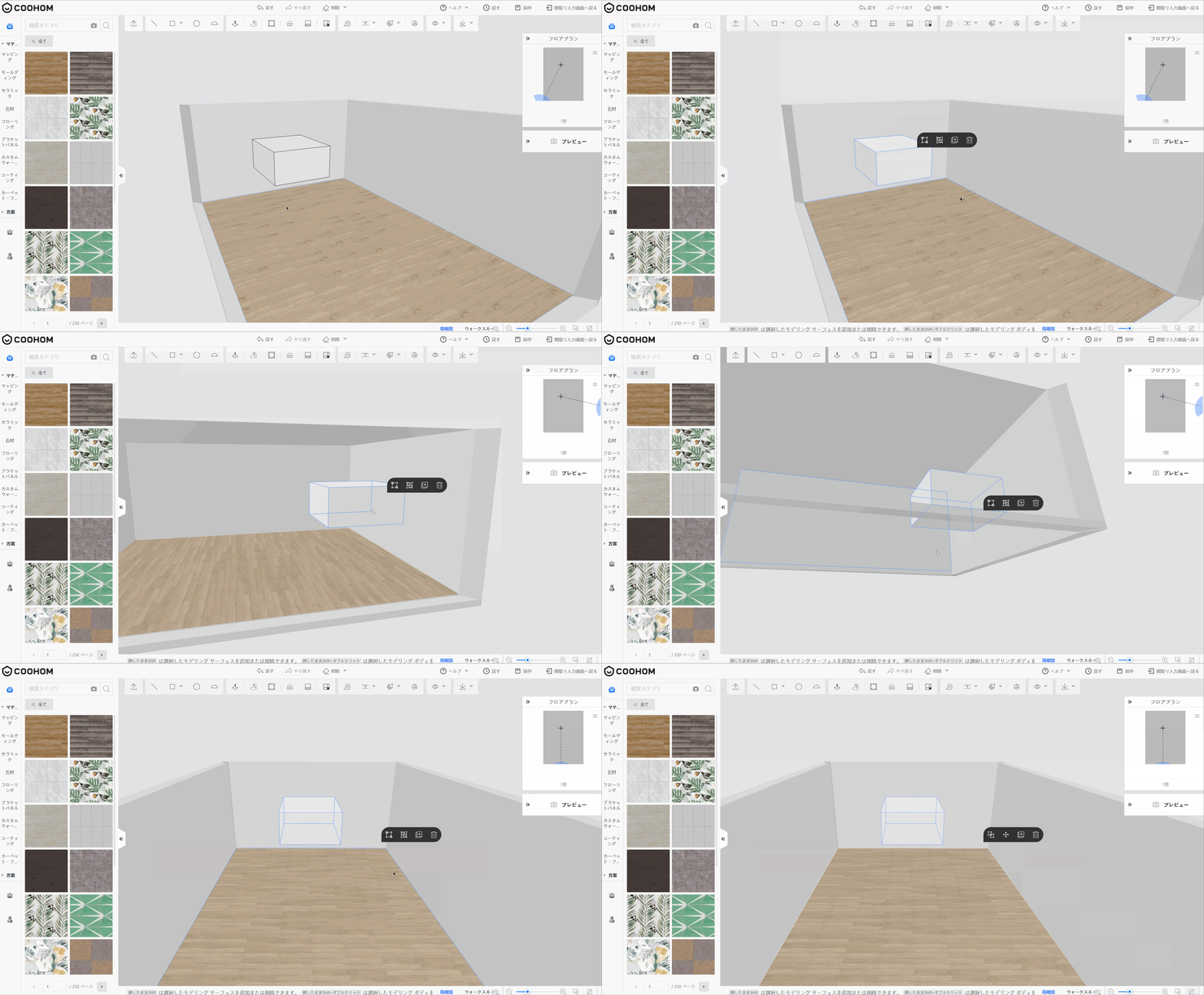
方法1：**Shift** キーを押しながら複数のモデリング面をクリックし、フローティングウィンドウで**「グループ化」**をクリックします。
![1、機能モジュール：3Dモデリングエディタ > 編集操作
2、操作プロセス：
- 3D空間上の「立方体オブジェクト」を選択します。
- オブジェクトを選択すると、その横に「編集ツールバー（移動・回転・スケール・削除ボタン）」が表示されます。
- ツールバー内の各アイコンを使用して、オブジェクトの配置調整や削除などの編集を行います。
3、作用：作成した3Dモデルの形状や位置を詳細に調整し、空間デザインを最適化するために使用します。](//qhstatic-sg-s3.coohom.com/image/gif/1784086225332/19C464529CDB914D4452CC32270CDDD9.gif)

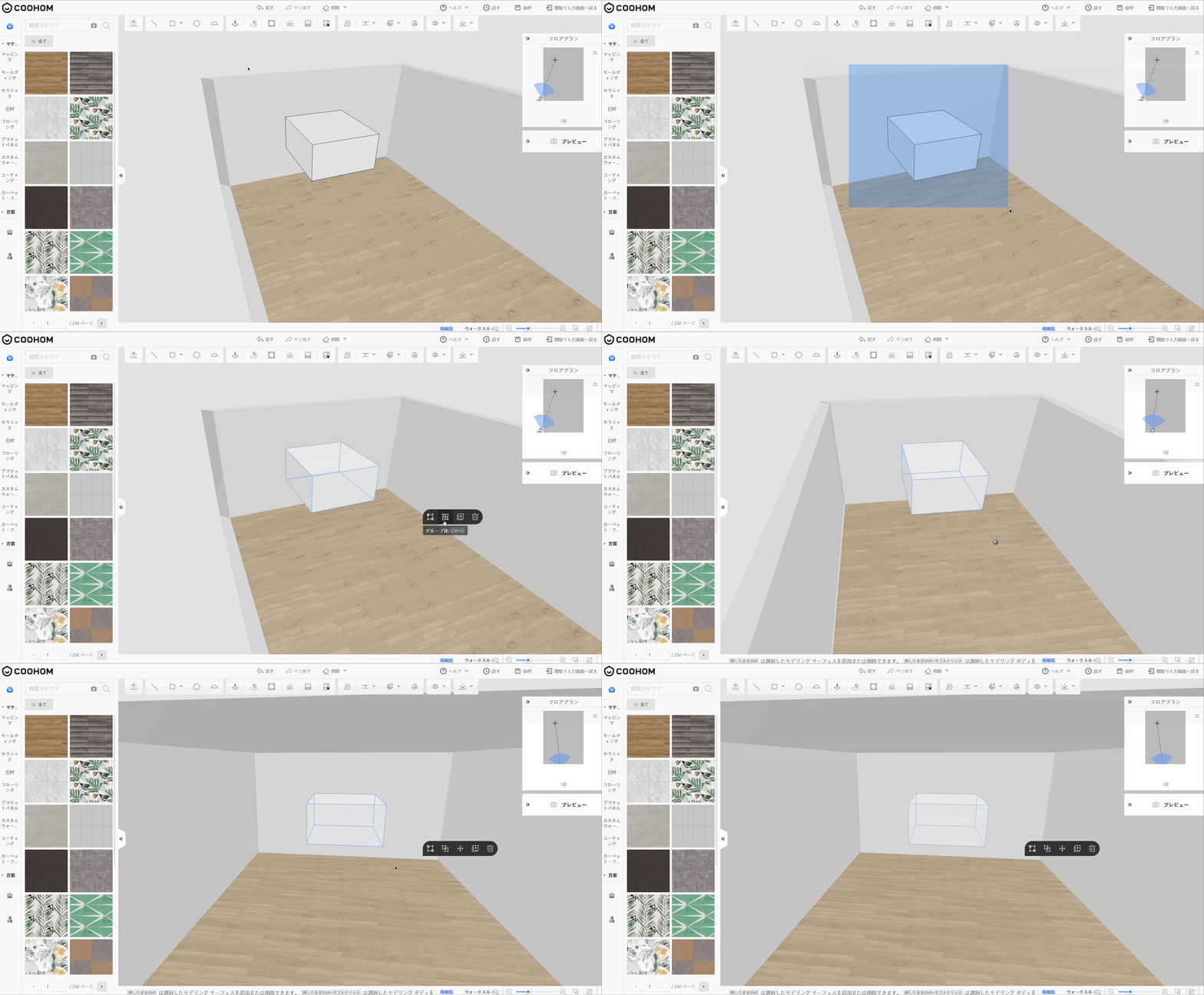
方法2：**Shift** キーを押しながら、上から下へドラッグして選択ボックスを作成し、その範囲内のすべてのモデルを選択してから**「グループ化」**をクリックします。
![【3Dモデリング > 編集操作】

1. **オブジェクトの選択**: 3D空間上の立方体を選択し、編集モードに移行します。
2. **操作メニューの表示**: オブジェクト付近に表示される「フローティングツールバー」から、編集用アイコン（押し出し、移動、削除など）を選択します。
3. **形状の変形**: ツールバーの操作ボタンを用いて、オブジェクトの面や辺をドラッグし、形状を調整します。

この一連の操作は、カスタムオブジェクトのサイズや形状を詳細に編集するために行われます。](//qhstatic-sg-s3.coohom.com/image/gif/1784086234072/D6AB4E4A92437DFCA8893CD1806BFAE2.gif)

* 注意：一度グループ化されたモデルは、1つのオブジェクトとして**移動** ・**コピー** ・**削除**などの操作を行うことができます。

モデルのグループ解除
==========

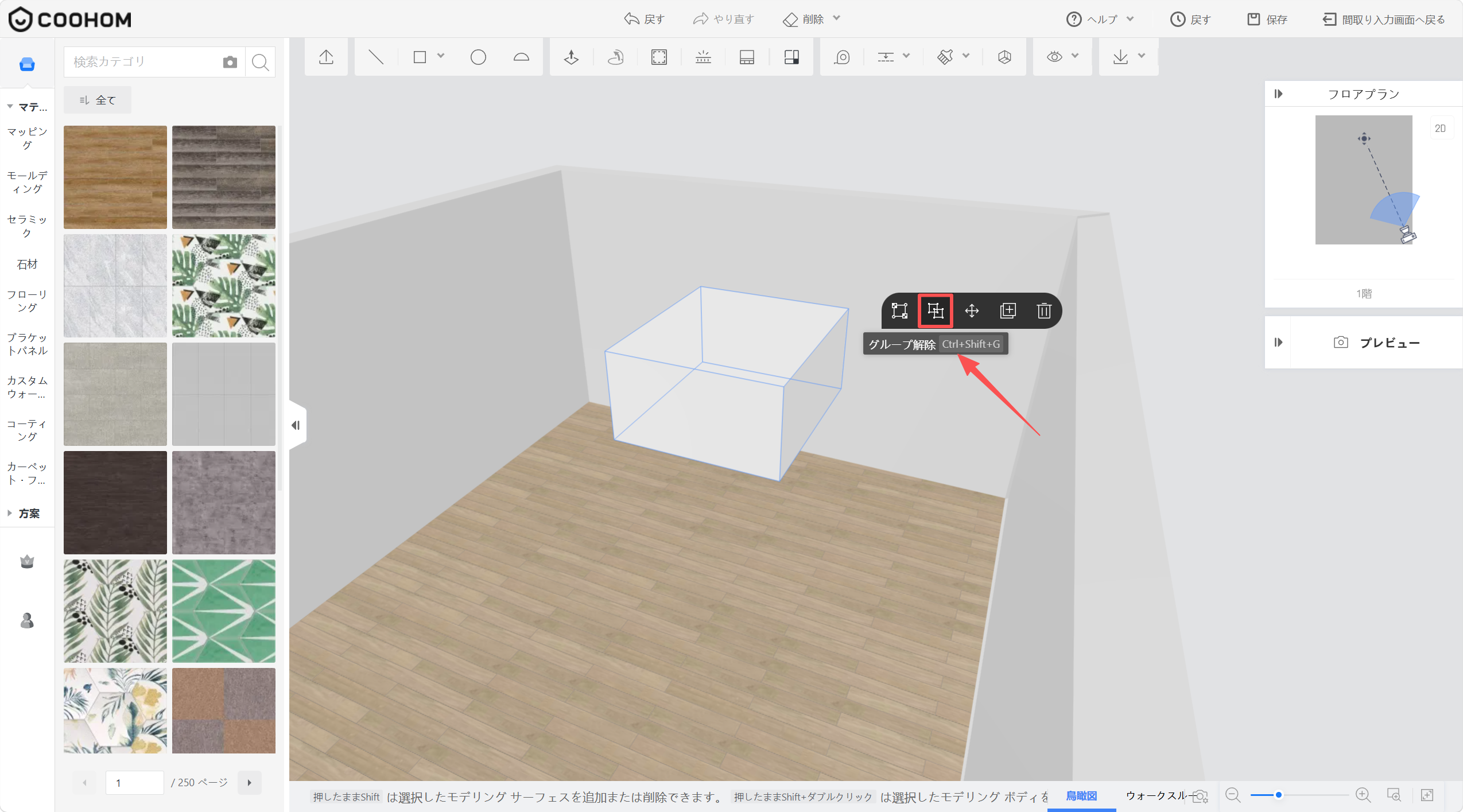
すでにグループ化されたモデルを選択し、フローティングウィンドウで**「グループ解除」**をクリックします。
![1. 機能モジュール：3Dエディタ > オブジェクト操作ツールバー
2. 指向オブジェクト：「グループ解除」ボタン（赤枠および赤矢印で指示）
3. 操作の作用：グループ化されたモデリングオブジェクトを個別の要素に分離するために使用します。](//qhstatic-sg-s3.coohom.com/image/png/1784086244310/ACC44B8448A0AFE8D58C0E5DEBE4D55C.png)