# レンダリング-照明の単位を設定する

> 環境設定でレンダリング時の照明の単位をパーセントまたはルーメンに切り替える方法を解説します。

- **URL**: https://www.coohom.com/jp/helpcenter/render-set-the-brightness-measurement-unit
- **Locale**: ja_JP
- **Updated**: 2026-07-22

## Content

環境設定では、照明の単位を「%」または「lm」に変更できます。本記事では、環境設定で照明の単位を変更する方法を詳しく解説します。

⭐本記事を読む前に、まず動画チュートリアルをご視聴いただくことをお勧めします。スムーズに使い始めることができます。

<br />

 \[Video URL\](https://www.youtube.com/watch?v=6HCSGJTbGvk)

<br />

ユーザー向け
======

すべてのユーザー

照明の単位を設定する
==========

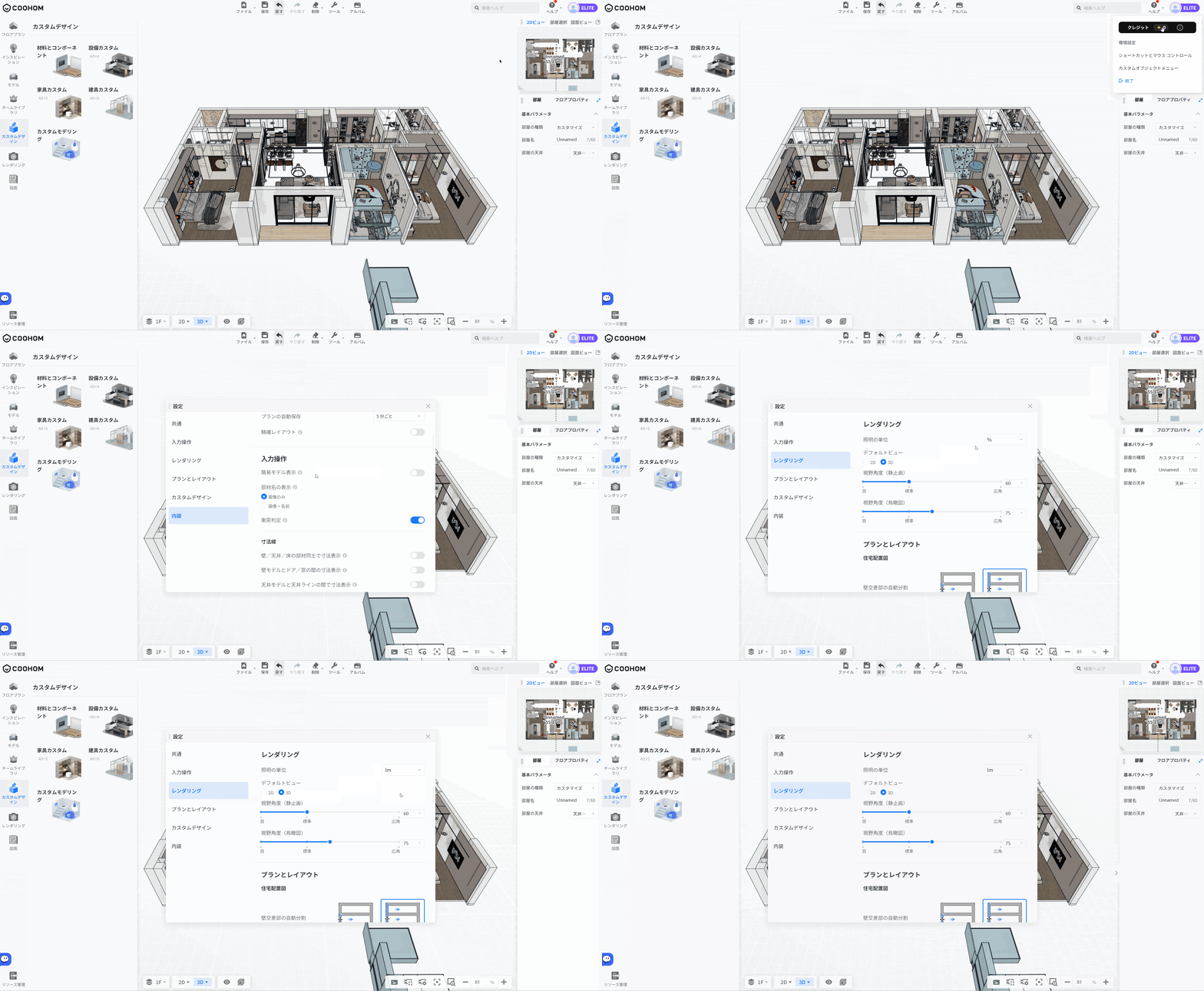
1. インテリアデザインの画面に入り、マウスをアバターに移動して、**「環境設定」**を選択します。
![1. 界面/機能モジュール：ユーザーメニュー > 設定ドロップダウン
2. 標記オブジェクト：「環境設定」メニュー項目
3. 操作の役割：アプリケーションの環境設定画面を開き、システムや動作のカスタマイズを行うために使用されます。](//qhstatic-sg-s3.coohom.com/image/png/1783926303235/A8CEBABD0663ECBAEEE7516DF7A7D2B5.png)

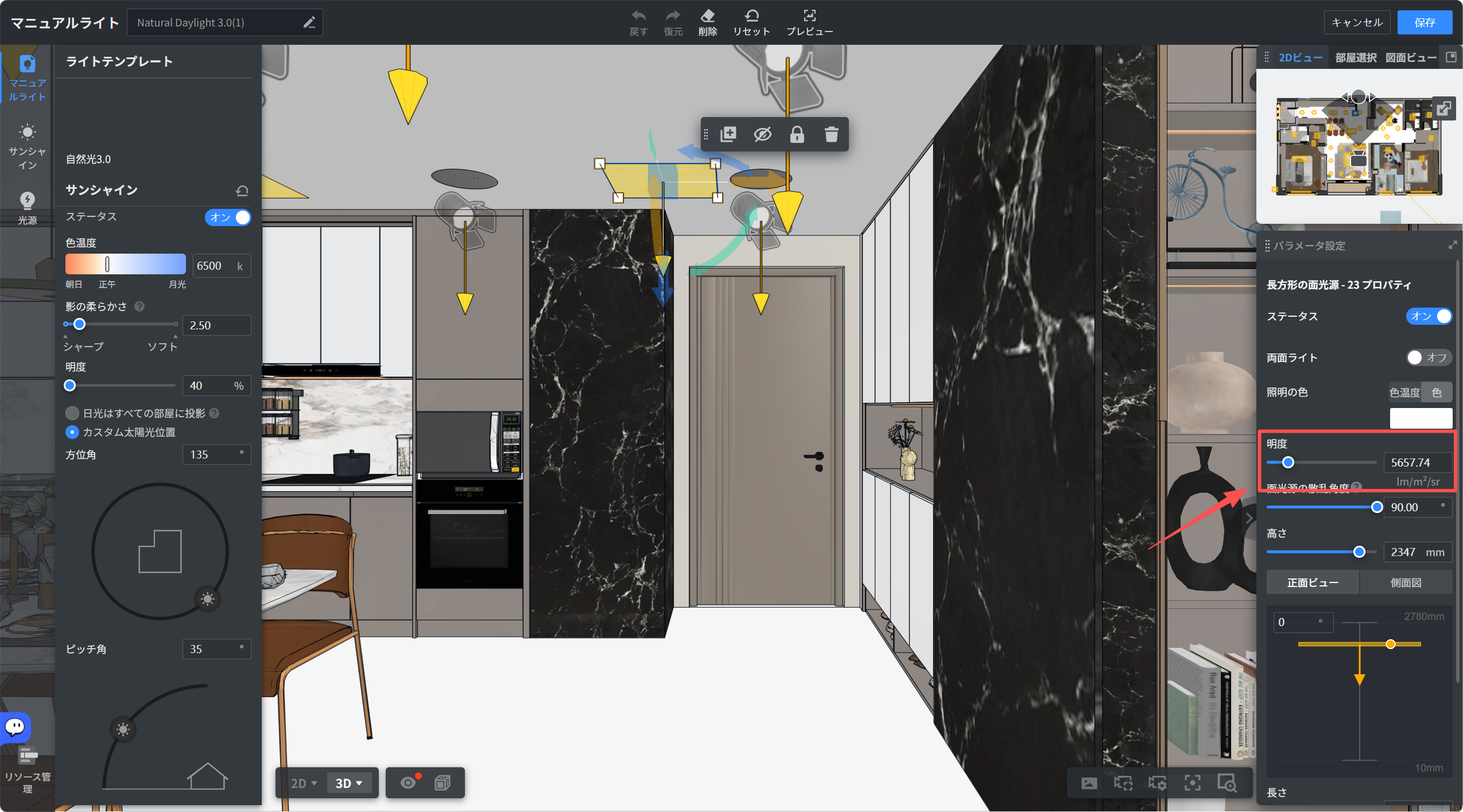
2. 環境設定ページで、**「レンダリング - 照明の単位」** を選択し、**「%」または「lm」**を選ぶことができます。
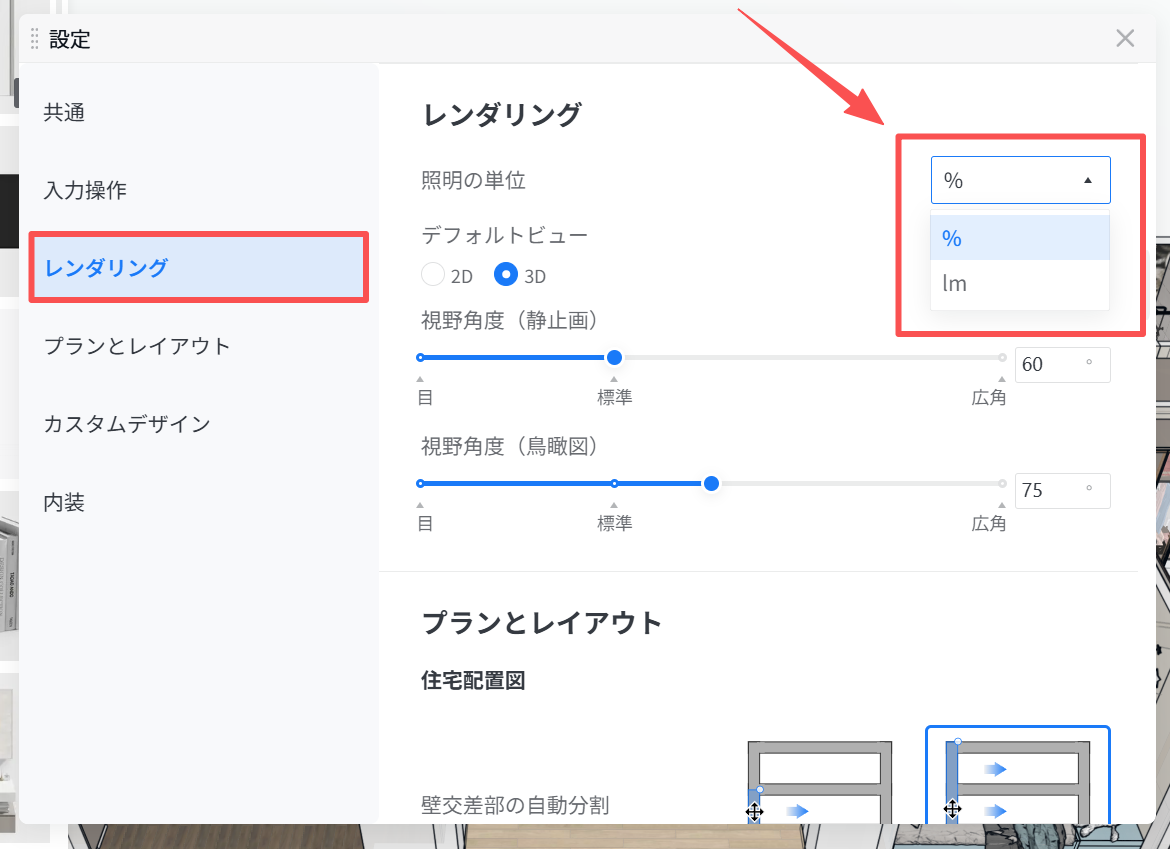
![1. 機能モジュール：設定 > レンダリング
2. 指向オブジェクト：
　・左側メニューの「レンダリング」項目（赤枠）
　・「照明の単位」設定のドロップダウンメニュー（赤枠および赤矢印）
3. 操作の作用：
　・「レンダリング」設定画面を開き、「照明の単位」を「%」または「lm」から選択して変更するために使用します。](//qhstatic-sg-s3.coohom.com/image/png/1783926356123/F8A2BFFD8C249ABD23A146C6D7F7079B.png)

![](//qhstatic-sg-s3.coohom.com/image/gif/1783926367453/DF9DD395A7E68A49CFFB4460340EFC01.gif)

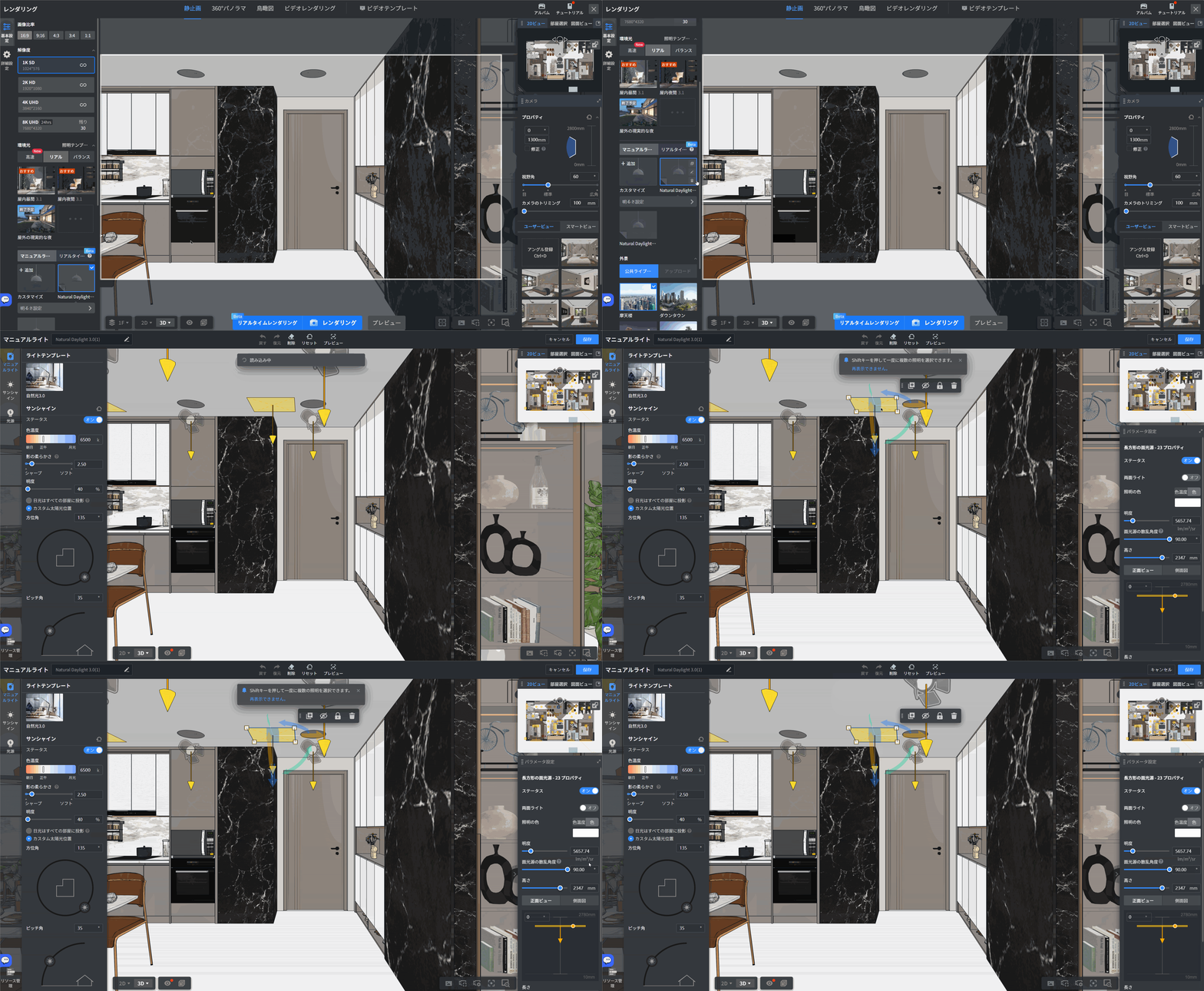
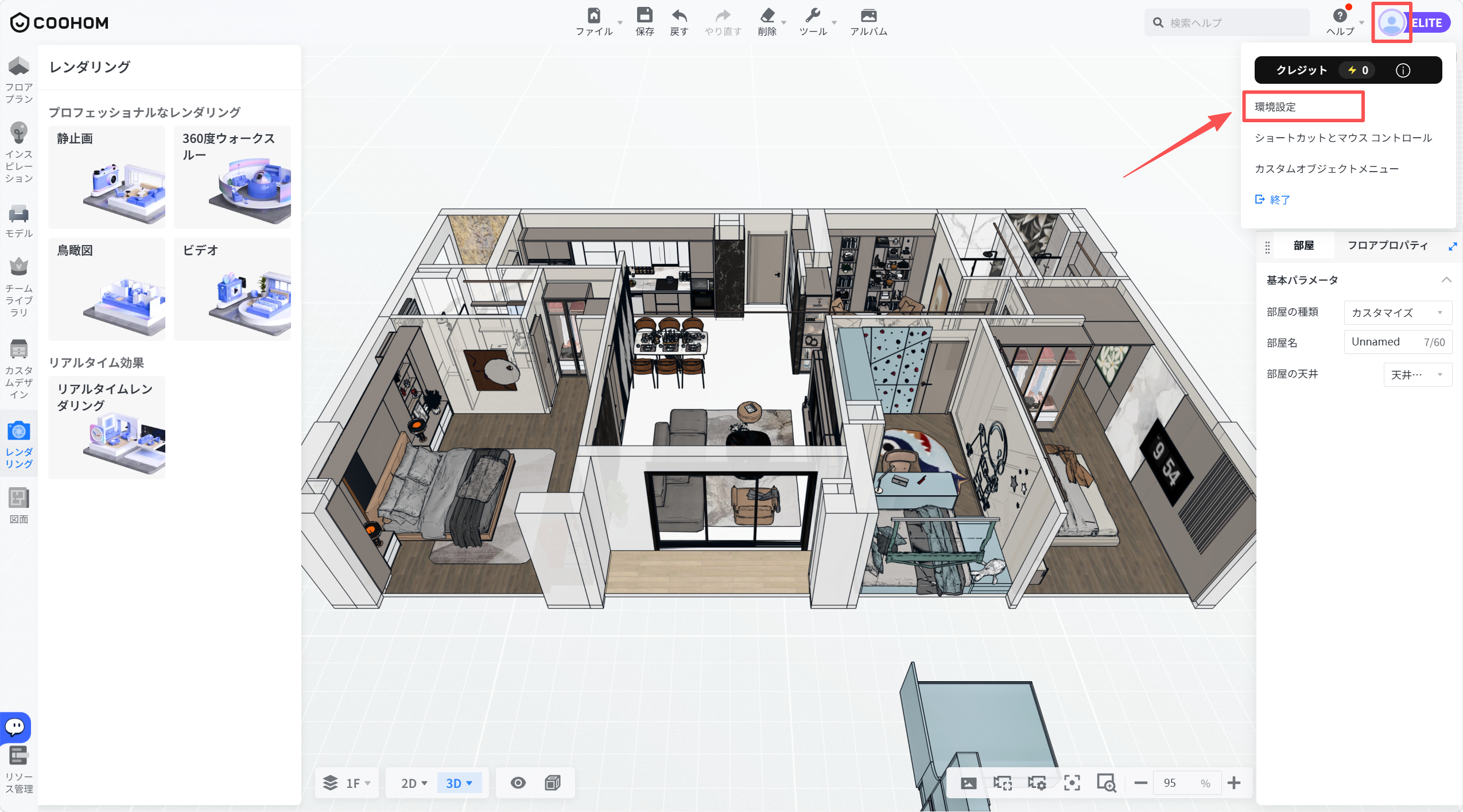
3. 設定が完了したら、レンダリングツールに入り、照明プランの編集を選択し、ライトをクリックすると、右側の照明パラメータパネルの照明の単位が設定した単位に変更されていることを確認できます。
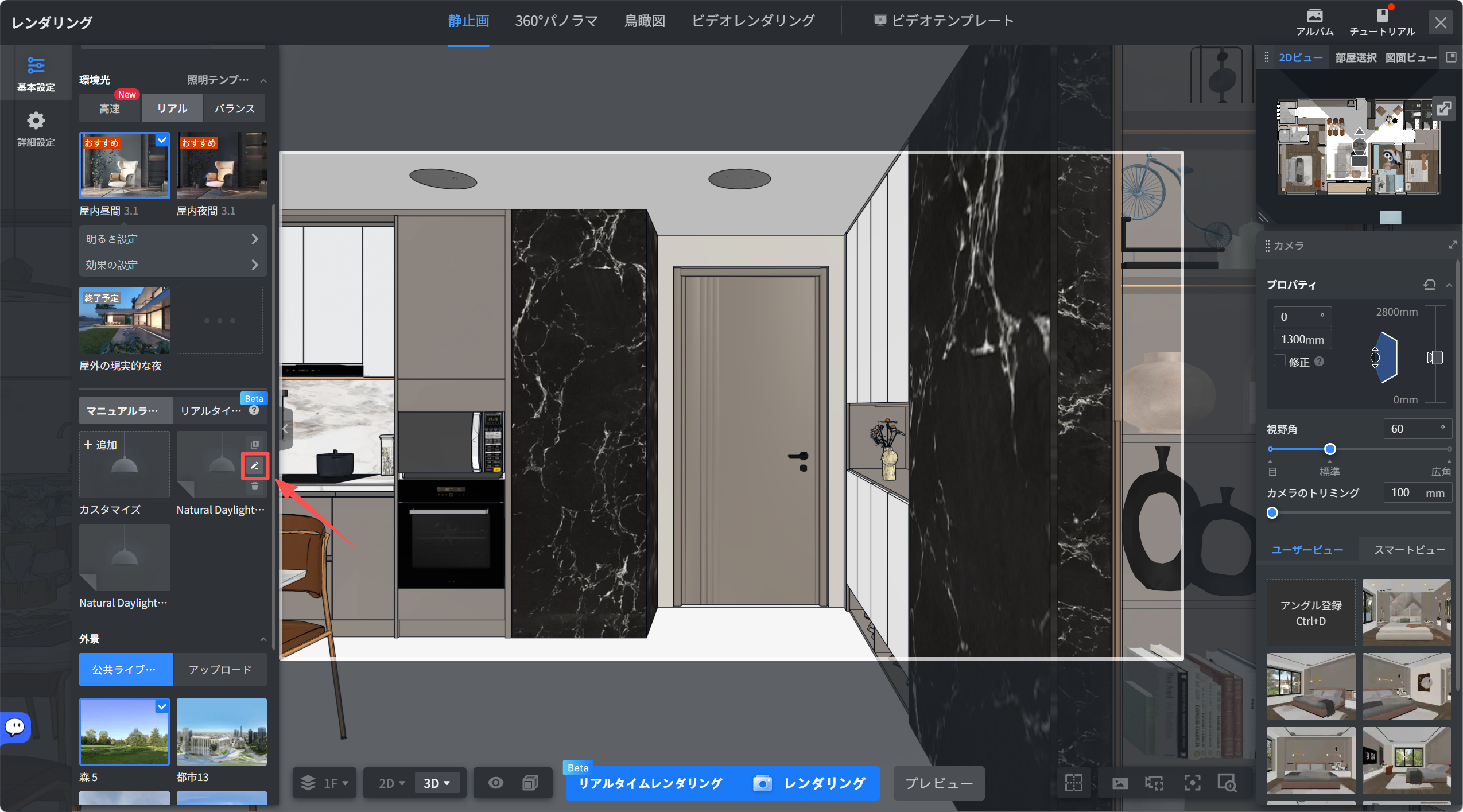
![1. 機能モジュール：基本設定 > 環境光
2. 指向オブジェクト：「編集」アイコン（鉛筆マークのボタン）
3. 操作の作用：選択した照明設定をカスタマイズまたは編集するために使用します。](//qhstatic-sg-s3.coohom.com/image/png/1783926388676/4CB13CCC89ECE34A972D14ADD0A0E3D0.png)

![1. 機能モジュール：パラメータ設定 > 長方形の面光源プロパティ
2. 指向オブジェクト：「明度」調整スライダー（赤枠および赤矢印で指定）
3. 操作の役割：選択した面光源の明るさを数値またはスライダーで調整し、シーン内の照明強度を制御するために使用します。](//qhstatic-sg-s3.coohom.com/image/png/1783926395138/6D793C16B474FC02B5BA74F40FE094B9.png)

![画像内に赤い矢印、方框、数字などのガイド表記が確認できないため、具体的な操作指示を特定できません。

現状の画面構成は以下の通りです：
1. **機能モジュール**: レンダリング設定パネル（左側）、プレビュー画面（中央）、カメラプロパティ（右側）。
2. **主要項目**: 解像度選択（1K SD〜8K UHD）、環境光設定、および下部の「レンダリング」実行ボタン。

具体的な操作手順については、ガイド表記のある画像をご提供いただくか、文脈を確認する必要があります。](//qhstatic-sg-s3.coohom.com/image/gif/1783926404323/CAD1F429083C88186C0DC03F02F05C07.gif)