# レンダリング-カスタム外景画像をアップロードする
> レンダリング用のカスタム外景画像のアップロード要件と手順を学びます。
- **URL**: https://www.coohom.com/jp/helpcenter/render-upload-your-own-environment-images
- **Locale**: ja_JP
- **Updated**: 2026-07-20
## Content
**「レンダリング」**ツールでは、レンダリング用のカスタム外景画像をアップロードできます。推奨される形式に従って外景画像をアップロードすることで、より良いレンダリング結果が得られます。アップロード後は、外景パラメータを調整することも可能です。本記事では、カスタム外景画像をアップロードする方法について詳しく説明します。
⭐本記事を読む前に、まず動画チュートリアルをご視聴いただくことをお勧めします。スムーズに使い始めることができます。
\[Video URL\](https://www.youtube.com/watch?v=6qgaLB-TstA)
ユーザー向け
======
すべてのユーザー
外景画像のアップロード要件
=============
外景画像をアップロードする前に、アップロード要件をご確認ください。要件を満たした画像を使用することで、スムーズにアップロードできます。
1. 画像形式は、PNG、JPG形式を選択してください。
2. 映像サイズは20M以内にしてください。
3. 画像サイズは8000x4000pxから16000x8000pxに推奨されます。
4. 背景画像は最大10枚までアップロードできます。
5. 環境画像を手動でアップロードできるのは、リアルなライティングテンプレートのみです。
6. 追加のカスタム背景画像は、**[こちらをクリックして閲覧](https://polyhaven.com/hdris/outdoor?kjl_source=hc)**からダウンロードできます。ダウンロードする画像が上記のアップロード要件を満たしていることをご確認ください。
入口
===
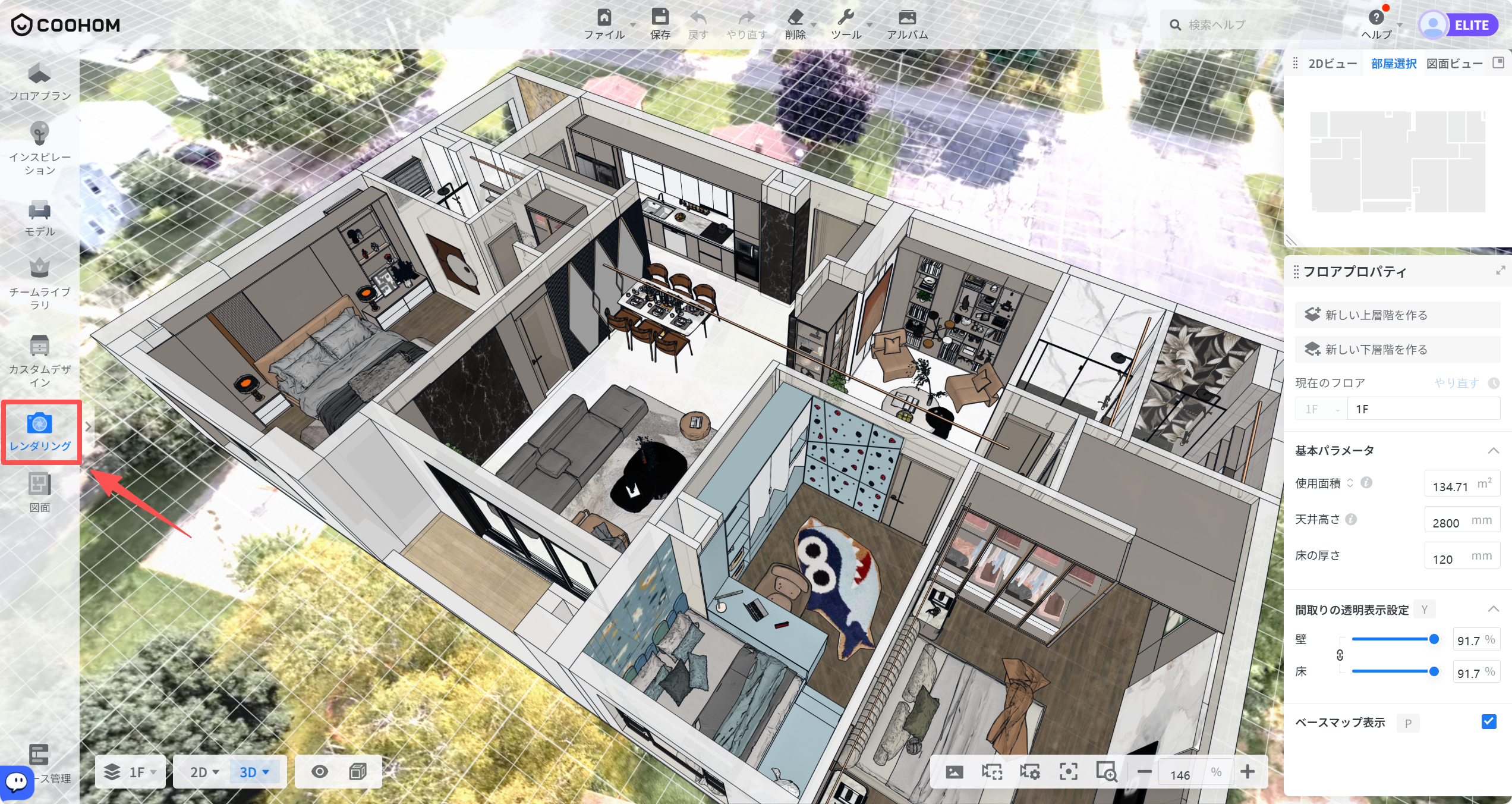
1. インテリアデザイン画面を開き、**「レンダリング」**を選択します。
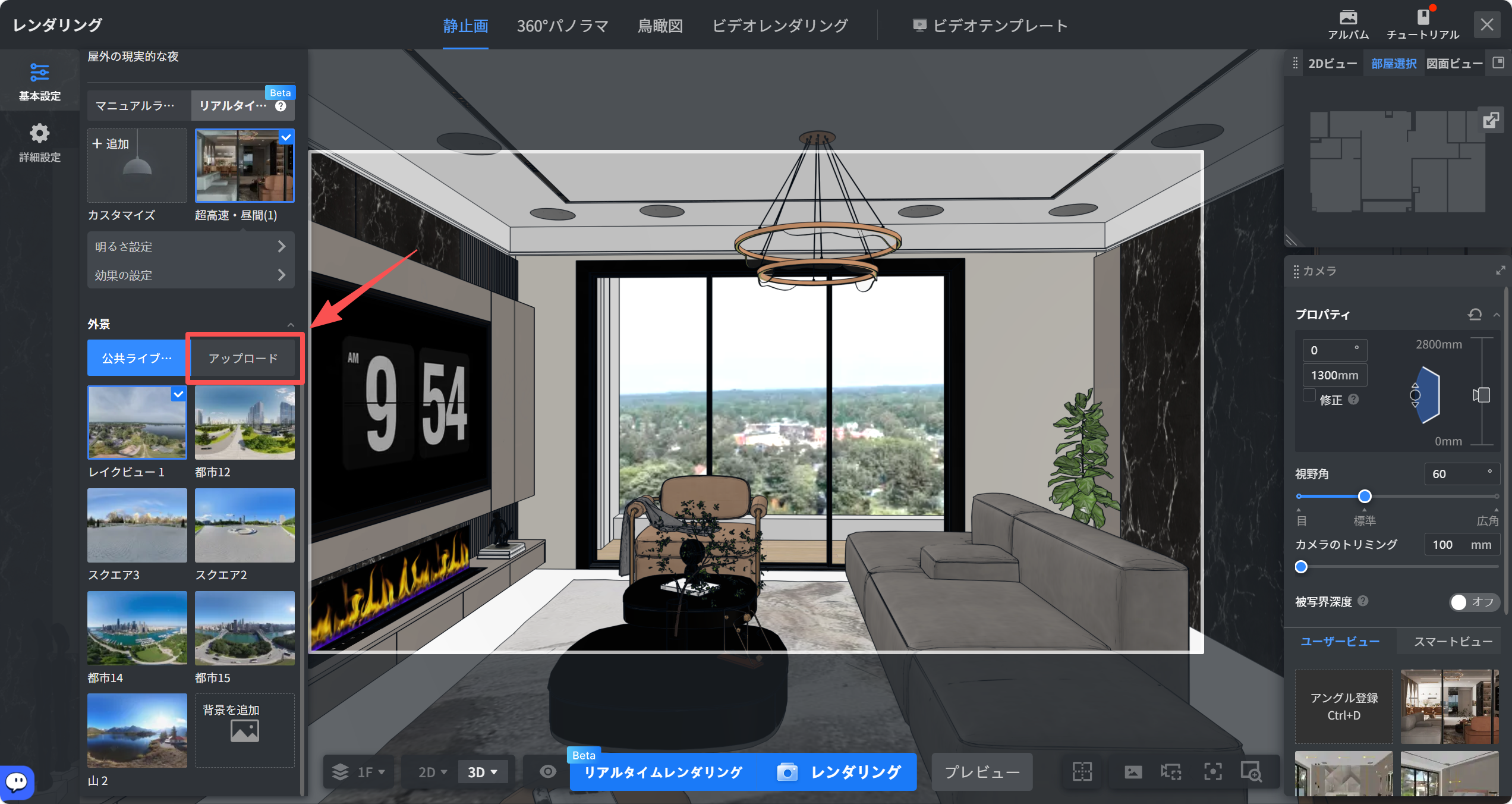
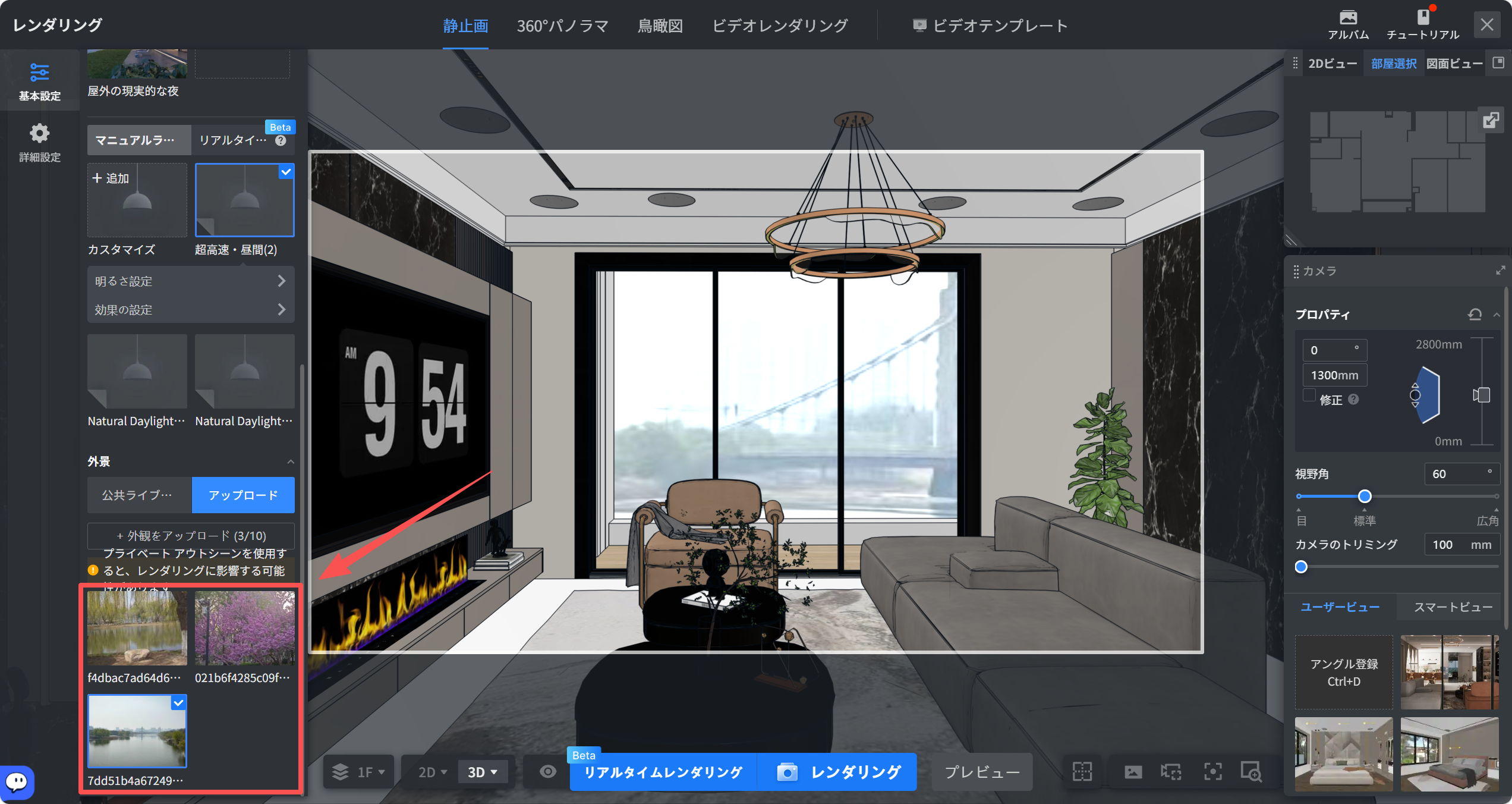
2. **「レンダリング」** を開き、左側の**「基本設定」** を一番下までスクロールすると、**「外景」** セクションが表示されます。**「アップロード」**をクリックしてください。
カスタム外景画像のアップロード
===============
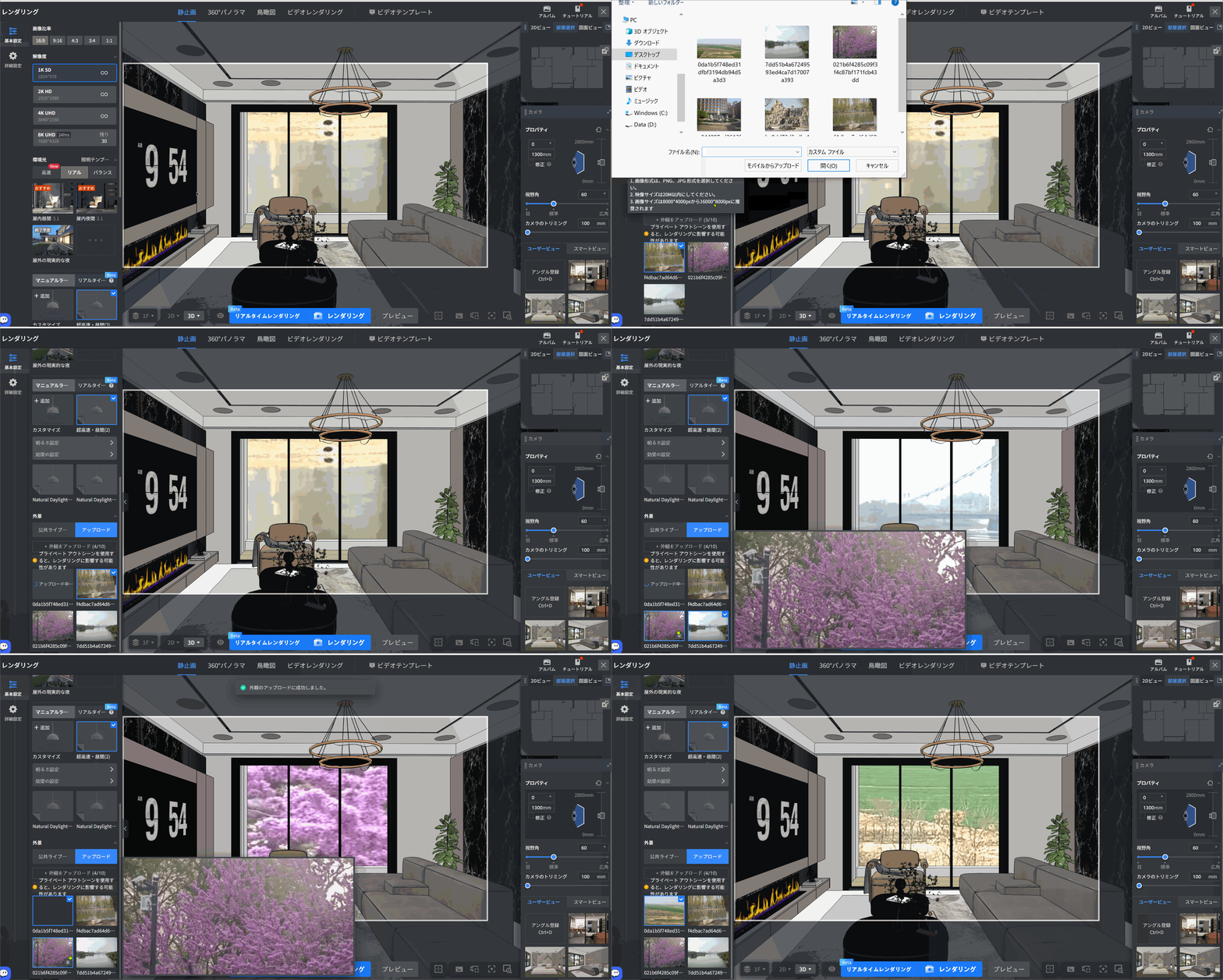
1. **「外観をアップロード」**をクリックし、アップロードする外景画像を選択します(最大10枚まで)。
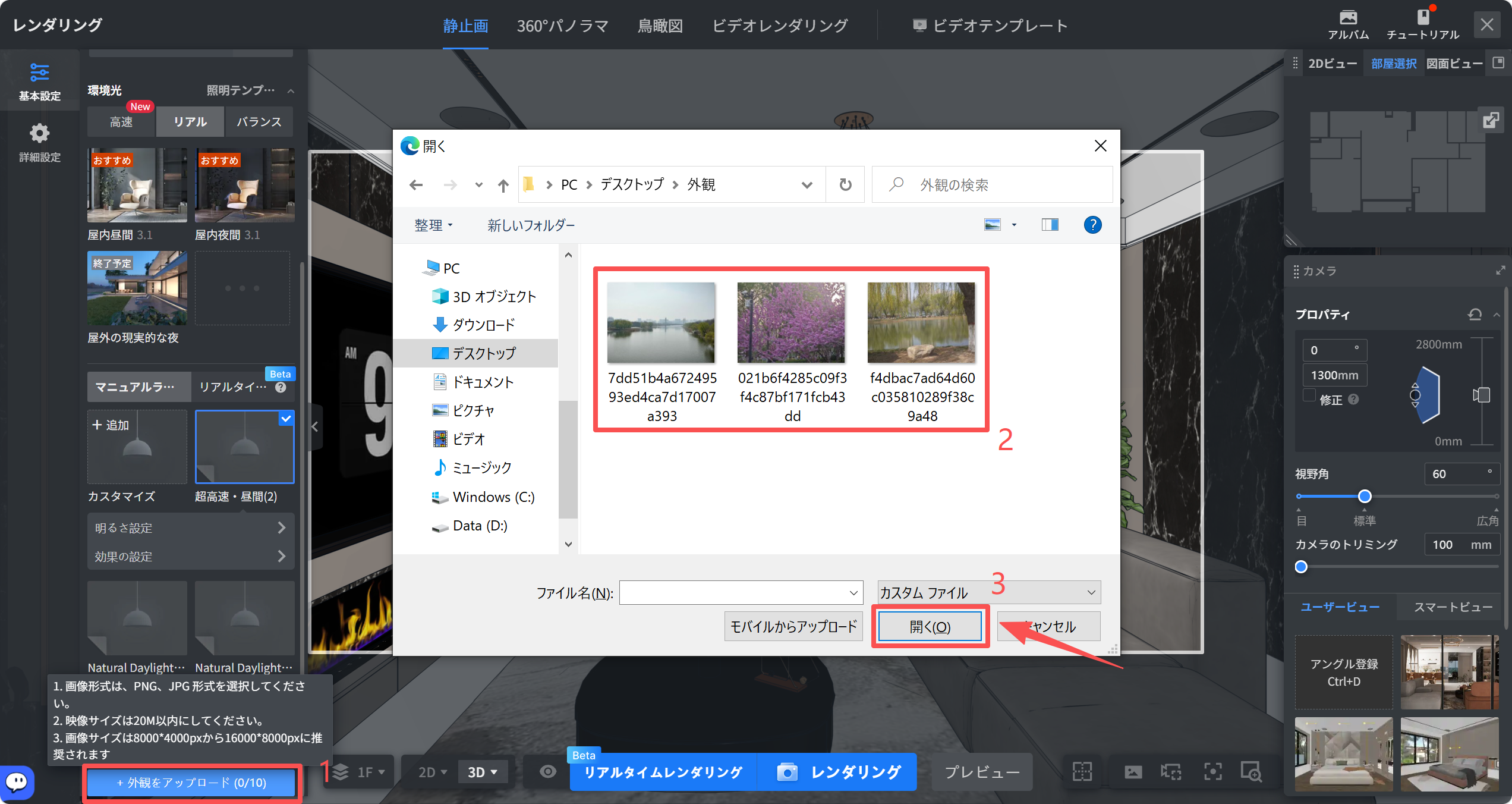
2. アップロードが完了すると、カスタム外景画像が**「外景」**セクションに表示されます。
* 以下のデモをご覧ください。
アップロードした外景画像のパラメータ設定
====================
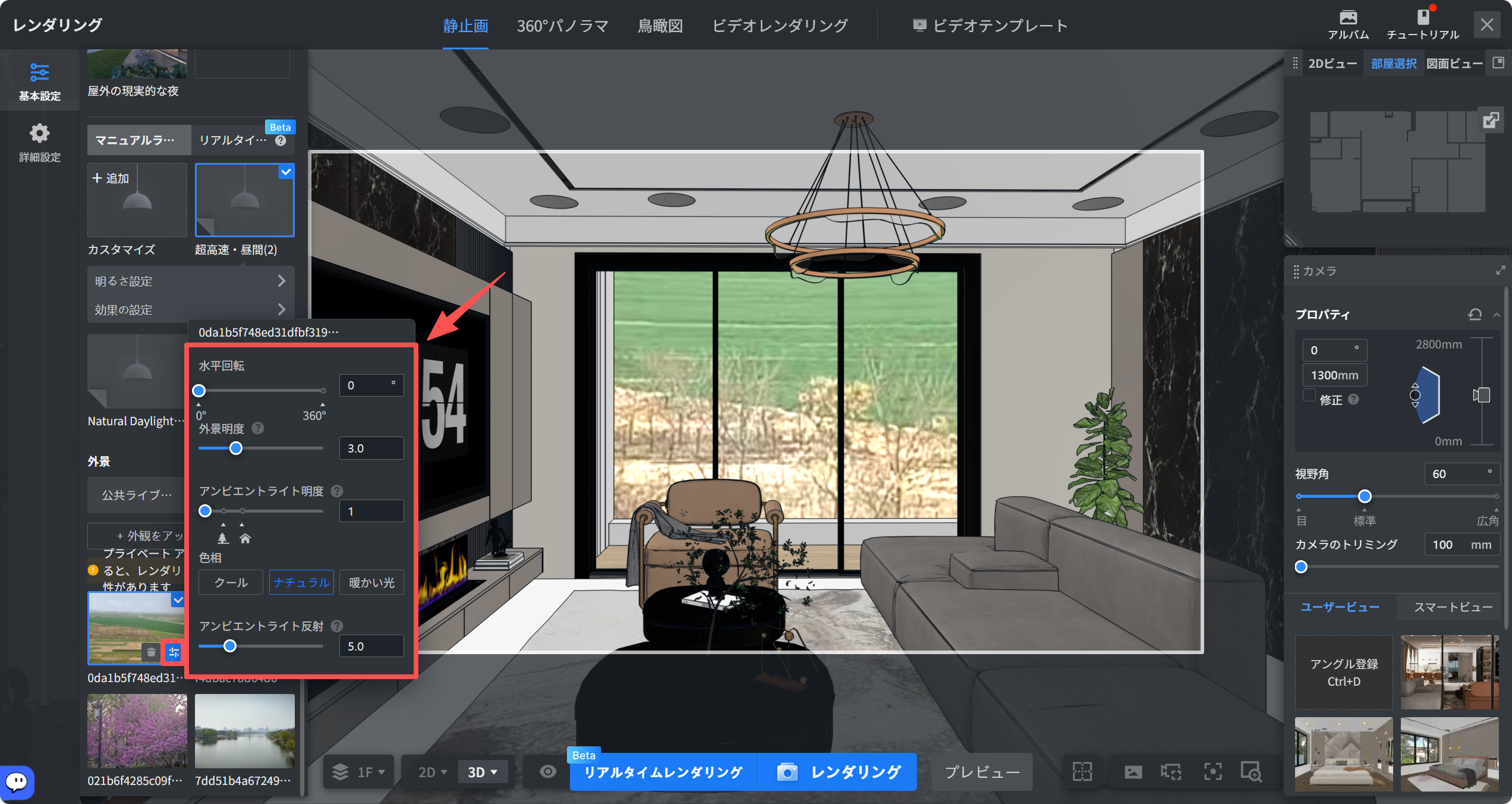
外景画像のツールバーにある下図のアイコンにマウスカーソルを合わせると、各パラメータを調整した際の効果を確認できます。
* 外景パラメータの設定方法については、チュートリアルをご覧ください。 [こちらをクリックして閲覧](https://www.coohom.com/en_US/helpcenter/render-set-environment-parameters?kjl_source=hc)。