# レンダリング-360°-パノラマ画像をダウンロードする
> 360°パノラマ画像パッケージをダウンロードし、sphere.jpgを取得する方法を解説します。
- **URL**: https://www.coohom.com/jp/helpcenter/render-download-360%C2%B0-walk-through-photos
- **Locale**: ja_JP
- **Updated**: 2026-07-16
## Content
360° ツアーはリンクからのみ開いてウォークスルー効果を確認できるため、ダウンロードできません。ただし、パノラマ画像パッケージをダウンロードすることができます。
⭐本記事を読む前に、まず動画チュートリアルをご視聴いただくことをお勧めします。スムーズに使い始めることができます。
\[Video URL\](https://www.youtube.com/watch?v=UiVtmgZ0q7o)
ユーザー向け
======
Pro/Elite/企業ユーザー
360° パノラマ画像のダウンロード
==================
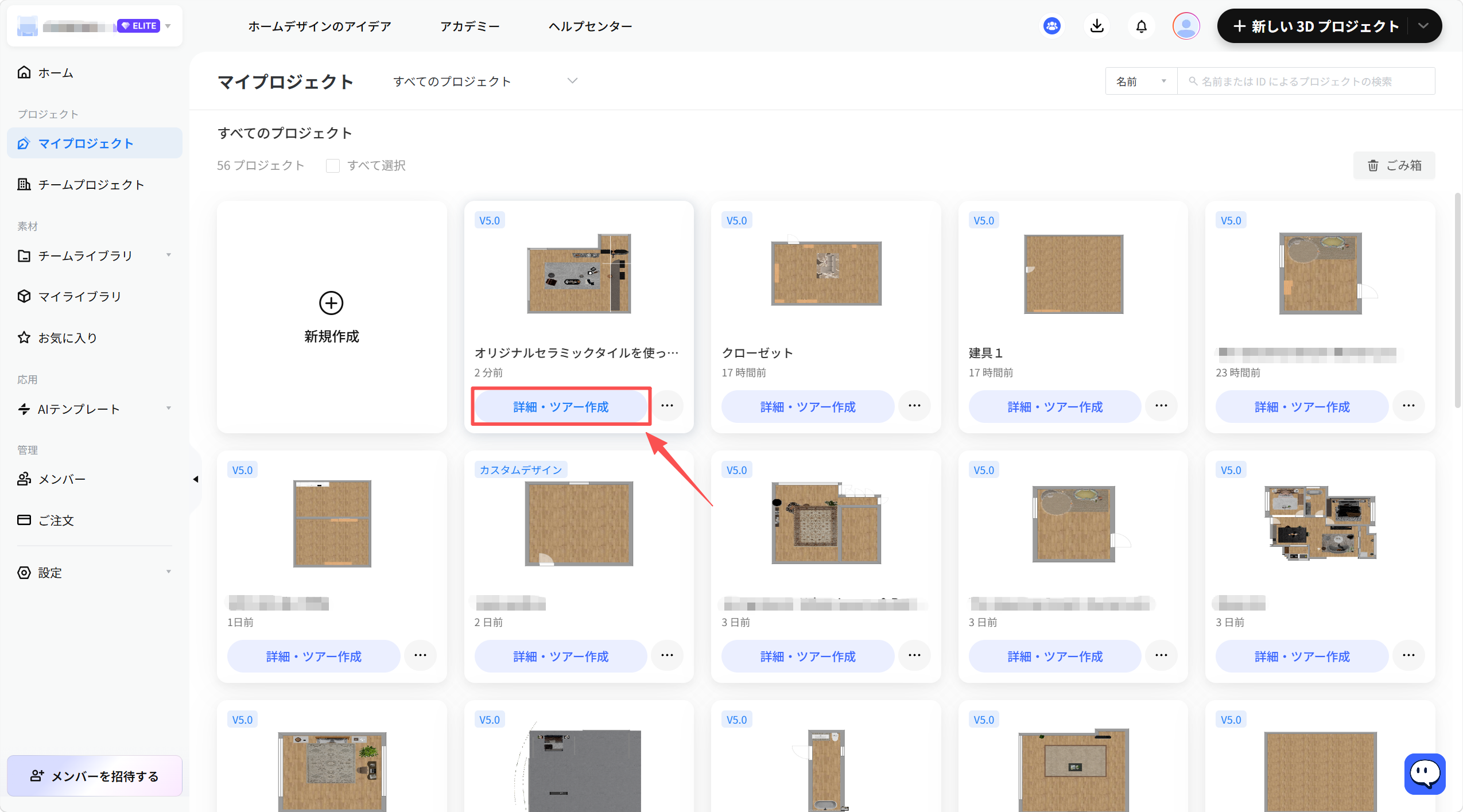
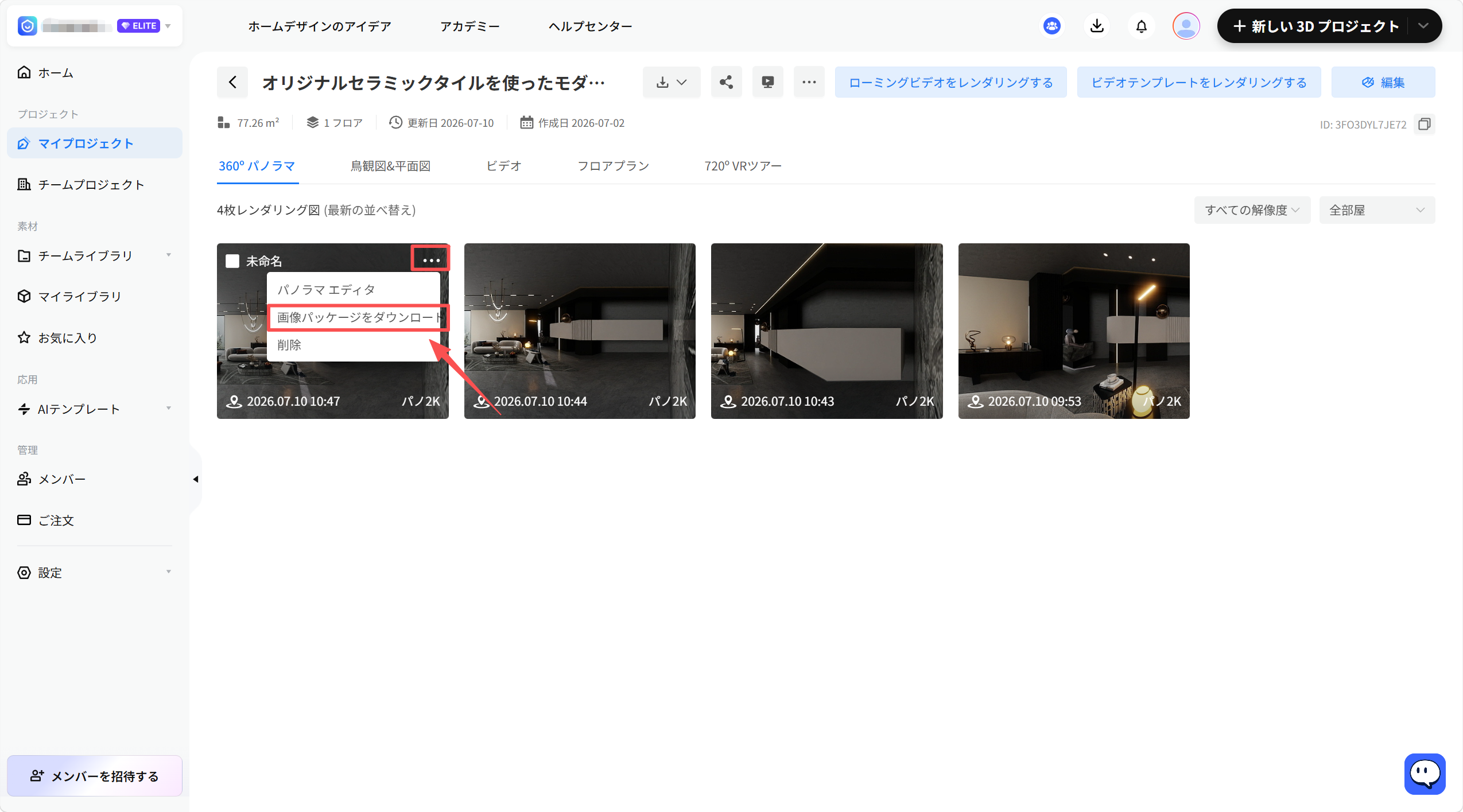
「マイプロジェクト」に入り、「詳細・ツアー作成」をクリックすると、レンダーギャラリーへ移動します。パノラマレンダーの「...」をクリックして、画像パッケージをダウンロードします。
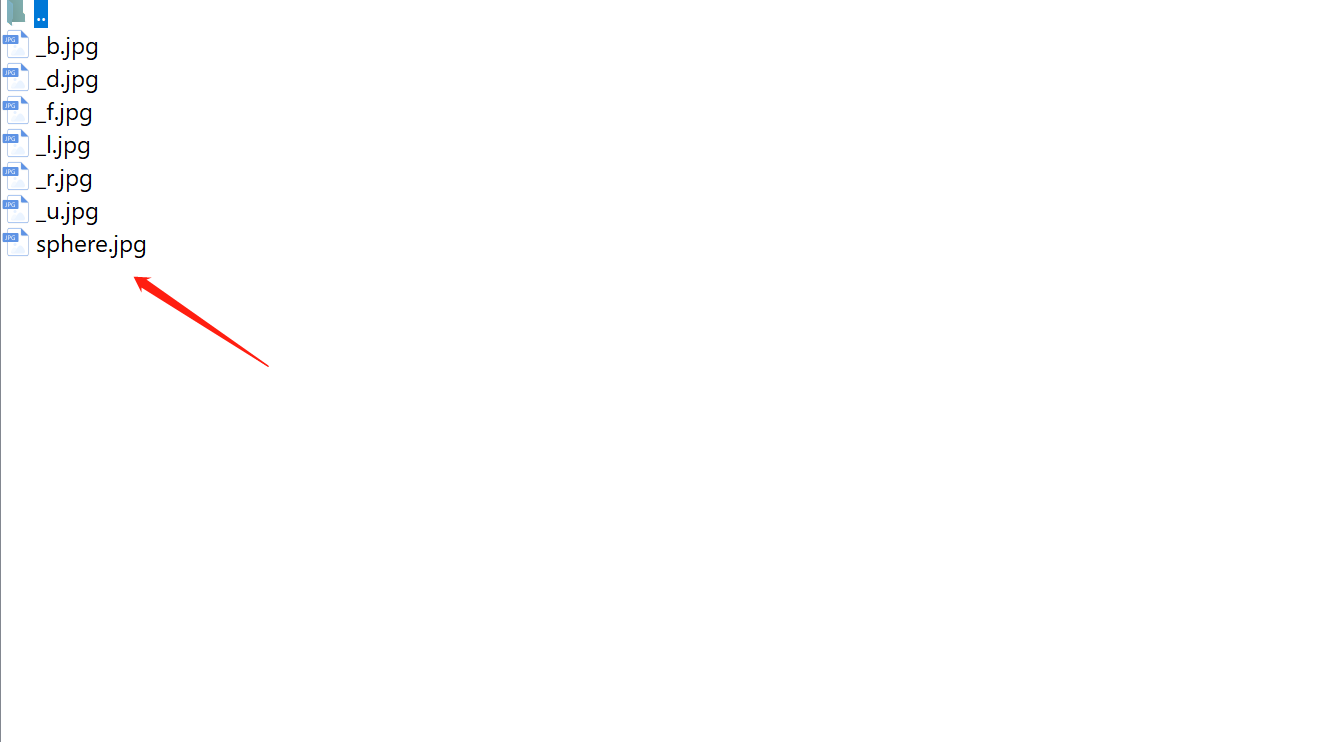
次にパッケージを解凍すると、ファイル名「sphere.jpg」のパノラマビュー画像が取得できます。