# 建具デザイン-建具のスタイルを交換する

> 建具カスタム機能でドアや窓のスタイルを3Dモードでのモデル交換または部品素材変更で切り替える方法を解説します。

- **URL**: https://www.coohom.com/jp/helpcenter/doors-windows-design-replace-doors%EF%BC%86windows-styles
- **Locale**: ja_JP
- **Updated**: 2026-07-21

## Content

**「建具カスタム」**はドアと窓のスタイル交換に対応しており、2つの交換方法を選択できます。

⭐本記事を読む前に、まず動画チュートリアルをご視聴いただくことをお勧めします。スムーズに使い始めることができます。

<br />

 \[Video URL\](https://www.youtube.com/watch?v=FMUmITa8h1c)

<br />

ユーザー向け
======

すべてのユーザー

方法1: モデルの交換
===========

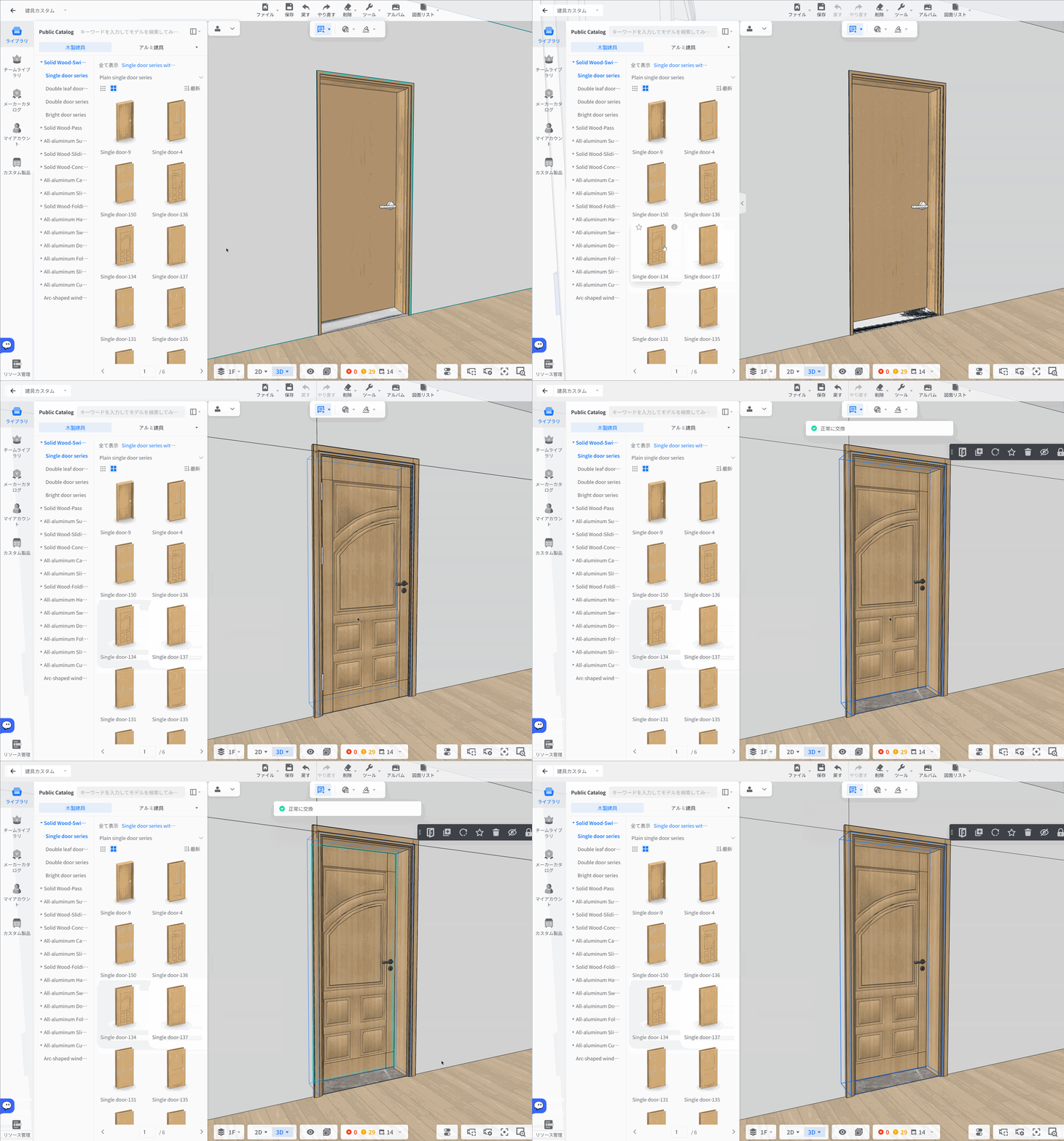
1. **「建具カスタム」**を選択し、カスタマイズ画面に入ります。

2. **「3D」モード**に切り替え、新しい建具を選択して、交換したい位置に建具をドラッグします。
![画像内に赤い矢印、方框、数字などのガイド表記が見当たりません。そのため、特定の操作手順を特定することはできません。

現状の画面構成は以下の通りです：
1. 機能モジュール：「パブリックカタログ > 木製建具 > Single door series」
2. 状態：カタログからドアモデルを選択し、右側の3Dビューアでプレビューしている状態。

具体的な操作指示が必要な場合は、ガイド表記のある画像をご提供ください。](//qhstatic-sg-s3.coohom.com/image/gif/1783583435701/180F2A5CC286635252181DA48E20CB04.gif)

3. **「正常に交換」**が表示され、建具タイプが交換されます。

![1. 機能モジュール：メインツールバー > 通知ポップアップ
2. 注目領域：「正常に交換」と表示された完了通知メッセージ
3. 役割：交換操作が正常に完了したことをユーザーに知らせるための確認通知です。](//qhstatic-sg-s3.coohom.com/image/png/1783583445667/73C60ABB9EF663BFA94A5B0A06784956.png)

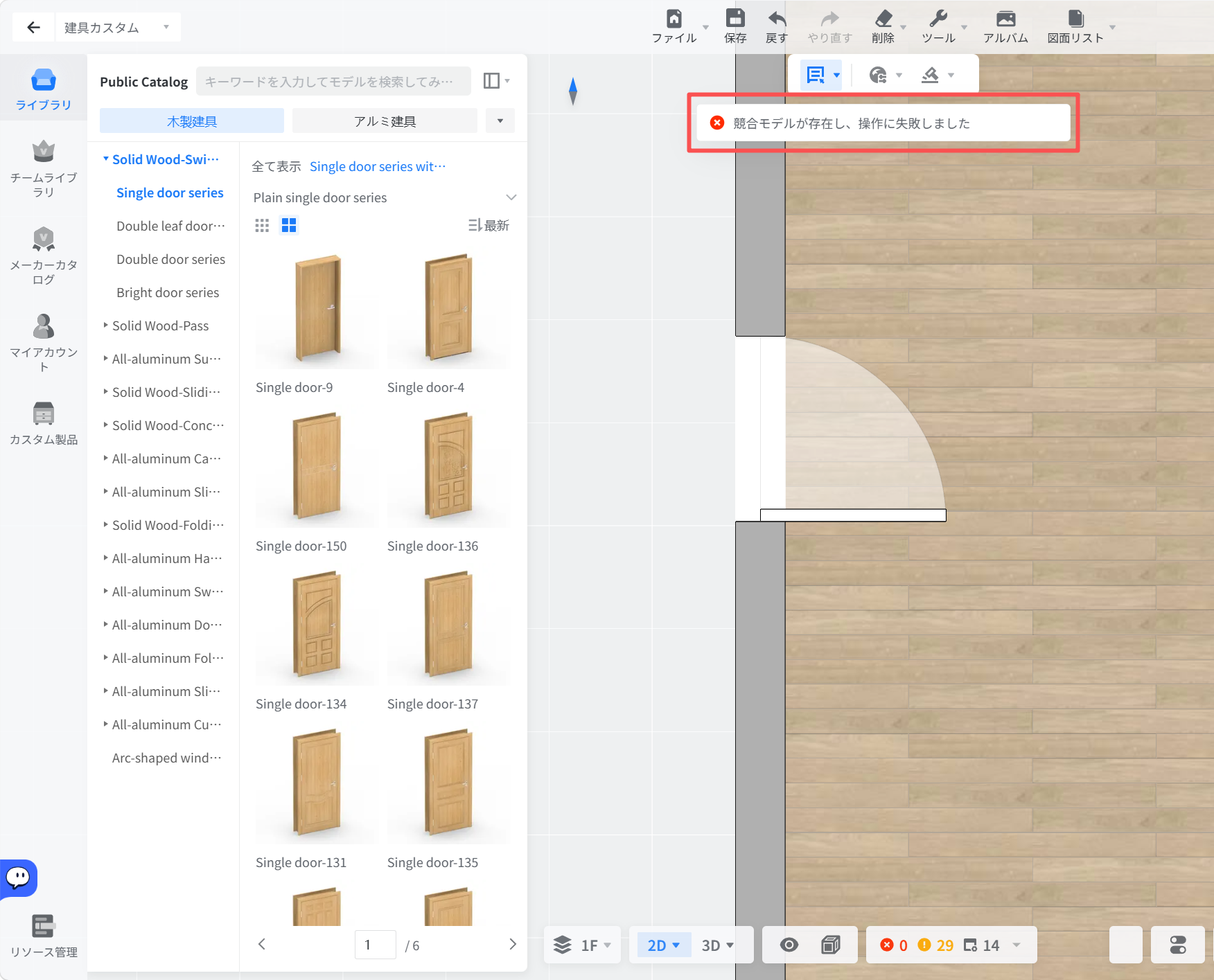
* **注: 交換する際は3Dモードに切り替える必要があります。2Dモードでモデルを交換すると、「競合モデルが存在し、操作に失敗しました」というメッセージが表示されます。**
![1. 機能モジュール：メイン編集画面 > 通知エリア
2. 标注対象：「競合モデルが存在し、操作に失敗しました」というエラーメッセージが表示された警告ポップアップ
3. 作用：モデルの配置時に他のオブジェクトと干渉（重複）があることをユーザーに通知し、操作が完了しなかったことを知らせるために使用されます。](//qhstatic-sg-s3.coohom.com/image/png/1783583475435/FC12F52738CFF86F43763B7A1183FAB4.png)

方法2: 部品・素材変更
============

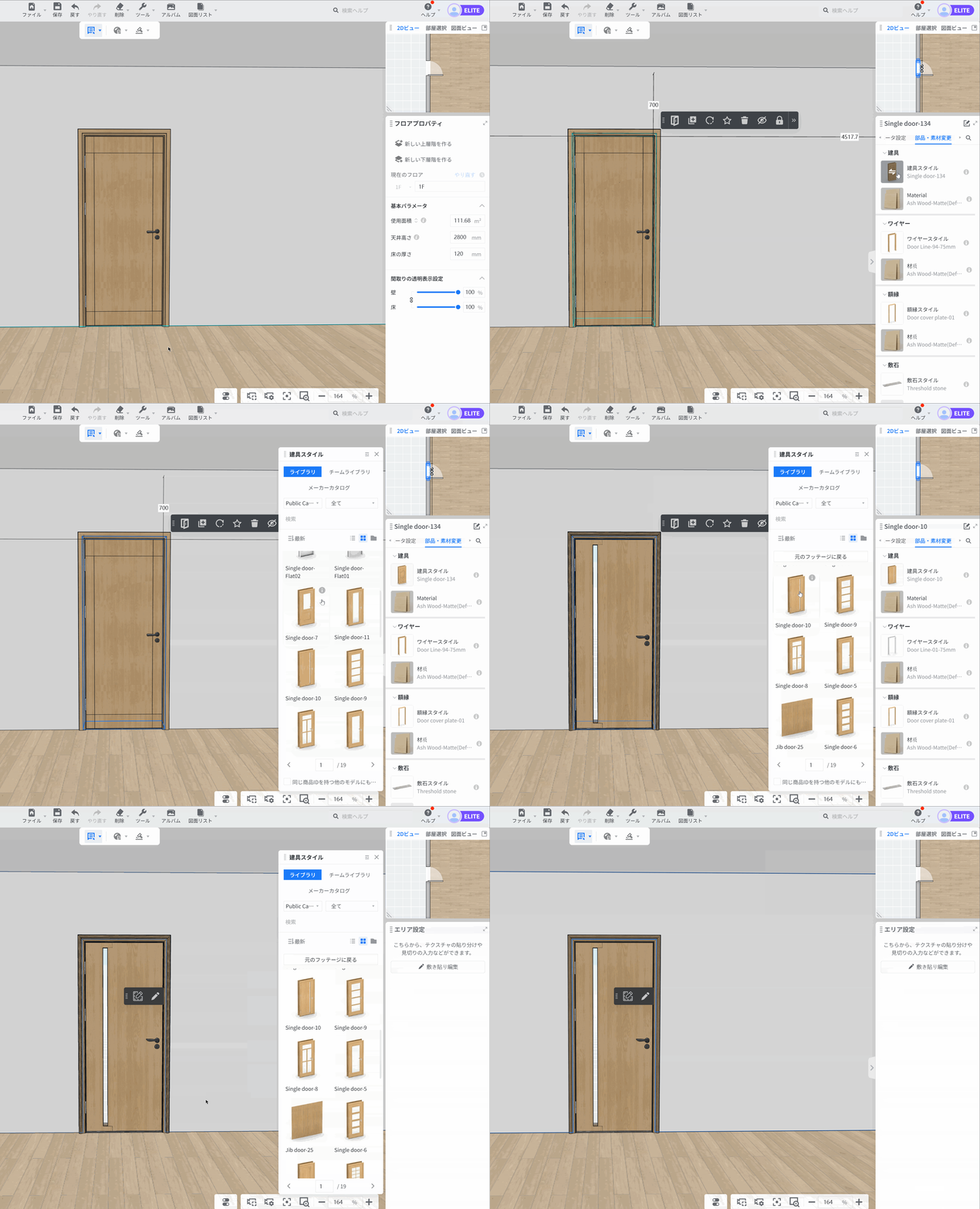
1. 建具スタイルを変更したい建具をクリックします。

2. パラメータパネルで**「部品・素材変更」**を選択し、ドア、モールディング、パネル、ハンドルのマテリアルスタイルを変更できます。
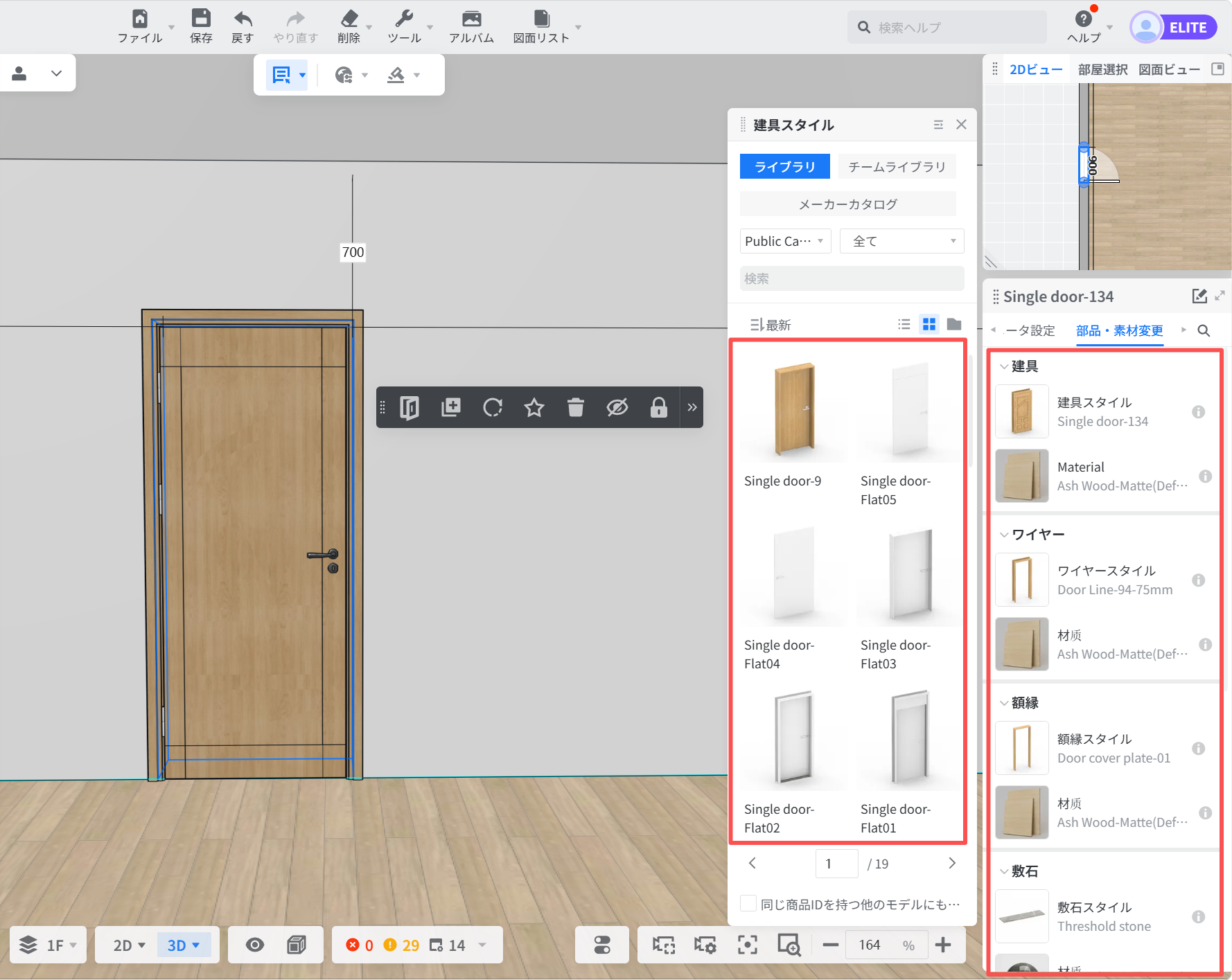
![1. 機能モジュール：建具スタイル > ライブラリパネル
2. 标注指向：建具モデルの選択リスト（赤枠で囲まれたエリア）
3. 操作の作用：利用可能な建具スタイル（Single door等）の一覧から、適用したいデザインを選択してモデルに変更するために使用します。](//qhstatic-sg-s3.coohom.com/image/png/1783583490494/C94BBAC2D0B76A5525FB2469657AB6F0.png)

![画像内に赤・黄・青のガイド表記（矢印、枠、番号等）が見当たりません。そのため、特定の操作指示を識別できませんでした。

**状況：** 标注なし
**結果：** 誘導対象の特定不可。操作内容については、コンテキスト（前後の文章）を確認してください。](//qhstatic-sg-s3.coohom.com/image/gif/1783583499681/D0675CA1732621E57F00464793CB3361.gif)

<br />