# レンダリング-レンダリングアルバムガイド

> レンダリングアルバムを使った画像の管理、ダウンロード、共有、復元、編集の基本操作を学びます。

- **URL**: https://www.coohom.com/jp/helpcenter/render-rendering-gallery-usage-guide
- **Locale**: ja_JP
- **Updated**: 2026-07-17

## Content

レンダリング結果を効率よく管理・活用するために、本ガイドではレンダリングアルバムの使い方を説明します。画像のダウンロード、ごみ箱への移動、シェア、ごみ箱内の画像の復元など、主な操作手順を順を追って紹介します。

⭐本記事を読む前に、まず動画チュートリアルをご視聴いただくことをお勧めします。スムーズに使い始めることができます。

<br />

 \[Video URL\](https://www.youtube.com/watch?v=UiVtmgZ0q7o)

<br />

ユーザー向け
======

すべてのユーザー

入口
===

**入口1：** 「インテリアデザイン」を開き、上部のツールバーから**「アルバム」**をクリックします。
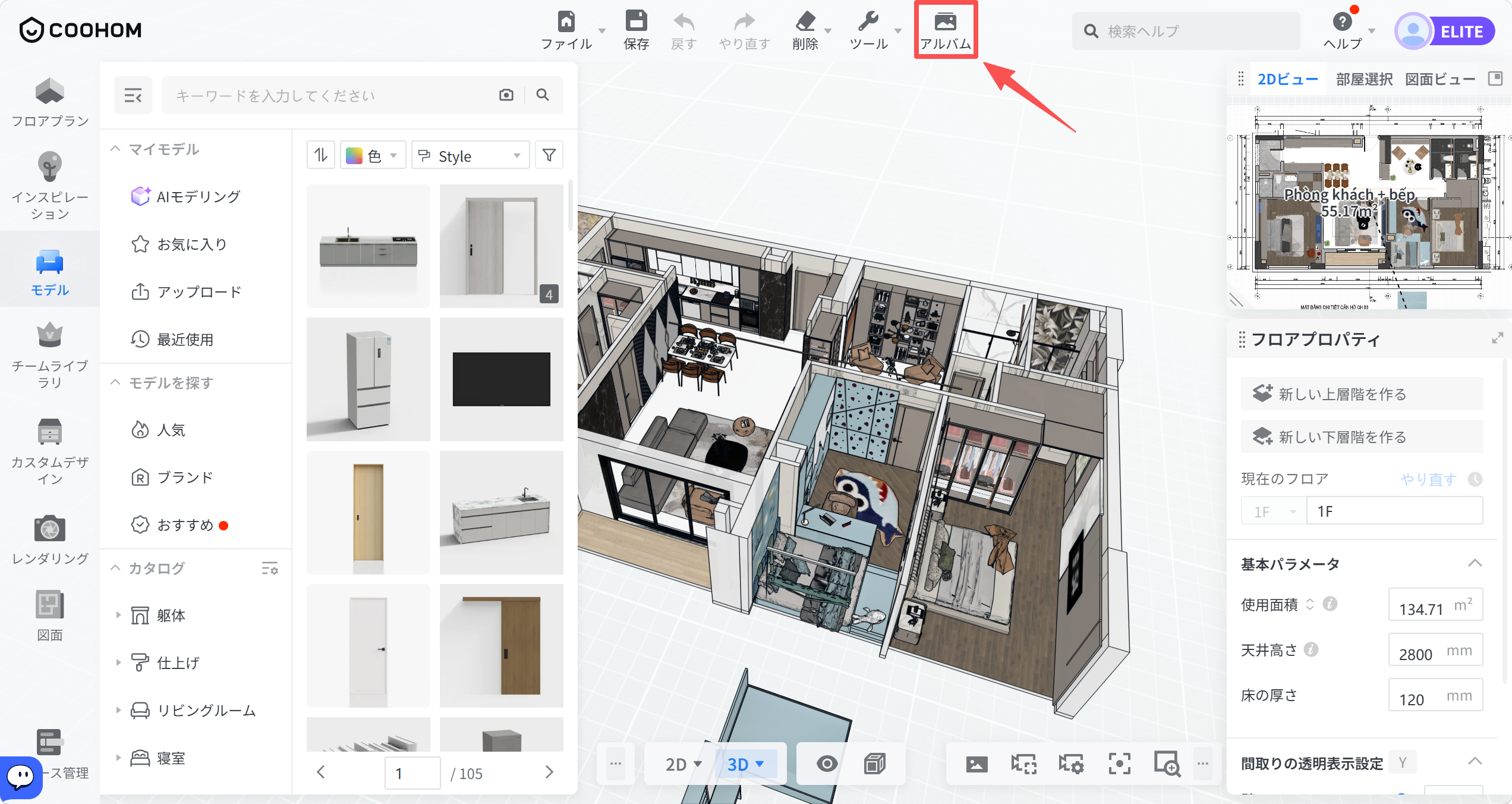
![1. 機能モジュール：上部ツールバー
2. 指向オブジェクト：「アルバム」ボタン
3. 操作の作用：保存済み画像やレンダリング結果を管理するアルバム機能を開くために使用します。](//qhstatic-sg-s3.coohom.com/image/png/1783586015063/A8CEBABD0663ECBAEEE7516DF7A7D2B5.png)

**入口2：「レンダリング」** を開き、画面右上の**「アルバム」**をクリックします。
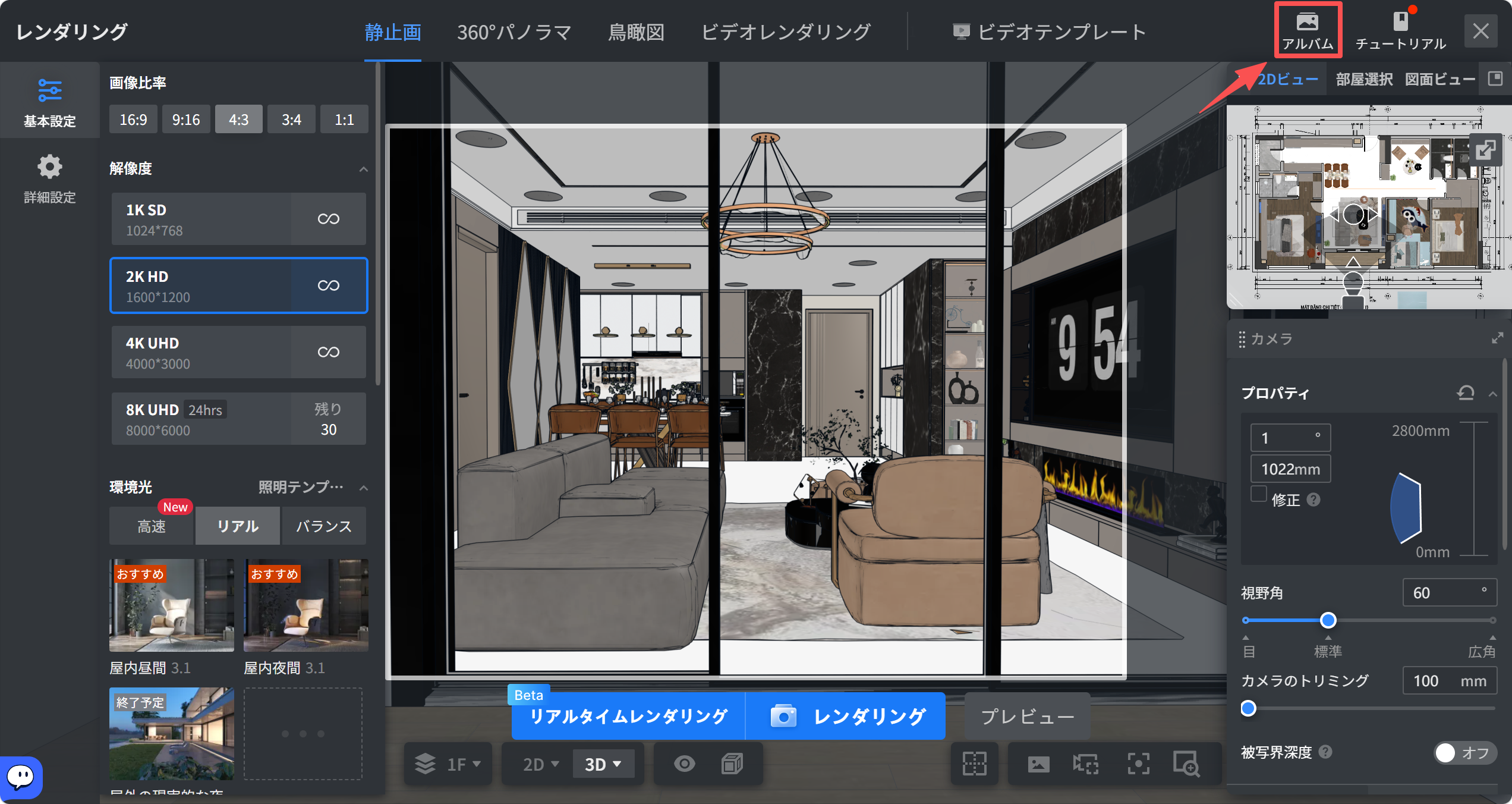
![1. 機能モジュール：レンダリング > 上部ナビゲーションバー
2. 指向オブジェクト：「アルバム」ボタン（赤枠および赤矢印で指定）
3. 操作の役割：レンダリング済みの画像や保存されたビューの一覧（アルバム）を表示し、過去の出力結果を確認するために使用します。](//qhstatic-sg-s3.coohom.com/image/png/1783586166668/A8CEBABD0663ECBAEEE7516DF7A7D2B5.png)

画像のダウンロード・ごみ箱への移動
=================

1. アルバムを開くと、左上の**「一覧」** または**「大画像」**を選択できます。
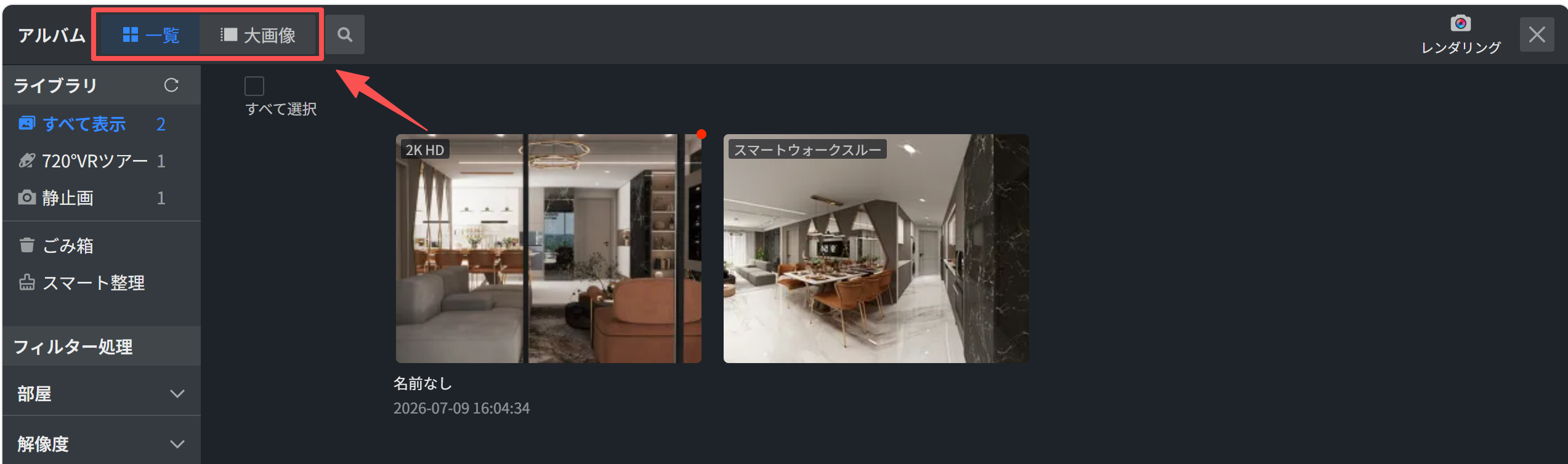
![1. 機能モジュール：アルバム > 表示切替パネル
2. 指向オブジェクト：「一覧」および「大画像」の切り替えボタン
3. 操作の作用：アルバム内のコンテンツ表示形式を、リスト形式（一覧）またはタイル形式（大画像）に切り替えるために使用します。](//qhstatic-sg-s3.coohom.com/image/png/1783586264990/A8CEBABD0663ECBAEEE7516DF7A7D2B5.png)

![](//qhstatic-sg-s3.coohom.com/image/gif/1783586547854/339A67CB3519CF9744B031291B602A6F.gif)

2. 画像のツールバーから、個別にダウンロードしたり、ごみ箱へ移動したりできます。
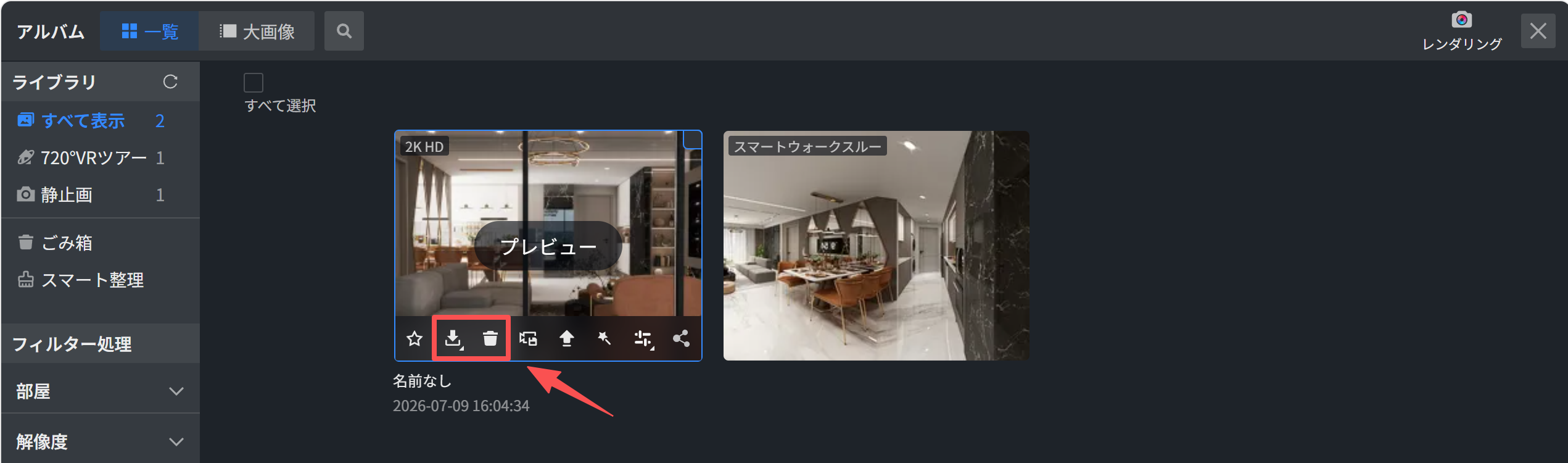
![1. 機能モジュール：アルバム > ライブラリ（一覧表示）
2. 指向オブジェクト：「ダウンロード」および「削除（ゴミ箱）」ボタン（赤枠および赤矢印で指定）
3. 操作の作用：選択したレンダリング画像をローカルに保存、またはライブラリから削除するために使用します。](//qhstatic-sg-s3.coohom.com/image/png/1783586728767/A8CEBABD0663ECBAEEE7516DF7A7D2B5.png)

3. **「一覧」**表示に切り替えると、複数の画像を選択して一括でダウンロードしたり、ごみ箱へ移動したりできます。
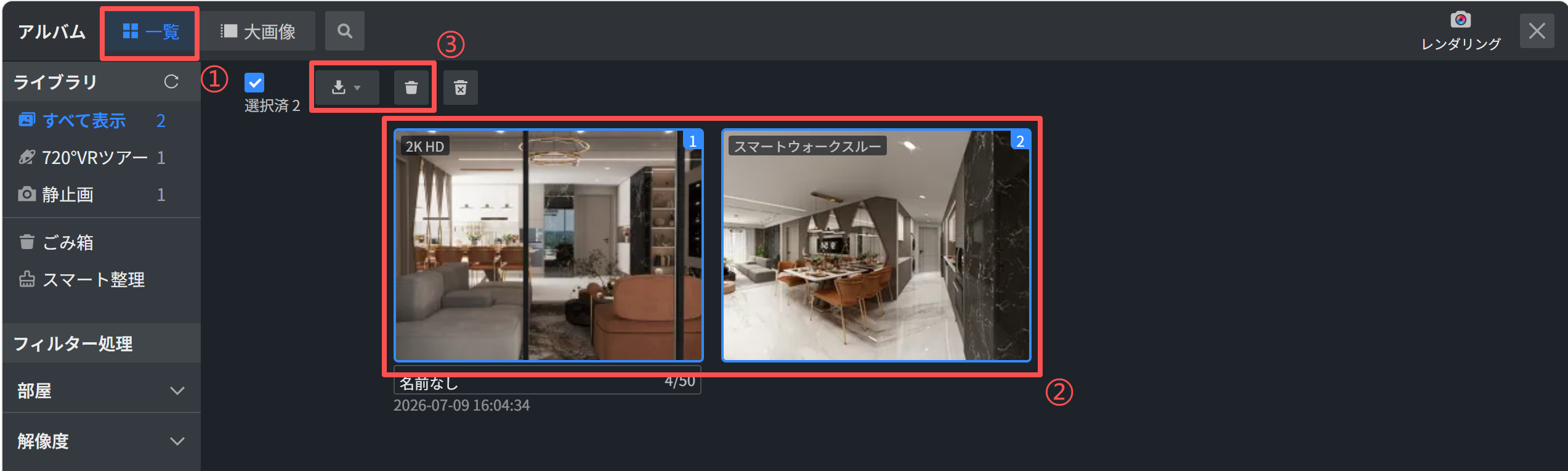
![アルバム > ライブラリ管理画面

1. **「一覧」ボタンおよびチェックボックス**：アイテムを選択状態にするために使用します。
2. **画像選択エリア**：操作対象となる特定の画像（レンダリング結果）を選択します。
3. **「ダウンロード」および「削除」ボタン**：選択した画像を保存、またはライブラリから削除するために使用します。

ワークフロー：①で選択モードにし、②で対象画像を選び、③で書き出しまたは削除を実行します。](//qhstatic-sg-s3.coohom.com/image/png/1783587361754/A8CEBABD0663ECBAEEE7516DF7A7D2B5.png)

画像のシェア
======

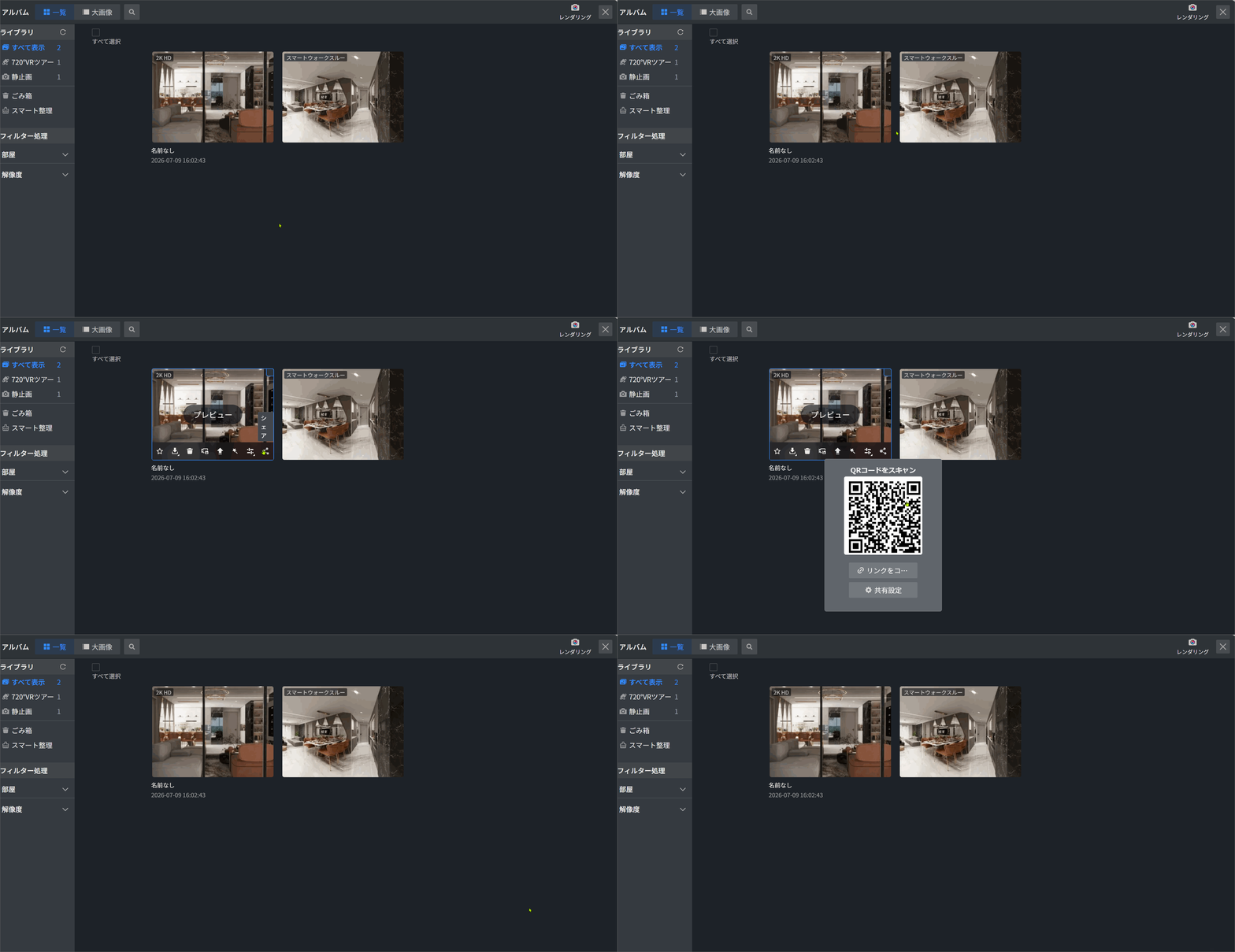
画像のツールバーの**「シェア」**をクリックすると、QRコードまたは共有リンクで画像を共有できます。
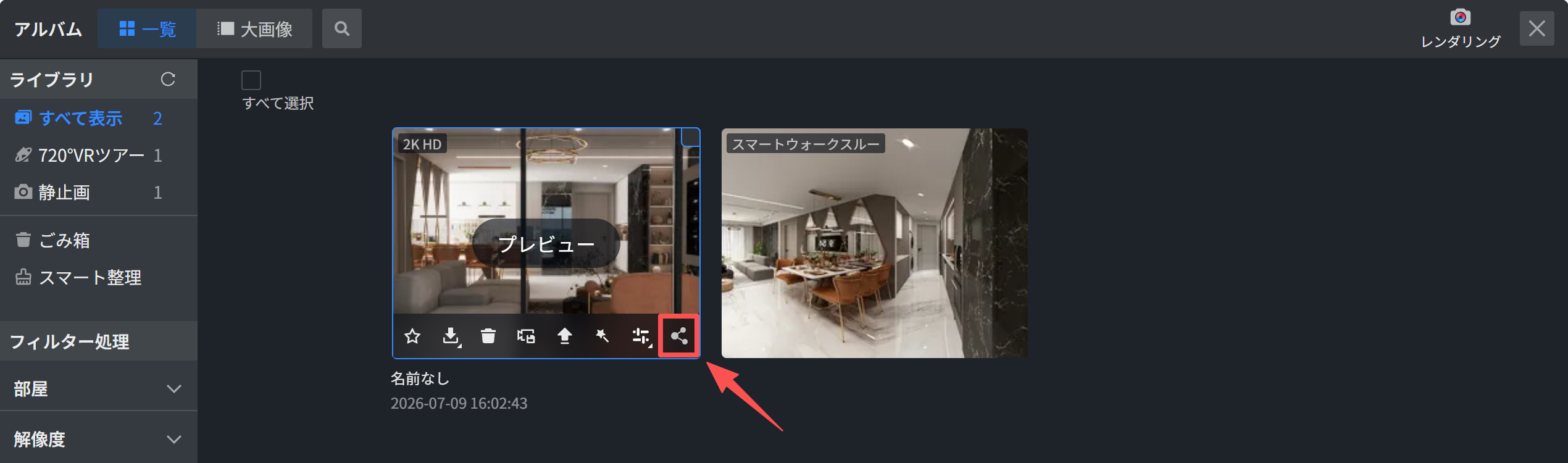
![1. 機能モジュール：アルバム > ライブラリ（画像一覧）
2. 指向オブジェクト：「共有」ボタン（赤い枠線と矢印で指示されたアイコン）
3. 操作の作用：選択したレンダリング画像やパノラマビューを外部に共有するためのリンク作成または送信に使用されます。](//qhstatic-sg-s3.coohom.com/image/png/1783588224468/A8CEBABD0663ECBAEEE7516DF7A7D2B5.png)

![画像内に赤い矢印、黄色い枠、青い円などのガイド用マーク（数字番号を含む）が確認できません。そのため、特定の操作手順や指示対象を特定することができません。

**分析結果：**
1. 界面/機能モジュール：アルバム > ライブラリ管理画面
2. 标注指向的对象：なし（ガイドマーク未検出）
3. 操作の作用：需结合上下文确认](//qhstatic-sg-s3.coohom.com/image/gif/1783588392754/97D91E5BF21D50F965BD3EAB9089A5D1.gif)

画像のお気に入りへの追加
============

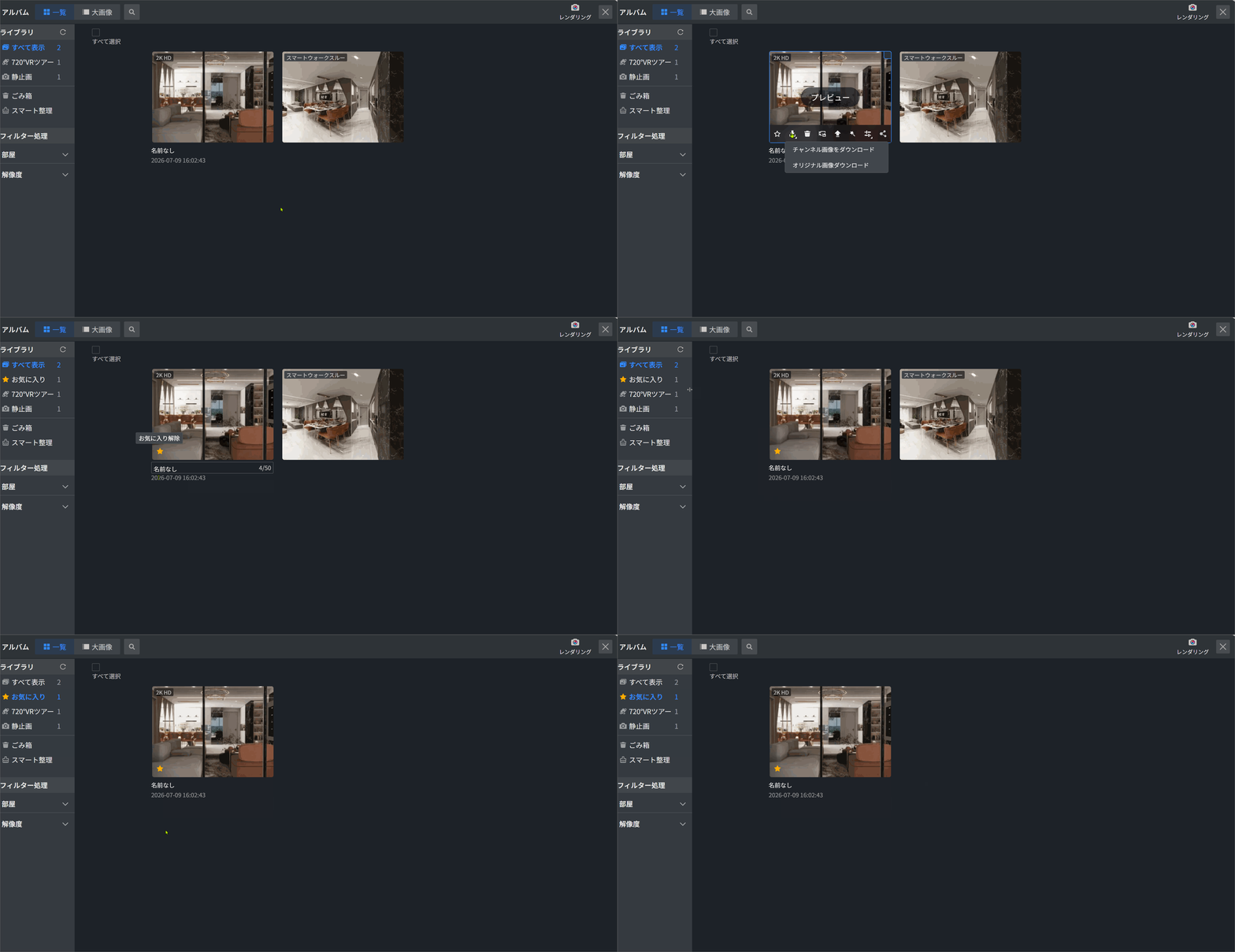
画像の**「お気に入り」** ボタンをクリックすると、お気に入りに登録されます。登録した画像は、左側パネルの**「お気に入り」**で確認できます。
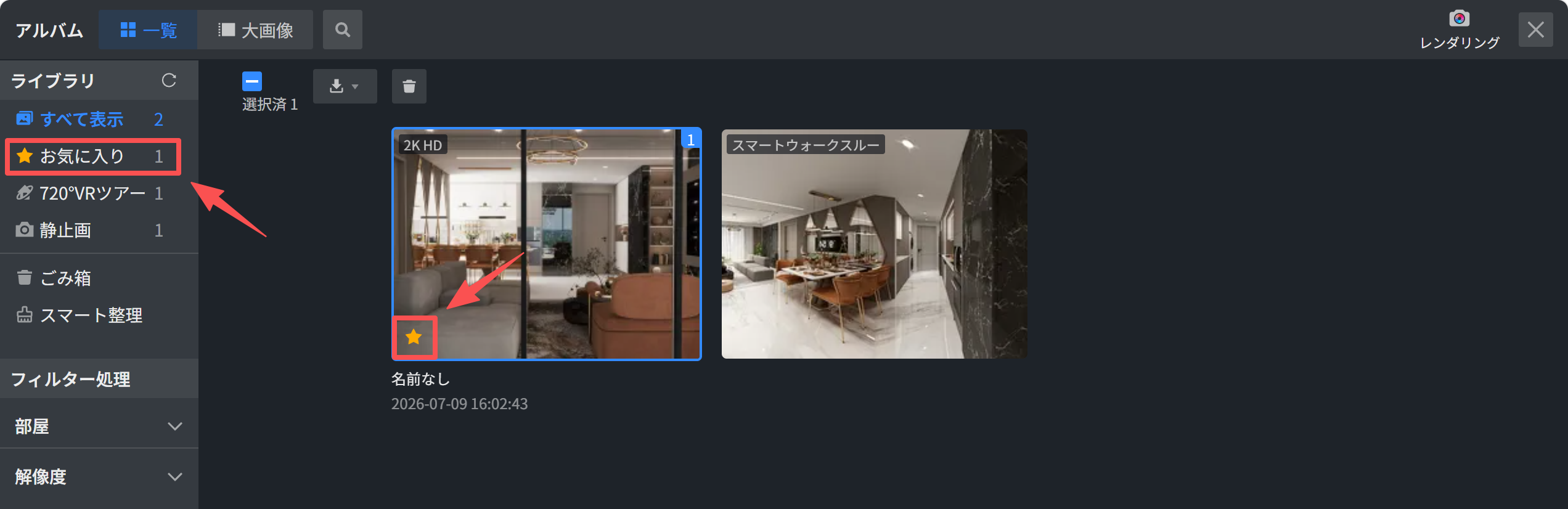
![1. 機能モジュール：アルバム > ライブラリ
2. 指向オブジェクト：
- 画像内の「星型アイコン」および左メニューの「お気に入り」項目
3. 操作の作用：
画像上の星型アイコンをクリックして、対象の画像を「お気に入り」フォルダに登録・分類するために使用します。](//qhstatic-sg-s3.coohom.com/image/png/1783588843636/A8CEBABD0663ECBAEEE7516DF7A7D2B5.png)

![提供された画像には、赤・黄・青の矢印、枠線、数字などのガイド表記が含まれていません。そのため、特定の操作手順を特定することはできません。

**現状の分析：**
1. **機能モジュール：** アルバム > ライブラリ管理画面
2. **識別された要素：** 左側に「ライブラリ」フィルタ（すべて表示、720°VRツアー、静止画など）と「フィルター処理」パネルがあり、中央にレンダリング済みの画像リストが表示されています。
3. **操作内容：** 标注がないため、具体的な操作フローは「需结合上下文确认（コンテキストを確認する必要あり）」となります。](//qhstatic-sg-s3.coohom.com/image/gif/1783589028549/92629A204F5DD063D24967679370E96F.gif)

画像の編集
=====

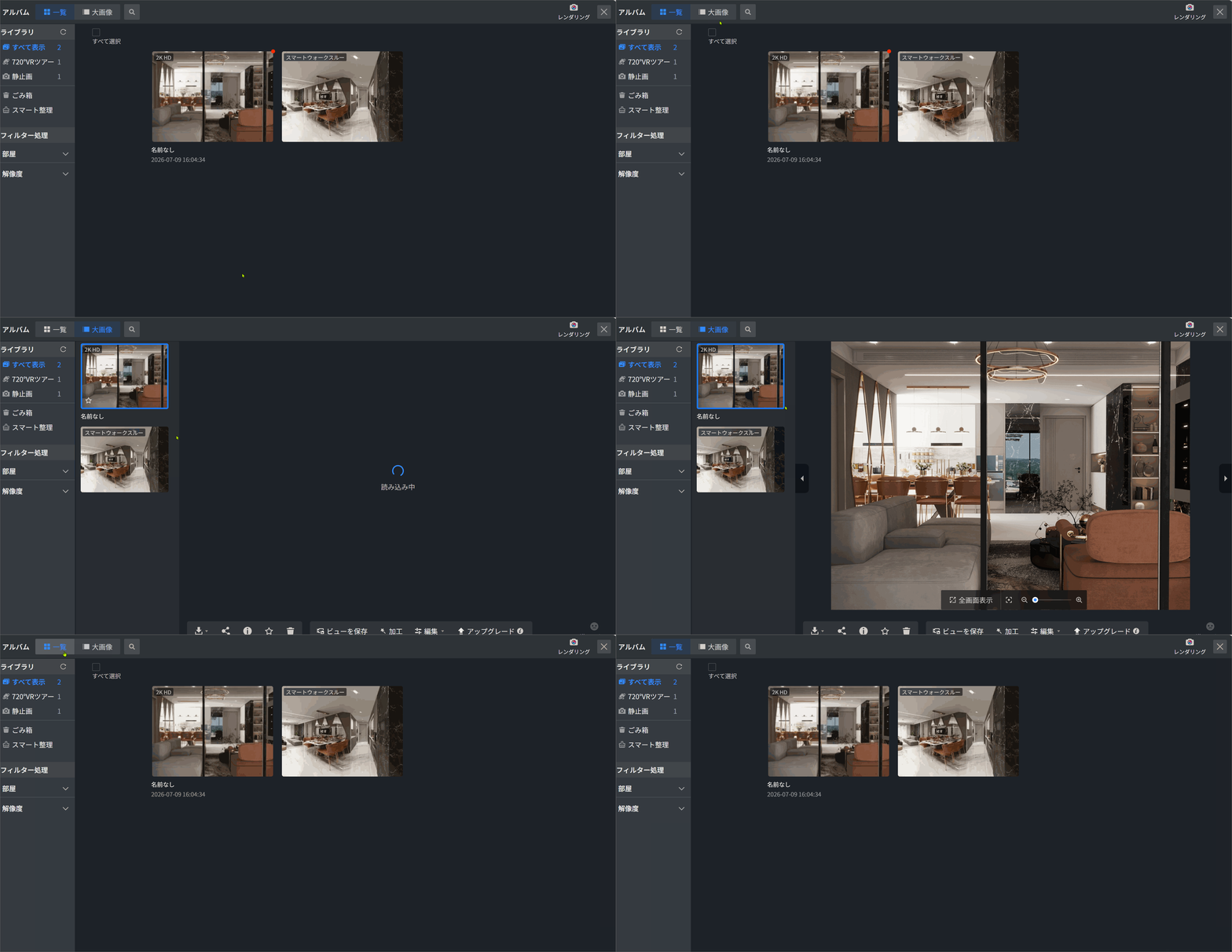
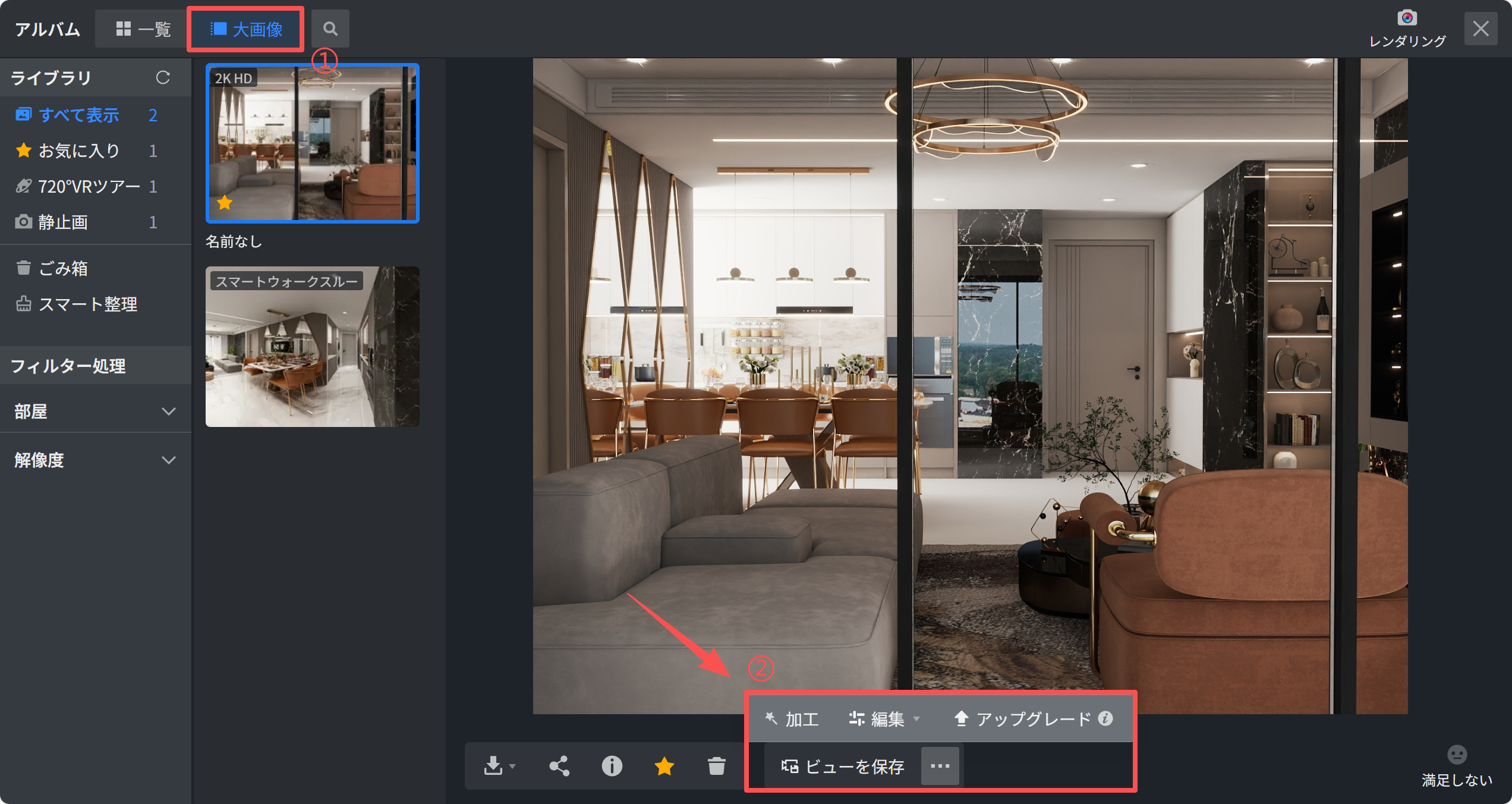
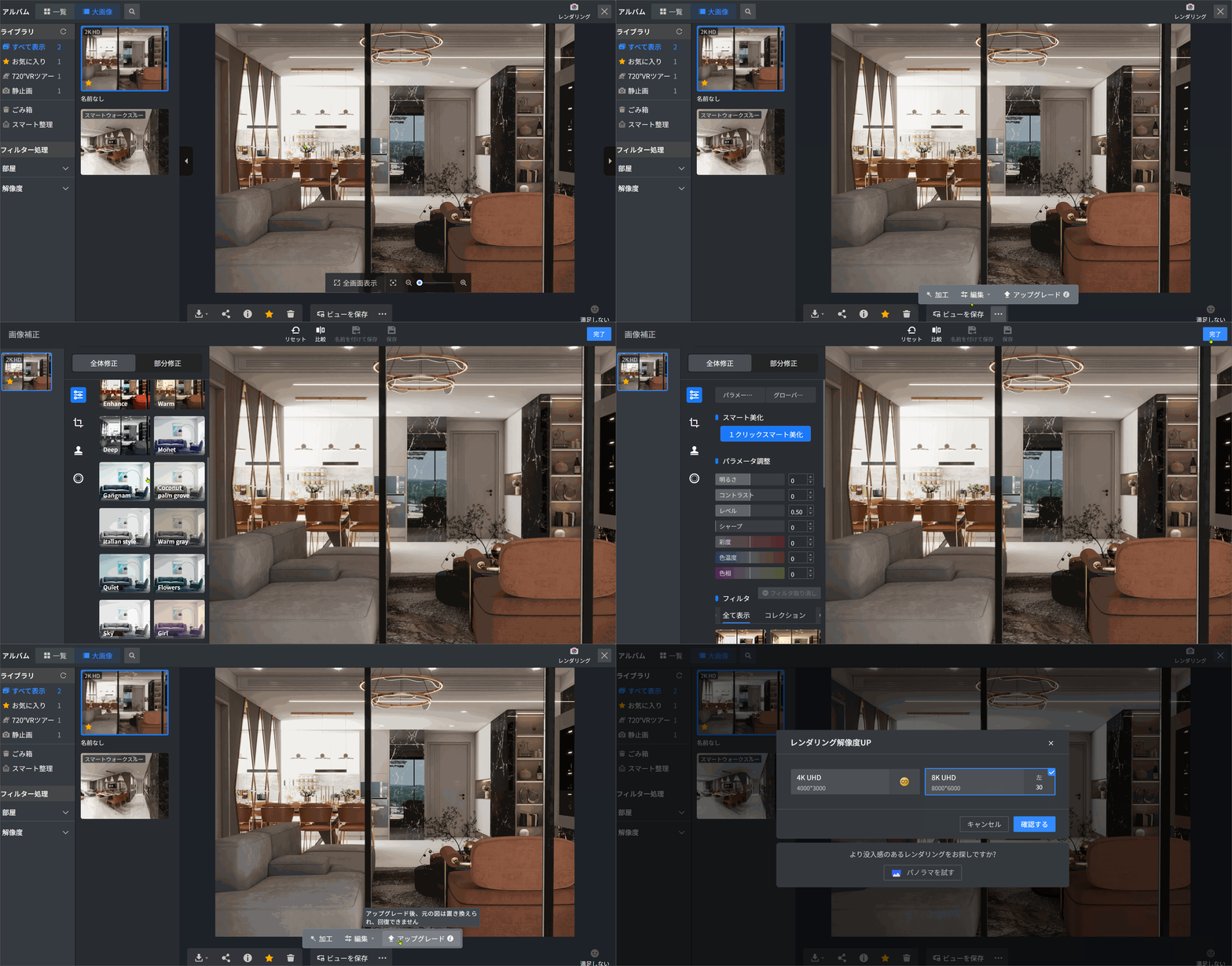
**「大画像」**表示に切り替えると、画面下部のツールバーから、ビューの保存、画像の加工、編集、画像の高解像度化（アップグレード）を行えます。

※**画像の高解像度化（アップグレード）は元に戻せません。**

![1. 機能モジュール：アルバム > 画像ビューア
2. 标注内容：
- ①（赤枠・数字）：上部メニューの「大画像」ボタンおよび選択されたサムネイル画像。
- ②（赤矢印・赤枠）：画面下部の操作パネル（「加工」「編集」「アップグレード」および「ビューを保存」メニュー）。
3. 操作の作用：
- ①で「大画像」モードを選択し、特定の画像を表示させます。
- ②で表示中の画像に対して編集やアップグレード、または現在の視点（ビュー）を保存する操作を行います。](//qhstatic-sg-s3.coohom.com/image/png/1783589553641/A8CEBABD0663ECBAEEE7516DF7A7D2B5.png)

![1. 機能モジュール：アルバム > ライブラリ（サムネイル一覧）
2. 注目オブジェクト：青い枠で囲まれた「2K HD」の画像サムネイル
3. 操作の役割：表示したい特定のパノラマ画像を選択し、メインビューアに読み込むために使用します。](//qhstatic-sg-s3.coohom.com/image/gif/1783589754521/1488D89838AC9CD68A56A6B11D06E120.gif)

ごみ箱に移動した画像の復元
=============

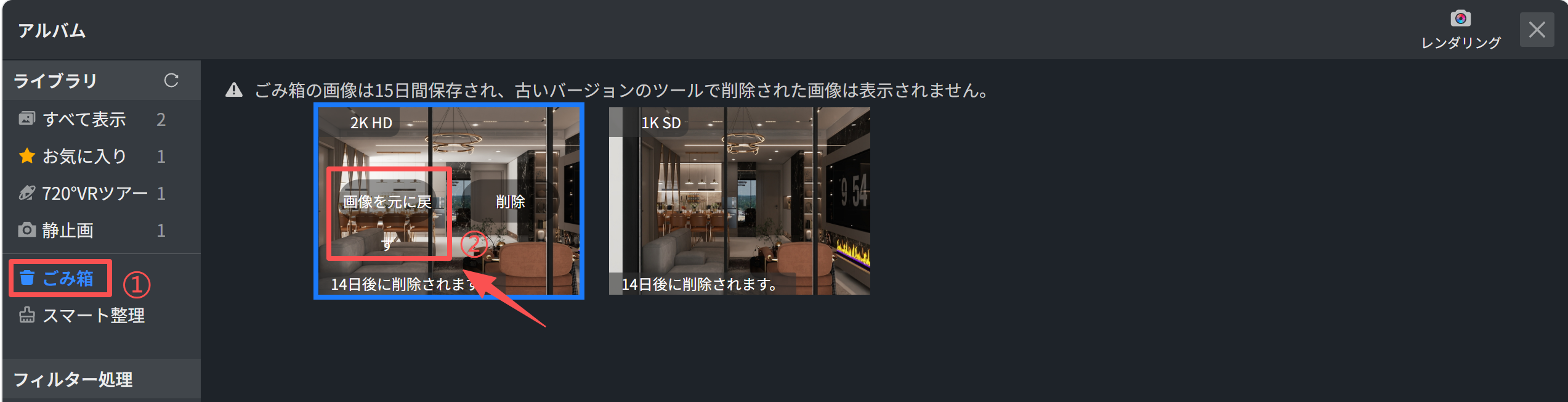
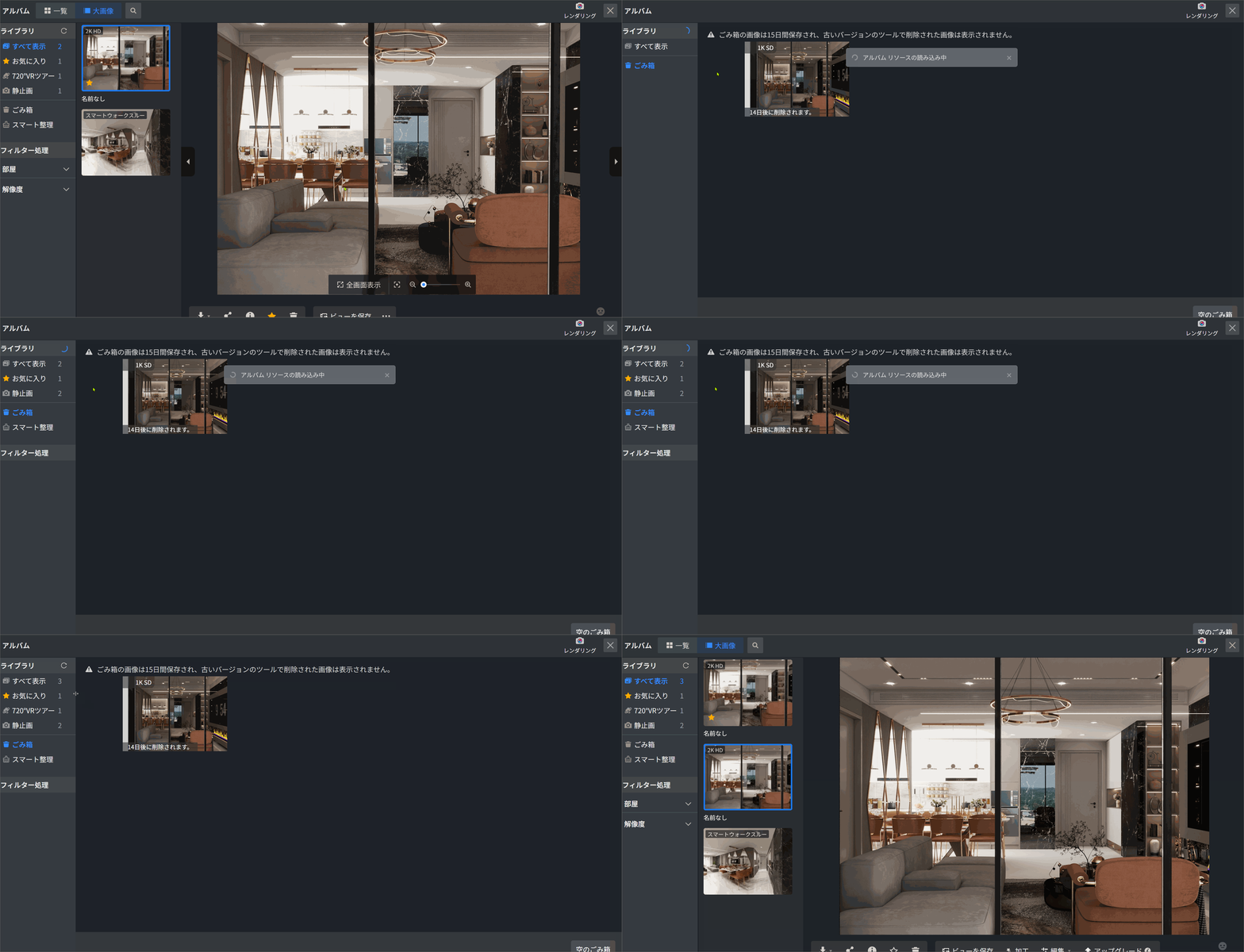
左側パネルの**「ごみ箱」** をクリックし、復元する画像を選択して**「画像を元に戻す」**をクリックします。

**※注意：ごみ箱内の画像は15日間保存され、期限を過ぎると自動的に削除されます。**

![1. 機能モジュール：アルバム > ライブラリ
2. 标注内容：
- ①：「ごみ箱」メニュー項目。ゴミ箱内の画像を表示するために選択します。
- ②：選択した画像上の操作パネル。
- 赤枠：「画像を元に戻す」ボタン。削除した画像を復元するために使用します。
3. ワークフロー：まず①で「ごみ箱」を開き、次に②の画像上の「画像を元に戻す」ボタンをクリックして画像を復元します。](//qhstatic-sg-s3.coohom.com/image/png/1783590129657/A8CEBABD0663ECBAEEE7516DF7A7D2B5.png)

![1. 機能モジュール：アルバム > ライブラリ（サムネイル一覧）
2. 注目オブジェクト：青い枠で囲まれた「2K HD」のサムネイル画像
3. 操作の役割：ライブラリ内の特定の画像を選択し、右側のメインビューアに表示させるために使用します。](//qhstatic-sg-s3.coohom.com/image/gif/1783590278529/4C577A3C0032311E362AA208C1A93BC4.gif)

<br />