# 建具デザイン-建具モデルをお気に入りに追加する

> 建具カスタムのモデルとマテリアルをお気に入りに追加し、フォルダで整理して再利用する方法を学びます。

- **URL**: https://www.coohom.com/jp/helpcenter/doors-windows-design-add-doors%EF%BC%86windows-models-to-favorites
- **Locale**: ja_JP
- **Updated**: 2026-07-17

## Content

**「建具カスタム」**のモデルおよびマテリアルはお気に入りに追加でき、名前を付けたカスタムフォルダで分類して保存することで、いつでも使用できます。

⭐本記事を読む前に、まず動画チュートリアルをご視聴いただくことをお勧めします。スムーズに使い始めることができます。

<br />

 \[Video URL\](https://www.youtube.com/watch?v=66IXzRhBDv0)

<br />

ユーザー向け
======

すべてのユーザー

建具カスタムのモデルをお気に入りに追加する
=====================

入口1
---

1. **「建具カスタム」**を選択してカスタマイズ画面に入ります。

2. 建具カスタムのモデルをクリックし、フローティングツールバーで**「お気に入り」**をクリックします。
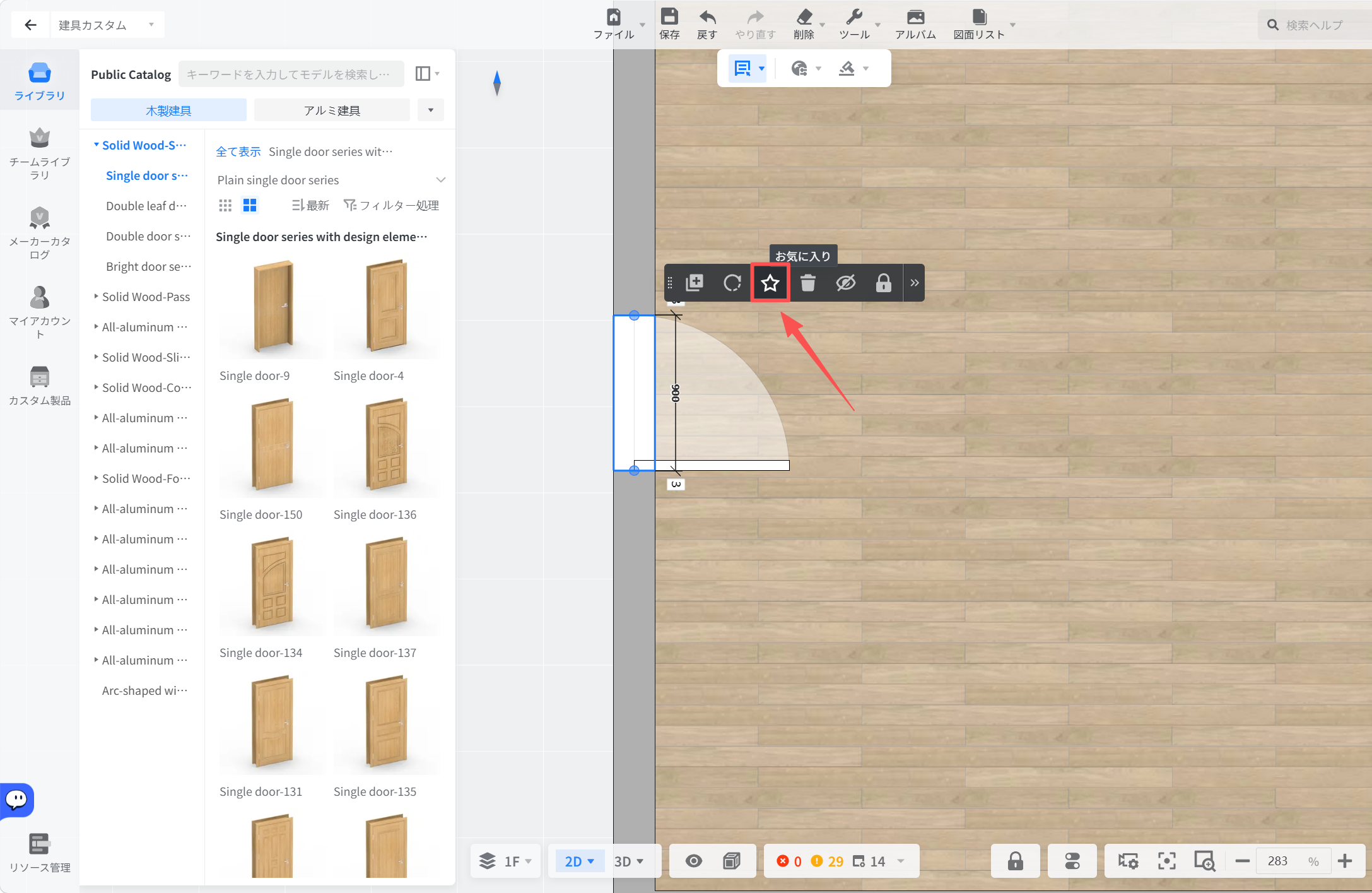
![1. 機能モジュール：編集画面 > オブジェクト操作ツールバー
2. 指向オブジェクト：「お気に入り」（星型アイコン）ボタン
3. 操作の作用：選択した建具などのオブジェクトをお気に入りに追加し、後で簡単にアクセスできるようにするため。](//qhstatic-sg-s3.coohom.com/image/png/1783579521550/797E74472F5DD401DB78A55ED1E8002B.png)

入口2
---

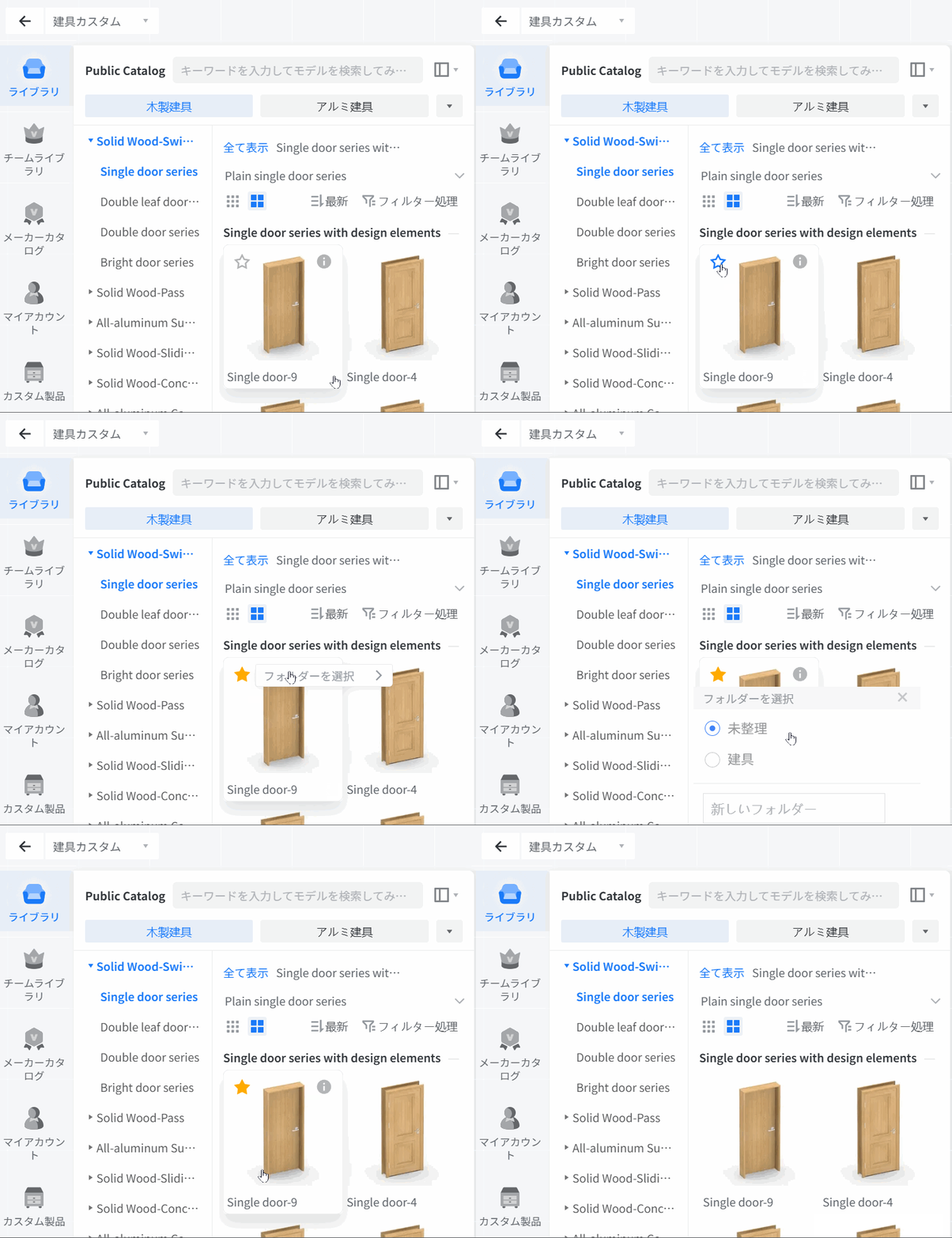
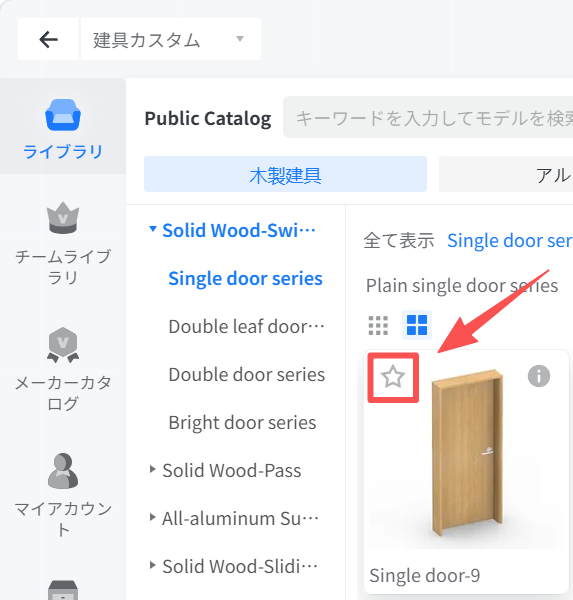
**「ライブラリ」** で建具カスタムのモデルを選択し、左上の☆をクリックしてワンクリックで**お気に入りに追加します**。

|------------------------------------------------------------------------------------------------------------------------------------------------------------------------------------------------------------------------------------------------------|-----------------------------------------------------------------------------------------------------------------------------------------------------------------------------------------------------------------------------------------------------------------------------------------------------------------------------------------------------|
| ![1. 機能モジュール：Public Catalog > 木製建具 > Single door series 2. 指向オブジェクト：「お気に入り（星型）」アイコン 3. 操作の作用：選択したモデル（Single door-9）をお気に入りに追加し、後で簡単にアクセスできるようにするため。](//qhstatic-sg-s3.coohom.com/image/png/1783579536463/432EA9C4B661F779E8B7B98C98DE4966.png) <br /> | ![画像にガイド表記（矢印、枠線、番号など）が見当たりません。そのため、指示されたルールに基づく特定操作の抽出は不可能です。 現状の画面構成は以下の通りです： 1. 機能モジュール：「パブリックカタログ（Public Catalog） > 建具カスタム」 2. 界面状態：左側メニューで「ライブラリ」が選択され、中央のカテゴリから「Single door series」を選択してモデル一覧を表示している状態。 具体的な操作手順を確認するには、ガイド表記のある画像をご提供ください。](//qhstatic-sg-s3.coohom.com/image/gif/1783579555707/34EED98AEB206828E26FAD51350F6D2B.gif) <br /> |
建具のマテリアルをお気に入りに追加する
===================

入口1
---

パラメーターパネルの**「部品・素材変更」** で建具のマテリアルを選択し、**お気に入りに追加します**。
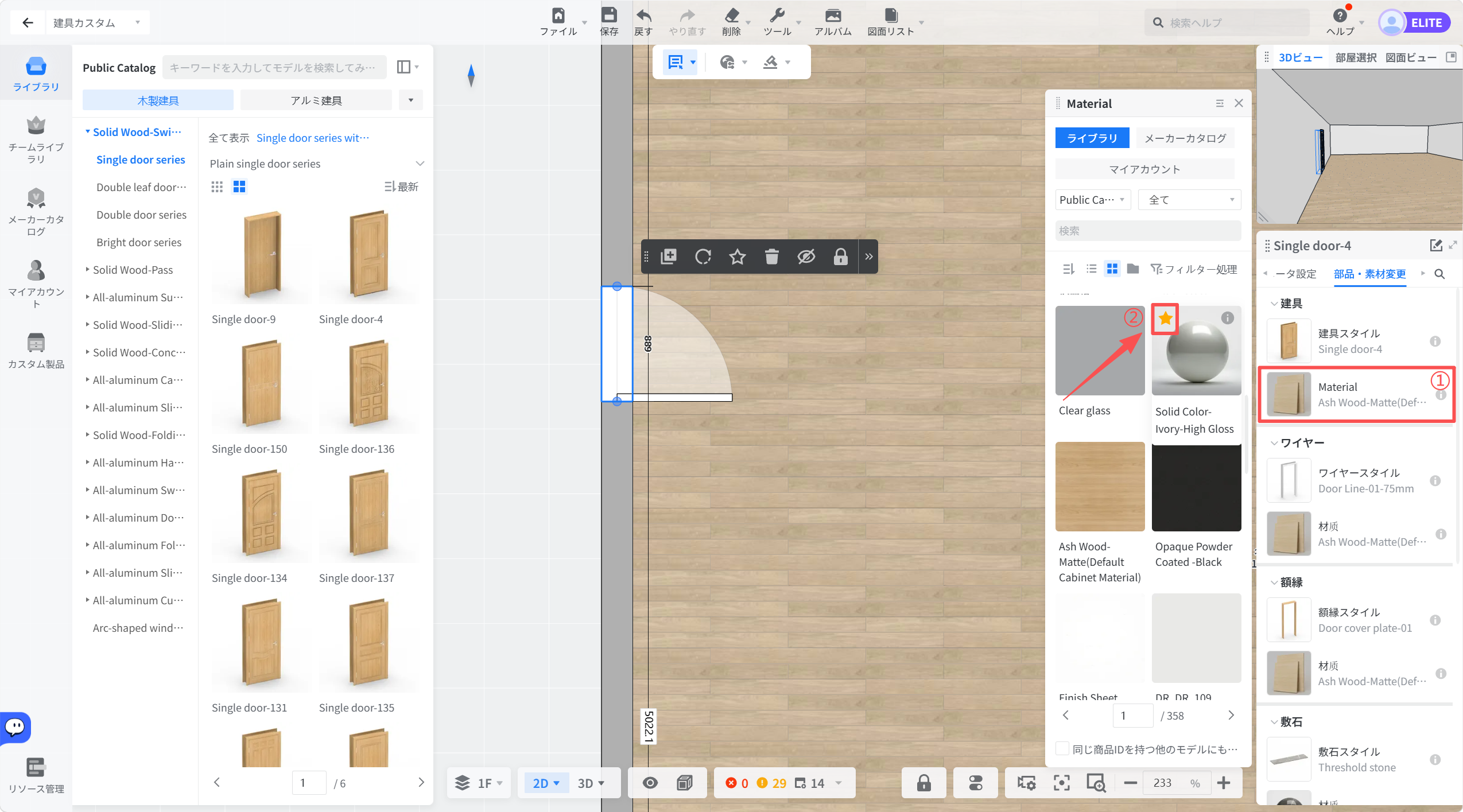
![1. 機能モジュール：Material（素材）パネルおよび部品設定パネル
2. 标注指向：
- ①（赤枠）：部品設定内の「Material（素材）」項目
- ②（赤矢印）：Materialパネル内の「お気に入り（星型アイコン）」ボタン
3. 操作フローと作用：
まず①の素材設定項目を選択し、次に②の星型ボタンをクリックすることで、選択した素材をお気に入りに登録し、後で簡単に再利用できるようにします。](//qhstatic-sg-s3.coohom.com/image/png/1783579628423/061EEA97FCEB4769C341F3AA1B57E28B.png)

入口2
---

**「ライブラリ」** で建具のマテリアルを選択し、左上の☆をクリックして**ワンクリックでお気に入りに追加します**。
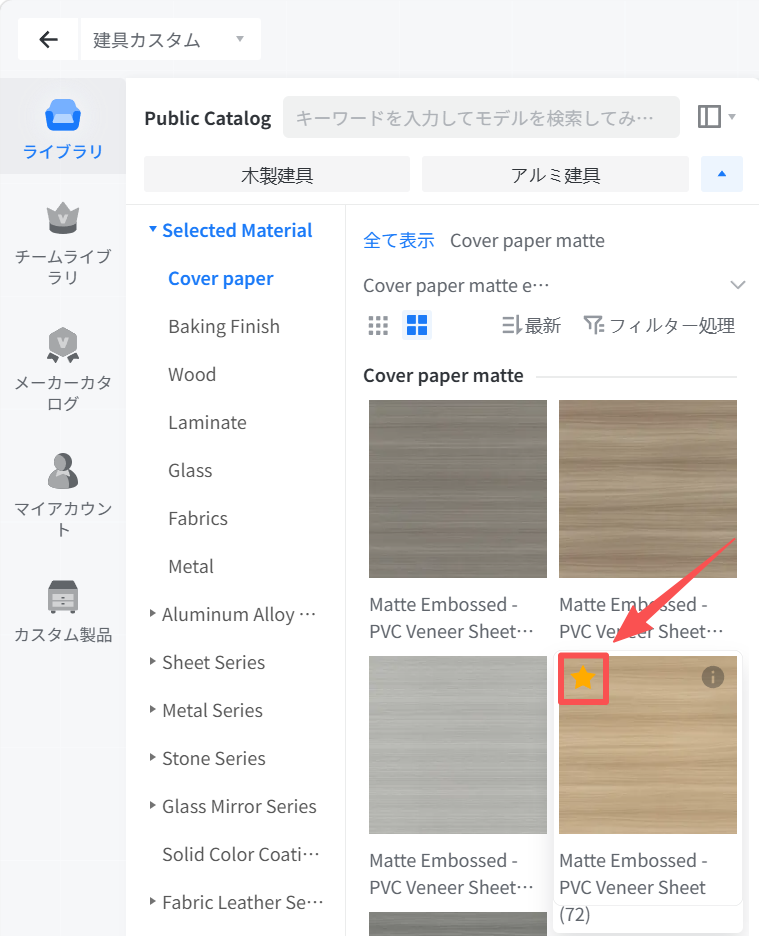
![1. 機能モジュール：Public Catalog > マテリアル選択画面
2. 指向オブジェクト：「お気に入り（星型アイコン）」ボタン
3. 操作の作用：選択したマテリアルを「お気に入り」に登録し、後で簡単にアクセスできるようにするために使用します。](//qhstatic-sg-s3.coohom.com/image/png/1783579670885/B979D949E227E2042F9621243DBB1431.png)

お気に入りカテゴリ
=========

1. フローティングツールバーの**「お気に入り」** をクリックして**新しいフォルダーを作成し**、フォルダー名を設定してお気に入りを分類します。
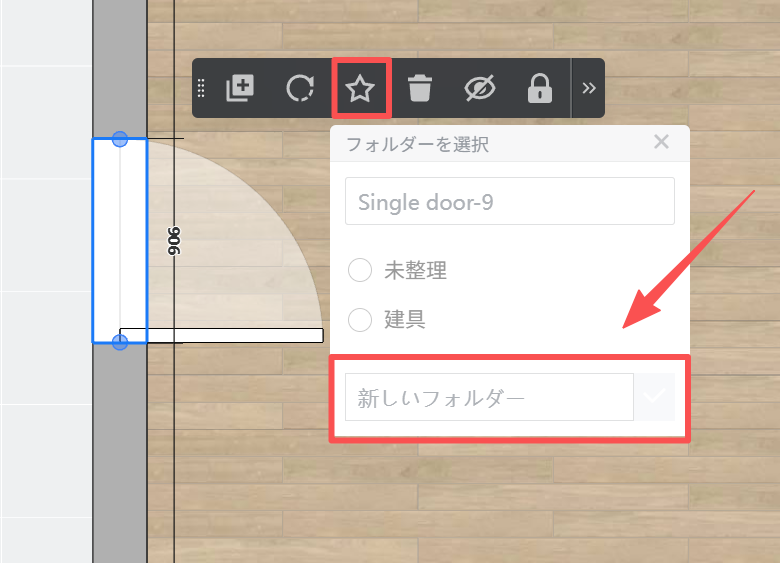
![1. 機能モジュール：「フォルダーを選択」ポップアップ
2. 标注指向：
- 赤枠（上）：ツールバーの「お気に入り/スター」ボタン
- 赤枠（下）：「新しいフォルダー」入力フィールド
- 赤矢印：ポップアップウィンドウ全体（操作対象の指定）
3. 作用：選択したアイテムを管理するため、既存のフォルダーを選択するか、新しいフォルダーを作成して保存するために使用します。](//qhstatic-sg-s3.coohom.com/image/png/1783579851216/A8CEBABD0663ECBAEEE7516DF7A7D2B5.png)

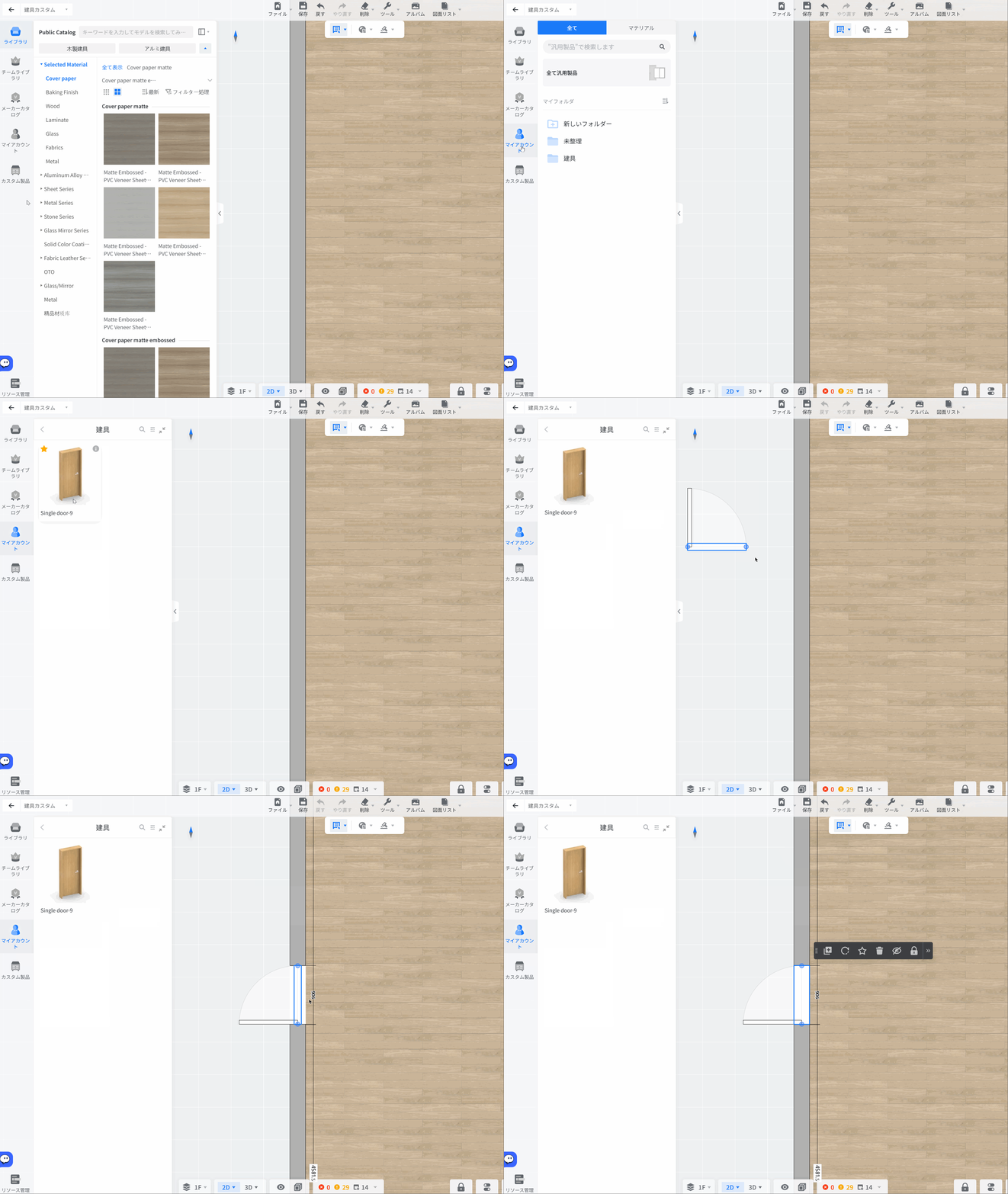
2. **「マイアカウント」** をクリックすると、**「全て」** タブには建具のお気に入りが表示され、**「マテリアル」**タブには建具マテリアルのお気に入りが表示されます。フォルダー内の素材を選択してドラッグすると使用できます。
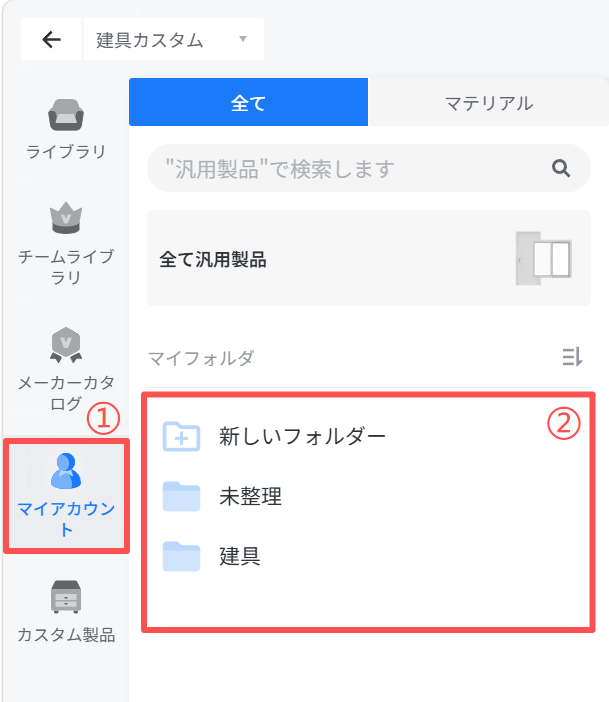
![1. 機能モジュール：建具カスタム > サイドメニューおよびマイフォルダ
2. 标注指向：
①「マイアカウント」ボタン
②「マイフォルダ」内のフォルダリスト領域（「新しいフォルダー」を含む）
3. 操作の役割：①でマイアカウントに切り替え、②でユーザーが作成したカスタムフォルダや保存済みアイテムを管理・選択します。](//qhstatic-sg-s3.coohom.com/image/png/1783579713046/DCB9A7C49553020E7CAD27B115E659EB.png)

![画像にガイド表記（矢印、枠線、番号など）が見当たりません。そのため、具体的な操作指示を特定することはできません。

現状の画面構成は以下の通りです：
1. **機能モジュール**: 「ライブラリ > Public Catalog（パブリックカタログ）」
2. **表示内容**: マテリアル選択パネルにて「Cover paper matte」のテクスチャ一覧が表示されています。
3. **作用**: ユーザーが任意の素材を選択し、右側の編集画面に適用するためのインターフェースです。](//qhstatic-sg-s3.coohom.com/image/gif/1783579733097/49F0AEDAF33F660803FF10836B92B4D1.gif)