# クローゼットデザイン-カスタムデザインでモデルマテリアルをアップロードする

> カスタムデザインでモデルマテリアルをアップロードし、カスタムキャビネットに適用する方法を解説します。

- **URL**: https://www.coohom.com/jp/helpcenter/closet-design-upload-model-materials-in-advanced-tool
- **Locale**: ja_JP
- **Updated**: 2026-07-13

## Content

カスタムデザインでは、デザイナーがモデルマテリアルを自分でアップロードでき、アップロードしたマテリアルをカスタムキャビネットに置き換えることができます。本記事では、カスタムデザインでのモデルマテリアルのアップロード方法を詳しく解説します。

⭐本記事を読む前に、まず動画チュートリアルをご視聴いただくことをお勧めします。スムーズに使い始めることができます。

<br />

 \[Video URL\](https://www.youtube.com/watch?v=TtDGUasvb_k)

<br />

ユーザー向け
======

すべてのユーザー

モデルマテリアルのアップロード
===============

方法1
---

1. **「ワークスペース」** に入り、**「マイライブラリ」** を選択し、テクスチャの**「アップロード」**をクリックします。
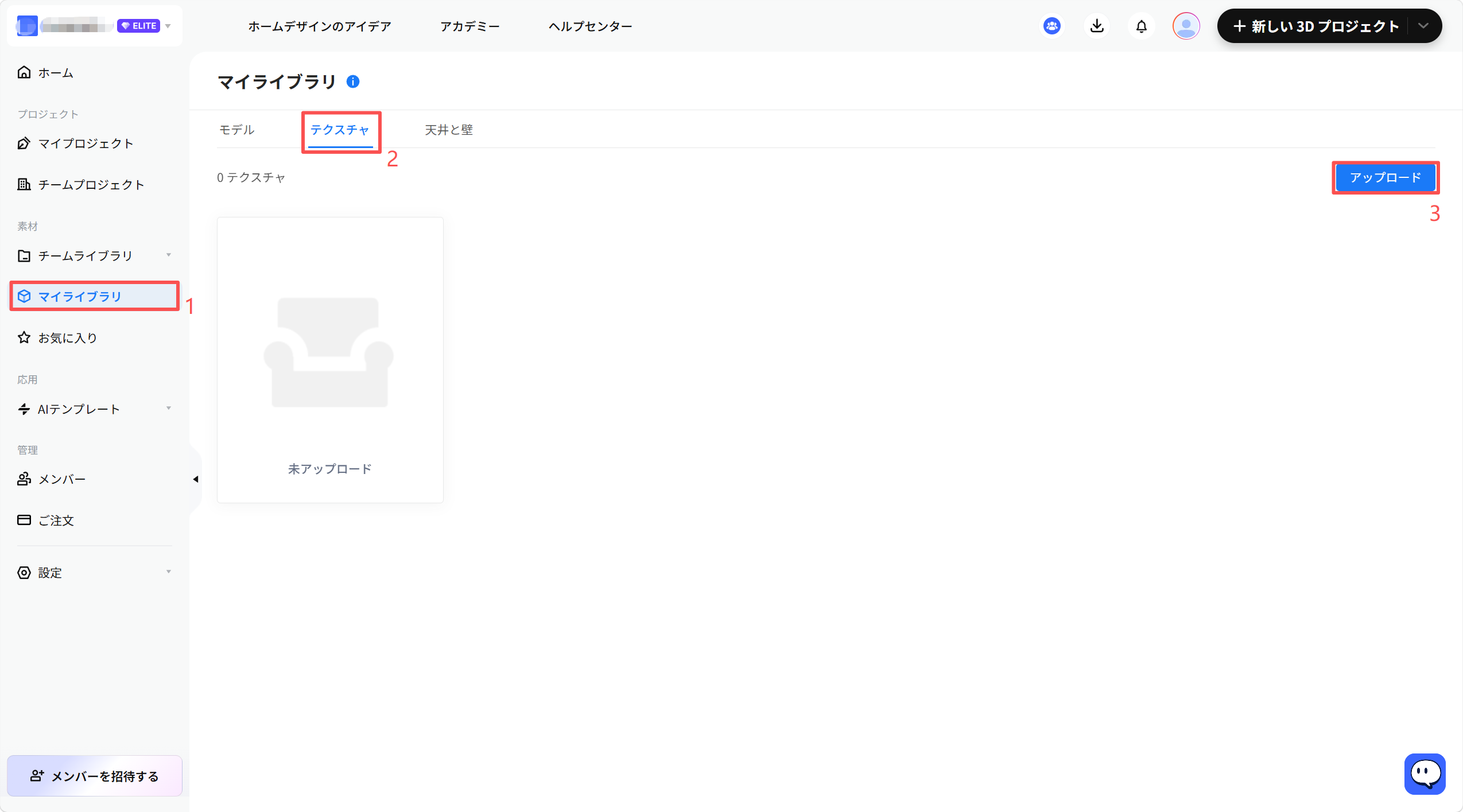
![機能モジュール：マイライブラリ > テクスチャ管理

操作手順：
① サイドメニューの「マイライブラリ」を選択し、ライブラリ画面を開きます。
② タブメニューの「テクスチャ」を選択し、テクスチャ管理モードに切り替えます。
③ 「アップロード」ボタンをクリックし、新しいテクスチャファイルをシステムにアップロードします。](//qhstatic-sg-s3.coohom.com/image/png/1783567584968/903BD231071A85DFA9B0B54E85E0E5BE.png)

* 新しいマテリアルを作成するには2つの方法があります：必要な形式で**マテリアル画像をアップロードするか** 、**リアルタイムマテリアルを生成します**。
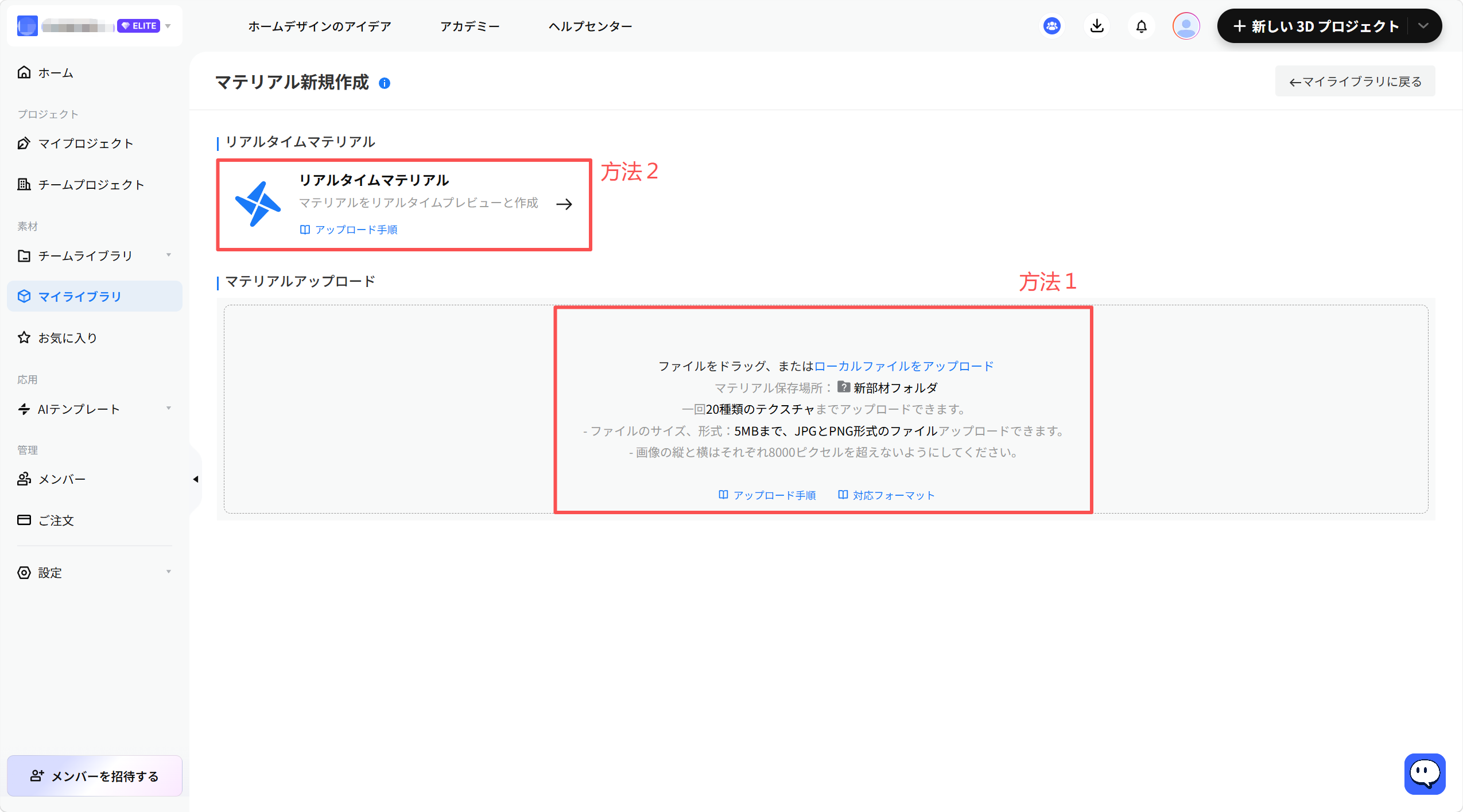
![1. 機能モジュール：マテリアル新規作成
2. 标注指向：
- 方法1：マテリアルアップロードの「ファイルドラッグ＆ドロップ/アップロード領域」
- 方法2：「リアルタイムマテリアル」作成カード
3. 操作の作用：
- 方法1：ローカルファイルを直接アップロードしてマテリアルを作成するために使用します。
- 方法2：リアルタイムプレビューを確認しながらマテリアルを作成するために使用します。](//qhstatic-sg-s3.coohom.com/image/png/1783567622943/527E0D817EF4D96D5859D9319AF10E81.png)

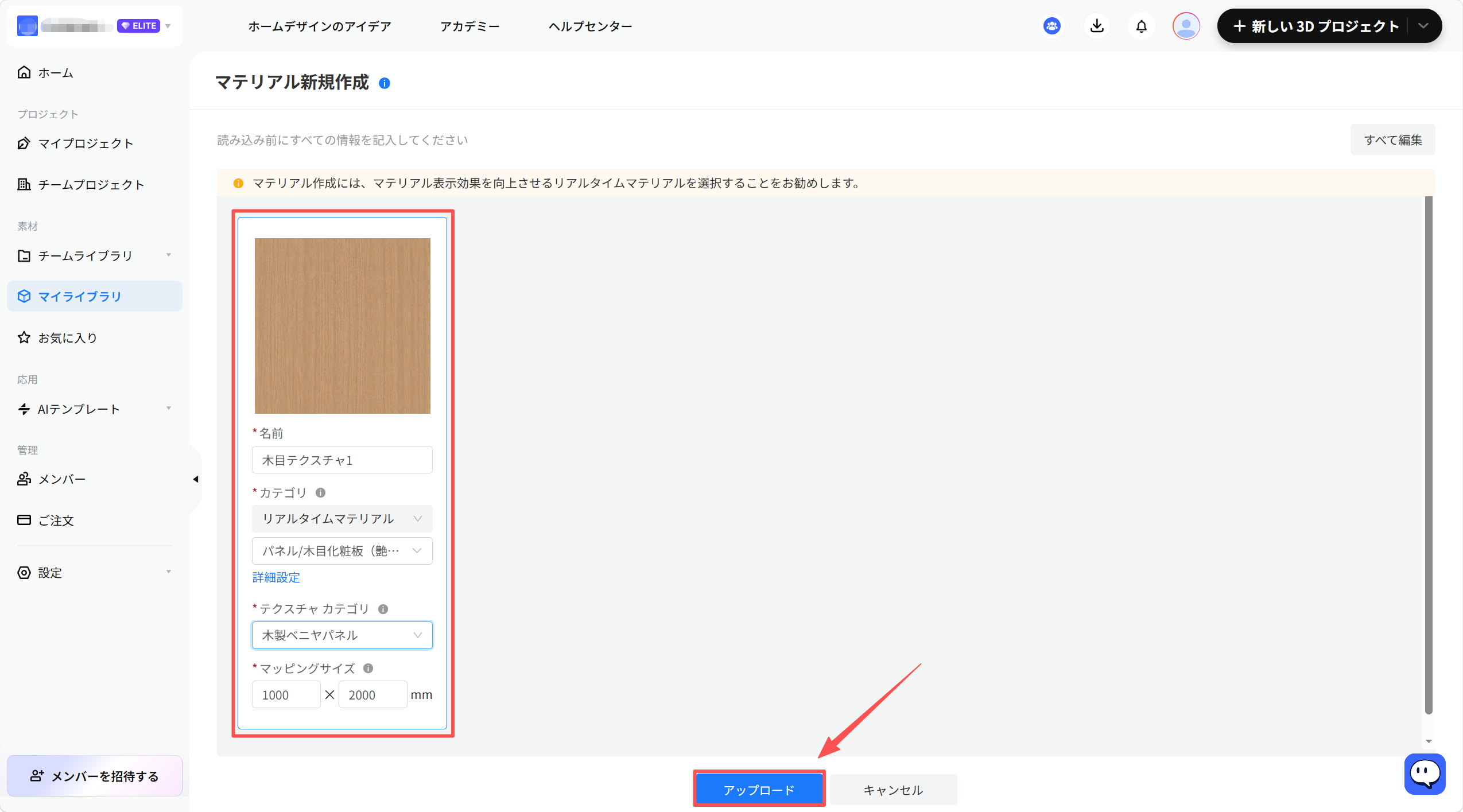
2. ポップアップパネルで目的の画像を選択し、「開く」をクリックします。その後、必要に応じて関連情報を入力します。完了後、**「アップロード」**をクリックします。
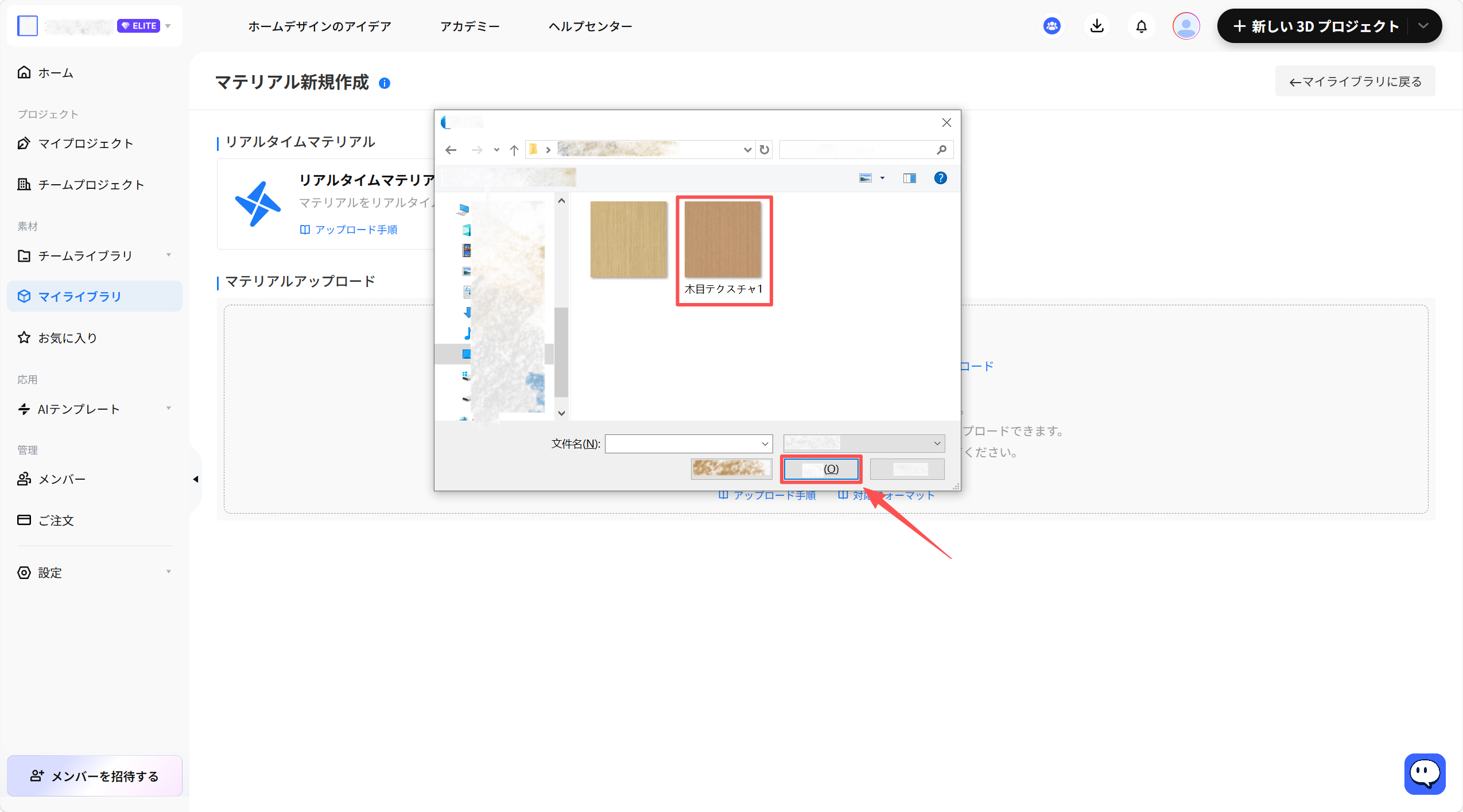
![1. 機能モジュール：マテリアル新規作成 > ファイル選択ダイアログ
2. 标注指向：
- 赤枠（上）：「木目テクスチャ1」ファイル
- 赤枠（下）および赤矢印： 「開く」ボタン
3. 操作の作用：アップロードしたいテクスチャファイルを選択し、「開く」ボタンをクリックして確定させることで、マテリアルのアップロードを実行します。](//qhstatic-sg-s3.coohom.com/image/jpeg/1783567670784/1CB922CB8295089A8CFAA7B5EF32F39E.jpg)

![1. 機能モジュール：マテリアル新規作成 > 設定パネル
2. 标注指向：
- 赤枠：マテリアルの詳細設定エリア（名前、カテゴリ、テクスチャカテゴリ、マッピングサイズを含む入力フォーム）
- 赤矢印：「アップロード」ボタン
3. 操作の作用：マテリアルの基本情報を設定し、「アップロード」ボタンをクリックして新規マテリアルをシステムに登録するために使用します。](//qhstatic-sg-s3.coohom.com/image/png/1783567690430/DCD821859278BE4D760C6B6203FCFF17.png)

3. アップロードが完了すると、自動的にマイライブラリへ移動し、すべてのアップロード済みテクスチャを確認できます。
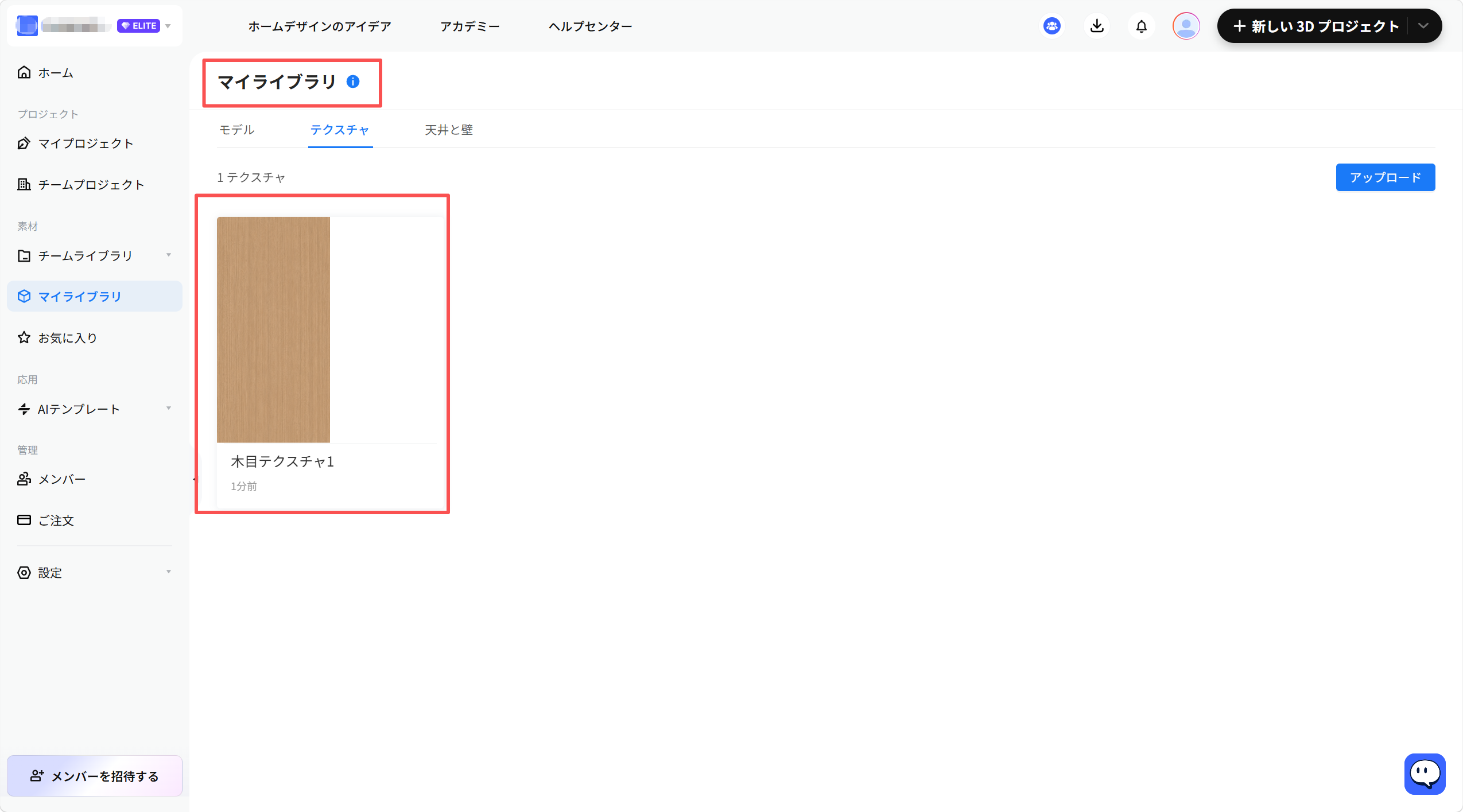
![1. 機能モジュール：マイライブラリ > テクスチャ
2. 注目オブジェクト：
- 「マイライブラリ」のタイトル部分
- 保存済みテクスチャ（例：「木目テクスチャ1」）のリストアイテム
3. 操作の役割：ユーザーが自身でアップロードまたは保存したカスタムテクスチャを確認し、管理するための画面であることを示しています。](//qhstatic-sg-s3.coohom.com/image/png/1783567717500/A288958B89171B4B7A866EF0471B4350.png)

方法2
---

1. デザインツールを開き、**「カスタムデザイン」** に入り、**「設備カスタム / 家具カスタム」**を選択します。
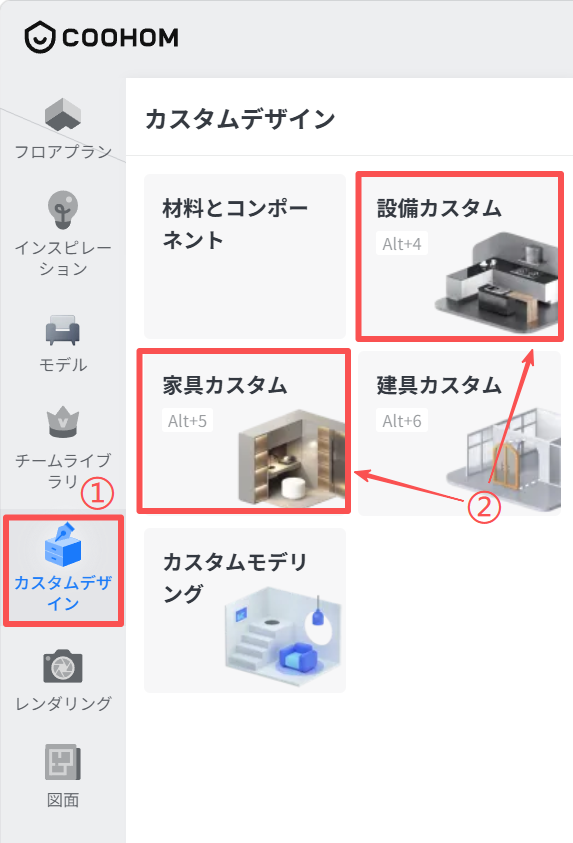
![1. 機能モジュール：カスタムデザイン > メインメニュー
2. 标注内容：
- ①：「カスタムデザイン」アイコン（左サイドバー）
- ②：「家具カスタム」および「設備カスタム」カード（メインパネル）
3. 操作フローと作用：
まず①の「カスタムデザイン」を選択し、次に②の「家具カスタム」または「設備カスタム」を選択することで、それぞれの専用カスタマイズ編集画面へ遷移します。](//qhstatic-sg-s3.coohom.com/image/png/1783567933906/83E69B081C44CF676D85BD256335D0A9.png)

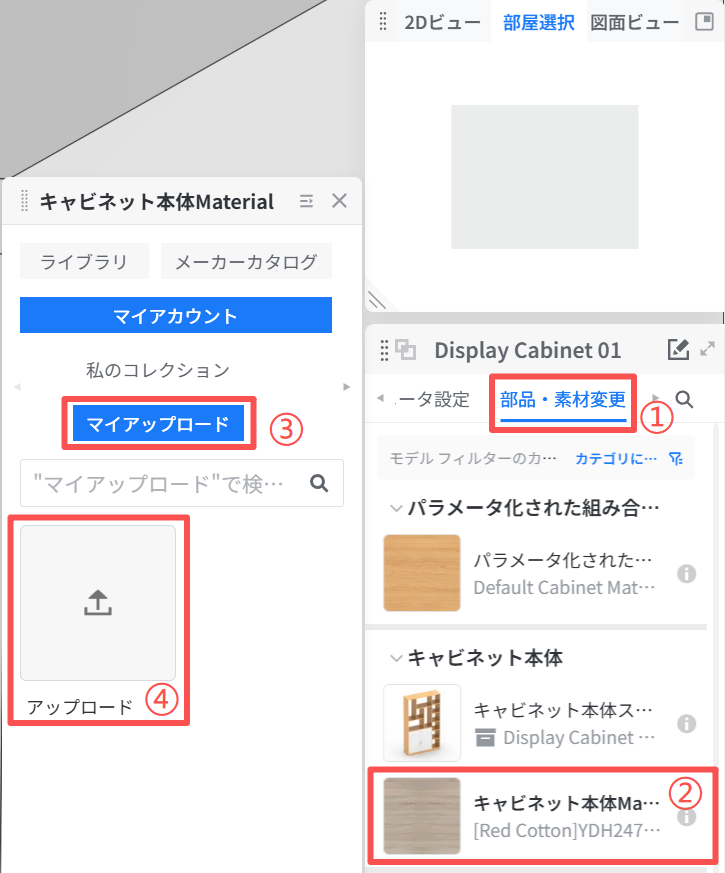
2. カスタムツールに入ると、**モデルマテリアルをアップロードする**ための2つの入口があります。詳細は以下の表に記載されています：

|----------------------------------------------------------------------------------------------------------------------------------------------------------------------------------------------------------------------------------------------------------------------------|------------------------------------------------------------------------------------------------------------------------------------------------------------------------------------------------------------------------------------------------------------------------------------------------------------------------------------------------|
| **入口1**                                                                                                                                                                                                                                                                    | **入口2**                                                                                                                                                                                                                                                                                                                                        |
| **「設備カスタム / 家具カスタム」** に入り、**「マイアカウント - アップロード」** を選択し、**「アップロード」**をクリックします。                                                                                                                                                                                                | カスタムキャビネットをクリックし、パラメーターパネルの**「部品・素材変更 - キャビネット本体Material - マイアップロード」** を選択し、**「アップロード」**をクリックします。                                                                                                                                                                                                                                              |
| ![1. 機能モジュール：設備カスタム > ライブラリ管理 2. 标注オブジェクト： ①「マイアカウント」メニュー項目 ②「アップロード」ボタン（上部） ③「アップロード」ボタン（下部） 3. 操作フローと役割： まず①の「マイアカウント」を選択し、次に②または③の「アップロード」ボタンをクリックすることで、ファイルのアップロード操作を開始します。](//qhstatic-sg-s3.coohom.com/image/png/1783567954594/06071036AFC6F089CC947BDEDB3FD0C6.png) | ![1. 機能モジュール：部品・素材変更パネル 2. 操作手順： ①「部品・素材変更」タブを選択し、編集モードに切り替えます。 ②リストから変更したい対象（例：「キャビネット本体Material」）を選択します。 ③素材選択画面で「マイアップロード」ボタンをクリックし、個人保存済み素材に切り替えます。 ④「アップロード」エリアをクリックし、新しい素材ファイルをアップロードします。 3. 作用：ユーザーが独自の素材をアップロードし、モデルの特定パーツに適用するためのワークフローです。](//qhstatic-sg-s3.coohom.com/image/png/1783568039196/A3A296BB666C2B108709A6E7F8A1E3C8.png) |
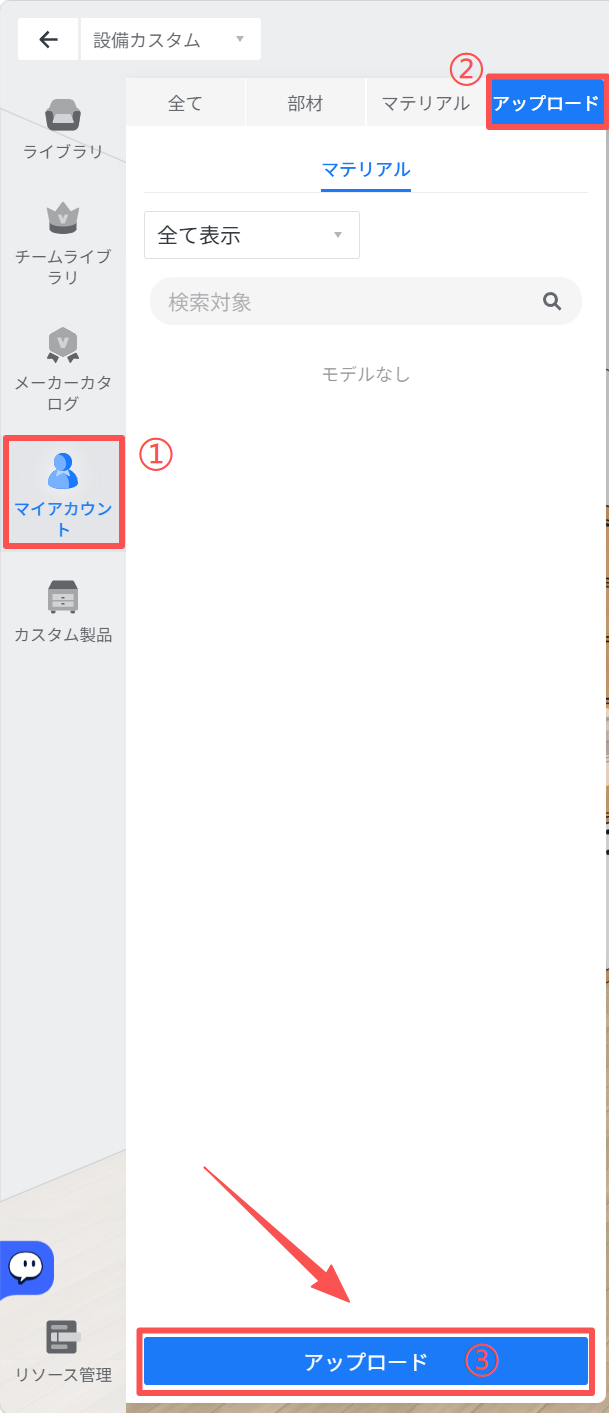
3. **「アップロード」** をクリックすると、**ワークスペース**ページに移動します。その後、方法1の操作手順に従ってマテリアルをアップロードします。
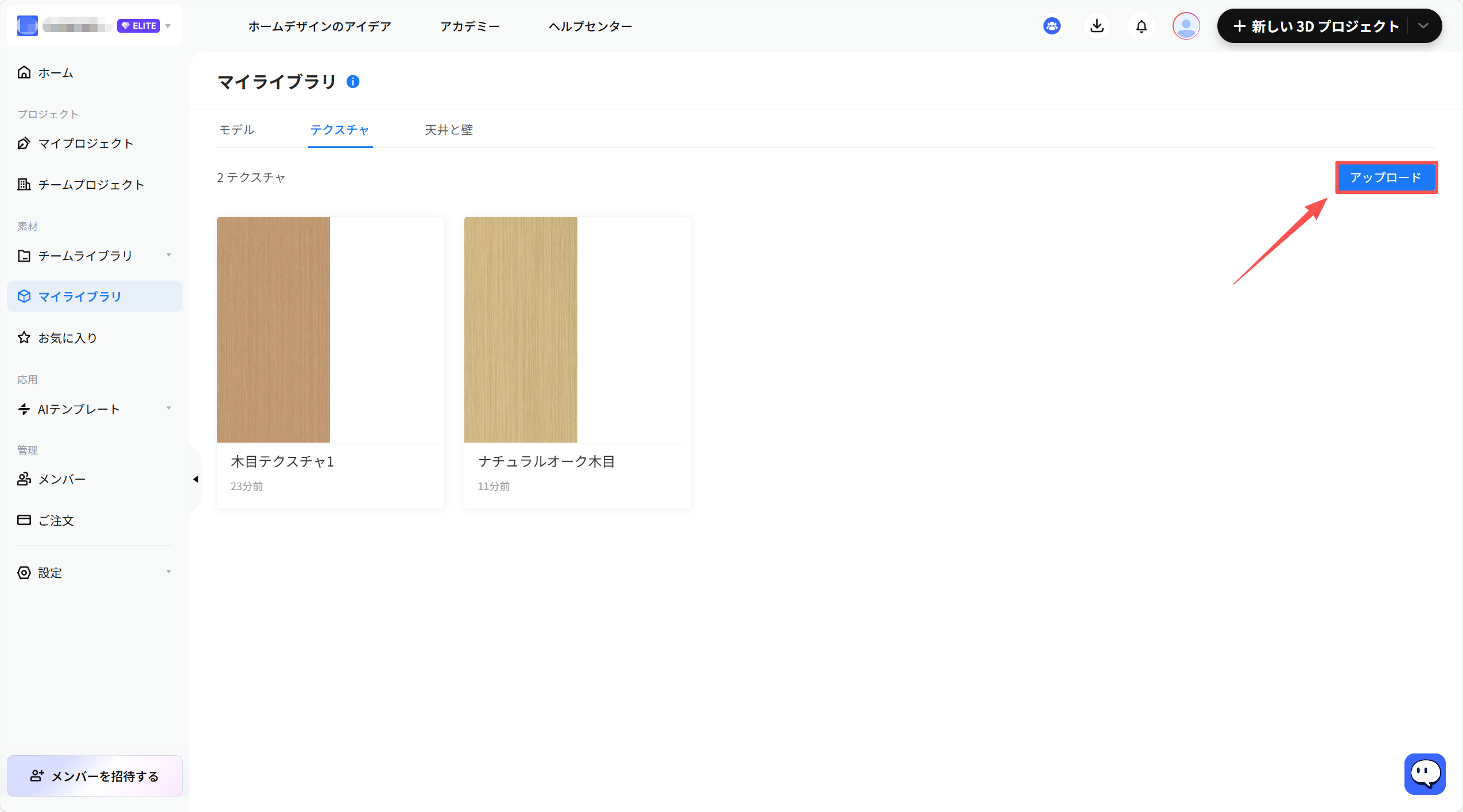
![1. 機能モジュール：マイライブラリ > テクスチャ
2. 指向オブジェクト：「アップロード」ボタン
3. 操作の役割：独自のテクスチャファイルをライブラリに追加するために使用します。](//qhstatic-sg-s3.coohom.com/image/png/1783568137656/595E95CD606648FCCF2F34E3319CA5E6.png)

アップロード済みモデルマテリアルの確認
===================

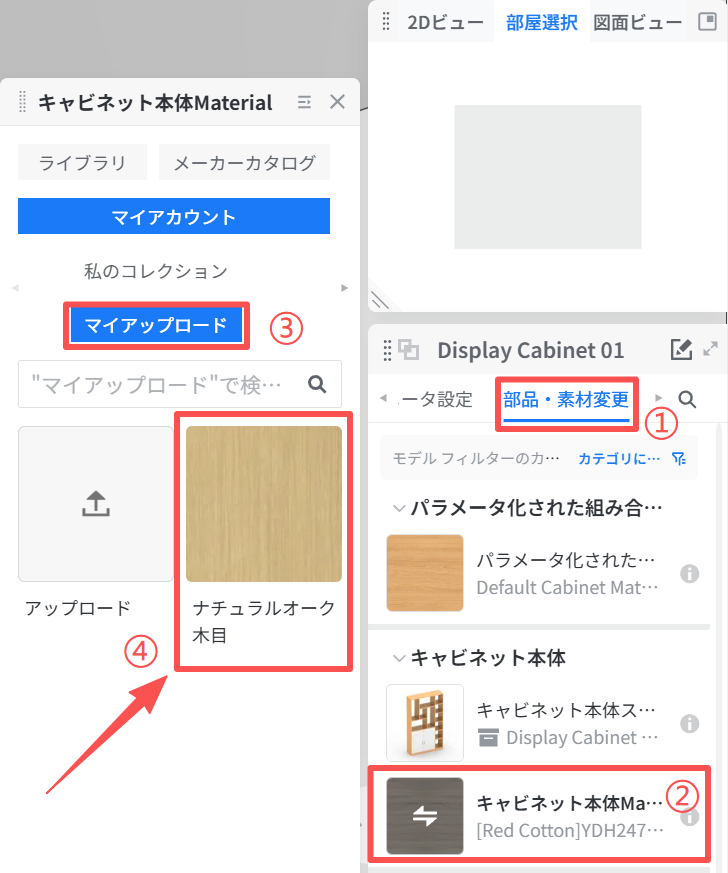
マテリアルのアップロードが完了すると、カスタムツールでそれらを確認できます。

|-----------------------------------------------------------------------------------------------------------------------------------------------------------------------------------------------------------------------------------------------------------------------------------|-----------------------------------------------------------------------------------------------------------------------------------------------------------------------------------------------------------------------------------------------------------------------------------------------------------------------------------------------------------|
| **確認方法1**                                                                                                                                                                                                                                                                         | **確認方法2**                                                                                                                                                                                                                                                                                                                                                 |
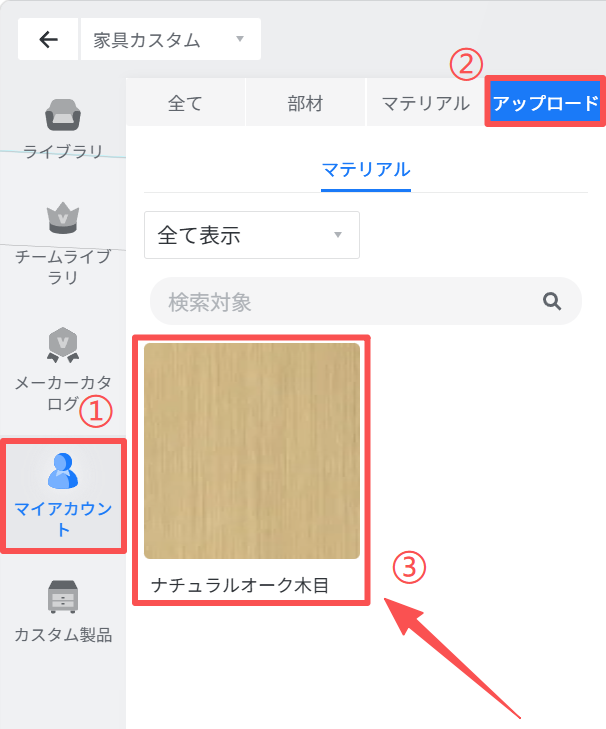
| **「設備カスタム / 家具カスタム」** に入り、**「マイアカウント - アップロード」**を選択します。                                                                                                                                                                                                                           | カスタムキャビネットをクリックし、パラメーターパネルの**「部品・素材変更 - キャビネット本体Material - マイアップロード」**を選択します。                                                                                                                                                                                                                                                                             |
| ![1. 機能モジュール：家具カスタム > ライブラリ（マテリアル） 2. 标注内容： ①「マイアカウント」ボタン：ユーザーアカウント設定へのアクセスに使用。 ②「アップロード」ボタン：新しいマテリアルデータをシステムにアップロードするために使用。 ③「ナチュラルオーク木目」アイテム（枠線および矢印）：ライブラリ内の特定のマテリアルを選択し、適用するために使用。](//qhstatic-sg-s3.coohom.com/image/png/1783568154976/7235854CBE94E26C7FF29C75F036EAEB.png) | ![1. 機能モジュール：「Display Cabinet 01」設定パネルおよびマテリアル選択ライブラリ 2. 标注内容： ①「部品・素材変更」タブ：素材変更モードへの切り替え。 ②「キャビネット本体Material」項目：変更対象のパーツを選択。 ③「マイアップロード」ボタン：ユーザーがアップロードした素材リストを表示。 ④「ナチュラルオーク木目」素材：適用したい具体的な素材を選択。 3. ワークフロー：①でモードを切り替え、②で対象パーツを選び、③から個人ライブラリを開き、④で素材を適用する手順。](//qhstatic-sg-s3.coohom.com/image/png/1783568193593/D5E09C5F491F632E9BA77258327DF92D.png) |
アップロード済みモデルマテリアルの置き換え
=====================

**方法1:** **「設備カスタム / 家具カスタム」**に入り、**「マイアカウント - アップロード」**を選択し、アップロード済みモデルマテリアルをドラッグしてカスタムキャビネットをすばやく置き換えます。
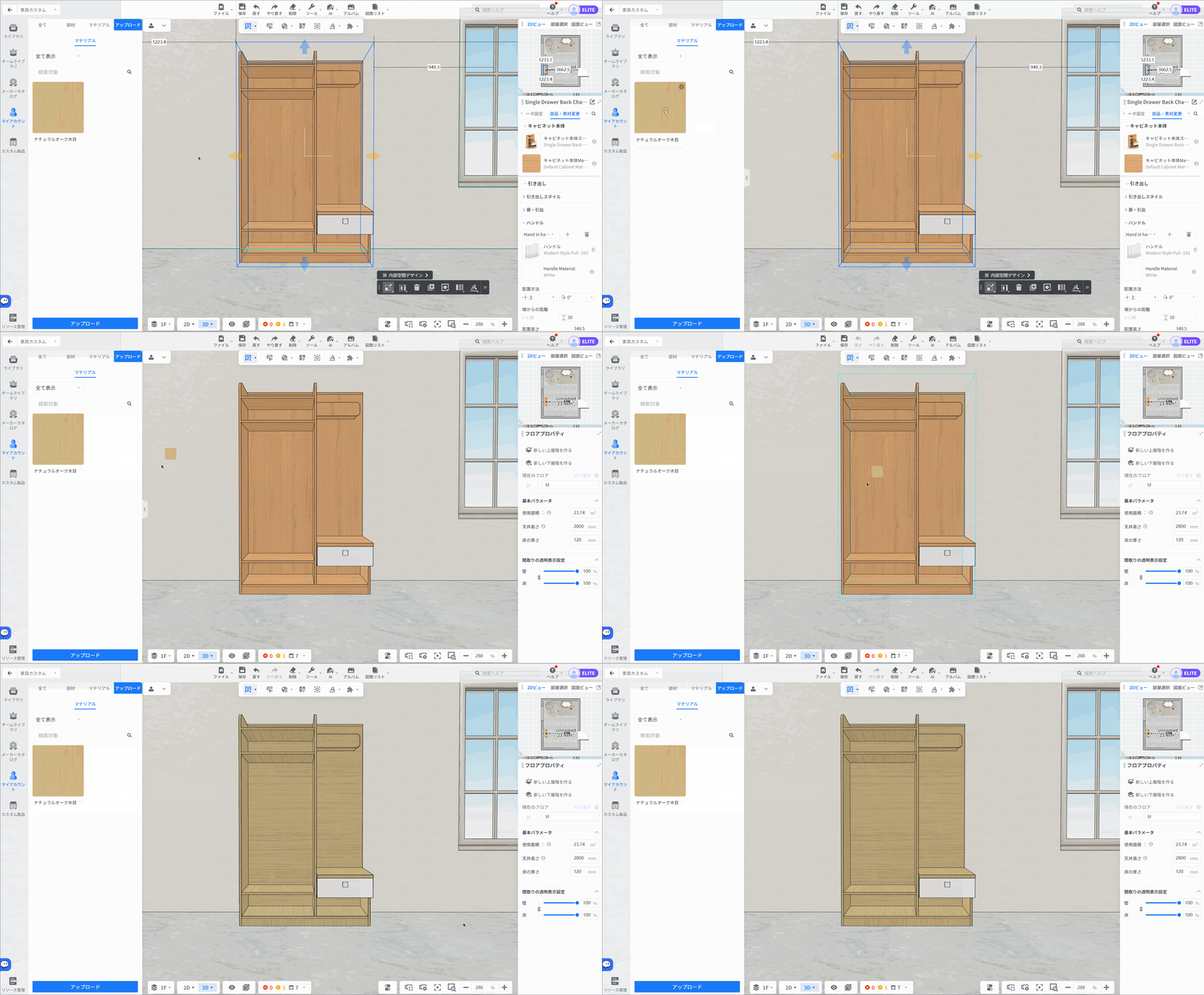
![画像内に赤い矢印や数字などのガイド表記が見当たりません。そのため、特定の操作手順を特定することはできません。

現状の画面構成は以下の通りです：
1. **機能モジュール**: 家具カスタム > 3D編集画面
2. **主要要素**:
- 左側：マテリアル選択パネル（「アップロード」タブ）
- 中央：家具の3Dモデルおよびサイズ調整ハンドル
- 右側：プロパティ設定パネル（部品・素材変更）
3. **状態**: 家具モデルが選択され、寸法変更が可能な状態です。](//qhstatic-sg-s3.coohom.com/image/gif/1783568253071/3B6FAC0068FE78A3C28B59B5DC87DEBC.gif)

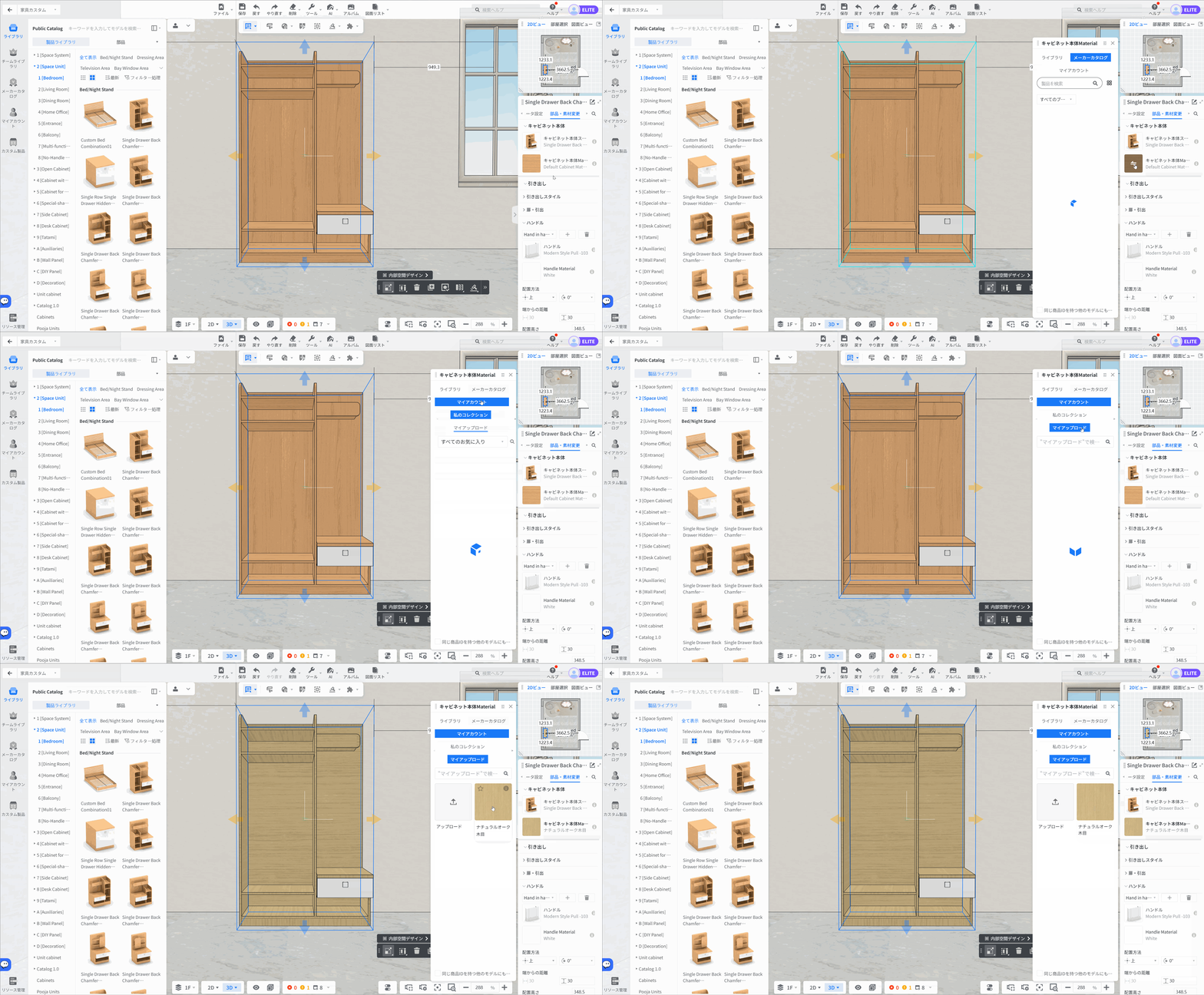
**方法2:** カスタムキャビネットをクリックし、右側のパラメーターパネルで**「部品・素材変更 - キャビネット本体Material - マイアップロード」**を選択し、アップロード済みのモデルマテリアルをクリックします。
![画像内に赤い・黄色い・青いなどのガイド用マーク（矢印、枠、番号）が見当たりません。そのため、特定の操作指示を識別できませんでした。

必要に応じて、ガイドマーク付きの画像を再度ご提供ください。](//qhstatic-sg-s3.coohom.com/image/gif/1783568261664/EC0910BE62C27732D391B19EEE38A7B4.gif)

<br />