# レンダリング-360°パノラマエディタの機能紹介

> 360°パノラマエディタの全機能（グローバル設定、美化、ホットスポット、音楽設定、共有、商品、スタイル置換）の使い方を詳しく解説します。

- **URL**: https://www.coohom.com/jp/helpcenter/render-360%C2%B0-walkthrough-editor-function-introduction
- **Locale**: ja_JP
- **Updated**: 2026-07-17

## Content

360°パノラマエディタには、「グローバル設定」「美化」「ホットスポット」「音楽の設定」「パノラマ共有」「商品」「スタイルの置換」などの機能があります。本記事では、それぞれの機能について詳しく説明します。

<br />

 \[Video URL\](https://www.youtube.com/watch?v=fJ0QMZ00BTs)

<br />

ユーザー向け
======

法人ユーザーおよび有料プランをご利用のユーザー

入口
===

1. **「マイプロジェクト」** を開き、**「詳細・ツアー作成」**をクリックします。
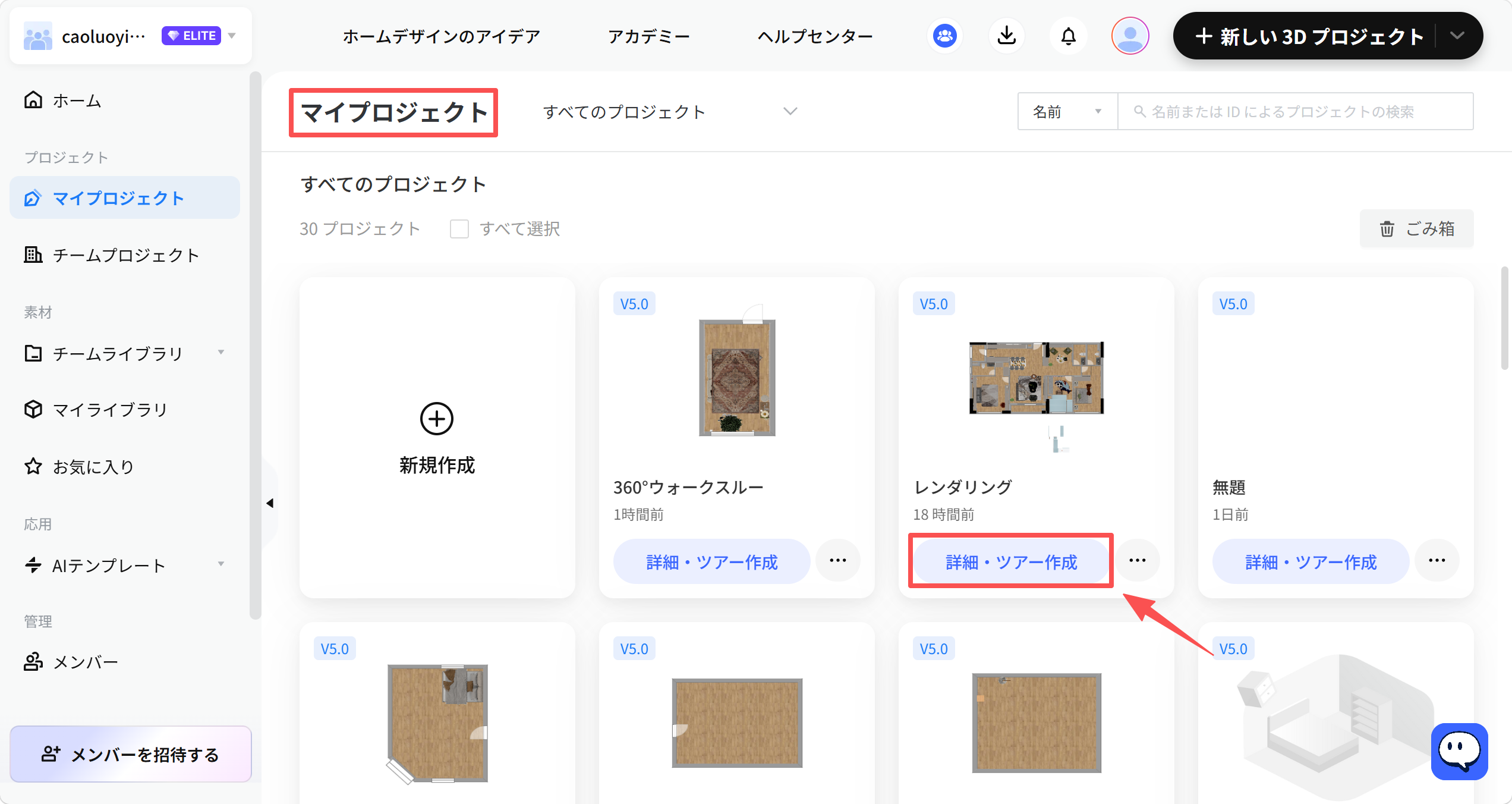
![1. 機能モジュール：マイプロジェクト > プロジェクト一覧
2. 标注指向：
- 赤枠（上部）： 「マイプロジェクト」タイトル
- 赤枠および赤矢印（下部）： 「詳細・ツアー作成」ボタン
3. 操作の作用：
- 上部枠は現在表示中のページ（マイプロジェクト）を示しています。
- 下部ボタンは、特定のプロジェクトの詳細確認およびバーチャルツアーの作成を開始するために使用されます。](//qhstatic-sg-s3.coohom.com/image/png/1783655382131/A8CEBABD0663ECBAEEE7516DF7A7D2B5.png)

2. 編集したい360°パノラマを選択し、**「編集」** をクリックして**「パノラマエディタ」**を開きます。
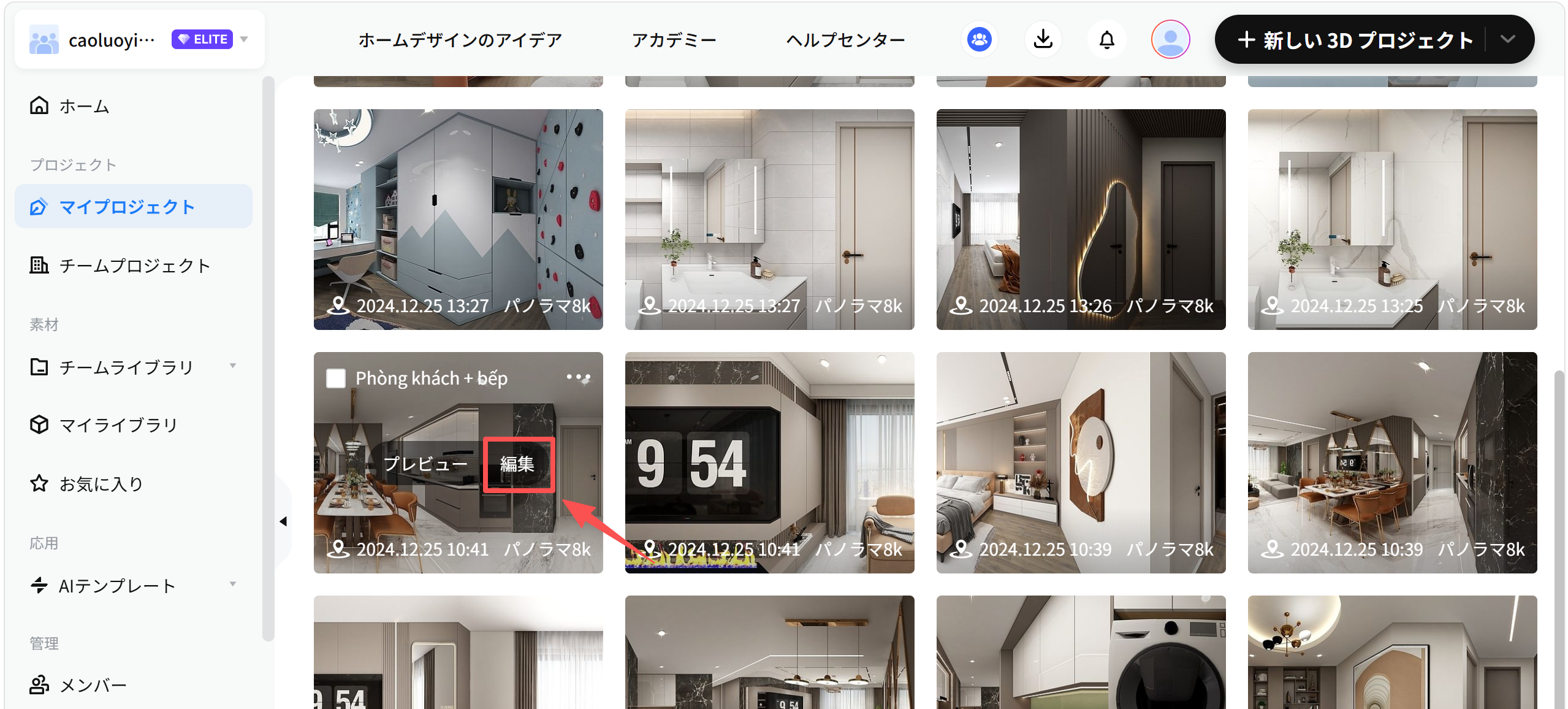
![1. 画面/機能モジュール：マイプロジェクト > プロジェクト一覧
2. 指示対象：「編集」ボタン（赤い枠線および矢印で指定）
3. 操作の役割：選択したプロジェクトの編集画面を開き、内容を修正するために使用します。](//qhstatic-sg-s3.coohom.com/image/png/1783655514024/A8CEBABD0663ECBAEEE7516DF7A7D2B5.png)

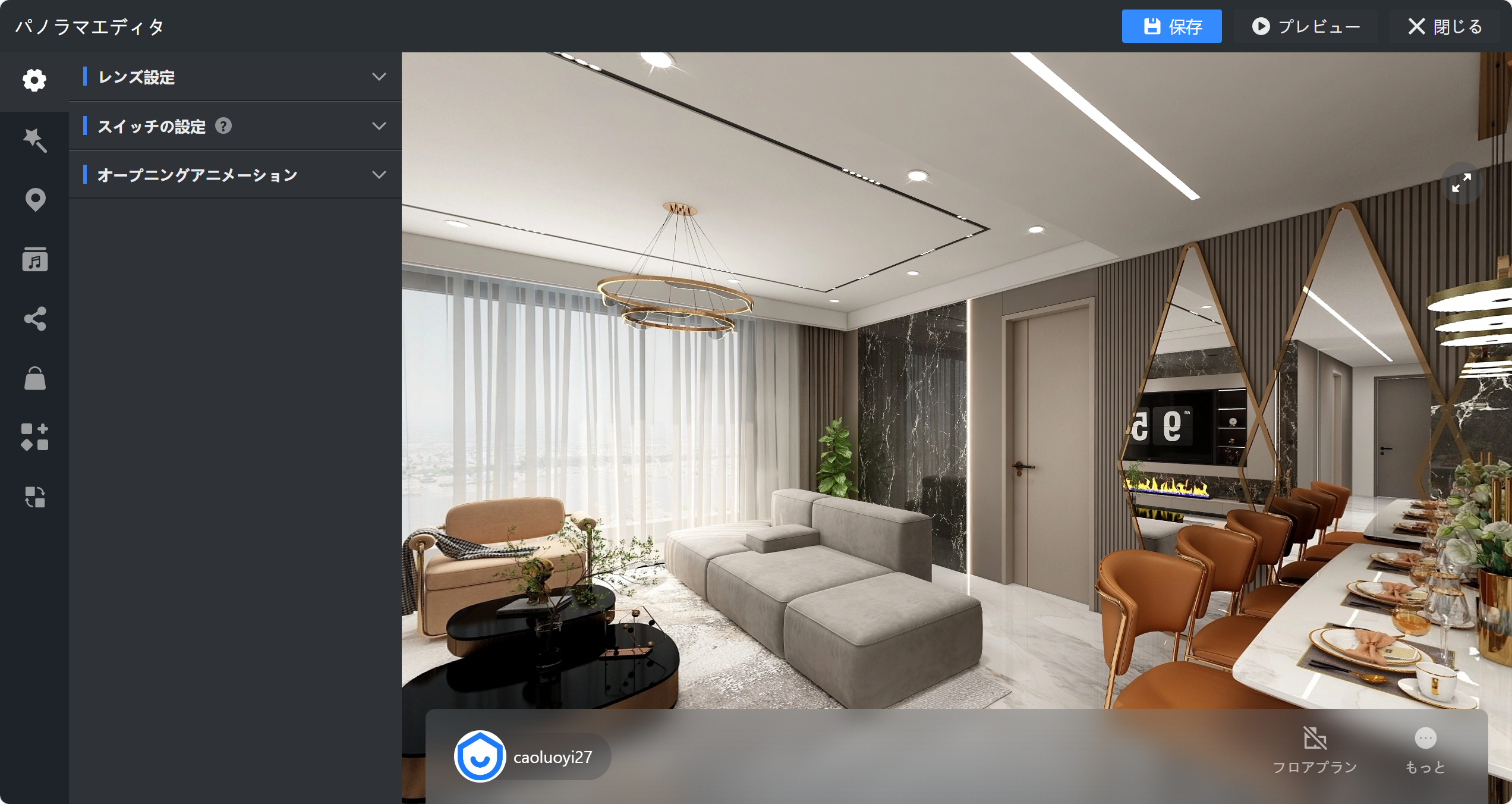
![画像にガイド用の注釈（矢印、枠、番号など）が見当たりません。そのため、特定の操作手順を特定することはできません。

現状の画面構成は以下の通りです：
1. **機能モジュール**: パノラマエディタ > 設定パネル（左側）
2. **確認できる項目**: 「レンズ設定」「スイッチの設定」「オープニングアニメーション」などの設定メニュー、および右上の「保存」「プレビュー」「閉じる」ボタン。

具体的な操作指示については、注釈のある画像をご提供いただくか、コンテキストをご確認ください。](//qhstatic-sg-s3.coohom.com/image/png/1783655783188/A8CEBABD0663ECBAEEE7516DF7A7D2B5.png)

機能の紹介
=====

グローバル設定
-------

**「グローバル設定」** では、**レンズ設定** 、**スイッチの設定** 、**オープニングアニメーション**などの機能があります。

**a.「レンズ設定」**では、360°パノラマを開いたときの初期視野角を設定できます。
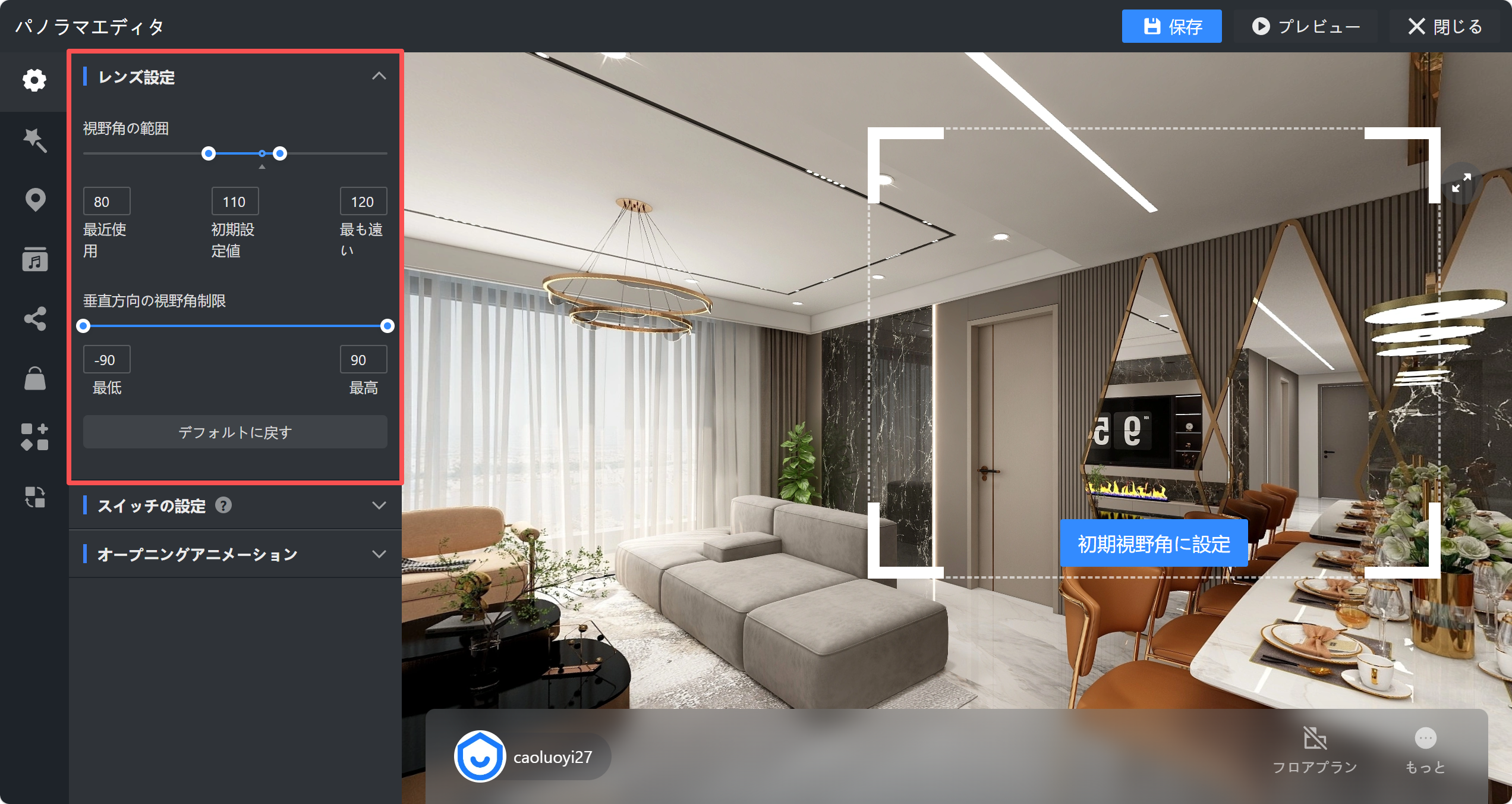
![1. 機能モジュール：パノラマエディタ > レンズ設定パネル
2. 注目オブジェクト：
- 赤枠： 「レンズ設定」セクション（視野角の範囲および垂直方向の視野角制限のスライダーを含む）
- 青枠： 「初期視野角に設定」ボタン
3. 操作の役割：
- 赤枠内：パノラマビューの表示範囲や角度を詳細に調整するために使用します。
- 青枠：現在のプレビュー画面の視点を、パノラマ起動時の初期表示位置として保存するために使用します。](//qhstatic-sg-s3.coohom.com/image/png/1783661557136/A8CEBABD0663ECBAEEE7516DF7A7D2B5.png)

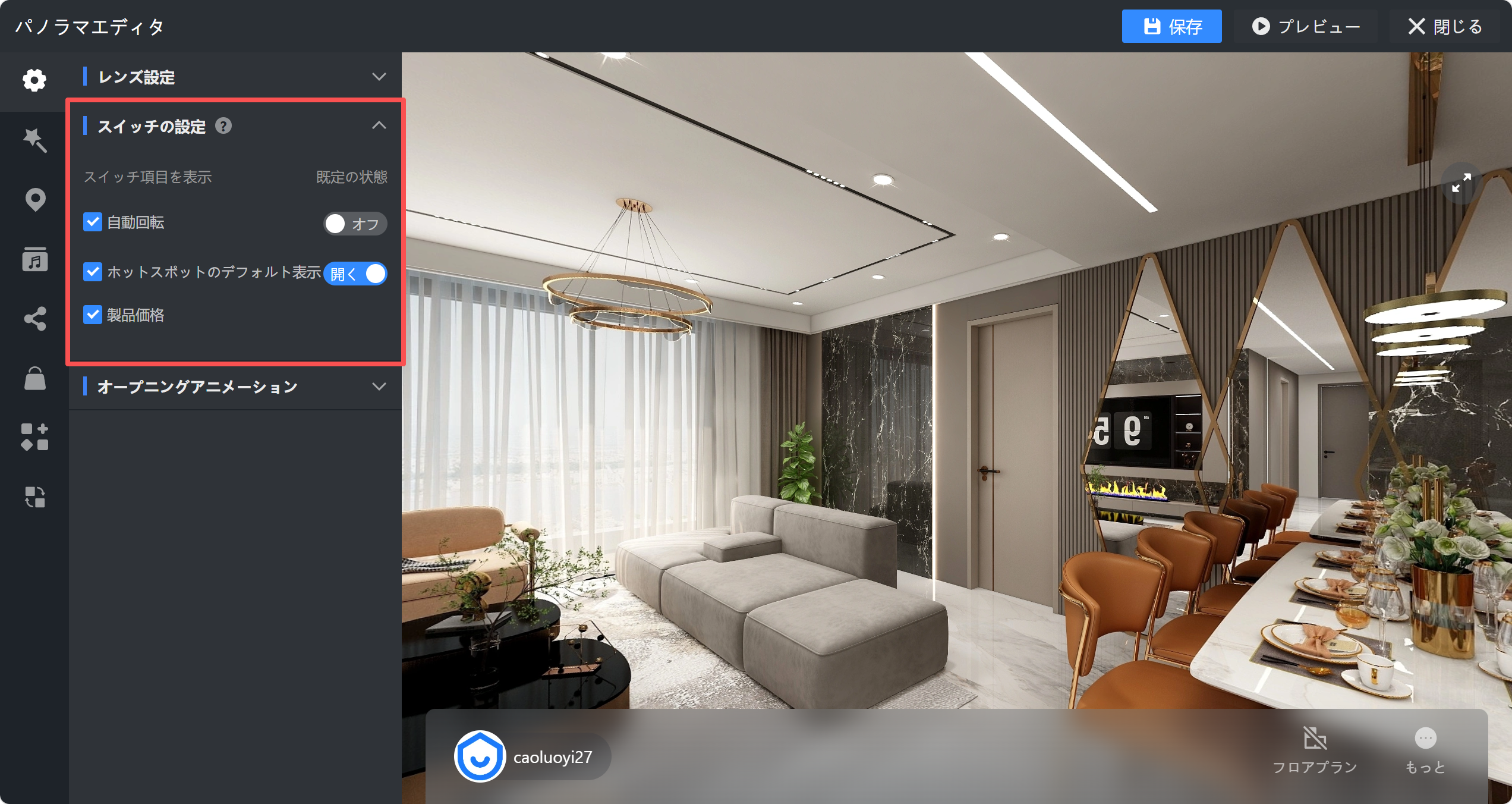
**b.** **「スイッチの設定」**では、パノラマの自動回転のオン／オフや、製品リストがある場合に価格を表示するかどうかを設定できます。

![1. 機能モジュール：パノラマエディタ > レンズ設定
2. 注目領域：「スイッチの設定」パネル（赤枠内）
3. 操作の役割：「自動回転」、「ホットスポットのデフォルト表示」、「製品価格」などの表示・動作設定を切り替えるために使用します。](//qhstatic-sg-s3.coohom.com/image/png/1783661729874/A8CEBABD0663ECBAEEE7516DF7A7D2B5.png)

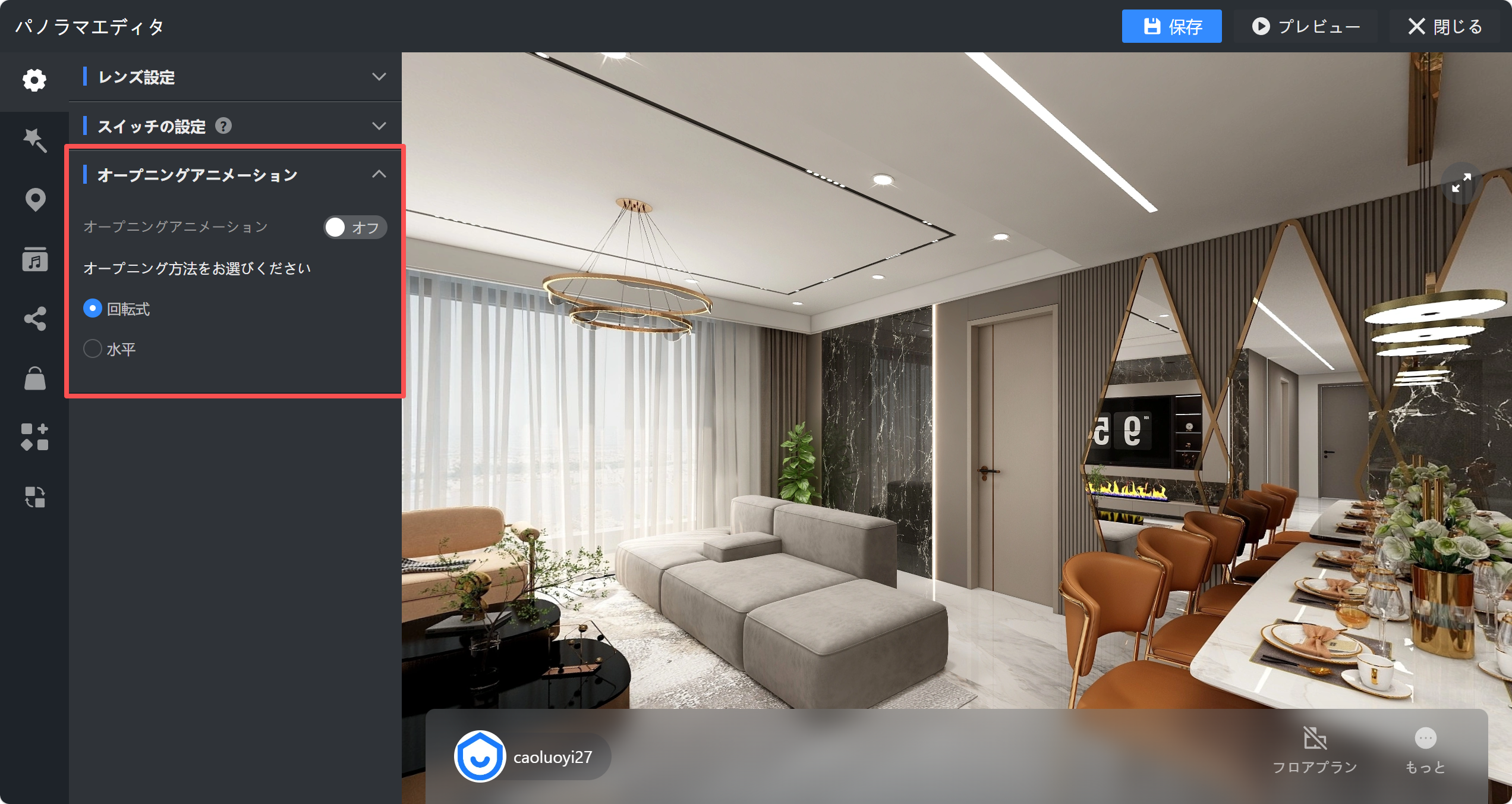
**c. 「オープニングアニメーション」**では、パノラマのオープニングアニメーションを設定できます。

* **回転式:** 上空から回転しながら表示を開始します。
* **水平:** 水平方向に回転しながら表示を開始します。
![](//qhstatic-sg-s3.coohom.com/image/png/1783661872247/A8CEBABD0663ECBAEEE7516DF7A7D2B5.png)

ツアールーム設定は、720VRツアーエディタでのみ利用できます。この機能では、720VRツアーを再作成できるほか、各シーンのパノラマ名や表示順の変更、シーンの追加・削除を行えます。

美化
---

**「美化」**では、各種パラメーターを調整して、パノラマの表示を最適化できます。

また、「前の図と比較」ボタンをクリックすると、調整前後のパノラマを比較して確認できます。
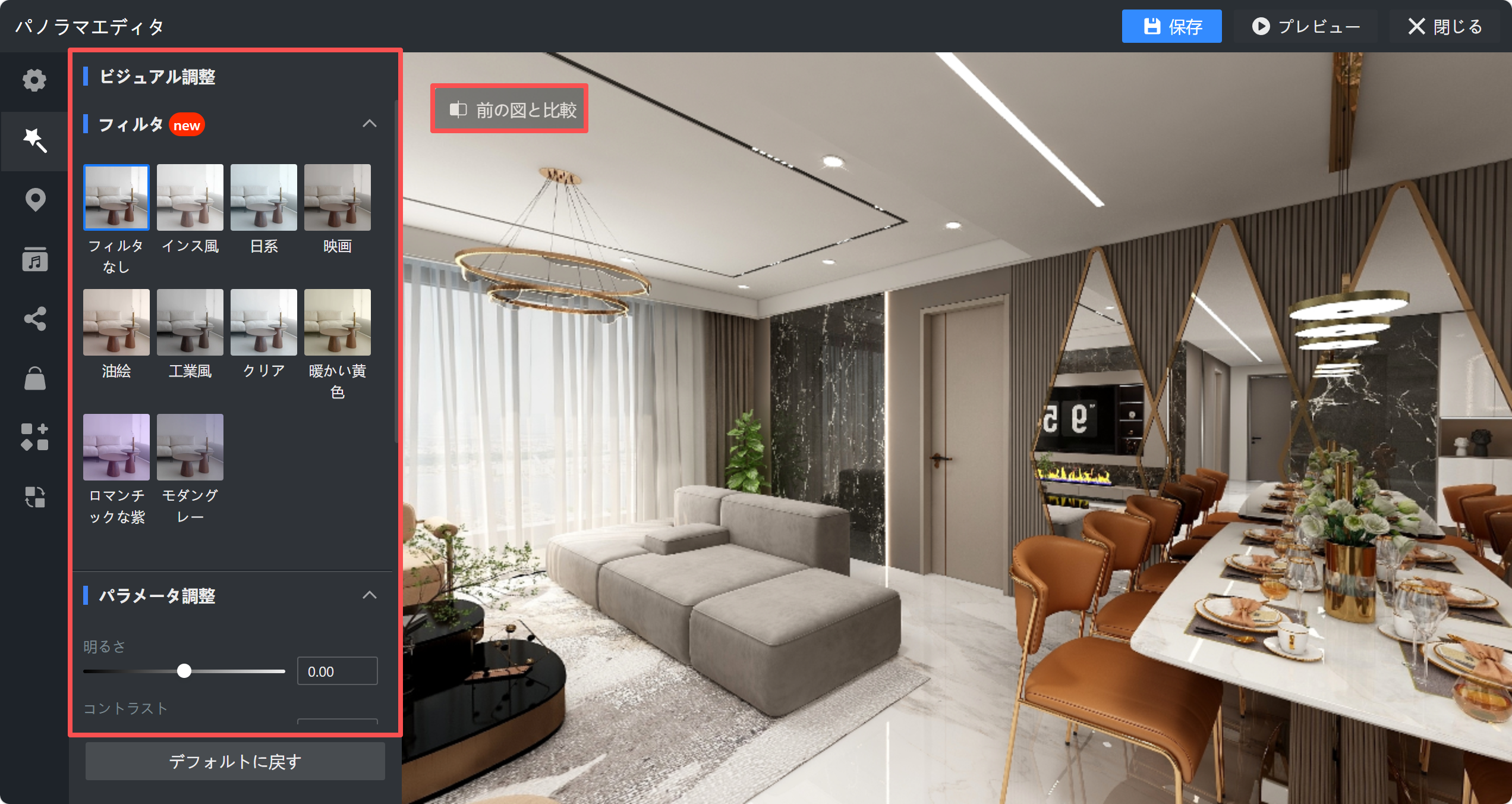
![1. 機能モジュール：パノラマエディタ > ビジュアル調整パネル
2. 标注指向：
- 赤枠： 「フィルタ」および「パラメータ調整」を含む設定エリア
- 赤枠ボタン：「前の図と比較」ボタン
3. 操作の作用：
- 設定エリア： フィルタの選択や明るさ・コントラストの調整を行い、画像の視覚的効果を変更します。
- 「前の図と比較」ボタン： 編集前の元の画像と現在の状態を比較して確認するために使用します。](//qhstatic-sg-s3.coohom.com/image/png/1783662733733/A8CEBABD0663ECBAEEE7516DF7A7D2B5.png)

ホットスポット
-------

現在、**「ホットスポット」** は**「テキスト」「写真」「リンク」「音声」「ビデオ」「シーン」**の6種類に対応しています。各種類のホットスポットには、さまざまなアイコンを設定できます。

* **テキストホットスポット:** ホットスポットをクリックすると、テキストによる説明が表示されます。
* **写真ホットスポット:** ホットスポットをクリックすると、作成者がアップロードした画像を表示できます。複数の画像を設定して表示することも可能です。
* **リンクホットスポット:** ホットスポットをクリックすると、設定したリンク先のWebページへ移動します。
* **音声ホットスポット:** ホットスポットをクリックすると、作成者がアップロードした音声を再生できます。
* **ビデオホットスポット:** ホットスポットをクリックすると、作成者がアップロードしたビデオや、Coohomで生成したビデオを再生できます。
* **シーンホットスポット:** このホットスポットは720VRツアーでのみ利用できます。720ツアー内の異なるパノラマ間を移動するためのホットスポットを設定できます。
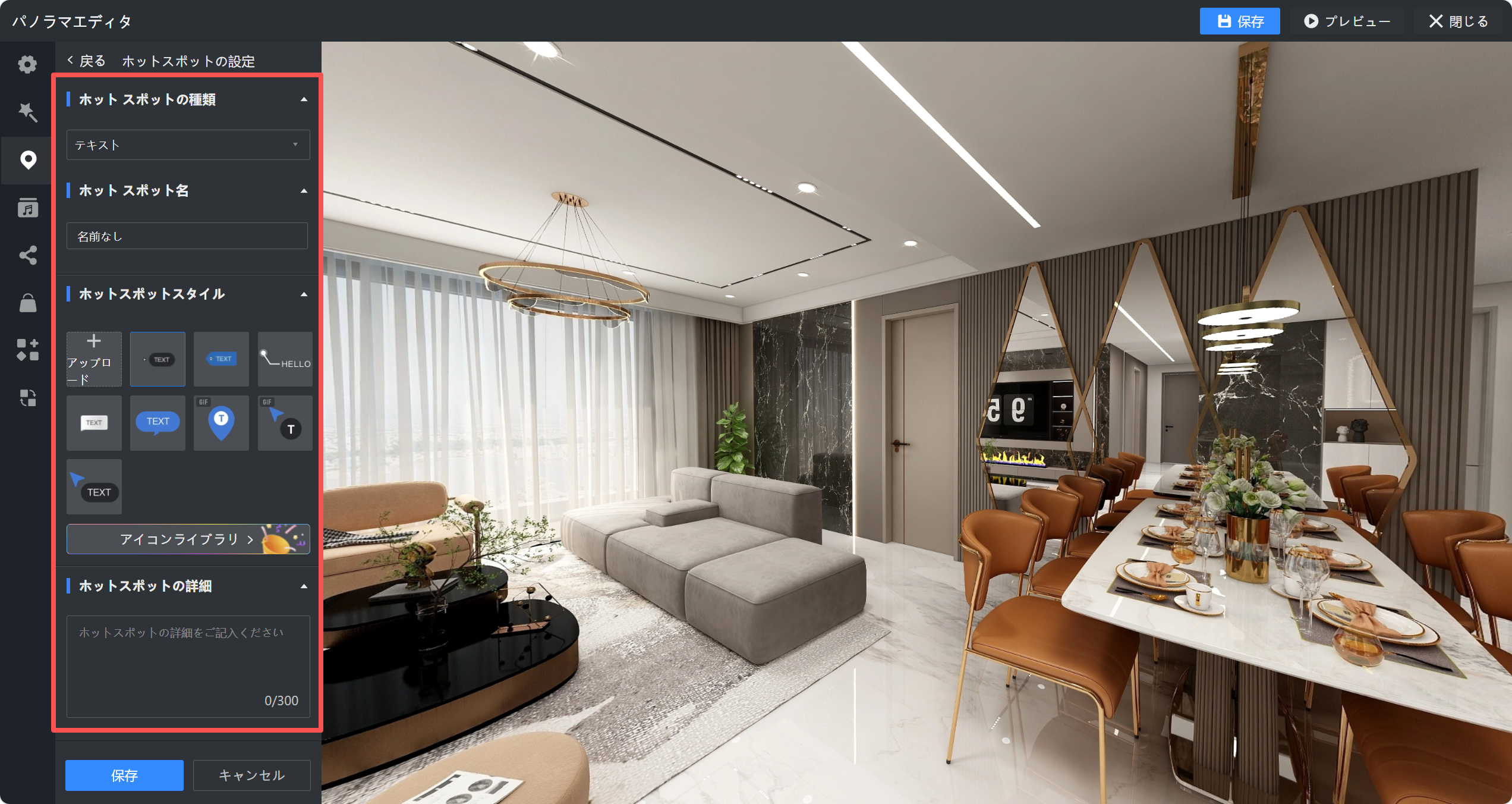
![1. 機能モジュール：パノラマエディタ > ホットスポットの設定パネル
2. 注目領域：赤枠で囲まれた「ホットスポットの設定」設定エリア全体。具体的には「ホットスポットの種類」「ホットスポット名」「ホットスポットスタイル」「ホットスポットの詳細」の各入力・選択項目が含まれます。
3. 操作の役割：パノラマ画像内に配置するホットスポットの外観（スタイル）、名称、および詳細情報をカスタマイズし、設定を保存するために使用します。](//qhstatic-sg-s3.coohom.com/image/png/1783663164096/A8CEBABD0663ECBAEEE7516DF7A7D2B5.png)

音楽の設定
-----

**「音楽の設定」**では、パノラマのBGMを設定できます。あらかじめ用意されている70種類のBGMから選択するほか、お好みの音楽ファイルをアップロードすることもできます。

また、**「自動再生」**オプションを選択すると、パノラマを開いたときに音楽を自動再生するかどうかを設定できます。
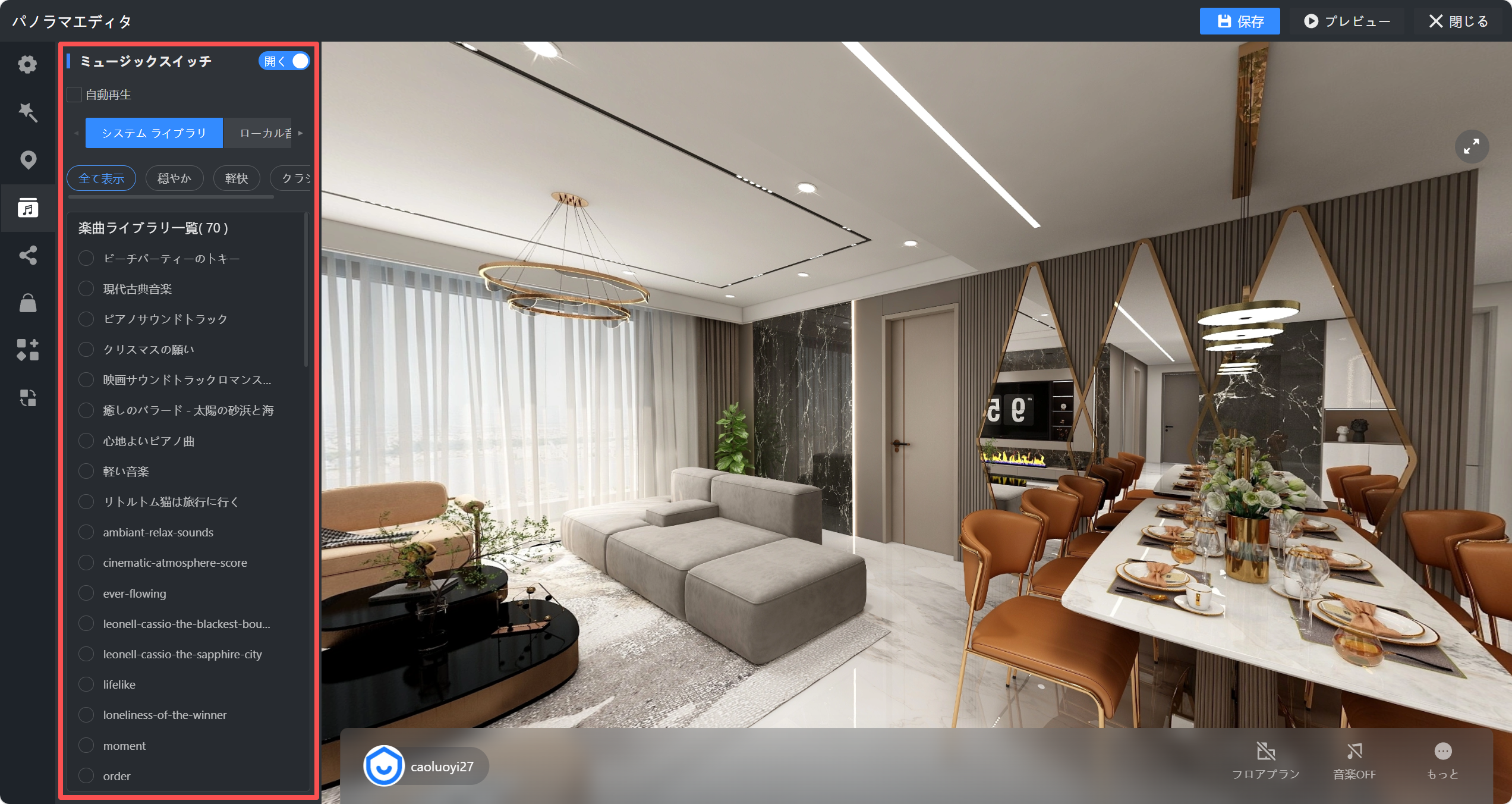
![1. 機能モジュール：パノラマエディタ > ミュージックスイッチ設定パネル
2. 标注対象：赤枠で囲まれた「ミュージックスイッチ」設定エリア全体（スイッチ、ライブラリ選択、楽曲リストを含む）
3. 操作の役割：BGMのオン/オフ切り替え、システムまたはローカルライブラリからの楽曲選択、および再生する曲の指定を行うために使用します。](//qhstatic-sg-s3.coohom.com/image/png/1783663572424/A8CEBABD0663ECBAEEE7516DF7A7D2B5.png)

パノラマ共有
------

**「パノラマ共有」**では、パノラマを共有するための各種機能を利用できます。

* **公開/非公開ステータス:** パノラマの公開状態や公開期間を設定できます。非公開、または公開期間が終了したパノラマは閲覧できません。
* **共有:** ポスター、QRコード、リンクなどの共有方法を選択できます。ポスターでは、パノラマのタイトル、説明、イメージ図をカスタマイズできます。
* **パノラマパスワード:** パノラマへのアクセスを制限するため、パスワードを設定できます。パスワードを入力しないと、パノラマを閲覧できません。
* **共有期限:** クライアントごとに異なる有効期限を設定し、それぞれ専用の共有リンクを発行できます。
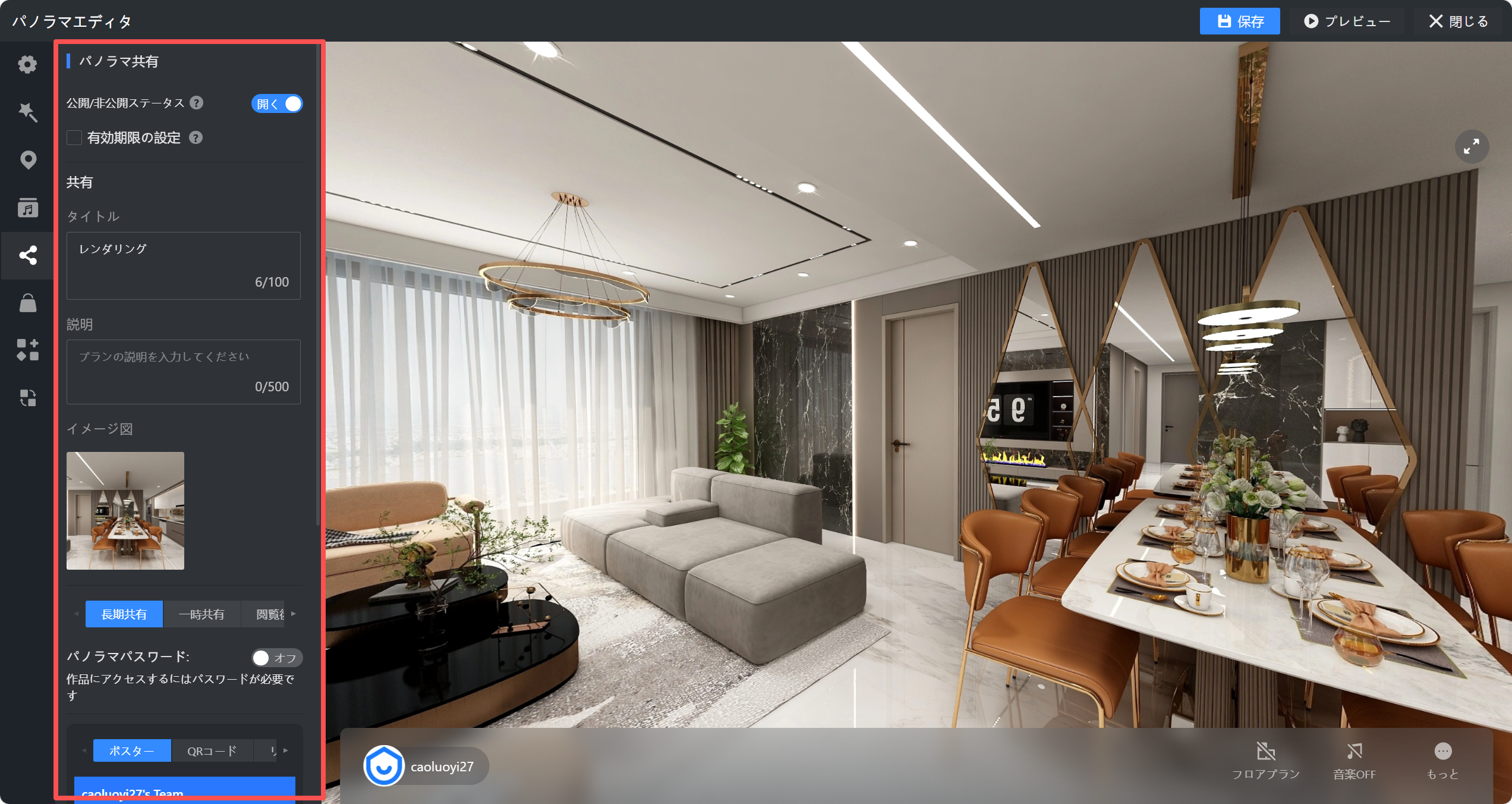
![1. 機能モジュール：パノラマエディタ > パノラマ共有パネル
2. 注目領域：赤枠で囲まれた「パノラマ共有」設定エリア
3. 操作の役割：公開ステータスの切り替え、タイトル・説明の入力、共有期間の選択、パスワード設定など、パノラマ作品を外部に共有するための詳細設定を行うために使用します。](//qhstatic-sg-s3.coohom.com/image/png/1783663822231/A8CEBABD0663ECBAEEE7516DF7A7D2B5.png)

商品
---

**「商品」** には、**「商品のリスト」** と**「商品の入れ替え」**の2つの機能があります。

**a. 商品のリスト:** この機能は法人ユーザーのみ利用できます。企業向け商品ホットスポットや商品リストのパノラマ上での表示方法を設定できます。

**b. 商品の入れ替え:** この機能は、追加オプションを購入した法人ユーザーのみ利用できます。パノラマ内の企業商品ホットスポットを別の商品へ置き換えることができます。

* **関連ドキュメント: [こちらをクリック](https://www.coohom.com/en_US/helpcenter/article/enterprise-product-replacement-for-panorama-configurator?kjl_source=hc)**
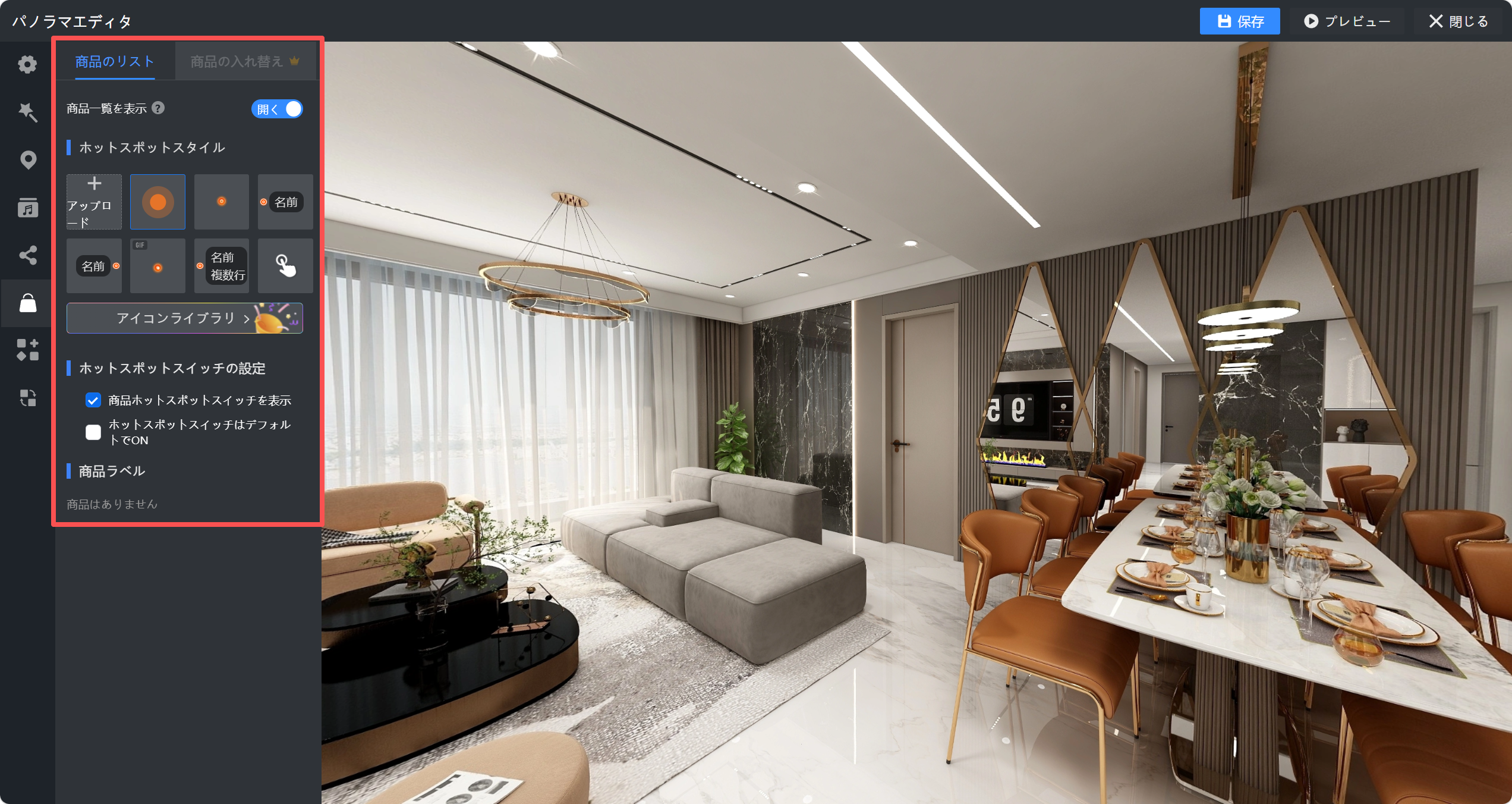
![1. 機能モジュール：パノラマエディタ > 商品のリストパネル
2. 注目領域：赤枠で囲まれた「商品のリスト」設定サイドバー
3. 操作の役割：ホットスポットのスタイル選択、表示/非表示の切り替え、および商品ラベルの管理など、パノラマ画像上の商品表示に関する詳細設定を行うために使用します。](//qhstatic-sg-s3.coohom.com/image/png/1783664675950/A8CEBABD0663ECBAEEE7516DF7A7D2B5.png)

スタイルの置換
-------

**「スタイルの置換」**では、同じ視点のパノラマに置き換えることができます。主に照明やデザインスタイルの変更に利用できます。

* **関連ドキュメント:** [こちらをクリック](https://www.coohom.com/en_US/helpcenter/article/enterprise-how-to-use-style-substitution-in-panorama-editor?kjl_source=hc)
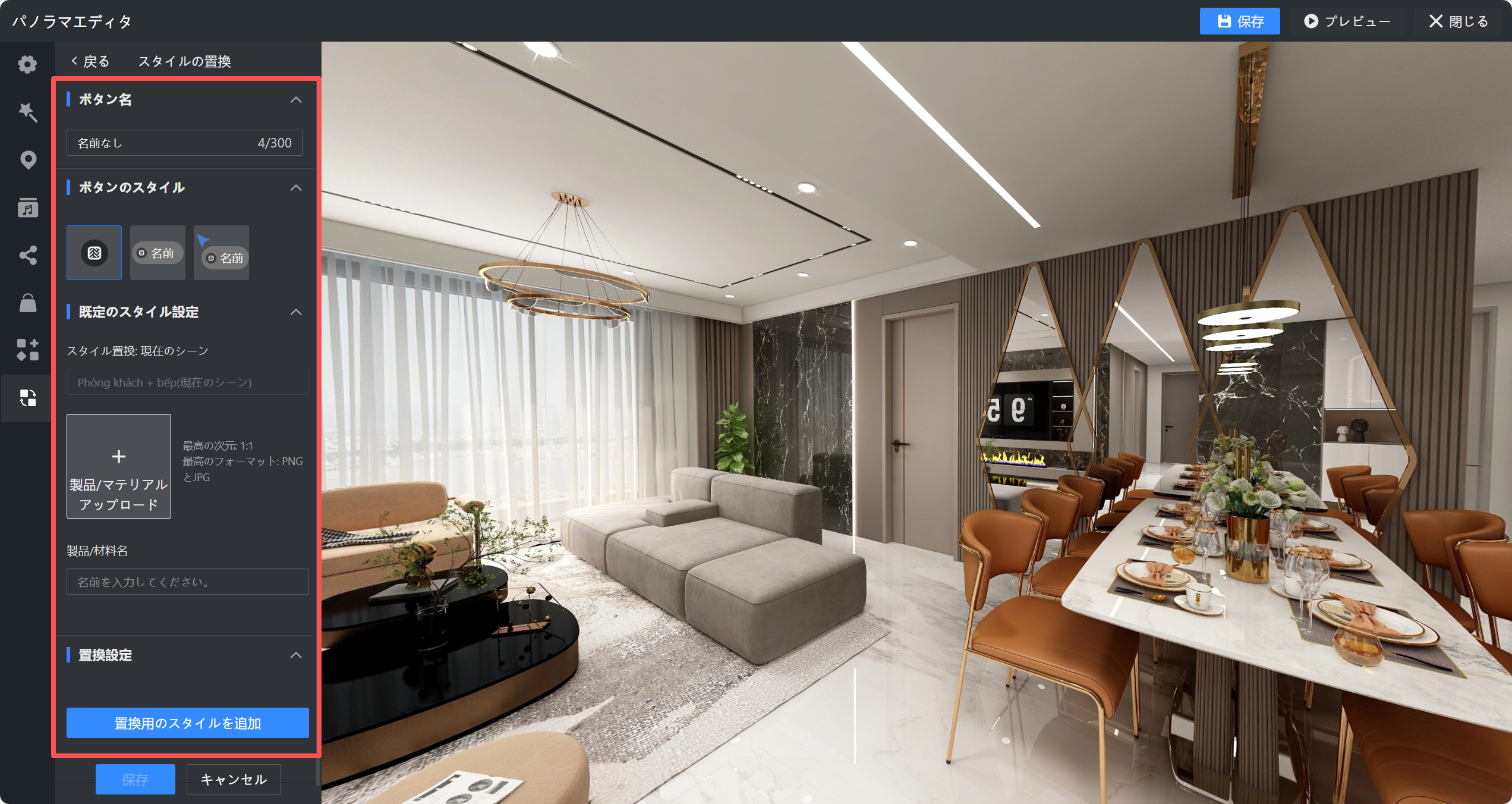
![1. 機能モジュール：パノラマエディタ > スタイルの置換パネル
2. 标注指向：赤枠で囲まれた「スタイルの置換」設定エリア全体（ボタン名、ボタンのスタイル、既定のスタイル設定、置換設定を含む）
3. 操作の作用：ボタンの名称や外観スタイルを設定し、特定のシーンにおける製品やマテリアルの置換ルールを定義するために使用します。](//qhstatic-sg-s3.coohom.com/image/png/1783665222619/A8CEBABD0663ECBAEEE7516DF7A7D2B5.png)

<br />