# レンダリング-レンダリングビデオモンタージュ機能ガイド

> レンダリングビデオの編集機能で複数クリップの結合、透かしや字幕の追加、カバー設定などプロモーション効果を高める方法を学びます。

- **URL**: https://www.coohom.com/jp/helpcenter/render-rendering-video-montage-function-guide
- **Locale**: ja_JP
- **Updated**: 2026-07-16

## Content

レンダリングビデオの編集機能は、最終的なレンダリングビデオのプロモーション効果を高めることができます。レンダリングビデオに対して以下の操作が可能です：

* 複数のレンダリングを結合して表示
* 企業ロゴや透かしを追加してプロモーション
* ビデオのカバー画像を設定
* エンドロゴを追加
* 字幕や図形要素を追加

⭐本記事を読む前に、まず動画チュートリアルをご視聴いただくことをお勧めします。スムーズに使い始めることができます。

<br />

 \[Video URL\](https://www.youtube.com/watch?v=ZkzM0LgK1hM)

<br />

ユーザー向け
======

すべてのユーザー

入口
===

デザインツールに入り、上部ツールバーの**「アルバム」**をクリックします。
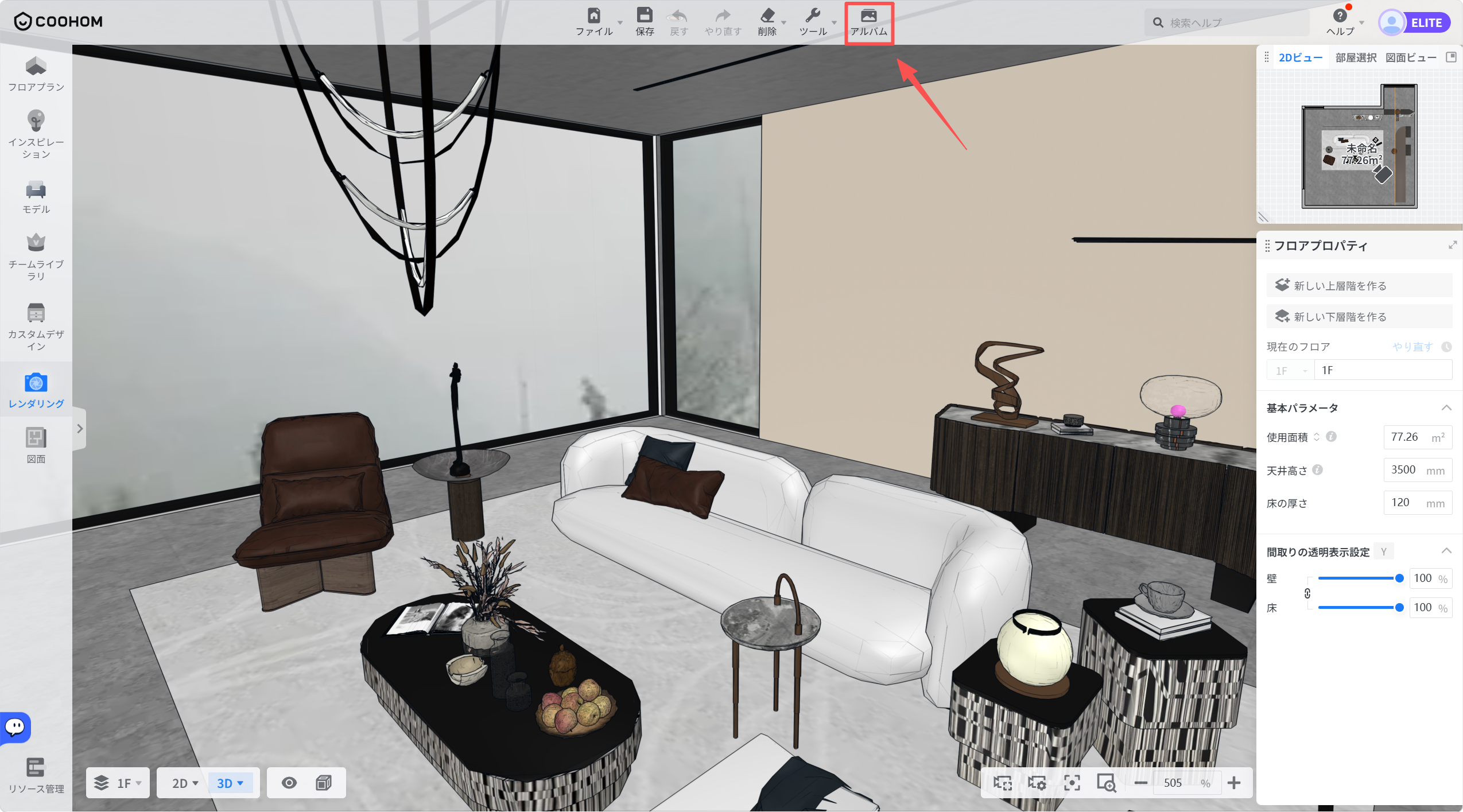
![1. 機能モジュール：上部ツールバー
2. 指向オブジェクト：「アルバム」ボタン
3. 操作の役割：レンダリング済みの画像や保存したビューを管理・確認するためのアルバム機能を開くために使用します。](//qhstatic-sg-s3.coohom.com/image/png/1783663290547/624B8C92E5BFB88E3B0C7DFB537D78E9.png)

**入口1:「アルバム」** でレンダリング済みのビデオを選択し、**「編集」**をクリックします。
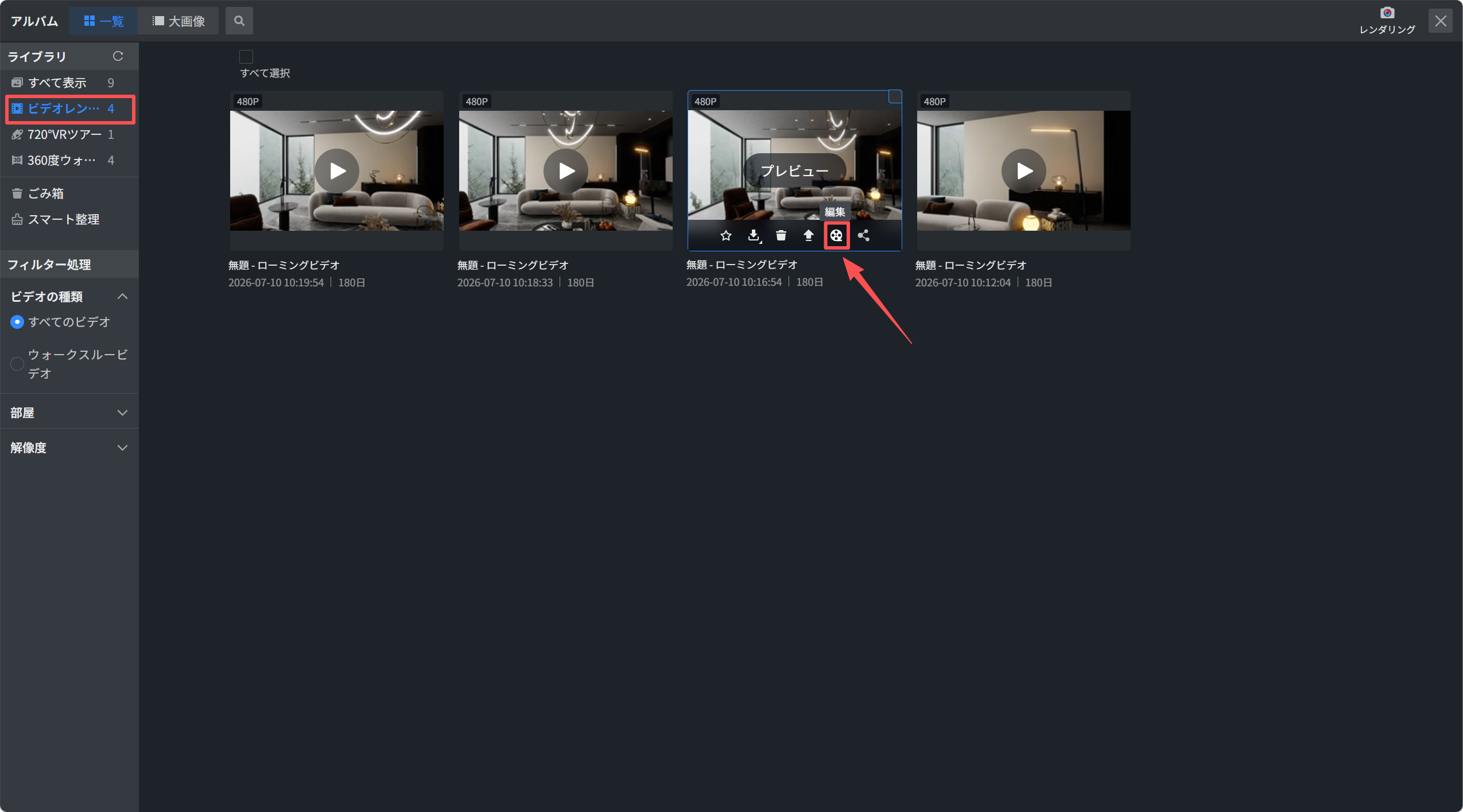
![1. 機能モジュール：アルバム > ライブラリおよびビデオ管理画面
2. 标注指向：
- 左側赤枠：「ビデオレンダリング」メニュー項目
- 右側赤枠と矢印：ビデオサムネイル上の「編集（設定/歯車）」アイコン
3. 操作の作用：ライブラリからビデオレンダリング項目を選択し、特定のビデオの編集設定を開くための操作フローです。](//qhstatic-sg-s3.coohom.com/image/png/1783663299616/9C457592076A9E872E136742F5A5C484.png)

**入口2:** アルバム内でビデオを確認し、ビデオ下部の**「編集」**ツールをクリックします。
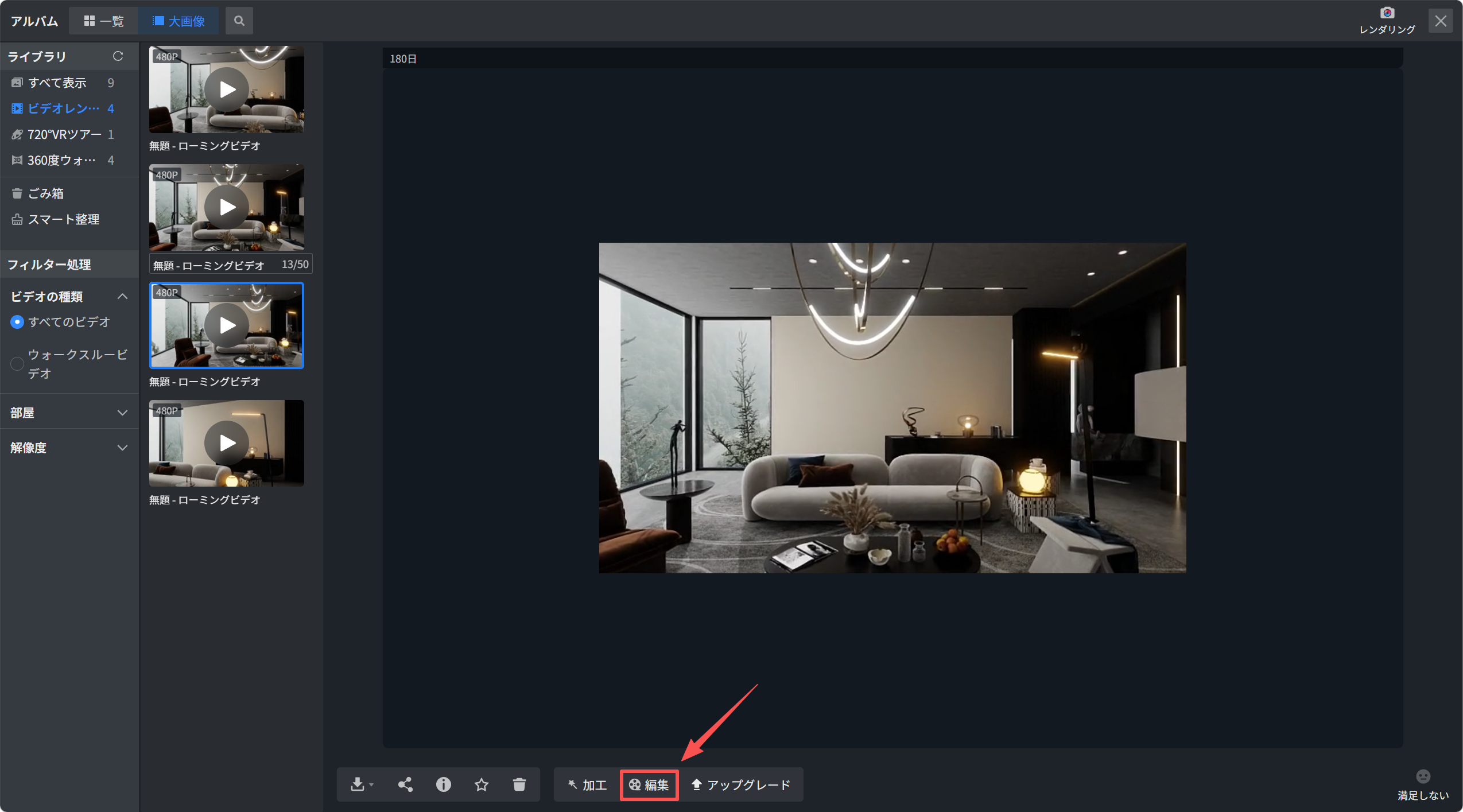
![1. 機能モジュール：アルバム > 下部ツールバー
2. 指向オブジェクト：「編集」ボタン
3. 操作の役割：選択したビデオコンテンツの編集画面へ移行し、修正や調整を行うために使用します。](//qhstatic-sg-s3.coohom.com/image/png/1783663308225/852CDD2CC340269CA937AAA54DEDCEDF.png)

機能ガイド
=====

クリップのインポート方法を選択する
-----------------

**「編集」** をクリックした後、**クリップのインポート方法** を選択し、**「フルインポート」** または**「セグメントのインポート」**を選べます。
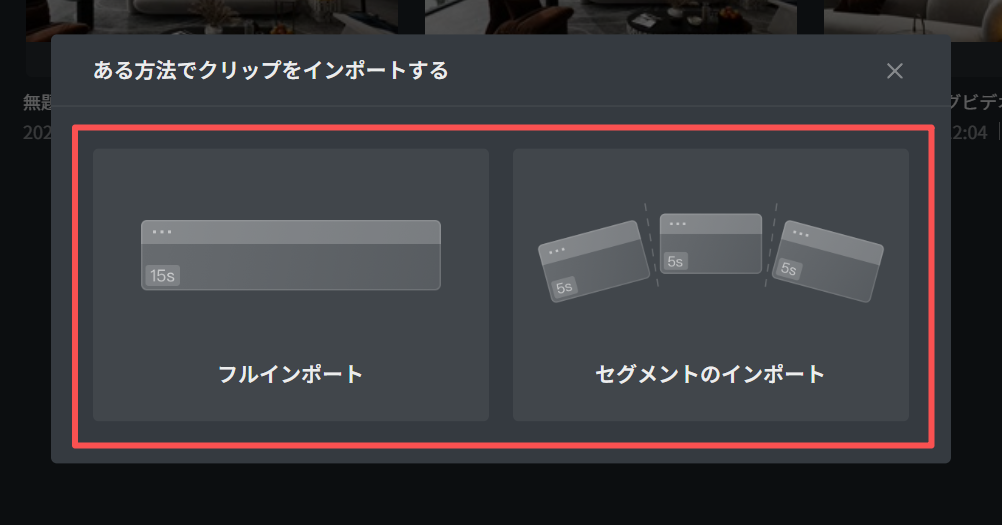
![1. 機能モジュール：「クリップのインポート」ダイアログ
2. 注目エリア：インポート方法の選択パネル（「フルインポート」および「セグメントのインポート」の選択肢を含む領域）
3. 操作の役割：クリップをそのまま全て取り込むか、分割して取り込むかというインポート形式を選択するために使用します。](//qhstatic-sg-s3.coohom.com/image/png/1783663315363/9550C7F9F89CACAD99F0A8925E7A61BD.png)

ビデオ設定
-----

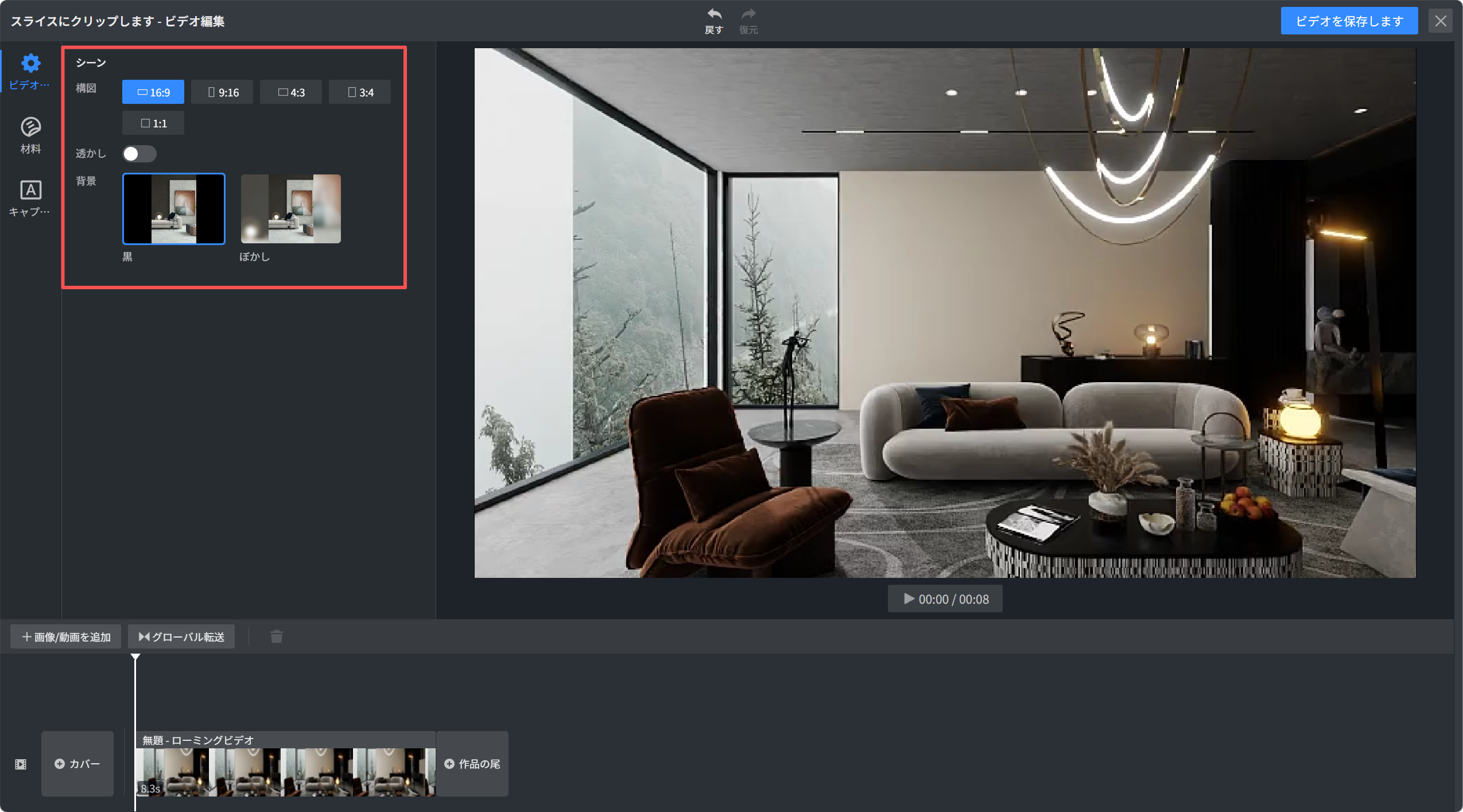
1. **動画シーンの比率**を設定します。選択肢には16:9、9:16、4:3、3:4、1:1があります。

2. **企業透かし**のオン/オフを設定します。

* **注意:** 透かし機能は**企業ユーザー専用** です。企業透かしの設定方法については、チュートリアルドキュメントをご参照ください：[こちらをクリック](https://www.coohom.com/en_US/helpcenter/enterprise-watermark-function-configuration-instructions?hl=en&kjl_source=hc)

3. **背景**を設定します（黒またはぼかしを選べます）。

![1. 機能モジュール：ビデオ編集 > シーン設定パネル
2. 注目領域：赤枠で囲まれた「シーン」設定エリア（構図、透かし、背景の選択オプションを含む）
3. 操作の役割：ビデオの画面比率（16:9など）の変更、透かしのオン/オフ、および背景スタイル（黒またはぼかし）を選択して、映像の視覚的なレイアウトを調整するために使用します。](//qhstatic-sg-s3.coohom.com/image/png/1783663332855/55112E0EFDA154995587260CDF4B17F8.png)

材料機能
----

**「グラフィック ラベル」、「図形」**などの材料を追加し、必要なタイムポイントで動画トラックにドラッグして配置できます。
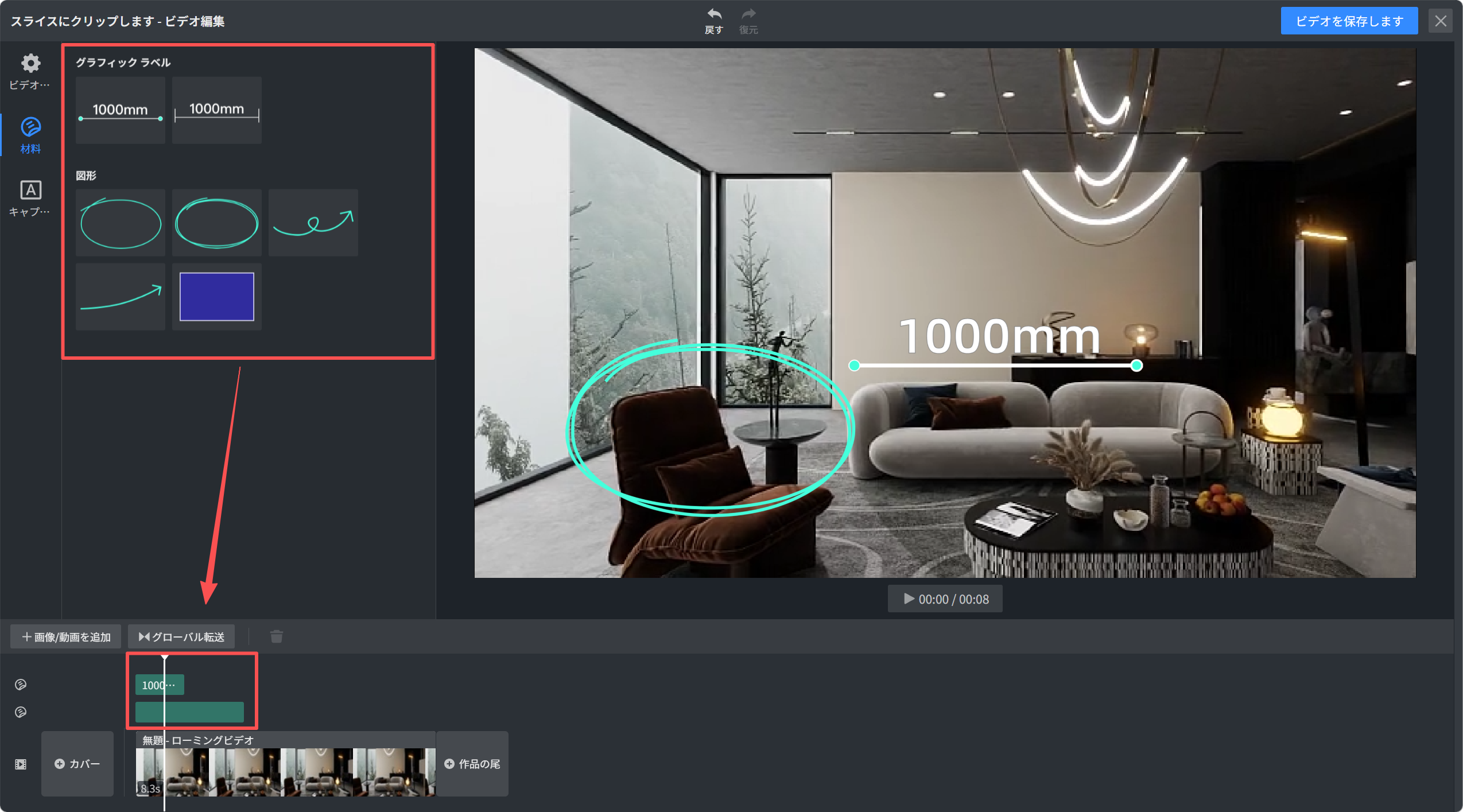
![1. 機能モジュール：ビデオ編集 > グラフィック設定およびタイムライン
2. 标注指向：
- 上部の赤枠：グラフィックの「ラベル」および「図形」選択パネル
- 下部の赤枠：タイムライン上の特定のグラフィッククリップ
- 赤い矢印：設定パネルからタイムライン上の適用対象への関連付け
3. 操作の作用：グラフィックパネルで選択した図形やラベルを、タイムライン上の指定したクリップに適用し、プレビュー画面に表示させるために使用します。](//qhstatic-sg-s3.coohom.com/image/png/1783663342792/CE184C24632248C0A4D8B439CE7D7F80.png)

**1. ラベルのコンテンツを編集する**

ラベル材料をクリックしてテキストのコンテンツを編集します。
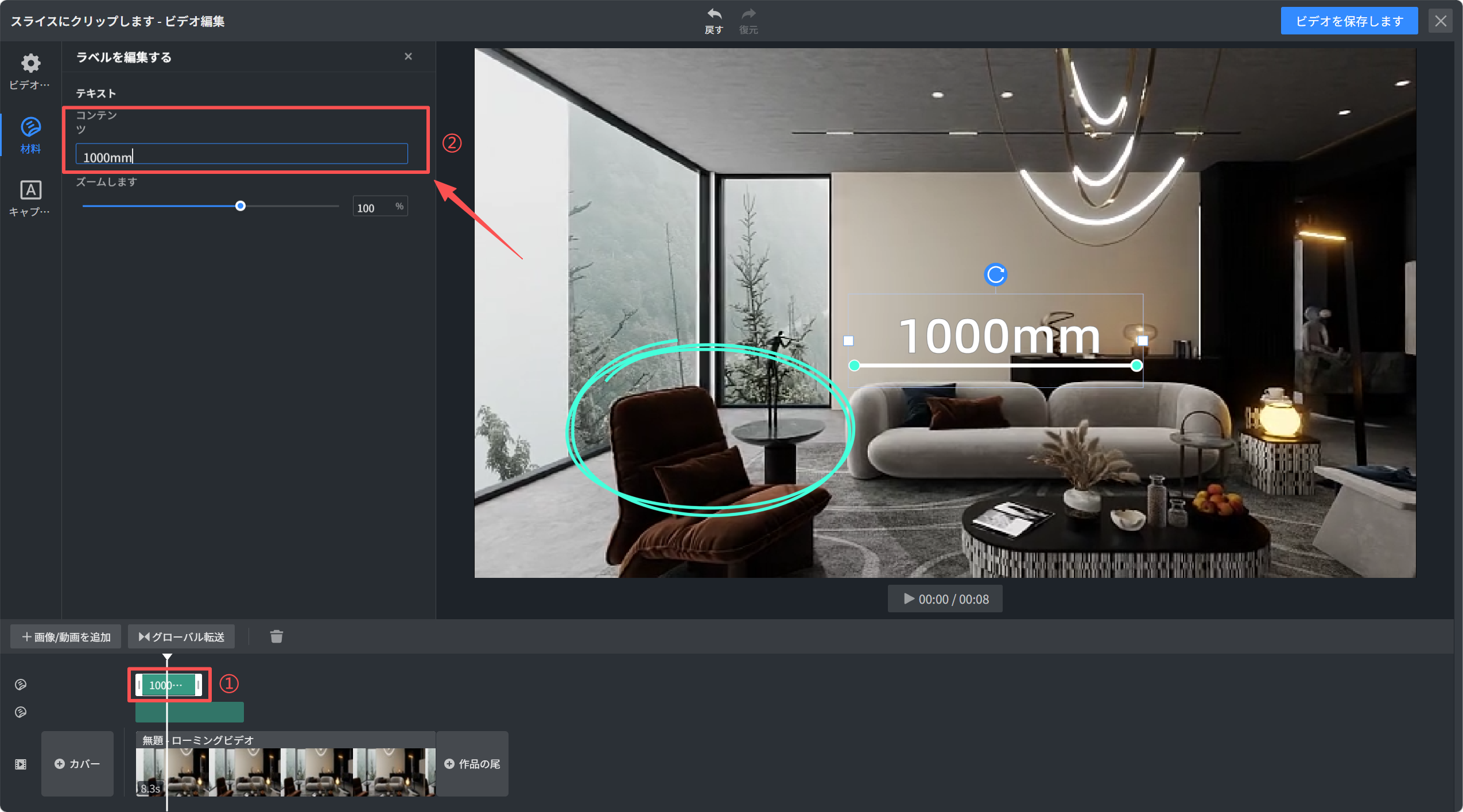
![1. 機能モジュール：ビデオ編集 > ラベル編集パネル
2. 标注指向：
- ①：タイムライン上の「ラベルクリップ」
- ②：ラベル編集パネル内の「テキスト入力フィールド」
3. 操作の役割：タイムラインで対象のラベルを選択し(①)、入力フィールドで表示テキスト（例：「1000mm」）を編集することで、画面上の寸法表示内容を変更します。](//qhstatic-sg-s3.coohom.com/image/png/1783663350491/59A88E1C53FEAEE0509EF393F5E68A39.png)

**2. 材料サイズを調整する**

**ズーム**値を設定するか、材料の周囲にある4つの調整ノードをドラッグします。
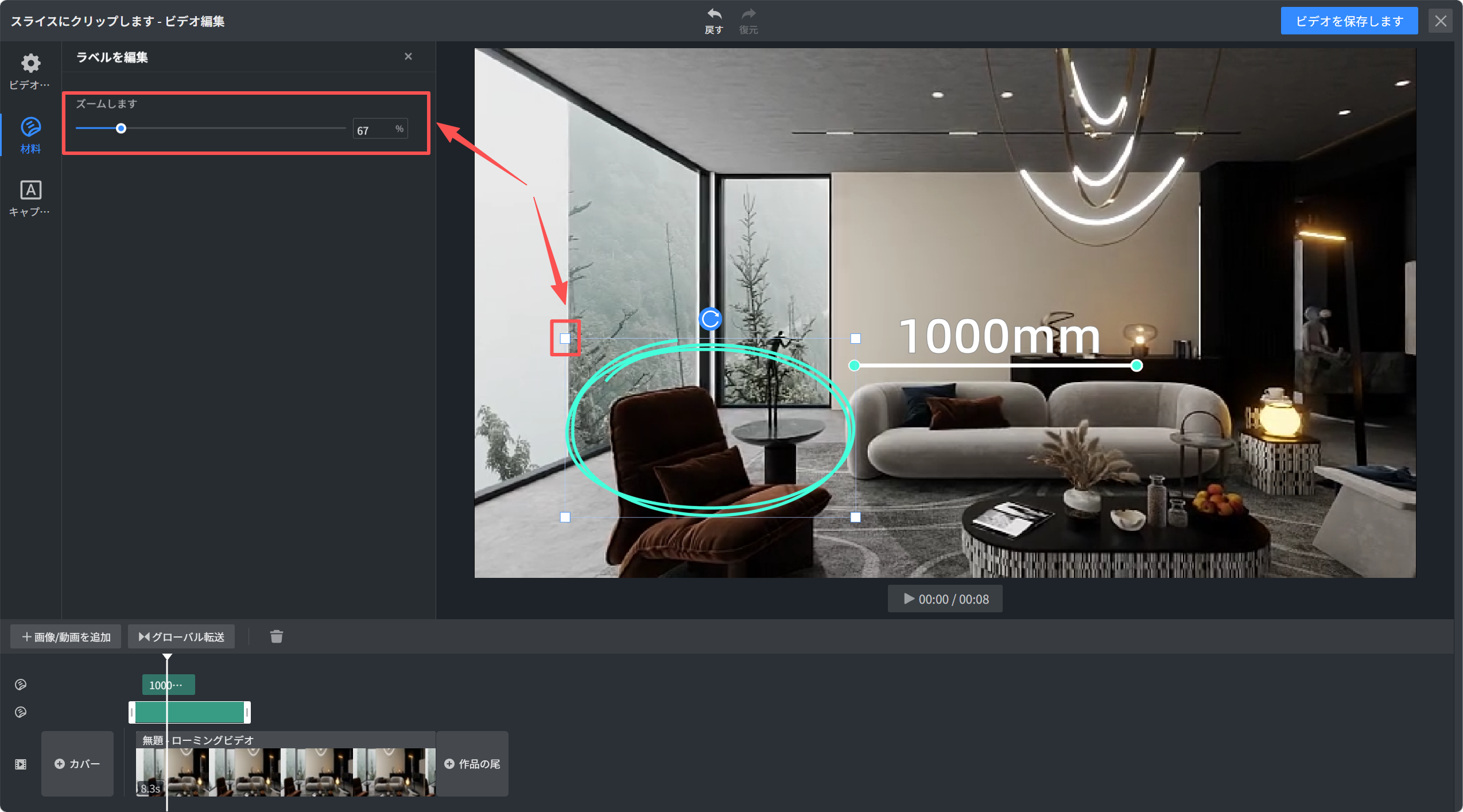
![1. 機能モジュール：ラベル編集 > ズーム設定
2. 指向オブジェクト：
- 赤枠：ズーム調整スライダーおよび数値入力欄
- 赤矢印の終点：プレビュー画面上の選択範囲ハンドル（左端）
- 水色円：プレビュー画面内のズーム対象領域
3. 操作の作用：スライダーを操作することで、プレビュー画面で囲まれた特定領域のズーム倍率を調整し、表示範囲を制御します。](//qhstatic-sg-s3.coohom.com/image/png/1783663361092/1C03A3305F47427472FBA372F1645F51.png)

字幕を追加する
-------

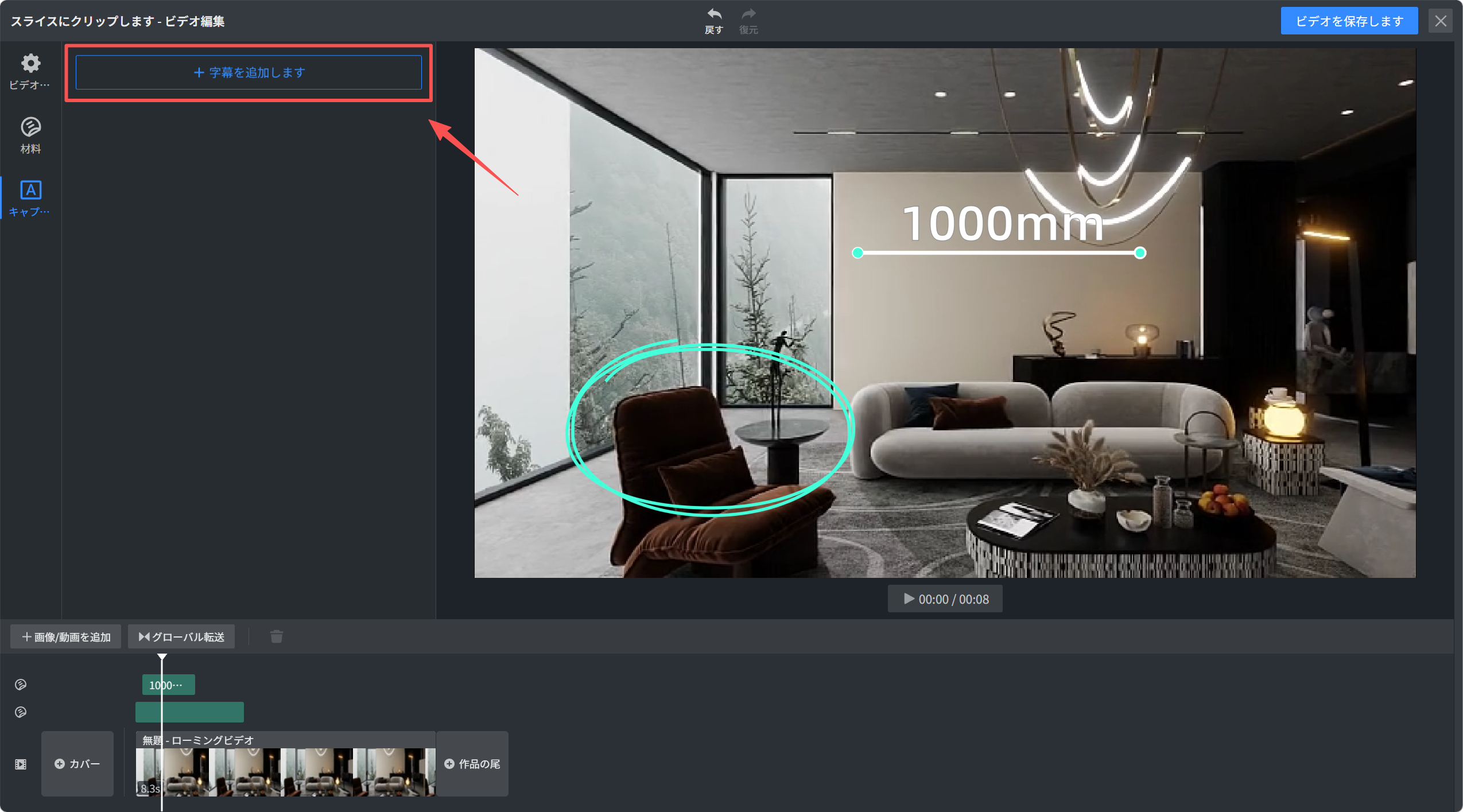
**「字幕を追加します」**をクリックします。
![](//qhstatic-sg-s3.coohom.com/image/png/1783663416298/9B468DDDE8013831500FF50A4A8C826C.png)

字幕の**「テキスト」**を入力すると、動画内に表示されます。動画内で字幕の位置を調整したり、下部の動画トラックで字幕を表示する時間を設定したりできます。
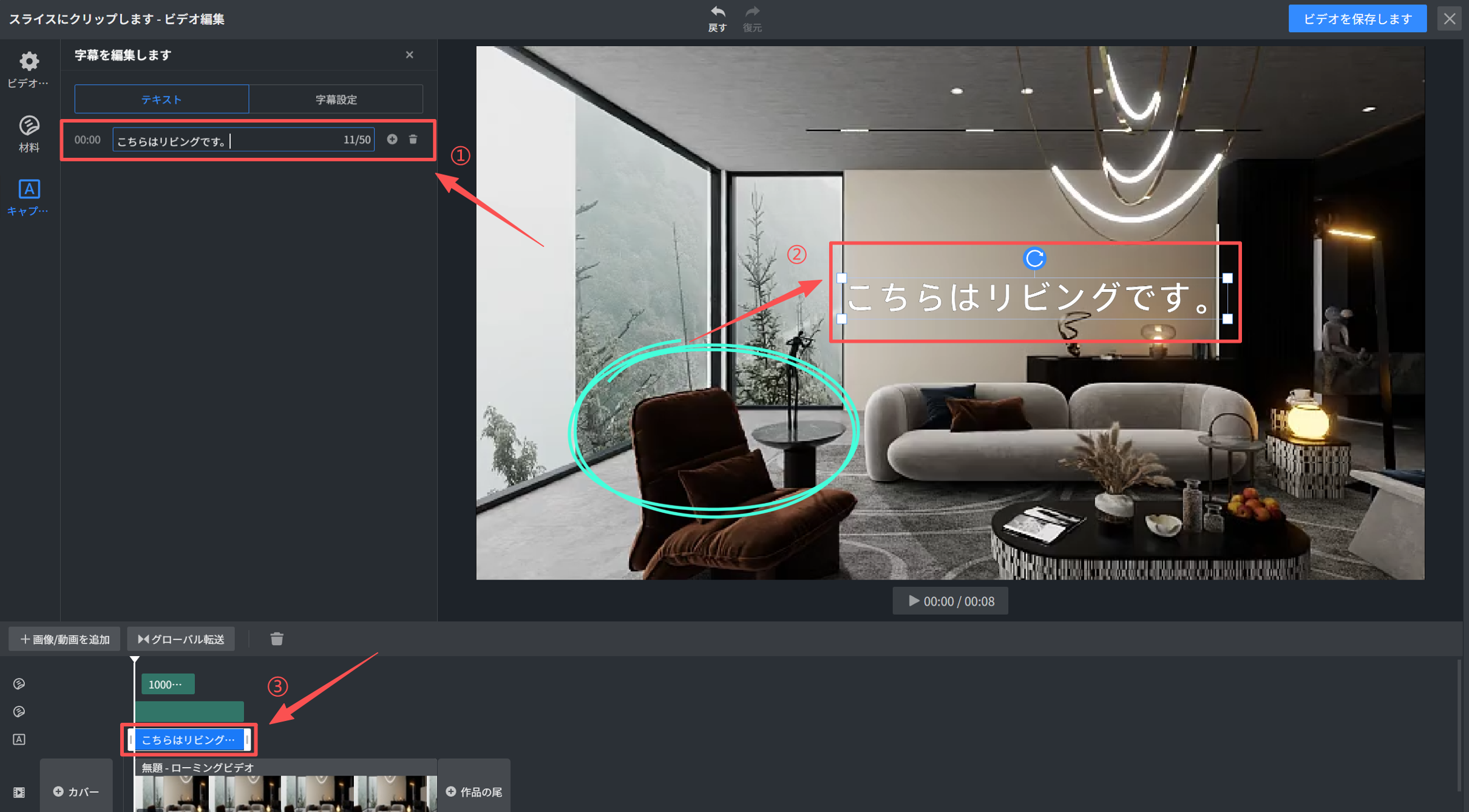
![1. 機能モジュール：ビデオ編集 > 字幕編集パネルおよびタイムライン
2. 标注内容：
- ①：字幕入力フィールド。字幕テキストを直接編集するために使用します。
- ②：プレビュー画面上の字幕テキストボックス。画面上の表示位置やサイズを調整するために使用します。
- ③：タイムライン上の字幕クリップ。字幕の表示タイミングや期間を調整するために使用します。
3. ワークフロー：①で内容を入力し、②でレイアウトを調整し、③で時間軸を管理する一連の字幕編集操作を示しています。](//qhstatic-sg-s3.coohom.com/image/png/1783663439203/17A5E7073840A50FEC05CA83A5A6EF4F.png)

**「字幕設定」** では、**字幕のズームサイズ** と**色**を設定できます。
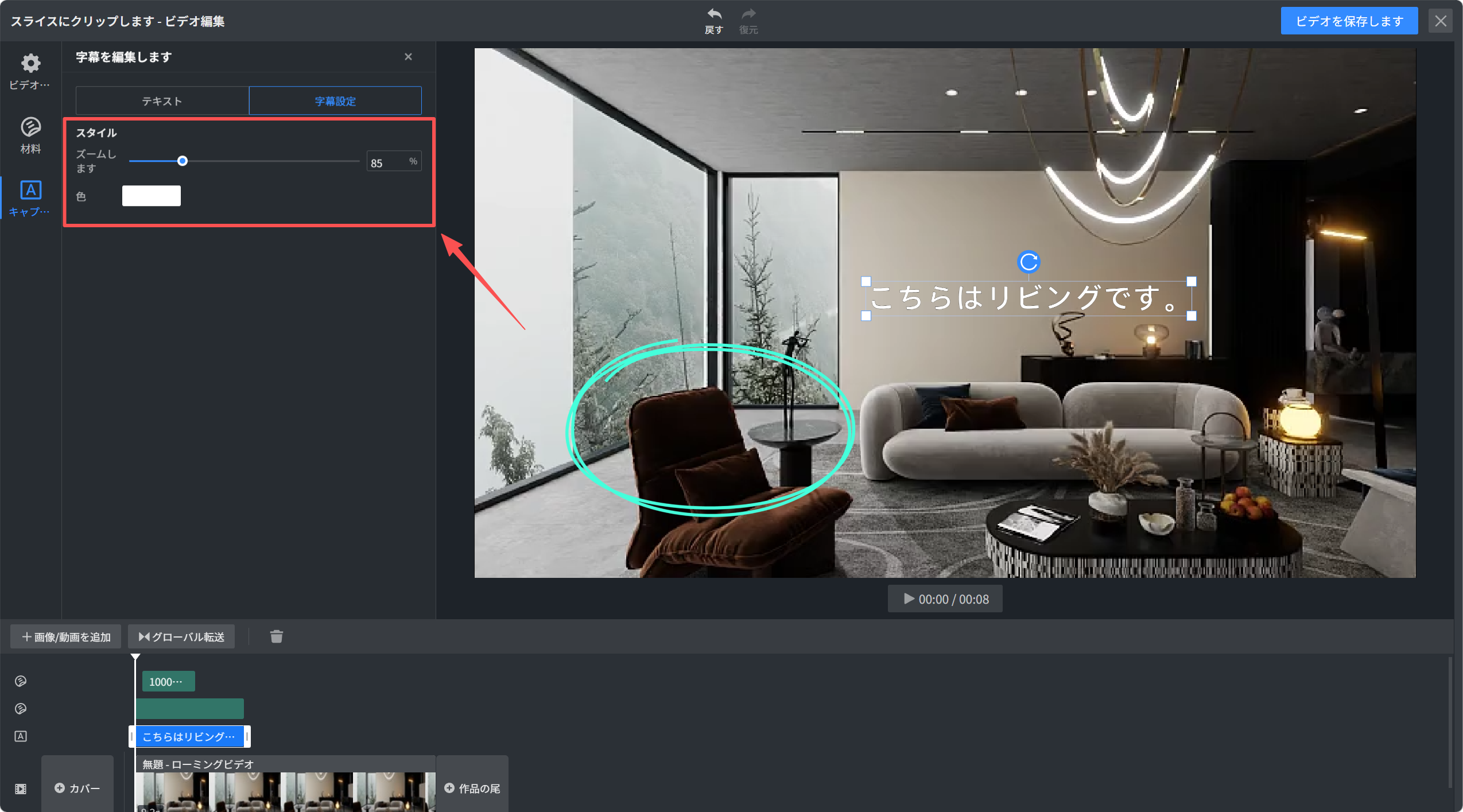
![1. 機能モジュール：字幕編集 > 字幕設定パネル
2. 指向オブジェクト：
- 赤枠： 「スタイル」設定エリア（ズームスライダーおよび色選択）
- 赤矢印： プレビュー画面から「スタイル」設定パネルへの誘導
- 青円： プレビュー画面上の編集対象オブジェクト
3. 操作の作用：プレビュー画面で選択した要素に対し、字幕のサイズ（ズーム）や色などの視覚的スタイルを調整するために使用します。](//qhstatic-sg-s3.coohom.com/image/png/1783663452054/520819F2659ABC5C00608628E585D485.png)

画像・動画を追加する
----------

左下の**「画像/動画を追加」**をクリックして、複数の画像や動画をインポートします。
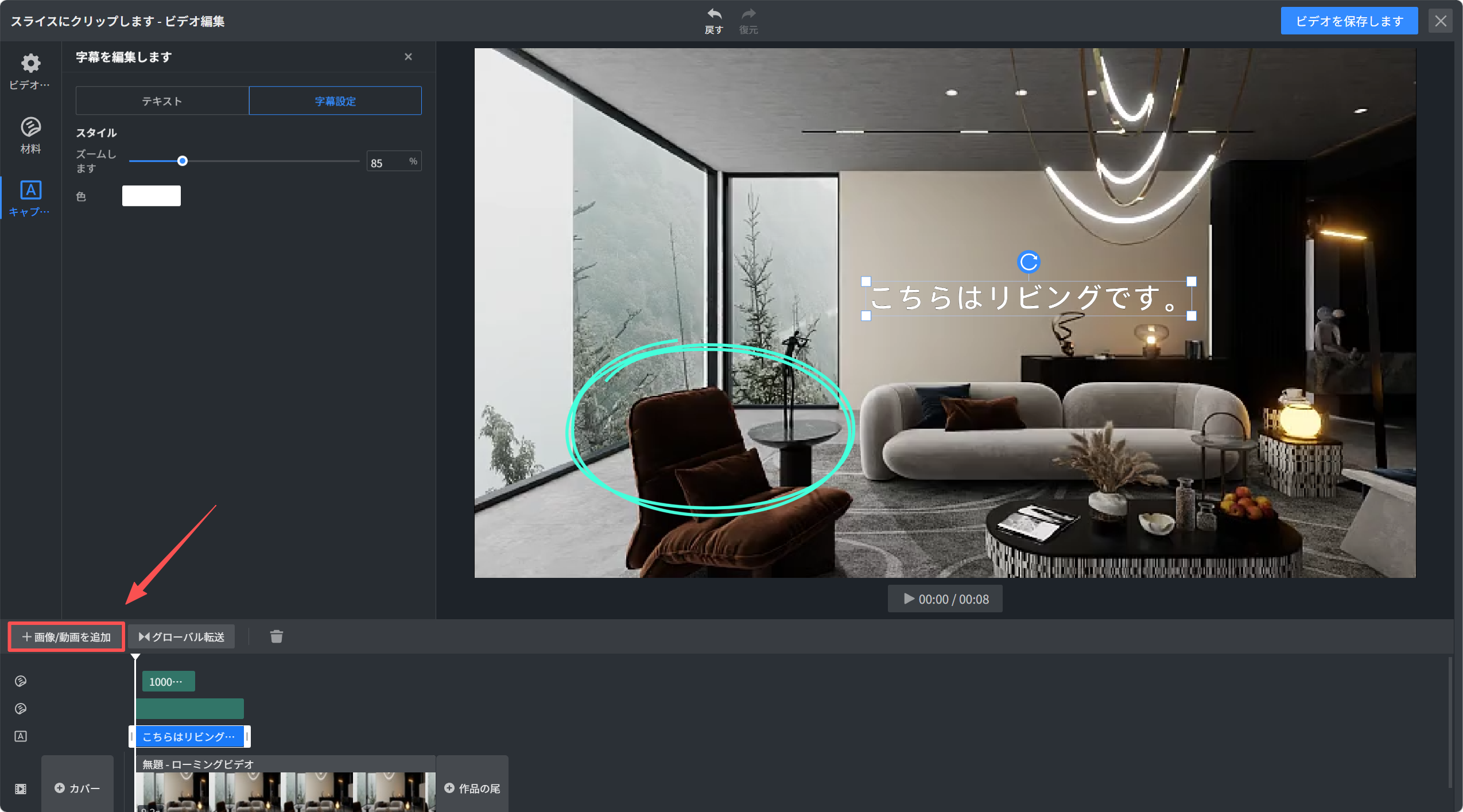
![1. 機能モジュール：ビデオ編集 > タイムライン操作パネル
2. 标注指向：
- 赤い矢印：「画像/動画を追加」ボタン
- 水色の円：プレビュー画面上の特定オブジェクト（家具/椅子）
3. 操作の作用：
- 「画像/動画を追加」ボタン：新しいメディアファイルをプロジェクトに追加し、編集タイムラインに挿入するために使用します。
- 水色の円：編集対象の視覚的な位置確認、または特定要素へのフォーカスを示しています。](//qhstatic-sg-s3.coohom.com/image/png/1783663460377/5BF75C447F50BB890C16214220F05989.png)

**画像/動画** を選択して、**「追加を確認します」**をクリックします。
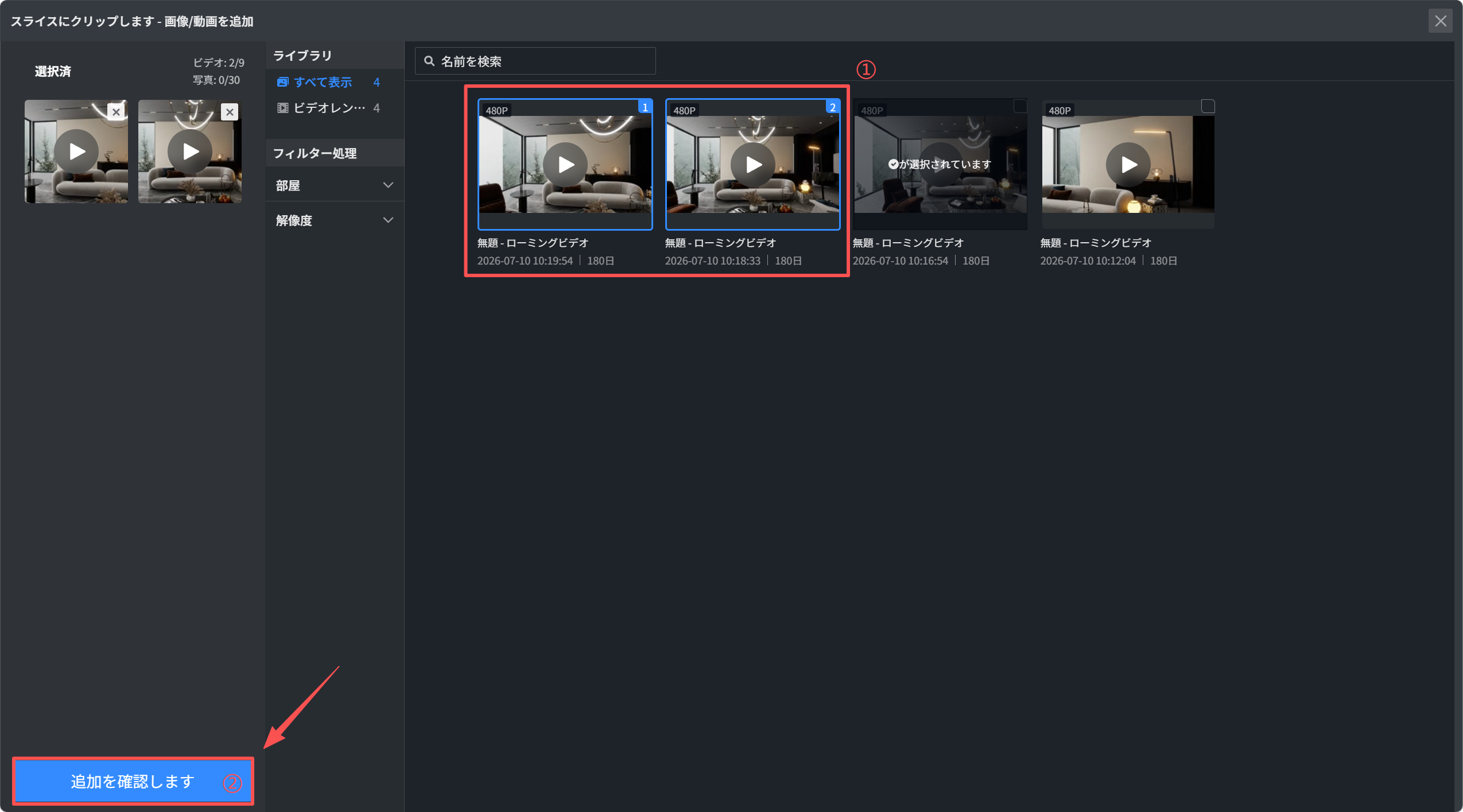
![1. 機能モジュール：画像/動画追加 > ライブラリ
2. 标注内容：
- 赤枠（右上）：ビデオ素材の選択エリア。複数のビデオクリップを選択するために使用します。
- 赤枠と矢印（左下）： 「追加を確認します」ボタン。選択した素材をスライスに確定的に追加するために使用します。
- 数字①：操作の開始点（素材選択）を示しています。](//qhstatic-sg-s3.coohom.com/image/png/1783663468419/954F7EAACBAA4C008E29BD89940F4645.png)

複数の動画をインポートした後、異なる動画間に**トランジションエフェクト**を追加できます。
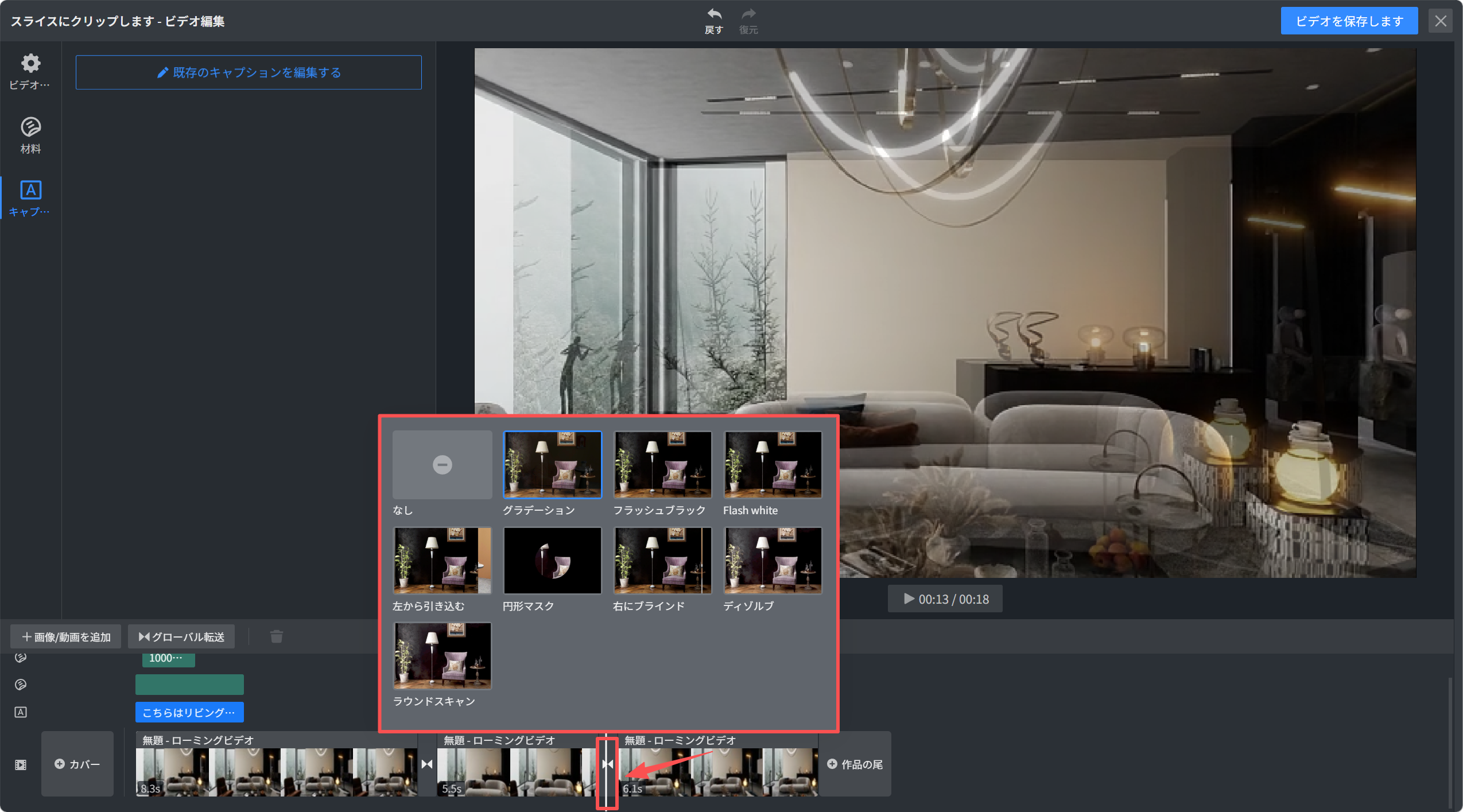
![1. 機能モジュール：ビデオ編集 > トランジション設定
2. 指向オブジェクト：
　・赤枠：トランジション選択パネル
　・赤矢印および赤枠：タイムライン上のクリップ間の結合点（トランジション適用箇所）
3. 操作の作用：タイムライン上のクリップ間の結合点を選択し、パネルから好みのトランジション（例：「グラデーション」など）を選択して適用することで、シーンの切り替え効果を設定します。](//qhstatic-sg-s3.coohom.com/image/png/1783663492264/F6645B202DA8F7F5E3949D717204F8CB.png)

ビデオカバーの設定
---------

**「カバー」** をクリックしてカバー画像を追加し、**カバー「タイトル」** と**「タイトルスタイル」**を設定します。
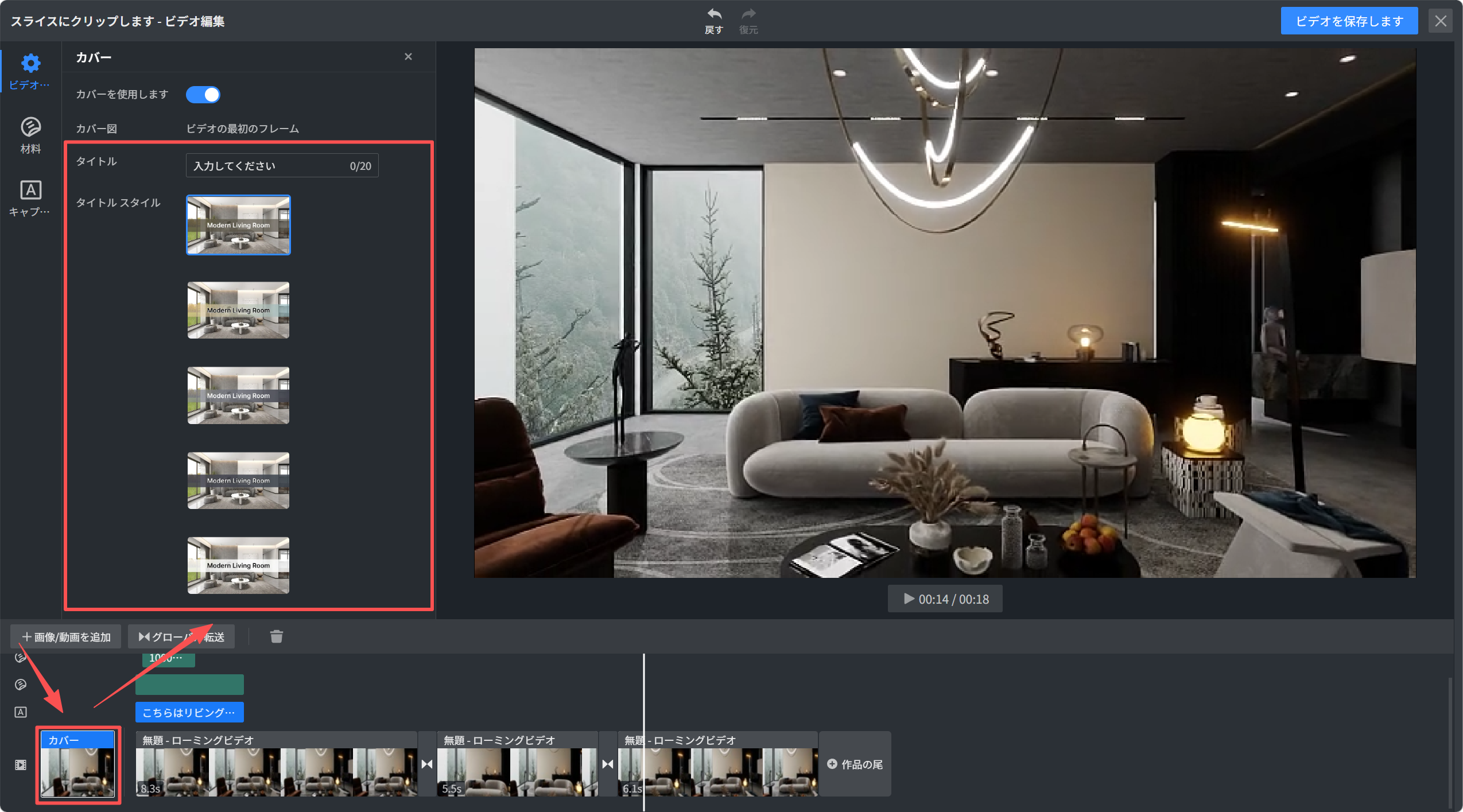
![1. 機能モジュール：ビデオ編集 > カバー設定パネル
2. 标注指向：
- 赤い枠線：「タイトル」入力欄および「タイトルスタイル」選択リスト。
- 赤い矢印：タイムライン上の「カバー」クリップ。
3. 操作の作用：タイムラインでカバークリップを選択し、設定パネルでビデオのカバータイトル入力およびデザインスタイルの適用を行うため。](//qhstatic-sg-s3.coohom.com/image/png/1783663499683/2DF266906B88D4FC34534E5C794813CB.png)

ビデオエンディングの設定（企業機能）
------------------

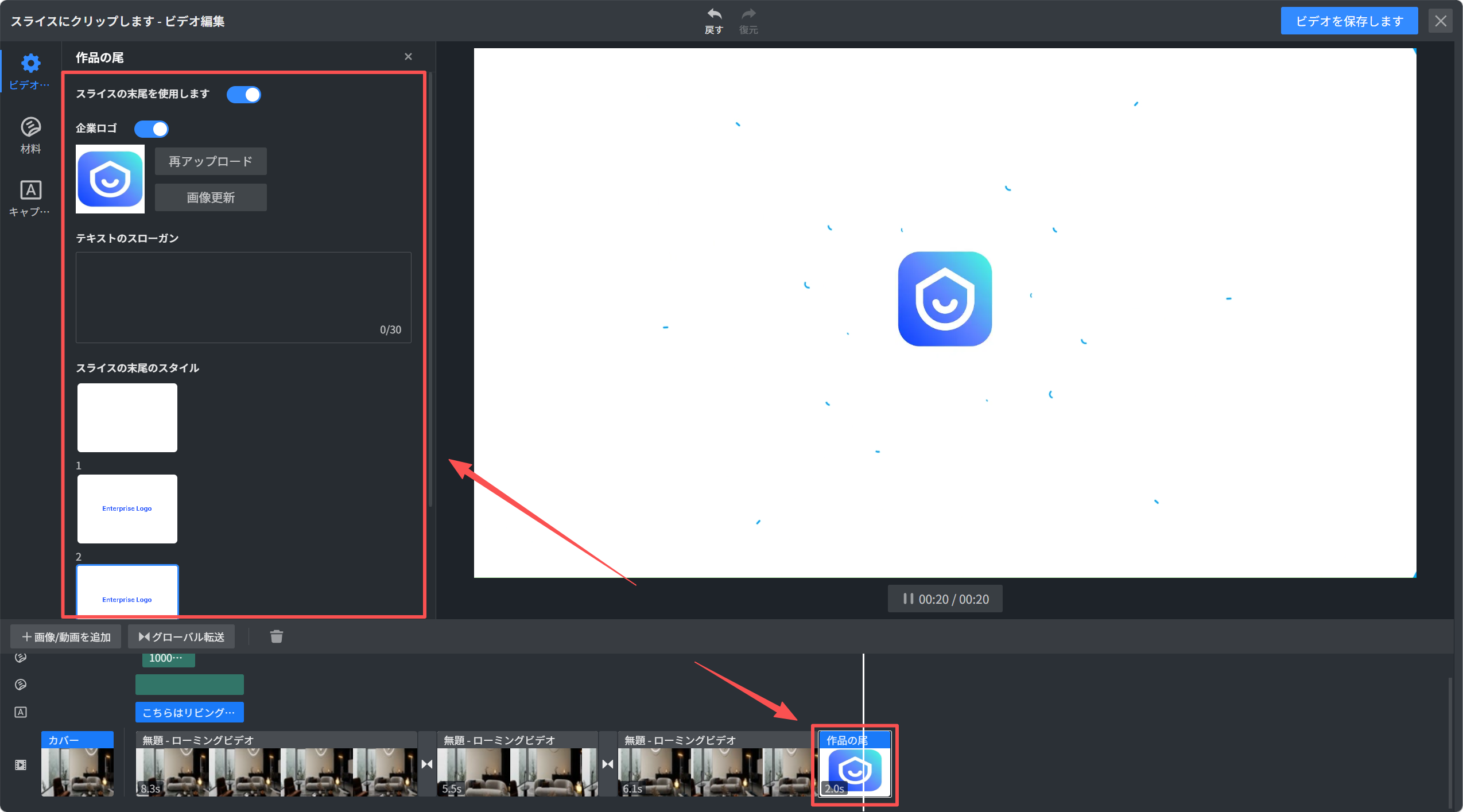
**「作品の尾」** をクリックして、**「スライスの末尾のスタイル」、「企業ロゴ」、「テキストのスローガン」**を設定します。
![](//qhstatic-sg-s3.coohom.com/image/png/1783663510223/521F9795438EA591E314A58EFFA8AE1F.png)

<br />