# レンダリング-360°パノラマガイド

> レンダリングツールで360°パノラマ画像を作成、表示、共有する方法を解説します。

- **URL**: https://www.coohom.com/jp/helpcenter/render-360%C2%B0-walkthrough-rendering-guide
- **Locale**: ja_JP
- **Updated**: 2026-07-17

## Content

**「レンダリング」** ツールの**「360°パノラマ」**を利用すると、高品質な3Dパノラマ画像を作成できます。デザイン全体をあらゆる角度から確認できるため、通常のレンダリング画像よりも臨場感や没入感のあるプレゼンテーションを実現できます。

⭐本記事を読む前に、まず動画チュートリアルをご視聴いただくことをお勧めします。スムーズに使い始めることができます。

<br />

 \[Video URL\](https://www.youtube.com/watch?v=fnz6ifRl1WA)

<br />

ユーザー向け
======

すべてのユーザー

360°パノラマ
========

1. 「インテリアデザイン」を開き、左側パネルの**「レンダリング」**をクリックすると、レンダリング画面が表示されます。
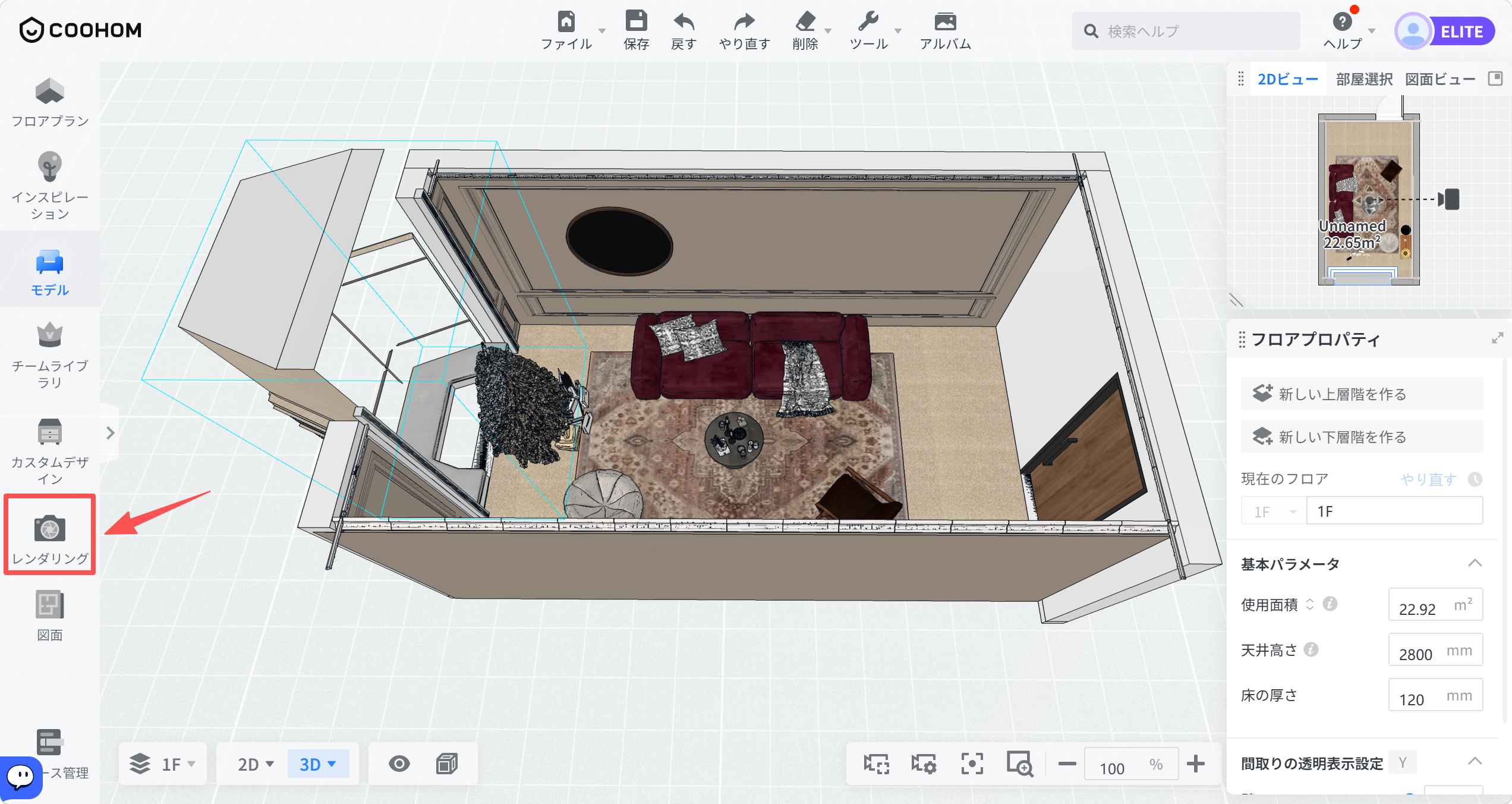
![1. 機能モジュール：左側メインメニュー
2. 指向オブジェクト：「レンダリング」ボタン
3. 操作の役割：作成したデザインの高品質なレンダリング画像を生成する画面へ遷移するために使用します。](//qhstatic-sg-s3.coohom.com/image/png/1783591735085/A8CEBABD0663ECBAEEE7516DF7A7D2B5.png)

2. 上部ツールバーで**「360°パノラマ」** を選択し、右側の**「スマートビュー」**から目的の視点をすばやく選択します。
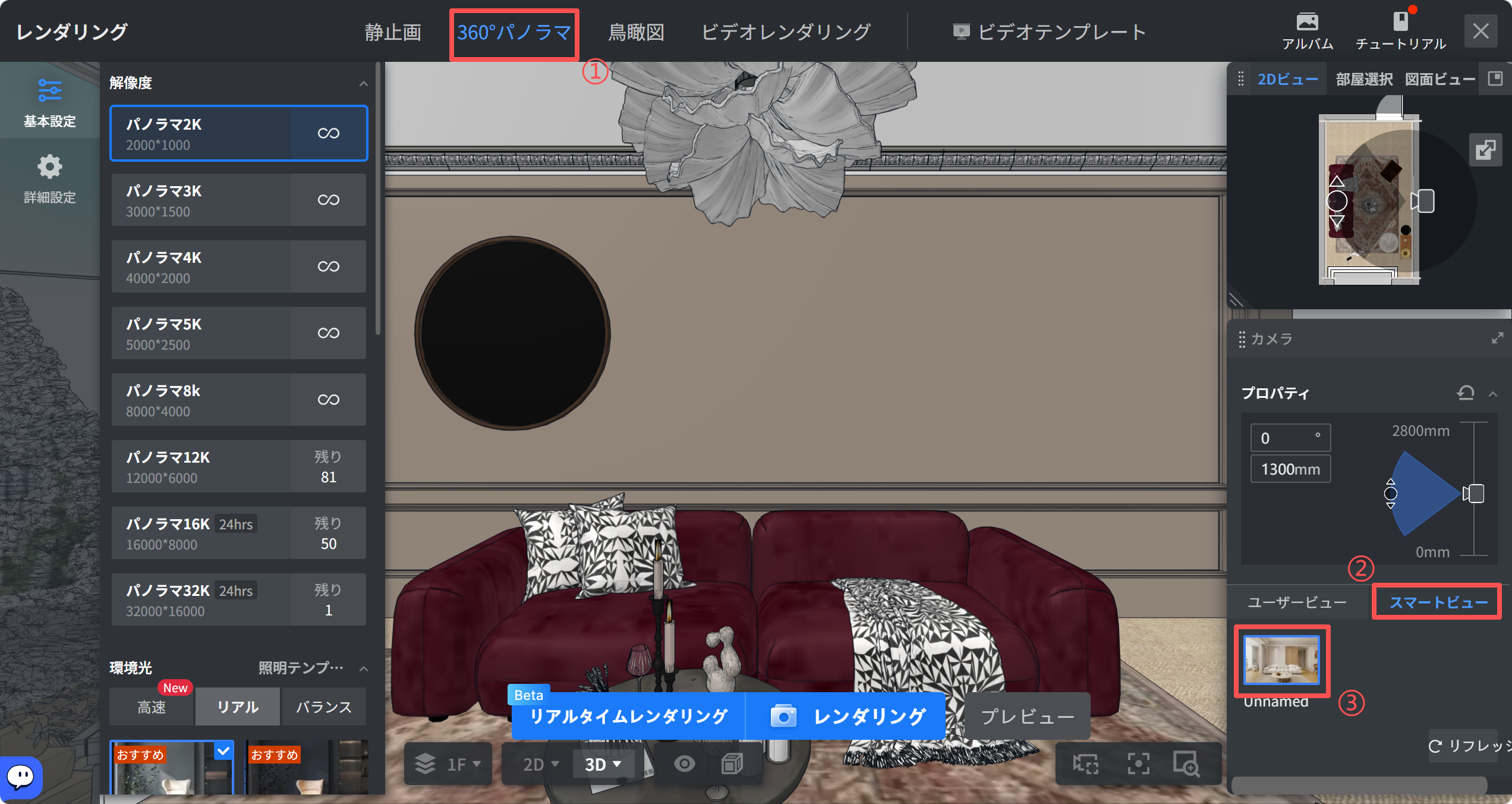
![1. 機能モジュール：レンダリング設定画面
2. 标注指向：
- ①：「360°パノラマ」タブ
- ②：「スマートビュー」ボタン
- ③：ユーザービューのサムネイル領域
3. 操作の役割：
- ①でパノラマレンダリングモードを選択し、②でスマートビュー機能を有効にした後、③で保存されたビューを選択してレンダリングを実行するワークフローを示しています。](//qhstatic-sg-s3.coohom.com/image/png/1783591938755/A8CEBABD0663ECBAEEE7516DF7A7D2B5.png)

* また、右上のプレビュー画面でカメラ位置を手動で調整し、任意の視点を設定することもできます
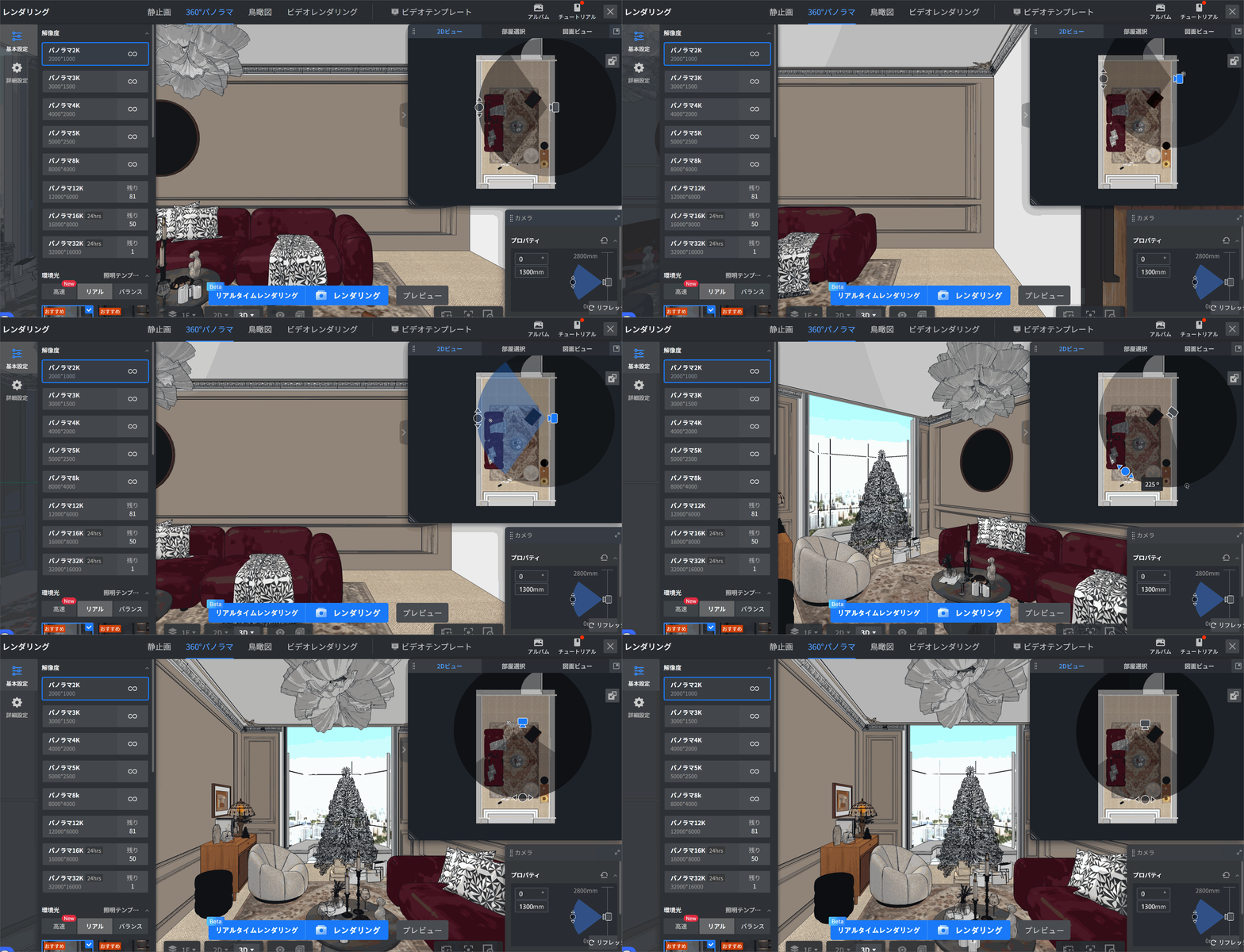
![画像内に赤い枠や矢印などのガイド表記が見当たりません。そのため、指示された特定の操作ステップを特定することはできません。

現状の画面構成に基づいた分析は以下の通りです：
1. **機能モジュール**: レンダリング設定 > 解像度パネル
2. **対象**: 「パノラマ2K」などの解像度選択リストおよび「レンダリング」ボタン
3. **作用**: 出力画像の解像度を選択し、レンダリング処理を実行するために使用します。

具体的な操作手順については、ガイド表記がある画像をご提供いただくか、文脈の確認が必要です。](//qhstatic-sg-s3.coohom.com/image/gif/1783647218437/4963BB6AB953D9BA4BF618798592A4BA.gif)

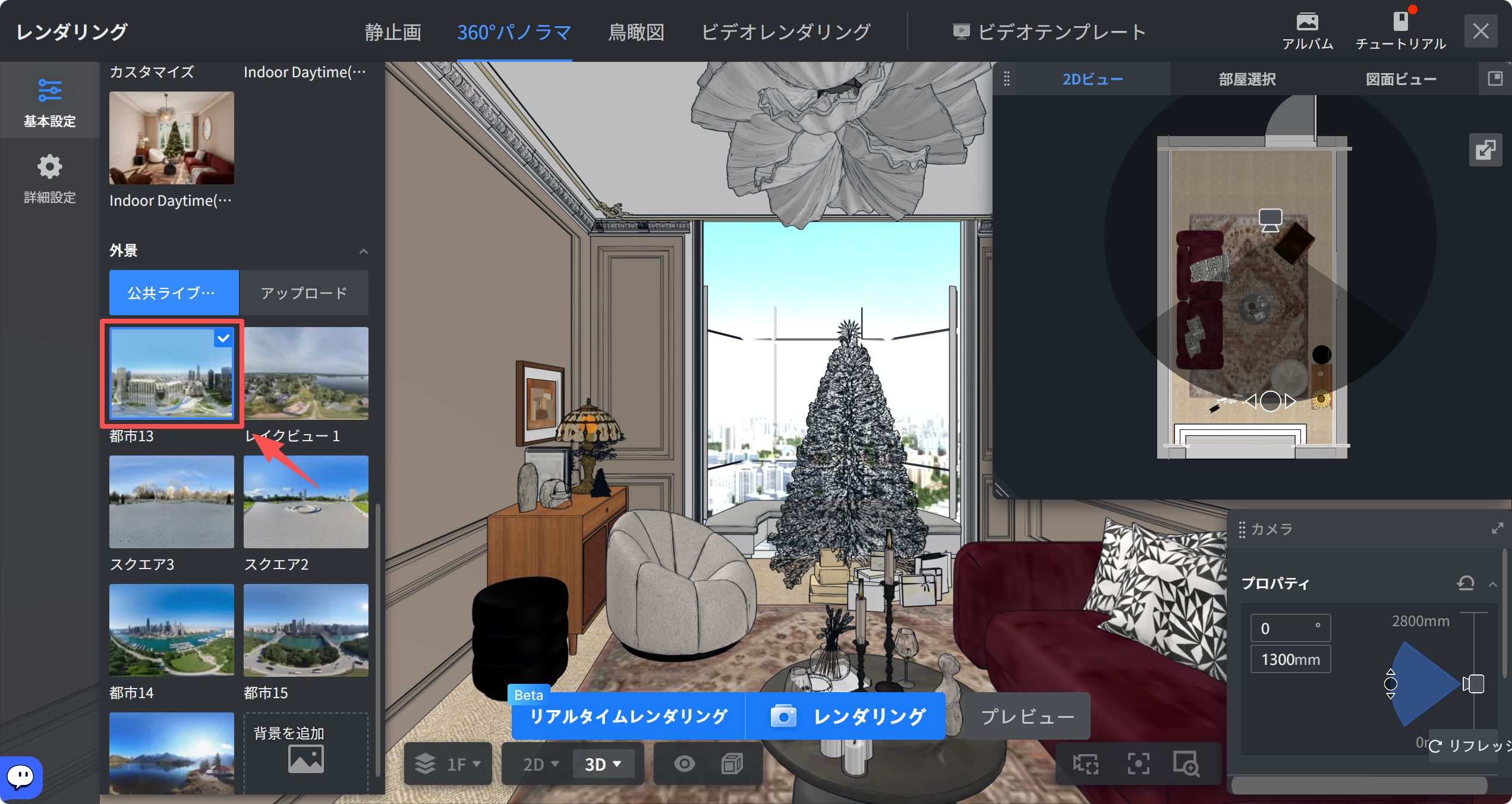
3.視点を設定したら、左側パネルで**解像度** 、**環境光** 、**外景**を設定します。
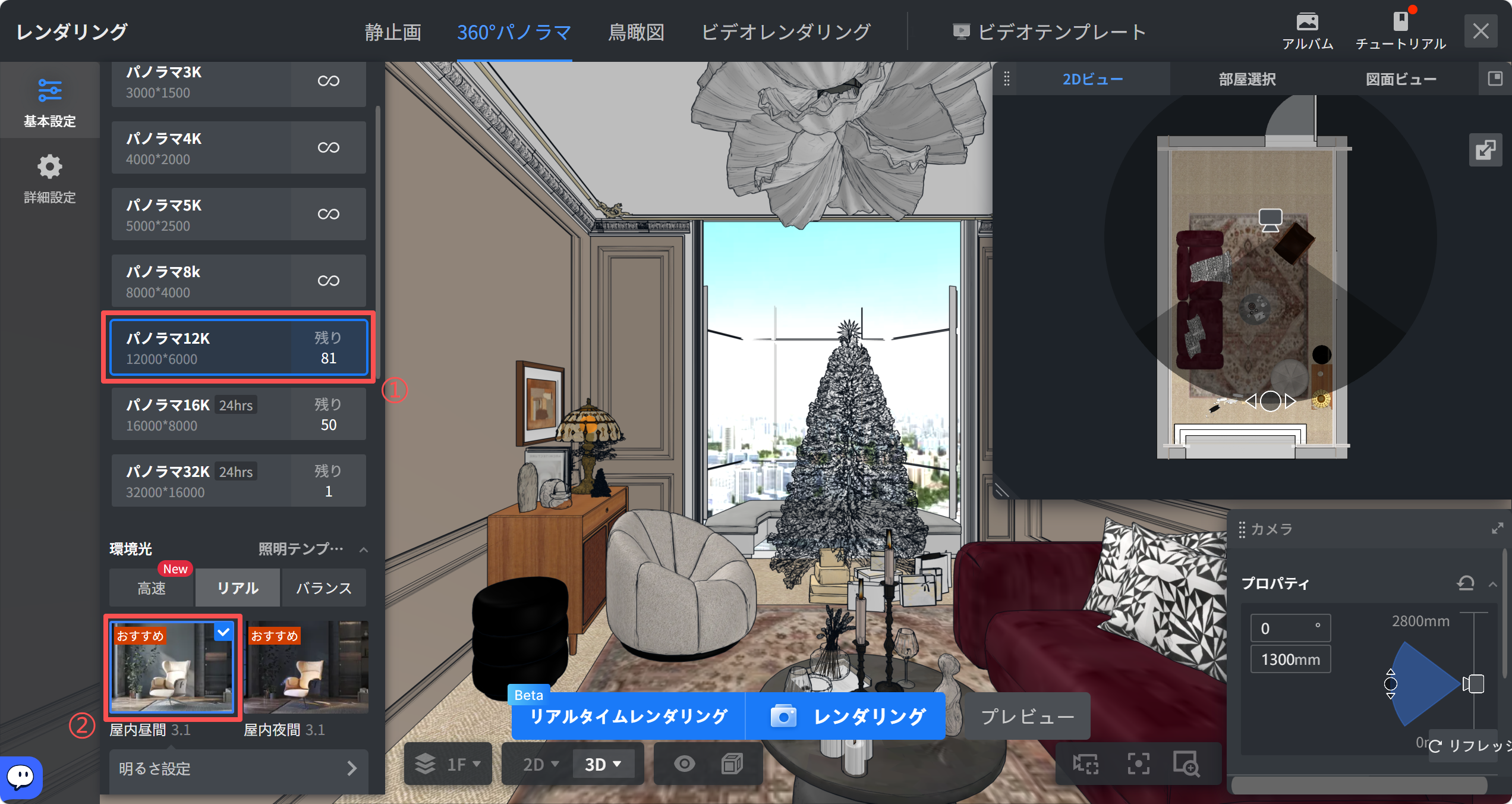
![1. 機能モジュール：レンダリング > 基本設定
2. 指向オブジェクト：
①「パノラマ12K」解像度選択項目
②「屋内昼間 3.1」環境光プリセット
3. 操作の作用：レンダリングの出力解像度を12Kに設定し、照明環境を「屋内昼間」に指定して、シーンの視覚的な品質とライティングを決定します。](//qhstatic-sg-s3.coohom.com/image/png/1783647635411/A8CEBABD0663ECBAEEE7516DF7A7D2B5.png)

![1. 機能モジュール：レンダリング > 外景設定パネル
2. 指向オブジェクト：
　・赤枠：「都市13」背景画像サムネイル
　・赤矢印：「スクエア2」背景画像サムネイル
3. 操作の作用：屋外の背景シーンを選択し、レンダリング画面の窓外景色を切り替えるために使用します。](//qhstatic-sg-s3.coohom.com/image/png/1783647775415/A8CEBABD0663ECBAEEE7516DF7A7D2B5.png)

4. 設定が完了したら、画面下部の**「レンダリング」**をクリックします。
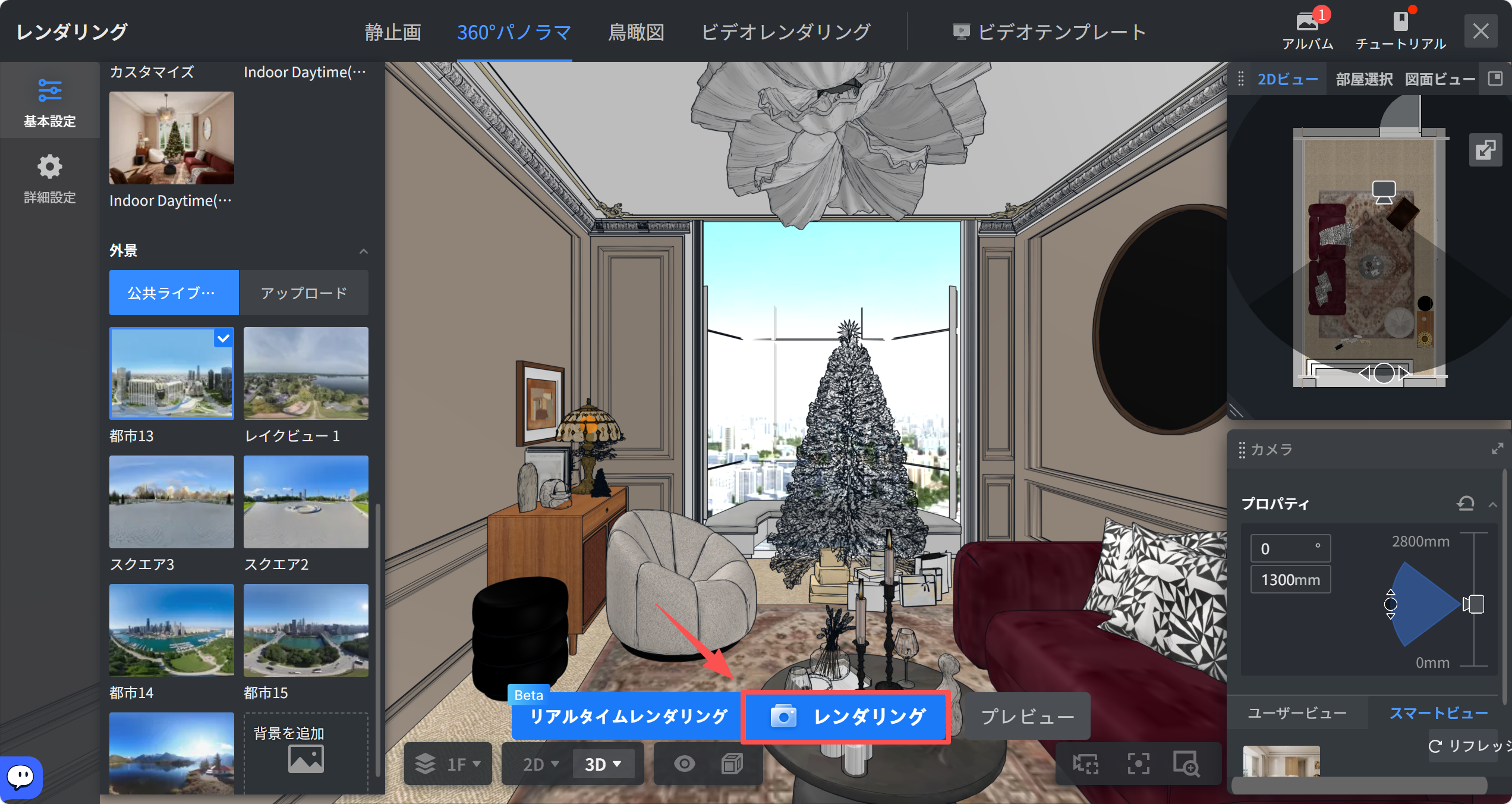
![1. 機能モジュール：レンダリング設定 > 下部操作パネル
2. 指向オブジェクト：「レンダリング」ボタン
3. 操作の役割：現在の設定に基づいた最終的なレンダリング処理を実行するために使用します。](//qhstatic-sg-s3.coohom.com/image/png/1783648251874/A8CEBABD0663ECBAEEE7516DF7A7D2B5.png)

360°パノラマの表示
===========

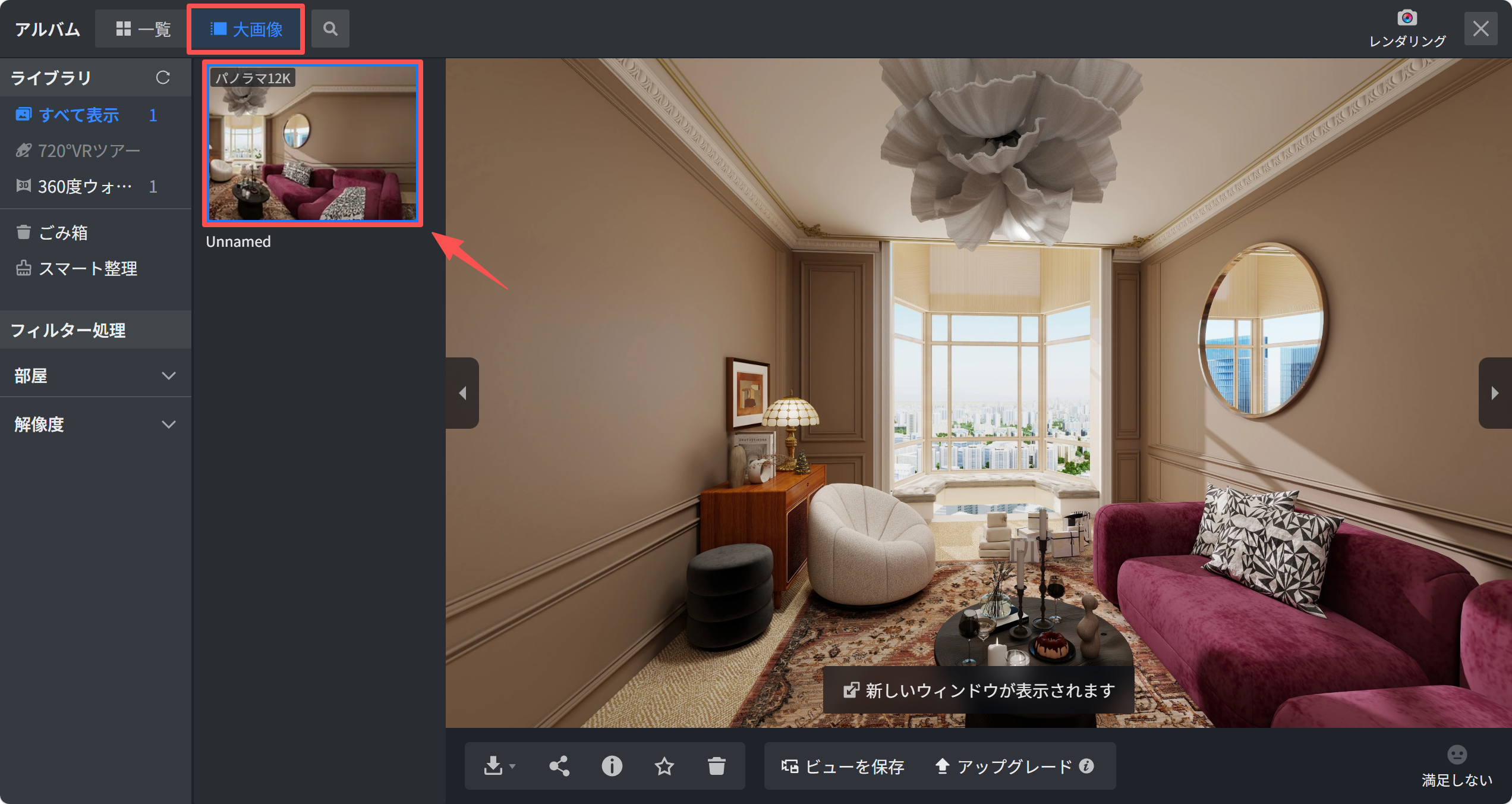
右上の**「アルバム」** をクリックし、**「大画像」**表示に切り替えて、レンダリング結果を確認します。
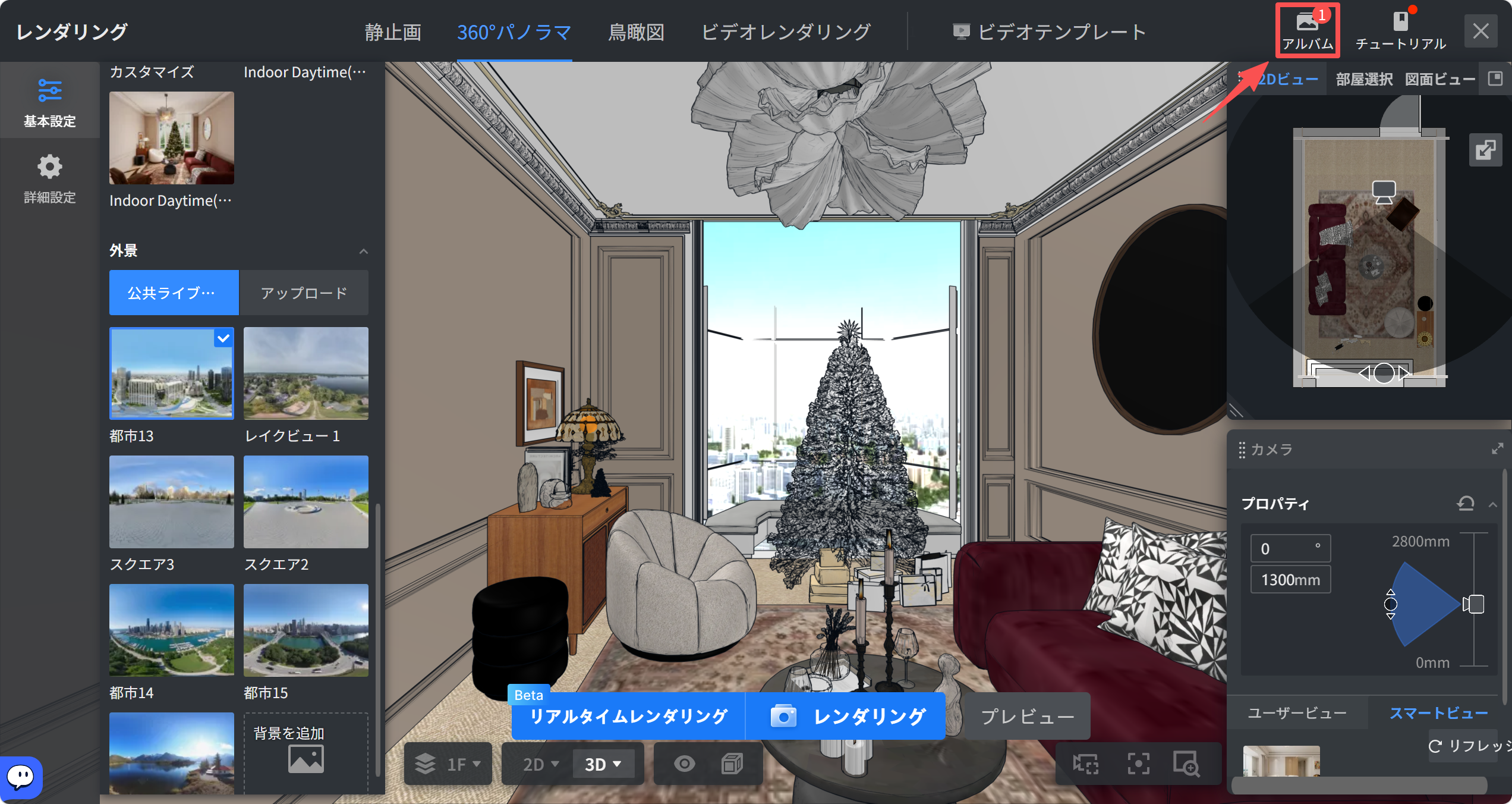
![1. 機能モジュール：レンダリング > 上部ツールバー
2. 指向オブジェクト：「アルバム」ボタン（赤枠および番号①で指定）
3. 操作の役割：保存済みまたはレンダリング済みの画像ライブラリ（アルバム）を開き、過去の作品を確認・管理するために使用します。](//qhstatic-sg-s3.coohom.com/image/png/1783648278442/A8CEBABD0663ECBAEEE7516DF7A7D2B5.png)

![1. 機能モジュール：アルバム > ライブラリ
2. 指向オブジェクト：
- 「大画像」タブ（赤枠）
- 特定の画像サムネイル（赤枠および赤矢印の終点）
3. 操作の作用：
「大画像」表示モードを選択し、ライブラリ内の特定の画像サムネイルをクリックして、右側のメインビューアに詳細画像を表示させるために使用します。](//qhstatic-sg-s3.coohom.com/image/png/1783649131116/A8CEBABD0663ECBAEEE7516DF7A7D2B5.png)

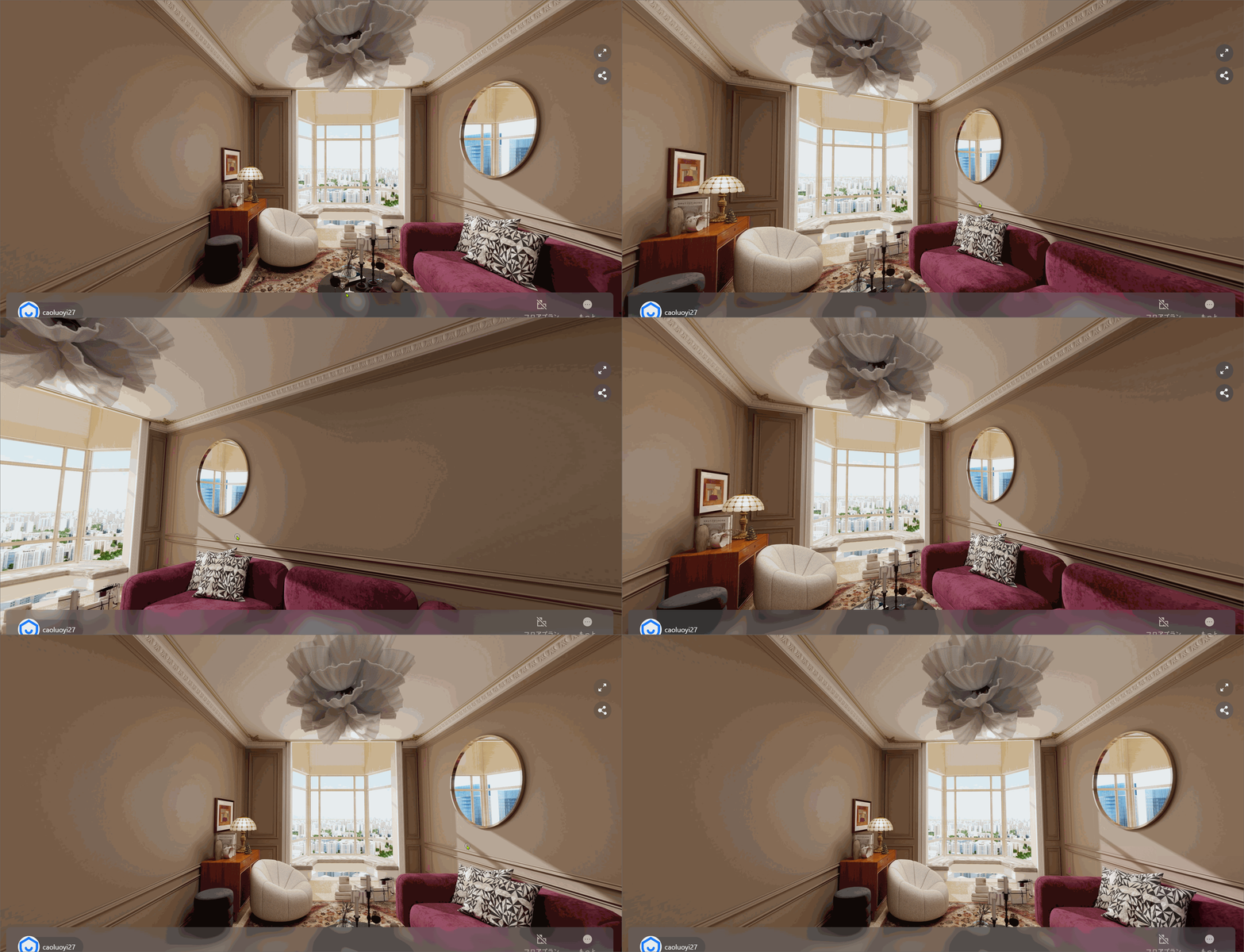
* また、**「新しいウィンドウが表示されます」**をクリックすると、より臨場感のあるパノラマビューを体験できます。
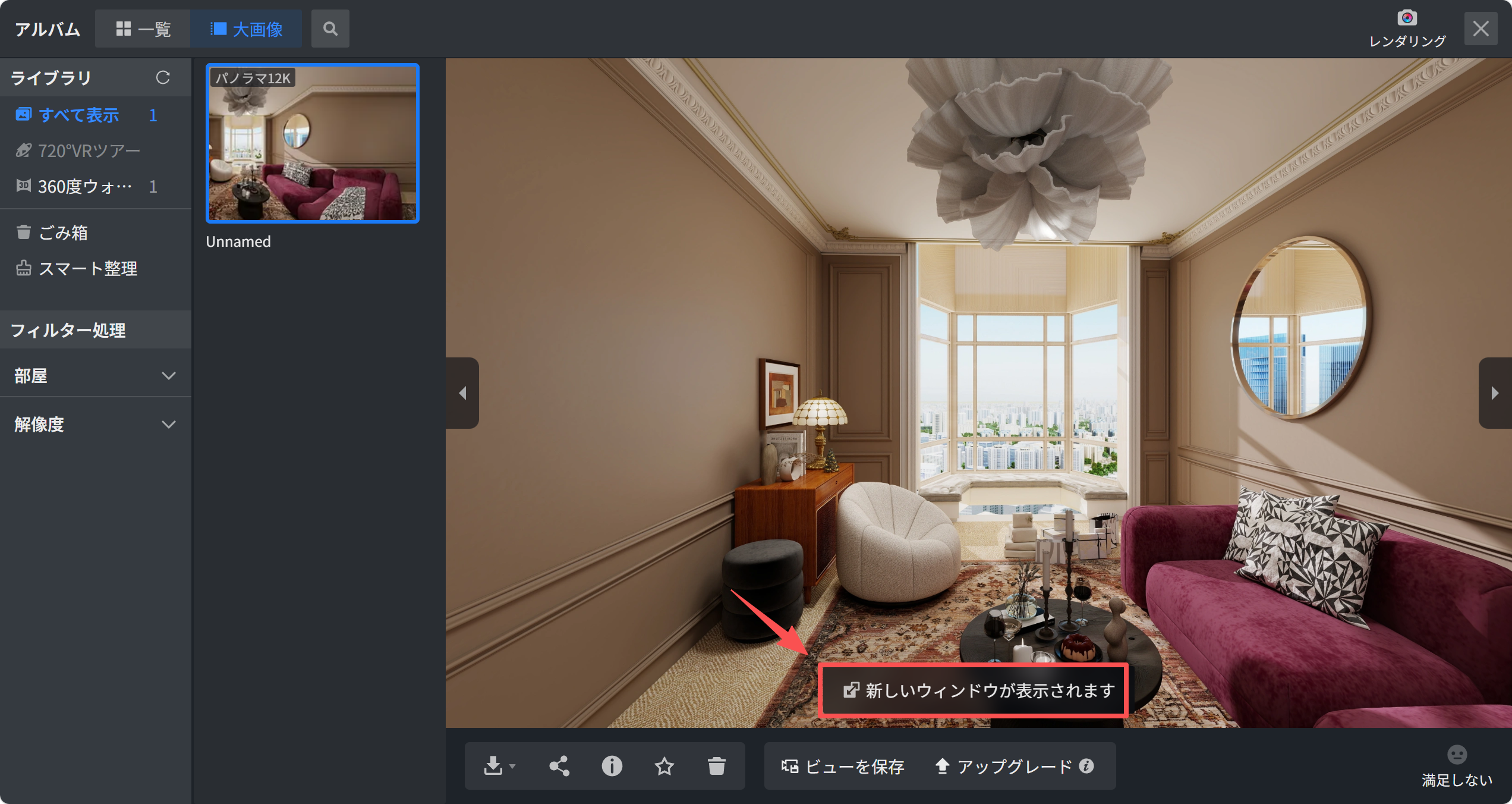
![1. 機能モジュール：アルバム > 画像ビューア
2. 指向オブジェクト：赤い枠で囲まれた「新しいウィンドウが表示されます」というツールチップ/通知メッセージ
3. 操作の作用：特定の操作（または要素の選択）を行った結果、新しいウィンドウが開くことをユーザーに通知し、動作を案内するために使用されます。](//qhstatic-sg-s3.coohom.com/image/png/1783649252542/A8CEBABD0663ECBAEEE7516DF7A7D2B5.png)

![画像内に赤、黄、青の注釈（矢印、枠、番号など）が見当たりません。そのため、指示されたガイドラインに基づく操作手順の特定は不可能です。

コンテキストを確認し、注釈付きの画像を再度提供してください。](//qhstatic-sg-s3.coohom.com/image/gif/1783649531392/1374FAFDE3BC519760AA4E689E761EFB.gif)

360°パノラマのシェア
============

画像下部の**「シェア」**ボタンをクリックして、QRコードまたはリンクでレンダリングを共有します。
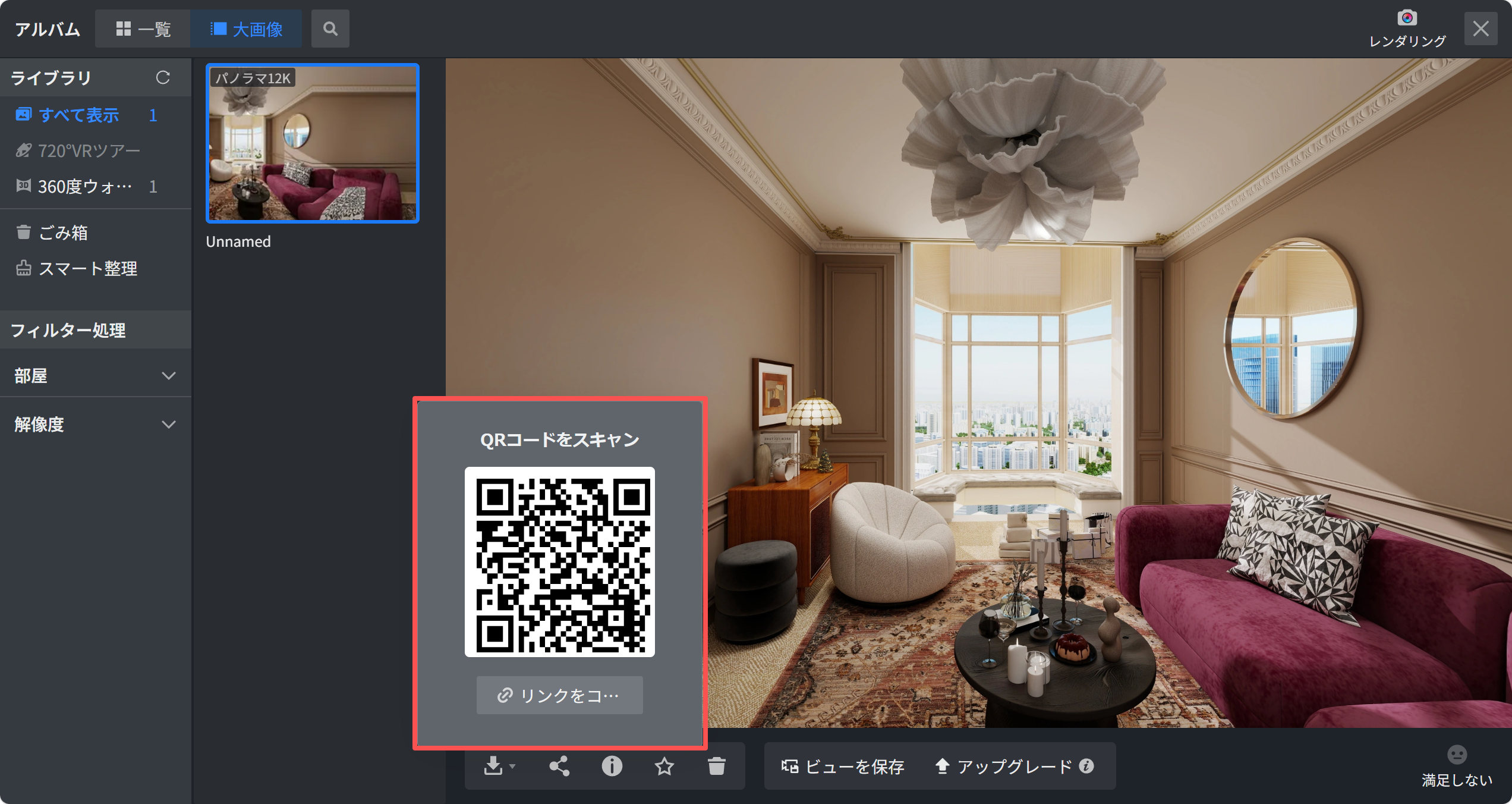
![1. 機能モジュール：アルバム > パノラマビューア
2. 注目領域：QRコード表示ポップアップ（「QRコードをスキャン」および「リンクをコ...」ボタンを含むエリア）
3. 操作の役割：生成されたパノラマ画像のQRコードをスキャンするか、リンクをコピーして、外部デバイスや他ユーザーに共有するために使用します。](//qhstatic-sg-s3.coohom.com/image/png/1783649461093/A8CEBABD0663ECBAEEE7516DF7A7D2B5.png)

360°パノラマのごみ箱への移動
================

画像下部の**「ごみ箱に移動」**をクリックすると、現在の360°パノラマをごみ箱へ移動できます。
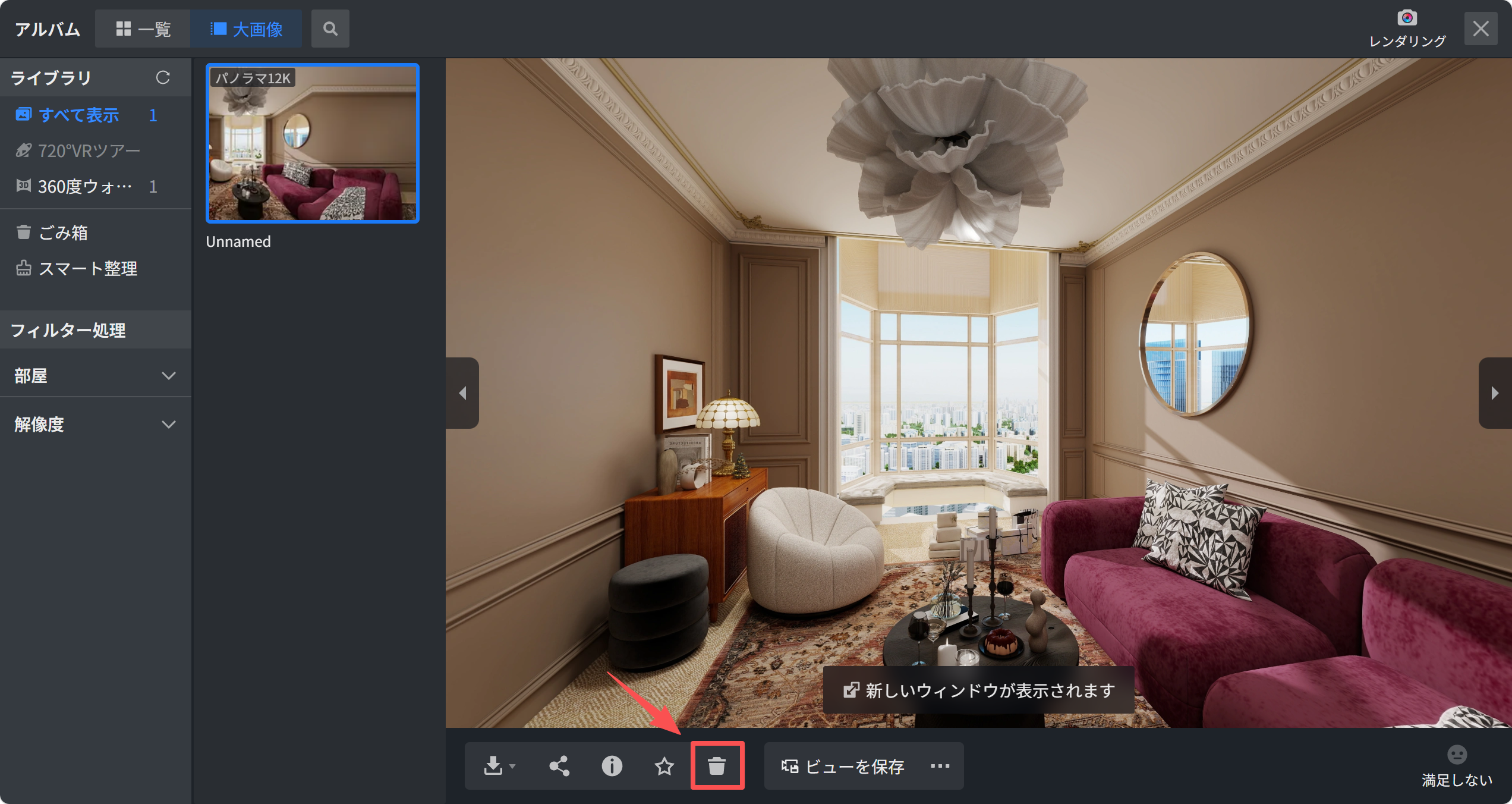
![1. 機能モジュール：アルバム > 画像詳細ビュー（下部ツールバー）
2. 指向オブジェクト：「ゴミ箱」アイコン（赤枠および赤矢印で指定）
3. 操作の作用：選択中の画像またはビューを削除するために使用されます。](//qhstatic-sg-s3.coohom.com/image/png/1783649794056/A8CEBABD0663ECBAEEE7516DF7A7D2B5.png)

<br />