# クローゼットデザイン-一括置換でモデルスタイルをまとめて置き換える

> クローゼットデザインで一括置換機能を使い、シーン内の全モデルのマテリアルやスタイルをまとめて置き換える方法を学びます。

- **URL**: https://www.coohom.com/jp/helpcenter/closet-design-use-global-style-to-batch-replace-model-styles
- **Locale**: ja_JP
- **Updated**: 2026-07-13

## Content

**一括置換**では、シーン内のすべてのカスタムモデルのマテリアル、スタイル、ハードウェアなどをワンクリックで置き換えることができ、連続置換にも対応しています。

⭐本記事を読む前に、まず動画チュートリアルをご視聴いただくことをお勧めします。スムーズに使い始めることができます。

<br />

 \[Video URL\](https://www.youtube.com/watch?v=Nx4DMIP2v_w)

<br />

ユーザー向け
======

すべてのユーザー

入口
===

1、**「設備カスタム」/「家具カスタム」/「建具カスタム」**を選択してカスタマイズ画面に入ります。

2、上部ツールバーから**「** **一括編集 - 一括置換」**を選択します。
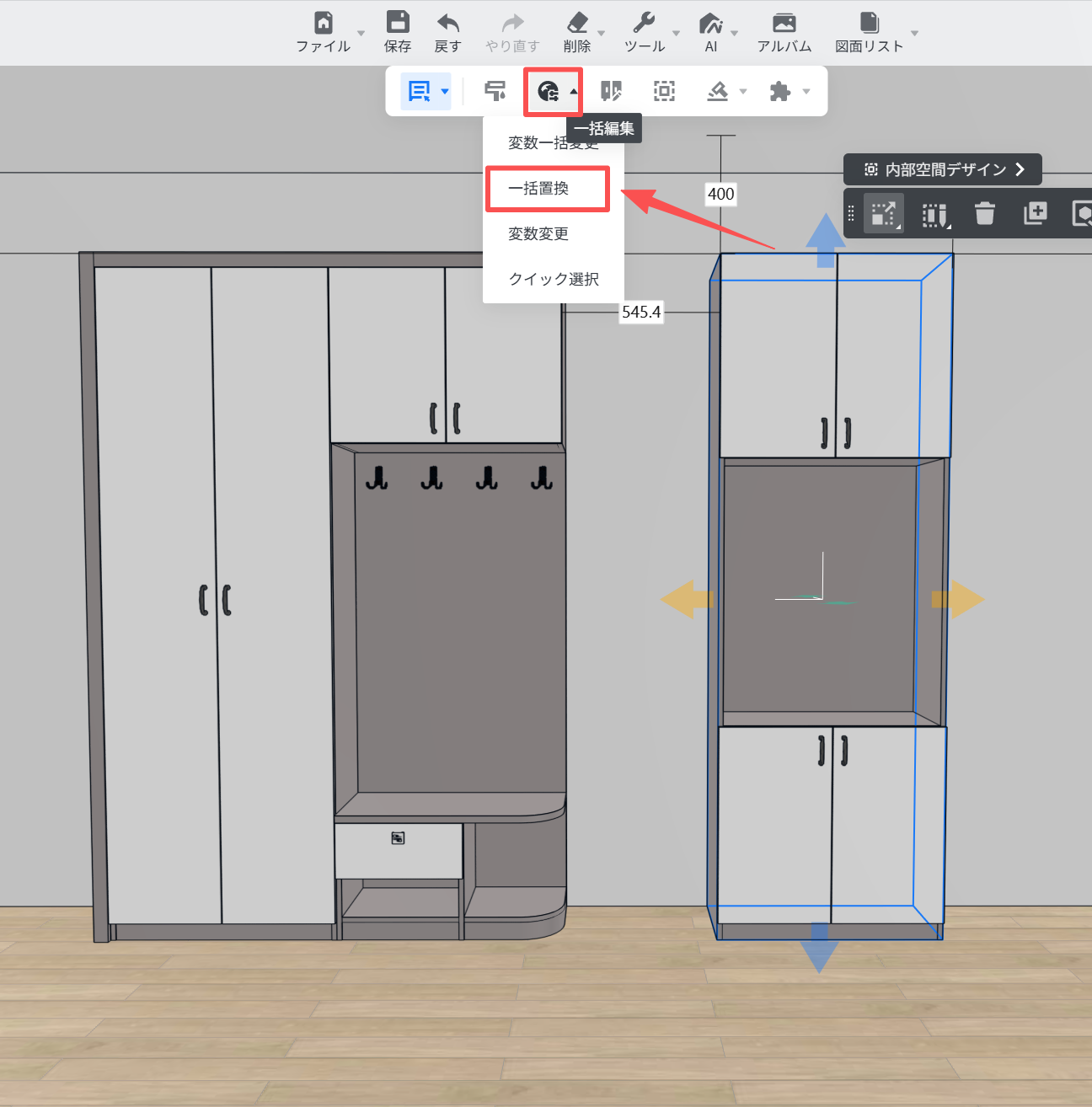
![1. 機能モジュール：ツールバー ＞ 一括編集メニュー
2. 指向オブジェクト：「一括置換」メニュー項目
3. 操作の役割：選択した複数のオブジェクトを、別の指定したオブジェクトに一括して置き換えるために使用します。](//qhstatic-sg-s3.coohom.com/image/png/1783490002736/E35B40640E649083234AE550CFD15823.png)

一括置換
====

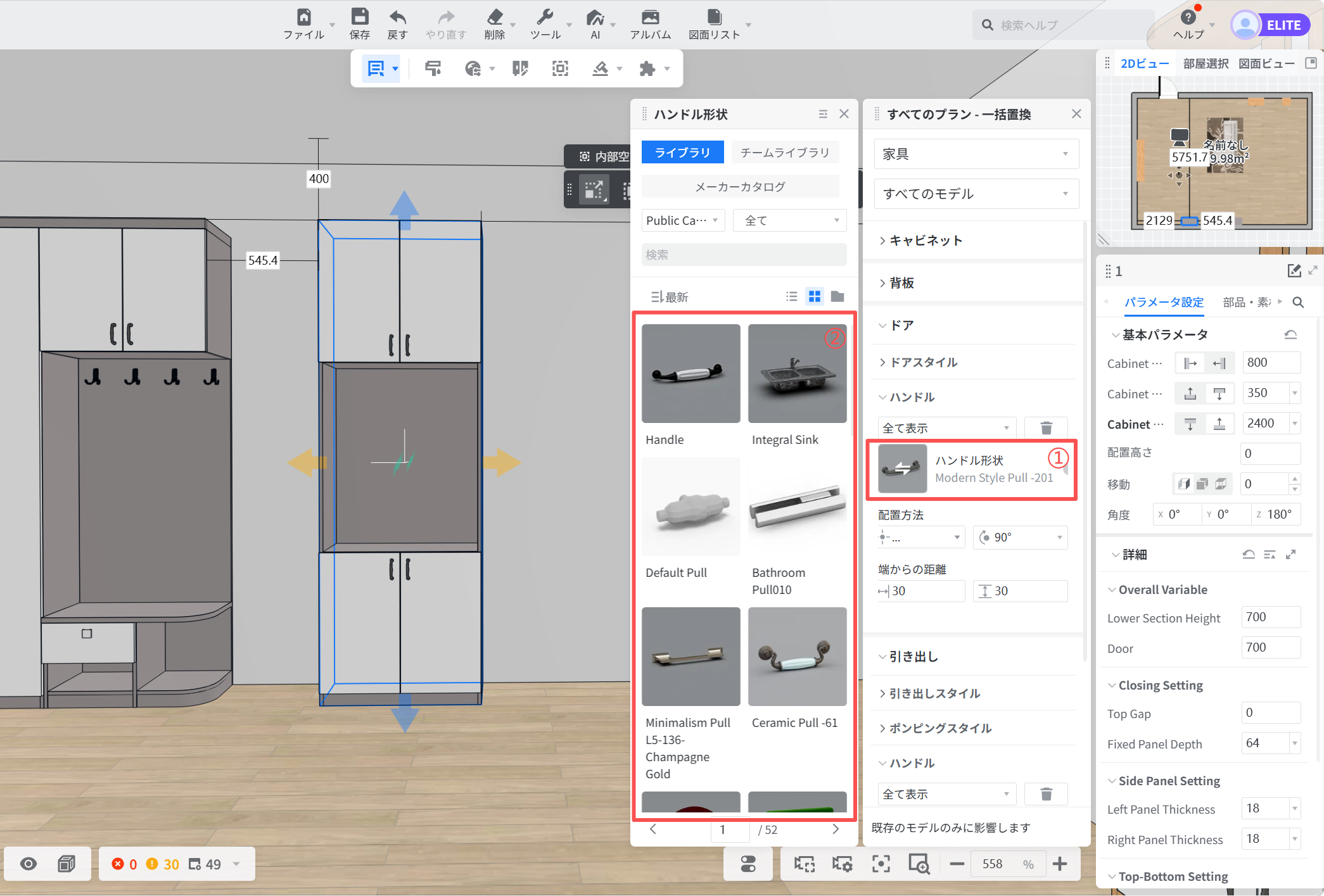
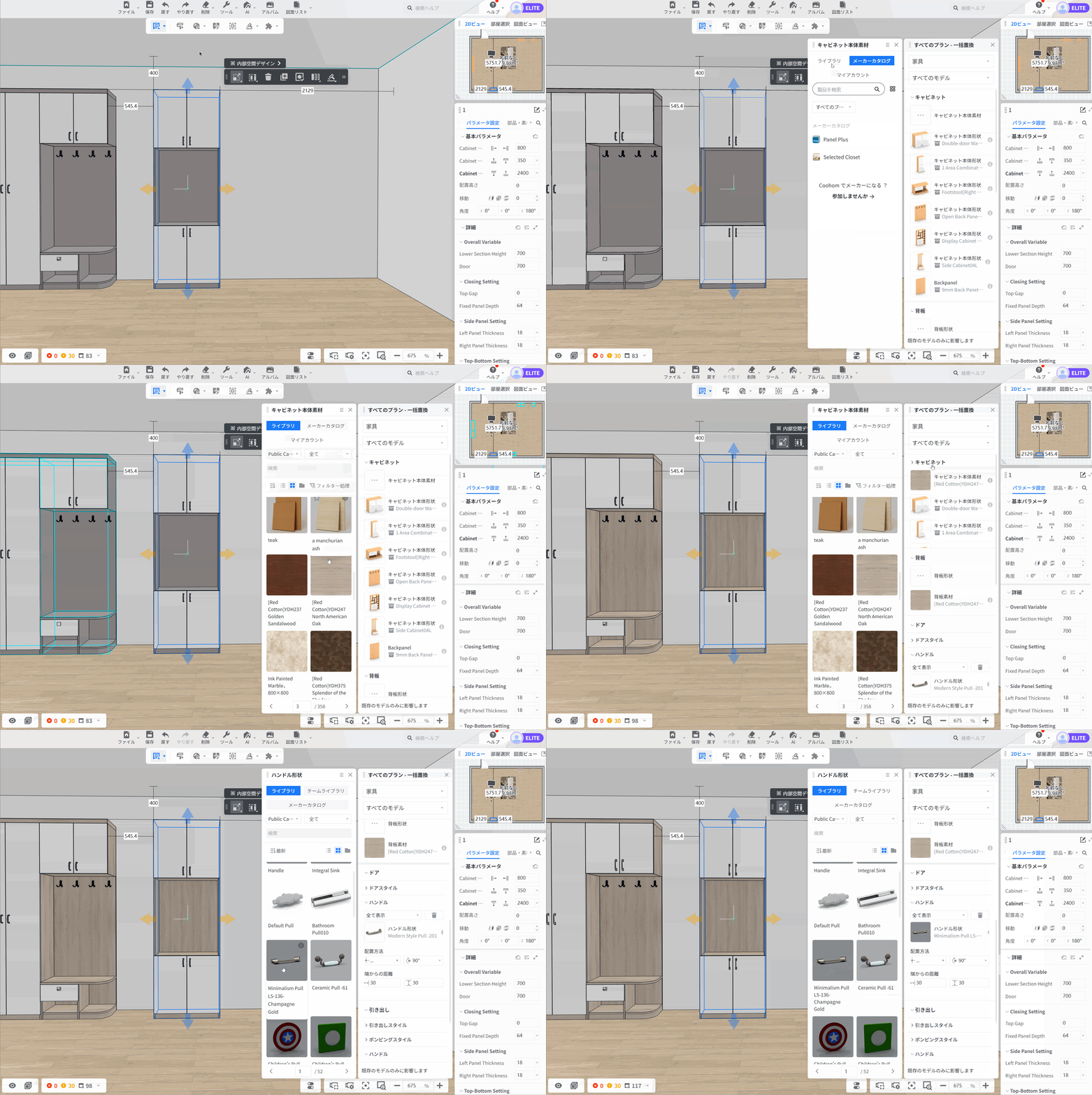
キャビネットを選択し、右側のパラメータパネルで置き換えたいマテリアルとハードウェアを選択して、一括置換が完了します。
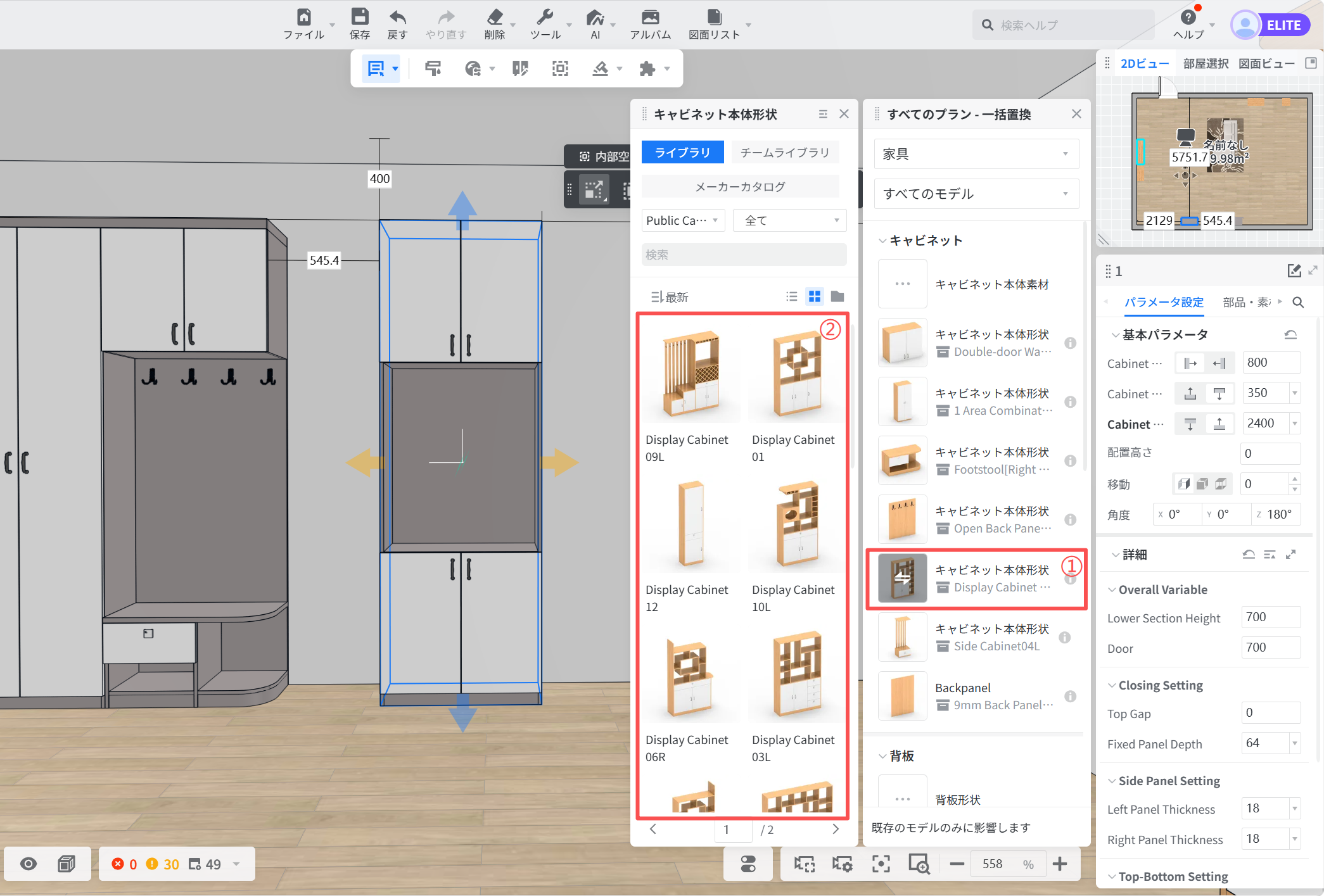
![1. 機能モジュール：キャビネット本体形状 > ライブラリパネル
2. 标注指向：
- ①：「Display Cabinet」のリストアイテム（選択状態）
- ②：選択したアイテムに対応するプレビュー画像エリア
3. 操作の作用：リストから特定のキャビネット形状（①）を選択し、その外観をプレビュー（②）で確認してモデルに適用するための操作フローです。](//qhstatic-sg-s3.coohom.com/image/png/1783490015078/9B495785ABFAEC44C16E0D95F2547E2A.png)

![1. 機能モジュール：ハンドル形状選択パネル
2. 标注内容：
- ①：「ハンドル形状 (Modern Style Pull -201)」項目
- ②：ハンドル形状のライブラリ一覧エリア
3. 操作フローと作用：
①で特定のハンドル形状を選択すると、②のライブラリパネルが連動して表示されます。これにより、ユーザーは視覚的に異なるハンドルデザインを確認し、最適な形状を選択して家具に適用させることができます。](//qhstatic-sg-s3.coohom.com/image/png/1783490021797/F9C0295E38B66267E48A7ACE42C9D018.png)

* 操作デモは以下の通りです：

![1. 機能モジュール：内部空間デザイン > オブジェクト編集
2. 指向オブジェクト：選択中のキャビネットに表示された「青色の方向矢印（上下左右）」
3. 操作の作用：配置した家具などのオブジェクトを、直感的に上下左右へ移動・位置調整するために使用します。](//qhstatic-sg-s3.coohom.com/image/gif/1783490044402/28A2699DB9BA7FF8570E2B3A3844DF6F.gif)