# レンダリング-リアルタイムレンダリングガイド

> クラウドベースのリアルタイムレンダリング機能で照明やマテリアル調整の結果を即座に確認する方法を解説します。

- **URL**: https://www.coohom.com/jp/helpcenter/render-real-time-rendering-operation-guide
- **Locale**: ja_JP
- **Updated**: 2026-07-17

## Content

リアルタイムレンダリング機能では、最新のクラウドベースのリアルタイムライティングレンダリング技術を採用しています。照明設置やマテリアル、後処理の各種パラメータを調整すると、その結果がリアルタイムでレンダリング画面に反映されるため、最終的な仕上がりを確認しながら作業を進めることができます。本記事では、リアルタイムレンダリング機能の基本的な使い方について説明します。

⭐本記事を読む前に、まず動画チュートリアルをご視聴いただくことをお勧めします。スムーズに使い始めることができます。

 \[Video URL\](https://www.youtube.com/watch?v=fr0eP0944Hs)

<br />

 \[Video URL\](https://www.youtube.com/watch?v=BmHFEF6I8QI)

<br />

ユーザー向け
======

すべてのユーザー

リアルタイムレンダリング画面の構成
=================
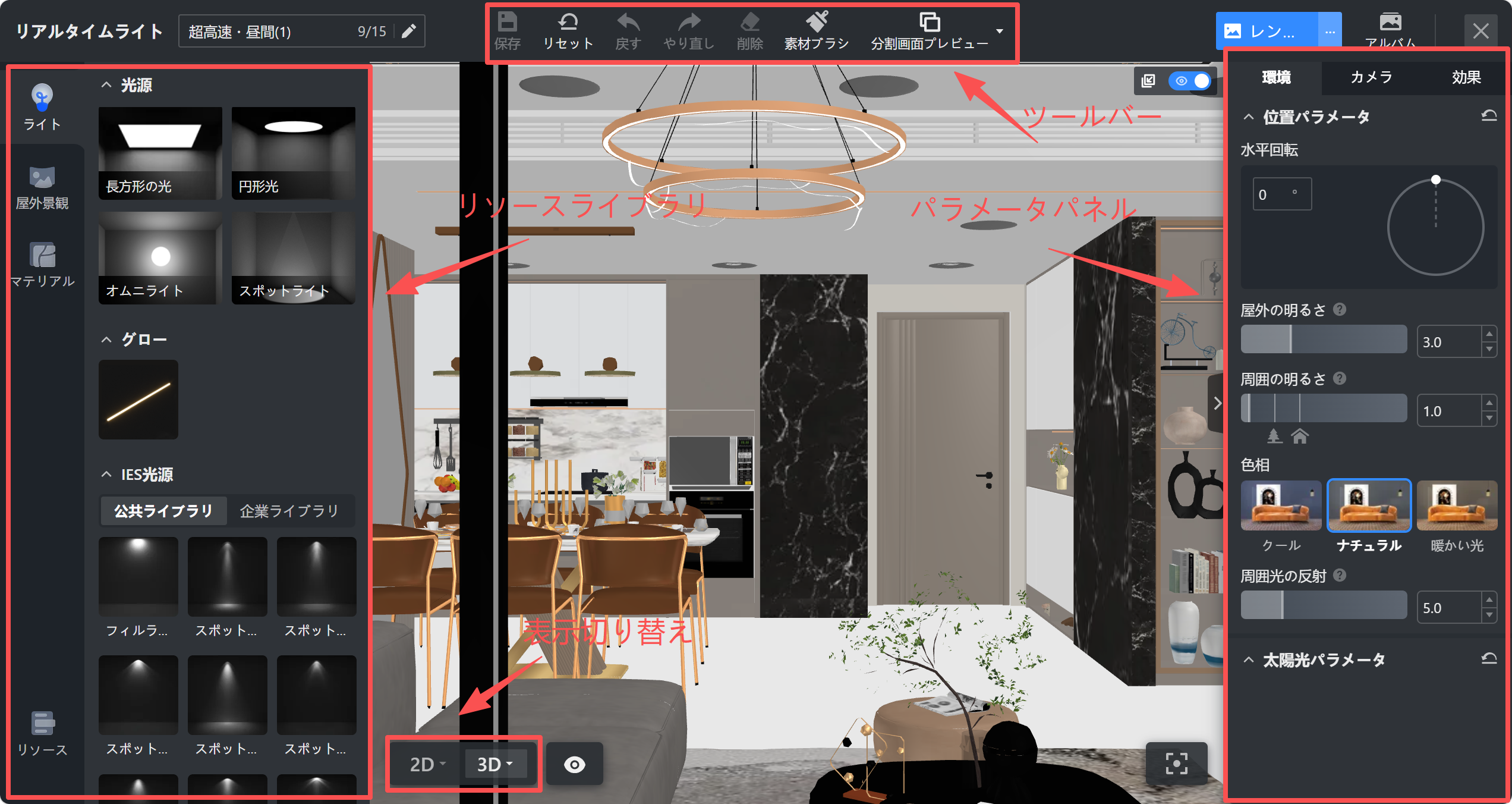
![1. **ツールバー**：上部メニューの保存・リセット等の操作ボタン群。編集内容の保存や変更の取り消しに使用します。
2. **リソースライブラリ**：左側の「光源」などのアセット選択パネル。シーンに配置するライトや素材を選択するために使用します。
3. **パラメータパネル**：右側の設定パネル。選択した項目の位置、明るさ、色相などの詳細数値を調整するために使用します。
4. **表示切り替え**：下部の「2D/3D」切り替えボタン。ビューモードを2次元または3次元に切り替えるために使用します。](//qhstatic-sg-s3.coohom.com/image/png/1783576922043/A8CEBABD0663ECBAEEE7516DF7A7D2B5.png)

操作手順
====

リアルタイムレンダリングテンプレートの作成
---------------------

**1. 入口**

**入口1：「レンダリング」** をクリックし、**「リアルタイムレンダリング」**を選択します。
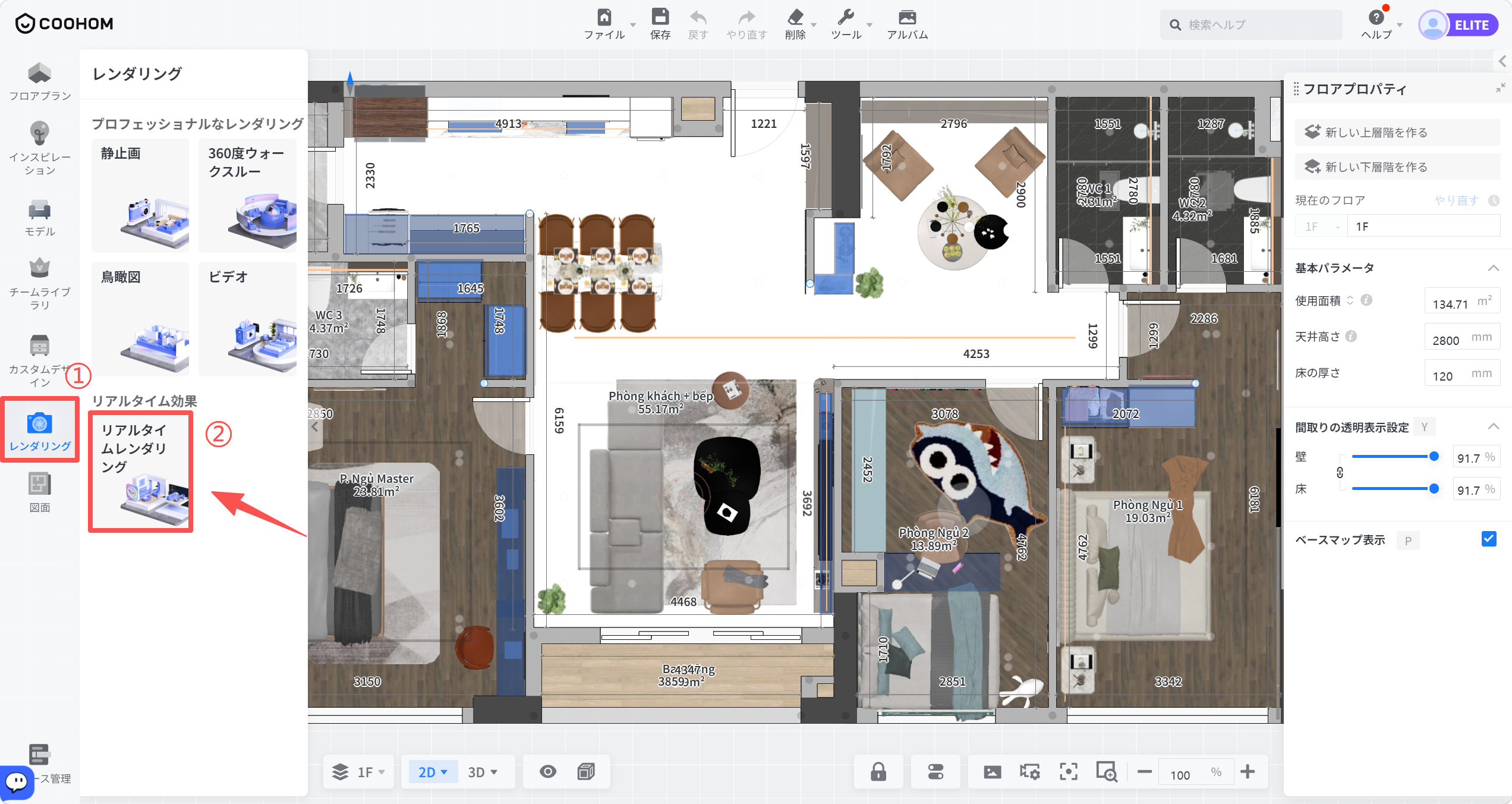
![](//qhstatic-sg-s3.coohom.com/image/png/1783937678996/A8CEBABD0663ECBAEEE7516DF7A7D2B5.png)

**入口2：「レンダリング」** を開き、左側の**「環境光」** で**「リアルタイムレンダリングに追加」**をクリックします。
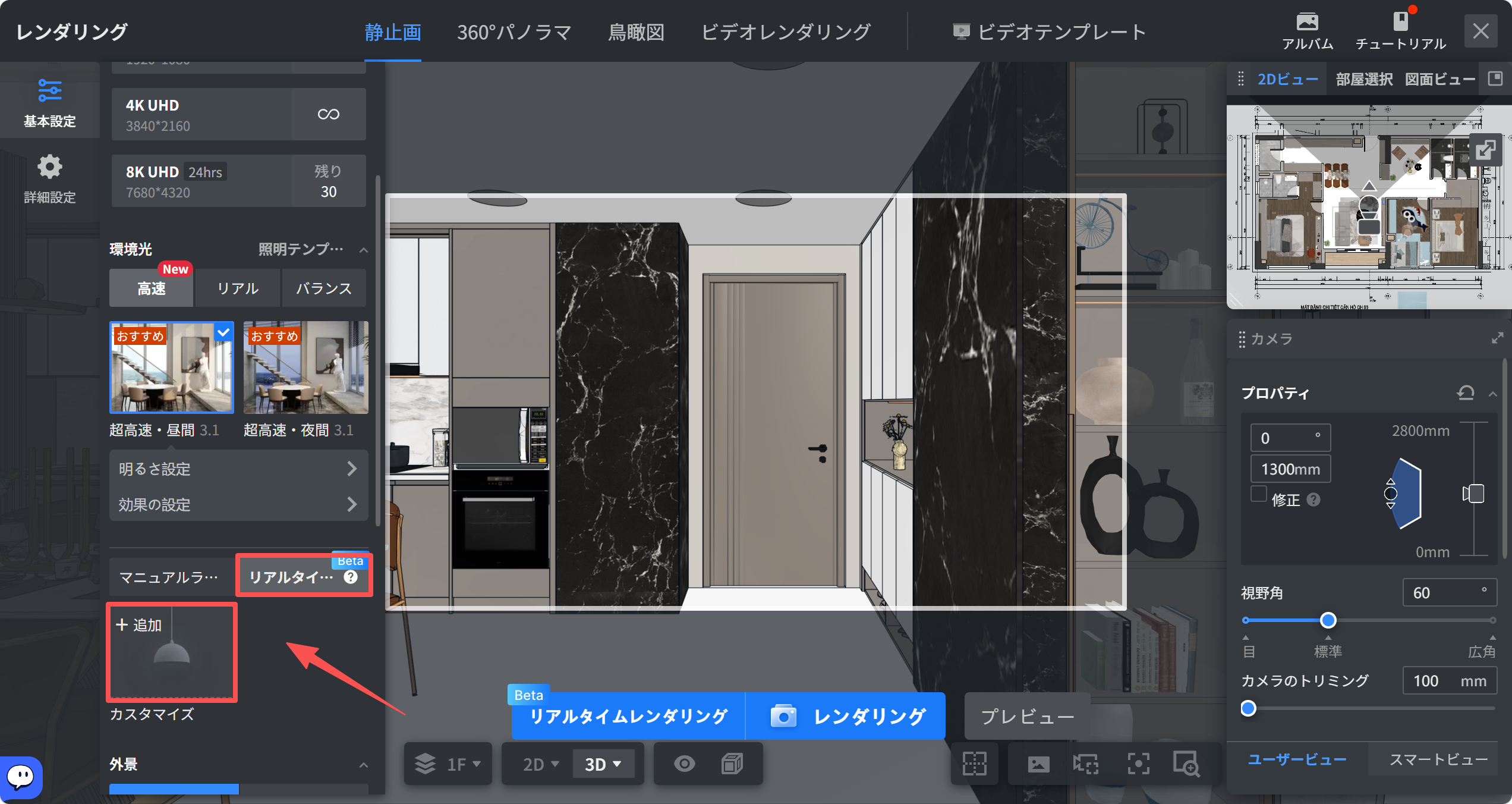
![1. 機能モジュール：レンダリング > 環境光設定パネル
2. 指向オブジェクト：「追加」ボタン（カスタマイズエリア内）
3. 操作の作用：ユーザー独自の環境光設定を新しく追加し、カスタマイズするために使用します。](//qhstatic-sg-s3.coohom.com/image/png/1783575948610/A8CEBABD0663ECBAEEE7516DF7A7D2B5.png)

**2. 基本テンプレートの選択**

リアルタイムレンダリングでは、次の6種類のテンプレートを利用できます。  

屋内・昼間 3.1、屋内・夜間 3.1、昼間、夜間、超高速・昼間 3.1、超高速・夜間 3.1
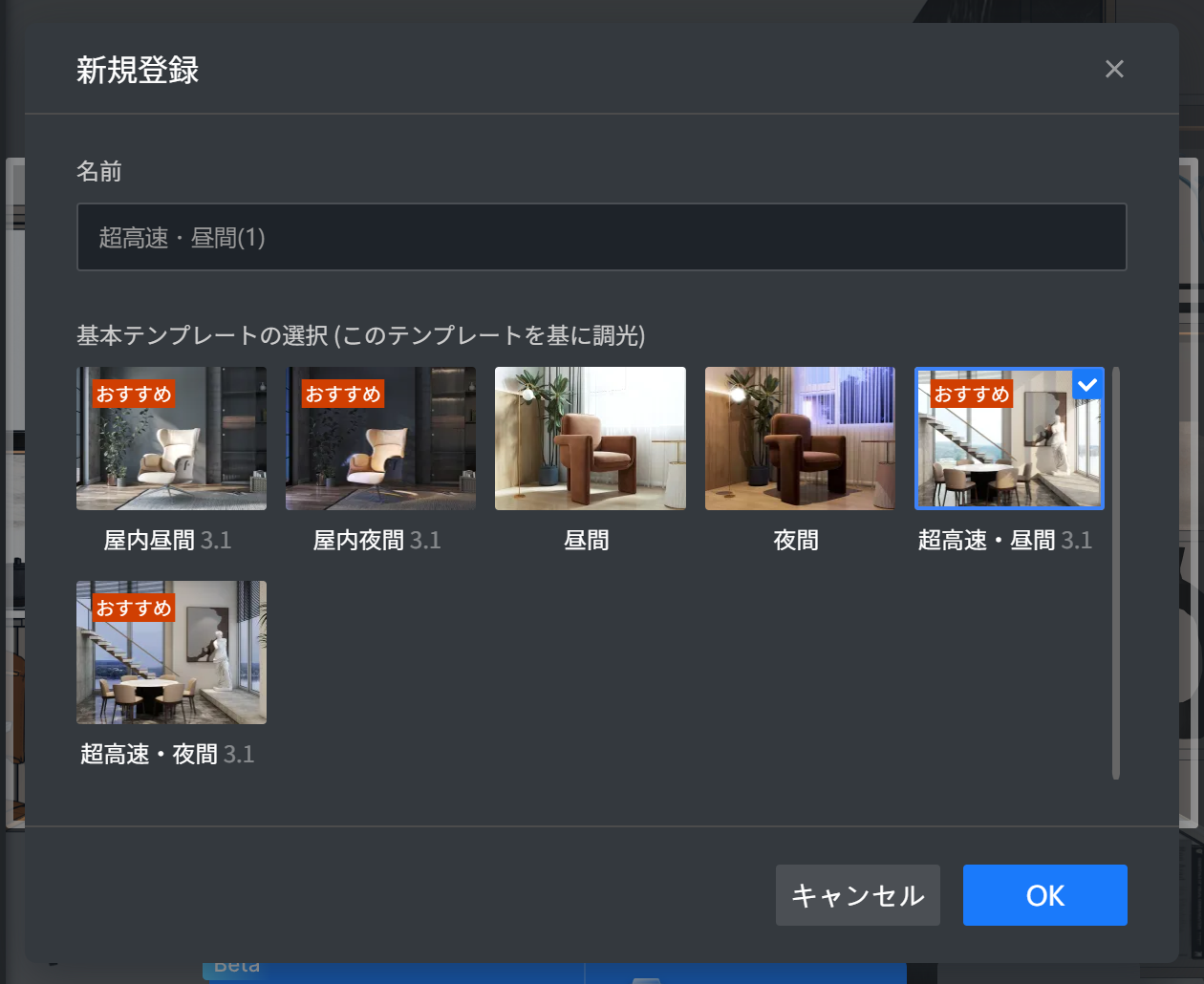
![1. 機能モジュール：新規登録 > 基本テンプレート選択
2. 指向オブジェクト：「超高速・昼間 3.1」テンプレート（青い枠線とチェックマークで選択状態）
3. 操作の作用：調光のベースとなる基本テンプレートを選択し、設定を適用するため。](//qhstatic-sg-s3.coohom.com/image/png/1783576089473/A8CEBABD0663ECBAEEE7516DF7A7D2B5.png)

リアルタイムプレビュー
-----------

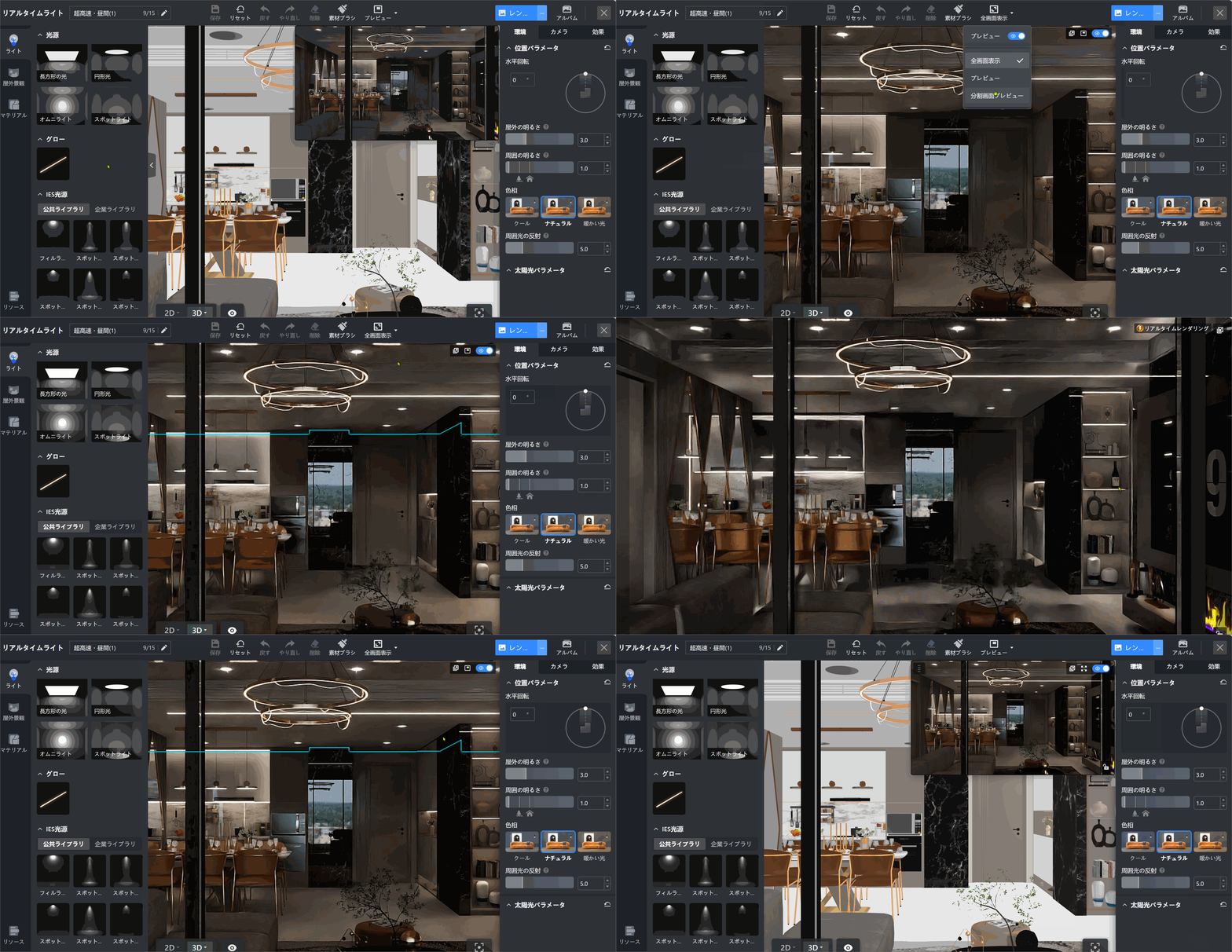
1. キャンバスの移動中やマテリアルの調整中、照明パラメーターの変更中でも、レンダリング結果がリアルタイムで更新されるため、仕上がりを確認しながら作業できます。

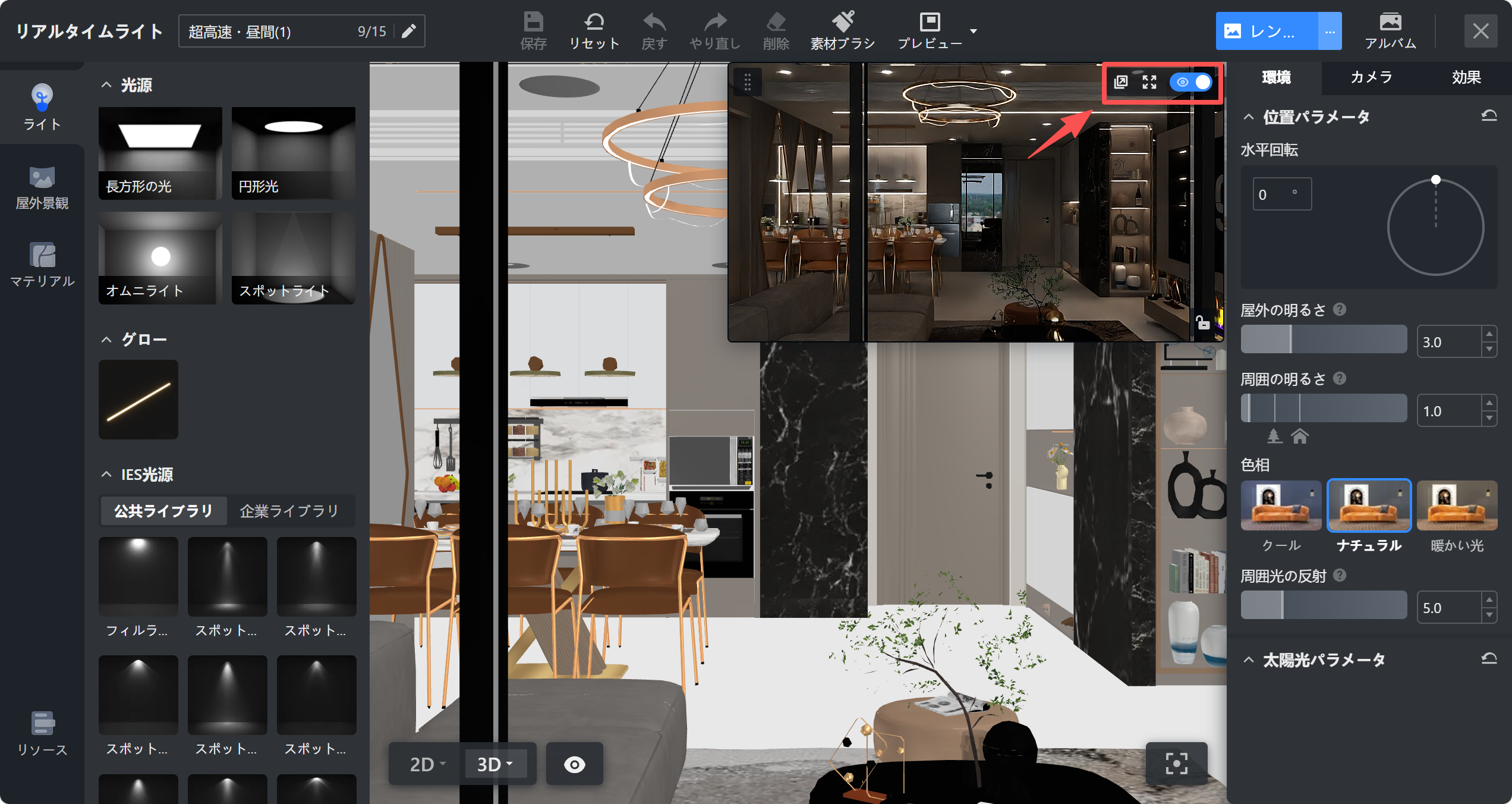
2. **全画面表示** 、**プレビュー** 、**分割画面プレビュー**の3つの表示モードを利用できます。各モードは、上部のツールバーまたは画面右上のボタンから切り替えられます。
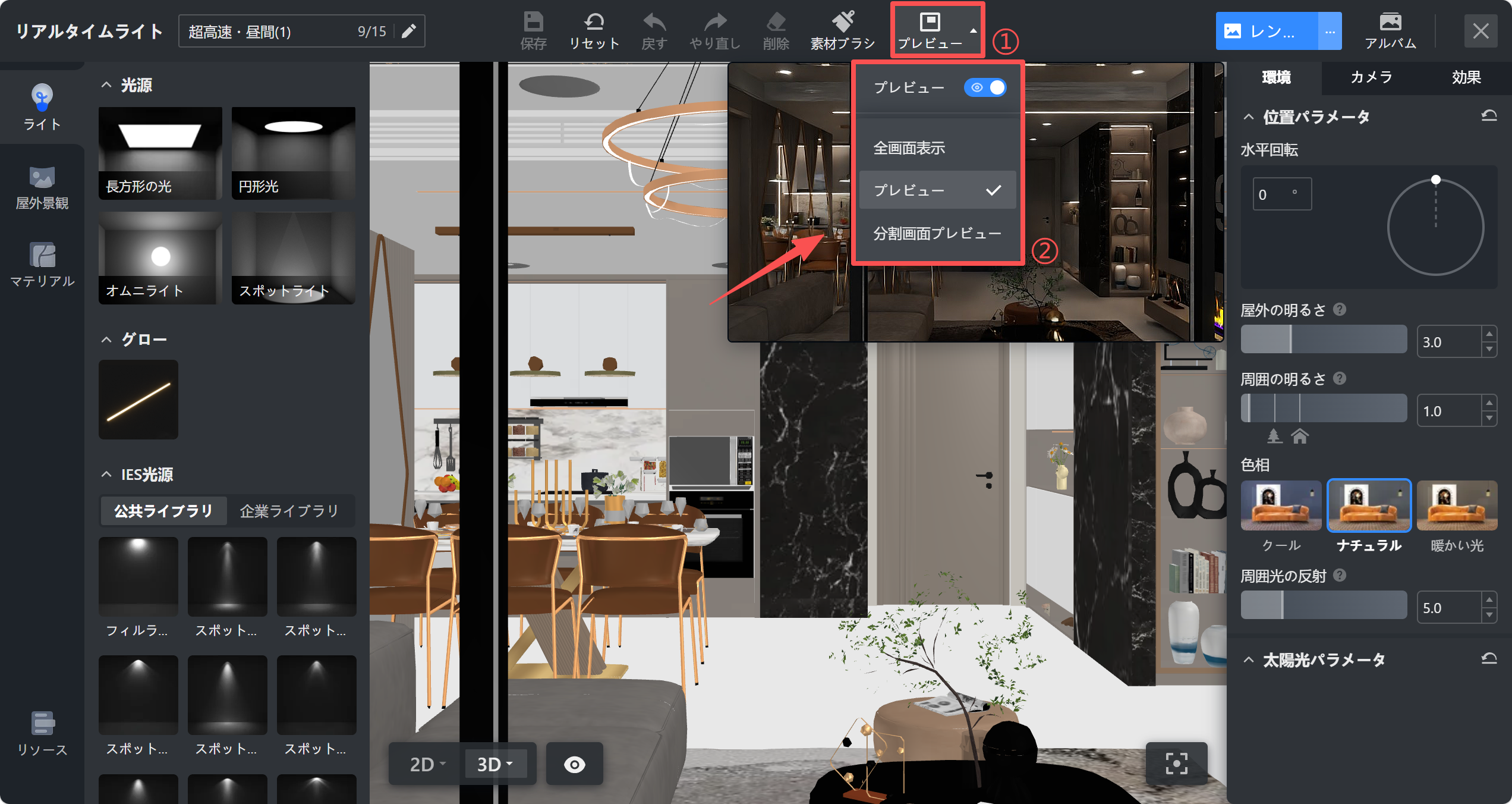
![1. 機能モジュール：上部ツールバー > プレビュー設定
2. 标注指向：
①「プレビュー」ドロップダウンメニュー
②「分割画面プレビュー」オプション（赤枠および赤矢印で指示）
3. 操作の作用：まず①のメニューを開き、次に②を選択することで、画面を分割してプレビューを表示し、編集内容をリアルタイムで確認するために使用します。](//qhstatic-sg-s3.coohom.com/image/png/1783577600049/A8CEBABD0663ECBAEEE7516DF7A7D2B5.png)

![1. 機能モジュール：レンダリングプレビューウィンドウ
2. 指向オブジェクト：右上の「全画面表示/切り替え」スイッチ（赤枠内）
3. 操作の作用：プレビュー画面の表示形式を切り替え、または全画面表示にして詳細を確認するために使用します。](//qhstatic-sg-s3.coohom.com/image/png/1783577673739/A8CEBABD0663ECBAEEE7516DF7A7D2B5.png)

![画像内にガイド用の赤い矢印、青い枠線、または数字などの注釈が見当たりません。そのため、具体的な操作手順や指示対象を特定することができません。

**判定：** 标注なし（指示マークが見当たらないため、操作内容の特定不可）](//qhstatic-sg-s3.coohom.com/image/gif/1783577971889/A5B8C5B6708070A8C5AF63FB3AFF5E08.gif)

3. プレビューおよび分割プレビューでは、表示を固定できます。プレビュー画面右下の**ロック**アイコンをクリックすると、現在のビューが固定されます。もう一度クリックすると固定が解除され、キャンバスの操作に合わせて表示が更新されます。

* 分割画面プレビューの詳細な操作については、チュートリアルをご覧ください： [こちらをクリック](https://www.coohom.com/en_US/helpcenter/real-time-rendering-split-screen-preview-function-guide?kjl_source=hc)
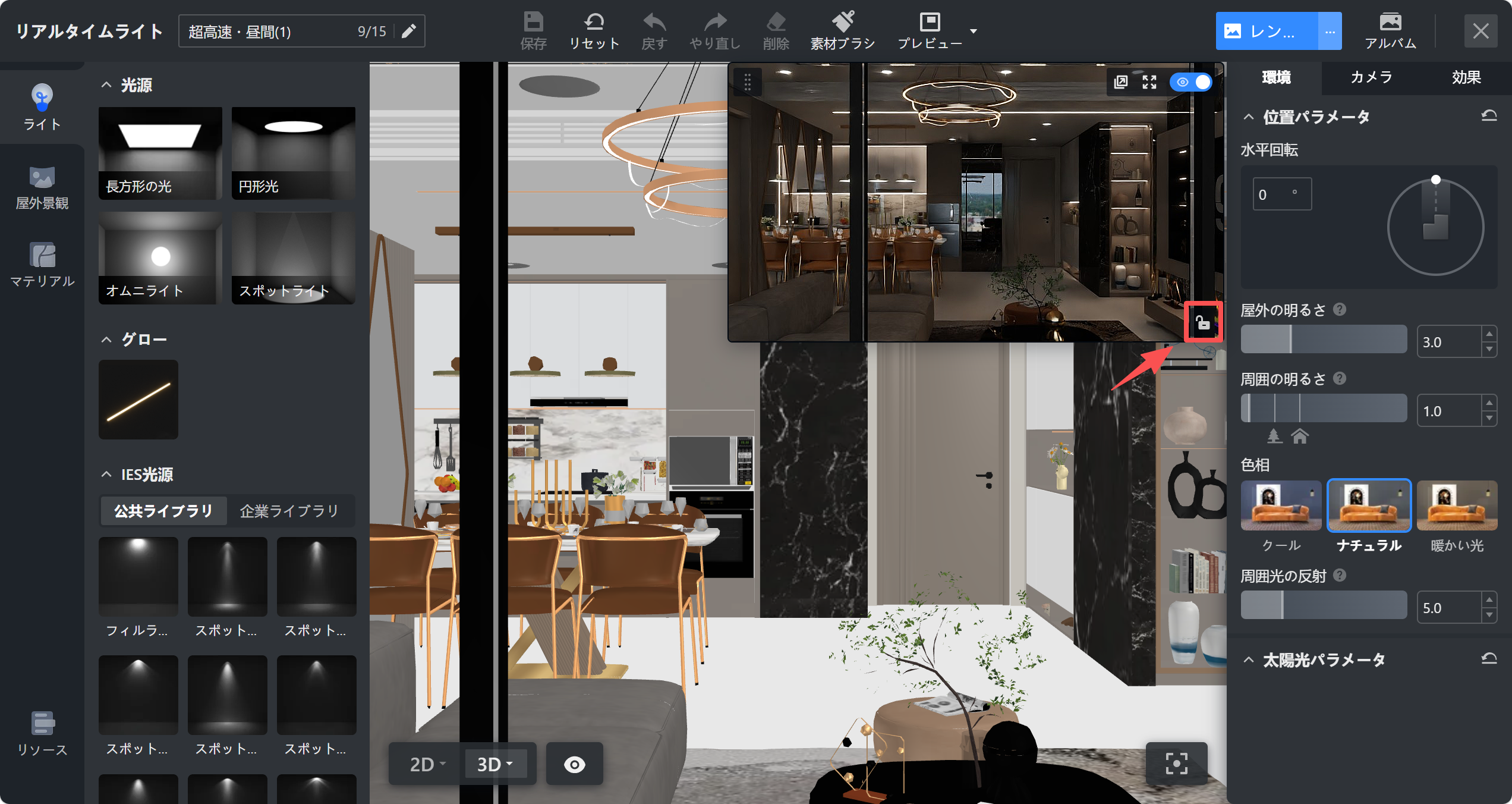
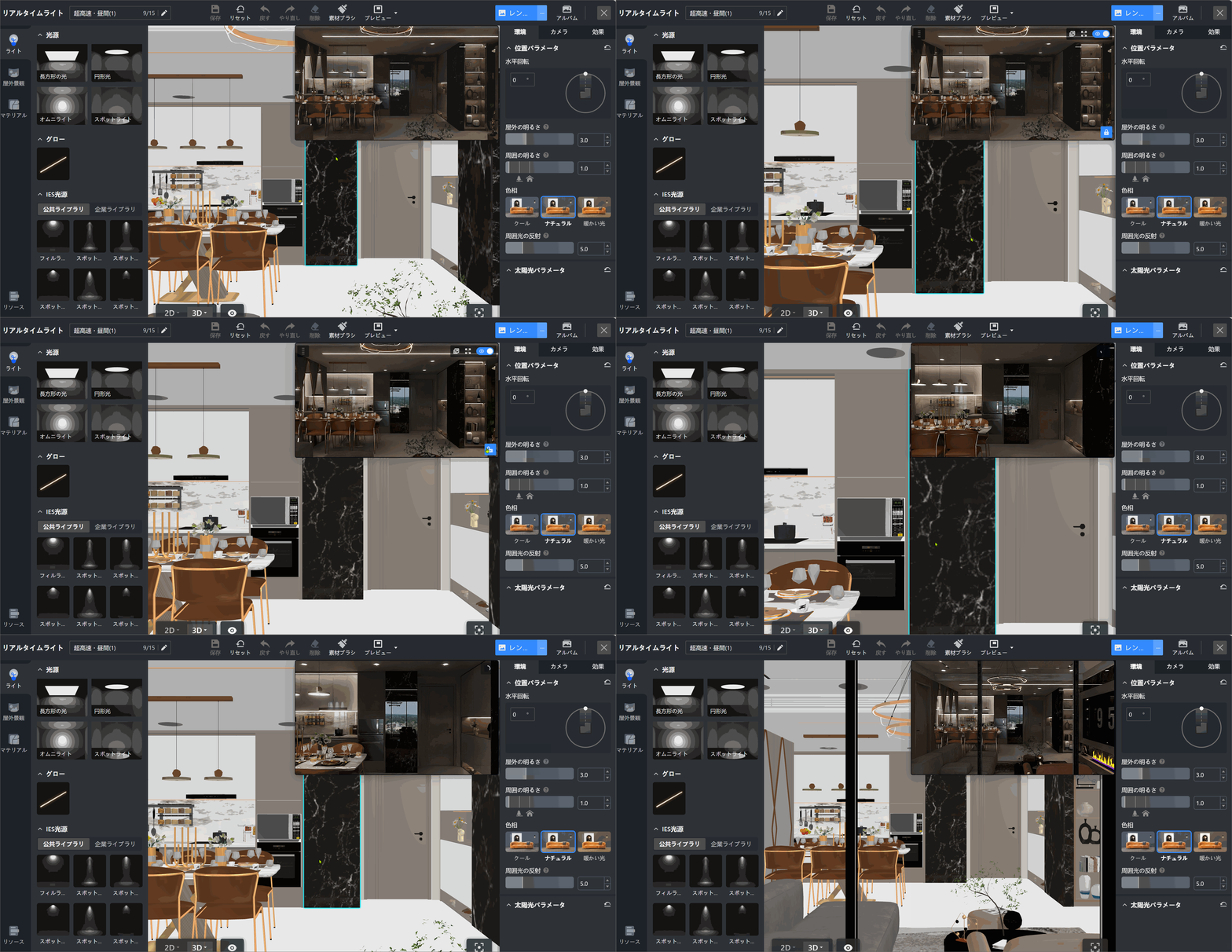
![1. 機能モジュール：リアルタイムライト > プレビューウィンドウ
2. 指向オブジェクト：「ロック」アイコン（赤い枠と矢印で指定）
3. 操作の作用：プレビュー画面の表示位置や視点を固定し、意図しない変更を防ぐために使用されます。](//qhstatic-sg-s3.coohom.com/image/png/1783578212842/A8CEBABD0663ECBAEEE7516DF7A7D2B5.png)

![画像にガイド表記（矢印、枠線、番号等）が見当たりません。そのため、特定の操作指示を特定することはできません。

現状の画面構成は以下の通りです：
1. **機能モジュール**: リアルタイムライト設定画面
2. **左パネル**: 光源（長方形、円形、オムニ、スポット）、グロー、IES光源の選択エリア
3. **右パネル**: 環境設定（位置パラメータ、屋外/周囲の明るさ、色相、太陽光パラメータ）の調整エリア
4. **中央**: プレビューおよび編集画面

具体的な操作手順については、ガイド表記のある画像をご提供いただくか、コンテキストをご確認ください。](//qhstatic-sg-s3.coohom.com/image/gif/1783578403450/B6E13EA586D50DDCA724917AA7AA328E.gif)

ビューの調整
------

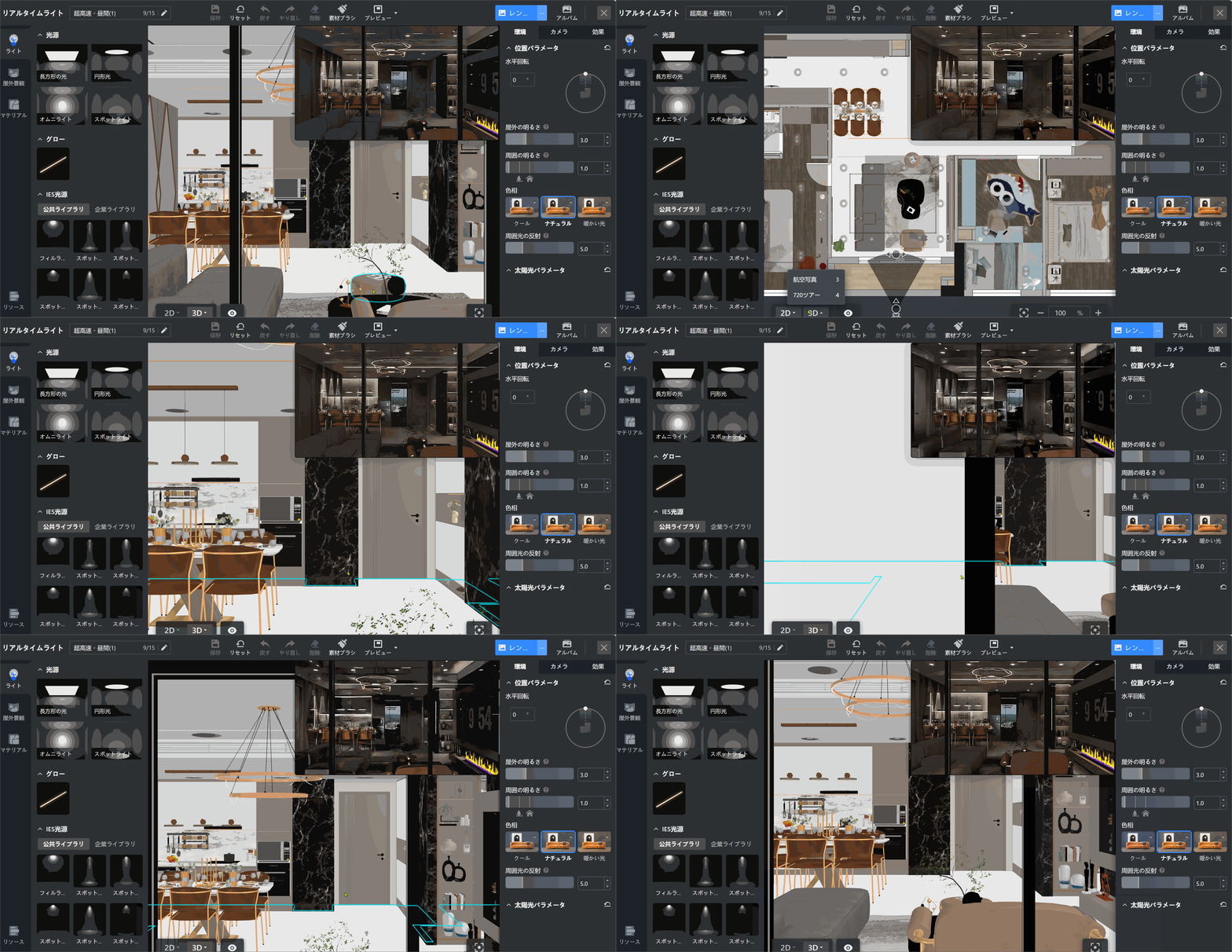
1. メイン画面左下のボタンをクリックすると、2Dビューと3Dビューを切り替えられます。ビューを切り替えながら、光源の調整やマテリアルの選択を行えます。

2. マウスやキーボード（Q：上昇、E：下降、W：前進、S：後退、A：左移動、D：右移動）を使用して、キャンバス内を移動できます。また、カメラパラメータやスマートビューを利用して、カメラ位置をすばやく調整することもできます。
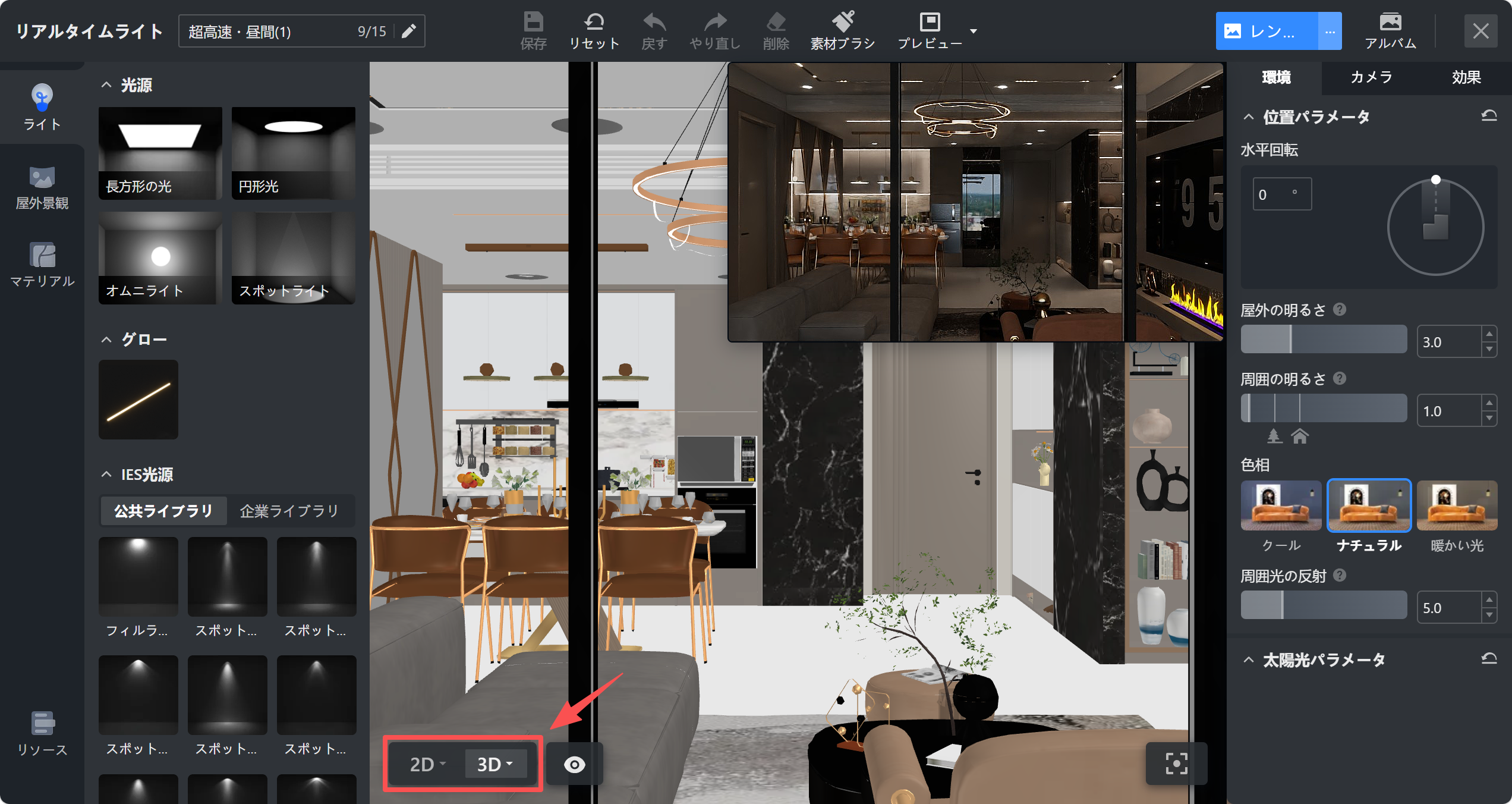
![1. 機能モジュール：ビュー切り替えパネル
2. 指向オブジェクト：「3D」ボタン（赤枠および赤矢印で指定）
3. 操作の作用：表示モードを2Dから3Dに切り替え、空間を立体的に確認するために使用します。](//qhstatic-sg-s3.coohom.com/image/png/1783578940410/A8CEBABD0663ECBAEEE7516DF7A7D2B5.png)

![1. 機能モジュール：リアルタイムライト > プレビュー画面
2. 注目オブジェクト：青い円で囲まれた「照明器具（または光源）の配置箇所」
3. 操作の役割：シーン内における光源の具体的な設置位置を確認し、調整するために使用します。](//qhstatic-sg-s3.coohom.com/image/gif/1783579827326/3382514E330480219BEDDE44764AF68E.gif)

照明設置の調整
-------

**1.** **屋外環境の調整**

* 太陽光や周囲光の設定を変更し、主光源や屋外環境のライティングを調整できます。
* 公共ライブラリには、さまざまな屋外用テクスチャが用意されています。ユーザーが独自の屋外画像をアップロードして使用することも可能です。
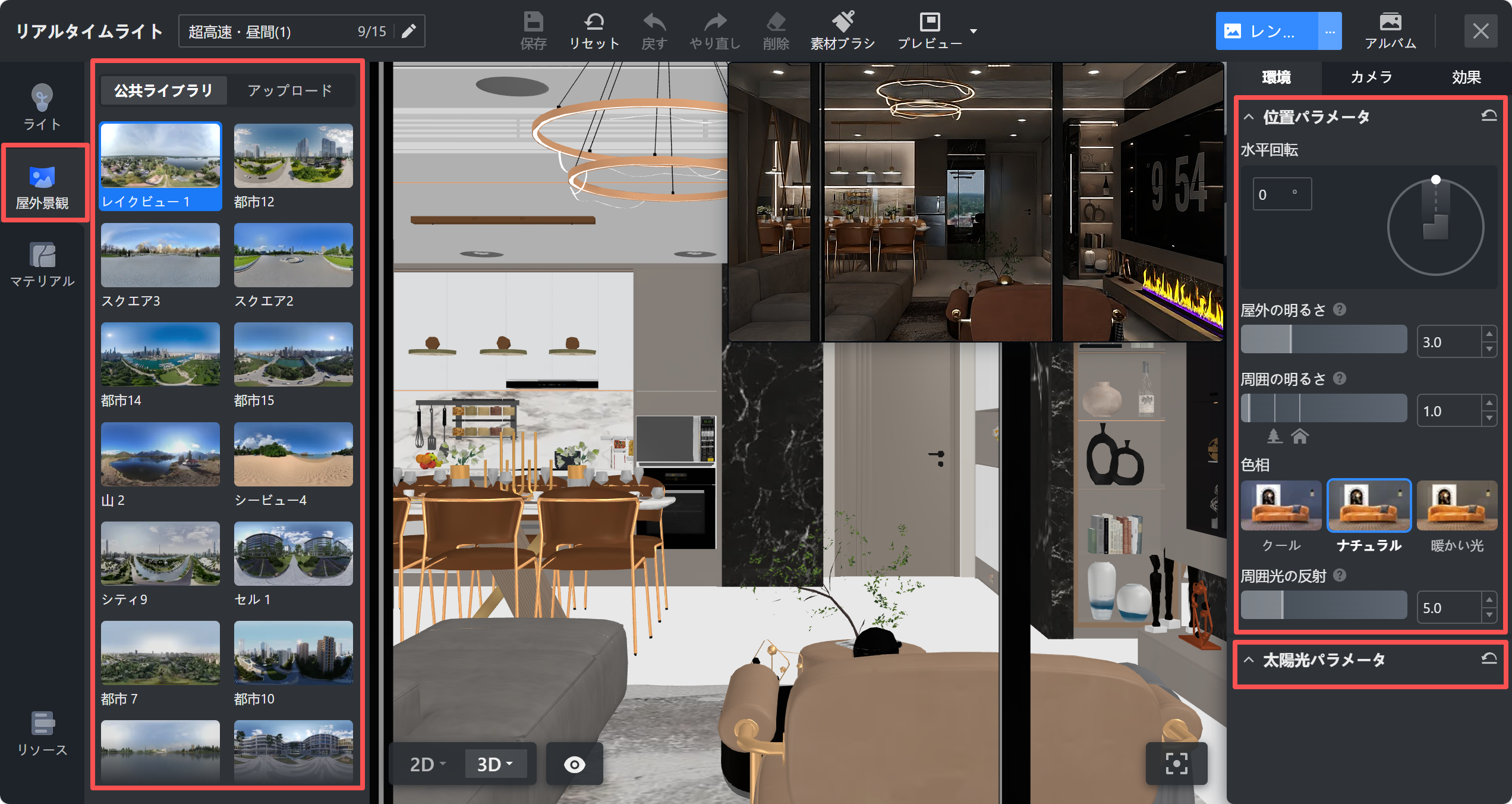
![1. 機能モジュール：リアルタイムライト > 屋外景観設定
2. 注目オブジェクト：
- 左側メニューの「屋外景観」アイコン
- 「公共ライブラリ」内の背景プリセット一覧（例：「レイクビュー1」など）
- 右側パネルの「位置パラメータ」および「太陽光パラメータ」設定エリア
3. 操作の役割：屋外景観を選択し、ライブラリから背景画像を適用した後、右側パネルで光の方向や明るさ、色相などの詳細な環境パラメータを調整するために使用します。](//qhstatic-sg-s3.coohom.com/image/png/1783580580719/A8CEBABD0663ECBAEEE7516DF7A7D2B5.png)

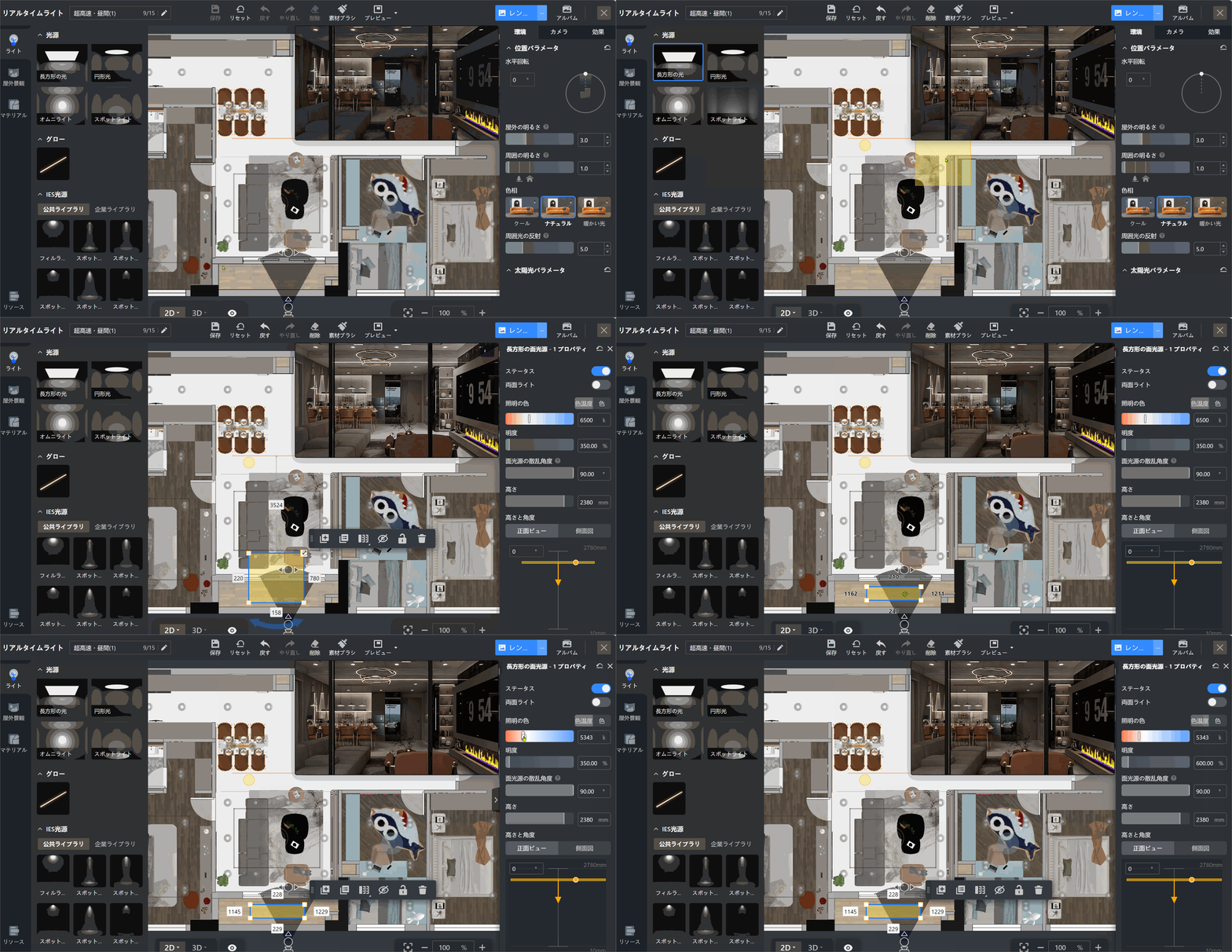
**2. ライトの調整**

* ライトアイコンをクリックして、照明の位置や各種パラメーターを調整します。
* リアルタイムレンダリングでは、以下の5種類のライトを利用できます。**長方形の光** 、**円形光** 、**オムニライト** 、**スポットライト** 、**IES光源**です。シーンに応じて適切なライトを選択し、照明を設定できます。
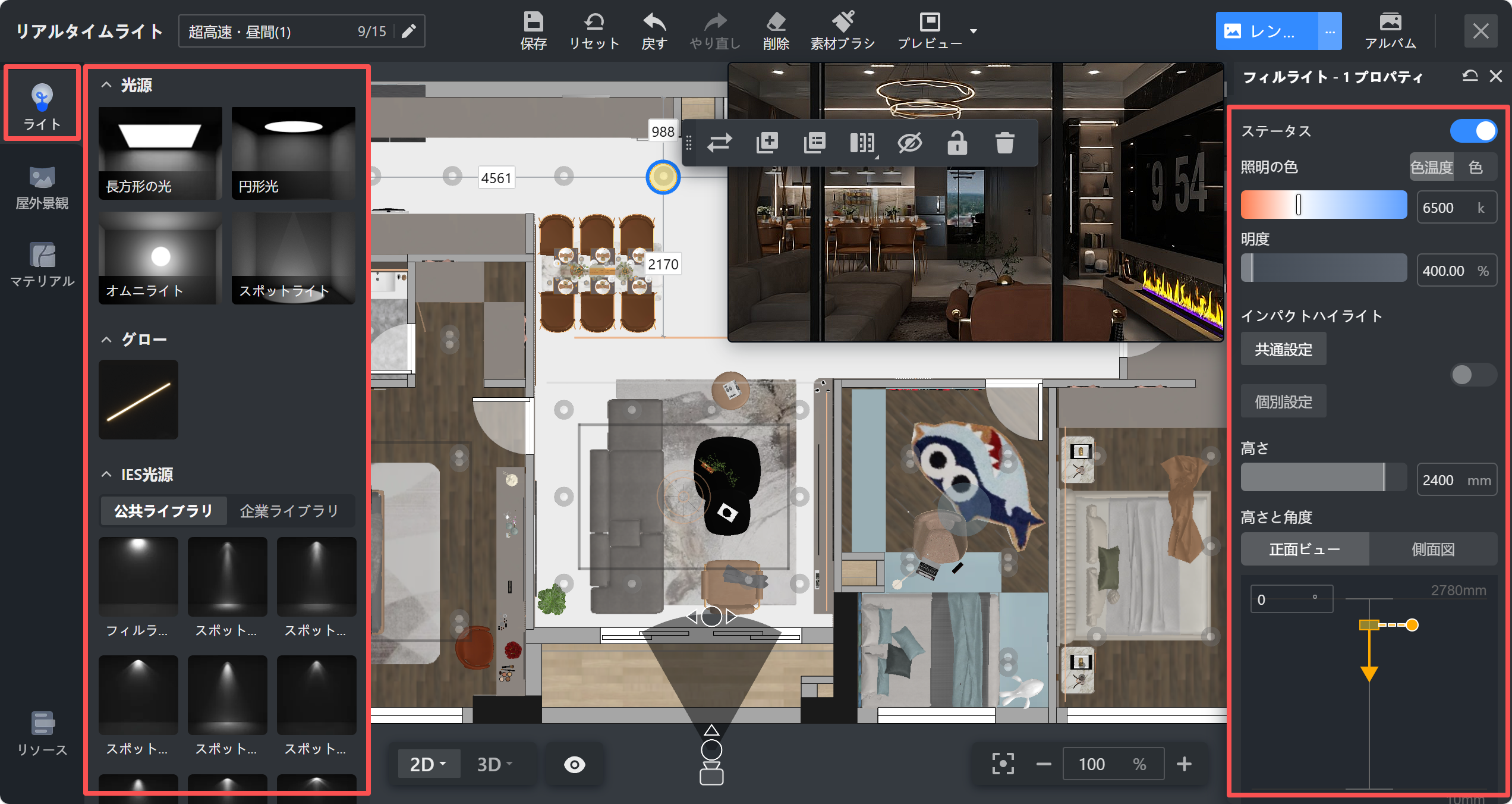
![1. 機能モジュール：「リアルタイムライト」設定画面
2. 注目領域：
- 左側パネル：「光源」および「IES光源」の選択ライブラリ
- 右側パネル：「フィルライト-1 プロパティ」設定パネル
- 中央下部：ライトの方向・範囲を示すガイドラインと調整ハンドル
3. 操作の役割：光源の種類を選択し、右側のプロパティパネルで色温度、明度、高さなどの詳細パラメータを調整して、シーン内の照明効果を制御します。](//qhstatic-sg-s3.coohom.com/image/png/1783580885242/A8CEBABD0663ECBAEEE7516DF7A7D2B5.png)

![画像内に指示的な赤い・黄色い・青い标注（矢印、枠、番号等）が見当たりません。そのため、特定の操作手順や注目すべきオブジェクトを特定することができません。

詳細な分析が必要な場合は、标注が含まれた画像をご提供ください。](//qhstatic-sg-s3.coohom.com/image/gif/1783580790169/6E4315B62332F0535B88DBB363DFA4AB.gif)

マテリアルの調整
--------

1. リアルタイムレンダリングでは、マテリアルを簡単に調整・変更し、理想的な仕上がりを実現できます。

2. モデルの対象部分を選択し、右側のパラメータパネルでマテリアルのパラメータを調整します。また、「置換」をクリックすると、マテリアルを変更できます。公共ライブラリには、さまざまなマテリアルが用意されています。
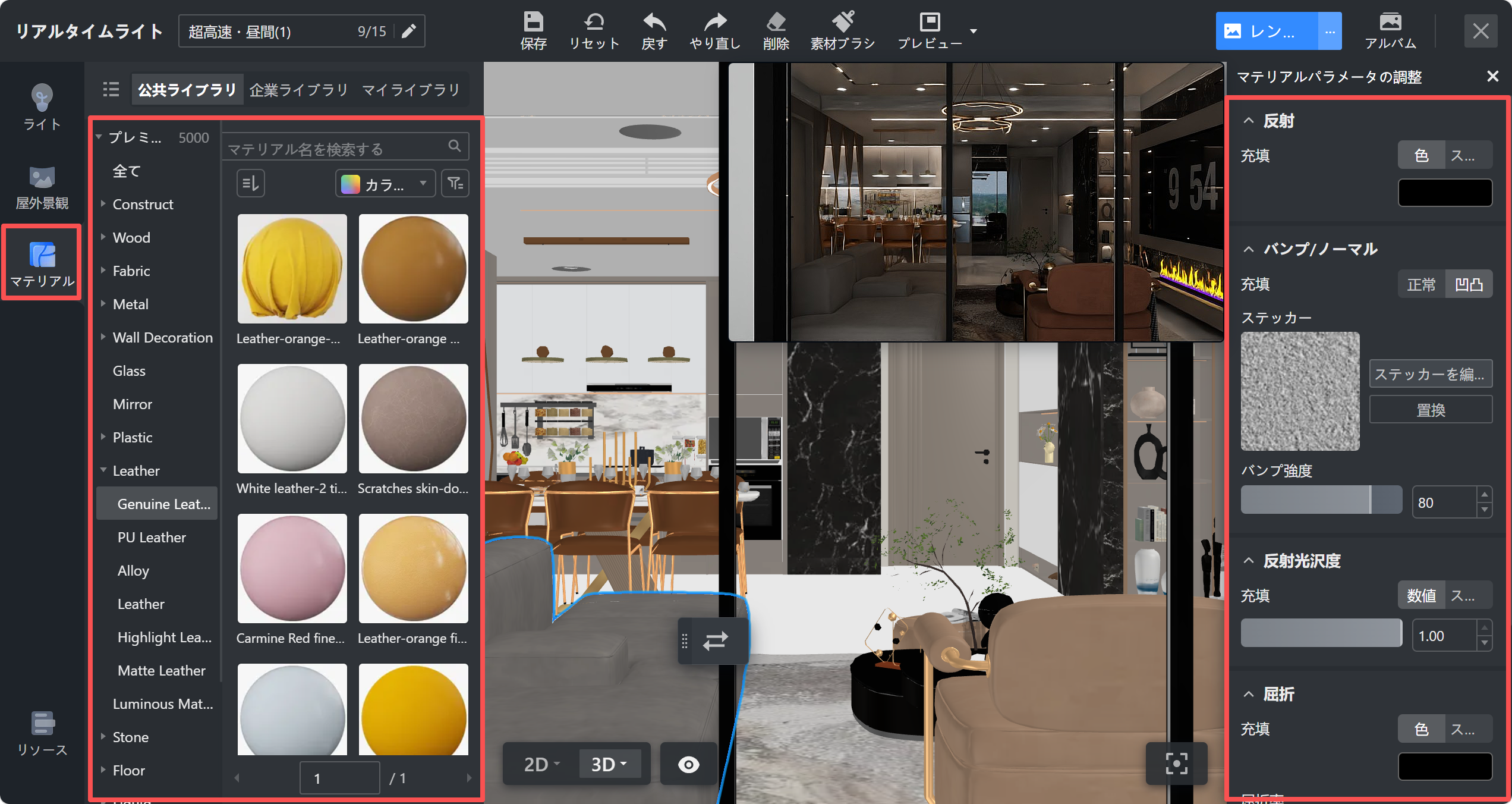
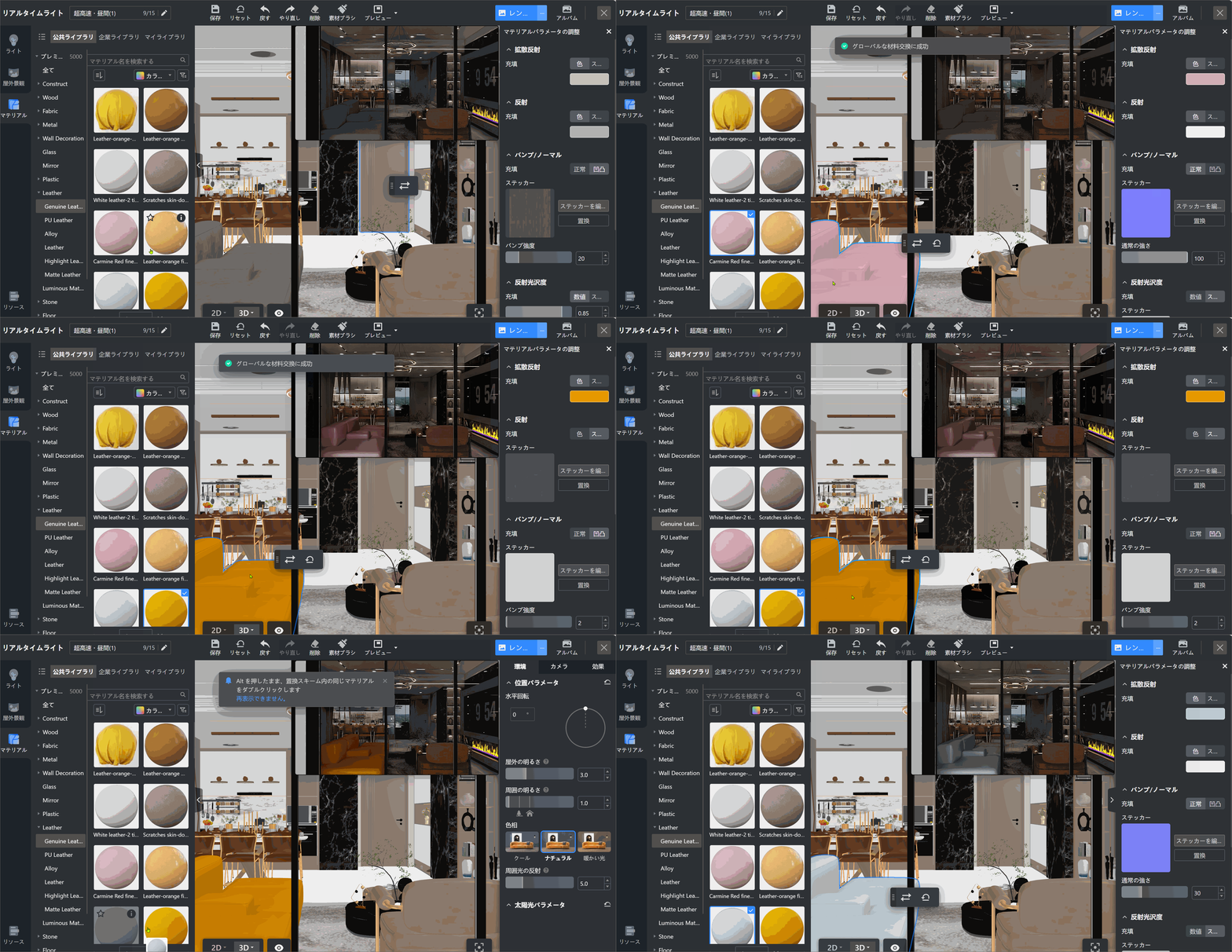
![1. **機能モジュール**: マテリアル設定 > 公共ライブラリおよびパラメータ調整パネル
2. **注釈オブジェクト**:
- **左側の赤枠**: 「マテリアルライブラリ」パネル。素材のカテゴリ選択およびプレビュー一覧を表示します。
- **右側の赤枠**: 「マテリアルパラメータの調整」パネル。反射、バンプ/ノーマル、反射光沢度などの詳細設定を行います。
- **中央下の青枠**: 3Dビュー内の「オブジェクト選択状態」および「操作ツール」。選択したオブジェクトへのマテリアル適用を確認します。
3. **ワークフロー**: ライブラリから素材を選択し、右側パネルで詳細な質感を調整して、シーン内のオブジェクトに適用します。](//qhstatic-sg-s3.coohom.com/image/png/1783581761974/A8CEBABD0663ECBAEEE7516DF7A7D2B5.png)

![1. 機能モジュール：マテリアルライブラリ > Leatherカテゴリ
2. 指向オブジェクト：「Leather-orange fi...」マテリアルアイコン（黄色い球体）
3. 操作の作用：ライブラリから特定のマテリアルを選択し、シーン内のオブジェクトに適用するために使用します。](//qhstatic-sg-s3.coohom.com/image/gif/1783581705863/1F1AE6DBE235542446C840D3A8A59625.gif)

効果設定
----

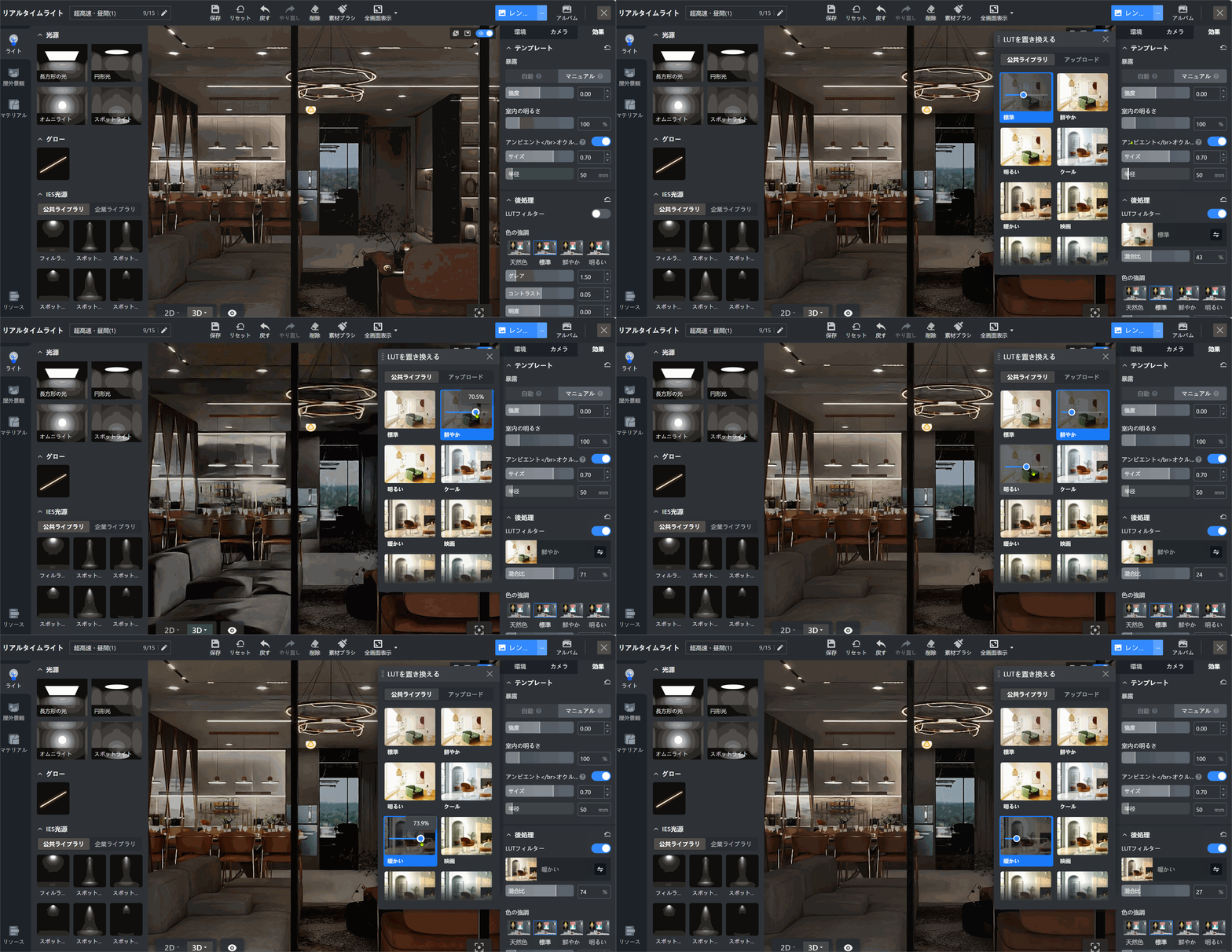
リアルタイムレンダリングでは、レンダリングパラメータや後処理の設定を調整することで、レンダリング結果の仕上がりをさらに向上させることができます。

**1. レンダリングパラメータ：**右側のパラメーターパネルで、暴露やアンビエントオクルージョン、室内の明るさなどを調整し、レンダリング結果の仕上がりを向上させます。

**2. 後処理：**画像補正パラメータやLUTを使用して、画像の色味や雰囲気を調整できます。全体の仕上がりをより自然で統一感のある表現にすることができます。現在、4種類のプリセットと14種類のLUTを用意しており、好みに応じてスタイルをすばやく切り替えられます。
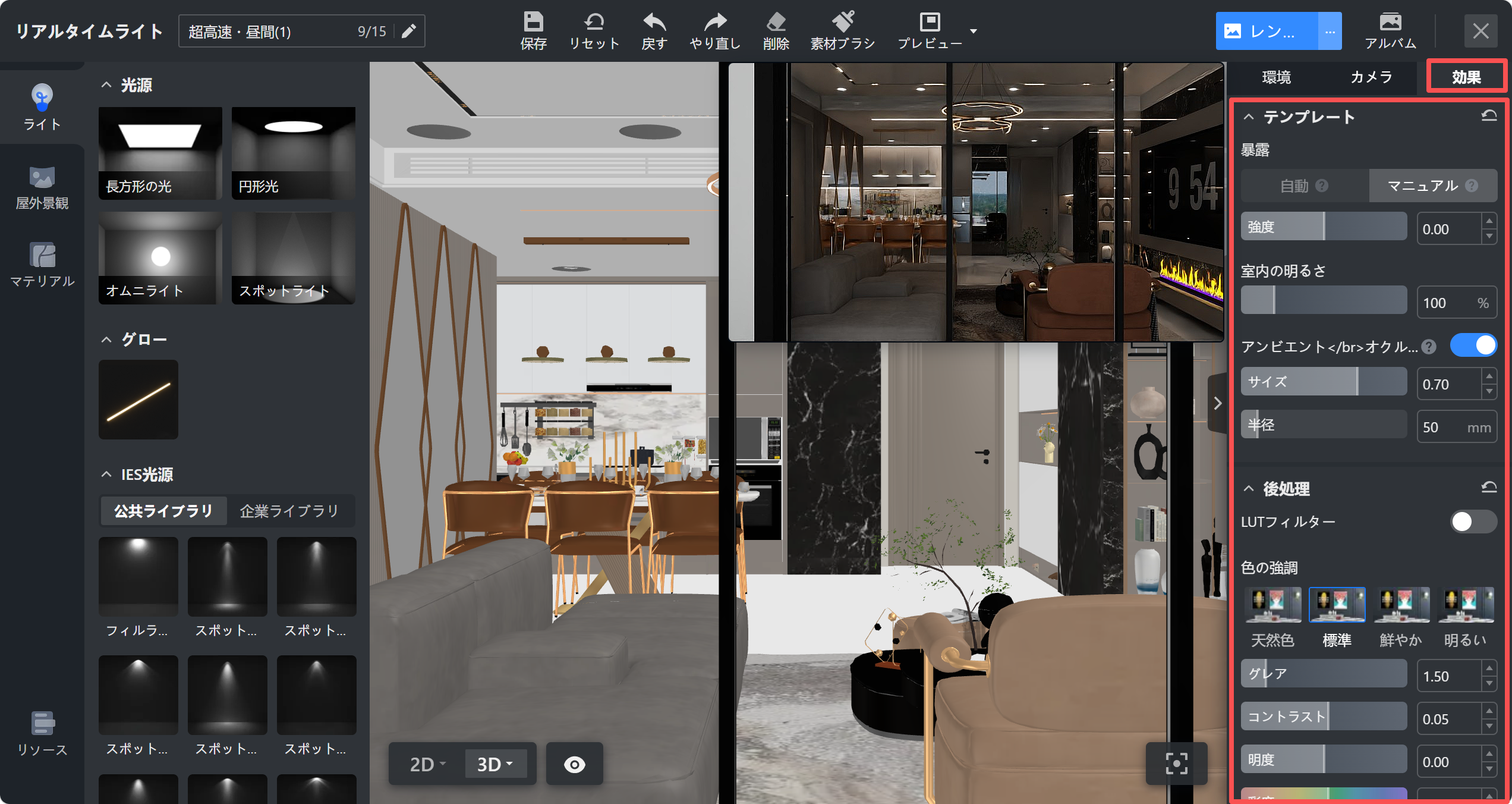
![1. 機能モジュール：右側設定パネル > 「効果」タブ
2. 标注オブジェクト：「効果」ボタンおよびその下の設定パネル全体
3. 操作の役割：レンダリング後の視覚効果（露出、室内明度、後処理などのLUTフィルターやコントラスト）を調整し、最終的な画像のルックを最適化するために使用します。](//qhstatic-sg-s3.coohom.com/image/png/1783582233984/A8CEBABD0663ECBAEEE7516DF7A7D2B5.png)

![画像内に赤い矢印、方框、数字などのガイド表記が確認できないため、具体的な操作指示を特定できません。

**現状の分析：**
1. **機能モジュール：** リアルタイムライト設定画面（光源選択および環境・後処理設定パネル）
2. **指摘オブジェクト：** なし（ガイド表記なし）
3. **操作の役割：** 需结合上下文确认（ガイド表記がないため、どの操作を説明したいのか不明です）](//qhstatic-sg-s3.coohom.com/image/gif/1783582922682/2D290DA6DB55FE28F2B68707058B05A5.gif)

画像のレンダリング
---------

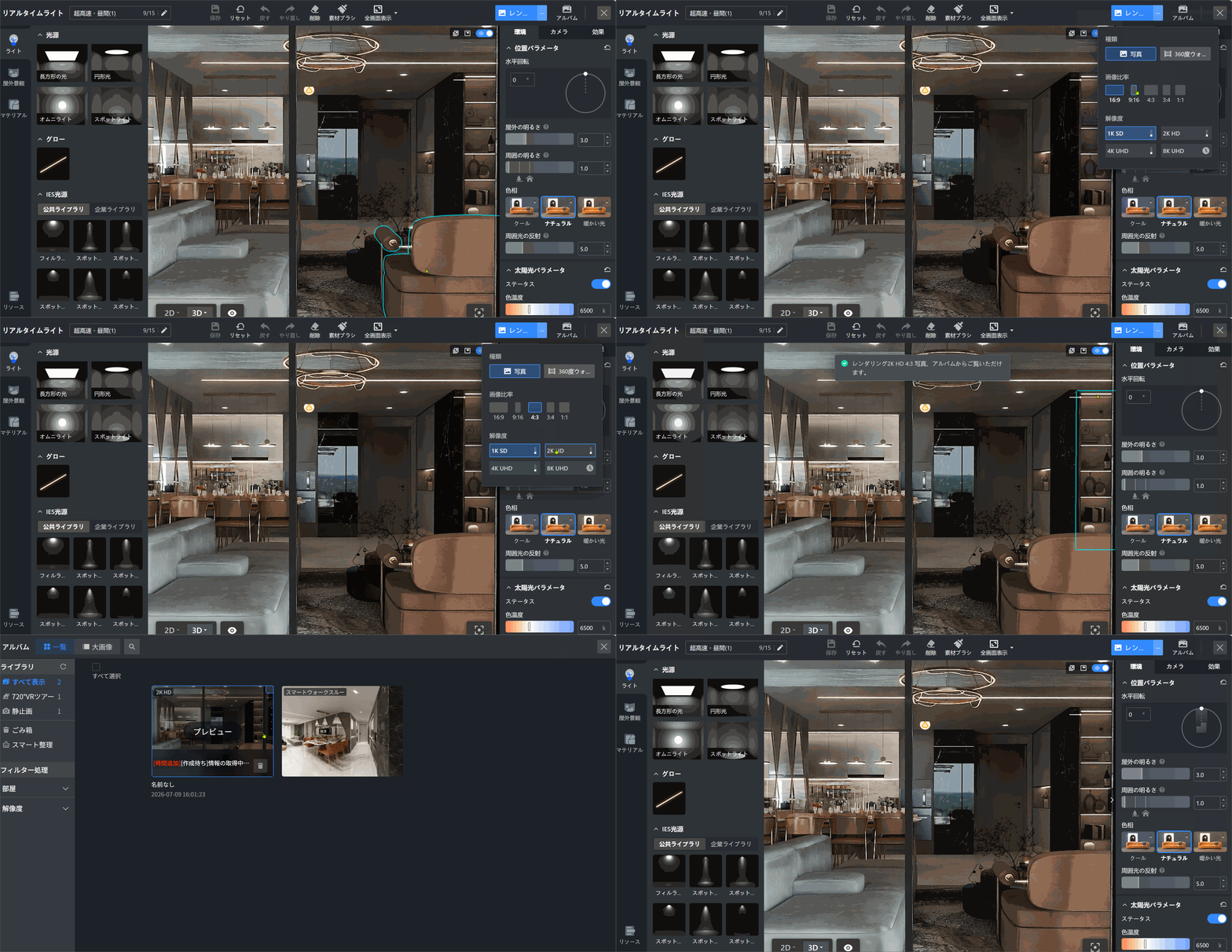
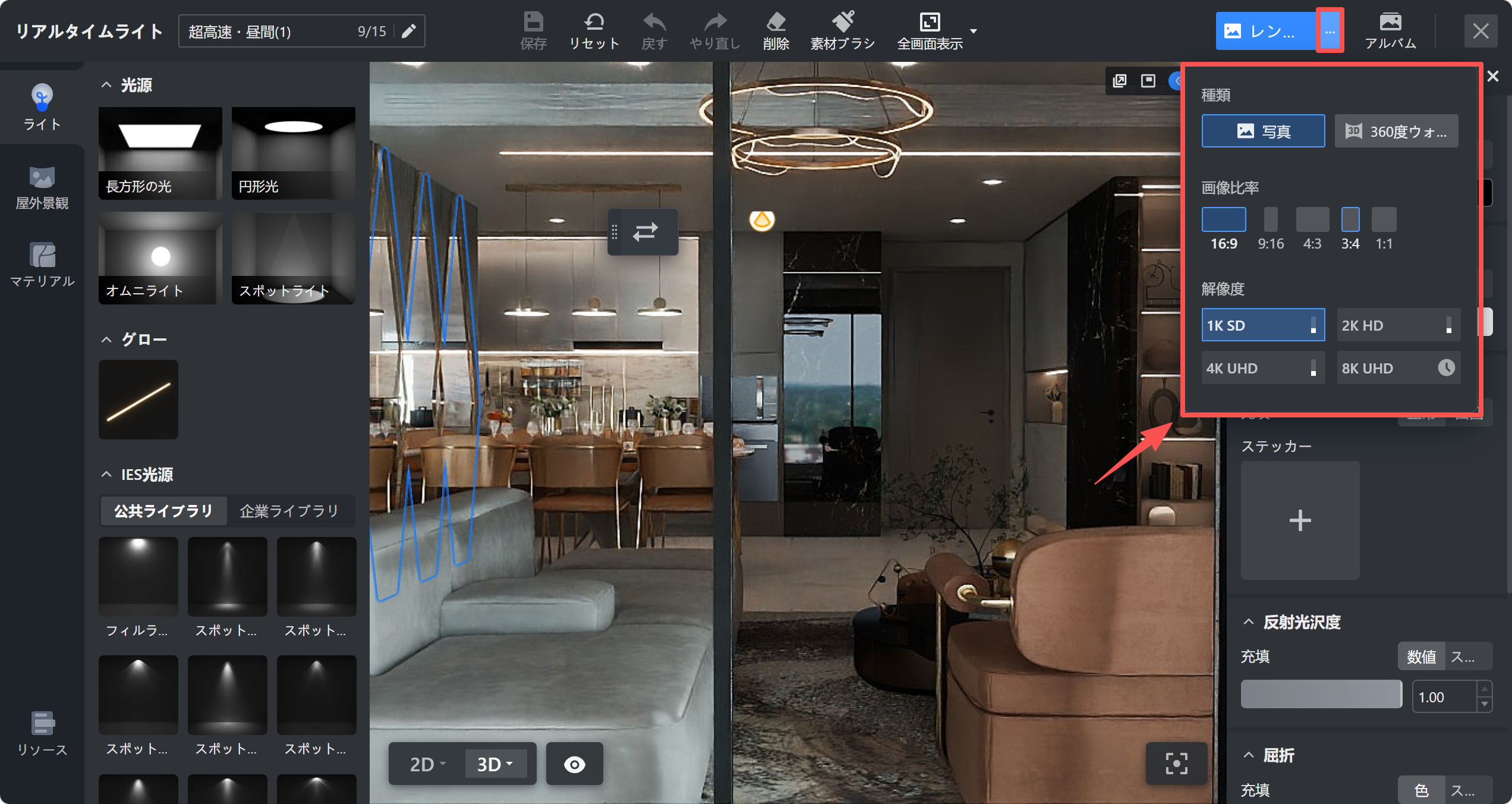
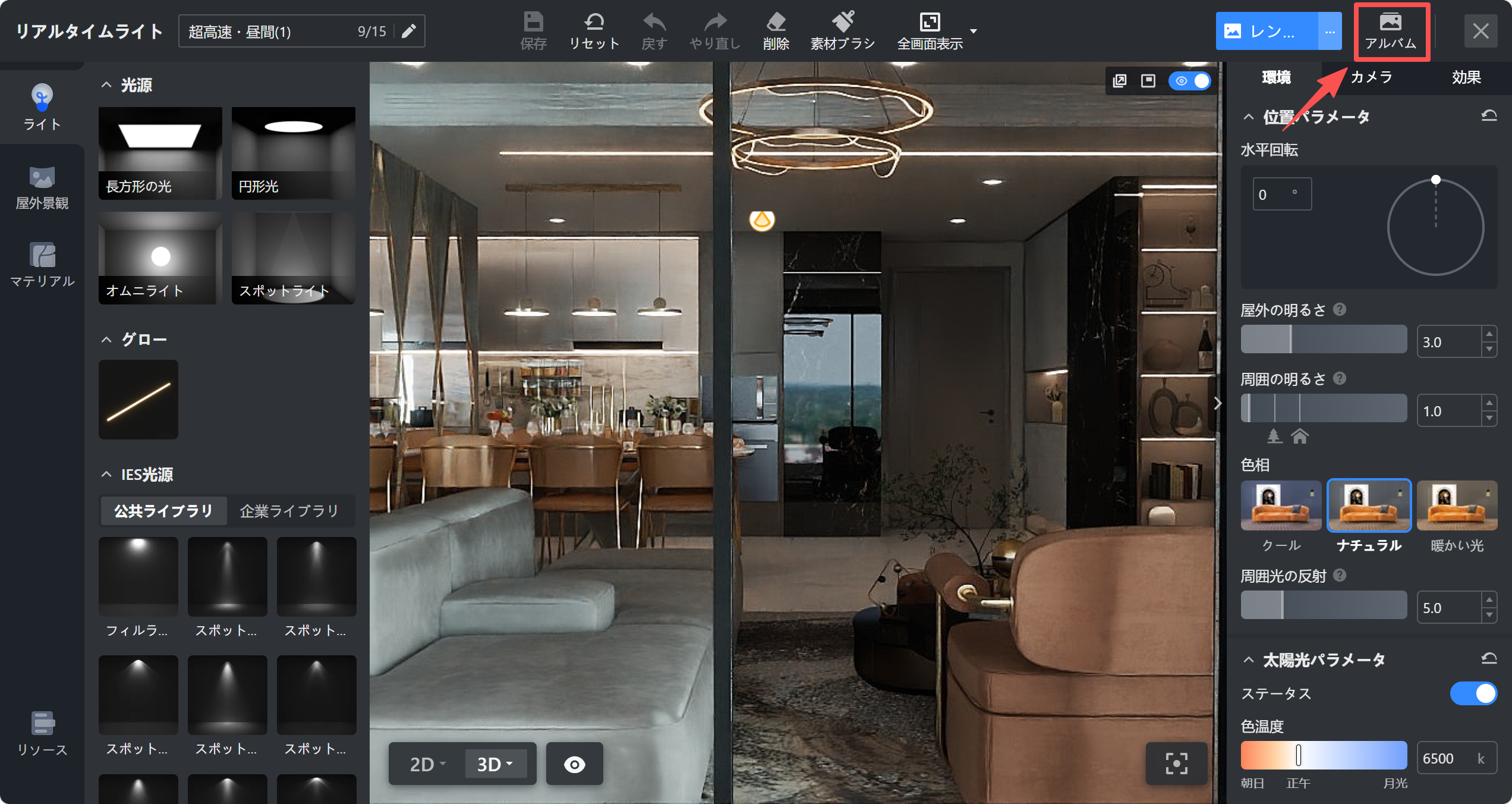
設定が完了したら、画面右上の**「画像のレンダリング」** ボタン横にある**「レンダリング設定」** をクリックします。**種類** 、**画像比例** 、**解像度** を設定し、**「画像のレンダリング」** をクリックすると、レンダリングが開始されます。レンダリング完了後は、**「アルバム」**で結果を確認できます。
![](//qhstatic-sg-s3.coohom.com/image/png/1783584033928/A8CEBABD0663ECBAEEE7516DF7A7D2B5.png)

![1. 機能モジュール：上部ツールバー
2. 指向オブジェクト：「アルバム」ボタン
3. 操作の作用：保存済みまたはレンダリング済みの画像ライブラリ（アルバム）を開き、過去の作品を確認・管理するために使用します。](//qhstatic-sg-s3.coohom.com/image/png/1783584059893/A8CEBABD0663ECBAEEE7516DF7A7D2B5.png)

![1. 機能モジュール：リアルタイムライト > プレビュー画面
2. 指向オブジェクト：青い線で囲まれた「家具（ソファ/チェア）の領域」
3. 操作の作用：ライティング設定によるオブジェクトへの光の当たり方や反射、色の変化を確認するための注視領域。](//qhstatic-sg-s3.coohom.com/image/gif/1783584101880/AE98BFE21D87A441FB87B82BDA2A501C.gif)

注意事項
====

1. リアルタイムレンダリングは、Coohom 5.0のプロジェクトでのみ利用できます。

2. リアルタイムレンダリング中に変更または置換したマテリアルは、現在使用中のテンプレートにのみ反映されます。元のプロジェクトや他のテンプレートには反映されません。。

3. リアルタイムレンダリングでは、8K UHD、360°ウォークスルー 16K、および32Kクーポンは利用できません。

<br />