# 建具デザイン-コーナー出窓を作成する

> 建具カスタムでL型やU型のコーナー出窓を配置し、パラメータや素材を調整する方法を学びます。

- **URL**: https://www.coohom.com/jp/helpcenter/doors-windows-design-design-corner-bay-windows
- **Locale**: ja_JP
- **Updated**: 2026-07-20

## Content

**「建具カスタム」**では、さまざまなコーナー出窓スタイルをデザインに取り入れることができます。

⭐本記事を読む前に、まず動画チュートリアルをご視聴いただくことをお勧めします。スムーズに使い始めることができます。

<br />

 \[Video URL\](https://www.youtube.com/watch?v=K9wsn2QH0C4)

<br />

ユーザー向け
======

すべてのユーザー

コーナー出窓の作成
=========

1. **「フロアプラン」**をクリックします。

2. **「建具カスタム」** から**L型窓** /**U型窓**を選択し、壁に配置します。

* 本チュートリアルでは、L字型出窓を例に操作手順を説明します。
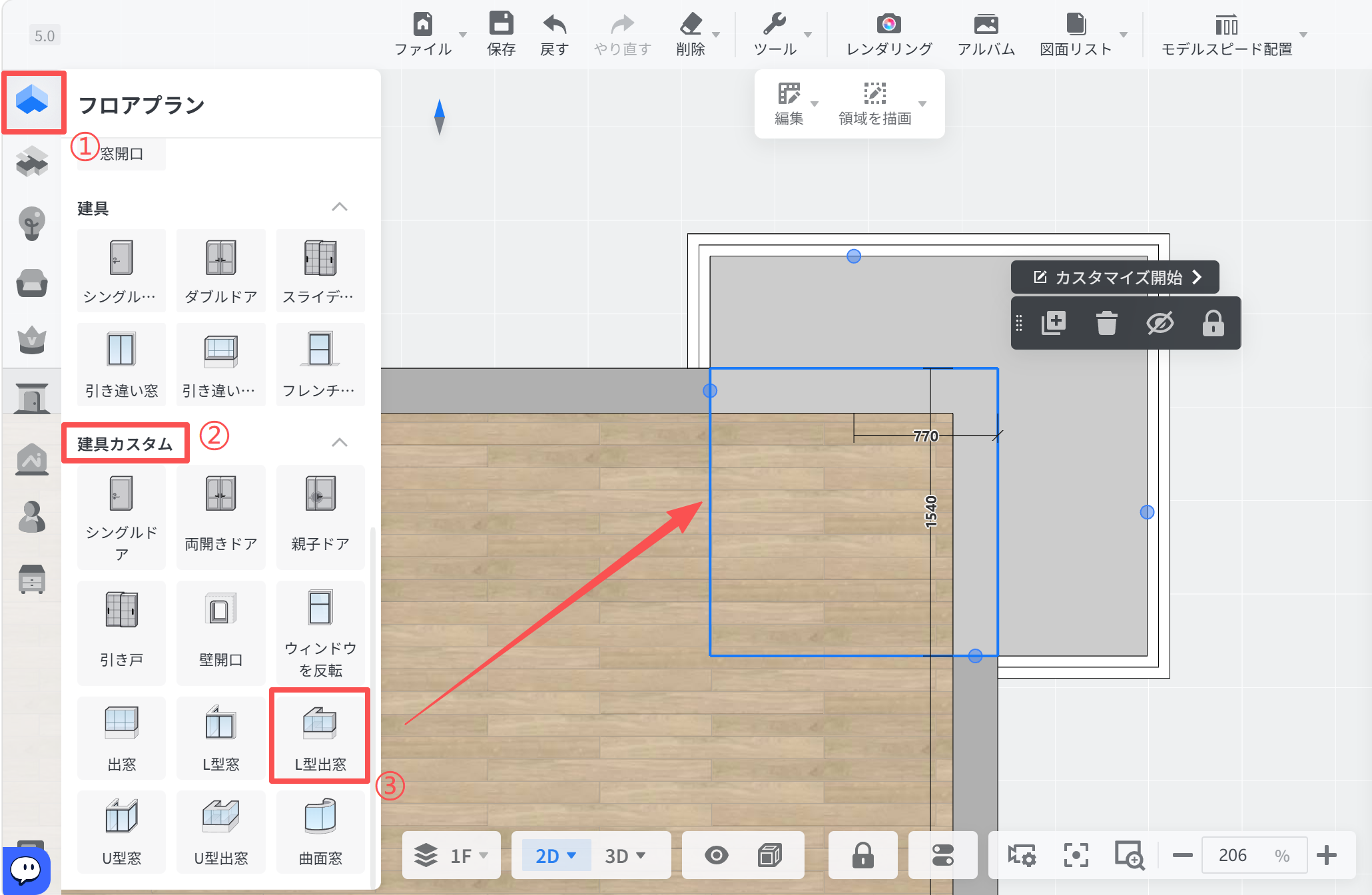
![【機能モジュール】フロアプラン > 建具パネル

【操作手順】
①「窓開口」カテゴリを選択し、建具メニューを展開します。
②「建具カスタム」セクションへ移動します。
③「L型出窓」アイコンを選択し、赤い矢印の先にあるキャンバス上の指定位置に配置します。

【作用】
カスタム建具ライブラリから特定の窓形状（L型出窓）を選択し、図面上の壁面に配置するためのワークフローです。](//qhstatic-sg-s3.coohom.com/image/png/1783498142971/A8CEBABD0663ECBAEEE7516DF7A7D2B5.png)

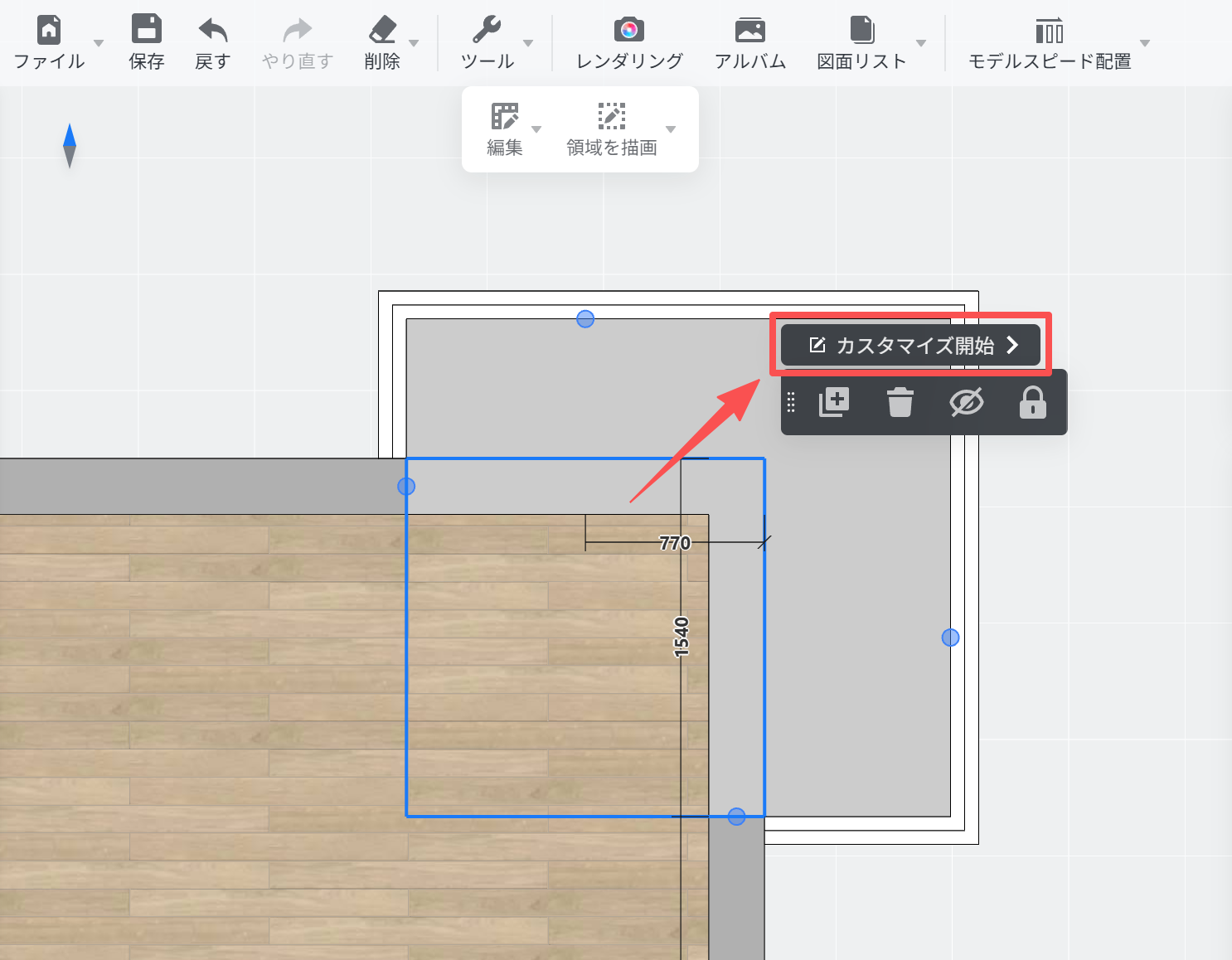
3. 出窓モデルをクリックし、**「建具カスタム」**を開きます。

![1. 機能モジュール：編集エディタ > オブジェクト操作パネル
2. 指向オブジェクト：「カスタマイズ開始」ボタン
3. 操作の役割：選択した領域またはオブジェクトの詳細なカスタマイズ設定画面を開くために使用します。](//qhstatic-sg-s3.coohom.com/image/png/1783498256002/A8CEBABD0663ECBAEEE7516DF7A7D2B5.png)

4. 出窓モデルを選択し、右側の**「パラメータ設定」**パネルで、出窓の各種パラメータを調整できます。
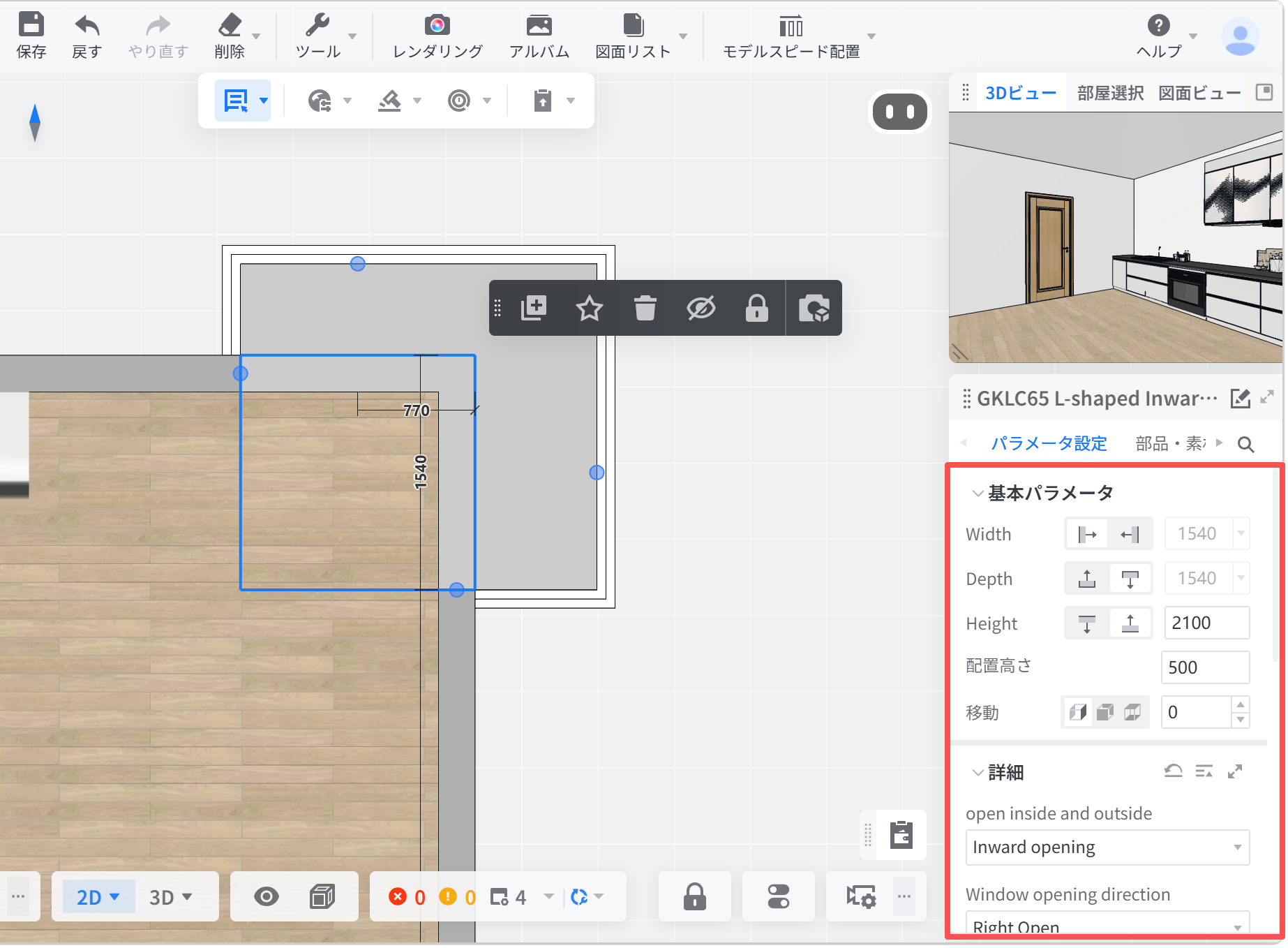
![1. 機能モジュール：パラメータ設定 > 基本パラメータパネル
2. 指向オブジェクト：赤枠で囲まれた「基本パラメータ」および「詳細」設定エリア（Width, Depth, Height, 配置高さ, 移動, および開閉方向のドロップダウンメニューを含む）
3. 操作の作用：選択したオブジェクト（窓など）の寸法、配置高さ、および開閉方向などの詳細な属性値を数値入力または選択して調整するために使用します。](//qhstatic-sg-s3.coohom.com/image/png/1783499022033/A8CEBABD0663ECBAEEE7516DF7A7D2B5.png)

5. **「部品・素材変更」** では、**建具** 、**ワイヤー** 、**額縁** 、**窓台** の**マテリアル** や**スタイル**を置き換えることができます。
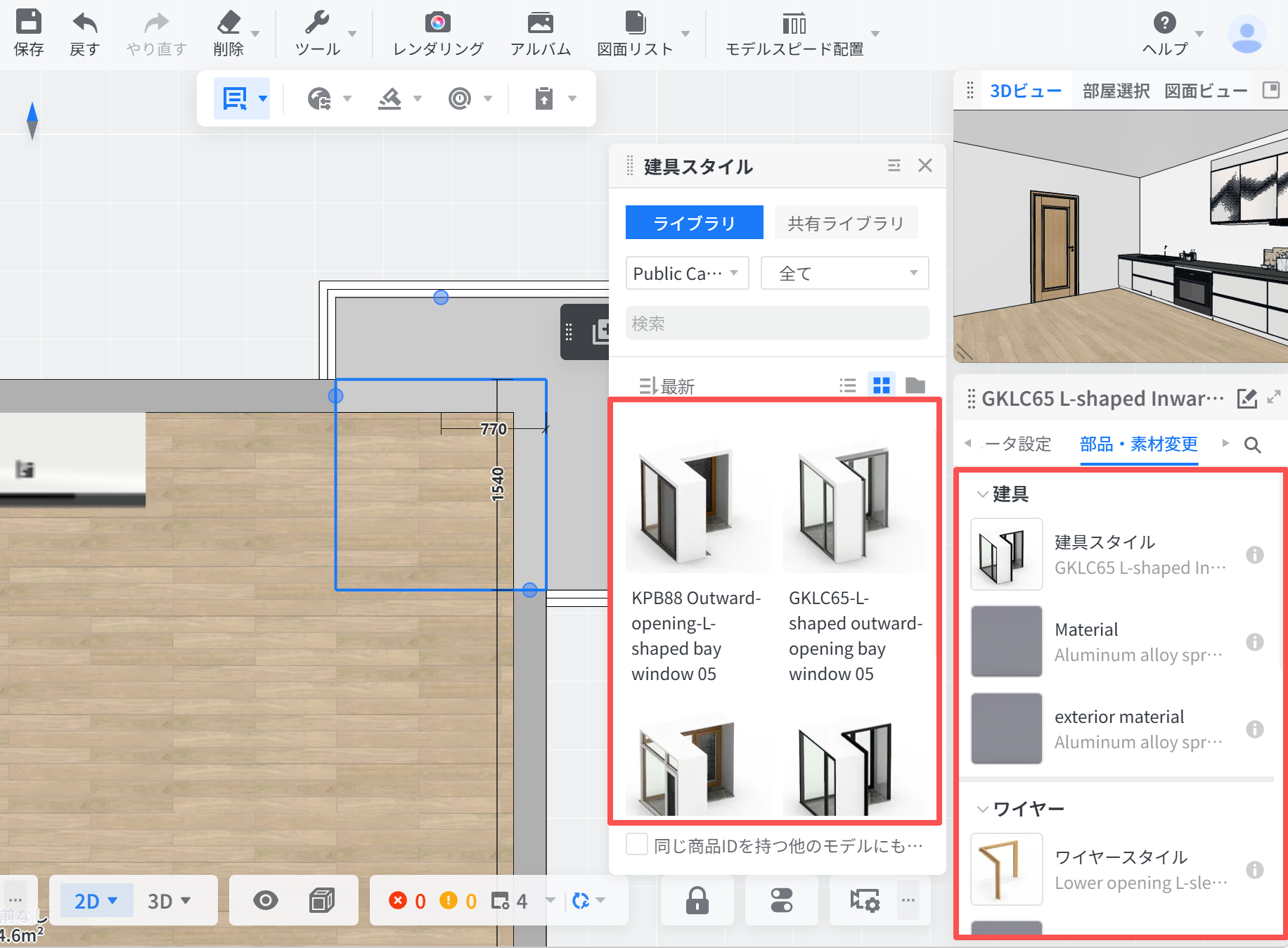
![1. 機能モジュール：「建具スタイル」ライブラリおよび「部品・素材変更」パネル
2. 标注指向：
- 中央の赤枠：ライブラリ内の「建具モデル一覧（KPB88, GKLC65等）」
- 右側の赤枠：「建具」および「ワイヤー」のスタイル設定項目
3. 操作の作用：ライブラリから好みの建具スタイルを選択し、右側のパネルで詳細な部品や素材、ワイヤースタイルを適用・変更するために使用します。](//qhstatic-sg-s3.coohom.com/image/png/1783499917656/A8CEBABD0663ECBAEEE7516DF7A7D2B5.png)

<br />