# 建具デザイン-カスタム曲面窓を作成する

> 曲線壁にカスタム曲面窓を配置し、パラメータやスタイルを調整する方法を解説します。

- **URL**: https://www.coohom.com/jp/helpcenter/doors-windows-design-design-custom-curved-windows
- **Locale**: ja_JP
- **Updated**: 2026-07-20

## Content

設計中に曲線壁へ窓を設置する際、曲面窓を正確かつスムーズに配置・調整する方法がわからないことはありませんか。本記事では、曲面窓の配置方法からパラメータ設定、スタイル変更までの操作手順をわかりやすく解説します。基本的な操作を身につけることで、デザインの意図に合わせた曲面窓を効率よく作成し、自由度と実用性を兼ね備えた空間デザインを実現できます。

⭐本記事を読む前に、まず動画チュートリアルをご視聴いただくことをお勧めします。スムーズに使い始めることができます。

<br />

 \[Video URL\](https://www.youtube.com/watch?v=KdsT9480lag)

<br />

ユーザー向け
======

すべてのユーザー

前提条件
====

曲面窓は曲線壁にのみ配置できます。曲線壁の作成方法については、以下のチュートリアルをご参照ください：[こちらをクリックして表示](https://www.coohom.com/en_US/helpcenter/floor-plan-draw-an-arc-wall-with-outer-curve?kjl_source=hc)

カスタム曲面窓を配置する
============

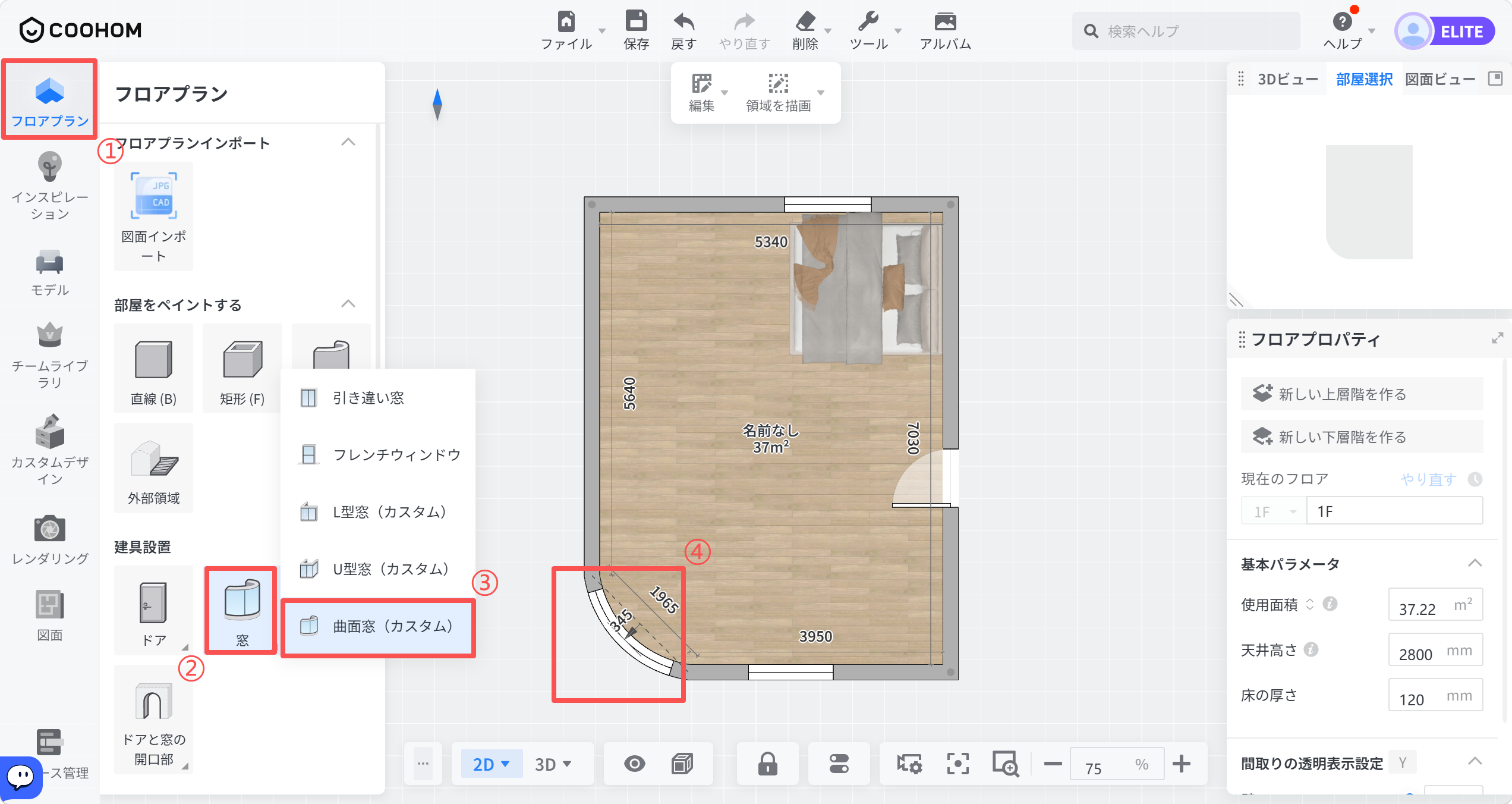
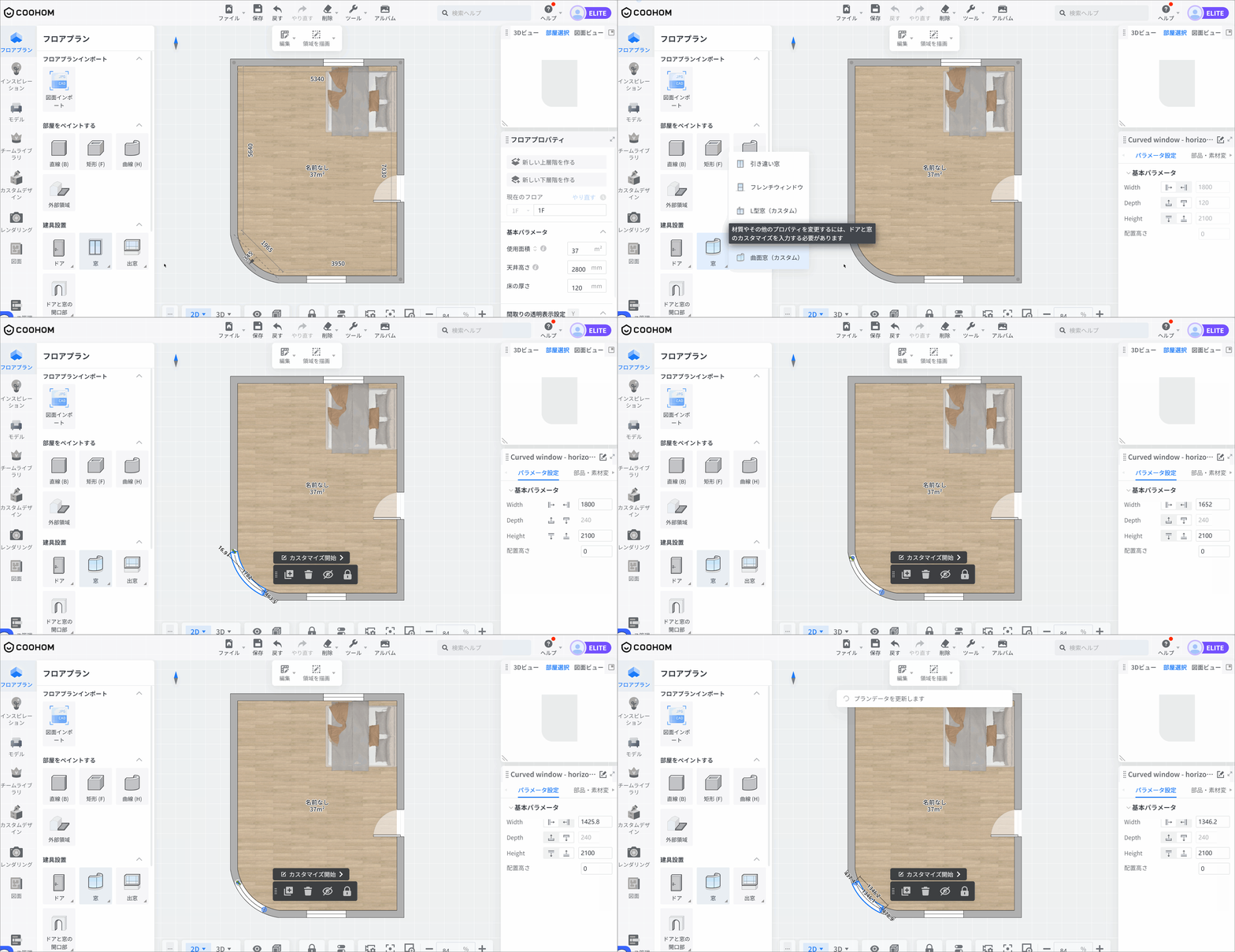
**方法1：** **「フロアプラン」** を選択し、**「窓」** にマウスカーソルを合わせて**「曲面窓（カスタム）」**を選択し、曲線壁へドラッグします。

![1. 機能モジュール：フロアプラン > 建具設置
2. 标注内容：
①「フロアプランインポート」セクション
②「窓」ボタン
③「曲面窓（カスタム）」メニュー項目
④ 編集中の「曲面窓」配置エリア
3. 操作フロー：
「フロアプラン」モードを選択し、建具設置の「窓」から「曲面窓（カスタム）」を選択して、図面上の指定位置に配置するワークフローを示しています。](//qhstatic-sg-s3.coohom.com/image/png/1783492136876/A8CEBABD0663ECBAEEE7516DF7A7D2B5.png)

![この画像には、指示された赤い/黄色い/青いガイド表記（矢印、枠、番号など）が含まれていません。そのため、特定の操作手順や注目すべきインタラクションポイントを特定することはできません。

現状の画面構成は以下の通りです：
1. **機能モジュール**: 「フロアプラン」編集画面
2. **主要パネル**: 左側のツールパネル（図面インポート、ペイント、建具設置）、右側の「フロアプロパティ」パネル（面積・天井高等の設定）
3. **中央エリア**: 2Dフロアプランの編集キャンバス

具体的な操作指示を確認するには、ガイド表記のある画像をご提供ください。](//qhstatic-sg-s3.coohom.com/image/gif/1783492542082/DD4BEDE2A33993C9EE3CF39B36DE046E.gif)

**方法2：**

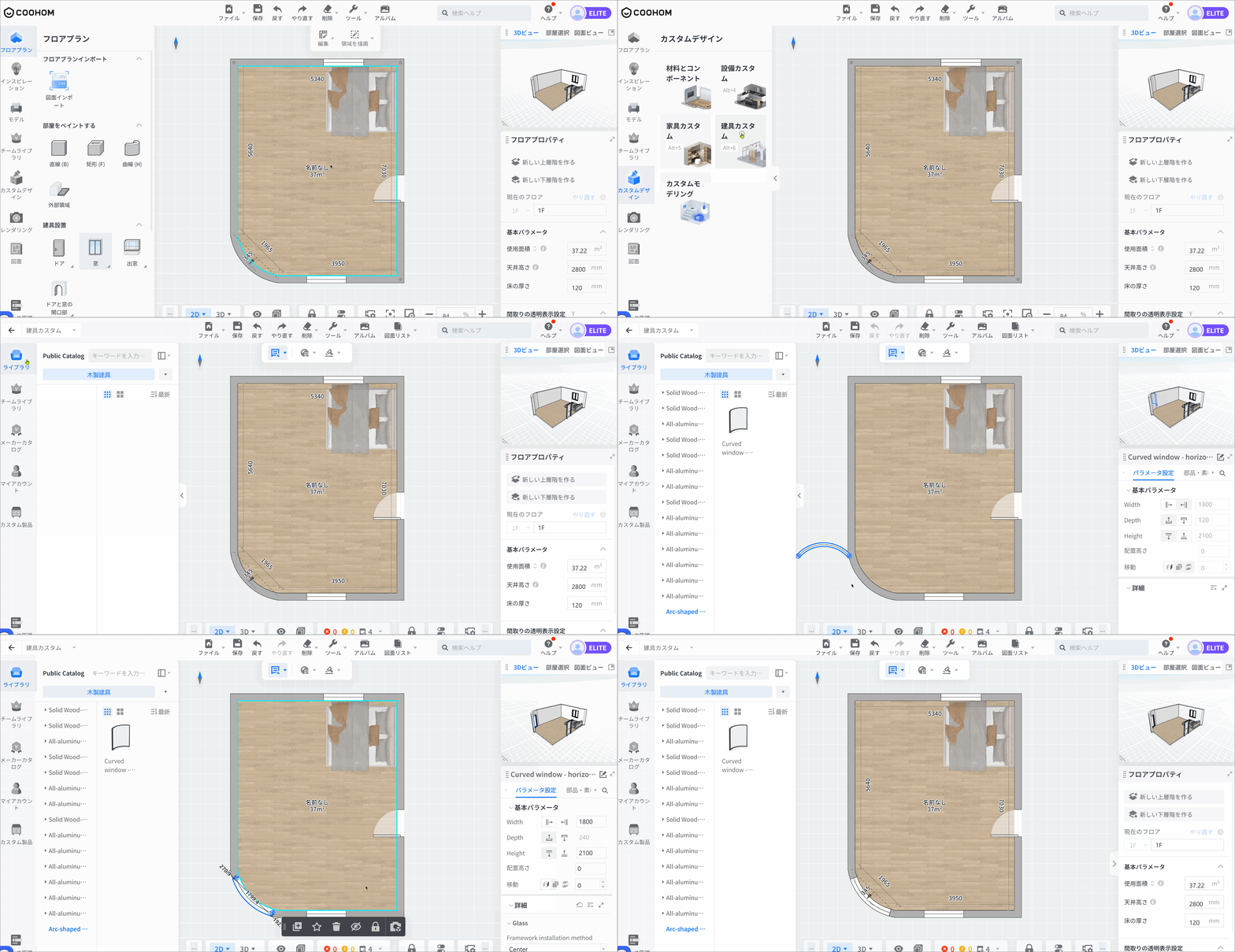
1. **「カスタムデザイン」** を選択し、**「建具カスタム」**を開きます。
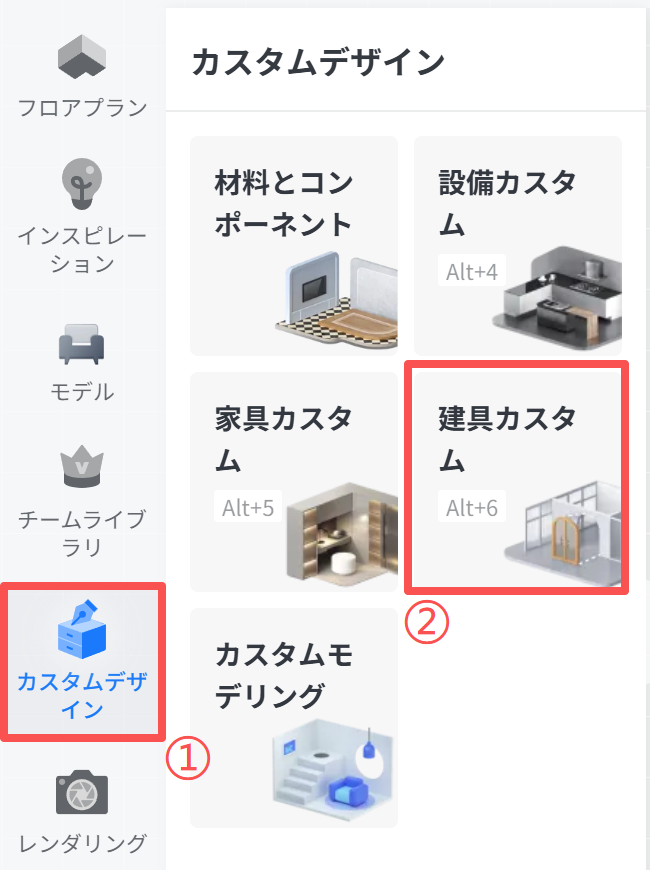
![](//qhstatic-sg-s3.coohom.com/image/png/1783492668499/A8CEBABD0663ECBAEEE7516DF7A7D2B5.png)

2. カスタムツールを開いたら、左側パネルの**「ライブラリ」** をクリックし、**「木製建具ーArc-shaped window」** を選択して、**曲線壁**へドラッグします。
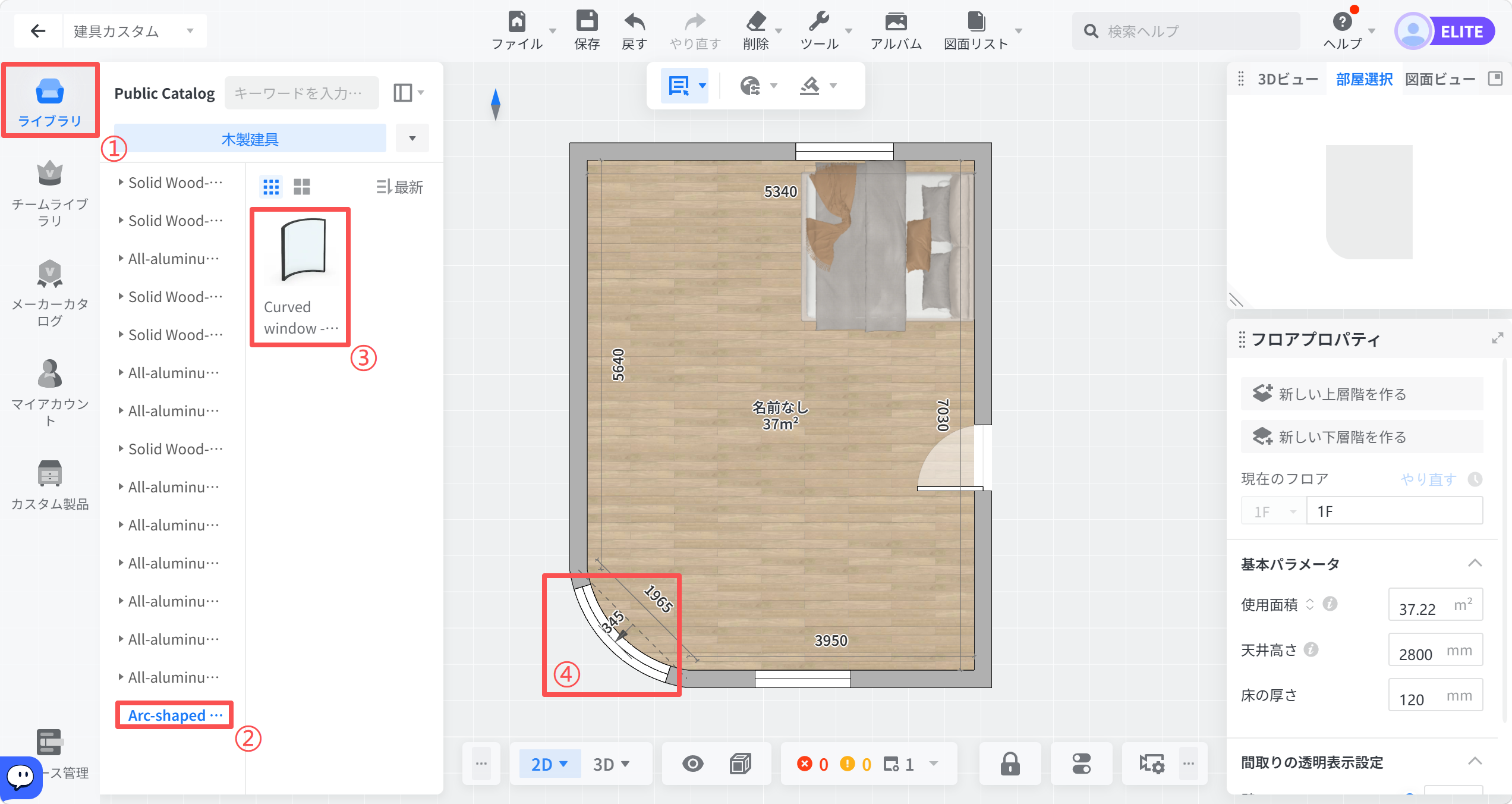
![1. 機能モジュール：ライブラリ > Public Catalog
2. 标注内容：
① 「木製建具」カテゴリーの選択
② 「Arc-shaped...」項目の選択
③ 「Curved window...」アイコンの選択
④ 配置されたアーク形状の窓（プレビュー/結果）
3. 操作の役割：ライブラリから特定の木製建具（アーク形状の窓）を選択し、図面上の指定位置に配置するためのワークフローです。](//qhstatic-sg-s3.coohom.com/image/png/1783493356172/A8CEBABD0663ECBAEEE7516DF7A7D2B5.png)

![画像内に赤い矢印や数字などのガイド表記が見当たりません。そのため、特定の操作手順を特定することはできません。

現状の画面構成は以下の通りです：
1. **機能モジュール**: フロアプラン編集画面
2. **注目領域**: 中央のフロアプラン描画エリア（青い枠線で選択状態）および右側の「フロアプロパティ」パネル。
3. **作用**: 部屋の面積（37.22 m²）や天井高などの基本パラメータを確認・編集する状態です。](//qhstatic-sg-s3.coohom.com/image/gif/1783493610908/0DD4180508B12290614FA290999C0A08.gif)

曲面窓のパラメータを変更する
==============

1. **曲面窓** を選択し、表示されるツールバーから**「カスタマイズ開始」**をクリックします。
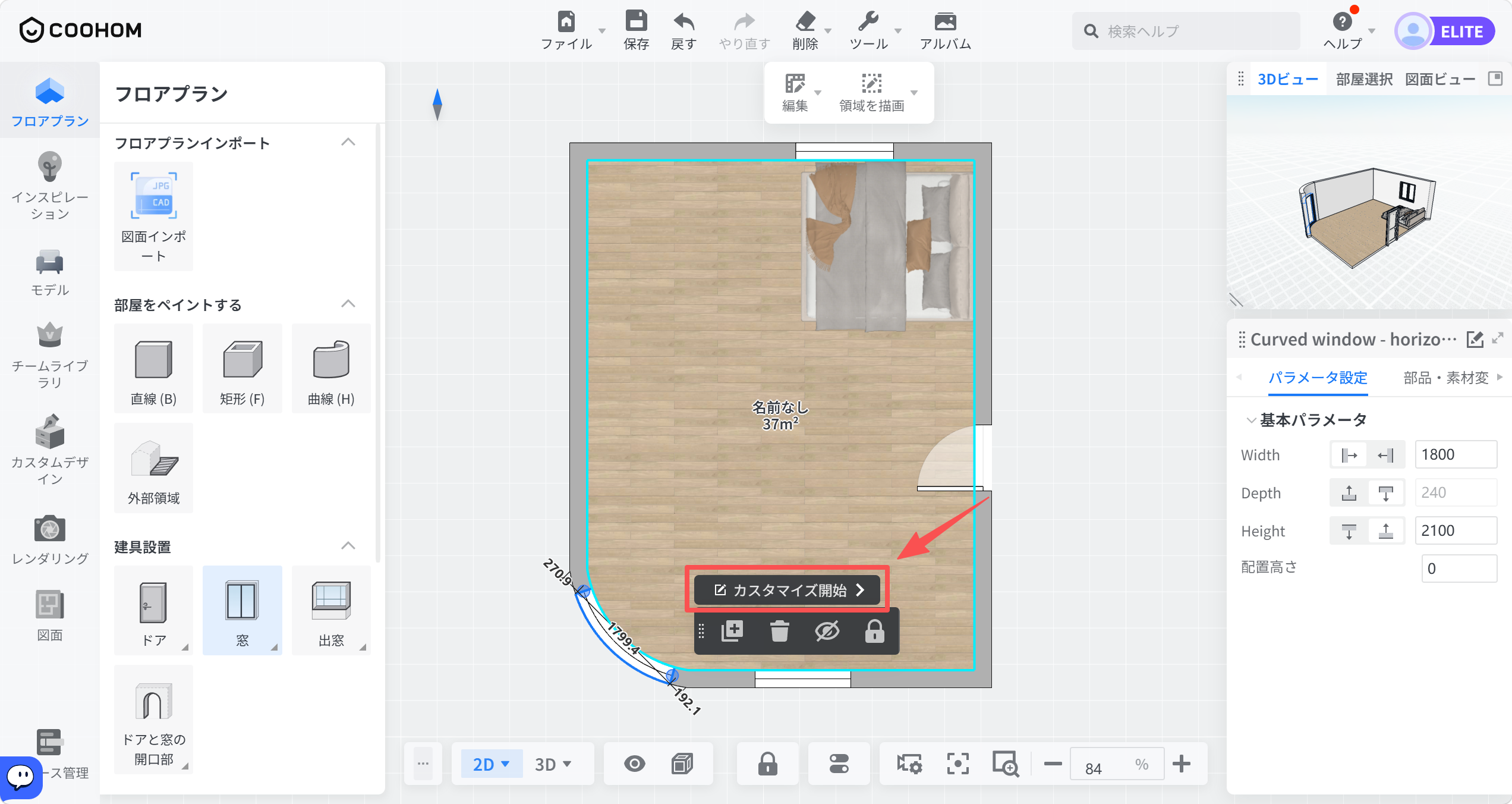
![1. 機能モジュール：フロアプラン編集 > 領域選択ツール
2. 指向オブジェクト：「カスタマイズ開始」ボタン（赤い矢印が指しているボタン）
3. 操作の作用：選択した部屋または領域の詳細なカスタマイズ設定画面へ移行するために使用します。](//qhstatic-sg-s3.coohom.com/image/png/1783493713555/A8CEBABD0663ECBAEEE7516DF7A7D2B5.png)

2. カスタマイズ画面を開き、**曲面窓モデル** を選択します。右側の**「パラメータ設定」** パネルで、**窓全体のサイズ** 、**ガラスの取り付け方法** 、**フレームサイズ**などの各種パラメータを設定します。
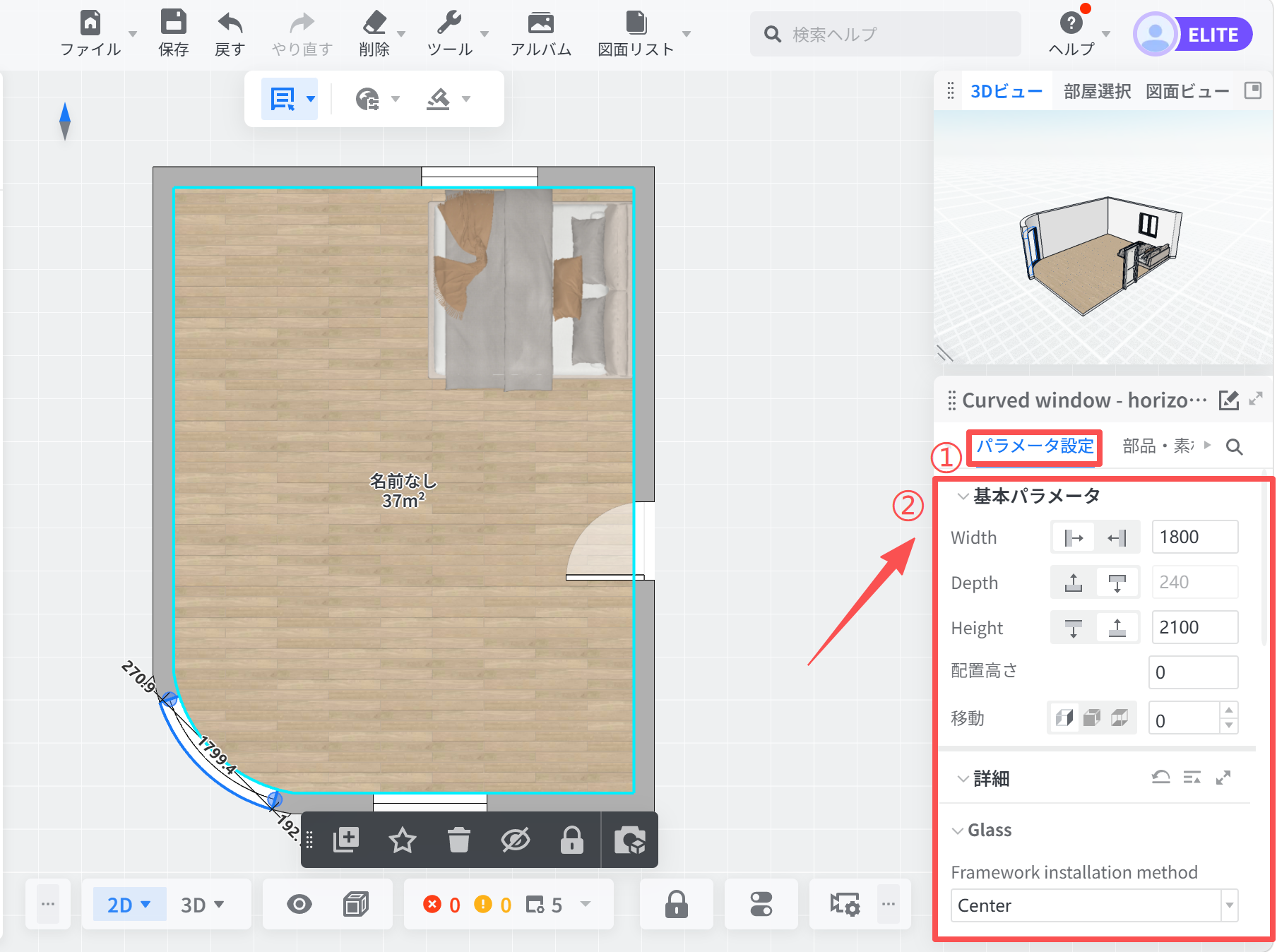
![1. 機能モジュール：プロパティパネル（パラメータ設定）
2. 标注内容：
①「パラメータ設定」タブ：設定画面への切り替えに使用。
②「基本パラメータ」入力エリア：Width（幅）、Depth（奥行き）、Height（高さ）などの数値を調整する領域。
3. 操作フロー：①で設定タブを選択し、②で具体的な寸法値を入力・変更することで、選択したオブジェクトのサイズを調整します。](//qhstatic-sg-s3.coohom.com/image/png/1783493966351/A8CEBABD0663ECBAEEE7516DF7A7D2B5.png)

3. **「部品・素材変更」** に切り替え、**曲面窓スタイル** 、**ガラスマテリアル** 、**フレームマテリアル**などを置き換えます。
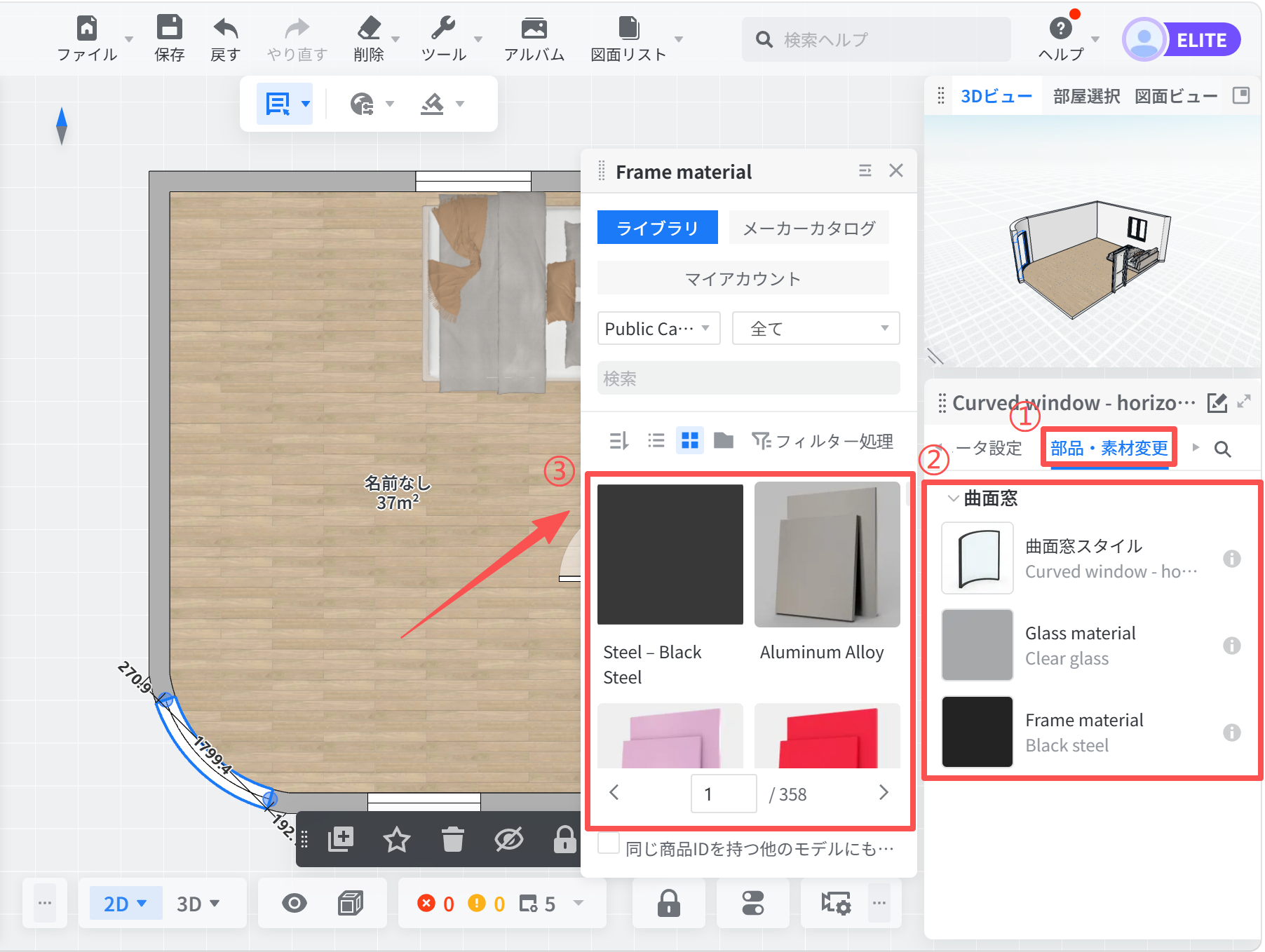
![1. 機能モジュール：「部品・素材変更」パネル
2. 标注指向：
①「部品・素材変更」ボタン
② 素材選択リスト（曲面窓のスタイル、ガラス素材、フレーム素材）
③ 素材ライブラリの選択エリア（例：「Steel - Black Steel」などの素材タイル）
3. 操作フロー：①で変更メニューを開き、②で変更したい項目を選択し、③で具体的な素材を決定して適用します。](//qhstatic-sg-s3.coohom.com/image/png/1783494953736/A8CEBABD0663ECBAEEE7516DF7A7D2B5.png)

<br />

<br />