# クローゼットデザイン-内部空間デザインを使用してキャビネットの内部空間をレイアウトする

> 内部空間デザイン機能でキャビネット内部のサイズ調整や部品配置、扉追加などの構造設計方法を解説します。

- **URL**: https://www.coohom.com/jp/helpcenter/closet-design-use-design-internal-zone-to-layout-the-inner-space-of-the-cabinet
- **Locale**: ja_JP
- **Updated**: 2026-07-13

## Content

デザイナーは内部空間のサイズを自由に調整し、キャビネット内部の構造設計をすばやく実現できます。内部空間デザインでは、フェイクドアを追加したり、キャビネット側面に装飾扉を追加したり、キャビネット内部空間を正確に区切ったりすることで、さまざまなユーザーの個別のデザインニーズに対応できます。

⭐本記事を読む前に、まず動画チュートリアルをご視聴いただくことをお勧めします。スムーズに使い始めることができます。

<br />

 \[Video URL\](https://www.youtube.com/watch?v=LLv1Ow6mFS4)

<br />

ユーザー向け
======

すべてのユーザー

入口
===

入口1
---

1、**「設備カスタム」/「家具カスタム」**を選択し、カスタマイズ画面に入ります。

2、上部ツールバーから**「内部空間デザイン」**を選択します。
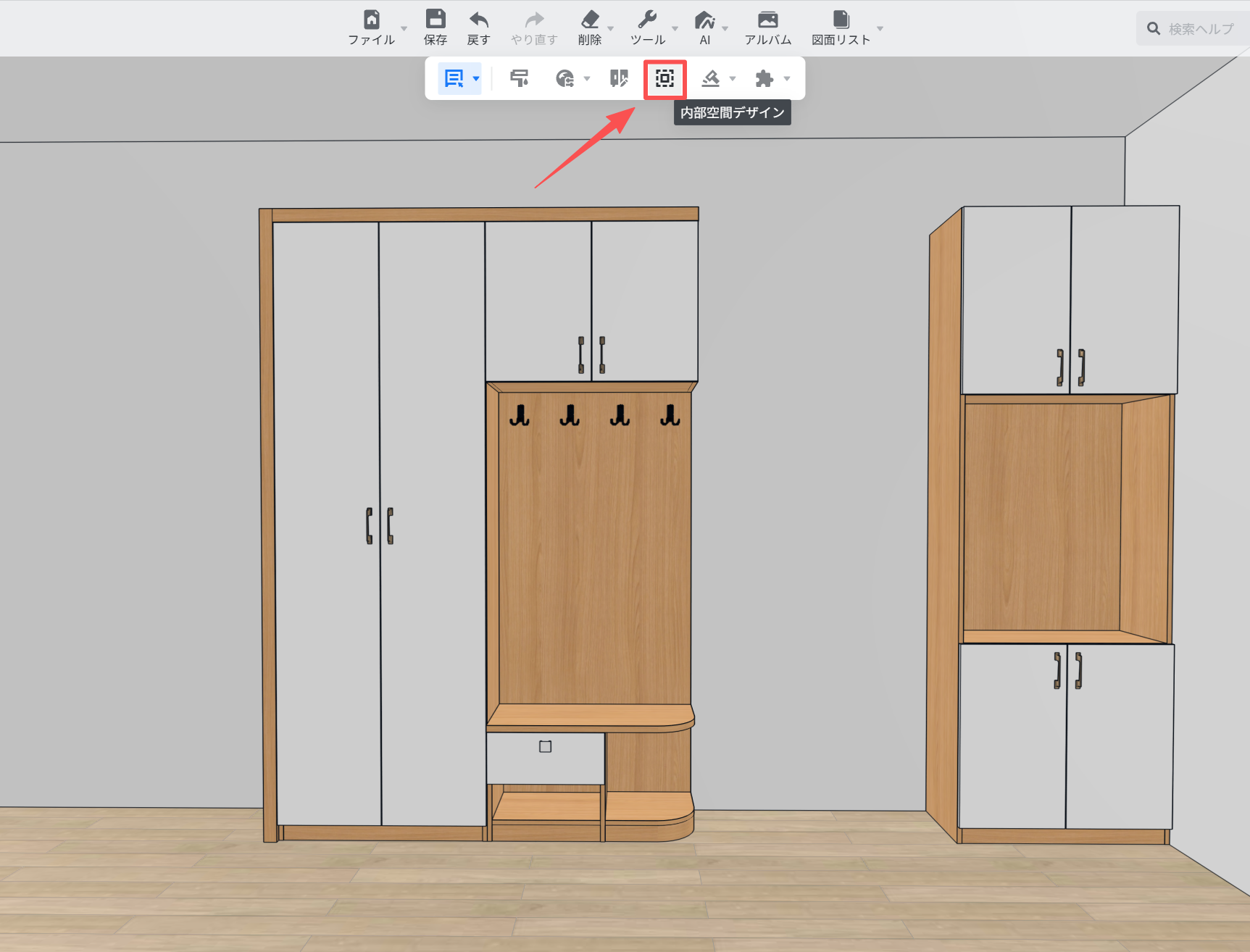
![1. 機能モジュール：ツールバー > 編集メニュー
2. 指向オブジェクト：「内部空間デザイン」ボタン（赤枠および赤矢印で指定）
3. 操作の役割：家具などの内部空間の詳細設計・編集モードを開始するために使用します。](//qhstatic-sg-s3.coohom.com/image/png/1783495910388/CBFC0DFCBCAEDD797AFB61CBBA9325B0.png)

入口2
---

1、**「設備カスタム」/「家具カスタム」**を選択し、カスタマイズ画面に入ります。

2、キャビネットを選択すると、フローティングツールバーの上部が**内部空間デザイン**の入口です。
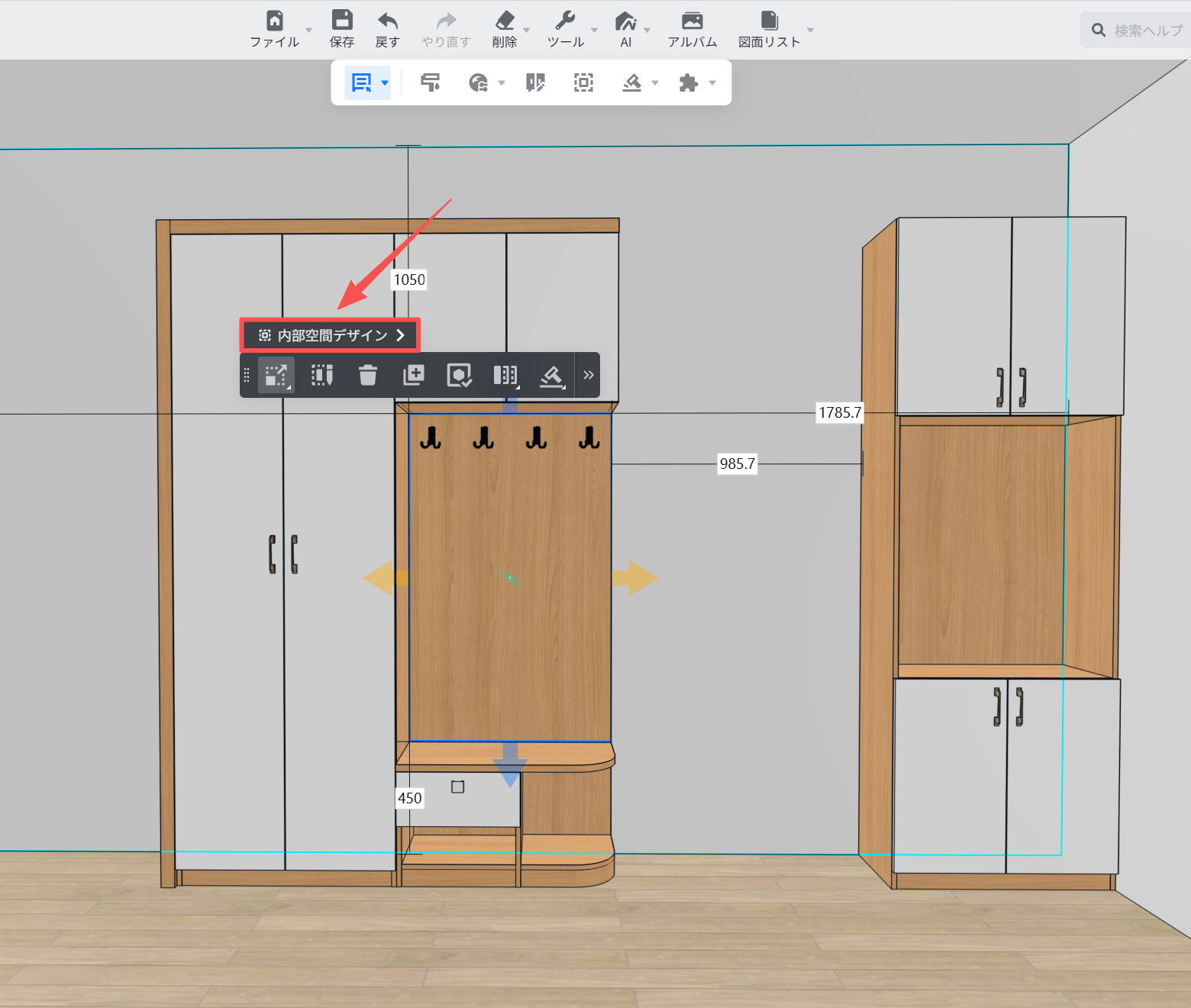
![1. 機能モジュール：家具編集 > コンテキストメニュー
2. 指向オブジェクト：「内部空間デザイン」ボタン
3. 操作の役割：選択した家具の内部レイアウトや構成を詳細に設計・編集する画面へ遷移するために使用します。](//qhstatic-sg-s3.coohom.com/image/png/1783495920681/352B092D46DE2A9FE138B5DA3BD601D0.png)

**内部空間**のサイズを調整する
=================

パラメーターパネルを使用して**内部空間**のサイズを調整する
-------------------------------

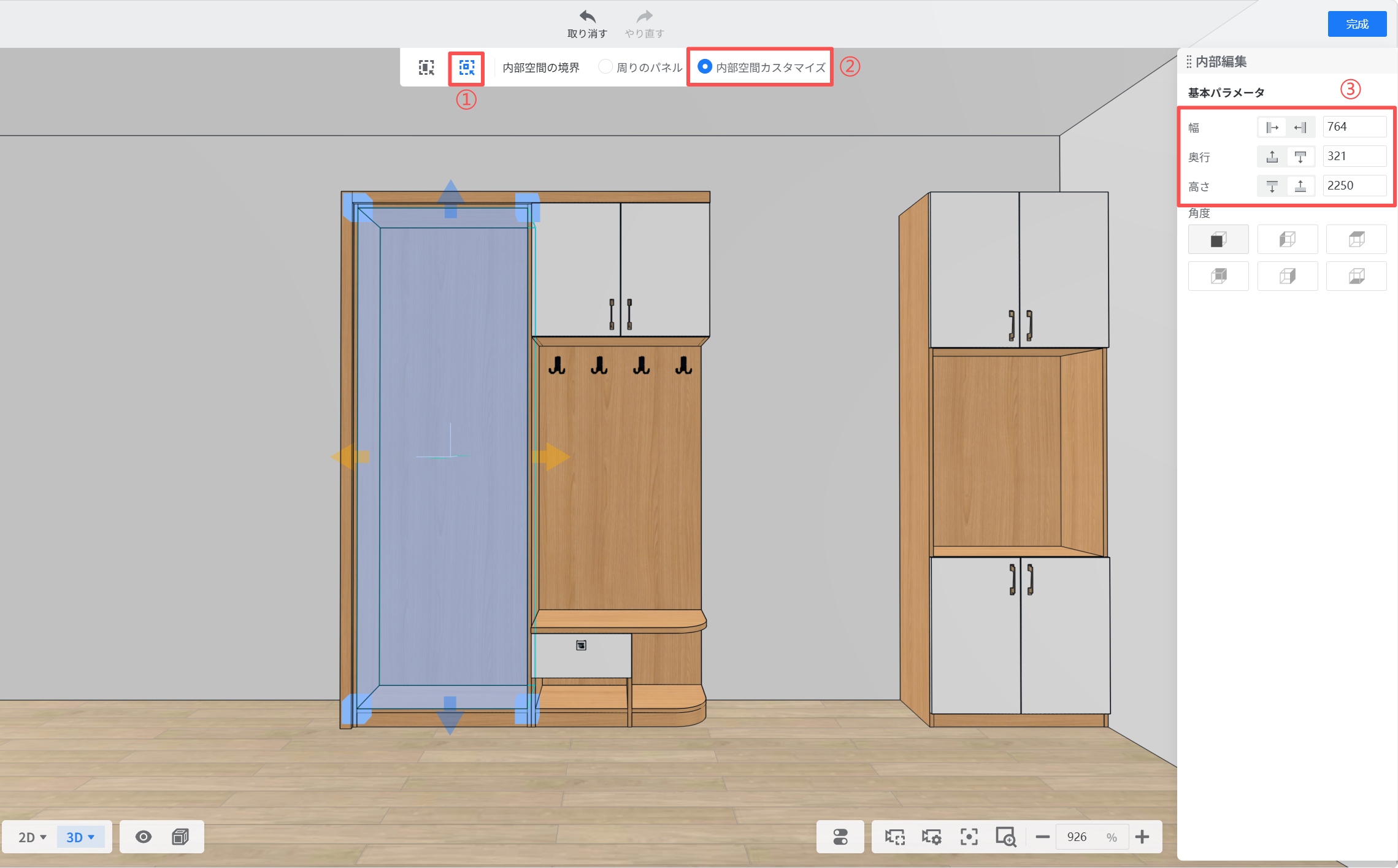
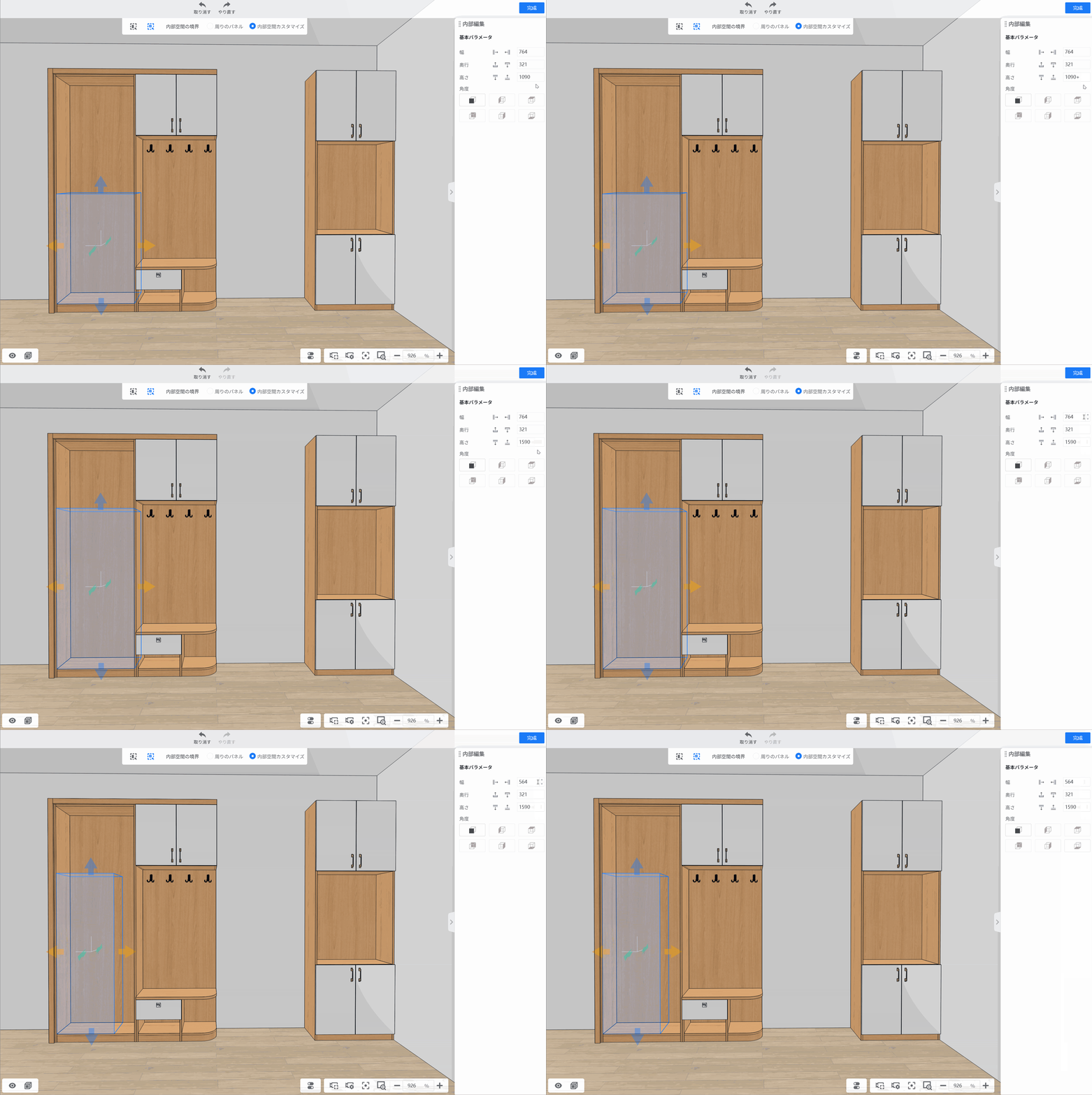
**「内部空間デザイン」** 画面に入った後、上部ツールバーで**「内部空間を選択 - 内部空間カスタマイズ」** を選択し、右側のパラメータパネルで**幅と高さの値** を調整します（**パラメータパネルで直接±値を入力でき、手動で計算することなく調整できます**）。

![1. 機能モジュール：内部編集 > 設定パネル
2. 标注オブジェクト：
① 「内部空間の境界」選択アイコン
② 「内部空間カスタマイズ」ラジオボタン
③ 「基本パラメータ」入力エリア（幅・奥行・高さ）
3. 操作フローと作用：
①で境界選択モードを有効にし、②でカスタマイズ設定を切り替えた後、③で具体的な寸法値を入力して内部空間のサイズを調整します。](//qhstatic-sg-s3.coohom.com/image/png/1783495934449/ED02BF867A932B196EDD8FCCC6A0CCE8.png)

![1. 機能モジュール：内部編集 > 3D編集エリア
2. 指向オブジェクト：青色の選択枠および方向指示矢印（上下左右）
3. 操作の作用：選択した内部空間パーツのサイズ調整および位置移動を行うために使用されます。](//qhstatic-sg-s3.coohom.com/image/gif/1783495944817/1FCC571A8FBC4D89BE5CE13213564C89.gif)

**スケールを使用して内部空間のサイズを調整する**
--------------------------

**Windowsシステム:** **Ctrl**キーを押しながら、方向矢印を選択して任意の位置までドラッグします。

**Macシステム:** **Command**キーを押しながら、方向矢印を選択して任意の位置までドラッグします。
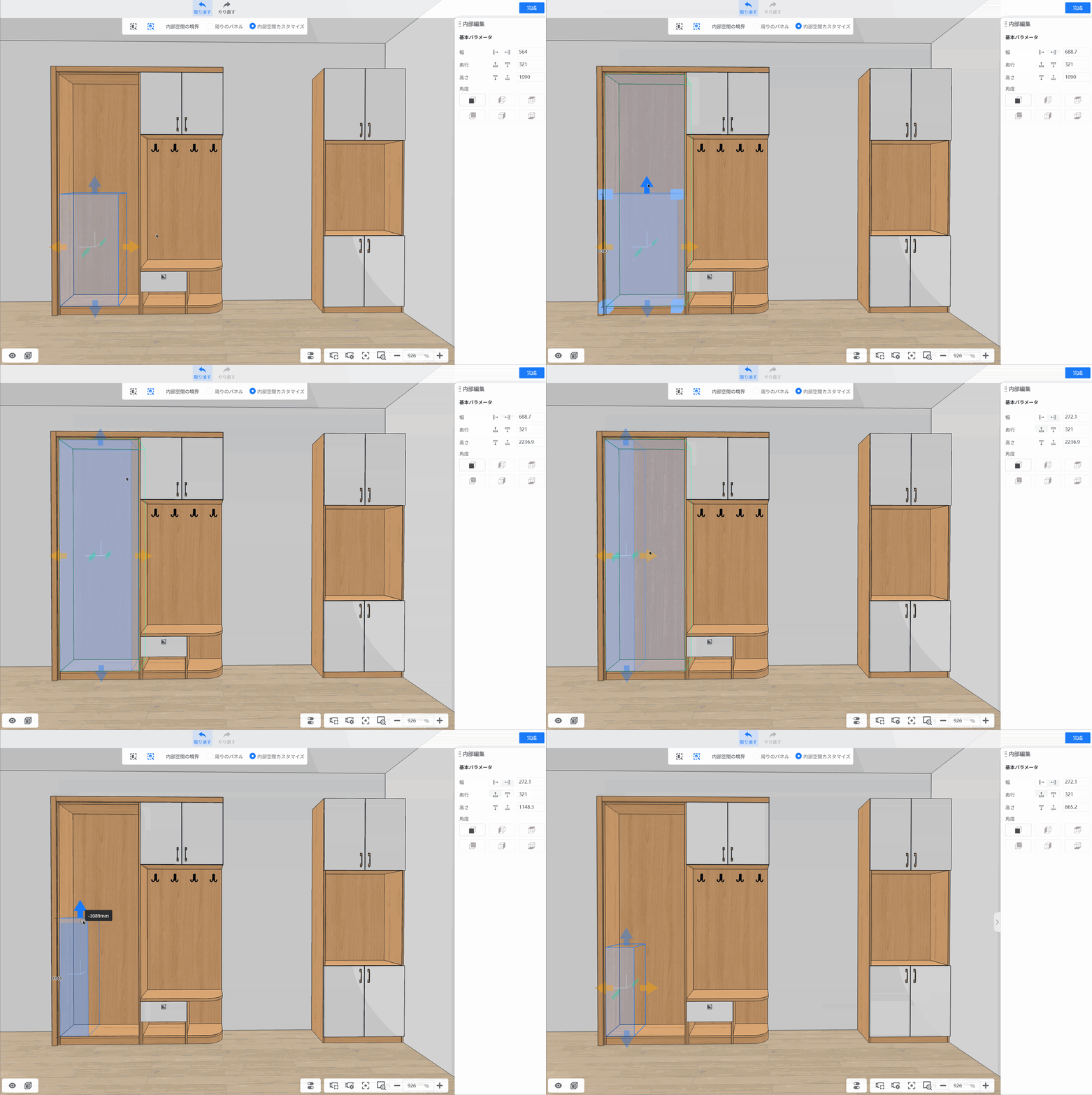
![1. 画面/機能モジュール：内部編集 > 3Dビューポート
2. 指示対象：選択されたオブジェクトの「方向矢印（ギズモ）」および「青い境界ボックス」
3. 操作の役割：選択した内部パーツのサイズ変更や位置調整を行うために使用されます。](//qhstatic-sg-s3.coohom.com/image/gif/1783495973709/A9F46CF16BD1BCA56A8AB65578C67DF1.gif)

部品を配置する
=======

内部空間のサイズを設定した後、部品をキャビネットスペースにドラッグすると、パネルサイズは内部空間サイズに自動的に適合します。
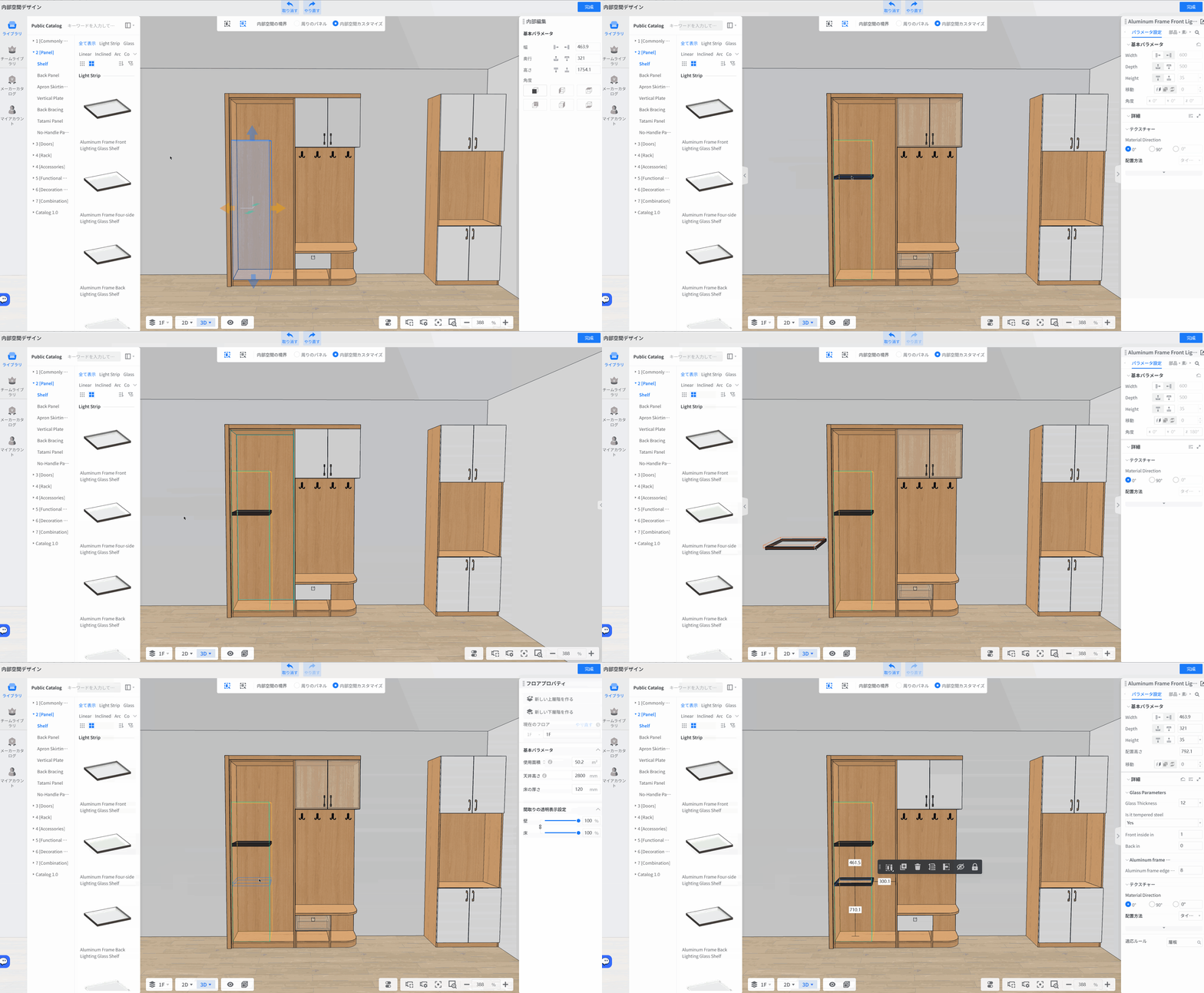
![1. 画面/機能モジュール：内部空間デザイン > 3D編集エリア
2. 标注指向のオブジェクト：選択された家具パーツ上の「青色および黄色の方向矢印（ギズモ）」
3. 操作の役割：選択したパーツのサイズ変更または位置調整（上下・左右方向への伸縮・移動）を行うために使用されます。](//qhstatic-sg-s3.coohom.com/image/gif/1783495988864/B915B7A6BBB73620D7FF5D13E447E698.gif)

扉を追加する
======

**内部空間** の**方向を切り替える**
----------------------

右側のパラメータパネルの角度の列で、内部空間の方向を切り替えることができ、これによって扉の追加方向が決まります。
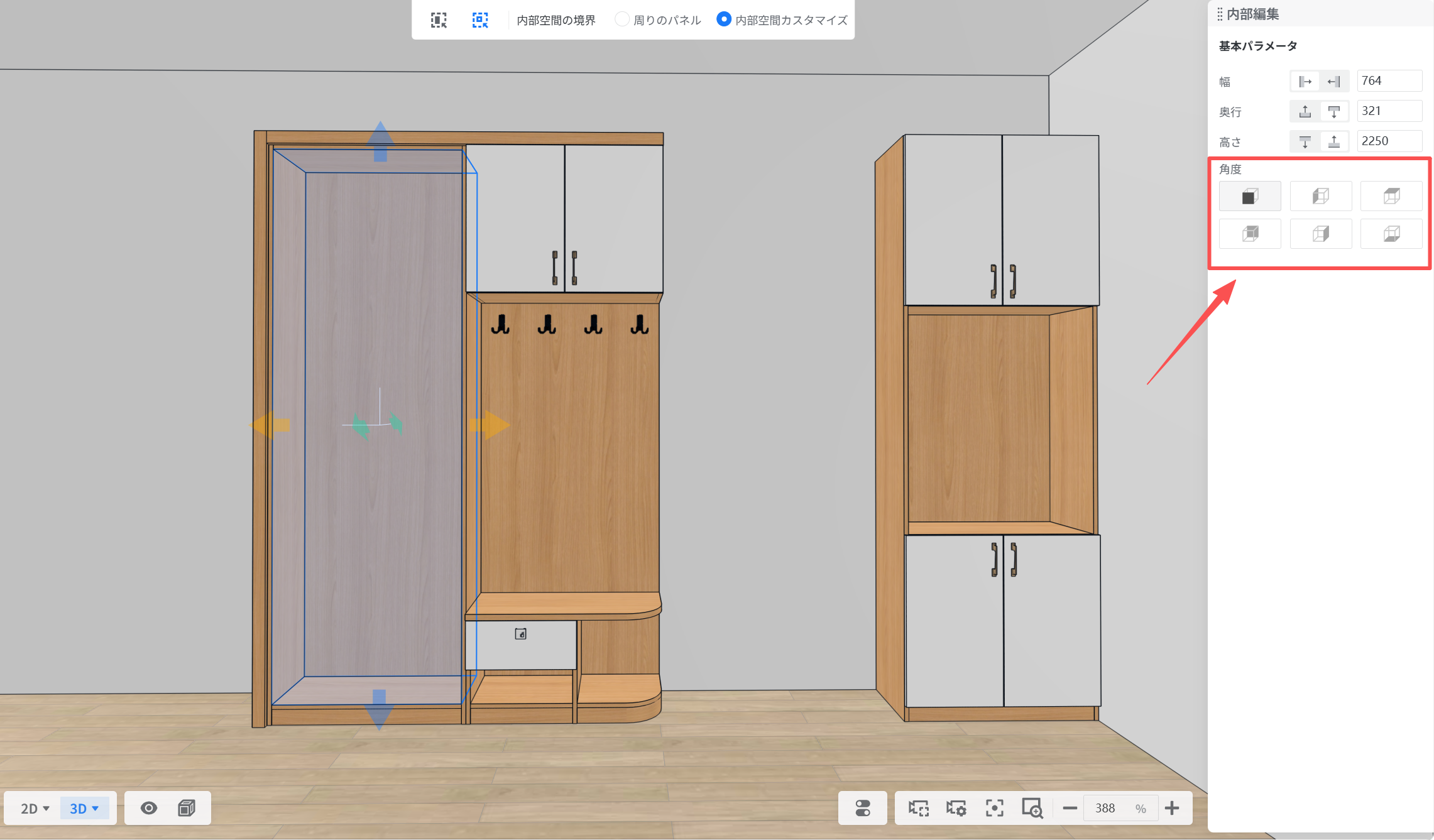
![1. 機能モジュール：内部編集 > 基本パラメータ
2. 指向オブジェクト：「角度」設定セクション（赤枠および赤矢印）
3. 操作の役割：選択した家具やパーツの配置角度をプリセットから選択し、調整するために使用します。](//qhstatic-sg-s3.coohom.com/image/png/1783495999864/27EAC7BA34710311B55113781BF3465B.png)

* キャビネット側面に装飾扉を追加する必要がある場合は、扉を追加したい方向に内部空間の方向を設定してください。
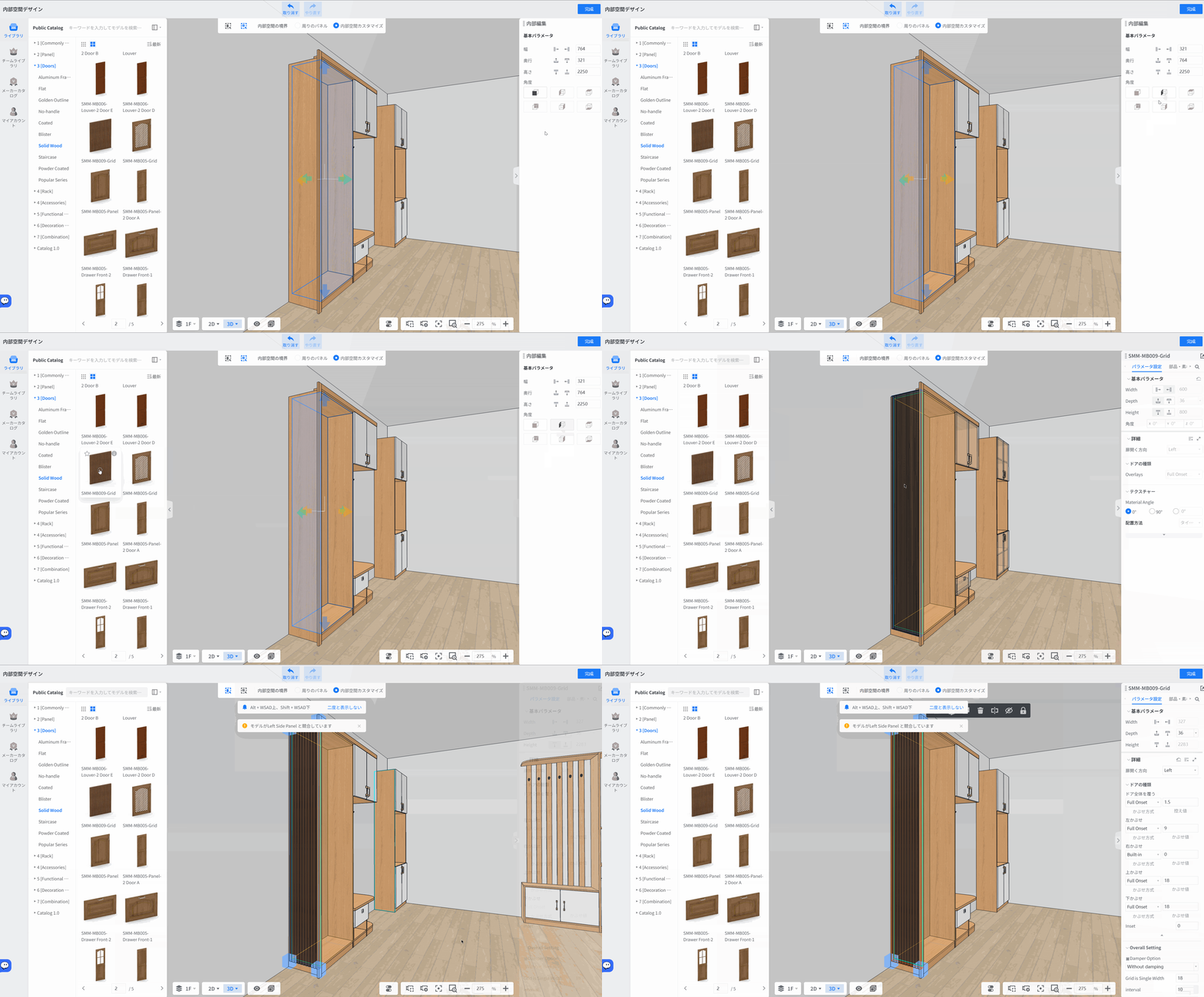
![](//qhstatic-sg-s3.coohom.com/image/gif/1783496007740/BE812A2AF1060AC7158E13282B91A61F.gif)

扉をドラッグする
--------

**部品**から扉をドラッグし、内部空間の方向を設定したキャビネットに配置します。
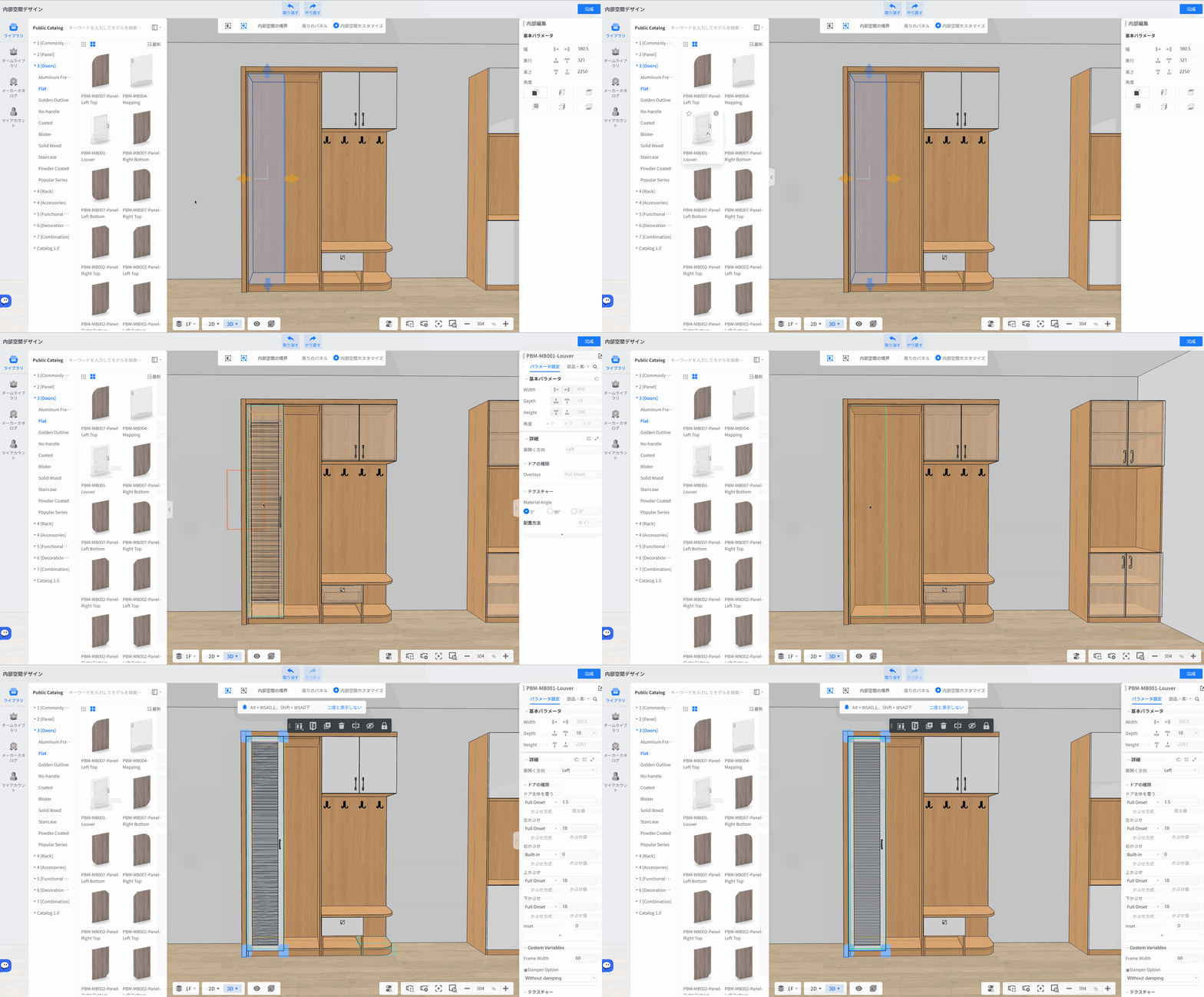
![1. 機能モジュール：内部空間デザイン > 3D編集エリア
2. 指向オブジェクト：選択されたパネルの「青い枠線」および「方向矢印（ギズモ）」
3. 操作の作用：選択した内部パーツのサイズ変更や位置調整を行い、空間レイアウトをカスタマイズするために使用します。](//qhstatic-sg-s3.coohom.com/image/gif/1783496016499/81A51AB2951D727CC01A1FED64B50B1A.gif)

<br />