# 画像・pdfによるcad間取り図のアップロードガイド

> CAD間取り図の画像・PDFをアップロードし、壁や窓を自動認識して3D間取りを生成する方法を解説します。

- **URL**: https://www.coohom.com/jp/helpcenter/guide-for-uploading-cad-floor-plan-by-images-pdf
- **Locale**: ja_JP
- **Updated**: 2026-08-04

## Content

CoohomはCAD間取り図の画像のアップロードに対応しており、壁・ドア・窓を自動認識して生成できます。この記事では、CAD間取り図の画像をインポートする操作について詳しく解説します。

⭐本記事を読む前に、まず動画チュートリアルをご視聴いただくことをお勧めします。スムーズに使い始めることができます。

<br />

 \[Video URL\](https://www.youtube.com/watch?v=ZEsq7kywjrI)

<br />

ユーザー向け
======

すべてのユーザー

入口
===

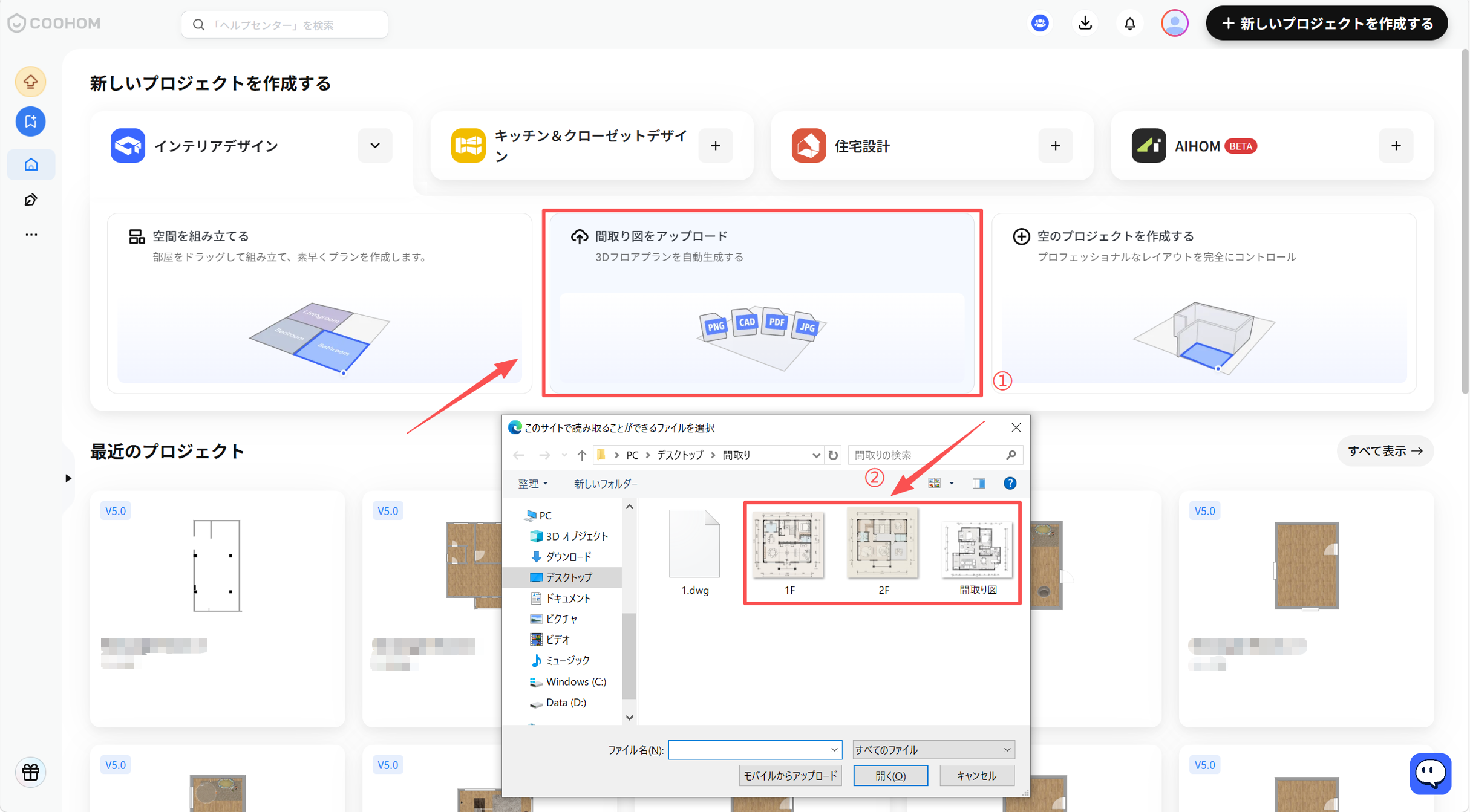
**入口1：** ワークスペースに入り、**「間取り図をアップロード」** をクリックし、必要な図面を選択してインポートします**。**

* 間取り図のアップロードは、**CAD間取り図ファイルや、pdf/png/jpg形式の画像のインポートに対応しています。ファイルのアップロードに関する具体的な操作は、チュートリアルドキュメントをご覧ください：[クリックして表示](https://www.coohom.com/en_US/helpcenter/how-to-upload-import-cad-floor-plan-files?kjl_source=hc)**
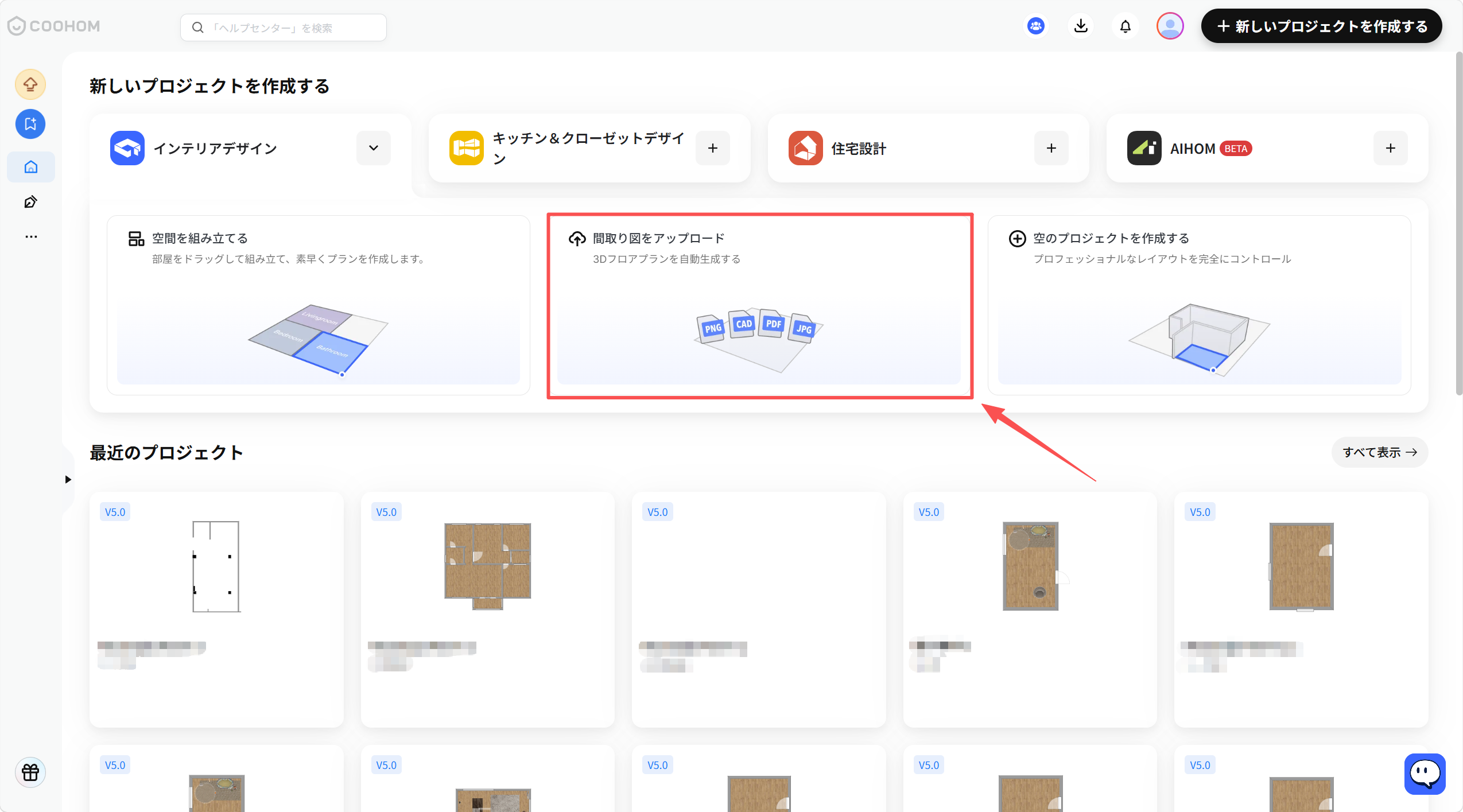
![1. 機能モジュール：新しいプロジェクトを作成する > プロジェクト作成オプション
2. 指向オブジェクト：「間取り図をアップロード」カード（赤枠および赤矢印で指定）
3. 操作の作用：PNG、CAD、PDF、JPG形式の間取り図ファイルをアップロードし、3Dフロアプランを自動生成するために使用します。](//qhstatic-sg-s3.coohom.com/image/png/1784703143322/8B2A8D8A55C437200EC36B7588ADA21A.png)

![1. 機能モジュール：「新しいプロジェクトを作成する」画面
2. 标注内容：
- ①： 「間取り図をアップロード」パネル。ユーザーに図面ファイルのアップロードを促す領域。
- ②： ファイル選択ダイアログ内の「間取り図ファイル（画像/CAD等）」。
3. 操作フロー：
①で「間取り図をアップロード」を選択し、②でPC内の対象ファイルを選択して開くことで、3Dフロアプランを自動生成する。](//qhstatic-sg-s3.coohom.com/image/png/1784703218333/A8CEBABD0663ECBAEEE7516DF7A7D2B5.png)

**入口2：** 3Dデザイン画面に入った後、左上の**「図面インポート」**をクリックし、必要な図面を選択してインポートします。
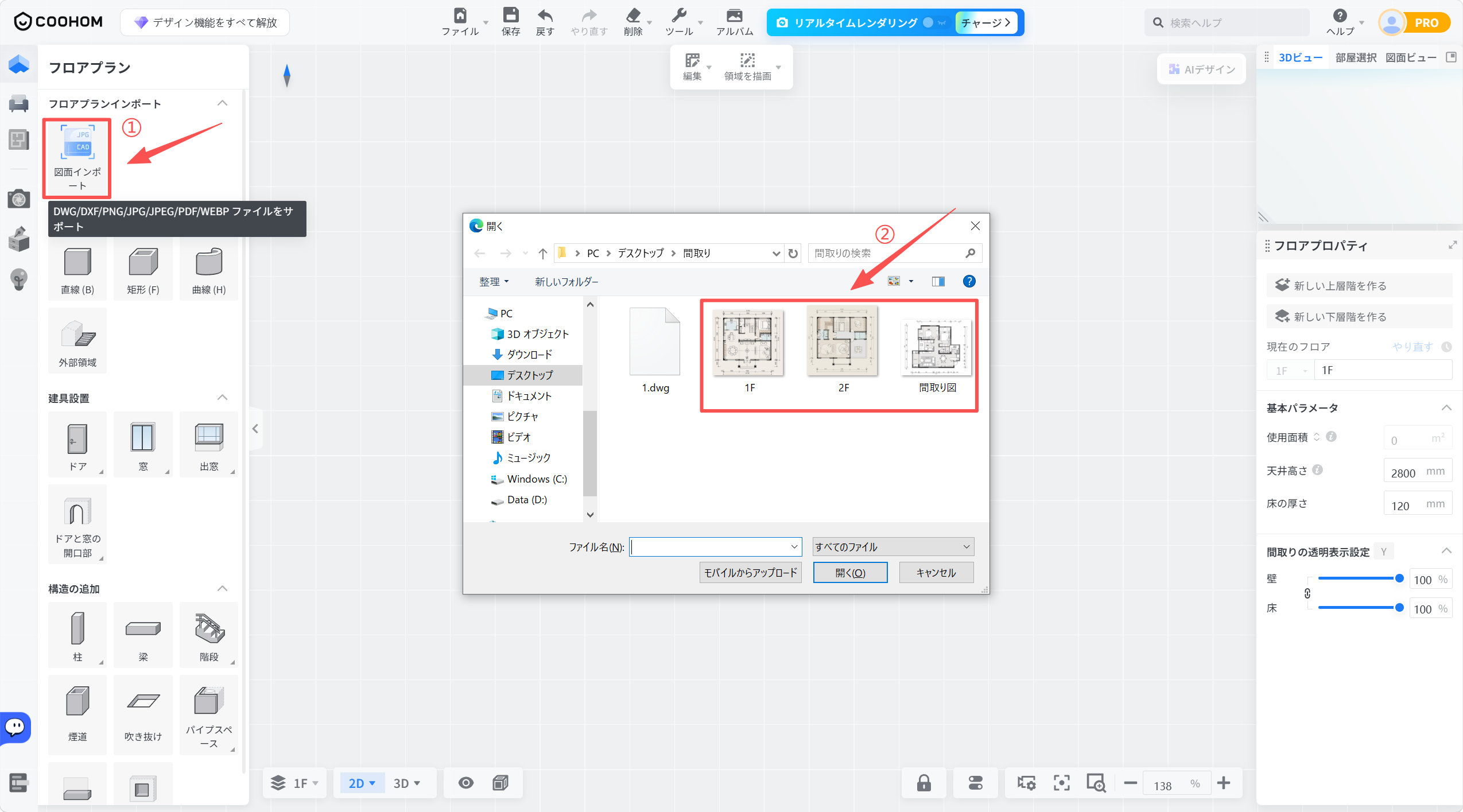
![【機能モジュール】フロアプラン > 図面インポート

【操作手順】
①「図面インポート」ボタンをクリックし、ファイルのアップロードを開始します。
②ファイル選択ダイアログ内で、インポートしたい図面ファイル（例：1F, 2Fなどの間取り図）を選択します。

【作用】
ローカル保存されている図面ファイルを読み込み、ベースとなるフロアプランとして配置するために使用します。](//qhstatic-sg-s3.coohom.com/image/png/1784703244625/9D5707485B0DB644A18551C630950284.png)

自動生成
====

図面をインポートする
----------

**方法1：スケール測定**

間取り図の画像をアップロードすると、間取りエリアが自動的に認識されます。**「スケール」**を使用してベースマップを設定し、間取りのスケールを設定できます。
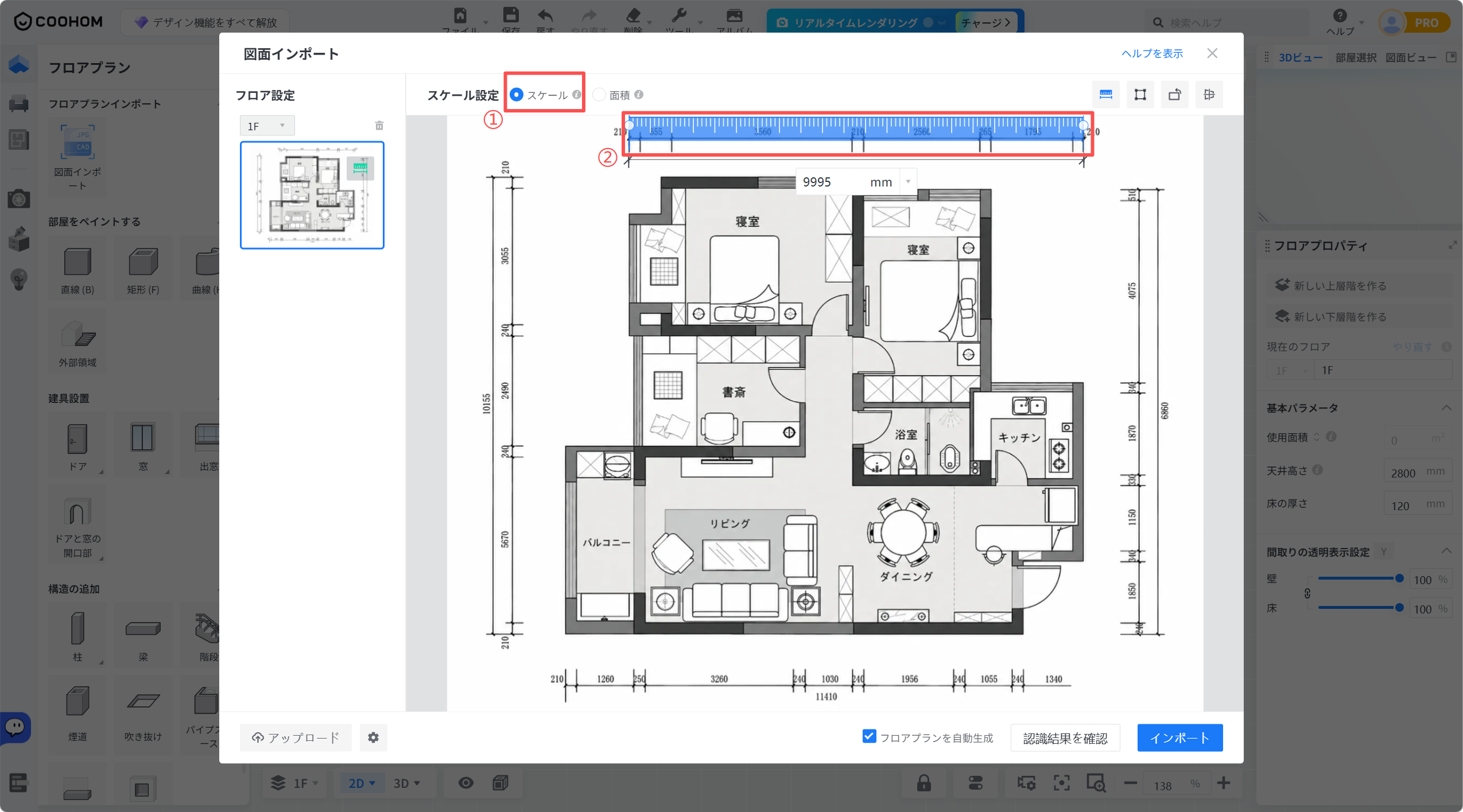
![【機能モジュール】
図面インポート > スケール設定

【操作手順と詳細】
① 「スケール」ラジオボタンを選択し、スケール設定モードを有効にします。
② 赤枠で囲まれた「スケール調整バー（定規）」を操作し、図面上の実際の寸法に合わせてスケールを調整します。

【目的】
インポートした図面の縮尺を正しく設定し、正確な寸法でプランニングを行うため。](//qhstatic-sg-s3.coohom.com/image/png/1784703314703/22BC918A3930D1036DC876C23088840C.png)

**方法2：面積測定**

画像に明確な寸法情報がない場合、予想される建物**「面積」**を入力して間取りの生成を完了できます。
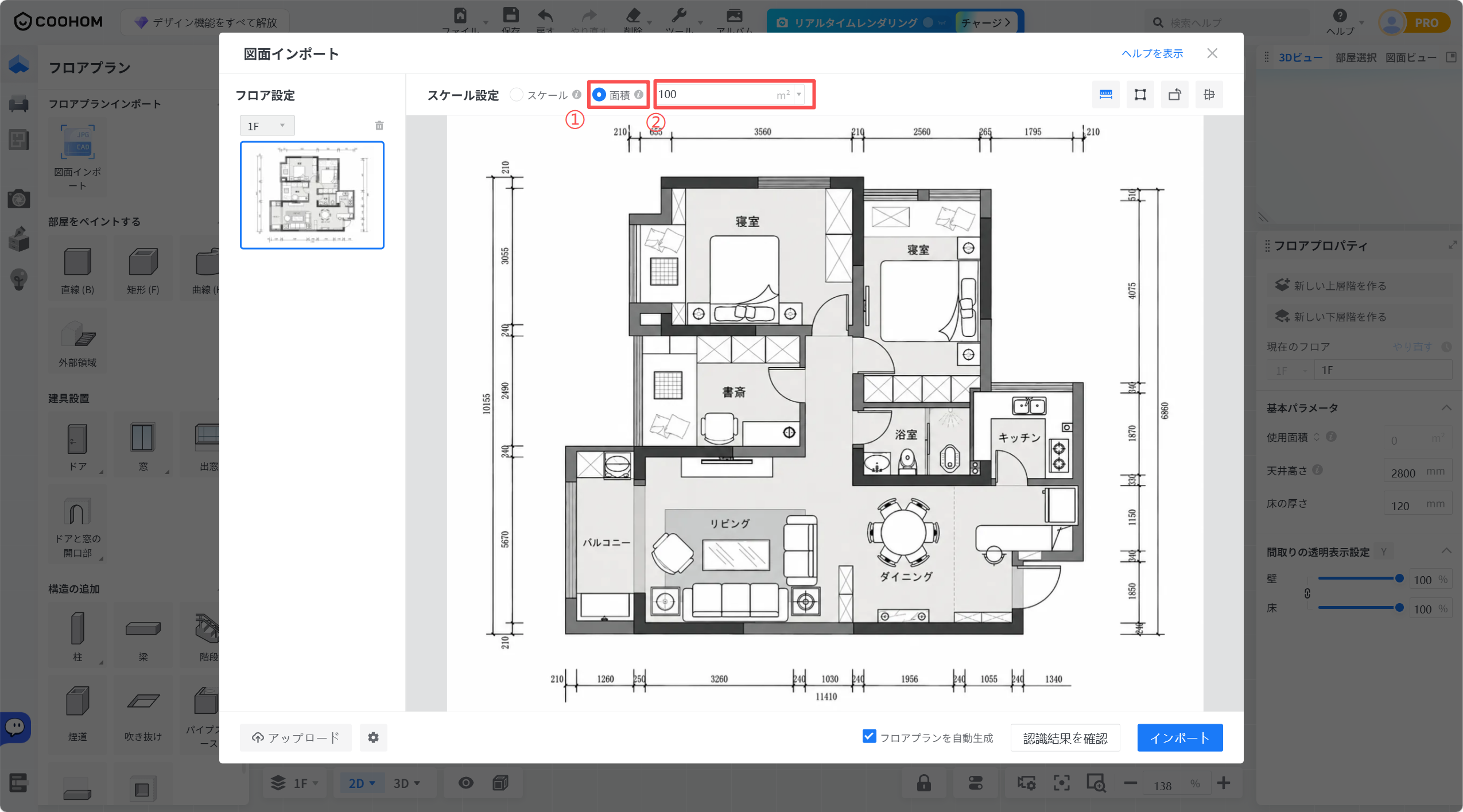
![1. 機能モジュール：「図面インポート > スケール設定」
2. 标注指向：
① 「面積」ラジオボタン
② 面積数値入力フィールド
3. 操作の作用：まず「面積」によるスケール設定を選択し、次に具体的な面積数値を入力することで、インポートする図面の縮尺を正確に調整します。](//qhstatic-sg-s3.coohom.com/image/png/1784703360581/8AF1F501B65720C4A09C0FB9E6C8046F.png)

間取りを生成する
--------

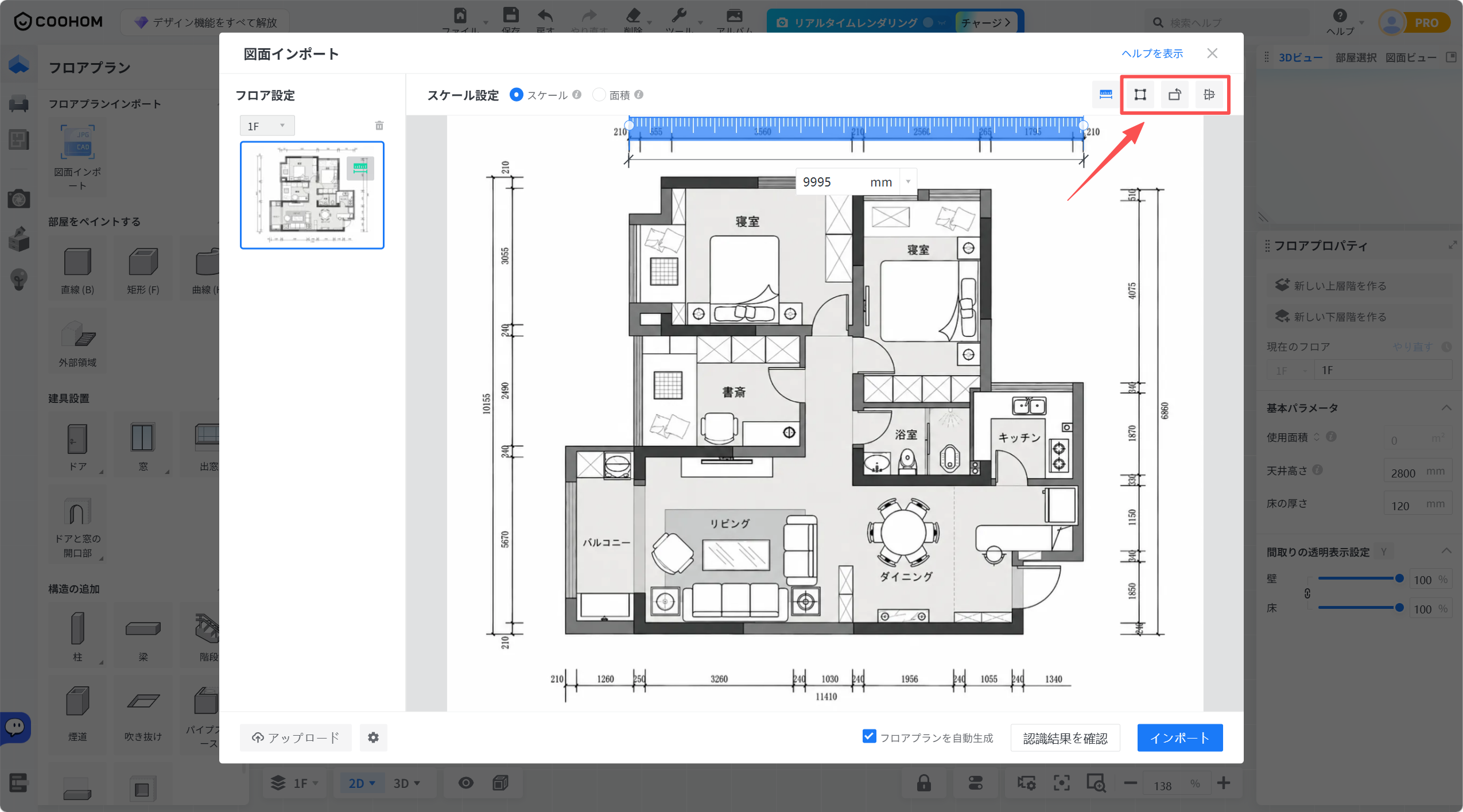
1. スケール設定が完了したら、右上隅の機能アイコンをクリックして、必要に応じて関連ツールを使用することもできます：**認識範囲**を選択して認識精度を向上させます。画像を反時計回りに90°回転します。また、透かし、背景、しわの除去、パースの歪み補正も可能です。さらにビジュアルを最適化し、認識精度を向上させます。
![](//qhstatic-sg-s3.coohom.com/image/png/1784703376445/7B37AABE7EBB347D499E7351D9B2B7E0.png)

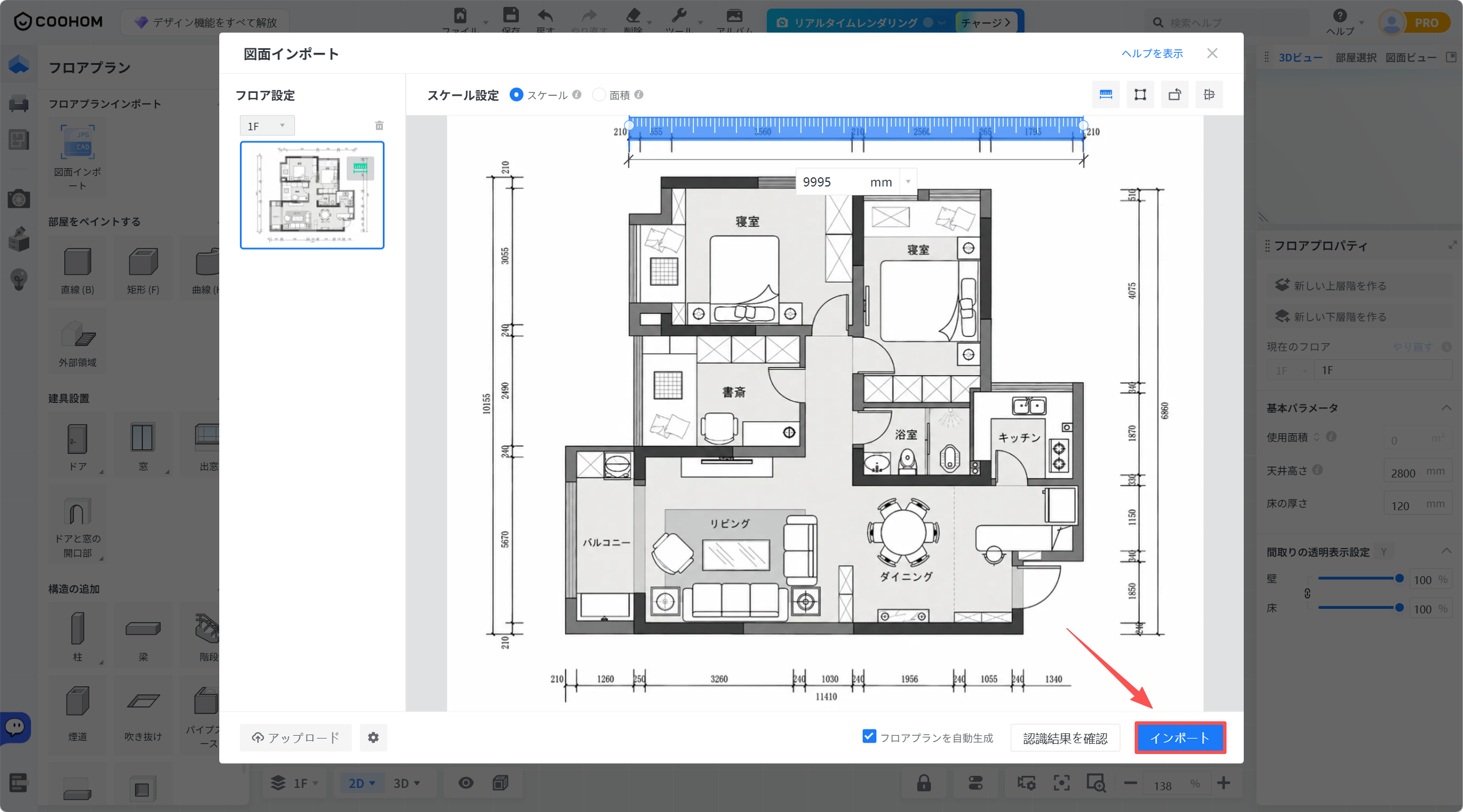
2. **「インポート」**をクリックして間取りを生成します。下図のとおりです：

![1. 機能モジュール：図面インポート > 設定ダイアログ
2. 指向オブジェクト：「インポート」ボタン（赤色矢印の終点）
3. 操作の作用：設定したスケールやフロア情報を確定し、図面データをプロジェクトに読み込むために使用します。](//qhstatic-sg-s3.coohom.com/image/png/1784703383570/5D0C2BE63BA7FE7E66F1D661EA916057.png)

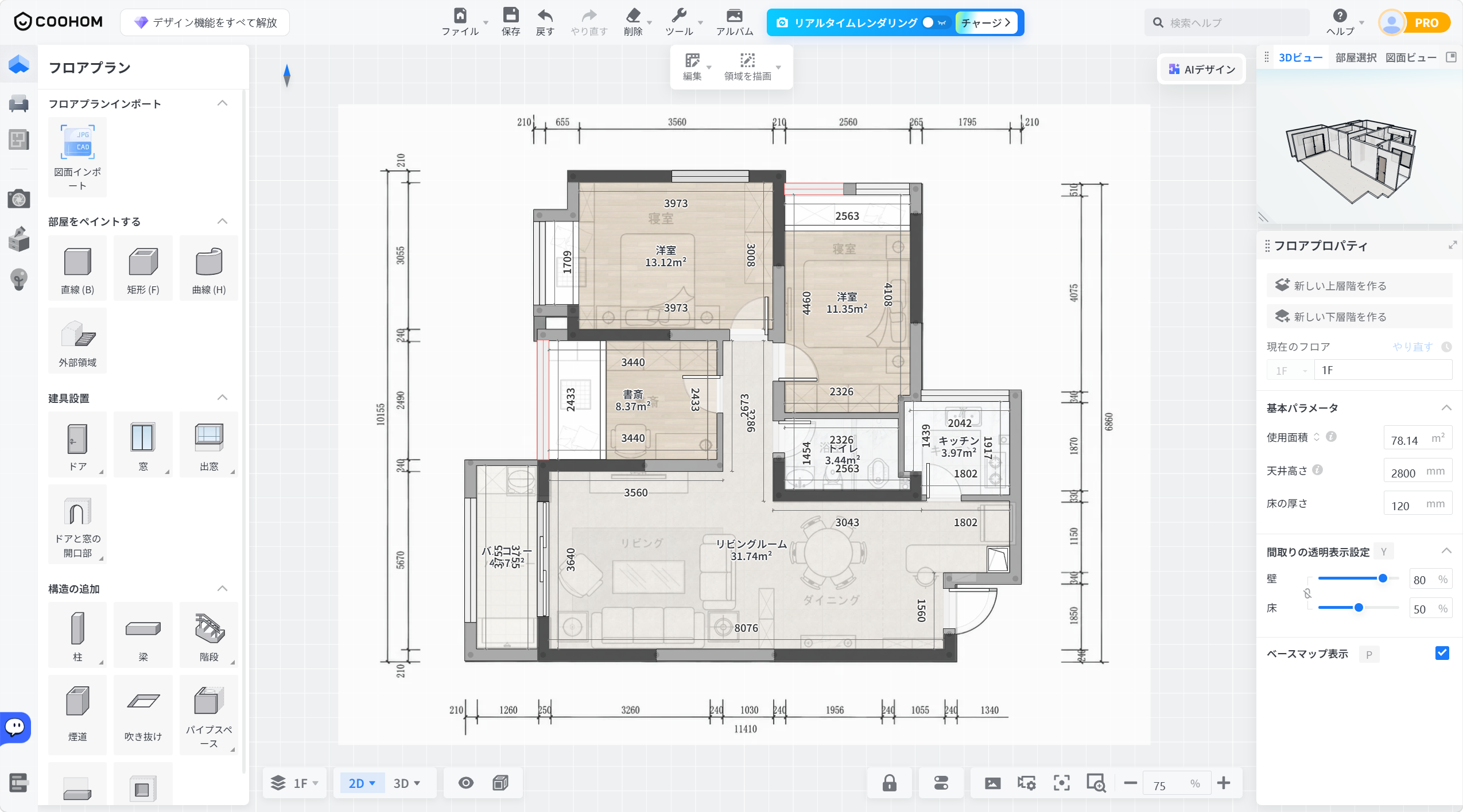
![画像内に赤い枠や矢印などのガイド表記が見当たりません。そのため、特定の操作手順を特定することはできません。

現状の画面構成は以下の通りです：
1. **機能モジュール**: フロアプラン編集画面
2. **主要エリア**: 中央に2D間取り図、左側にツールパネル（建具設置・構造追加など）、右側に「フロアプロパティ」設定パネル。
3. **状態**: 2Dビューで間取りの寸法や部屋の属性を確認・編集できる状態です。

具体的な操作指示が必要な場合は、ガイド表記のある画像をご提供ください。](//qhstatic-sg-s3.coohom.com/image/png/1784703393869/00E3F9F522A2A91358224AAA9A2A6E8D.png)

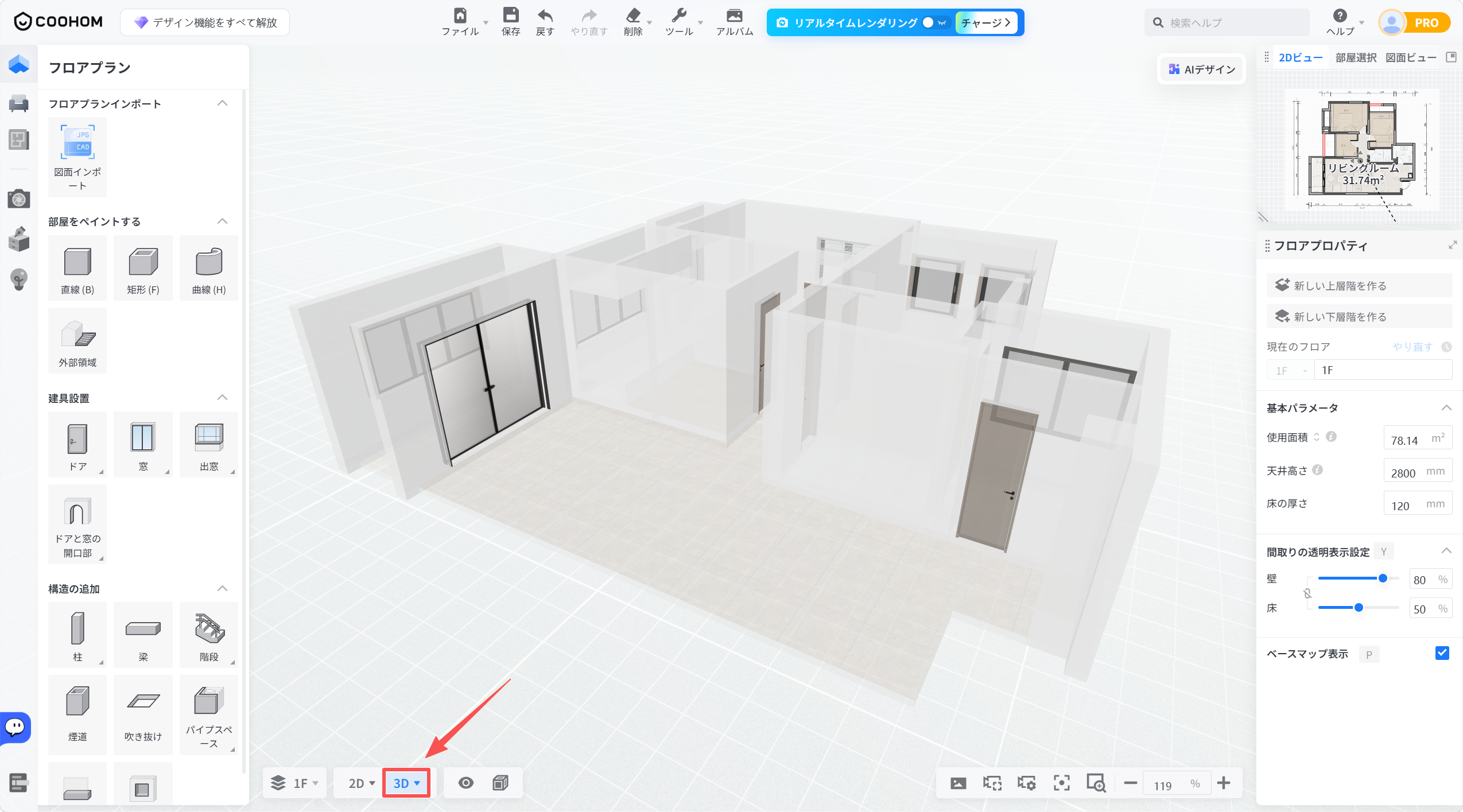
3. **3Dモード**に切り替えて、間取り生成の効果を確認できます。

![1. 機能モジュール：画面下部 > ビュー切り替えメニュー
2. 指向オブジェクト：「3D」ボタン（赤枠および赤矢印で指定）
3. 操作の作用：現在の表示モードを3Dビューに切り替え、設計中の空間を立体的に確認するために使用します。](//qhstatic-sg-s3.coohom.com/image/png/1784703419123/7FCD9DEE930DF89CC946B37AF426254F.png)

手動トレース
======

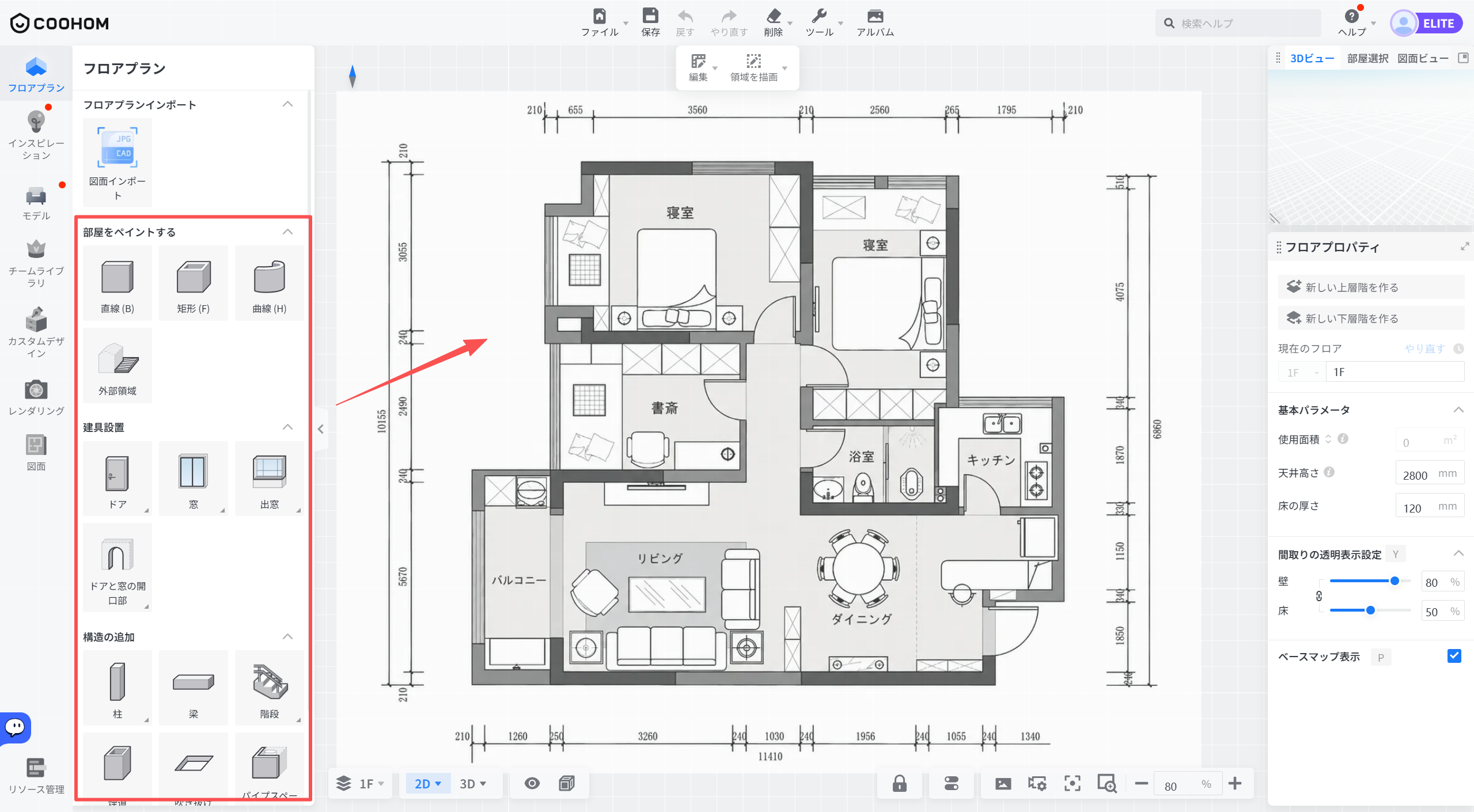
**「フロアプランを自動生成」**の選択を解除すると、フロアプラン画像をベースマップとして手動でフロアプランを作成する必要があります。そのため、認識およびフロアプラン生成機能の使用をお勧めします。
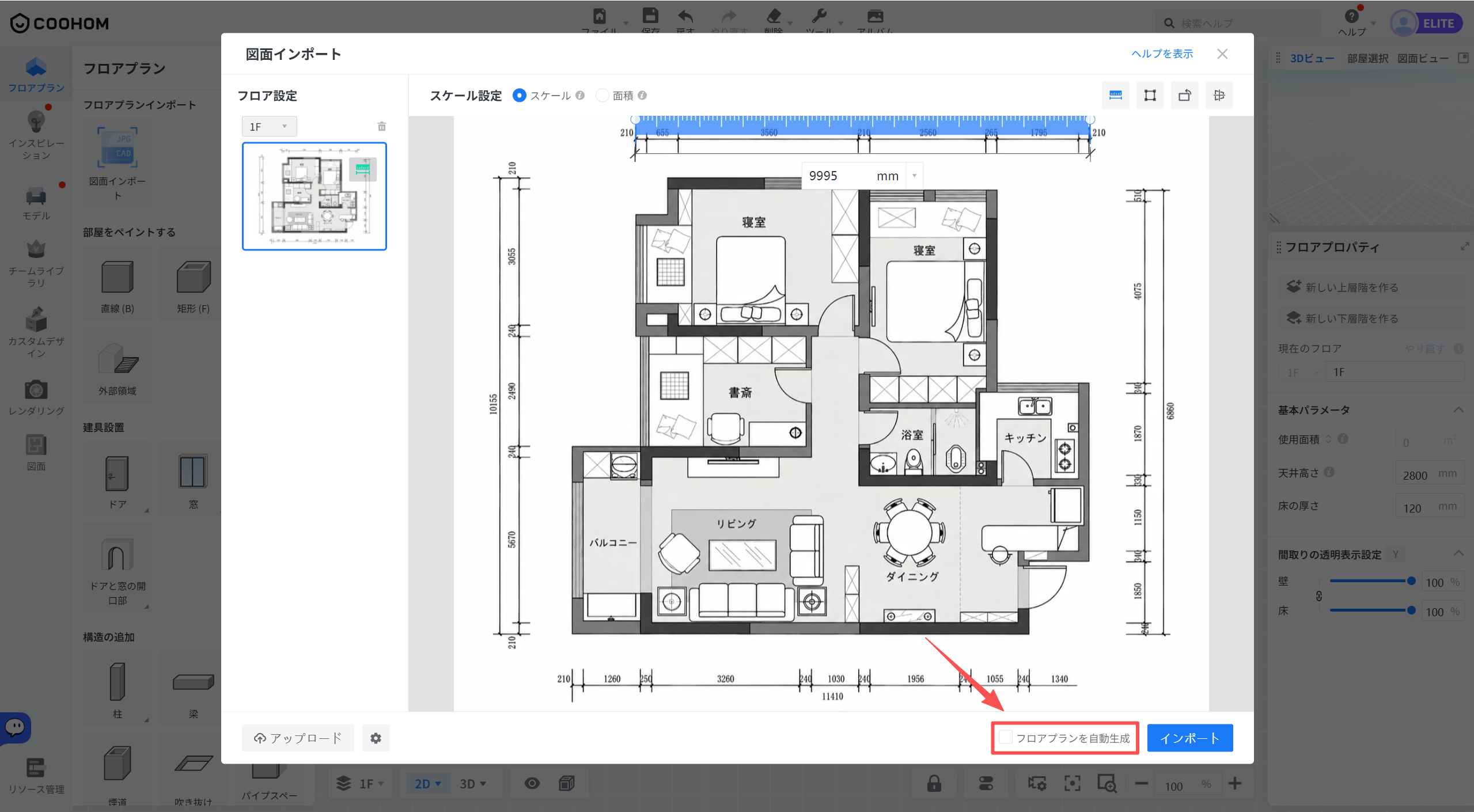
![1. 機能モジュール：「図面インポート」ダイアログ
2. 标注指向：
- 青い枠線：インポートした図面のプレビューエリア
- 赤い矢印： 「フロアプランを自動生成」チェックボックス
3. 操作の作用：
- プレビューエリアで図面を確認し、「フロアプランを自動生成」にチェックを入れることで、インポート時にシステムが自動的に壁や部屋のレイアウトを構築します。](//qhstatic-sg-s3.coohom.com/image/png/1784703431256/B33AD47D5F1A81B3D55B2263AB6A0A56.png)

![1. 機能モジュール：フロアプラン > 左側ツールパネル
2. 标注対象：「部屋をペイントする」および「建具設置」、「構造の追加」を含むツール選択エリア（赤枠および赤矢印で指示）
3. 操作の役割：壁の描画、ドア・窓の配置、柱や梁などの構造部材を追加し、間取り図を作成するために使用します。](//qhstatic-sg-s3.coohom.com/image/png/1784703441330/3DF98DF05C7A60810CA47733E166680E.png)

よくある質問（FAQ）
===========

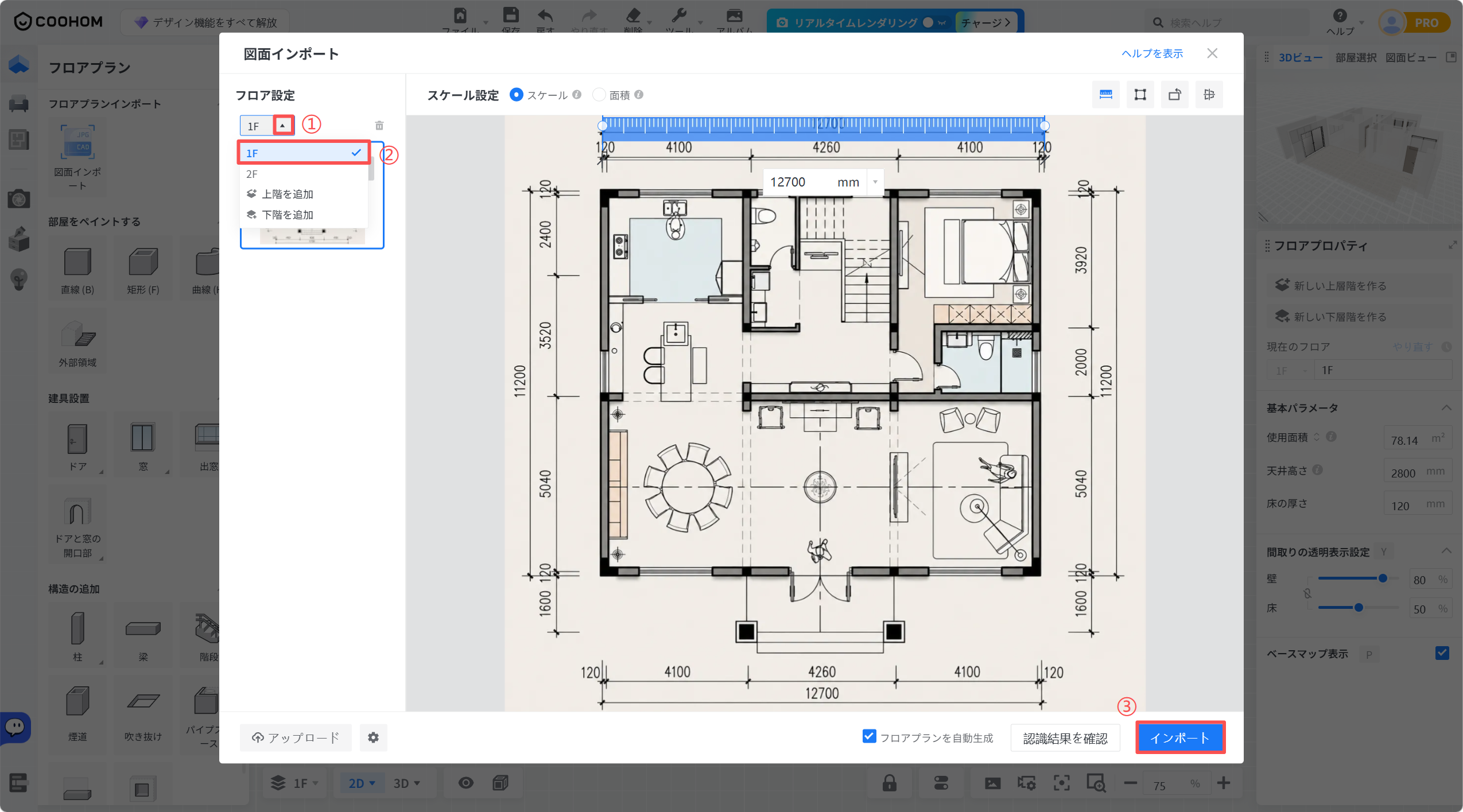
**Q1:** 既存のフロアプランを置き換えるにはどうすればよいですか？

**A1:** 置き換えたいフロアプラン画像をインポートします。**「フロアプランを自動生成」** オプションがデフォルトで選択されます。左側の**「フロア設定」** オプションをクリックして1Fに切り替え、**「インポート」** をクリックします。関連するプロンプトが表示されますので、**「インポートを続行する」**をクリックして既存のフロアプランを置き換えます（ベース画像の置き換えも同じ方法です）。

![【図面インポート > フロア設定】

①「フロア選択」ドロップダウンメニュー：階層を選択するための操作。
②「フロアリスト」パネル：特定の階（例：1F, 2F）の選択や、上層・下層の追加を行うための領域。
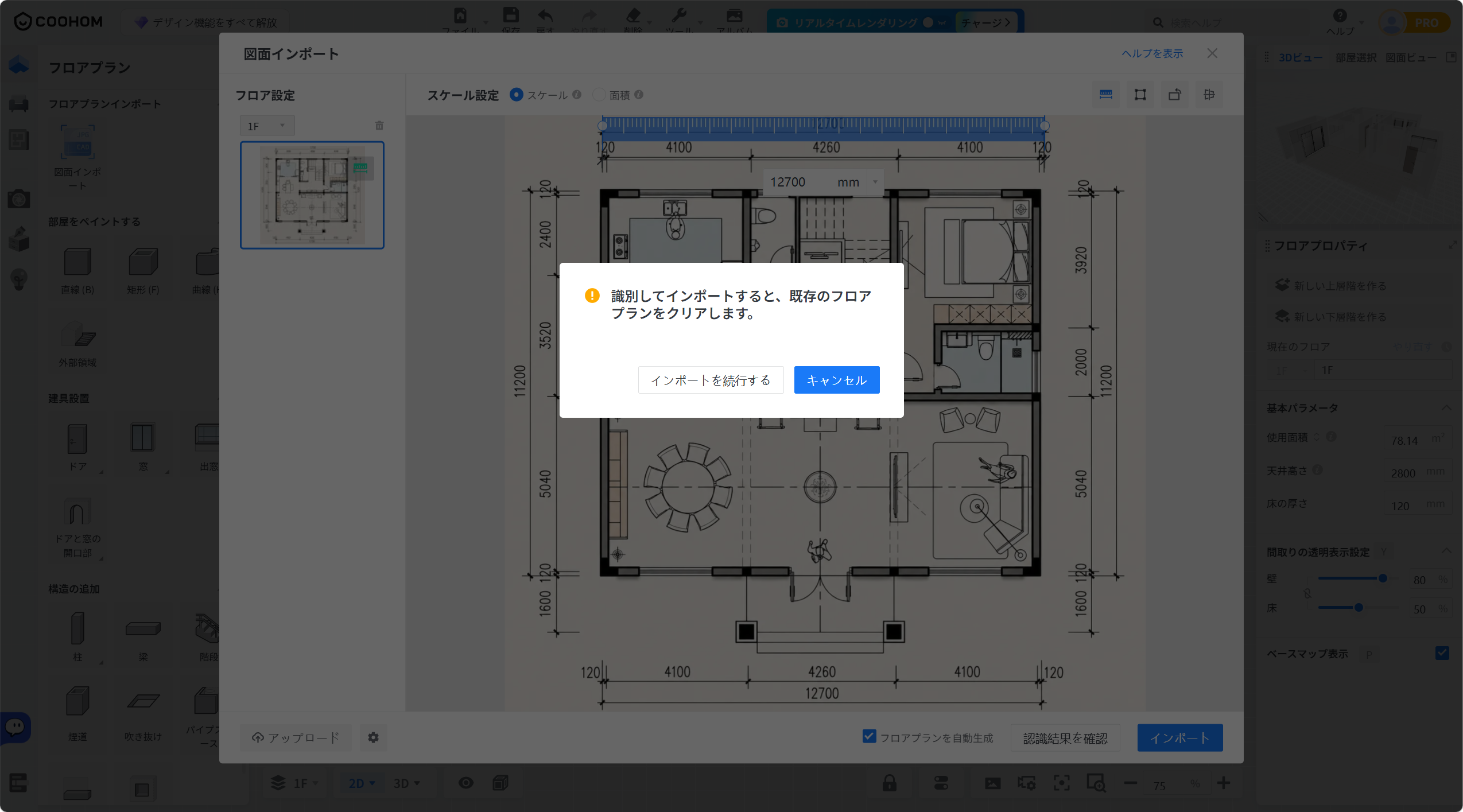
③「インポート」ボタン：設定完了後、図面データをシステムに取り込むための確定操作。

ワークフロー：①でメニューを開き、②で対象階を選択し、最後に③でインポートを完了させる。](//qhstatic-sg-s3.coohom.com/image/png/1784703453125/81FC54F51B297D6682F615ADA6F5006E.png)

![1. 機能モジュール：図面インポート > 確認ダイアログ
2. 指向オブジェクト：「インポートを続行する」ボタンおよび「キャンセル」ボタン
3. 操作の作用：識別インポート時に既存のフロアプランが消去されることへの同意を確認し、処理を続行または中断するために使用します。](//qhstatic-sg-s3.coohom.com/image/png/1784703466634/1FC6F69D50DA002B3A0ECD15559533CC.png)

**Q2:** 既存のフロアプランがある場合、フロアプラン画像をインポートして新しいフロアを作成するにはどうすればよいですか？

**A2:** 新しいフロアプラン画像をインポートする際、**「フロアプランを自動生成」** オプションがデフォルトで選択され、新しいフロアが自動的に追加されます。確認後、**「インポート」**をクリックして新しいフロアの作成を完了します。