# cad間取り図ファイルのアップロードガイド

> CAD間取り図ファイルをアップロードし、壁やドア窓を自動認識させて効率的に間取り図を生成する方法を解説します。

- **URL**: https://www.coohom.com/jp/helpcenter/guide-for-uploading-cad-floor-plan-files
- **Locale**: ja_JP
- **Updated**: 2026-08-04

## Content

CoohomはCAD間取り図のアップロードに対応しており、壁・ドア・窓を自動認識して生成します。単一または複数の図面を間取り図に取り込むことができます。この記事では、CAD間取り図ファイルの取り込み操作について詳しく説明します。図面を取り込む前に、**[CAD間取り図ファイルアップロードの要件とよくある質問](https://www.coohom.com/en_US/helpcenter/requirements-and-faq-for-uploading-cad-floor-plan-files?kjl_source=hc)**を参照することをおすすめします。これにより、図面をより効率的に取り込むことができます

⭐本記事を読む前に、まず動画チュートリアルをご視聴いただくことをお勧めします。スムーズに使い始めることができます。

<br />

 \[Video URL\](https://www.youtube.com/watch?v=ZKjg6CDonCM)

<br />

ユーザー向け
======

すべてのユーザー

入口
===

**入口1：** ワークスペースに入り、**「** **間取り図をアップロード」**をクリックし、必要な図面を選択して取り込みます。単一または複数のCADファイルを選択するか、複数の図面を含むCADファイルを選択できます。

* 間取り図のアップロードは、**CAD間取り図ファイルと、pdf/ png/ jpg形式の画像の取り込みに対応しています。画像のアップロードの具体的な操作は、チュートリアルドキュメントをご覧ください：[クリックして表示](https://www.coohom.com/en_US/helpcenter/how-to-upload-import-cad-floor-plan-by-image-pdf?kjl_source=hc)**

<!-- -->

* **CADファイルの形式要件は、チュートリアルドキュメントをご覧ください：[クリックして表示](https://www.coohom.com/en_US/helpcenter/requirements-and-faq-for-uploading-cad-floor-plan-files?kjl_source=hc)**
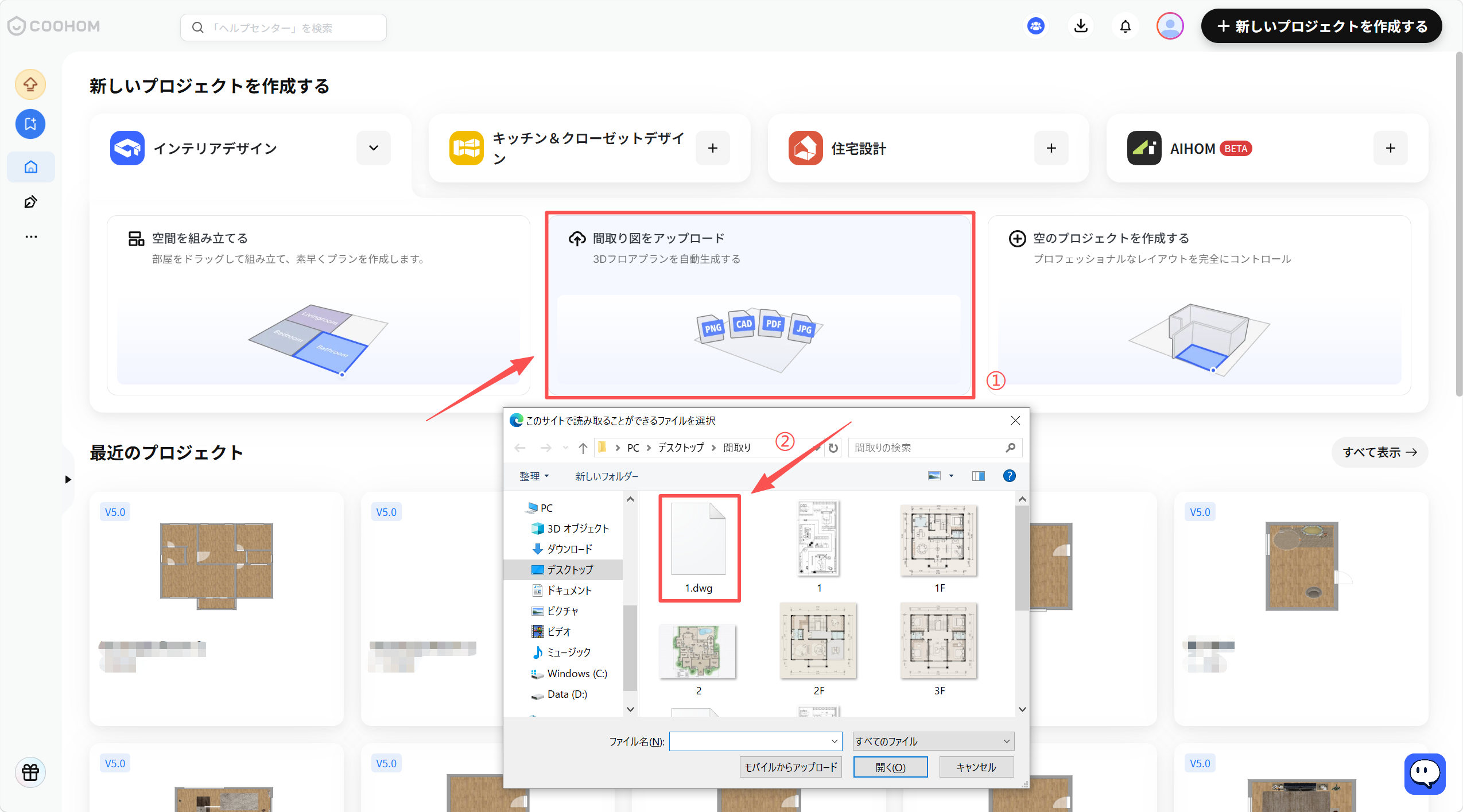
![1. 機能モジュール：「新しいプロジェクトを作成する」画面
2. 标注内容：
- ①： 「間取り図をアップロード」パネル。間取り図ファイルをアップロードして3Dフロアプランを自動生成するための領域です。
- ②： ファイル選択ダイアログ内の「1.dwg」ファイル。アップロードする具体的な設計図ファイルを選択する操作です。
3. ワークフロー：①でアップロード機能を選択し、②で対象のCADファイル（.dwg）を指定して読み込む流れとなります。](//qhstatic-sg-s3.coohom.com/image/png/1784698374712/E01F86F1B101FB6E98F3E349E2C433BF.png)

**入口2：** 3Dデザイン画面に入った後、左上の**「図面インポート」**をクリックし、必要な図面を選択して取り込みます。単一または複数のCADファイルを選択するか、複数の図面を含むCADファイルを選択できます。

* **CADファイルの形式要件は、チュートリアルドキュメントをご覧ください：[クリックして表示](https://www.coohom.com/en_US/helpcenter/requirements-and-faq-for-uploading-cad-floor-plan-files?kjl_source=hc)**
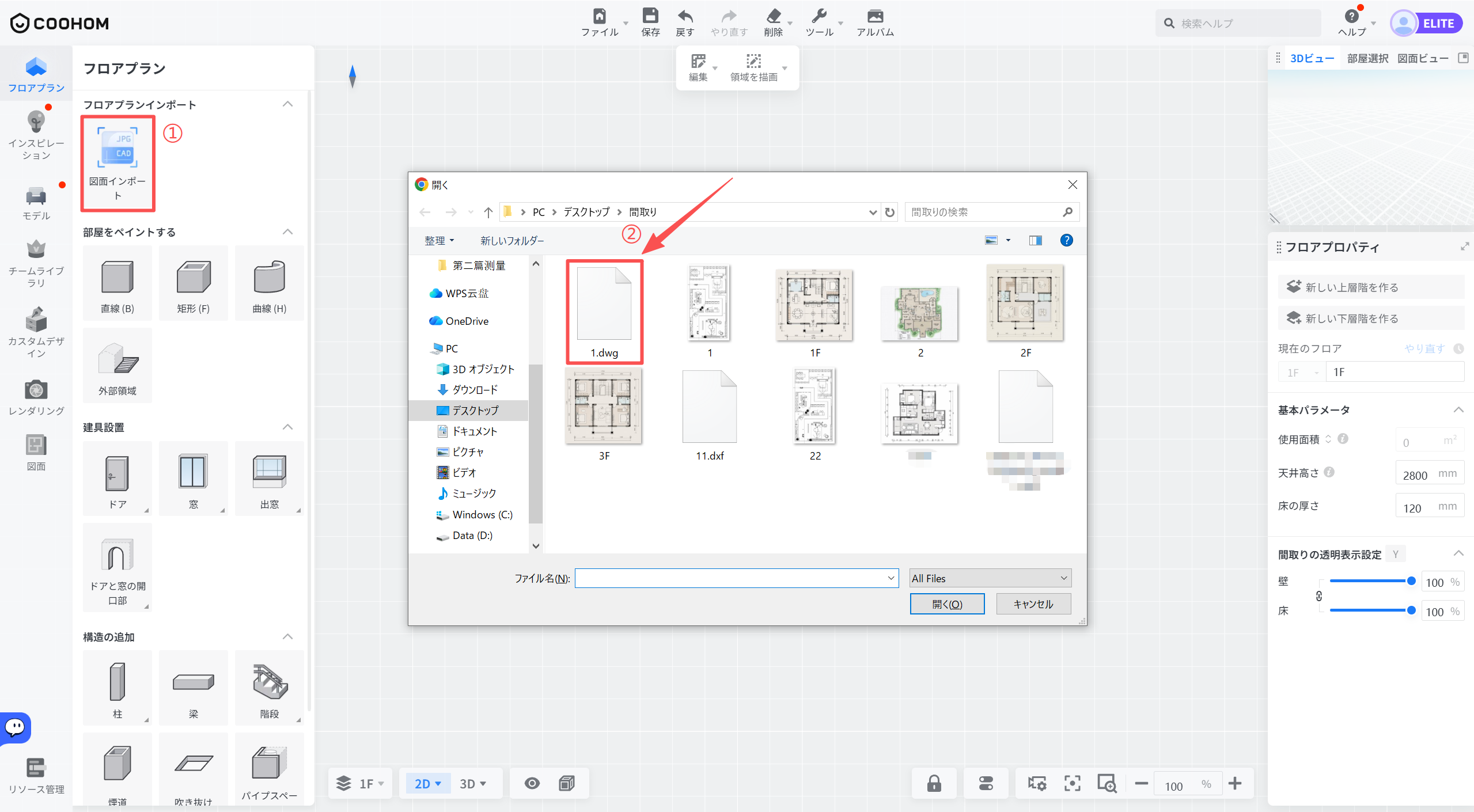
![1. 機能モジュール：フロアプラン > フロアプランインポート
2. 标注オブジェクト：
①「図面インポート」ボタン
② ファイル選択ダイアログ内の「1.dwg」ファイル
3. 操作ワークフロー：
まず①の「図面インポート」ボタンをクリックし、次に②でインポートしたいCADファイル（.dwg等）を選択して開くことで、外部の図面データをシステムに取り込みます。](//qhstatic-sg-s3.coohom.com/image/png/1784698382035/99BBDF248D53FFCECE7D8576EA13236E.png)

CAD間取り図ファイルのインポート
=================

単一のCAD図面をインポートする
----------------

図面インポートをクリックした後、パネルで**「インポート方法」** と**「パラメータ」** を選択し、**「確定」**をクリックします。
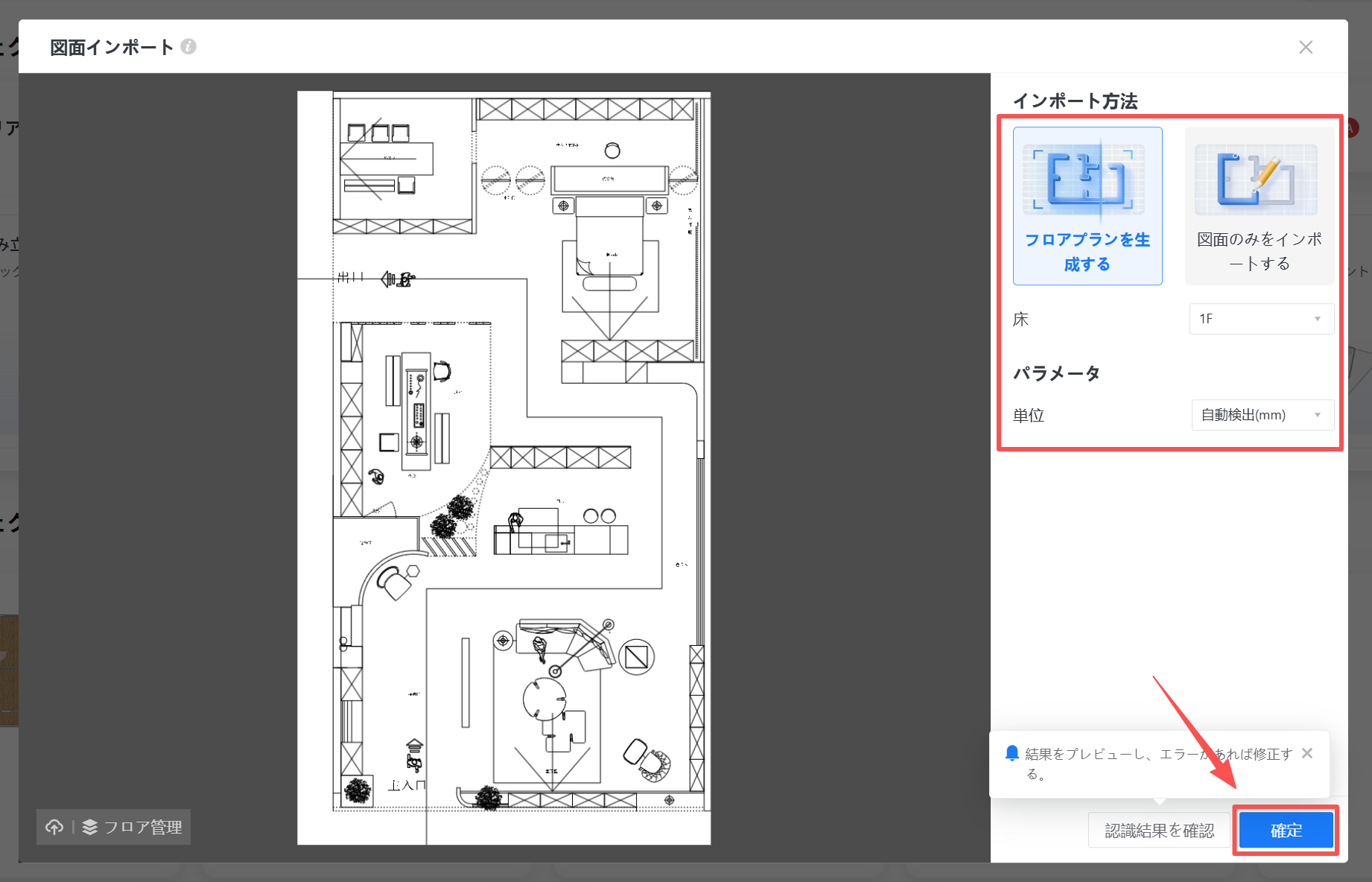
![1. 機能モジュール：図面インポート > インポート設定パネル
2. 标注指向：
- 赤枠（上部）：インポート方法の選択エリア（「フロアプランを生成する」および「図面のみをインポートする」）
- 赤枠（下部）および赤矢印：「確定」ボタン
3. 操作の作用：インポート方法とパラメータ（床、単位）を設定し、「確定」ボタンを押してインポート処理を完了させるために使用します。](//qhstatic-sg-s3.coohom.com/image/png/1784698390142/6FA00D4B607EFC80A4B62CAA041228D7.png)

複数のCAD図面をインポートする
----------------

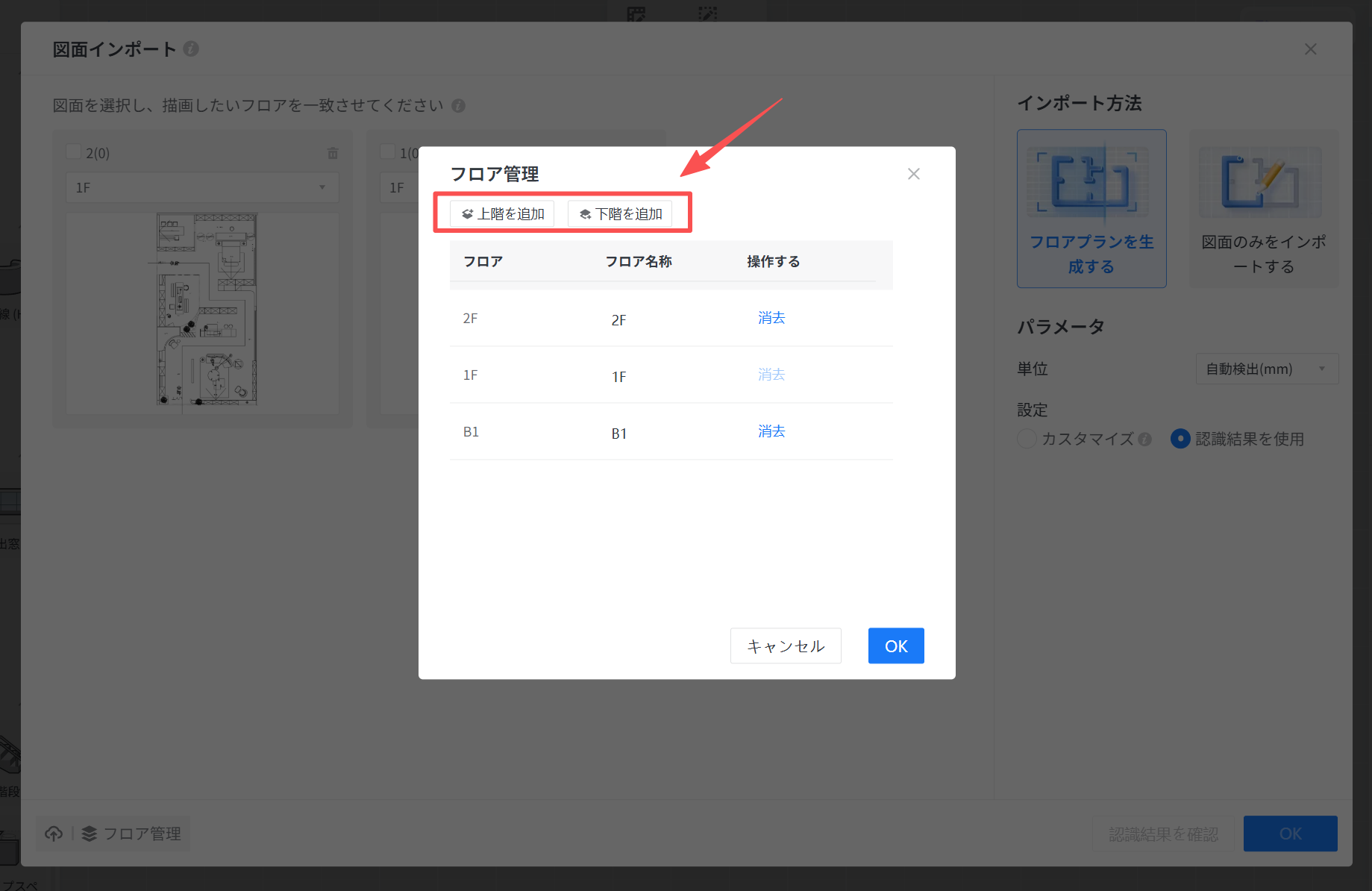
1. 複数のCAD図面をインポートすると、ツールが自動的に図面を分割します。**「フロア管理」** をクリックして、新しい**上階** または**下階**を作成します。
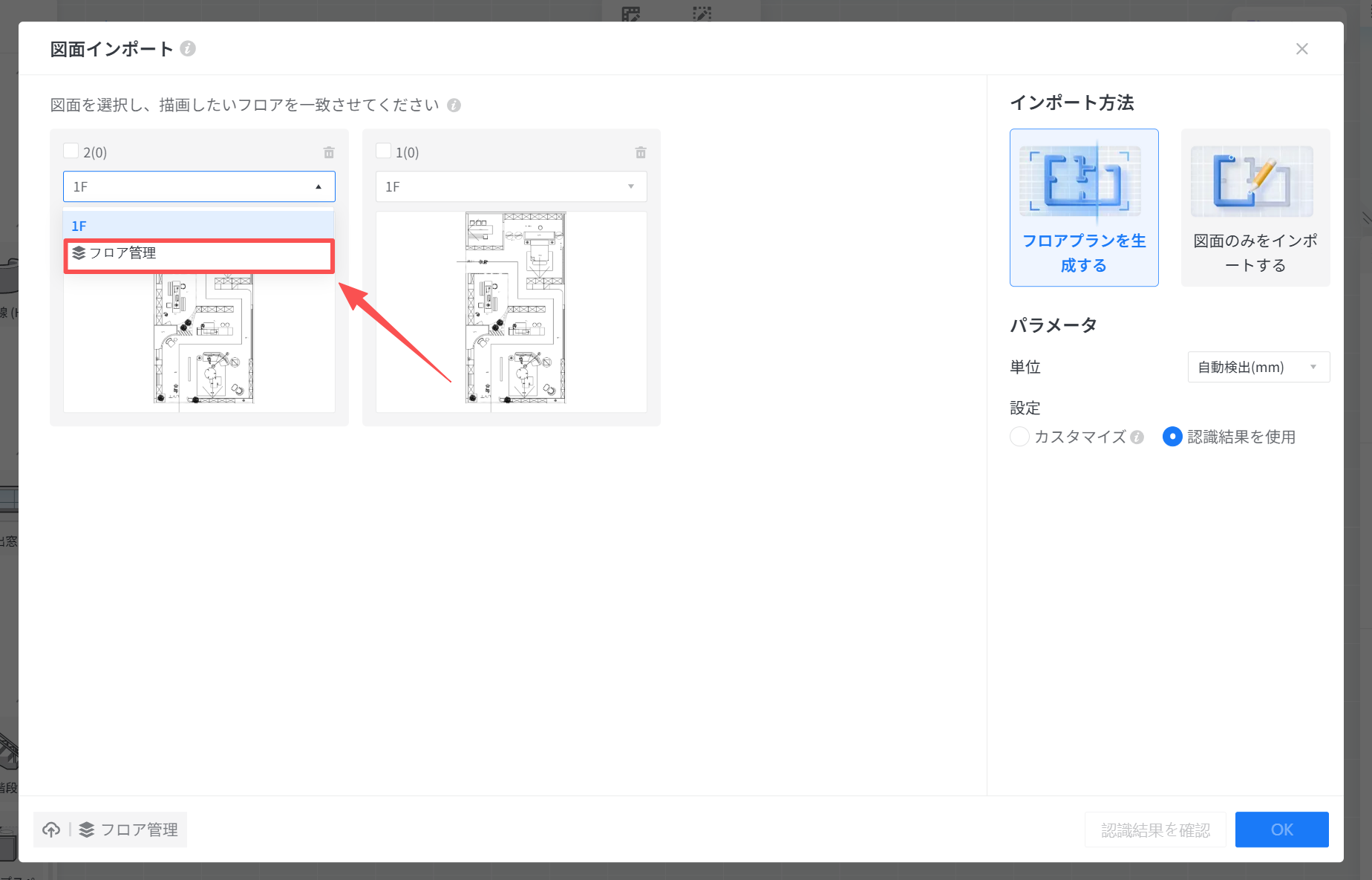
![1. 機能モジュール：図面インポート > フロア選択ドロップダウン
2. 指向オブジェクト：「フロア管理」メニュー項目
3. 操作の役割：インポートする図面に対応するフロアの設定や管理画面へ遷移するために使用します。](//qhstatic-sg-s3.coohom.com/image/png/1784698414652/361CB8BE519326CDAF9E210A52922860.png)

![1. 機能モジュール：図面インポート > フロア管理ポップアップ
2. 指向オブジェクト：「上階を追加」ボタン
3. 操作の役割：管理リストに新しい上層階を追加し、フロア構成を拡張するために使用します。](//qhstatic-sg-s3.coohom.com/image/png/1784698475332/B62B50C69D050D95E2F2028AB037224B.png)

2. **「プレビューを表示」**をクリックすると、フロアの名前と高さを簡単に設定できます。
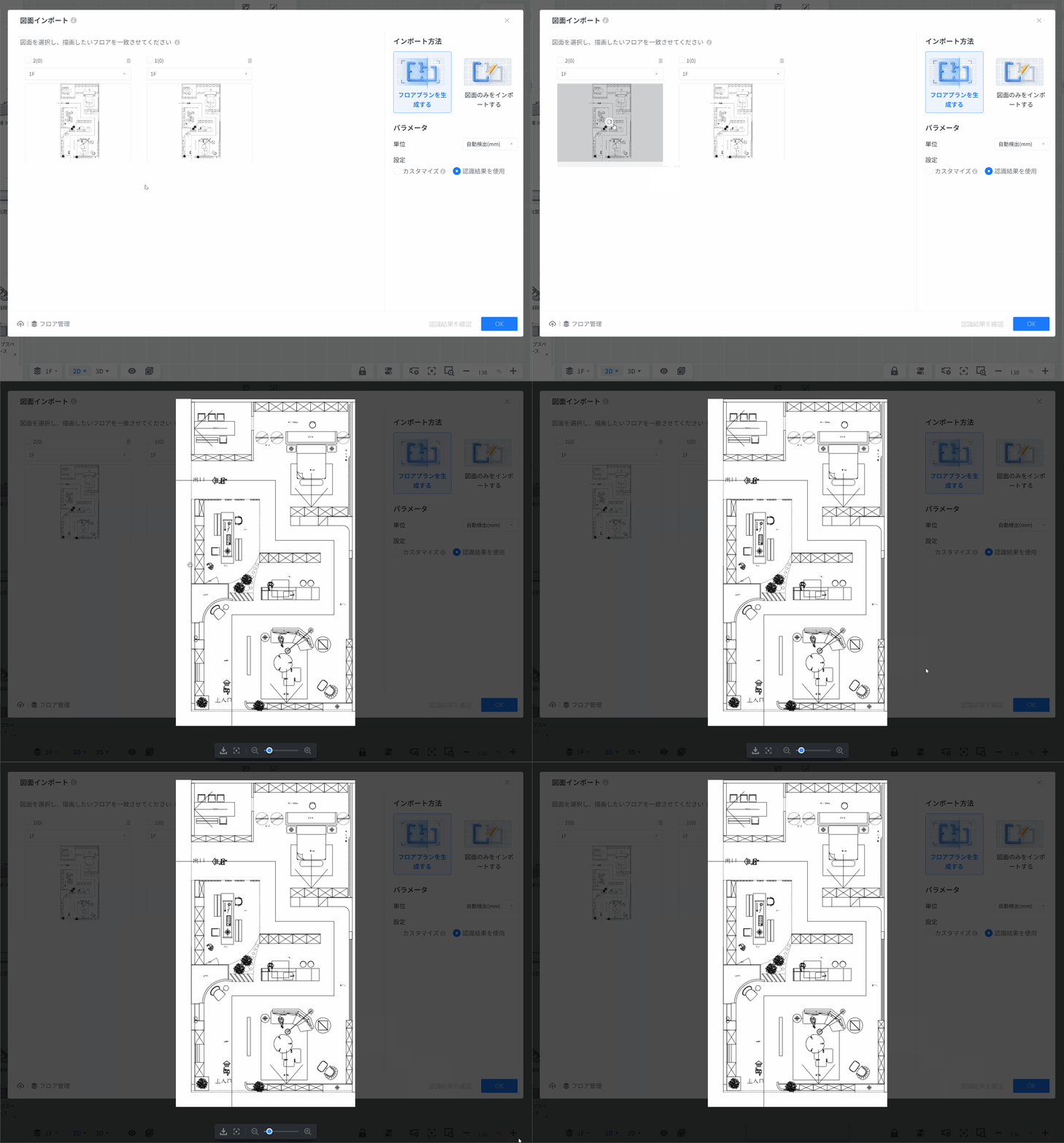
![【図面インポート】ダイアログでの操作フローです。

1. **図面選択**: リストから対象の図面を選択し、詳細プレビューを表示させます。
2. **表示調整**: 画面下部のズームスライダーを操作し、インポートする図面の表示倍率を調整して内容を確認します。
3. **確定**: 右下の「OK」ボタンをクリックし、設定内容で図面のインポートを確定させます。](//qhstatic-sg-s3.coohom.com/image/gif/1784698448518/024F737B0F95F3236BCC439F61FEB14A.gif)

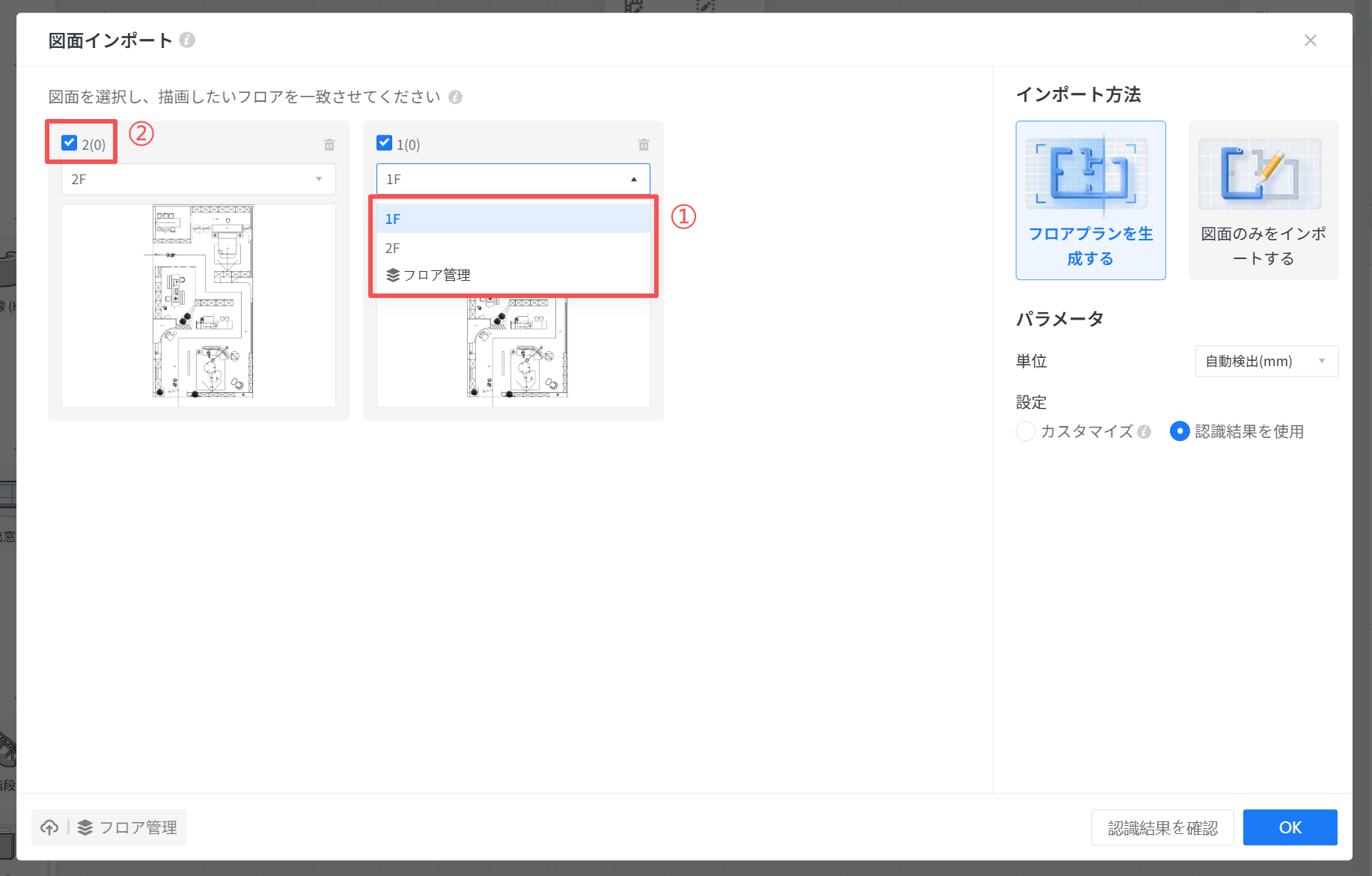
3. **「フロア管理」** で新しいフロアを作成した後、各図面に**対応するフロアを設定し** 、インポートする図面を**選択します**。
![](//qhstatic-sg-s3.coohom.com/image/png/1784698507592/F228C81A6ED7B052336F27DD4AD2E0C7.png)

4. パネルで**「インポート方法」** と**「単位」** を選択し、**「OK」**をクリックします。
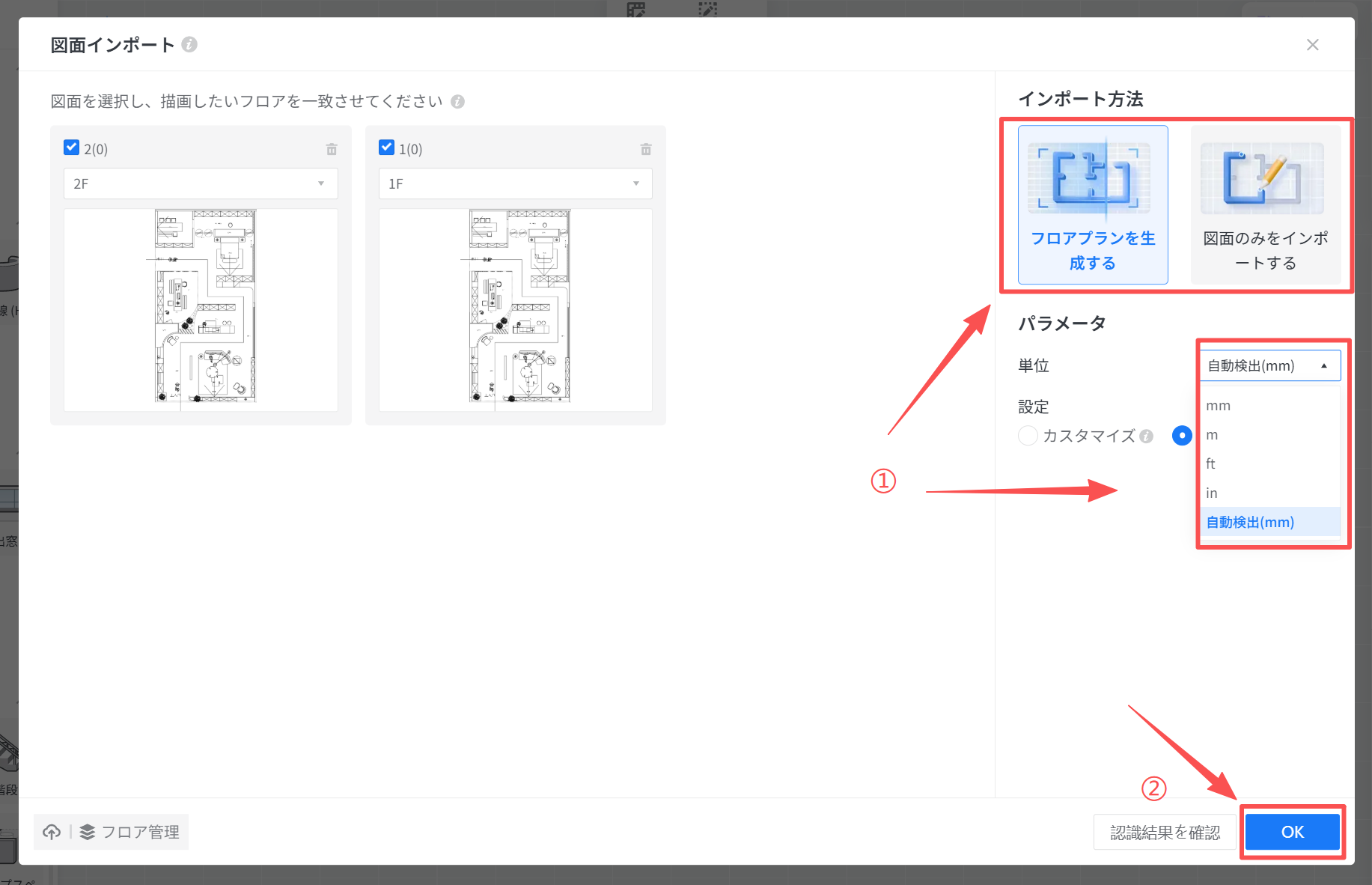
![1. 機能モジュール：「図面インポート」ダイアログ
2. 标注内容：
- 枠線（上部）： 「インポート方法」選択エリア。
- ①の矢印： 「単位」のドロップダウンメニュー。
- ②の矢印： 「OK」ボタン。
3. 操作の役割：
インポート方法を選択し、①で図面の単位（例：自動検出mm）を設定した後、②の「OK」ボタンをクリックしてインポートを確定させます。](//qhstatic-sg-s3.coohom.com/image/png/1784698557960/D731BA6220904F6E9BAFCC58A1666D24.png)

5. インポート後、間取りはデフォルトで透明表示されます。ニーズに応じて**「間取りの透明表示設定」**を手動で変更できます。
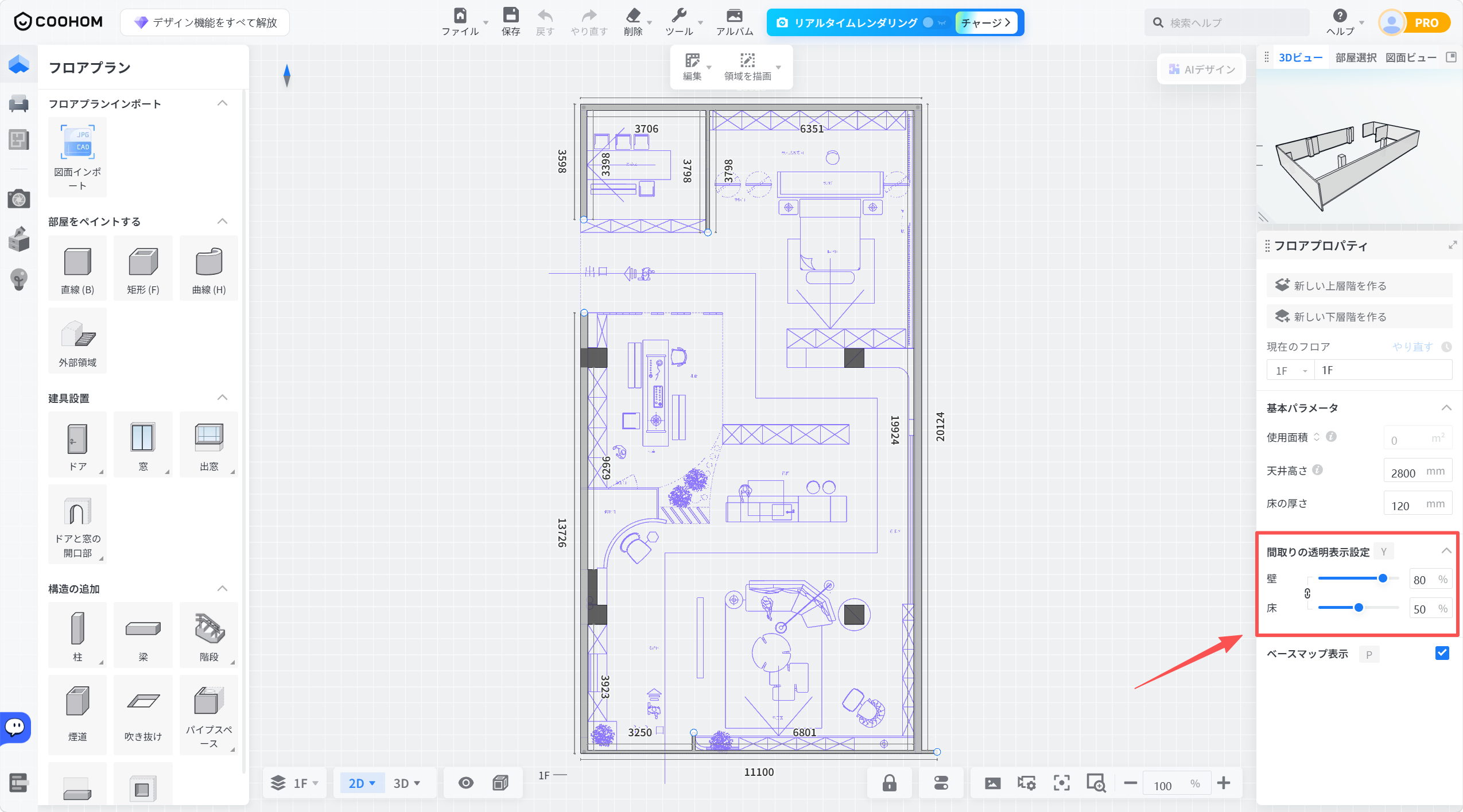
![1. 機能モジュール：フロアプロパティ > 間取りの透明表示設定
2. 指向オブジェクト：「ベースマップ表示」チェックボックス
3. 操作の作用：ベースマップ（下書き図面）の表示・非表示を切り替えるために使用します。](//qhstatic-sg-s3.coohom.com/image/png/1784698574374/091A105DB0E977B17814851D4172459D.png)

[](//qhstatic-sg-s3.coohom.com/yuntai/image/png/1733854643150/1AA6378EFA4B44FC54E716ADC0A1E288.png)

よくある質問（FAQ）
===========

**Q：**多層図面をインポートした後、上下階をどのように位置合わせしますか？

**A：** 多層図面をインポートし、ツールで間取りを生成した後、**「揃える」ツール**を使用して上下階を位置合わせできます。具体的な操作は次のとおりです：

* 上部ツールバーを開き、**「揃える」** をクリックし、**「上階のフロアに揃える / 下階のフロアに揃える」**を選択し、キャンバス内で点を指定して位置合わせします。
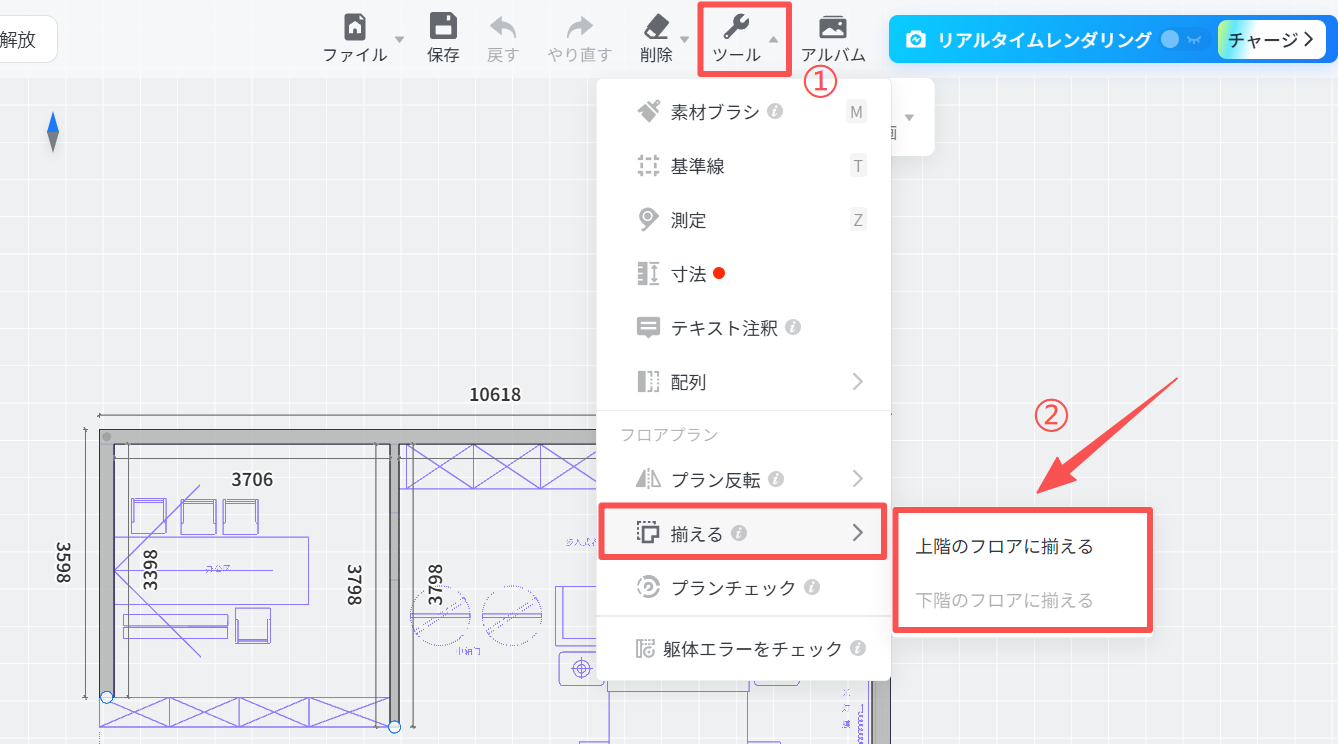
![1. 機能モジュール：ツールメニュー > フロアプラン
2. 指向オブジェクト：
①「ツール」ボタン
②「揃える」メニュー内の「上階のフロアに揃える」オプション
3. 操作の役割：ツールメニューから「揃える」を選択し、現在のフロアプランを上階のフロアに合わせて調整するために使用します。](//qhstatic-sg-s3.coohom.com/image/png/1784698588009/EB2AD9A8D0D88D9B92F6A69DBAFCD5B6.png)

<br />