# マテリアルアップロードパラメータの設定

> マテリアルの拡散、反射、光沢などのアップロードパラメータ設定方法を解説します。

- **URL**: https://www.coohom.com/jp/helpcenter/parsing-of-material-upload-parameters
- **Locale**: ja_JP
- **Updated**: 2026-08-12

## Content

マテリアルパラメータの設定
=============

|------------|---------------------------------------------------------------------------------------------------------------------------------------------------------------------------------------------------------------------------------------------------------------------------------------------------|------------------------------------------------------------------------------------------------------------------------------------------------------------------------------------------------------------------------------------------------------------------------------------------------------------------------------------------------------------------------------------------------------------|
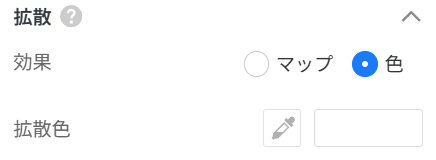
| **拡散**     | ![1. 機能モジュール：「拡散」設定パネル 2. 指向オブジェクト：「色」ラジオボタン（青色で選択状態） 3. 操作の作用：拡散エフェクトの適用方法として「色」を指定し、後続の「拡散色」設定を有効にするために使用します。](//qhstatic-sg-s3.coohom.com/image/png/1784688750149/A8CEBABD0663ECBAEEE7516DF7A7D2B5.png)                                                                                        | **効果1: 色** 拡散効果で「色」を選択すると、マテリアル表面の色をコントロールします。 拡散色: マップを使用しない場合に、拡散色を指定または選択するために使用します。                                                                                                                                                                                                                                                                                                                    |
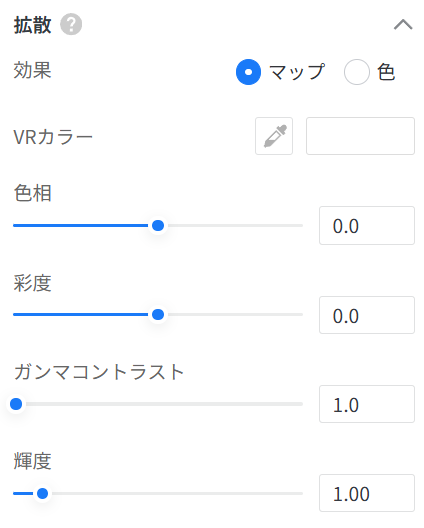
| **拡散**     | ![1. 機能モジュール：「拡散」設定パネル 2. 指向オブジェクト： - 「マップ」ラジオボタン（選択済み） - 「VRカラー」編集ボタンおよび入力フィールド - 「色相」「彩度」「ガンマコントラスト」「輝度」の調整スライダーおよび数値入力ボックス 3. 操作の作用：エフェクトの種類を「マップ」に設定し、色相や輝度などのパラメータを詳細に調整して、視覚的な拡散効果を制御するために使用します。](//qhstatic-sg-s3.coohom.com/image/png/1784688856806/A8CEBABD0663ECBAEEE7516DF7A7D2B5.png) | **効果2: マップ** 拡散効果で「マップ」を選択すると、マテリアル表面の色とテクスチャをコントロールします。 VRカラー: 指定または選択した拡散色を、マップに重ねて表示します。 色相: マテリアルマップ全体の色相を調整します。たとえば、黄色をピンクに変更できます。 彩度: 色の鮮やかさを調整します。デフォルト値は0で、負の値にすると色がくすみ、正の値にすると色がより鮮やかになります。 ガンマコントラスト: マップの中間調のコントラストを調整します。デフォルト値は1.0で、1.0より大きい値にするとコントラストが弱くなり、1.0より小さい値にするとコントラストが強くなります。 輝度: マテリアルマップ全体の明るさを調整します。デフォルト値は1.0で、値が大きいほど明るくなり、値が小さいほど暗くなります。                                     |
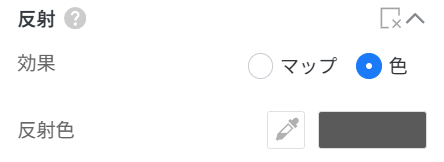
| **反射**     | ![](//qhstatic-sg-s3.coohom.com/image/png/1784690789949/A8CEBABD0663ECBAEEE7516DF7A7D2B5.png)                                                                                                                                                                                                     | **効果1: 色** 反射色: 反射の強度と色味を調整するために使用します。 色の明度によって、反射の強さが決まります。 * 黒（0）: 反射なし * 白（1）: 最大反射（鏡面反射） * グレー: 中程度の反射 また、色相によって反射光の色味が決まります。 * 金属: 反射光は通常、金属本来の色味を帯びます。たとえば、銅は黄色がかった反射になります。 * 非金属: 反射強度は通常、黒と白の中間の値になります。                                                                                                                                                                                            |
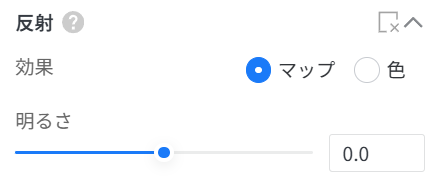
| **反射**     | ![1. 機能モジュール：「反射」設定パネル 2. 指向オブジェクト： - 「マップ」ラジオボタン（選択状態） - 「明るさ」調整スライダーおよび数値入力フィールド 3. 操作の作用：反射エフェクトの適用方法を「マップ」に設定し、その明るさを調整するために使用します。](//qhstatic-sg-s3.coohom.com/image/png/1784691414998/A8CEBABD0663ECBAEEE7516DF7A7D2B5.png)                                                                 | **効果2: マップ** マップを使用して、領域ごとに異なる反射強度や色味を設定します。 * マップの明るさ: 反射強度を表します。 * マップの色（カラーマップを使用する場合）: 反射光の色味を表します。 通常は、白黒のマップを使用します。                                                                                                                                                                                                                                                                                  |
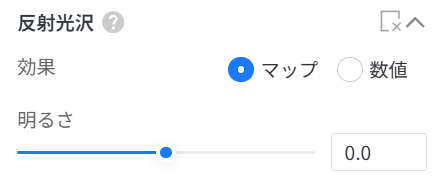
| **反射光沢**   | ![1. 機能モジュール：「反射光沢」設定パネル 2. 指向オブジェクト： - 「マップ」ラジオボタン（選択状態） - 「明るさ」調整スライダーおよび数値入力フィールド 3. 操作の作用：反射光沢の効果をマップ形式で指定し、その明るさをスライダーまたは数値入力で調整するために使用します。](//qhstatic-sg-s3.coohom.com/image/png/1784691647344/A8CEBABD0663ECBAEEE7516DF7A7D2B5.png)                                                       | **効果1: マップ** 通常、白黒のビットマップ。黒い領域は反射が完全にぼやけていることを示し、白い領域は鏡面反射を表します。 **効果2: 数値** 物体の表面の反射がぼやける程度は、数値が大きいほど反射が明確になります。                                                                                                                                                                                                                                                                                          |
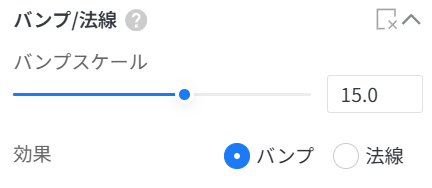
| **バンプ/法線** | ![1. 機能モジュール：「バンプ/法線」設定パネル 2. 指向オブジェクト： - 「バンプスケール」のスライダーおよび数値入力フィールド - 「効果」セクションの「バンプ」ラジオボタン 3. 操作の作用：バンプスケールの値を調整し、効果として「バンプ」を選択することで、表面の凹凸感の強度を制御します。](//qhstatic-sg-s3.coohom.com/image/png/1784692469481/A8CEBABD0663ECBAEEE7516DF7A7D2B5.png)                                               | **効果1: バンプ** グレースケールマップを使用して、オブジェクト表面の凹凸を表現します。 通常白黒のチャンネル画像が使用され、白は凸部、黒は凹部を表示します。凹凸の比率は凹凸の深さを表示し、数値が大きいほど凹凸感が強くなります。 小石のような表面の細かなテクスチャ、レンガ壁のひび割れ、布地の細かな繊維などの表現に適しています。 **効果2: 法線** よりリアルなライティングや反射方向を再現し、表面の凹凸やハイライト、影などのディテールを表現します。 一般的にはカラーマップを使用し、RGBチャンネルで法線のXYZ方向のオフセット情報を表します。 金属の傷、木目、布地のテクスチャ、小石の表面の細かなディテールなどの表現に適しています。                                                                        |
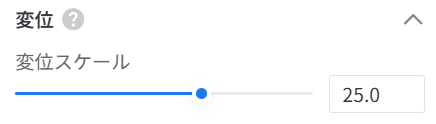
| **変位**     | ![1. 機能モジュール：「変位」設定パネル 2. 指向オブジェクト：「変位スケール」のスライダーおよび数値入力フィールド 3. 操作の作用：変位の表示倍率を調整し、視覚的な変形量を制御するために使用します。](//qhstatic-sg-s3.coohom.com/image/png/1784698247471/A8CEBABD0663ECBAEEE7516DF7A7D2B5.png)                                                                                               | 変位は、マップを通してモデルの頂点を移動し、元の平面にでこぼこ効果を生み出し、ディスプレイスメントマップを使用するとレンダリング時間が大幅に長くなります。 ディスプレイスメントマップは一般的に黒と白で、白いバンプと黒のくぼみがあります。 一般的な使用例: 石壁の凹凸、彫刻模様、地面のひび割れ、タイルの高低差                                                                                                                                                                                                                                                 |
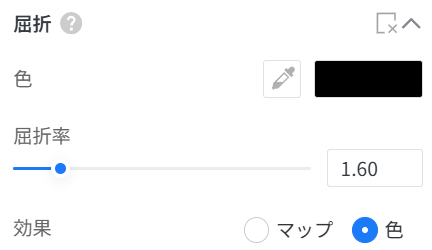
| **屈折**     | ![1. 機能モジュール：屈折設定パネル 2. 指向オブジェクト： - 「色」設定のカラーピッカーおよびスポイトツール - 「屈折率」調整スライダーおよび数値入力ボックス - 「効果」選択のラジオボタン（「色」が選択済み） 3. 操作の作用：屈折エフェクトの色、屈折率の強度、および適用する効果の種類（マップまたは色）を詳細に設定するために使用します。](//qhstatic-sg-s3.coohom.com/image/png/1784698660639/A8CEBABD0663ECBAEEE7516DF7A7D2B5.png)                       | オブジェクトの屈折色と透明プロパティを制御するために使用します。 色が白に近いほど、オブジェクトは透明になります。色が黒に近いほど、オブジェクトは透過しません。屈折色が白の場合、拡散は機能しません。 レイトレーシングをオンにすると、屈折率の効果をリアルタイムでプレビューできます。 屈折率（IOR）：光がマテリアル表面を通過する際の屈折の度合いを表します。値が1.0の場合、光は方向を変えず、空気と同じ状態になります。IORが高いほど反射が強くなり、表面はより光沢のある見た目になります。IORが低いほど反射が弱くなり、表面はよりマットな見た目になります。 * IOR = 1.3～1.5: 木材、プラスチック、布地など、反射の弱いマテリアル * IOR = 1.5～1.6: ガラス <!-- --> * IOR = 2.0～3.0：ダイヤモンド、金属酸化物層など、反射の強いマテリアル |
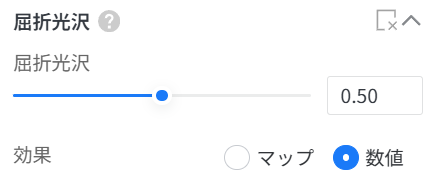
| **屈折光沢**   | ![1. 機能モジュール：「屈折光沢」設定パネル 2. 指向オブジェクト： - 「屈折光沢」調整スライダーおよび数値入力ボックス - 「数値」ラジオボタン 3. 操作の作用：屈折光沢の強度を数値で指定し、エフェクトの適用方法を「数値」ベースに設定するために使用します。](//qhstatic-sg-s3.coohom.com/image/png/1784699222358/A8CEBABD0663ECBAEEE7516DF7A7D2B5.png)                                                                 | 屈折の鋭さをコントロールします。 **効果１: マップ** 通常、白黒のビットマップ。黒い領域は屈折が完全にぼやけていることを示し、白い領域は完全なガラスのような屈折を表します。 **効果2: 数値** 1の値は、完全なガラスの屈折を示します。値を小さくすると、ぼかしや光沢のある屈折が生じます。 レイトレーシングがオンになり、屈折光沢効果をリアルタイムでプレビューできます。                                                                                                                                                                                                               |
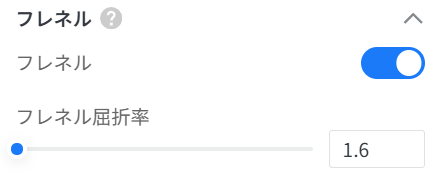
| **フレネル**   | ![1. 機能モジュール：フレネル設定パネル 2. 指向オブジェクト： - 「フレネル」有効化スイッチ - 「フレネル屈折率」スライダーおよび数値入力フィールド 3. 操作の作用：フレネル効果のオン/オフを切り替え、屈折率を調整することで、視点角度に応じた反射や透過の強度を制御します。](//qhstatic-sg-s3.coohom.com/image/png/1784700277572/A8CEBABD0663ECBAEEE7516DF7A7D2B5.png) <br />                                                 | 有効にすると、マテリアルの反射強度はサーフェスの視野角に依存し、側面角度は正面反射よりも強くなります。 無効にすると、マテリアルはすべての角度で同じ反射を持ちます。 基本的に、すべてのマテリアルはフレネル特性を持ち、フレネルの屈折率が高いほど、物体の表面反射が強くなります。                                                                                                                                                                                                                                                                  |
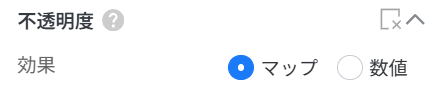
| **不透明度**   | ![1. 機能モジュール：「不透明度」設定パネル 2. 指向オブジェクト：「マップ」ラジオボタン（選択済み） 3. 操作の作用：不透明度の効果を「マップ」形式で適用し、制御するために使用します。](//qhstatic-sg-s3.coohom.com/image/png/1784700393865/A8CEBABD0663ECBAEEE7516DF7A7D2B5.png) <br />                                                                                               | 不透明度と屈折のパラメータは、同時に使用することはできません。どちらか一方のみ選択できます。 **効果１: マップ** マップが白の場合、マテリアルは不透明で、カラーが黒いほど透明になり、黒ではマテリアルが完全に透明になります。 **効果2: 数値** 値が小さいほど、透明度が高くなります。値が１の場合、マテリアルは不透明です。値が０の場合、マテリアルは完全に透明です。                                                                                                                                                                                                                 |
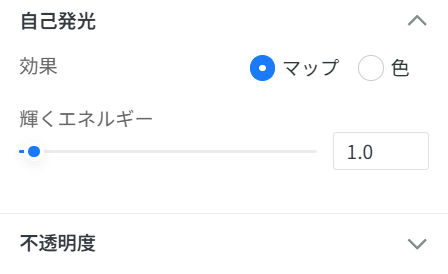
| **自己発光**   | ![1. 機能モジュール：「自己発光」設定パネル 2. 指向オブジェクト： - 「マップ」ラジオボタン（選択状態） - 「輝くエネルギー」調整スライダーおよび数値入力フィールド 3. 操作の作用： - 「マップ」を選択し、エミッシブマップを適用する。 - スライダーまたは数値入力で「輝くエネルギー」の強度を調整し、発光の強さを制御する。](//qhstatic-sg-s3.coohom.com/image/png/1784701002418/A8CEBABD0663ECBAEEE7516DF7A7D2B5.png)                              | **効果１: マップ** 異なる領域の発光強度や色を調整します。 **効果１: 色** オブジェクトの発光色を設定します。 輝くエネルギー：自己発光の明るさを調整します。値が大きいほど、オブジェクトが明るくなります。 不透明度：自己発光マテリアルの透明度を調整します。半透明の発光マテリアルでは光が拡散し、完全に透明にすると、発光はエッジやテクスチャのある部分にのみ現れます。                                                                                                                                                                                                               |