# プラン図-ワンクリックでプラン図を生成する

> ワンクリックでプラン図を生成し、配色や影、背景色の調整から注釈追加、ダウンロードまでの編集方法を学ぶ

- **URL**: https://www.coohom.com/jp/helpcenter/floor-plan-drawings-one-click-generate-floor-plan-drawings
- **Locale**: ja_JP
- **Updated**: 2026-08-10

## Content

インテリアデザインで、手軽にプラン図を作成してみませんか。この操作ガイドでは、カラーマッチングの調整、サイズや比率の設定、注釈の追加からプラン図のダウンロードまで、プラン図を効率的に編集・出力する方法を詳しくご紹介します。

⭐本記事を読む前に、まず動画チュートリアルをご視聴いただくことをお勧めします。スムーズに使い始めることができます。

<br />

 \[Video URL\](https://www.youtube.com/watch?v=GXCCEt3CUlU)

<br />

ユーザー向け
======

すべてのユーザー

入口
===

個人ユーザー向け入口
----------

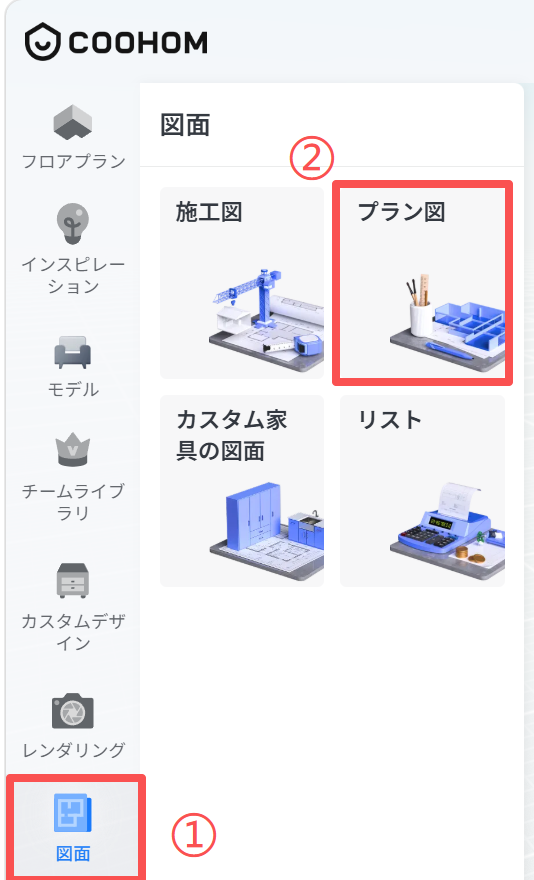
デザイン画面を開き、**「図面-プラン図」**をクリックします。
![](//qhstatic-sg-s3.coohom.com/yuntai/image/png/1784528572346/2D37C2734C50A6837B78ACB4959B66FF.png)

法人ユーザー向け入口
----------

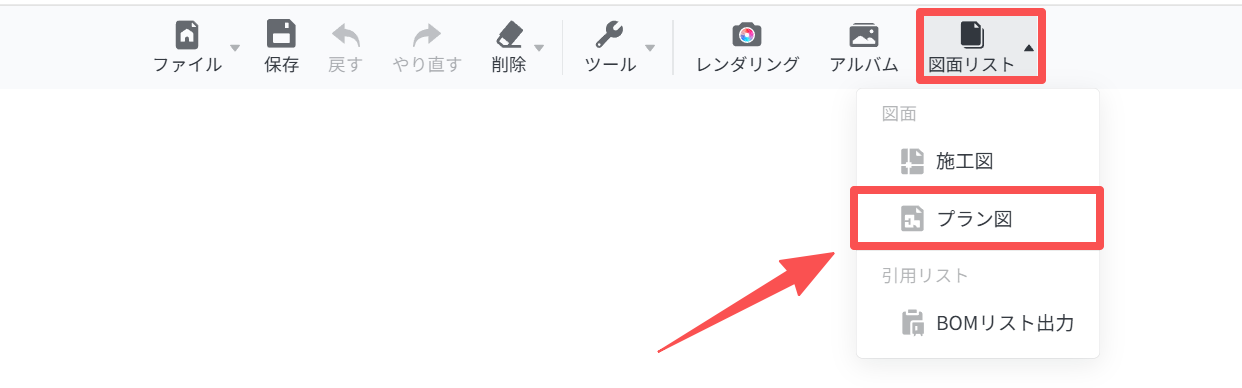
デザイン画面を開き、「図面リスト」から「プラン図」を選択します。
![](//qhstatic-sg-s3.coohom.com/image/png/1785202902427/A8CEBABD0663ECBAEEE7516DF7A7D2B5.png)

テンプレートを選択する
===========

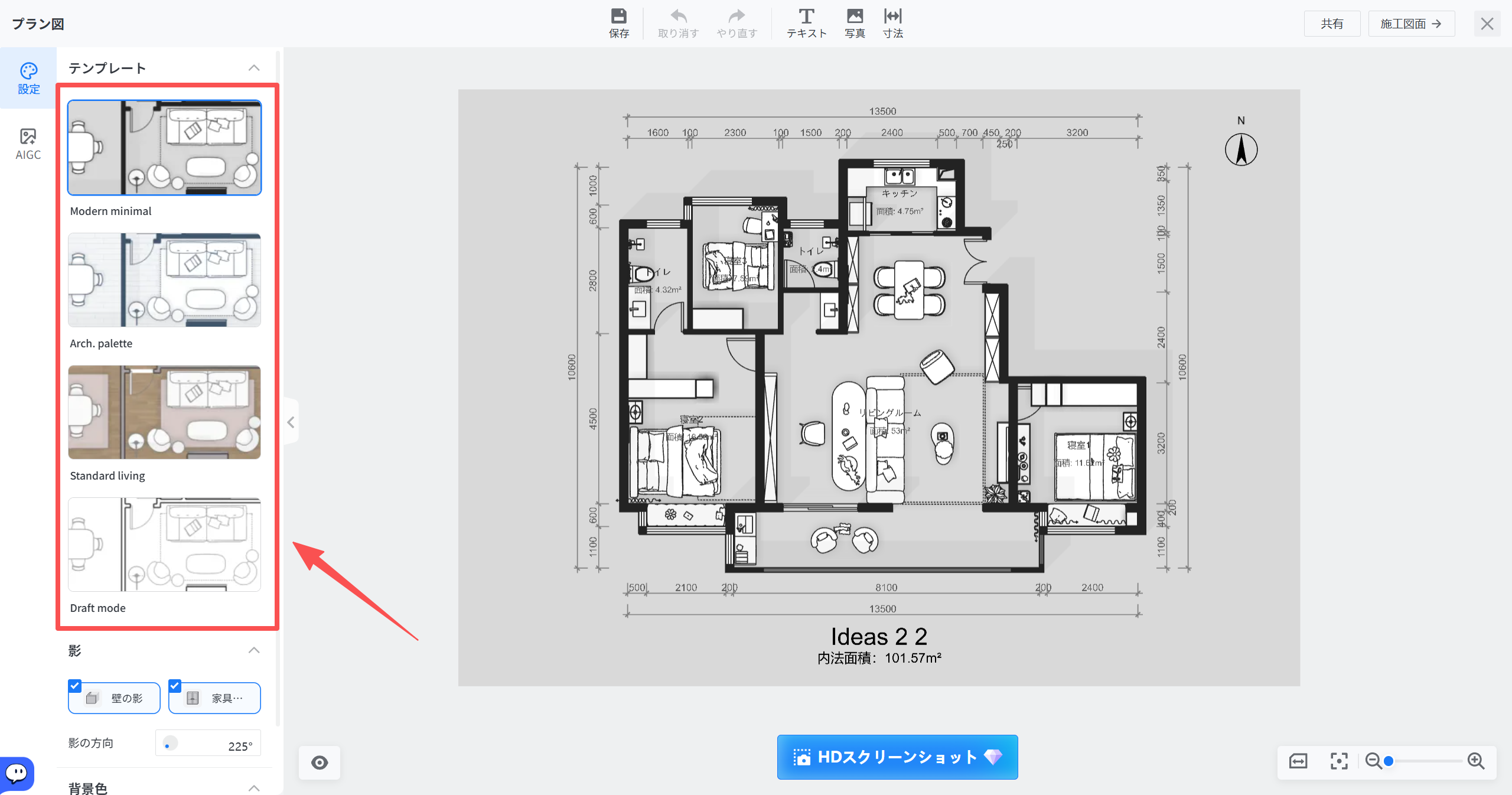
左側のパネルで、希望する**「テンプレート」**を選択します。
![](//qhstatic-sg-s3.coohom.com/image/png/1785205086652/A8CEBABD0663ECBAEEE7516DF7A7D2B5.png)

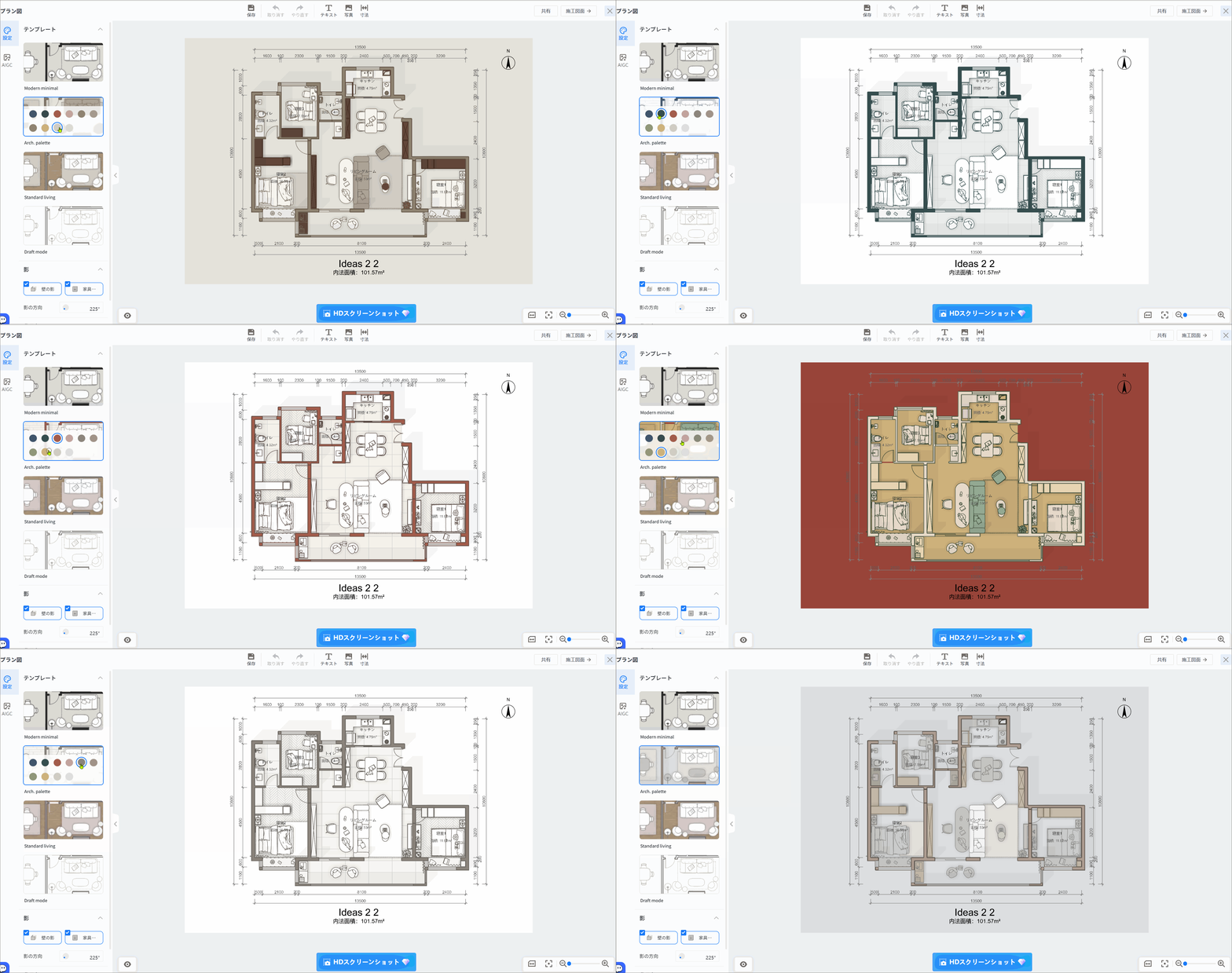
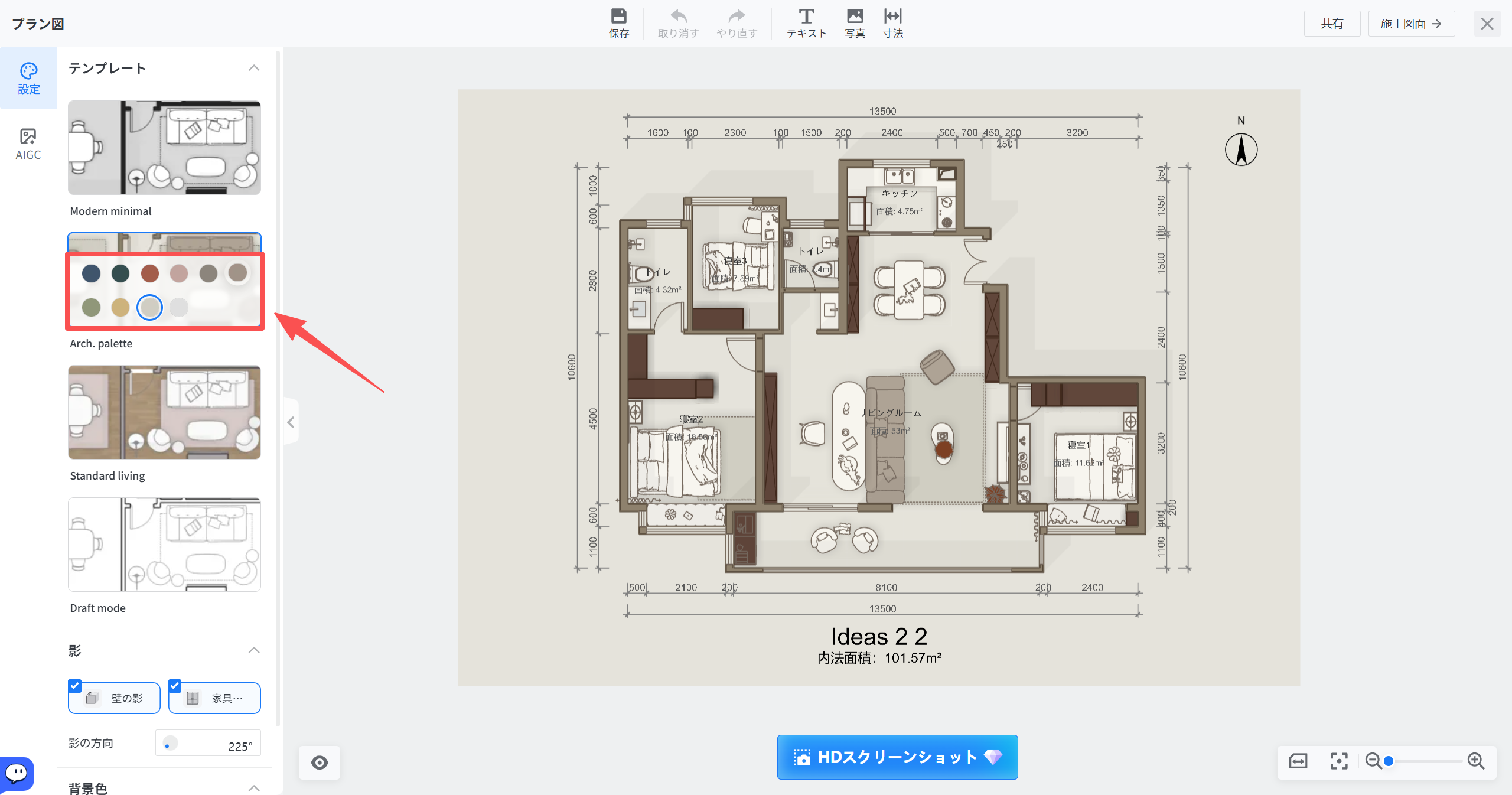
* テンプレートにカーソルを合わせると、複数のカラーバリエーションが表示されます。お好みに応じて配色パターンを選択してください。
![](//qhstatic-sg-s3.coohom.com/image/png/1785205187216/A8CEBABD0663ECBAEEE7516DF7A7D2B5.png)

![](//qhstatic-sg-s3.coohom.com/image/gif/1785205442531/4307D07028E85D1F361DE84F4742C651.gif)

⭐**※法人版では、プラン図にテンプレートを直接適用することはできませんが、平面図のスタイルや配色は変更できます。詳しい操作方法については、チュートリアルをご参照ください。** [こちらをクリックして閲覧](https://www.coohom.com/zh_CN/helpcenter/modify-the-color-scheme-of-the-floor-plan-drawings?kjl_source=hc)

影を設定する
======

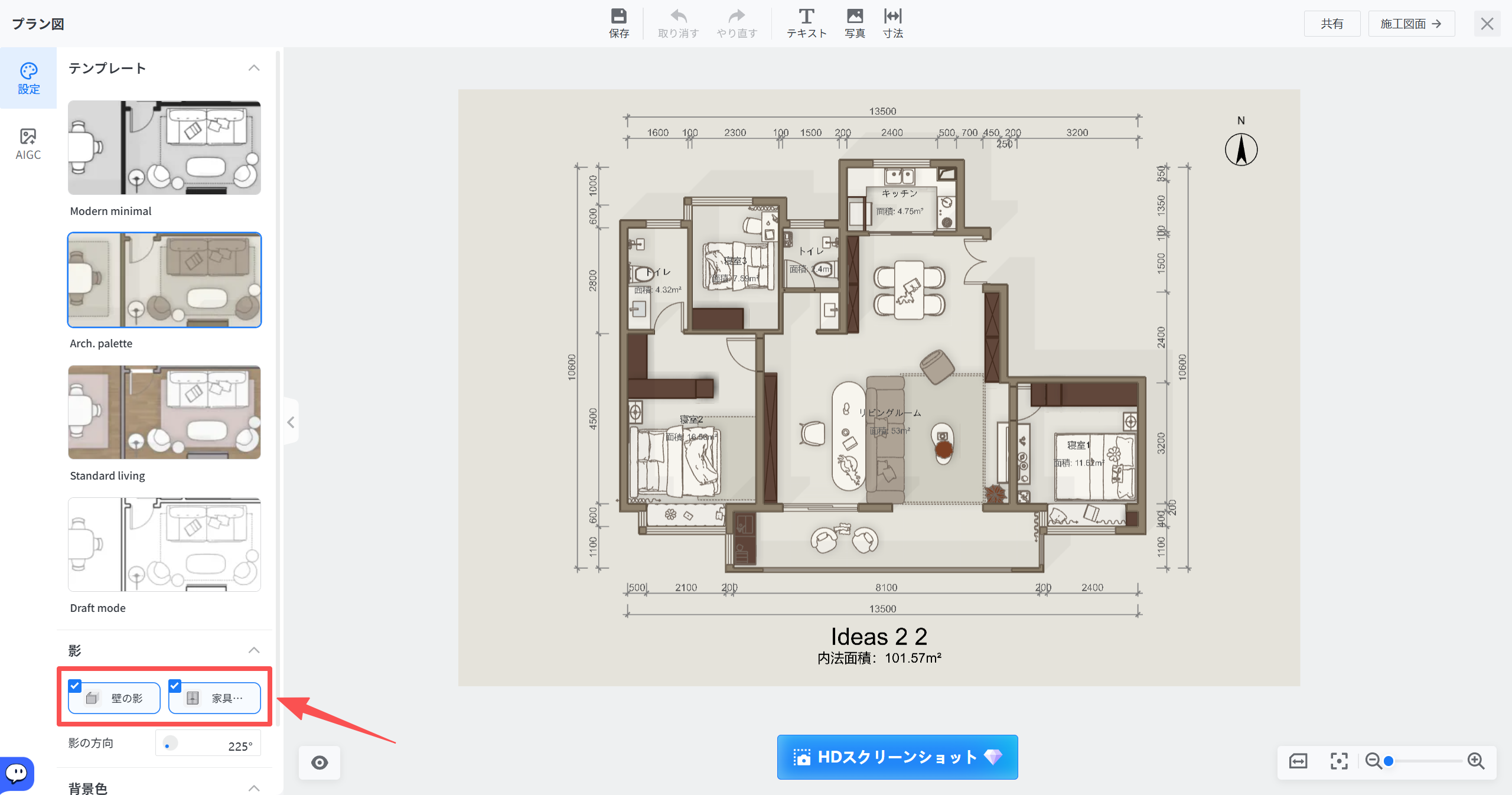
1. 左側のパネルで、**「壁の影」** と**「家具の影」**の表示を切り替えることができます。

**※どちらもデフォルトで有効になっており、よりリアルな表示効果が得られます。**
![](//qhstatic-sg-s3.coohom.com/image/png/1785205719439/A8CEBABD0663ECBAEEE7516DF7A7D2B5.png)

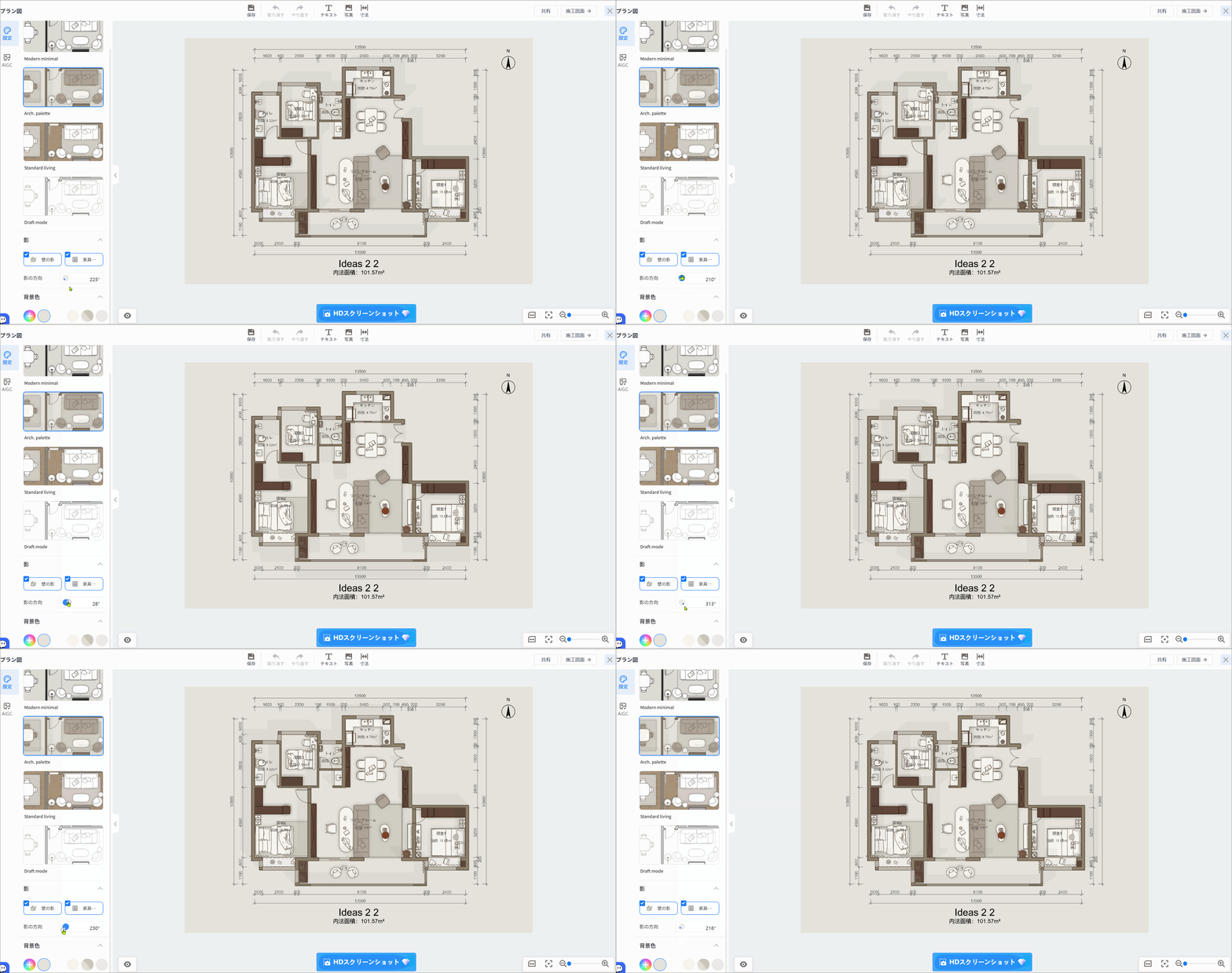
2. 方向ホイールをドラッグして、**「影の方向」**をお好みの角度に調整します。
![](//qhstatic-sg-s3.coohom.com/image/gif/1785206010564/AD1441AC8E870FE9E5FA3A1E8594BD5A.gif)

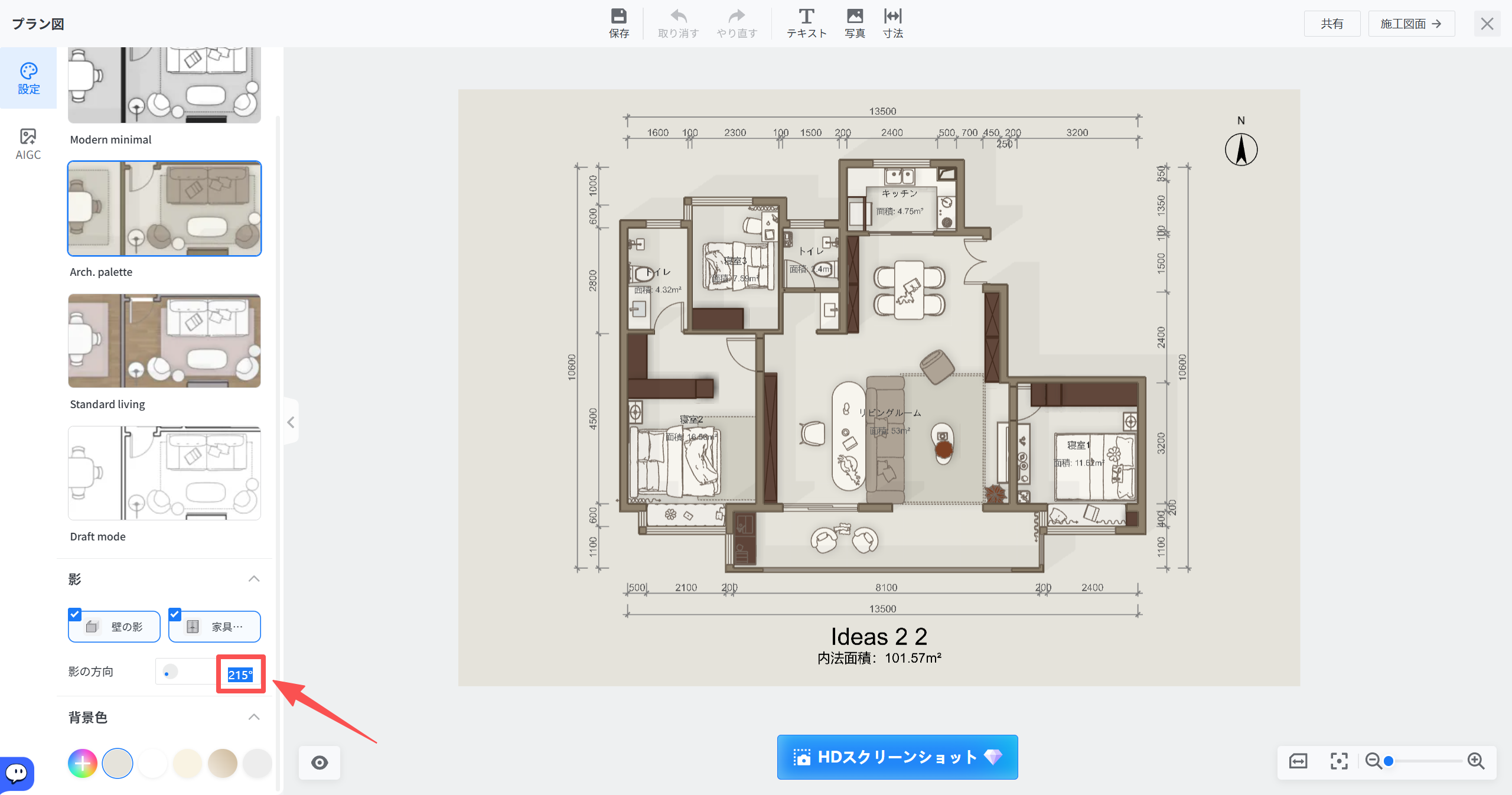
* また、角度を直接入力して**「影の方向」**を調整することもできます。
![](//qhstatic-sg-s3.coohom.com/image/png/1785206179533/A8CEBABD0663ECBAEEE7516DF7A7D2B5.png)

背景色を設定する
========

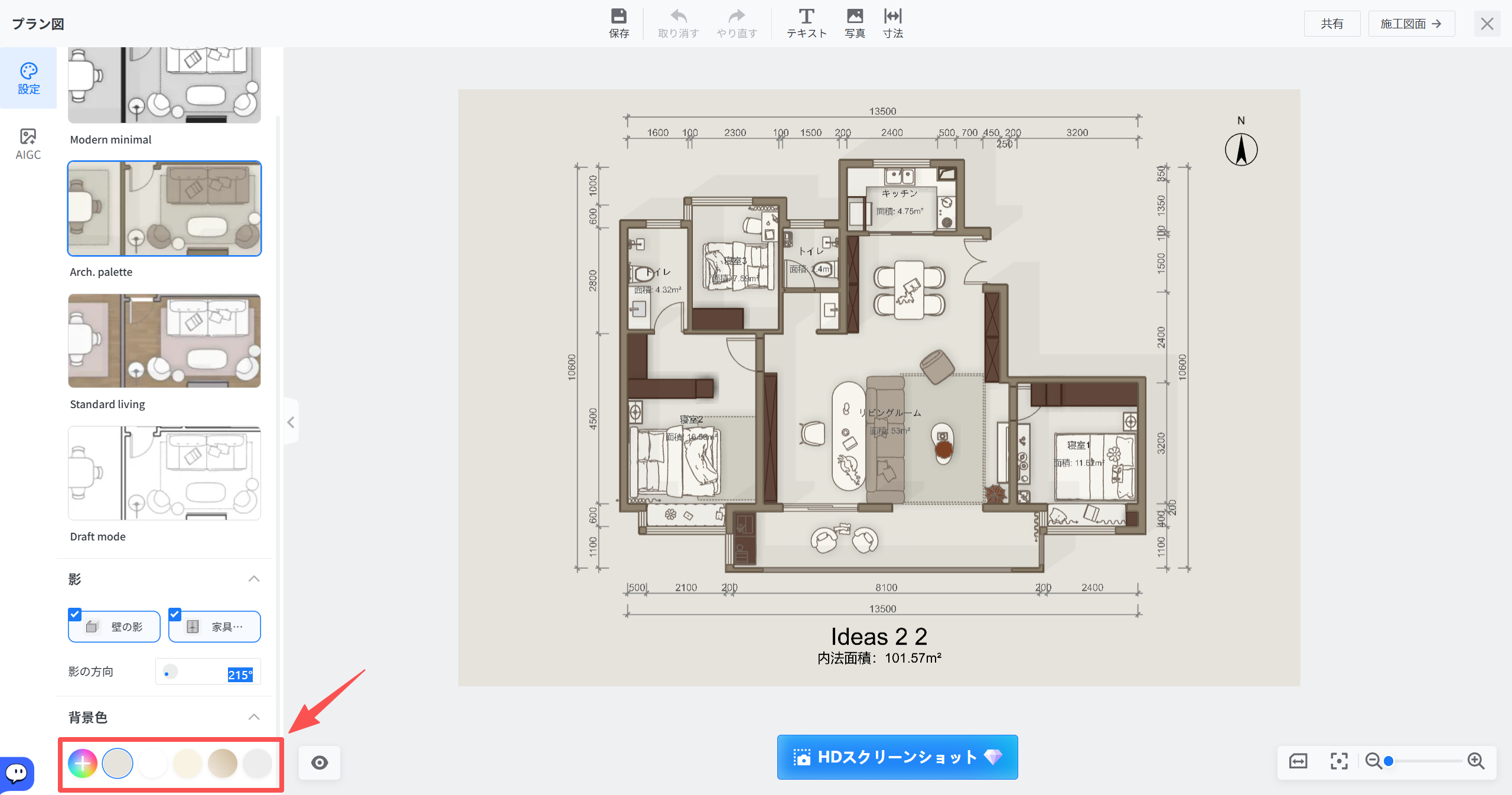
お好みに応じて**「背景色」**を選択します。
![](//qhstatic-sg-s3.coohom.com/image/png/1785206580896/A8CEBABD0663ECBAEEE7516DF7A7D2B5.png)

デザイン情報の表示／非表示
=============

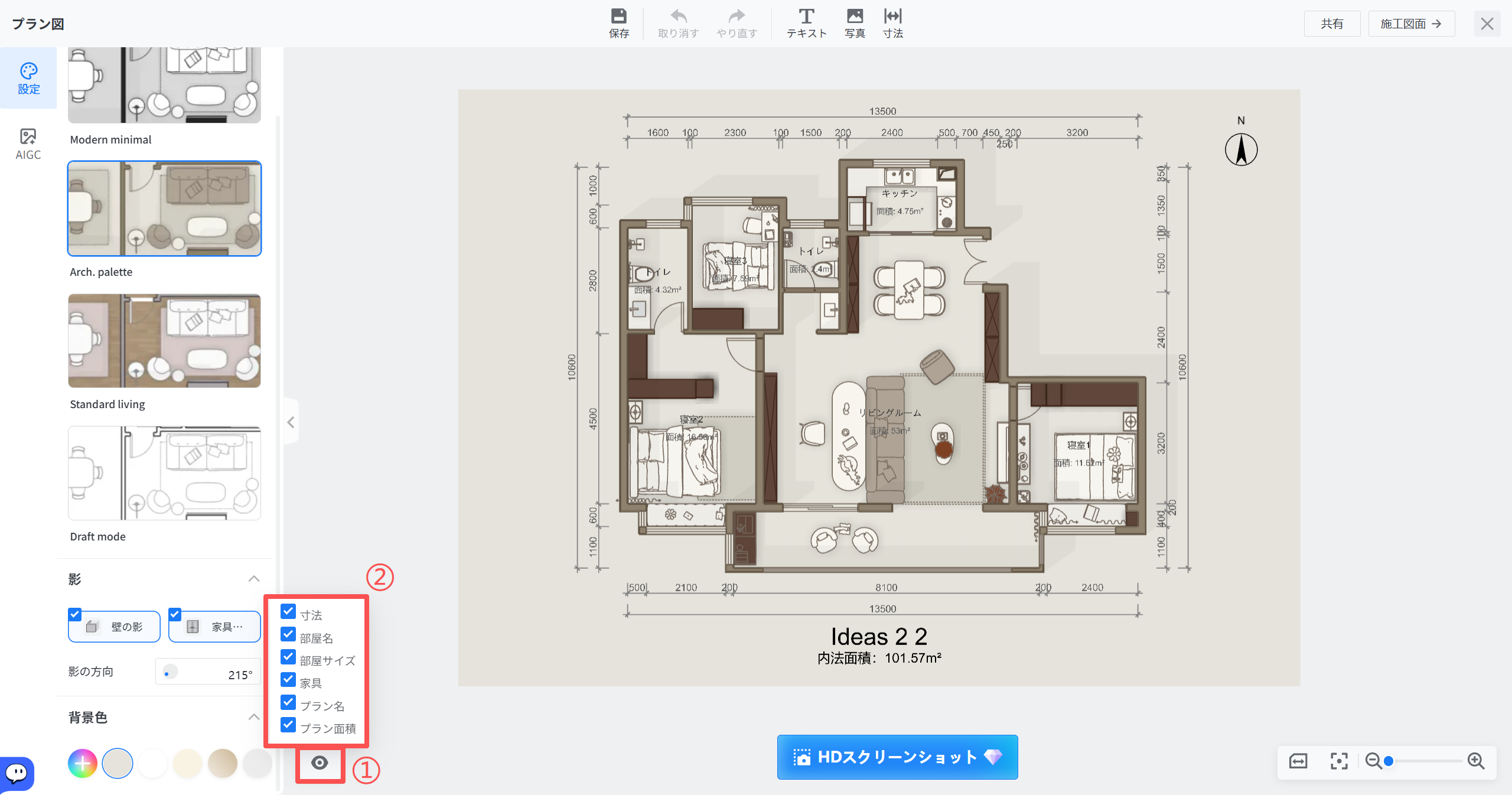
**「表示／非表示」**アイコンをクリックすると、必要に応じて各種デザイン情報の表示・非表示を切り替えることができます。
![](//qhstatic-sg-s3.coohom.com/image/png/1785206689270/A8CEBABD0663ECBAEEE7516DF7A7D2B5.png)

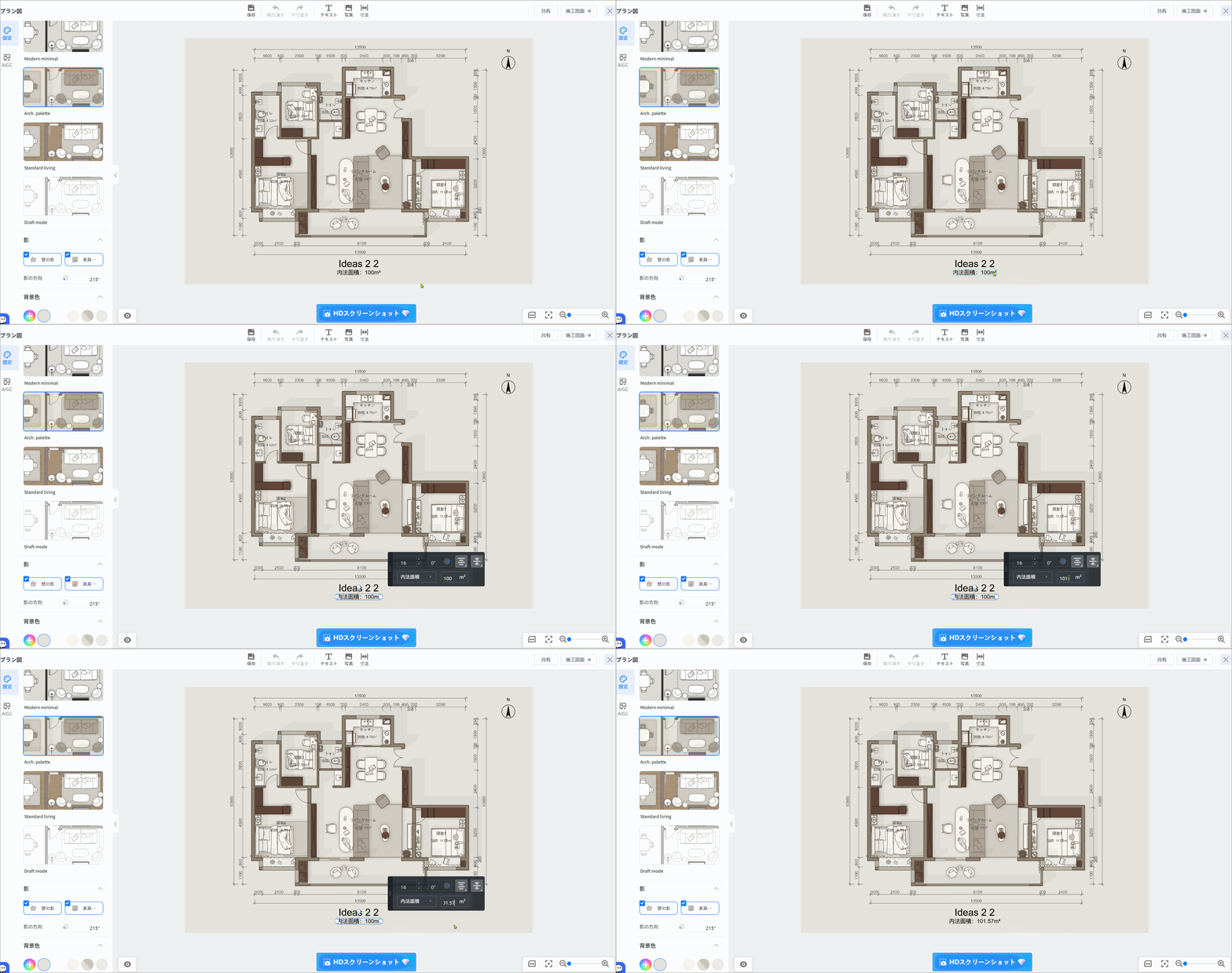
* **「プロジェクト名」** または**「プロジェクト面積」**を変更するには、キャンバス上の該当情報をクリックし、表示されるポップアップ画面で編集します。
![](//qhstatic-sg-s3.coohom.com/image/gif/1785206988247/90C47ADA821AB747423DE62C759ACE3E.gif)

注釈を追加する
=======

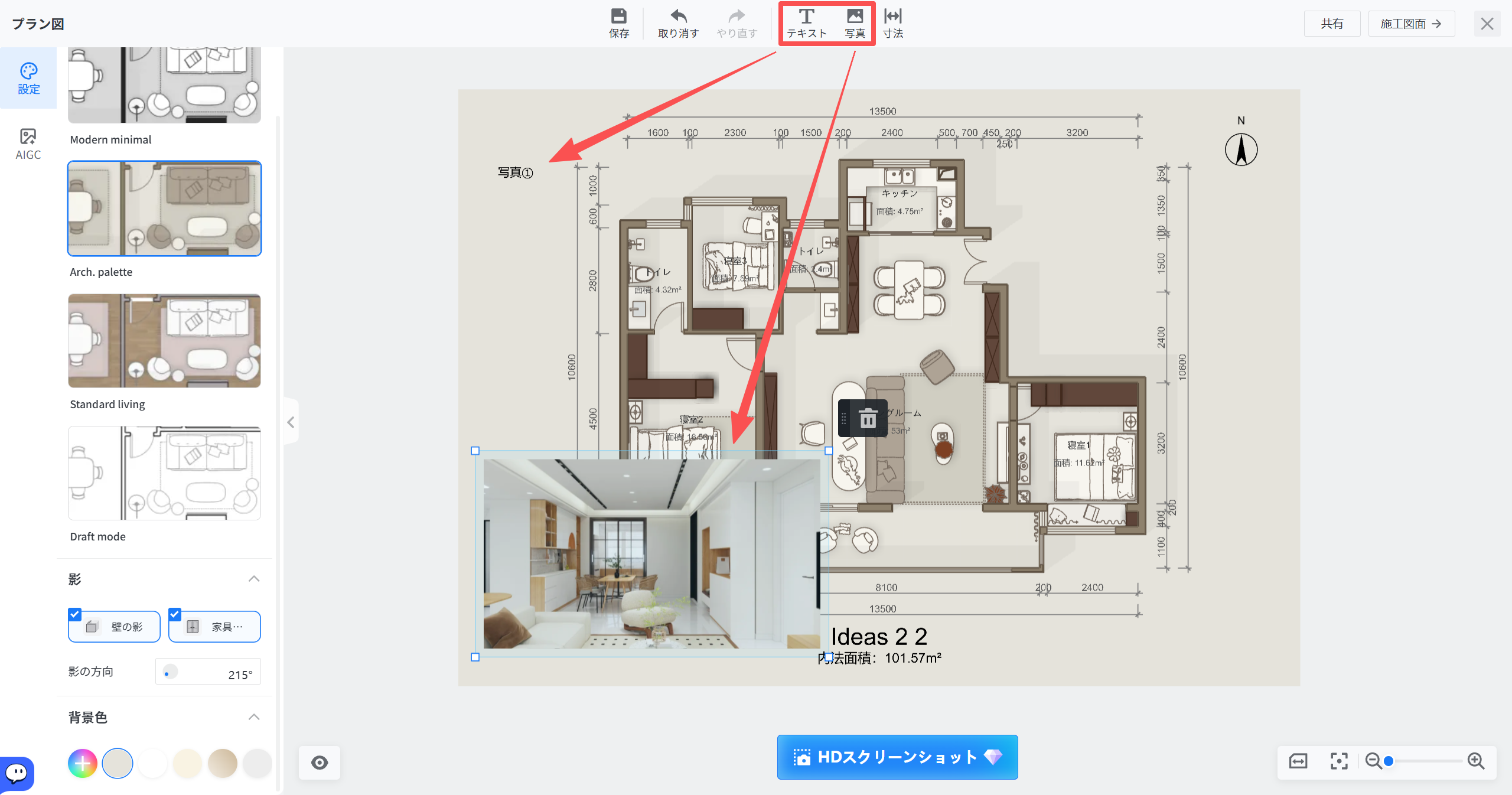
1. 上部のツールバーから、**「テキスト」** または**「写真」**を追加します。

* **「テキスト」**をクリックすると、テキストボックスに内容を入力できます。
* **「写真」**をクリックすると、ポップアップ画面から画像を選択してプラン図に挿入できます。挿入した写真は、ドラッグして任意の位置に移動できます。
![](//qhstatic-sg-s3.coohom.com/image/png/1785207976289/A8CEBABD0663ECBAEEE7516DF7A7D2B5.png)

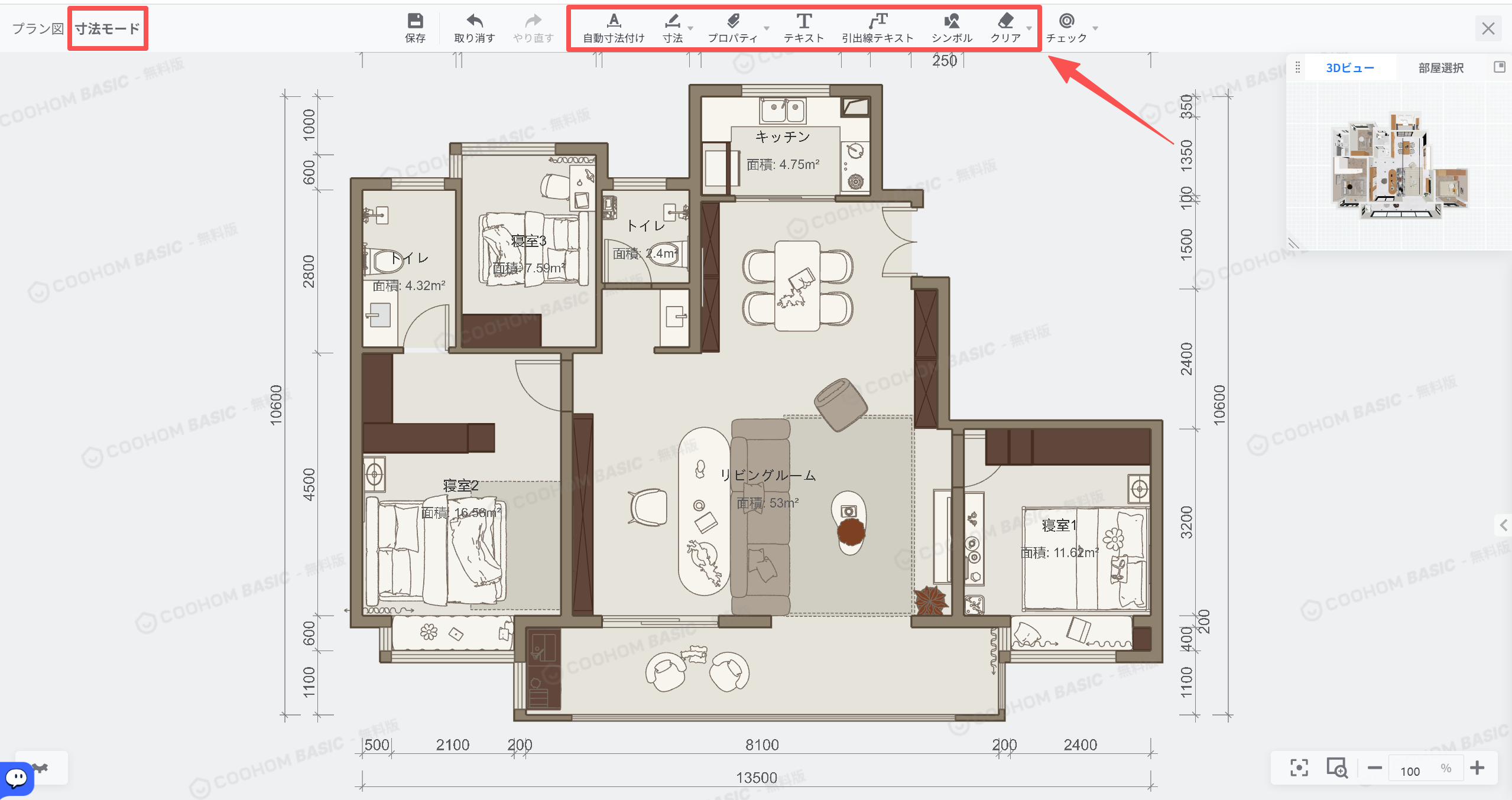
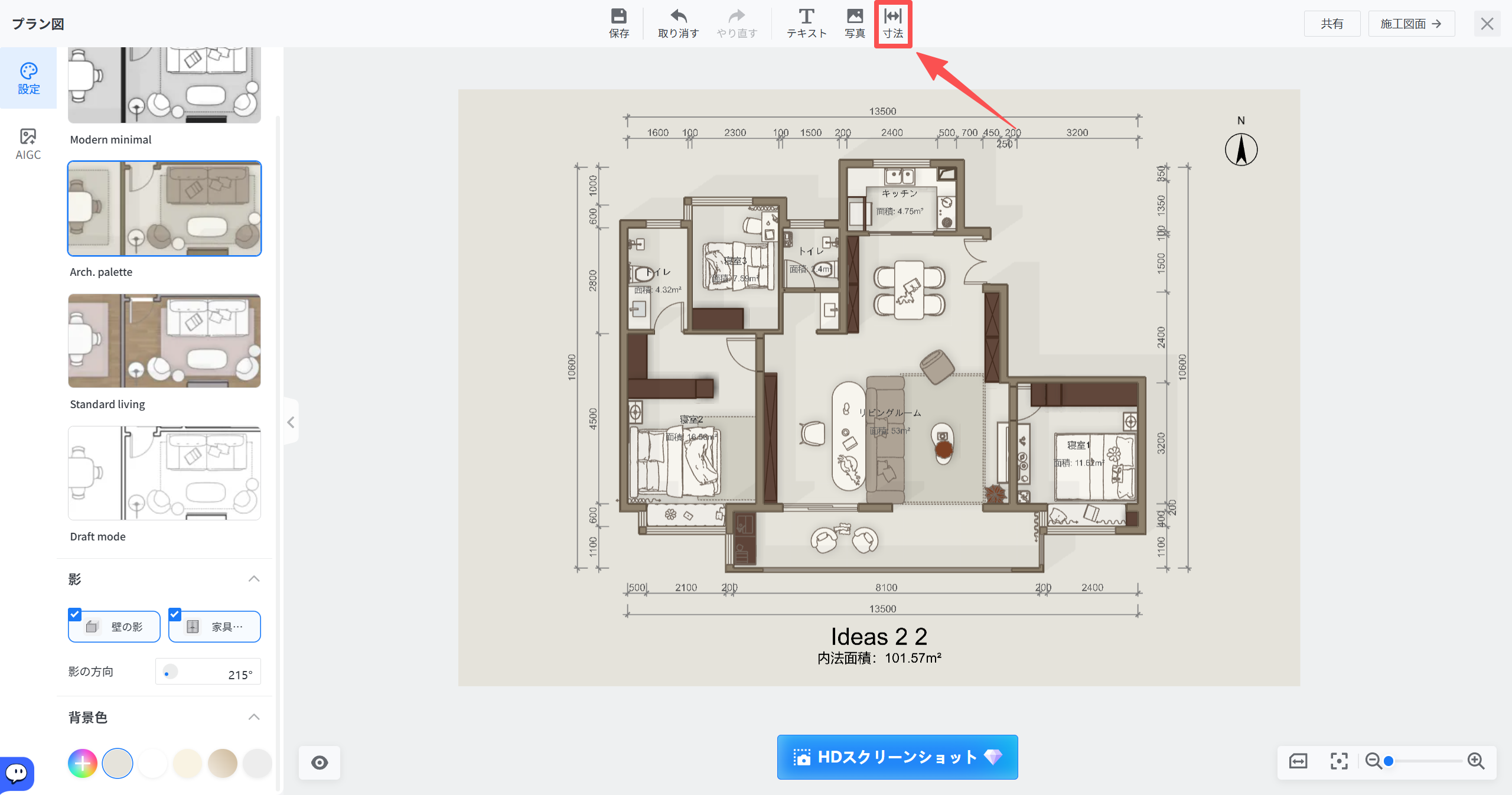
2. **「寸法」**をクリックすると、寸法モードに切り替わります。上部の描画ツールを使用して、プラン図に注釈を追加できます。
![](//qhstatic-sg-s3.coohom.com/image/png/1785208045420/A8CEBABD0663ECBAEEE7516DF7A7D2B5.png)

![](//qhstatic-sg-s3.coohom.com/image/png/1785208866761/A8CEBABD0663ECBAEEE7516DF7A7D2B5.png)

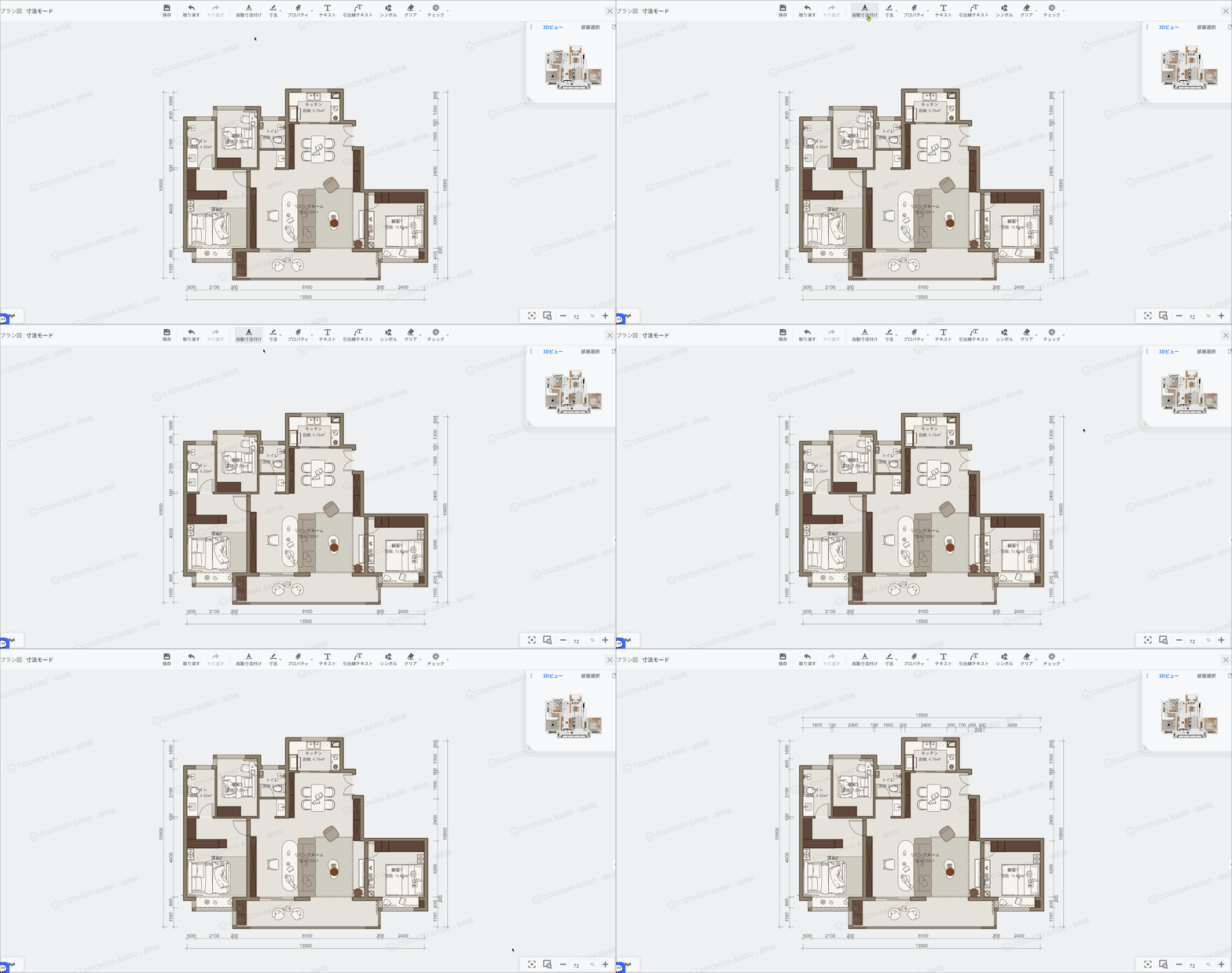
* **自動寸法付け:** 寸法が表示されていない場合は、**「自動寸法付け」**をクリックすると、自動で寸法が追加されます。
![](//qhstatic-sg-s3.coohom.com/image/gif/1785208983866/4416A6D35E372500B9DFAA53D4640978.gif)

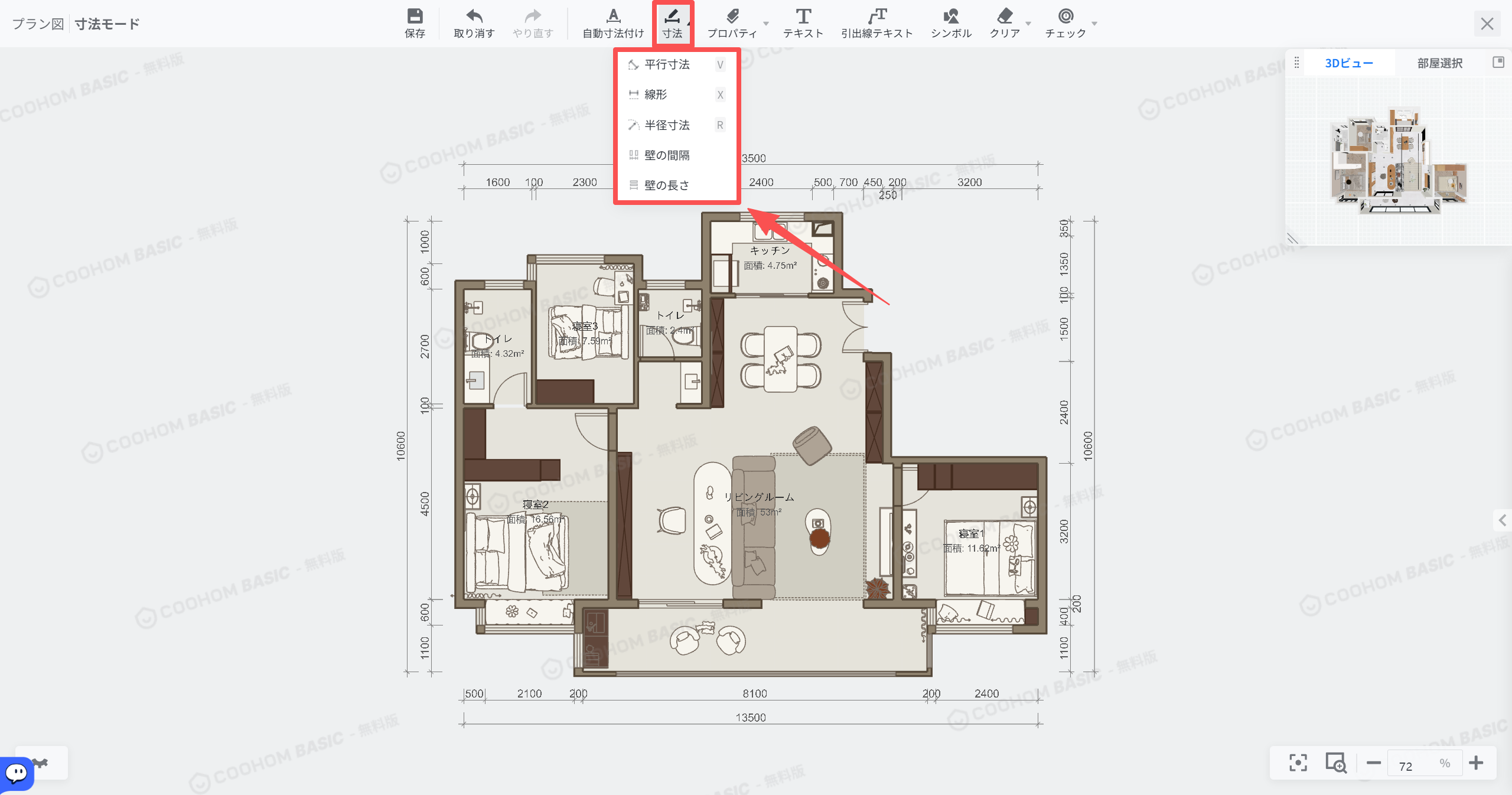
* **寸法:「寸法」**をクリックし、希望する寸法記入モード（例：平行寸法）を選択して、キャンバス上に寸法を記入します。

![](//qhstatic-sg-s3.coohom.com/image/png/1785209133443/A8CEBABD0663ECBAEEE7516DF7A7D2B5.png)

![](//qhstatic-sg-s3.coohom.com/image/gif/1785209386479/B409528A490FF902113952CE90C5839D.gif)

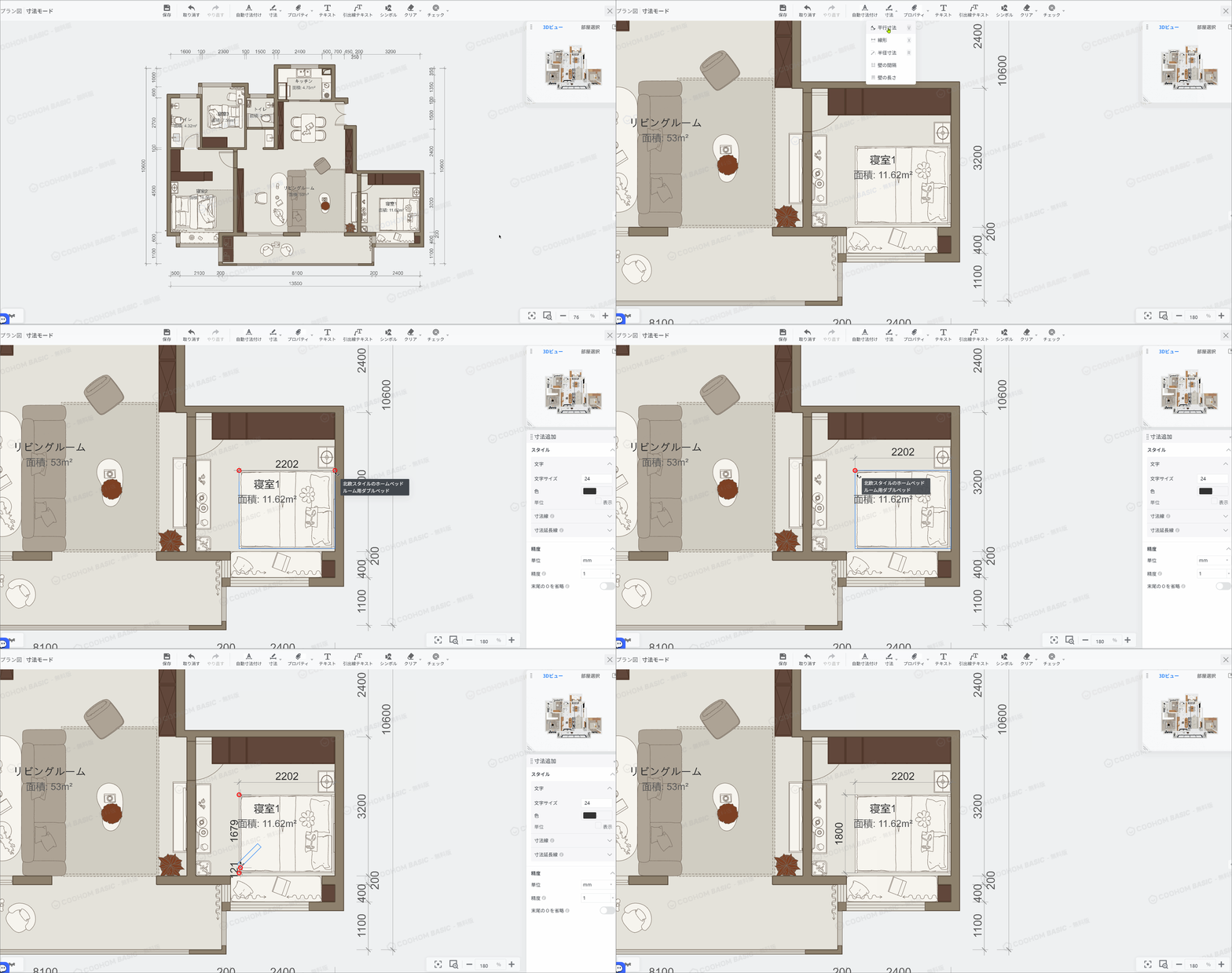
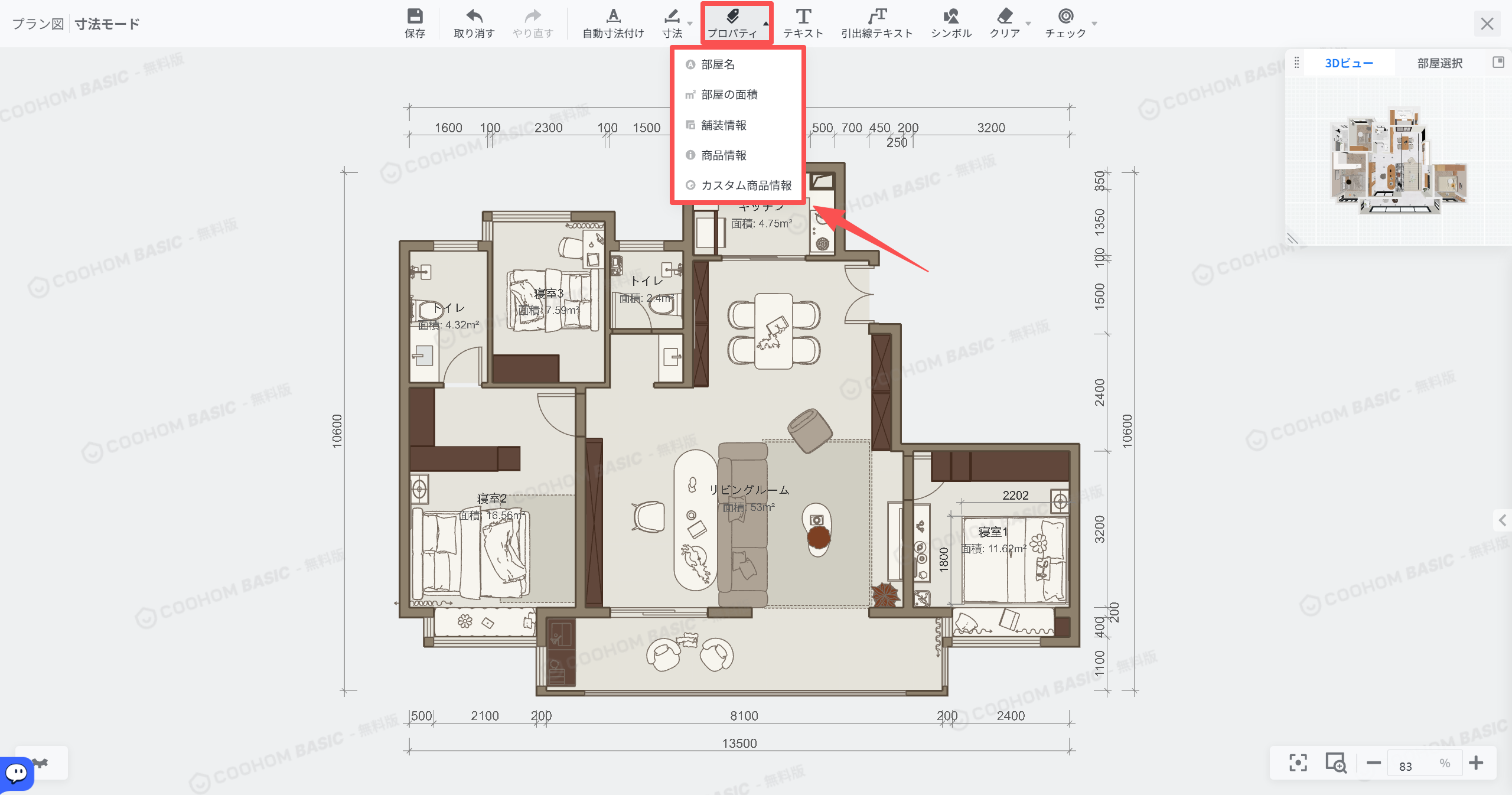
* **プロパティ:** **「プロパティ」**をクリックし、プロパティの種類を選択します。その後、家具または部屋をクリックすると、対応する情報が自動で取得・生成されます。
![](//qhstatic-sg-s3.coohom.com/image/png/1785209524180/A8CEBABD0663ECBAEEE7516DF7A7D2B5.png)

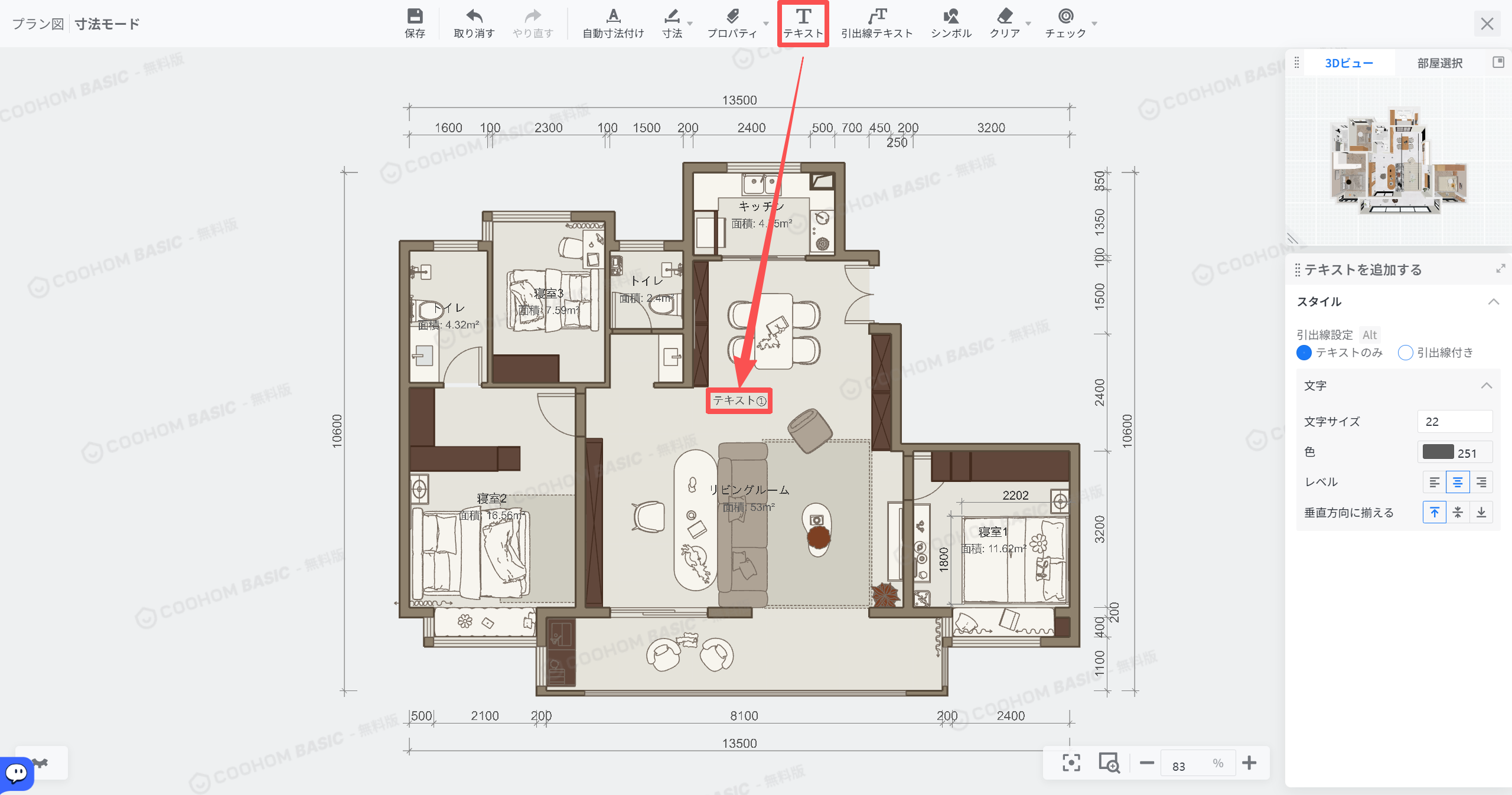
* **テキスト:** **「テキスト」**をクリックすると、テキストボックスに直接文字を入力できます。
![](//qhstatic-sg-s3.coohom.com/image/png/1785209763019/A8CEBABD0663ECBAEEE7516DF7A7D2B5.png)

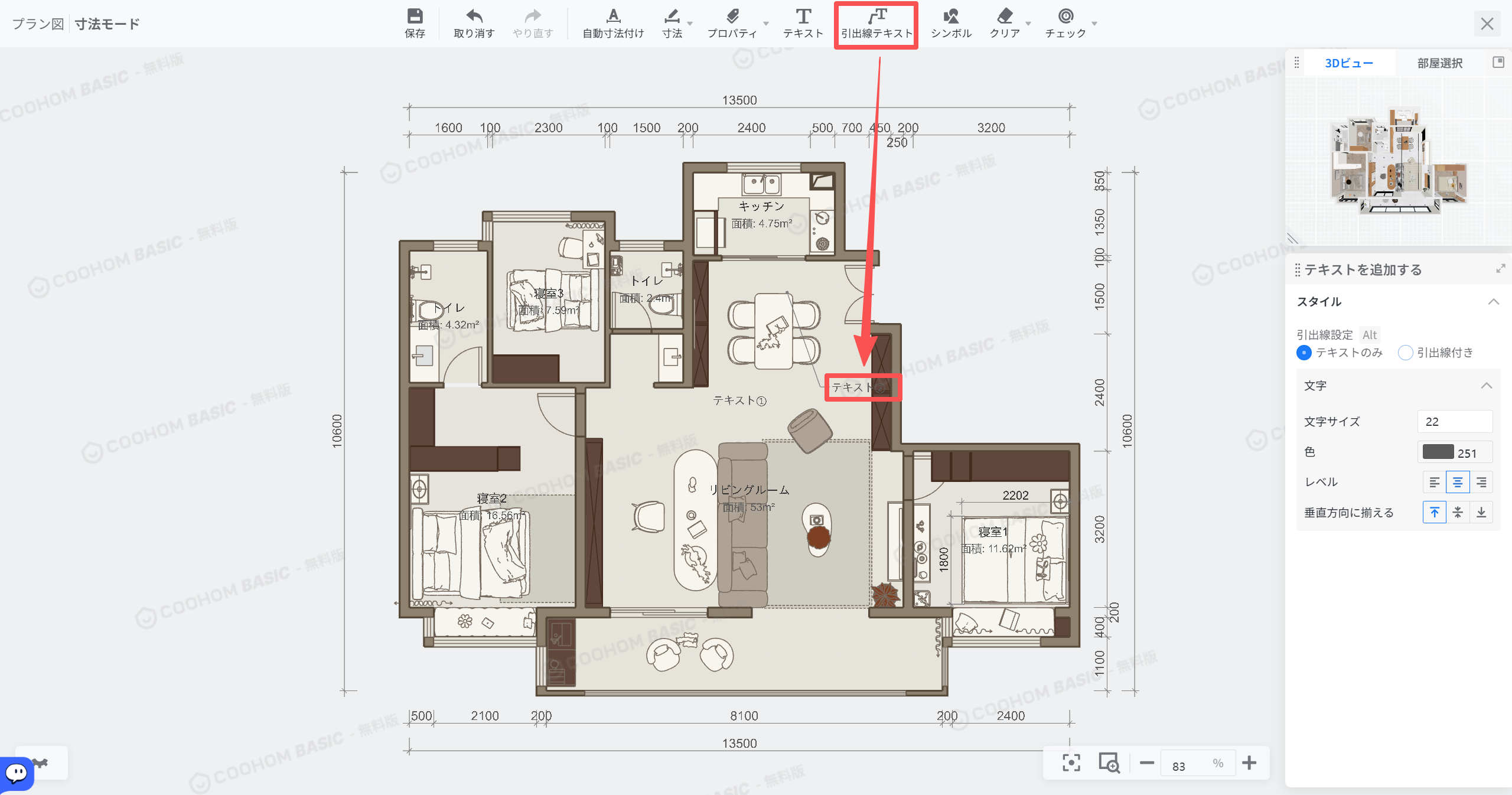
* **引出線テキスト:** **「引出線テキスト」**を使用して、デザイン内のオブジェクトに注釈を追加します。これにより、各情報を明確に表示できます。
![](//qhstatic-sg-s3.coohom.com/image/png/1785209909056/A8CEBABD0663ECBAEEE7516DF7A7D2B5.png)

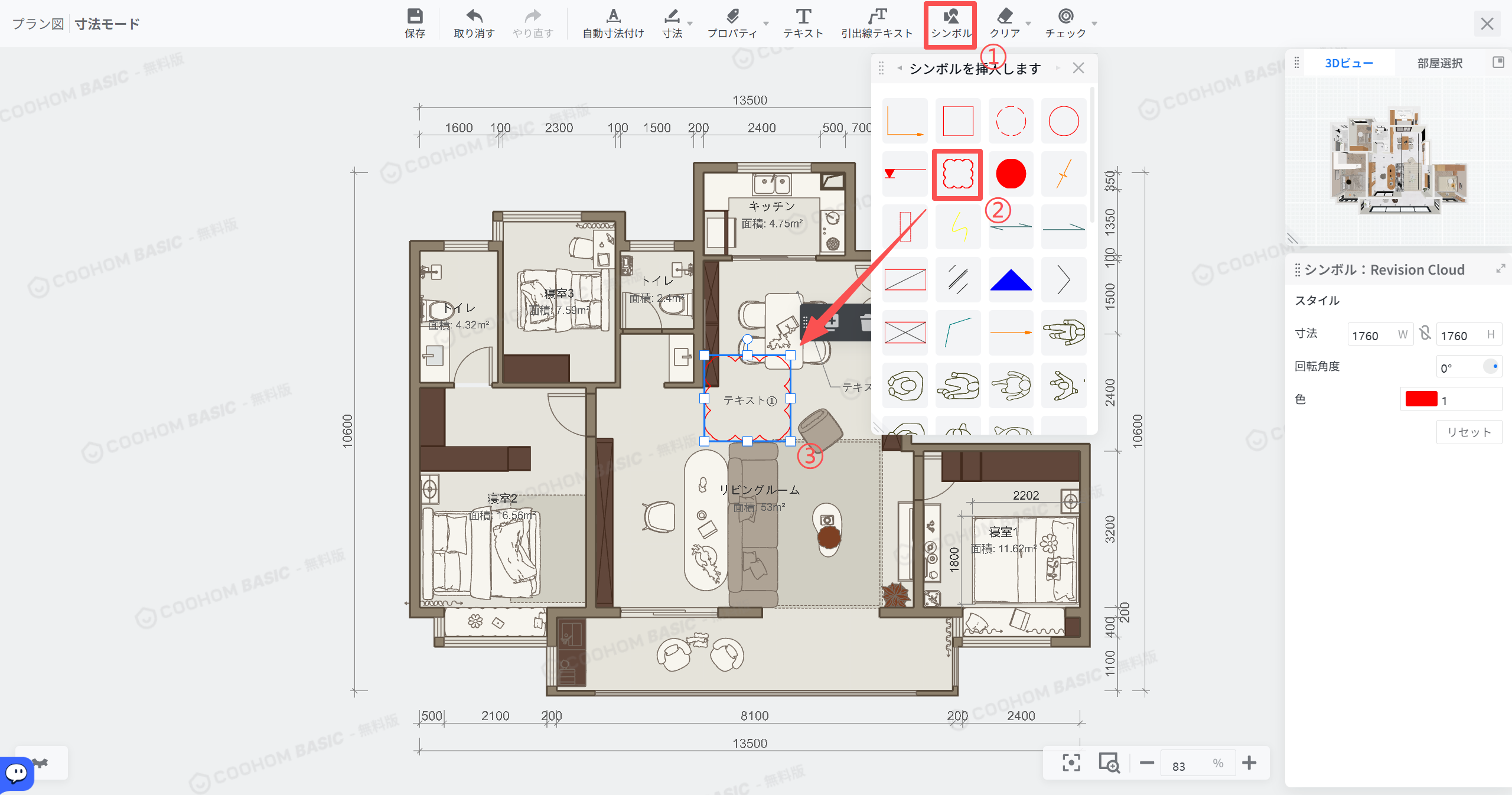
* **シンボル:** **「シンボル」**を選択し、指定した位置に配置します。
![](//qhstatic-sg-s3.coohom.com/image/png/1785210106469/A8CEBABD0663ECBAEEE7516DF7A7D2B5.png)

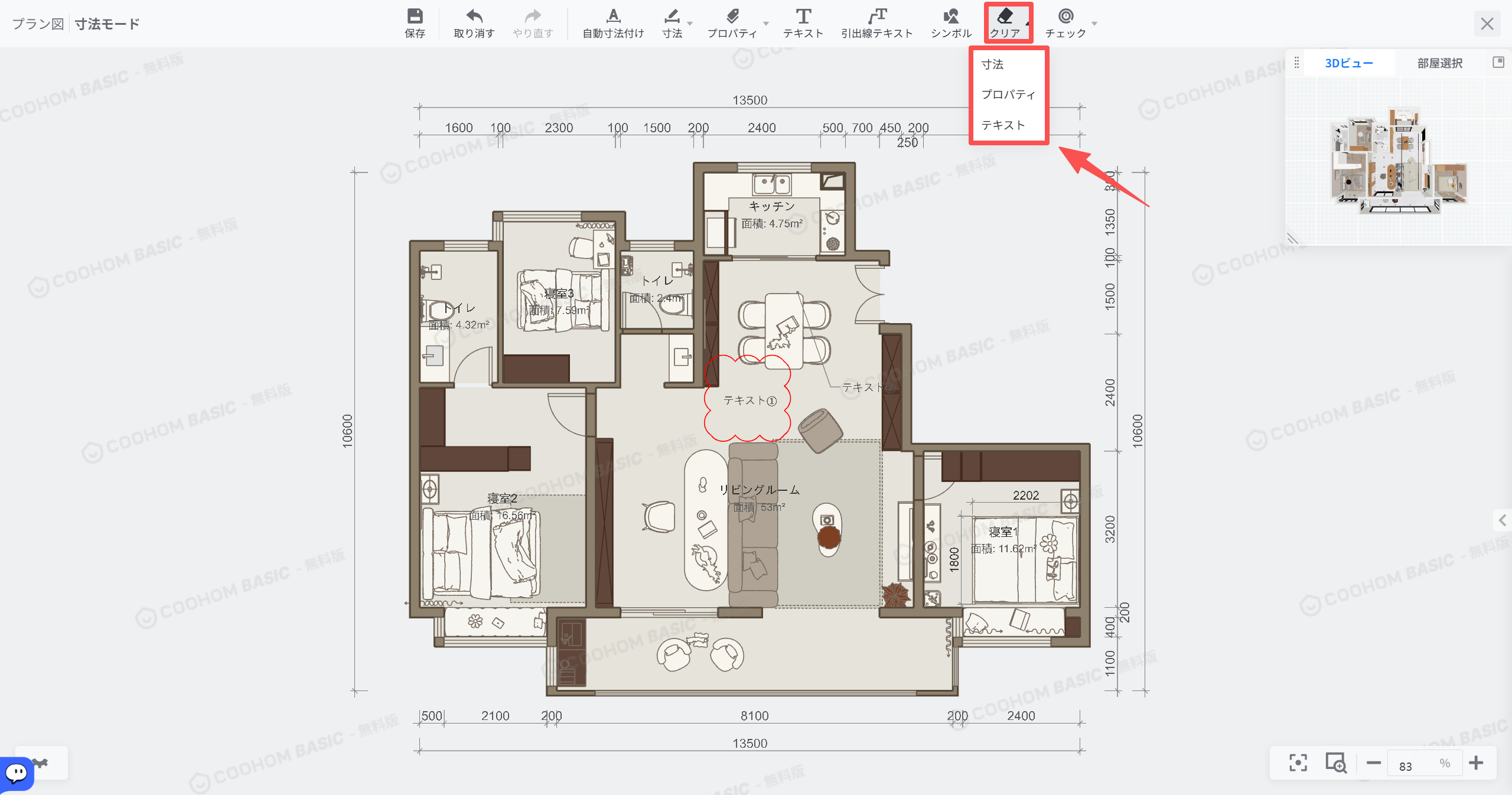
* **クリア:** **「クリア」**をクリックし、リセットするカテゴリーを選択すると、ワンクリックで削除できます。
![](//qhstatic-sg-s3.coohom.com/image/png/1785210246319/A8CEBABD0663ECBAEEE7516DF7A7D2B5.png)

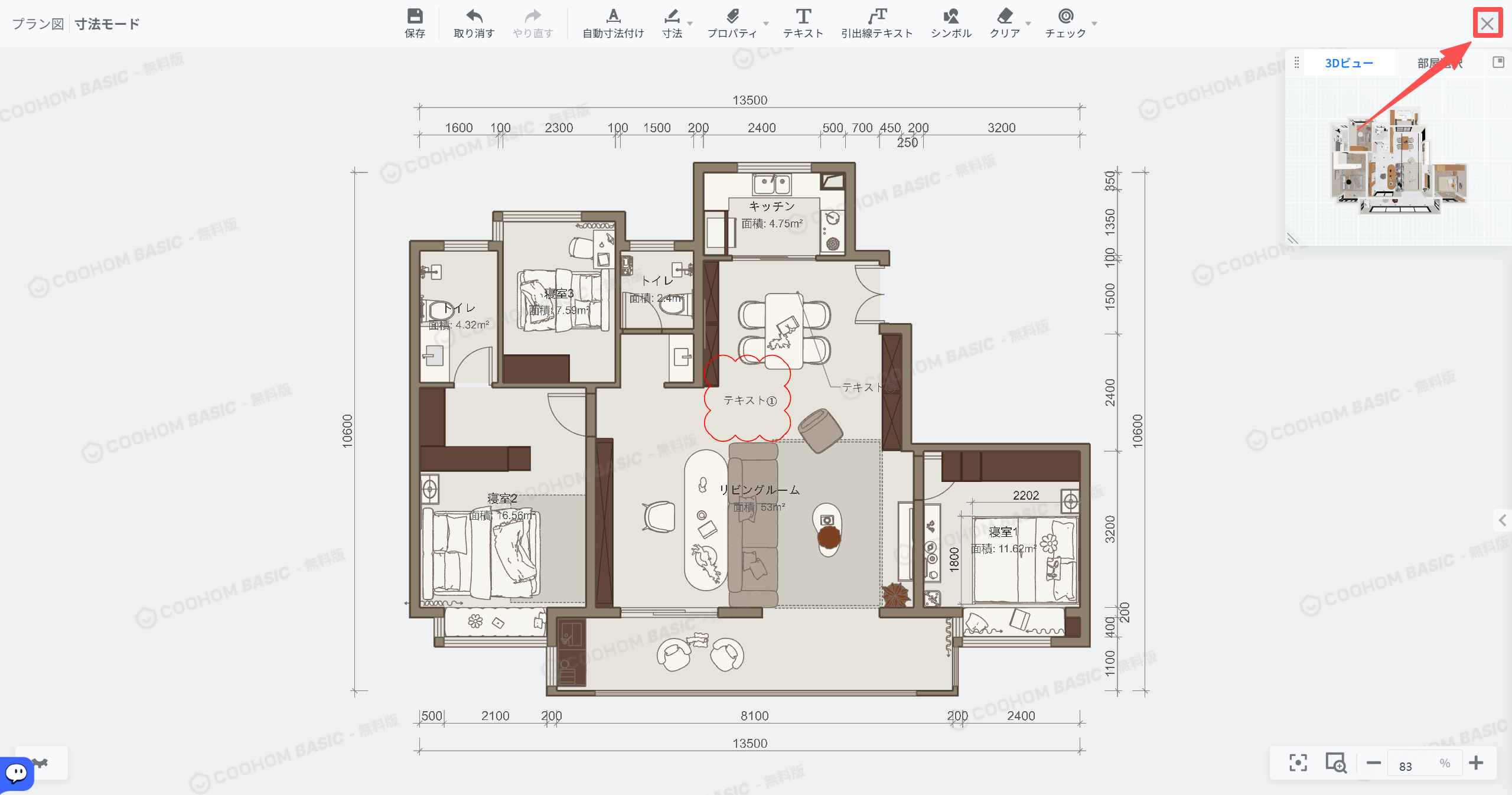
3. 作業が完了したら、右上の**「×」**をクリックして寸法モードを終了します。
![](//qhstatic-sg-s3.coohom.com/image/png/1785210339621/A8CEBABD0663ECBAEEE7516DF7A7D2B5.png)

プラン図の寸法を設定する
============

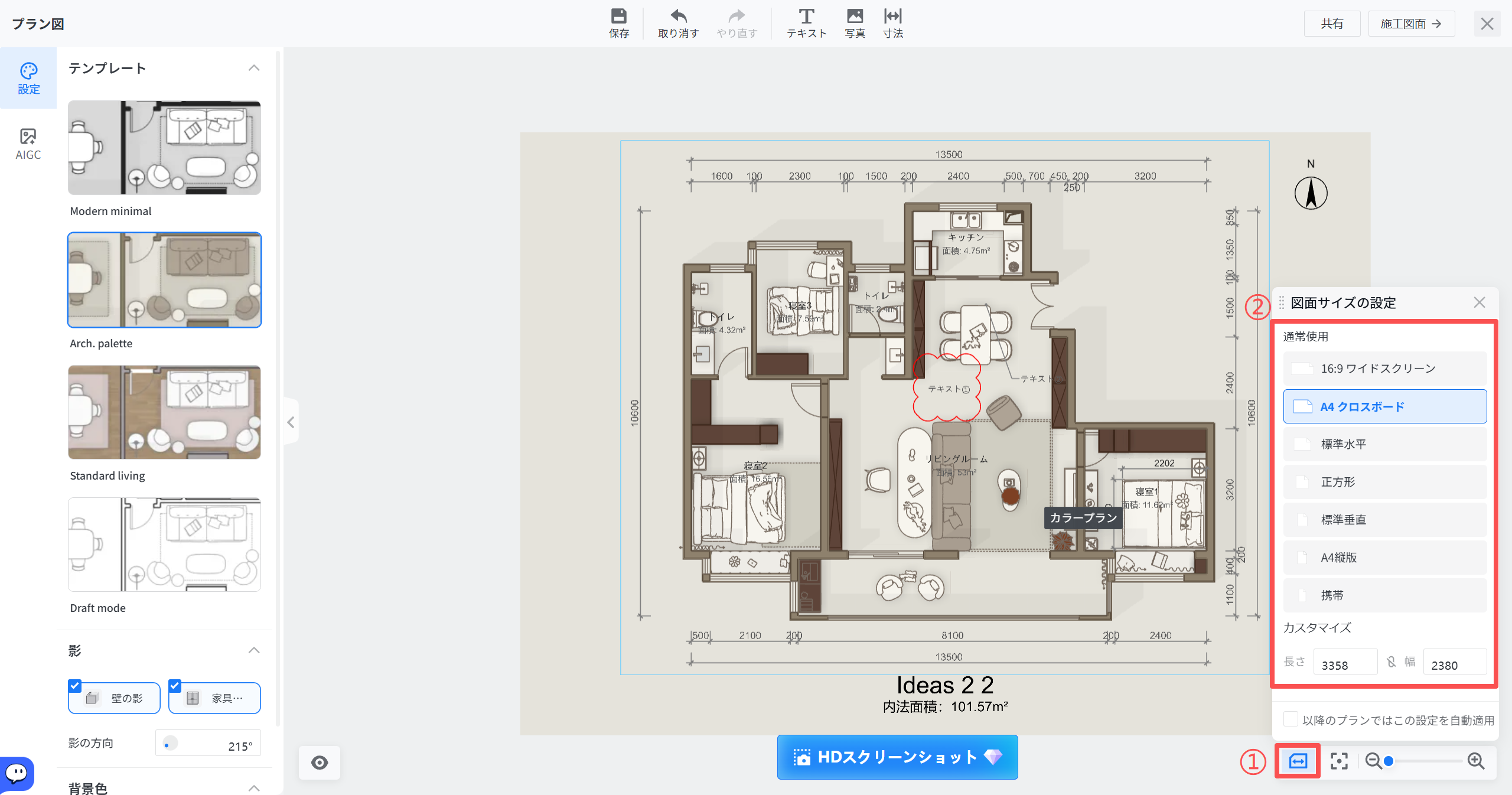
右下の**「サイズを変更します」**ツールを使用して、プラン図の寸法や縮尺を調整します。
![](//qhstatic-sg-s3.coohom.com/image/png/1785210615754/A8CEBABD0663ECBAEEE7516DF7A7D2B5.png)

プラン図をダウンロードする
=============

個人ユーザー向けダウンロード
--------------

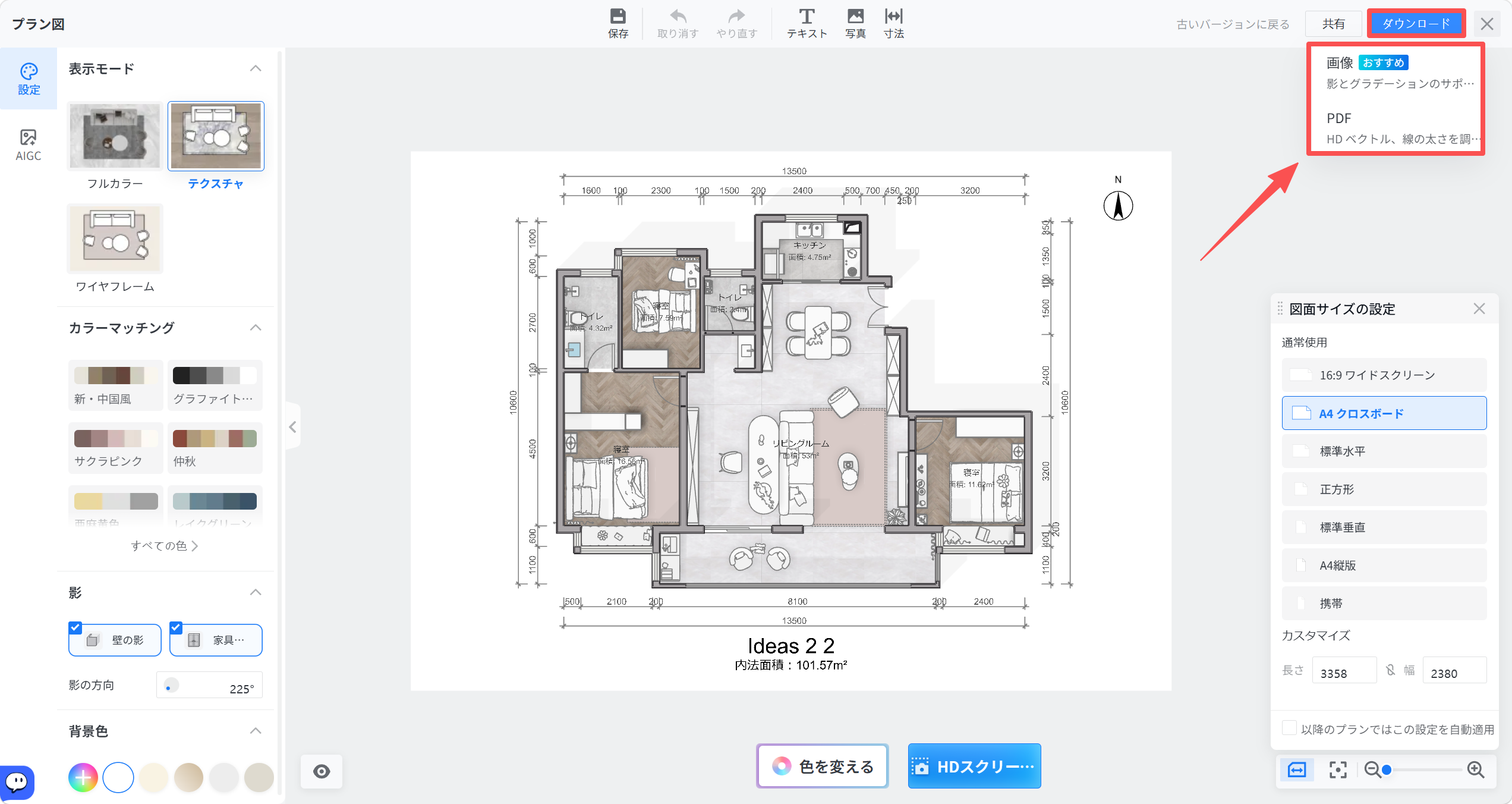
調整が完了したら、画面右上の**「ダウンロード」**をクリックして、プラン図を画像またはPDF形式でダウンロードできます。

**※ダウンロード機能は、Eliteユーザーのみご利用いただけます。**
![](//qhstatic-sg-s3.coohom.com/image/png/1785217966446/A8CEBABD0663ECBAEEE7516DF7A7D2B5.png)

![](//qhstatic-sg-s3.coohom.com/image/png/1785218021162/A8CEBABD0663ECBAEEE7516DF7A7D2B5.png)

法人ユーザー向けダウンロード
--------------

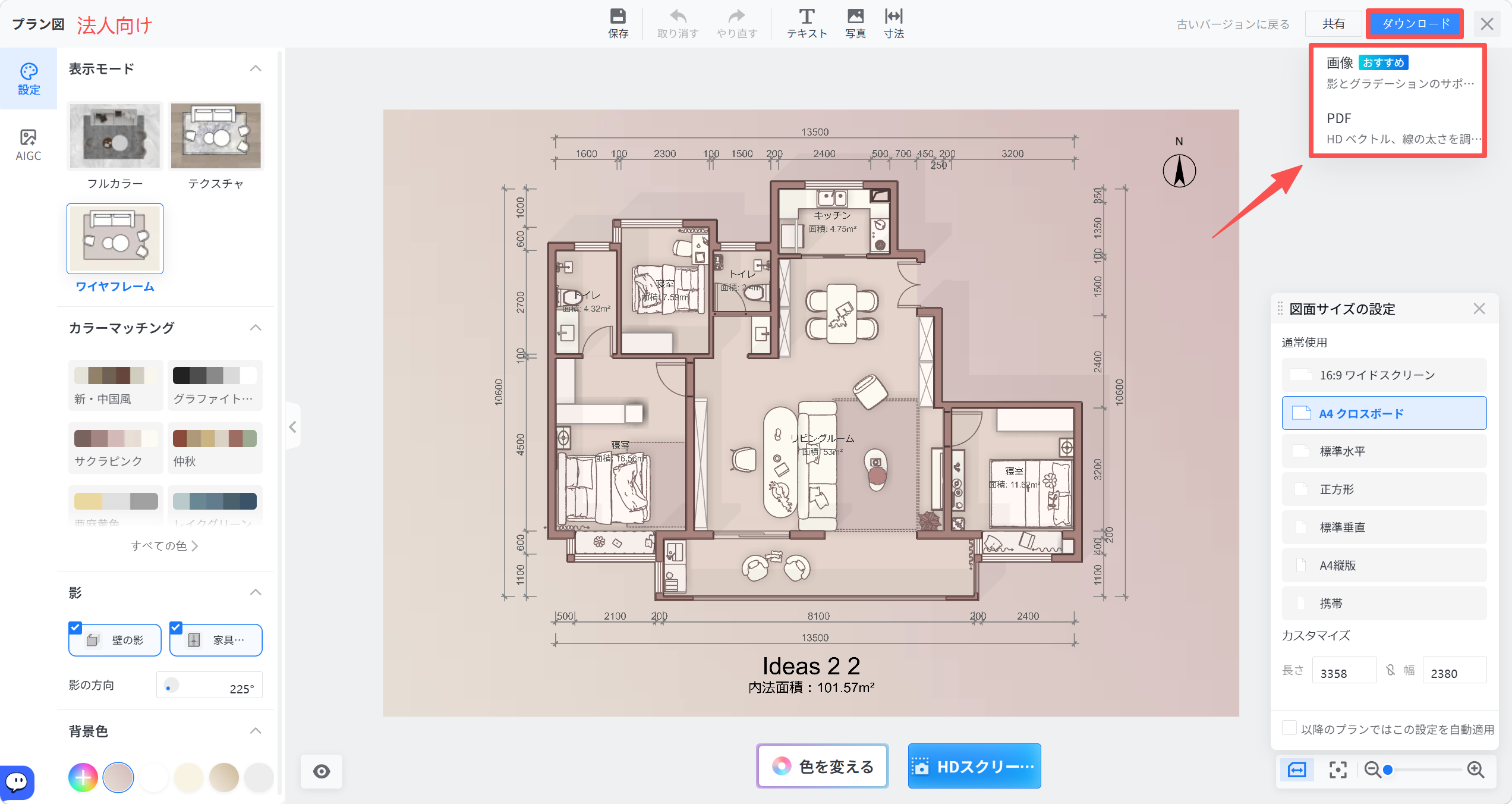
調整が完了したら、画面右上の**「ダウンロード」**をクリックして、プラン図を画像またはPDF形式でダウンロードできます。
![](//qhstatic-sg-s3.coohom.com/image/png/1785217193194/A8CEBABD0663ECBAEEE7516DF7A7D2B5.png)

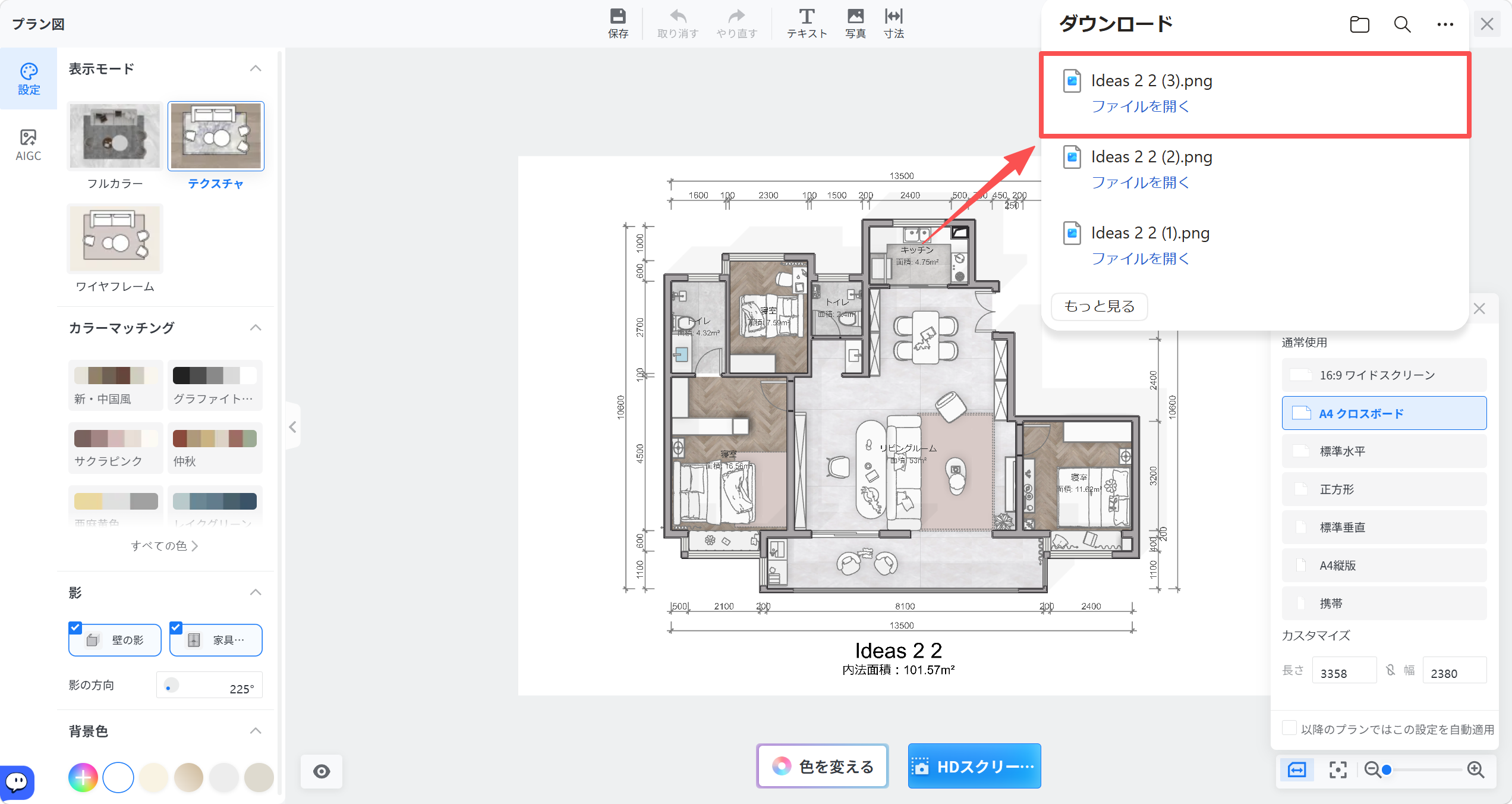
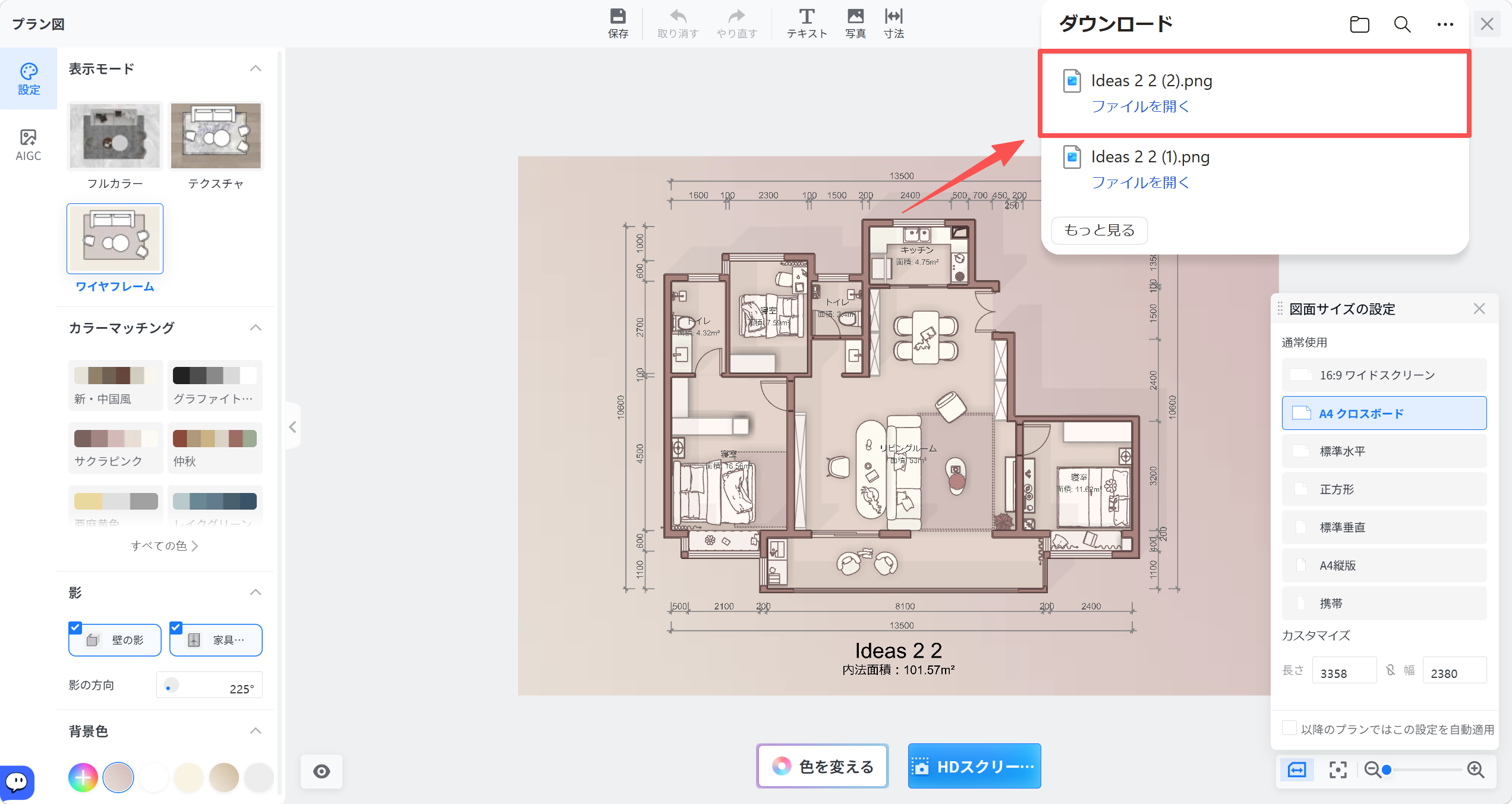
⭐**※ダウンロード完了後、画面右上に表示される通知をクリックすると、ダウンロードしたファイルを確認できます。**
![](//qhstatic-sg-s3.coohom.com/image/png/1785217718977/A8CEBABD0663ECBAEEE7516DF7A7D2B5.png)