# プラン図-aigcツールでプラン図をブラッシュアップする

> AIGCツールで自動生成したプラン図をAIでブラッシュアップし、芸術的な仕上がりにする方法を解説します。

- **URL**: https://www.coohom.com/jp/helpcenter/floor-plan-drawings-use-aigc-tools-to-beautify-the-floor-plans
- **Locale**: ja_JP
- **Updated**: 2026-08-10

## Content

**「プラン図」** では、**「AIGC」**ツールを使って自動生成したプラン図をAIでブラッシュアップし、よりアーティスティックな仕上がりのプラン図を作成できます。

⭐本記事を読む前に、まず動画チュートリアルをご視聴いただくことをお勧めします。スムーズに使い始めることができます。

<br />

 \[Video URL\](https://www.youtube.com/watch?v=yX2QGrak1NM)

<br />

ユーザー向け
======

すべての個人ユーザー

入口
===

1. デザイン画面を開き、**「図面-プラン図」**をクリックします。
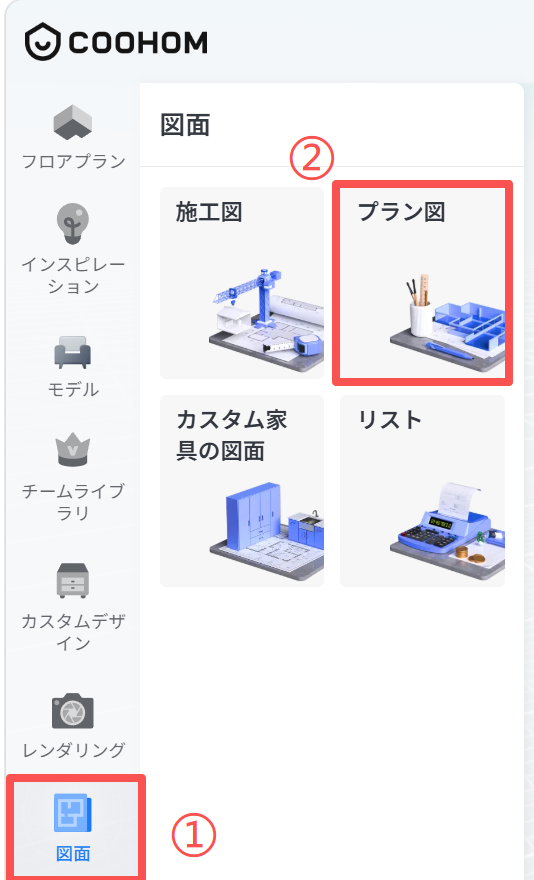
![1. 機能モジュール：メインメニュー ＞ 図面管理
2. 标注指向：
① 「図面」メニューアイコン
② 「プラン図」選択カード
3. 操作の役割：
まず①の「図面」メニューを選択し、次に②の「プラン図」をクリックすることで、プラン図の作成または編集画面へ遷移します。](//qhstatic-sg-s3.coohom.com/image/png/1784520002230/A8CEBABD0663ECBAEEE7516DF7A7D2B5.png)

2. 「プラン図」ページの左側パネルで、**「AIGC」**をクリックします。
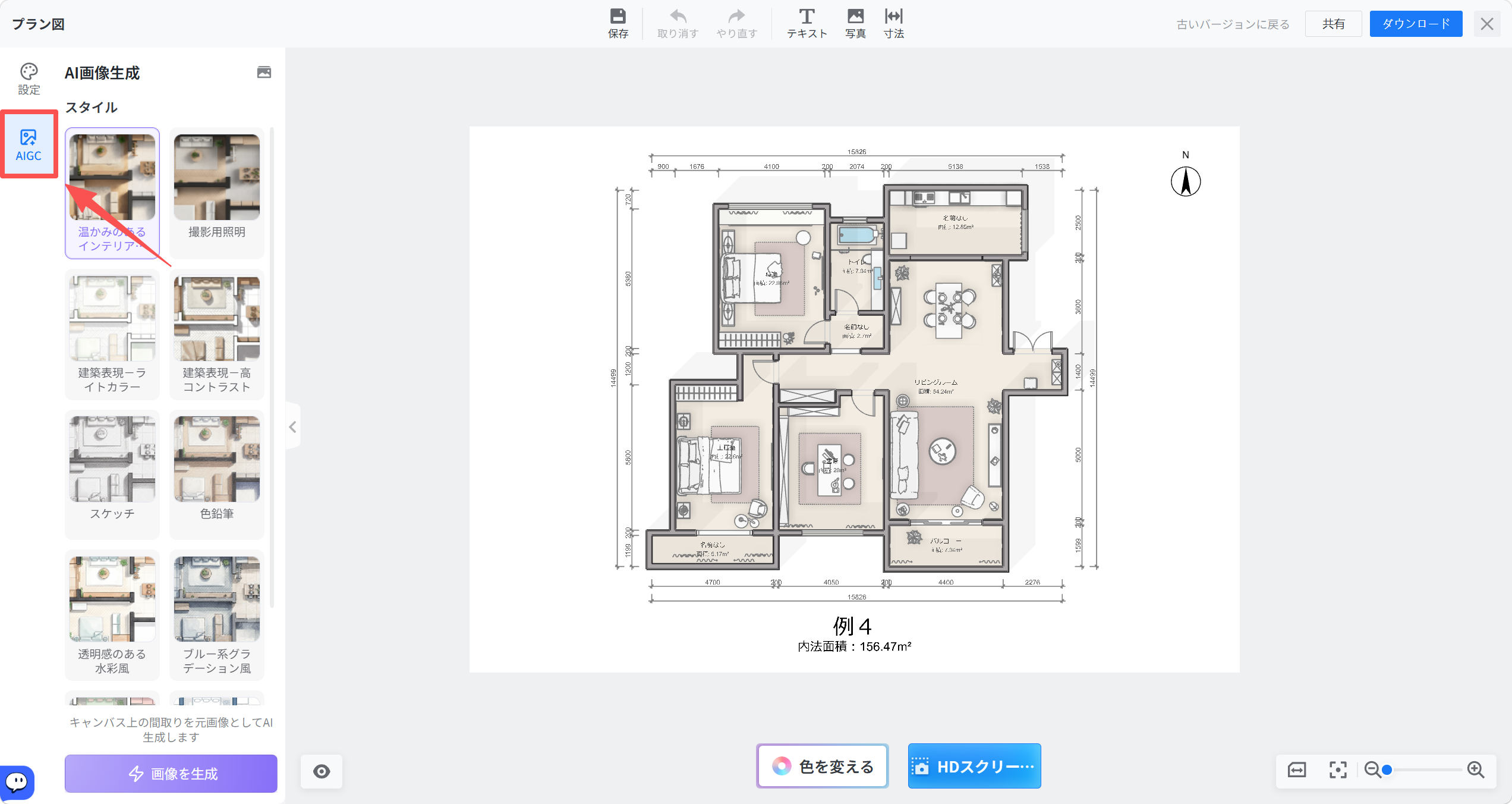
![1. 機能モジュール：AI画像生成 > スタイル選択パネル
2. 指向オブジェクト：「温かみのあるインテリア」スタイル項目
3. 操作の作用：生成するAI画像の視覚的なスタイル（雰囲気）を指定するために選択します。](//qhstatic-sg-s3.coohom.com/image/png/1784526628272/A8CEBABD0663ECBAEEE7516DF7A7D2B5.png)

AIGCツールでプラン図をブラッシュアップする
=======================

1. **「スタイル」** の下にある**「AIGC」** ツールで希望のテンプレートを選択し、**「画像を生成」**をクリックします。
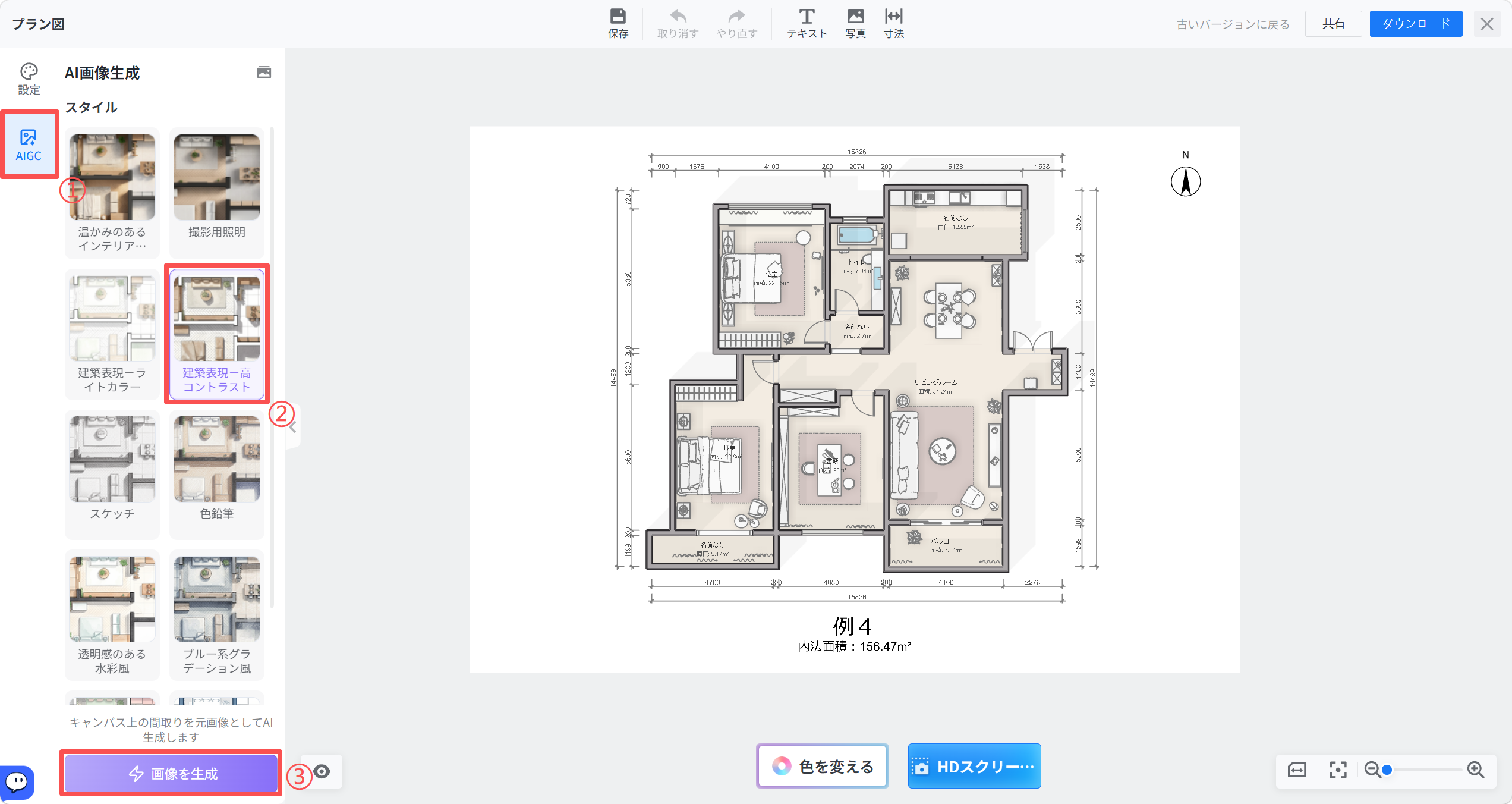
![1. 機能モジュール：「AI画像生成 > スタイル選択パネル」
2. 标注指向：
① 「AIGC」タブ
② 「建築表現ー高コントラスト」スタイル項目
③ 「画像を生成」ボタン
3. 操作ワークフロー：
まず「AIGC」タブを選択し、次に適用したい「建築表現ー高コントラスト」スタイルを指定して、最後に「画像を生成」ボタンをクリックすることで、選択したスタイルに基づいたAI画像を生成します。](//qhstatic-sg-s3.coohom.com/image/png/1784527384774/A8CEBABD0663ECBAEEE7516DF7A7D2B5.png)

* 生成が完了すると、自動的に**「AIギャラリー」** ページに移動します。続けて生成する場合は、右上の**アルバムアイコン** をクリックして**「スタイル」**ページに戻り、別のテンプレートを選択して再度生成します。
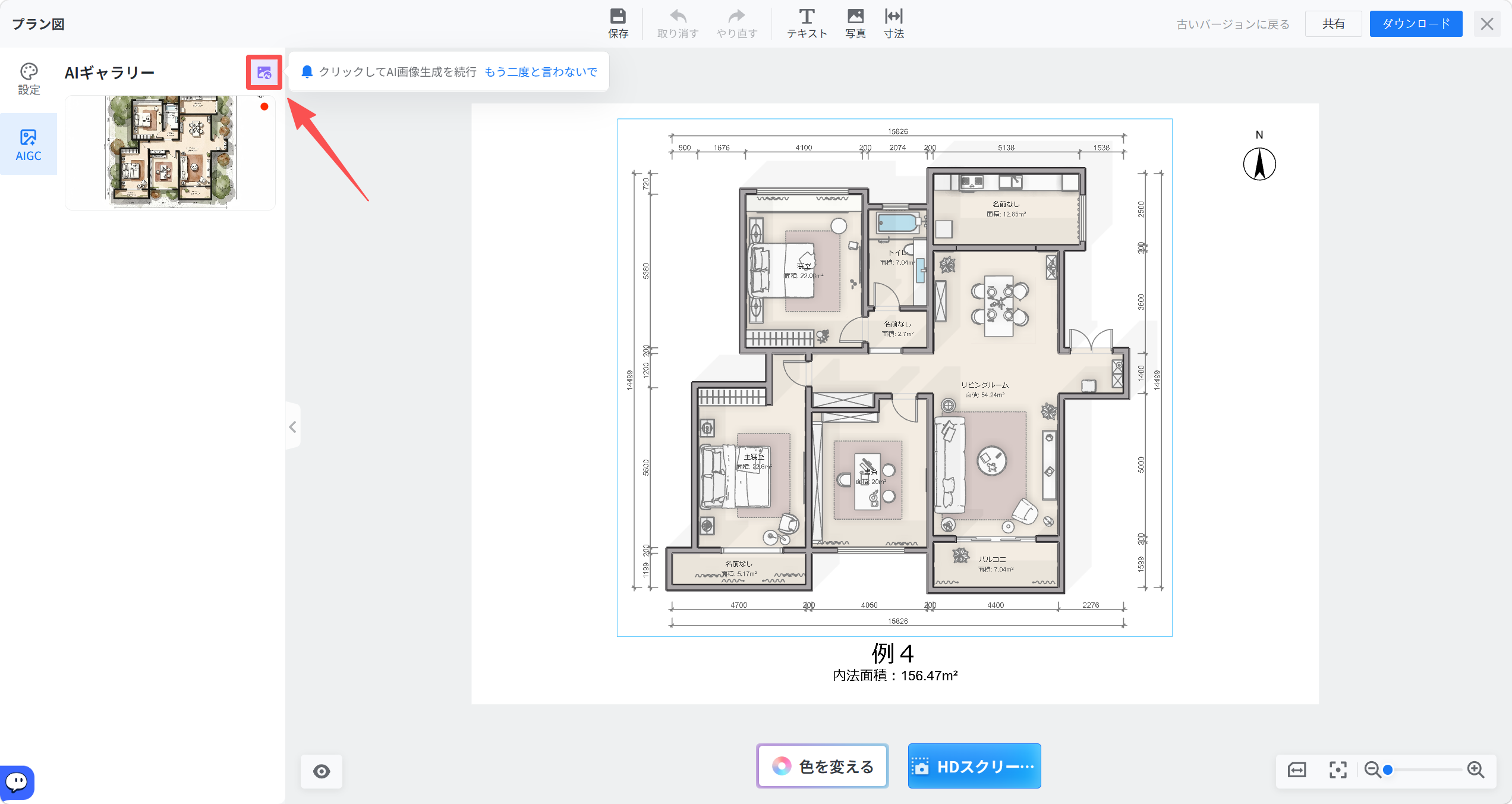
![1. 機能モジュール：AIギャラリー
2. 指向オブジェクト：「画像生成」アイコン（赤枠および赤矢印の先）
3. 操作の役割：AIによる画像生成を継続して実行するために使用します。](//qhstatic-sg-s3.coohom.com/image/png/1784527639748/A8CEBABD0663ECBAEEE7516DF7A7D2B5.png)

2. また、右上のアイコンをクリックすると、生成された画像を切り替えて閲覧できます。
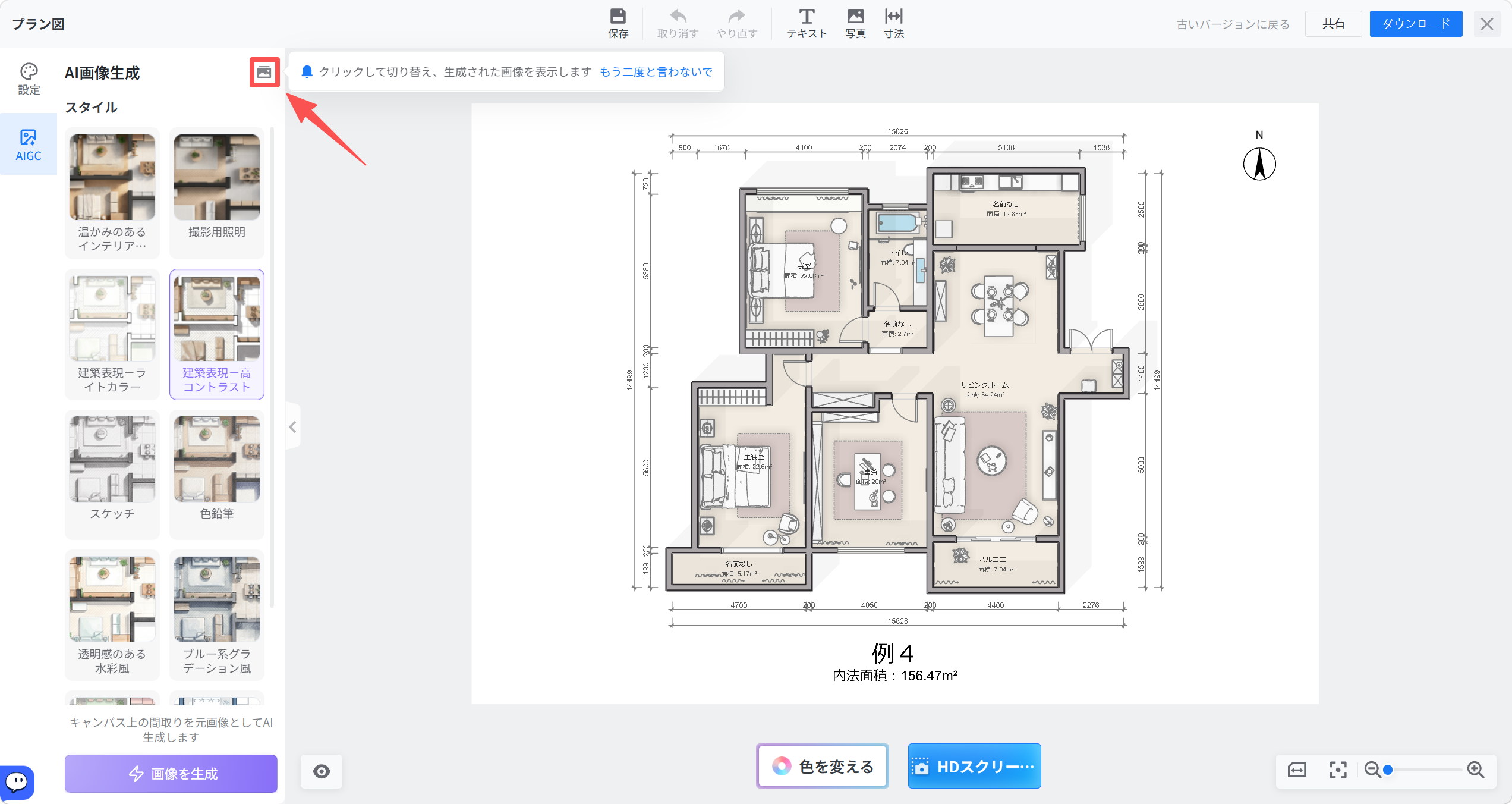
![1. 機能モジュール：AI画像生成 > 表示切替
2. 指向オブジェクト：「画像表示」アイコン（赤い枠線および矢印の先）
3. 操作の役割：クリックして表示を切り替え、AIによって生成された画像を表示させるために使用します。](//qhstatic-sg-s3.coohom.com/image/png/1784527846478/A8CEBABD0663ECBAEEE7516DF7A7D2B5.png)

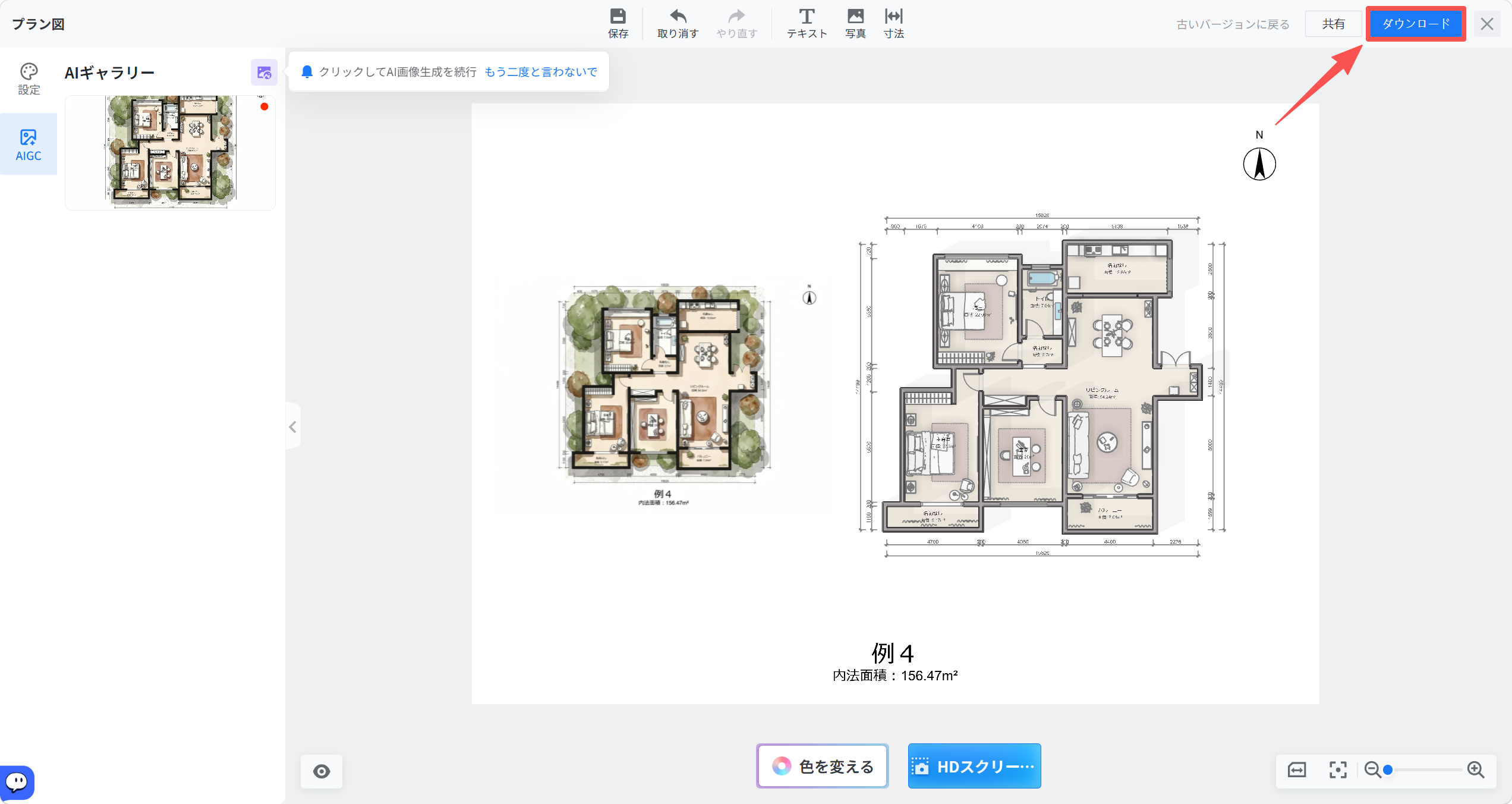
3. **「キャンバスに追加」** をクリックして生成された画像をキャンバスに追加し、必要に応じて**「ダウンロード」**をクリックして保存できます。
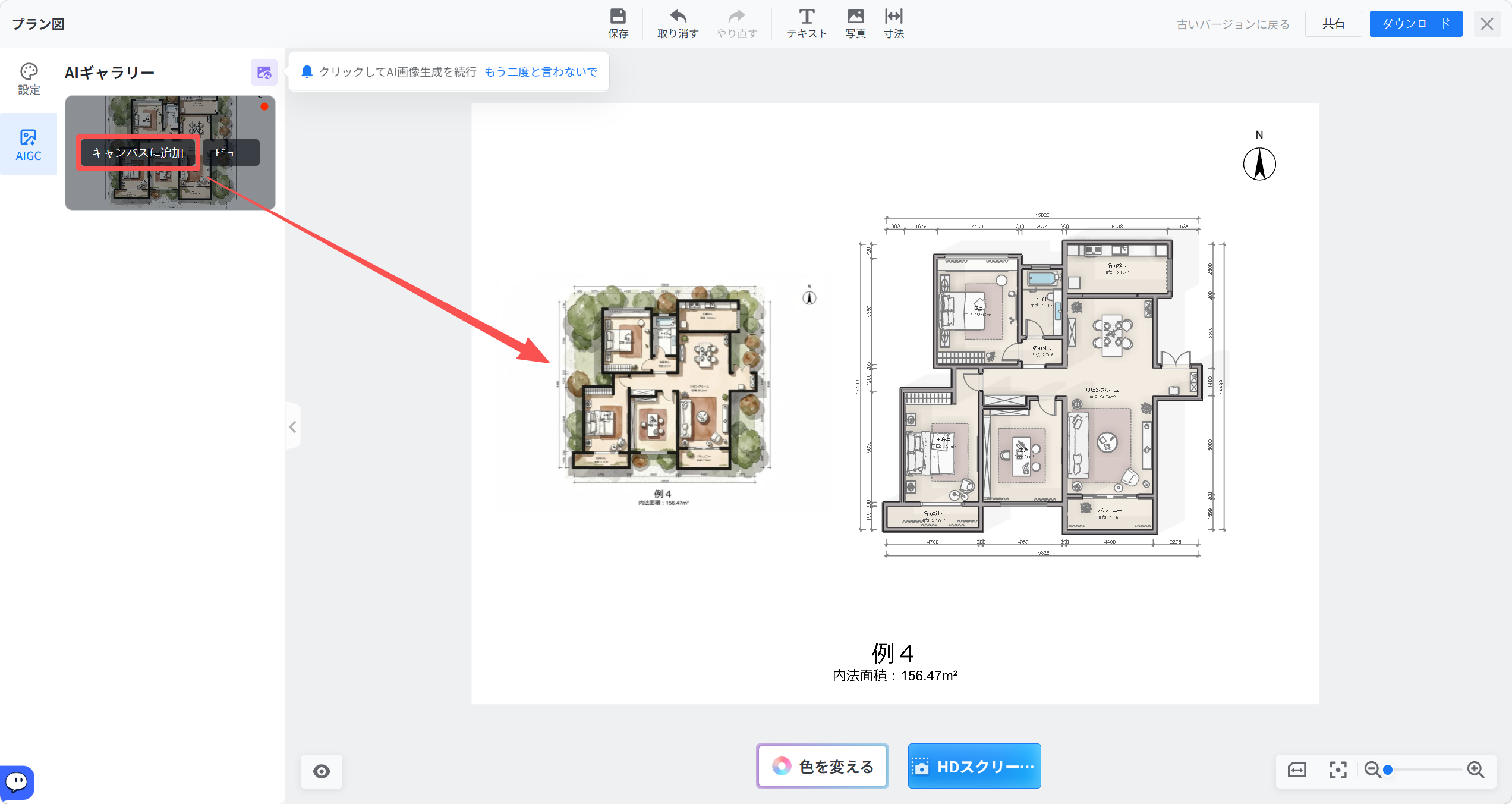
![1. 機能モジュール：AIギャラリー > 画像選択パネル
2. 指向オブジェクト：「キャンバスに追加」ボタン
3. 操作の作用：選択したAI生成画像をメインの編集キャンバスに挿入し、配置するために使用します。](//qhstatic-sg-s3.coohom.com/image/png/1784528000558/A8CEBABD0663ECBAEEE7516DF7A7D2B5.png)

![1. 機能モジュール：メインツールバー（画面右上）
2. 指向オブジェクト：「ダウンロード」ボタン
3. 操作の役割：作成または編集したプラン図をローカル環境に保存するために使用します。](//qhstatic-sg-s3.coohom.com/image/png/1784528117230/A8CEBABD0663ECBAEEE7516DF7A7D2B5.png)