# 施工図-拡大図ツールの操作ガイド

> 施工図の拡大図ツールで、元のビューの一部を切り出し詳細を表示する作成から挿入までの手順を解説します。

- **URL**: https://www.coohom.com/jp/helpcenter/construction-drawings-callout-tool-usage-guide
- **Locale**: ja_JP
- **Updated**: 2026-07-24

## Content

図面を作成する際は、**「拡大図」**ツールを使用して、元のビューの一部を切り出して拡大表示できます。生成された拡大ビューでは、元の図面に含まれるモデルや注釈などの情報をより詳細に確認できるため、図面の視認性と作業効率が向上します。

⭐本記事を読む前に、まず動画チュートリアルをご視聴いただくことをお勧めします。スムーズに使い始めることができます。

<br />

 \[Video URL\](https://www.youtube.com/watch?v=UNfJ5J65vDk)

<br />

ユーザー向け
======

すべてのユーザー

入口
===

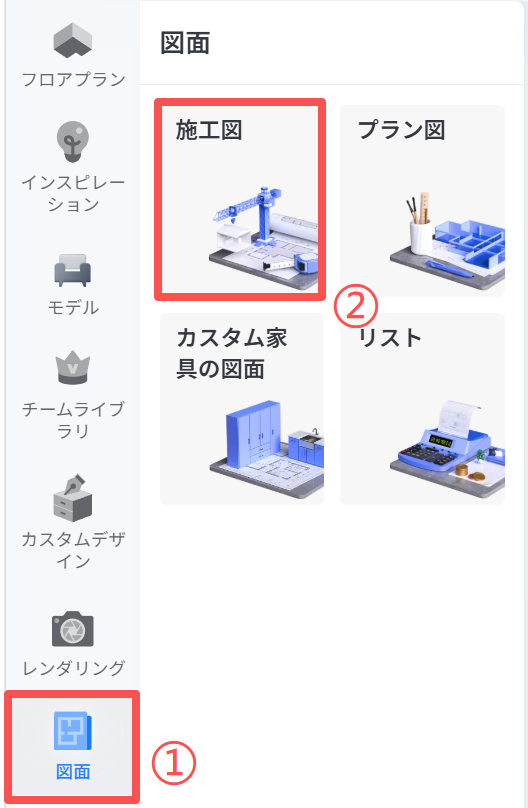
デザイン画面を開き、**「図面-施工図」**をクリックします。
![](//qhstatic-sg-s3.coohom.com/yuntai/image/png/1784511891978/2D37C2734C50A6837B78ACB4959B66FF.png)

拡大図の作成
======

1. **「施工図」** ページで、上部ツールバーの**「ビューの生成」** から**「拡大図」**を選択します。
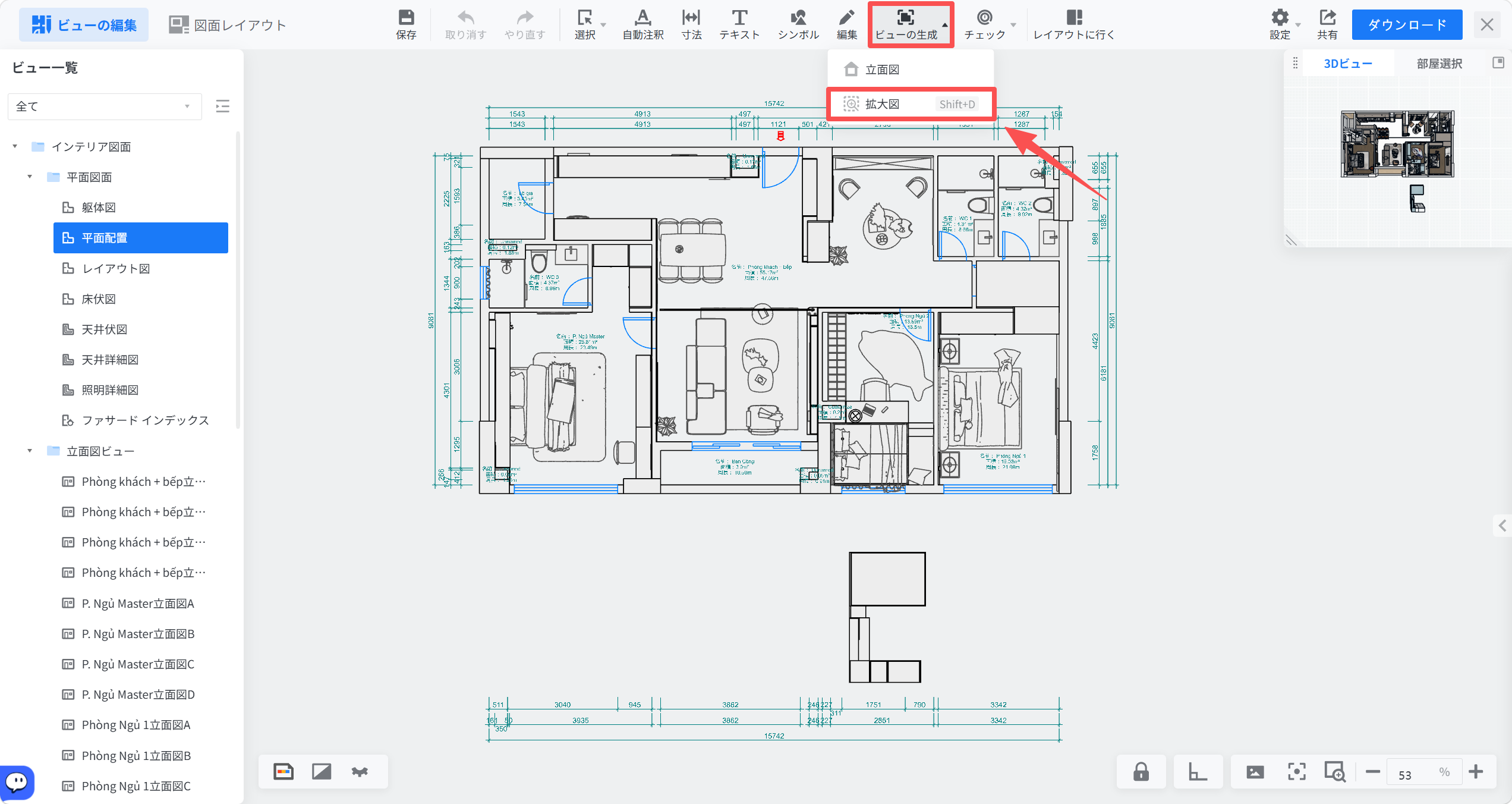
![1. 機能モジュール：上部ツールバー > ビュー生成
2. 指向オブジェクト：「拡大図」ボタン（および赤枠で囲まれた「ビューの生成」メニュー）
3. 操作の役割：図面内の特定範囲を選択し、詳細な拡大図を作成するために使用します。](//qhstatic-sg-s3.coohom.com/image/png/1784513106669/A8CEBABD0663ECBAEEE7516DF7A7D2B5.png)

2. **「インデックスの設定」** をクリックし、表示されたパネルで希望する表示モードを選択して、**「保存」** をクリックします。ここでは、**「番号と図番号を表示します」**を例に説明します。
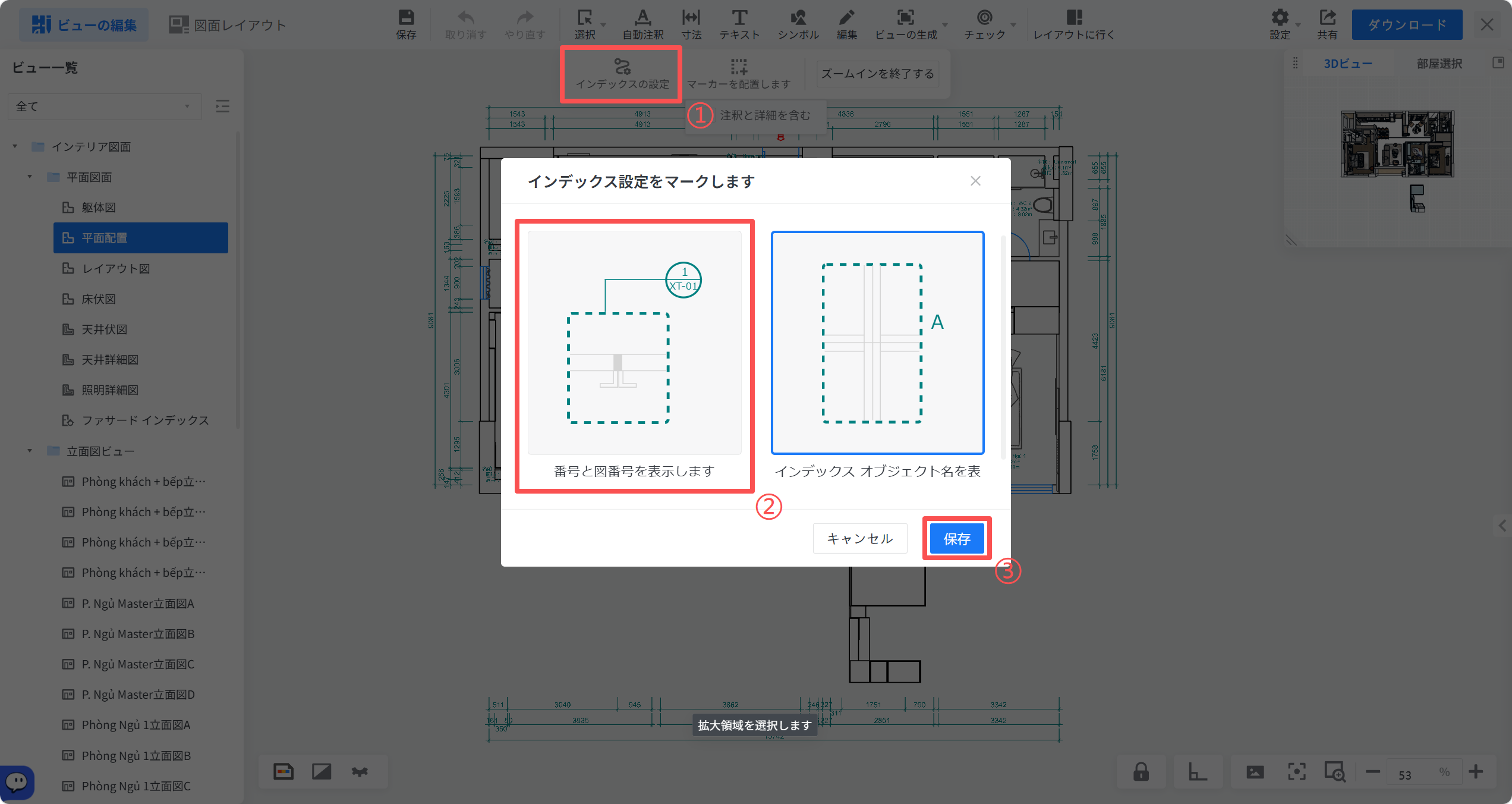
![1. 機能モジュール：「インデックス設定」ダイアログ
2. 标注内容：
- ①：「インデックスの設定」ボタン。設定画面を起動するために使用。
- ②：左側のオプション領域（赤枠）。番号と図番を表示する設定を選択するために使用。
- ③：「保存」ボタン。選択したインデックス設定を確定し、適用するために使用。
3. ワークフロー：①で設定を開き、②で表示形式を選択し、③で保存する手順。](//qhstatic-sg-s3.coohom.com/image/png/1784513202952/A8CEBABD0663ECBAEEE7516DF7A7D2B5.png)

3. 上部の**「注釈と詳細を含む」**にチェックを入れます（デフォルトでチェックされています。チェックを入れると、元のビューの注釈が拡大図に含まれます。チェックを外すと、注釈は含まれません）。必要に応じて拡大範囲を選択し、インデックスの位置を確認したら、右クリックして確定します。
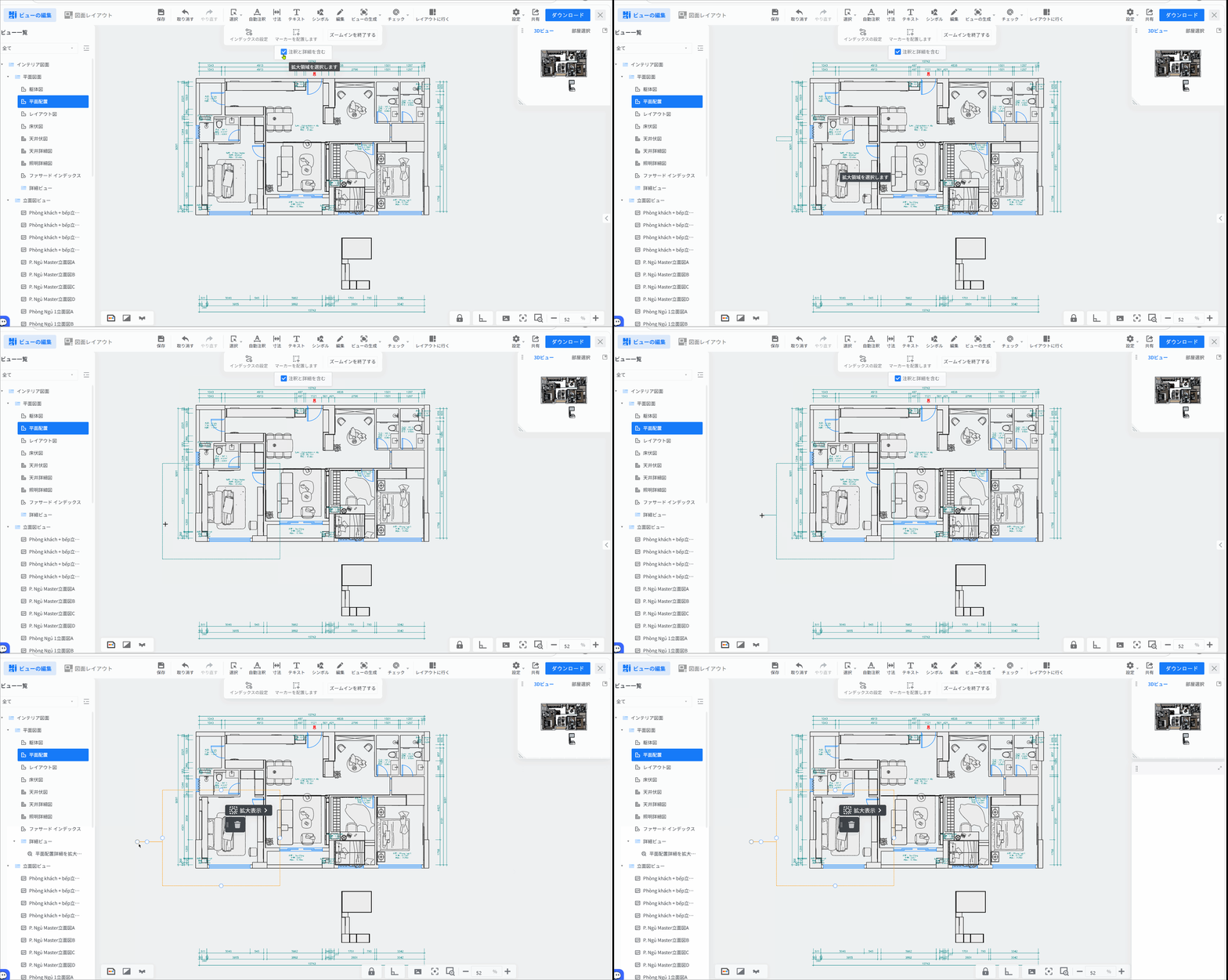
![**機能モジュール：** ビューの編集 > 平面配置

**操作手順：**
1. **範囲選択：** 図面上の任意のエリアをドラッグして、拡大したい範囲を点線枠で指定します（「拡大領域を選択します」のガイドに従い操作）。
2. **詳細ビューの生成：** 選択範囲を確定させると、そのエリアに「拡大表示」ボタンが表示されます。
3. **詳細確認：** 「拡大表示」ボタンをクリックすることで、指定した範囲を詳細ビューとして切り出し、詳細な図面確認や編集を行うことができます。

**作用：** 図面内の特定箇所を詳細ビューとして抽出し、視認性を高めるために使用します。](//qhstatic-sg-s3.coohom.com/image/gif/1784513761602/D1263C8D6E293B9157A89B5CF4442ACD.gif)

* 拡大範囲の選択を続ける場合は、上部の**「マーカーを配置します」**をクリックして、さらに拡大マーカーを追加します。
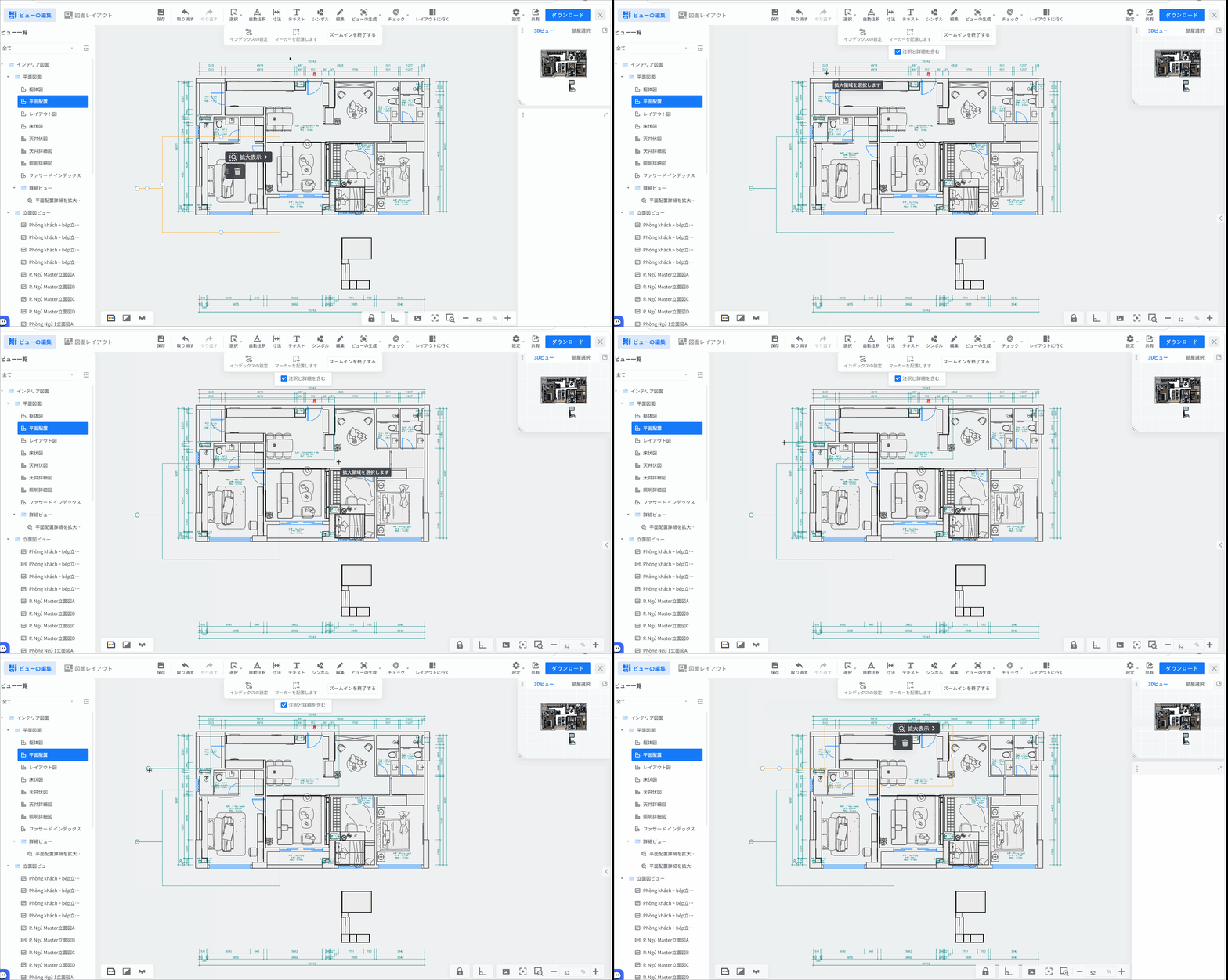
![【ビューの編集 > 平面配置】

1. 図面上の「拡大表示」ボタンをクリックし、拡大範囲の指定を開始します。
2. 図面内で拡大したい特定のエリアをドラッグして範囲選択します。
3. 選択範囲を調整し、詳細表示させたい領域を確定させます。
4. 確定後、選択した範囲が拡大表示され、詳細な図面確認が可能になります。

この操作は、平面図の特定部分を詳細ビューとして切り出し、視認性を高めるために行われます。](//qhstatic-sg-s3.coohom.com/image/gif/1784514106212/390515C06911D1C34C5DCF7ED89944F7.gif)

4. インデックスボックスを選択し、表示されたツールバーから**「拡大表示」**をクリックして、拡大図を確認します。
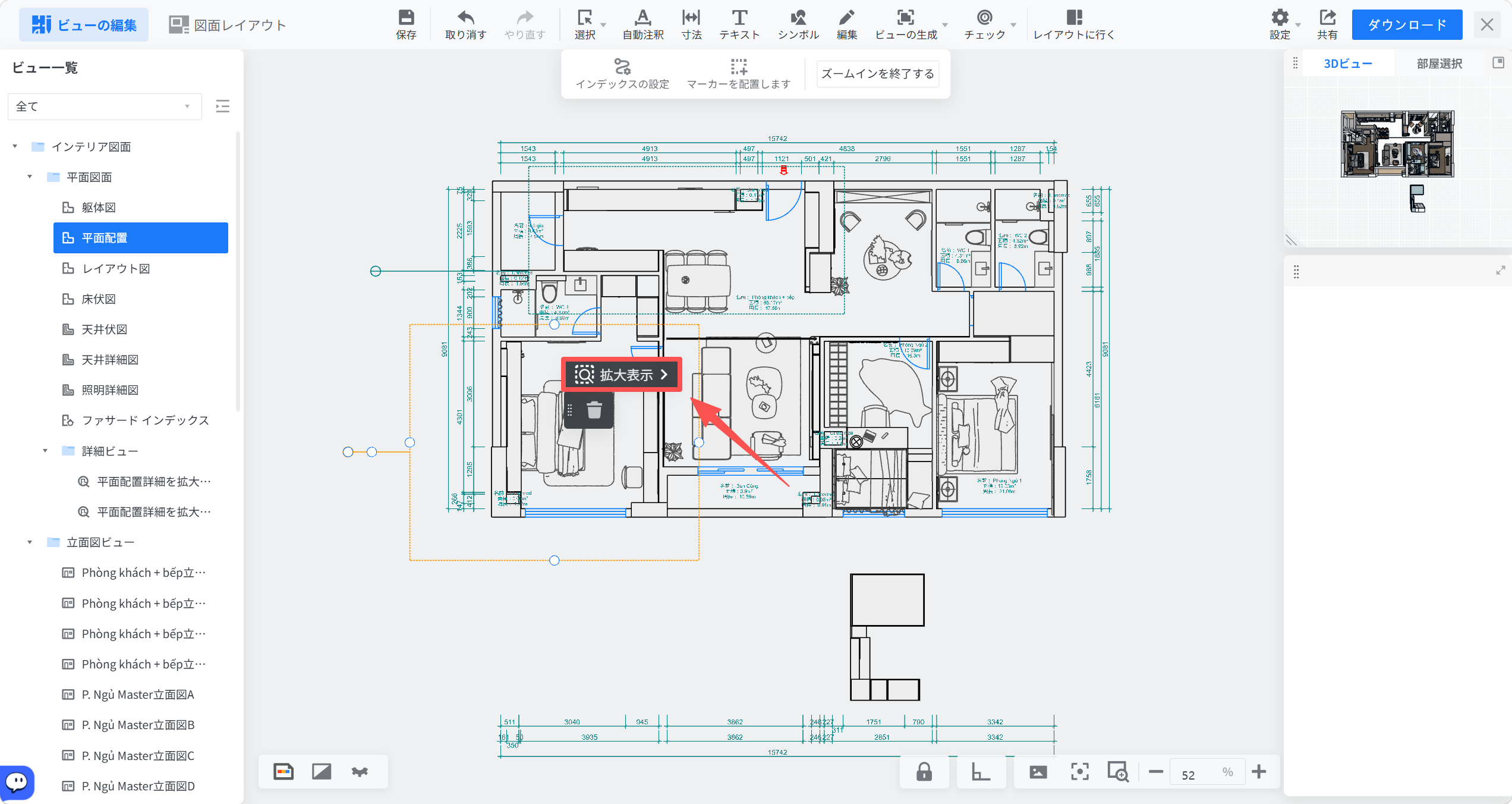
![1. 機能モジュール：ビュー編集 > 図面キャンバス
2. 指向オブジェクト：「拡大表示」ボタン
3. 操作の作用：選択した範囲の図面詳細を拡大して表示するために使用します。](//qhstatic-sg-s3.coohom.com/image/png/1784514632156/A8CEBABD0663ECBAEEE7516DF7A7D2B5.png)

* **「注釈と詳細を含む」**にチェックが入っている場合、表示結果は以下のとおりです。
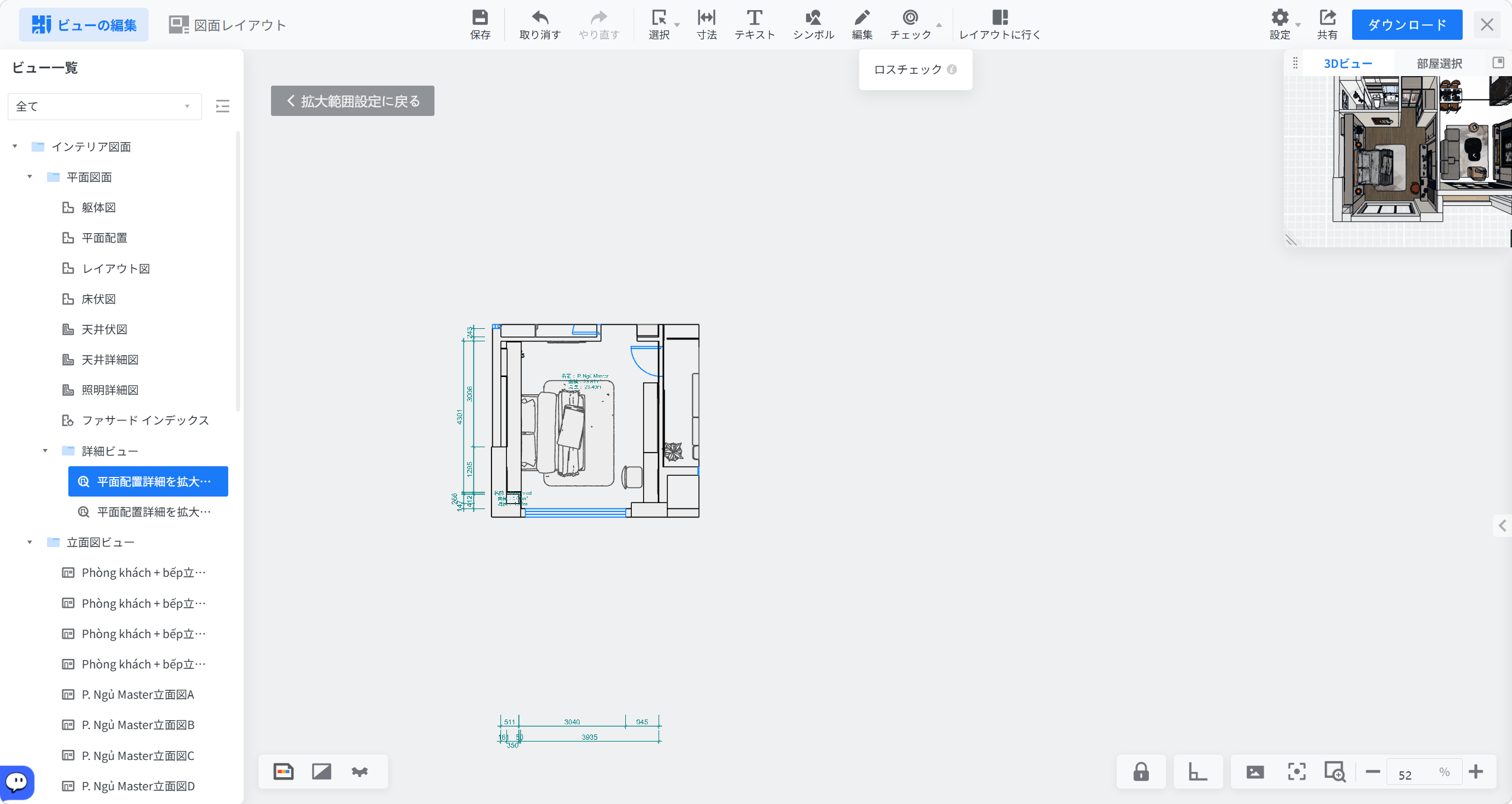
![画像内にガイド用の色付き标注（矢印、枠、番号など）が見当たりません。そのため、特定の操作手順を特定することはできません。

現状の画面構成は以下の通りです：
1. **機能モジュール**: ビュー編集画面（ビュー一覧パネルおよびメインキャンバス）
2. **状態**: 「平面配置詳細を拡大...」というビューが選択されており、中央に図面が表示されています。
3. **操作**: 右上の「ダウンロード」ボタンや、左側のビュー切り替えリストが利用可能です。

具体的な操作指示が必要な場合は、标注付きの画像をご提供ください。](//qhstatic-sg-s3.coohom.com/image/png/1784514771226/A8CEBABD0663ECBAEEE7516DF7A7D2B5.png)

* **「注釈と詳細を含む」**にチェックが入っていない場合の表示結果は、以下のとおりです。なお、手動で注釈を追加することもできます。
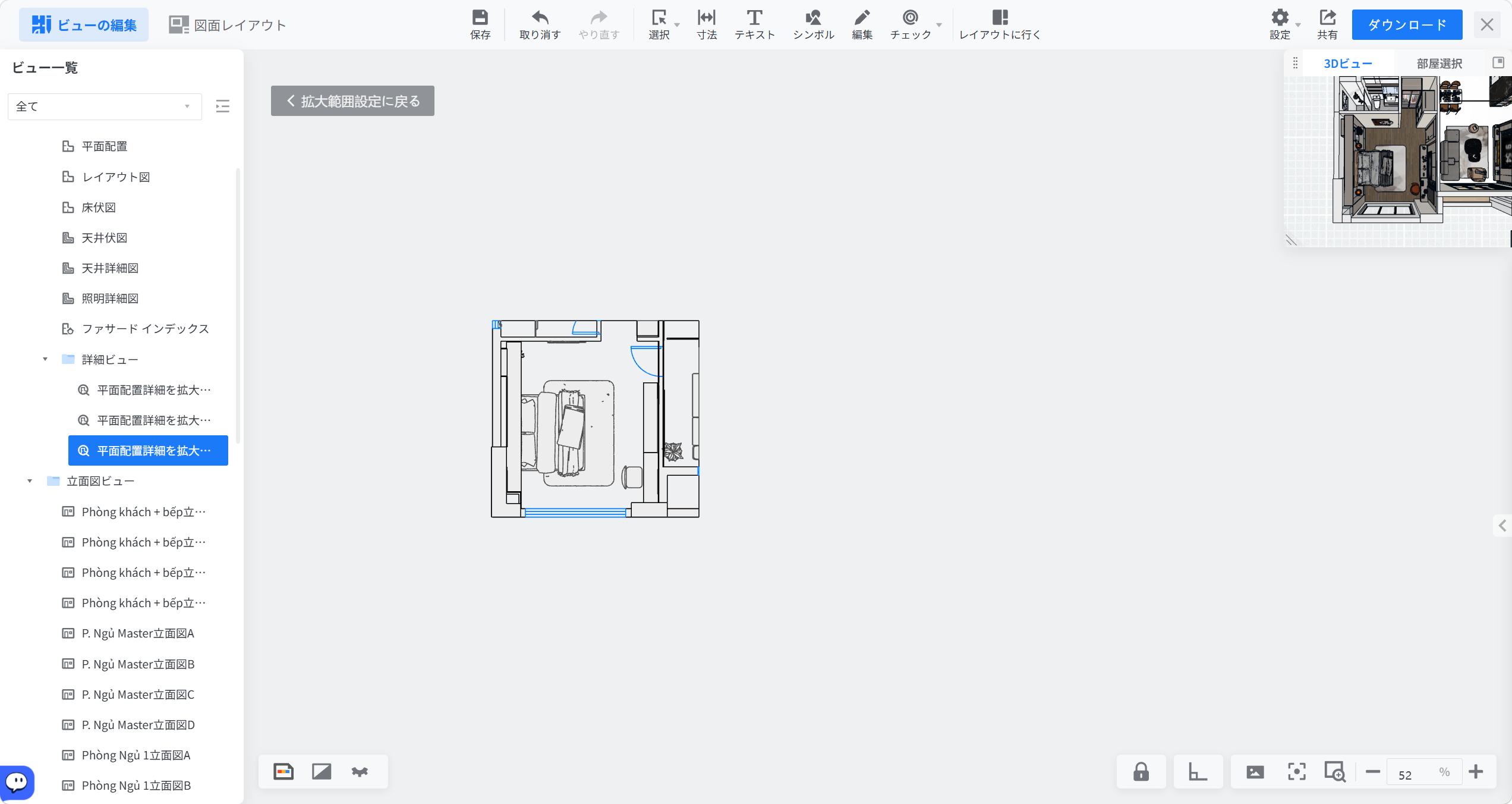
![画像内に赤い矢印、方框、数字などのガイド表記が見当たりません。そのため、特定の操作手順を特定することはできません。

現状の画面構成は以下の通りです：
1. **機能モジュール**: ビュー編集 > ビュー一覧（左サイドバー）
2. **選択中のオブジェクト**: 「平面配置詳細を拡大...」の項目が青くハイライトされており、中央に詳細図面が表示されています。
3. **作用**: 特定の図面ビューを選択し、詳細を確認・編集するための状態です。](//qhstatic-sg-s3.coohom.com/image/png/1784514856760/A8CEBABD0663ECBAEEE7516DF7A7D2B5.png)

拡大図の挿入
======

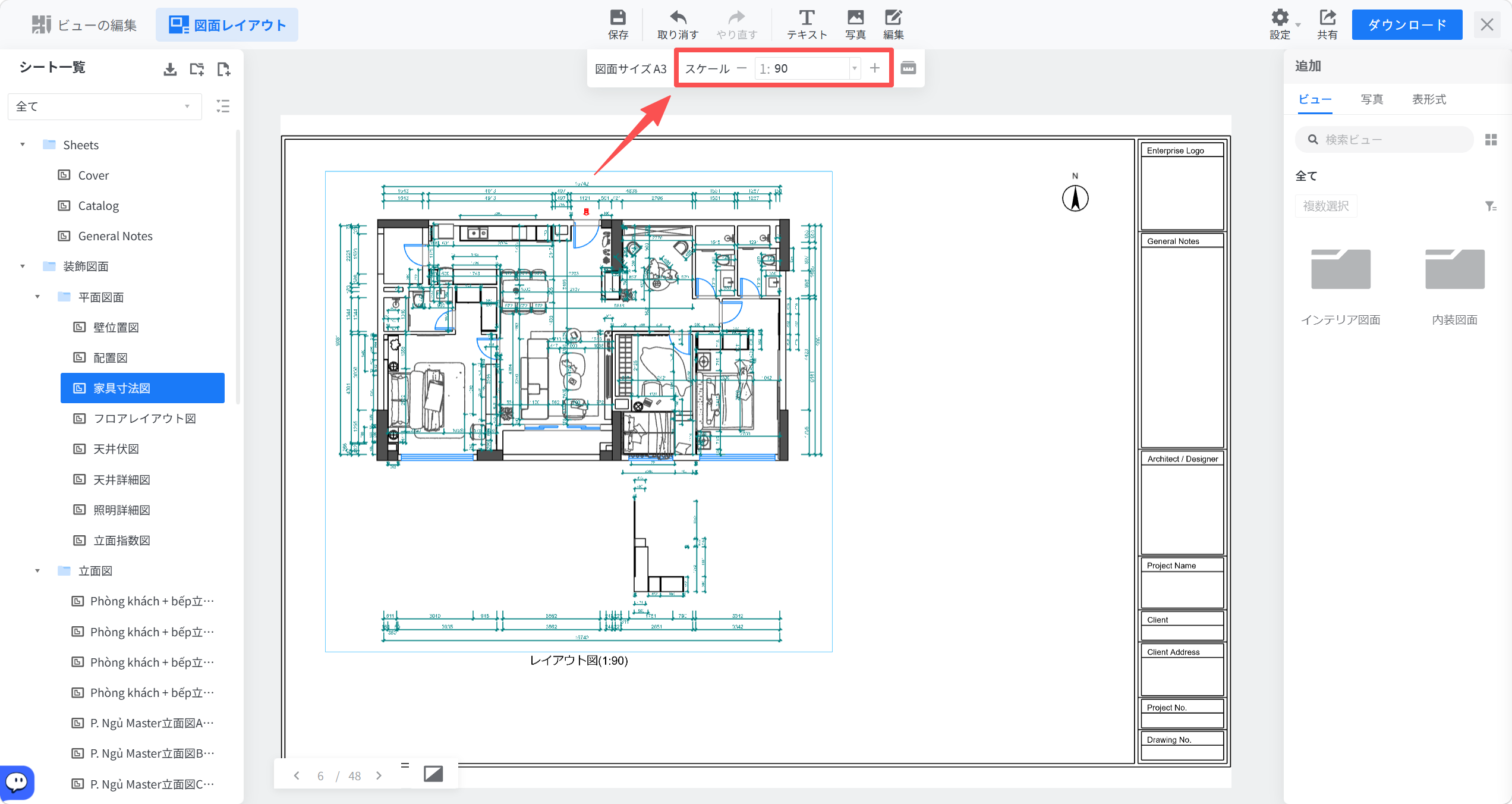
1. 上部の**「図面レイアウト」**をクリックして図面レイアウト画面を開き、図面のサイズを調整して目的の位置に移動します。
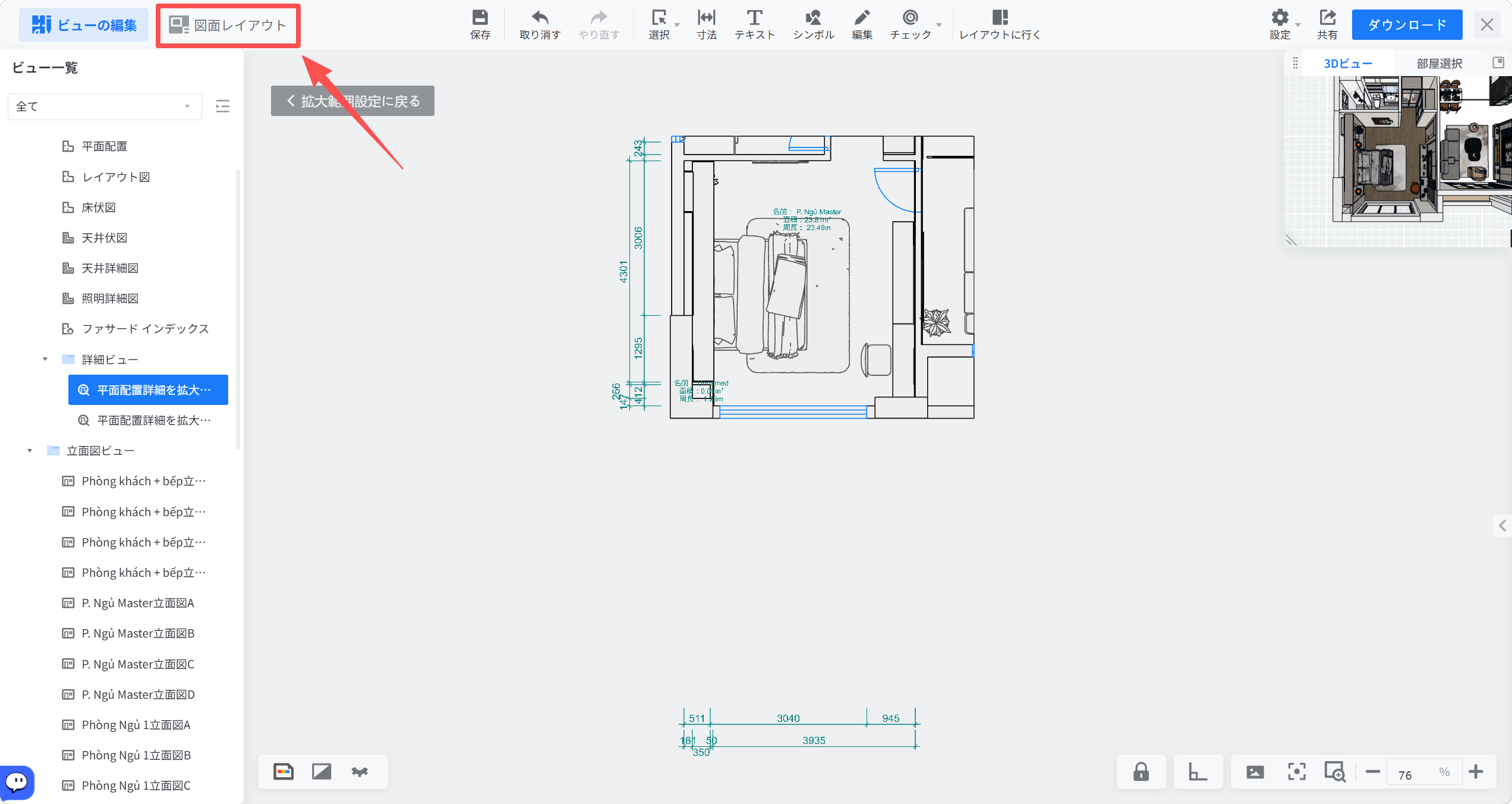
![1. 機能モジュール：上部ツールバー
2. 指向オブジェクト：「図面レイアウト」ボタン
3. 操作の役割：図面レイアウト編集モードに切り替え、配置やレイアウトの調整を行うために使用します。](//qhstatic-sg-s3.coohom.com/image/png/1784515010875/A8CEBABD0663ECBAEEE7516DF7A7D2B5.png)

![1. 機能モジュール：図面レイアウト > 設定バー
2. 指向オブジェクト：「スケール」選択ドロップダウンメニュー
3. 操作の作用：図面上の縮尺（例：1:90）を設定・変更するために使用します。](//qhstatic-sg-s3.coohom.com/image/png/1784515356822/A8CEBABD0663ECBAEEE7516DF7A7D2B5.png)

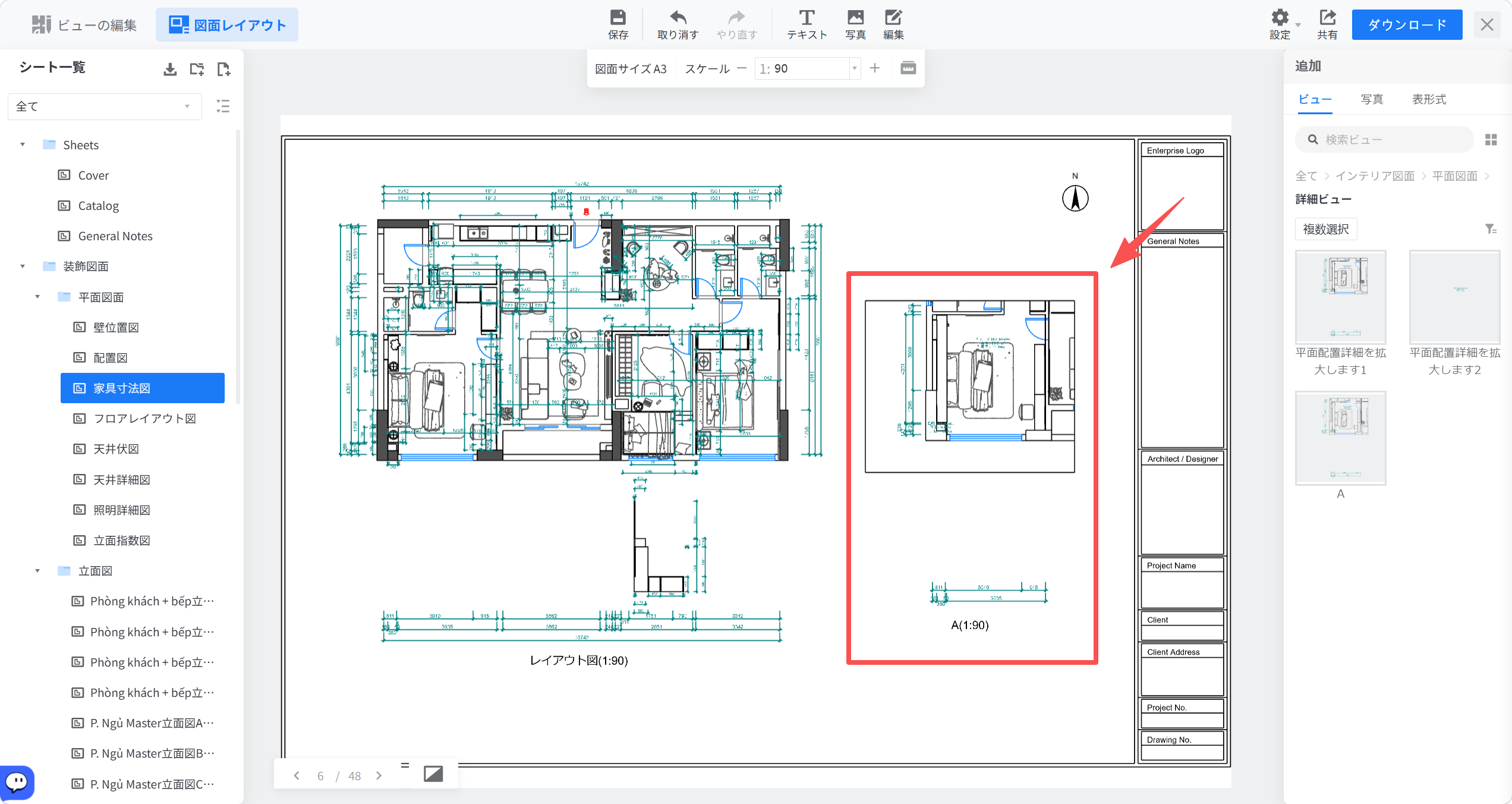
2. **「追加」** パネルの**「インテリア図画」---「平面図画」---「詳細ビュー」**フォルダーから、目的の拡大図をドラッグして希望の位置に配置します。
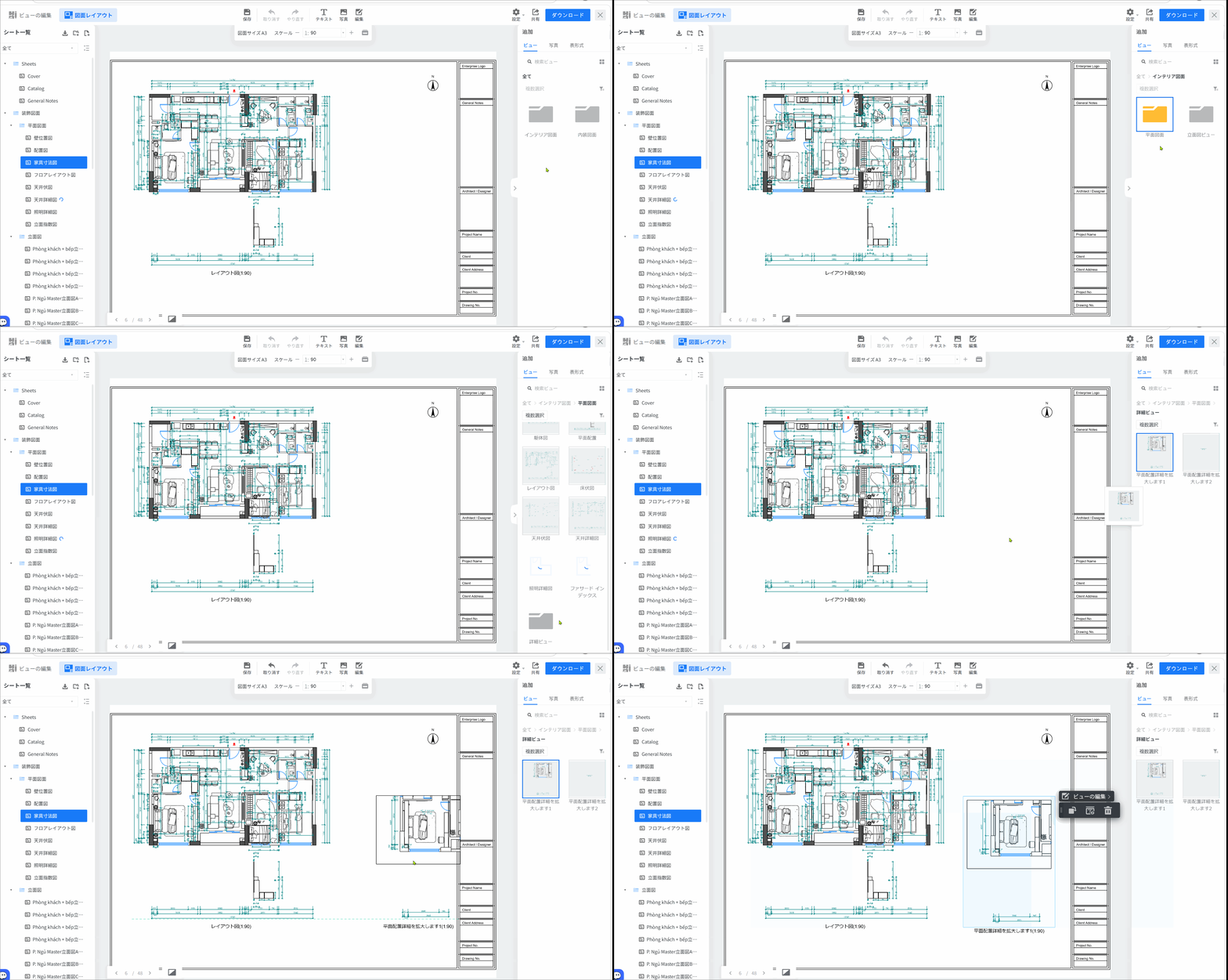
![図面レイアウト編集画面におけるビューの追加と編集フローです。

1. **追加 > ビューパネル**: 右側パネルから「レイアウト図」を選択し、図面上の任意の配置エリアへドラッグ＆ドロップしてビューを追加します。
2. **図面キャンバス**: 追加された「平面配置詳細を拡大します1」ビューがシート上に配置されます。
3. **ビュー操作メニュー**: 配置したビューを選択すると表示される「ビューの編集」ボタンおよび各種クイック操作アイコン（回転・削除等）を使用して、ビューの調整や詳細編集を行います。](//qhstatic-sg-s3.coohom.com/image/gif/1784515714419/27EA72D85BC55B76F168739698C590D9.gif)

**※「インデックスの設定」パネルで選択した表示モードによって、コールアウトの表示結果が異なります。**

* **「インデックスの設定」** で**「番号と図番号を表示します」**を選択した場合の表示結果は、以下のとおりです。
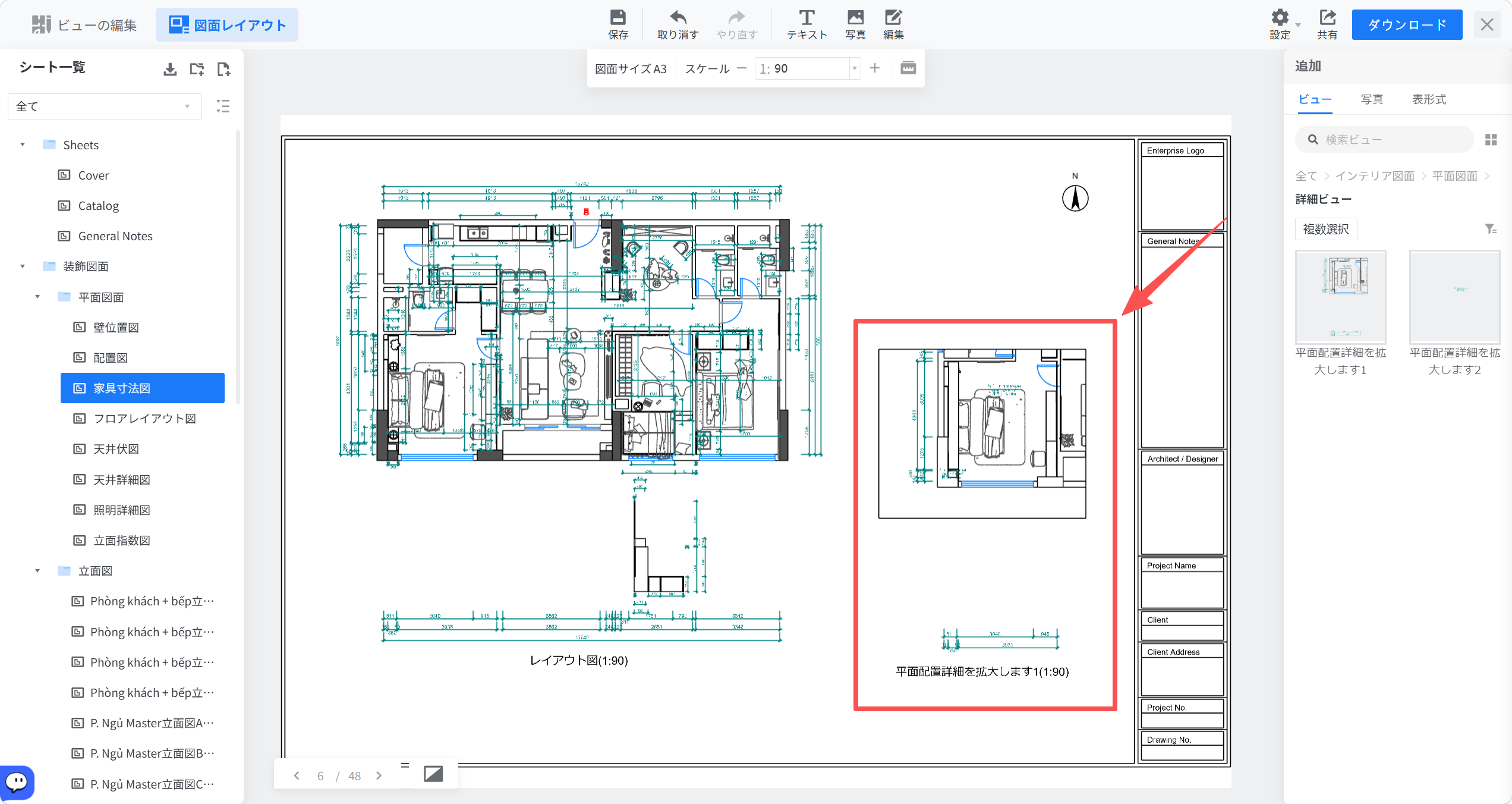
![1. 機能モジュール：図面レイアウト編集画面 > キャンバスエリア
2. 指向オブジェクト：赤い枠線で囲まれた「平面配置詳細を拡大します1(1:90)」の図面領域
3. 操作の作用：右側の「追加」パネルから選択した詳細ビューを、図面上の指定した位置に配置・表示させるための操作指示。](//qhstatic-sg-s3.coohom.com/image/png/1784515784291/A8CEBABD0663ECBAEEE7516DF7A7D2B5.png)

* **「インデックスの設定」** で**「インデックスオブジェクトを表示します」**を選択した場合の表示結果は、以下のとおりです。
![](//qhstatic-sg-s3.coohom.com/image/png/1784515934140/A8CEBABD0663ECBAEEE7516DF7A7D2B5.png)