# 契約更新後のアカウント設定

> 契約更新後に新しいVIPライセンスをアカウントへ再紐付けする手順を解説します。

- **URL**: https://www.coohom.com/jp/helpcenter/3FO4K4W8LUQX
- **Locale**: ja_JP
- **Updated**: 2026-07-23

## Content

一、アカウントとVIPライセンスの仕組み
--------------------

　Coohomをご利用いただくにあたり、**「アカウント」** と**「VIPライセンス（VIP権限）」**という2つの概念がございます。作業を開始する前に、まずこちらの仕組みをご確認ください。

* **アカウント：** メールアドレスとパスワードで作成する「ご利用者様の個人のID」です。  

  ※アカウントを作成しただけでは、システム上の各種機能（デザインツールなど）はご利用いただけません。

* **VIPライセンス（VIP権限）** 各種機能をご利用いただくための「年間利用チケット（契約）」です。 契約数（例：3名様でご利用の場合は3ライセンス）に応じて付与され、**アカウントにVIPライセンスを割り当てる（紐付ける）ことで、初めて機能が利用可能**になります。

　当社の各種サービス・ライセンスは**1年ごとの年間契約**となっております。 契約期間（1年間）が終了すると、これまでアカウントに付与されていたVIP権限は自動的に失効し、一時的に機能が使えなくなります。

　ご契約を更新（次年度の料金をお支払い）いただいた際、システムより新しい年度用のVIPライセンスが発行されます。そのため、引き続きご利用いただくには、新しく発行されたVIPライセンスを**ご自身のアカウントへ再度「結び付ける（関連づけ）」作業**が必要となります。

　本ページでは、この契約更新時のVIPライセンス紐付け手順を詳しく解説いたします。

<br />

**初めてVIPライセンスを設定される（新規導入の）方へ**

　新規アカウントへのVIP紐付け手順と契約更新時の手順が違きます。

　新規アカウントの設定手順につきましては、こちらのヘルプページ（URL：https://www.coohom.com/jp/helpcenter/3FO4K4WCLJ7P） をご参照ください。

<br />

二、VIPライセンスの結び付け手順
-----------------

1、現在のVIPライセンス所有状況の確認
--------------------

操作を行う前に、まず現在保有しているライセンスの数や状態を確認します。

1. **\[アカウント管理\] ＞ \[メンバー管理\]** の順にクリックします。

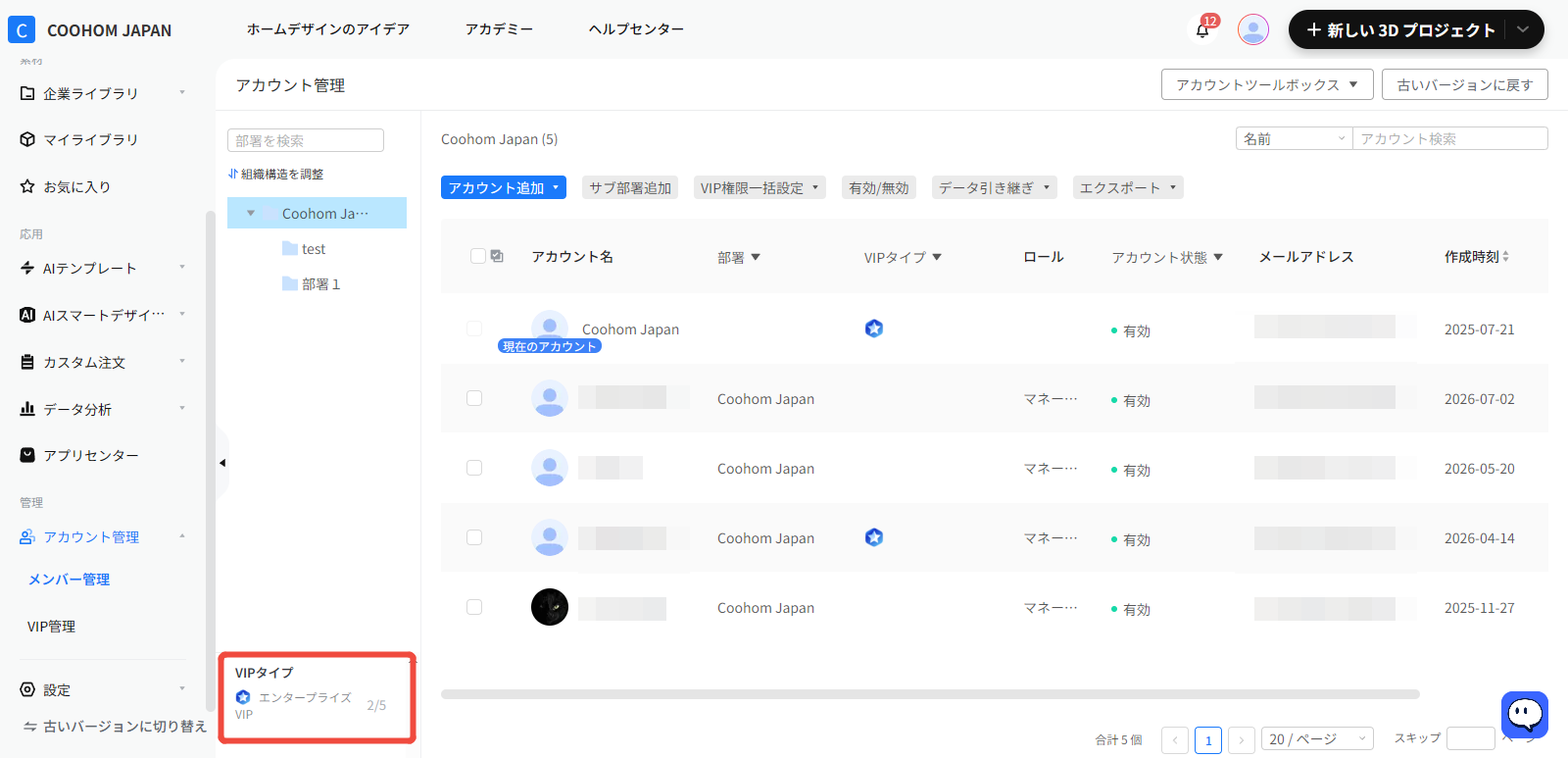
2. 画面の左下にある **\[VIP\]** エリアを確認します。ここには「現在お持ちのVIPのタイプ」「割り当て済みの数」「保有するVIPの総数」が表示されます。
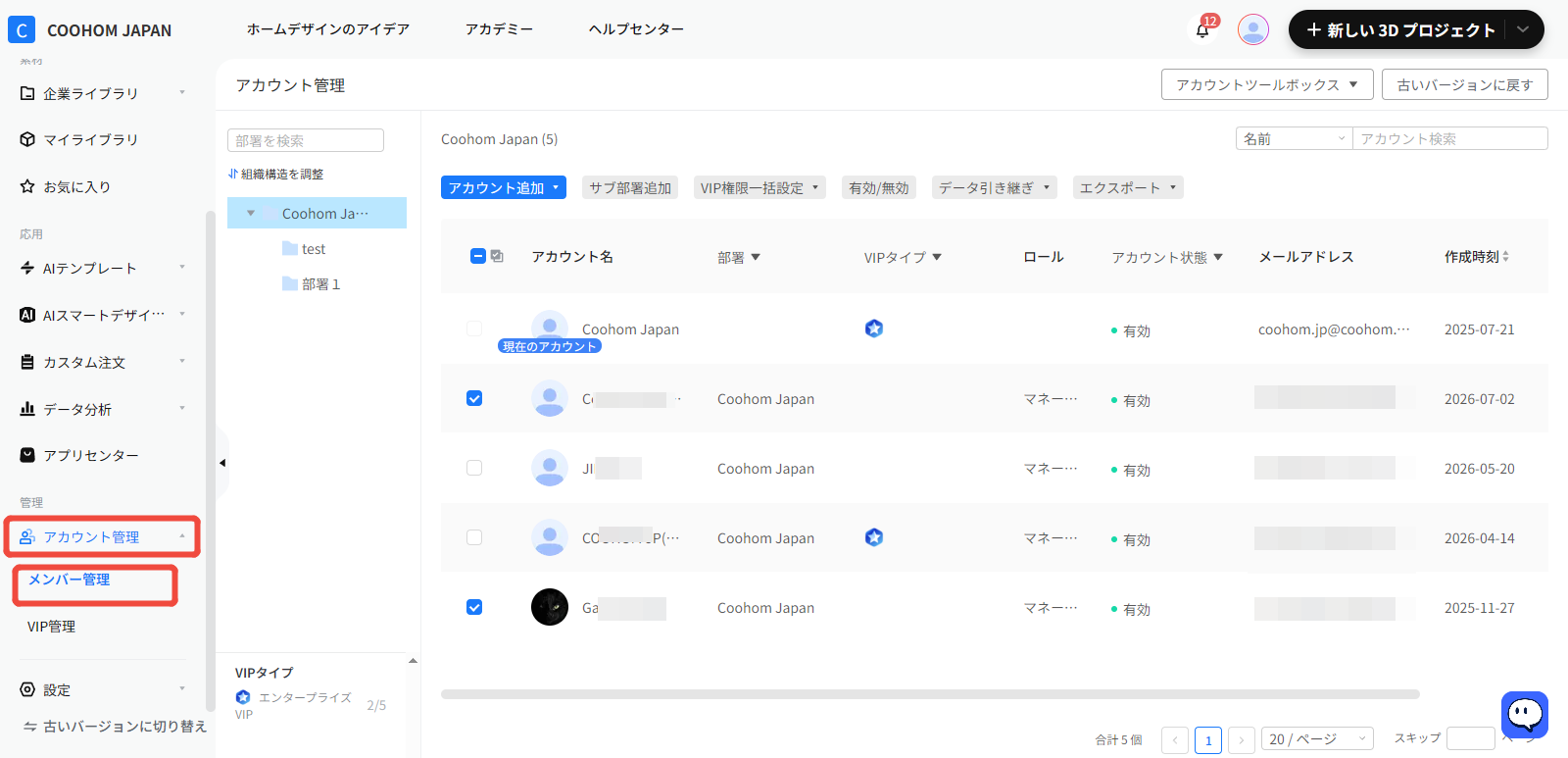
![1. 機能モジュール：サイドメニュー ＞ 管理
2. 指向オブジェクト：「アカウント管理」および「メンバー管理」メニュー項目
3. 操作の作用：管理メニューから「アカウント管理」を選択し、さらに「メンバー管理」にアクセスすることで、組織内のユーザーアカウント一覧の確認および管理操作を行うためのワークフローです。](//qhstatic-sg-s3.coohom.com/image/png/1784793981549/4295903837C68BC621994754F26C4DF7.png)

![1. 機能モジュール：アカウント管理 > アカウントリスト
2. 注目領域：画面左下の「VIPタイプ」選択ポップアップ（赤枠）
3. 操作の作用：ユーザーに適用するVIPプラン（例：「エンタープライズVIP」）を選択し、アカウントの権限レベルを設定するために使用されます。](//qhstatic-sg-s3.coohom.com/image/png/1784793987239/06A0E941F5307468DC1B37A20E7286AA.png)

**表示例：「エンタープライズ 2 / 5」の読み方**
> * **VIPタイプ（例：エンタープライズ）：** ご契約中のライセンスの種類です。
>
> * **右側の数字（例：5）：** 現在保有している**VIPライセンスの合計数**です。（※5アカウント分の年間ライセンスをご契約中の状態）
>
> * **左側の数字（例：2）：** 5つのうち、**すでにアカウントへ割り当て済みの数**です。（※残り3つが未割り当てで残っている状態）
>
> **ご注意：**
>
> 保有総数（分母の数字）が、お手元の契約書のライセンス数と異なる場合は、処理を行わずカスタマーサービス担当者（または営業担当者）までご連絡ください。

### 認証マーク（Vマーク）の確認

* すでにVIPライセンスが割り当てられているアカウントには、アカウント一覧の「VIPタイプ」欄に **\[V\]** マークが表示されます。
![1. 機能モジュール：アカウント管理 > アカウントリスト
2. 注目領域：「VIPタイプ」列の星形アイコン表示エリア
3. 操作の役割：ユーザーごとのVIP権限（エンタープライズVIP等）の保有状況を視覚的に確認するために使用されます。](//qhstatic-sg-s3.coohom.com/image/png/1784794072419/D935156E10C946422D11DC1965441B31.png)

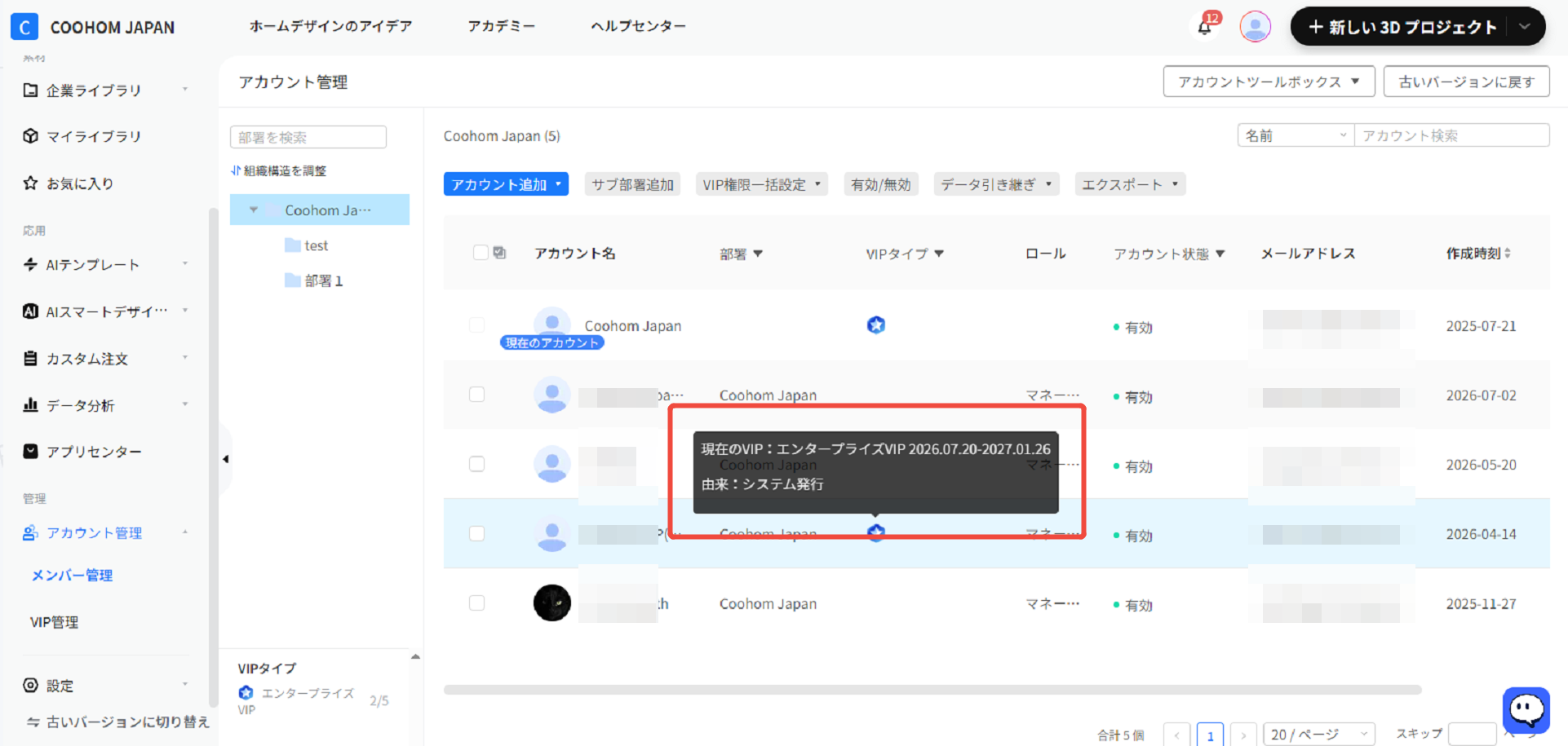
* \[V\] マークにマウスカーソルを合わせると、該当ライセンスの有効期限（ご利用期間）がポップアップ表示されます。

![1. 機能モジュール：アカウント管理 > アカウントリスト
2. 标注オブジェクト：VIPタイプ列のアイコンにホバーして表示された「VIP詳細情報ツールチップ（ポップアップ）」
3. 操作の役割：対象ユーザーの現在のVIPプラン名、有効期限、および発行元を確認するために使用されます。](//qhstatic-sg-s3.coohom.com/image/png/1784794078841/E04FEC1B64DEB10C2ECCA2DA263FFB41.png)

<br />

**オプションをご契約の場合：**

　「フォトスタジオ2.0」などのオプション機能（VIP）をご契約の場合、1つのアカウントに複数タイプのVIPが割り当てられるため、\[V\] マークが2つ並んで表示されます。

<br />

2、VIPライセンスの結び付け（割り当て）操作
-----------------------

新しく更新されたVIPライセンスをアカウントに紐付けます。

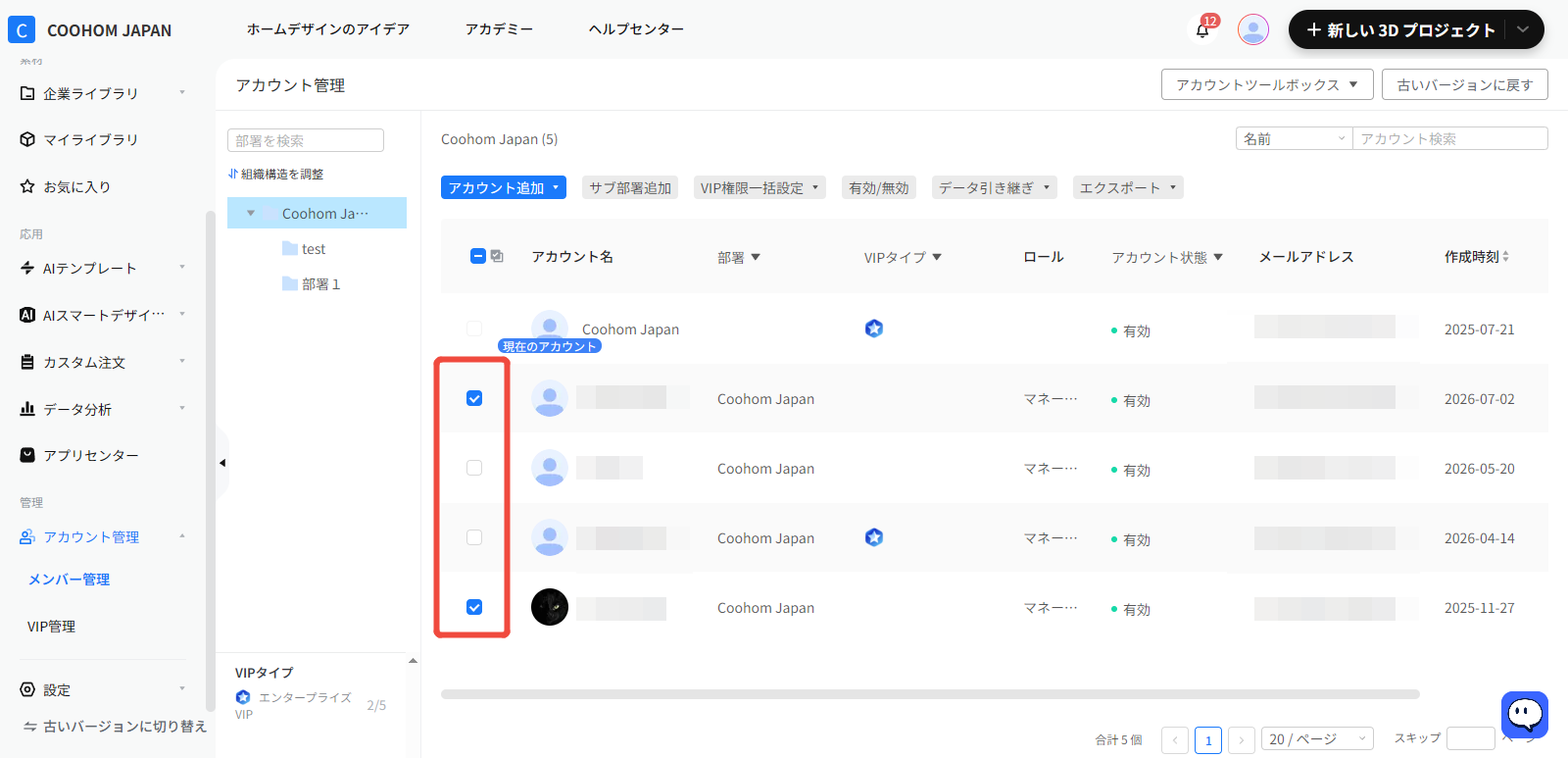
①ライセンスを割り当てたいアカウントの**左側にあるチェックボックス**にチェックを入れます（※複数選択が可能です）。

![1. 機能モジュール：アカウント管理 > アカウントリスト
2. 标注対象：アカウント選択用の「チェックボックス」列（赤枠で囲まれた範囲）
3. 操作の役割：操作対象となる特定のアカウントを選択し、一括編集や権限設定などの後続操作を適用するために使用します。](//qhstatic-sg-s3.coohom.com/image/png/1784794184185/684A37E4AE3E53096B678E54E1A78360.png)

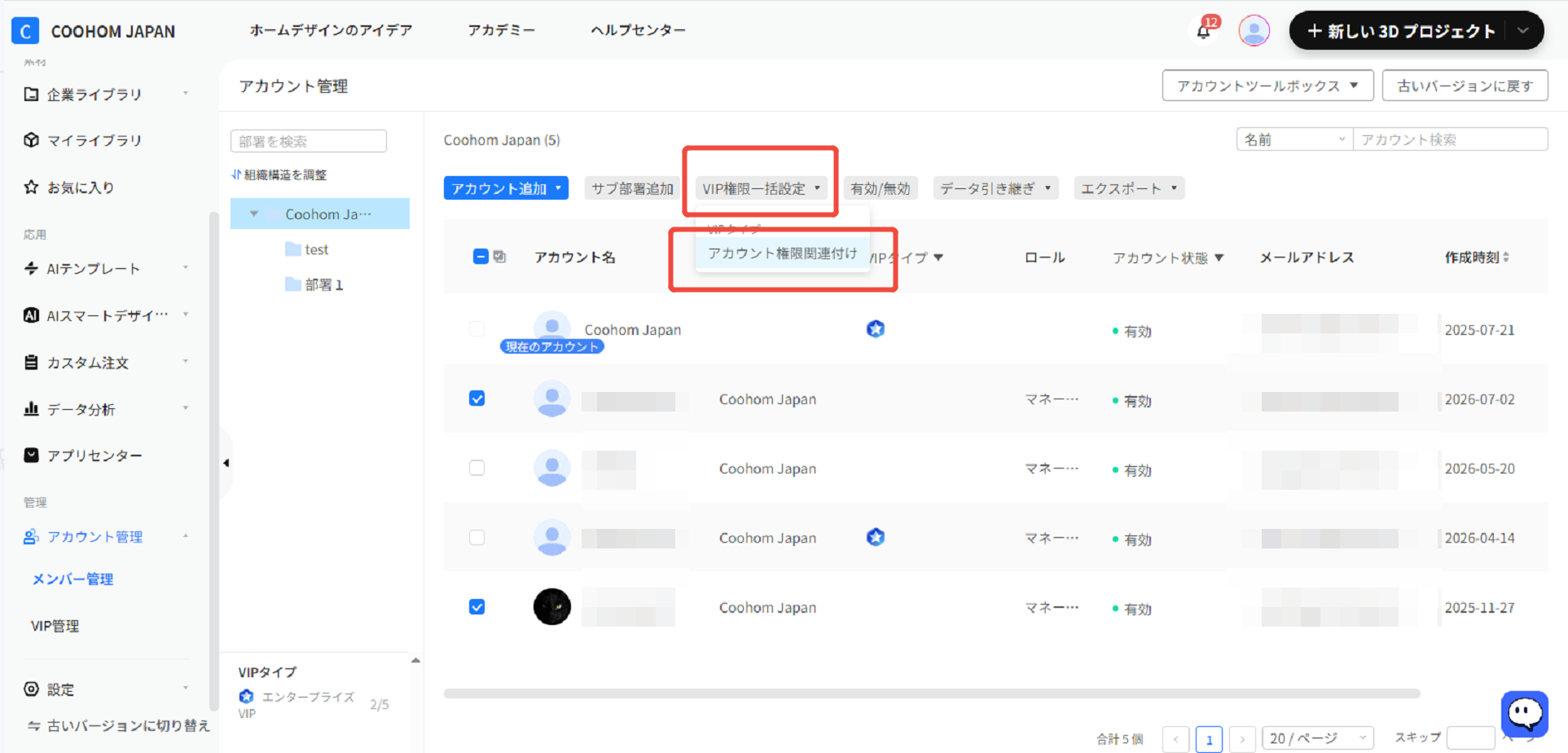
②上部のツールバーから **\[VIP権限一括設定\]** をクリックし、表示されるプルダウンメニューから **\[アカウント権限関連付け\]** を選択します。
![](//qhstatic-sg-s3.coohom.com/image/png/1784794135903/5CDC0FF2BF451063337828721EA80DC9.png)

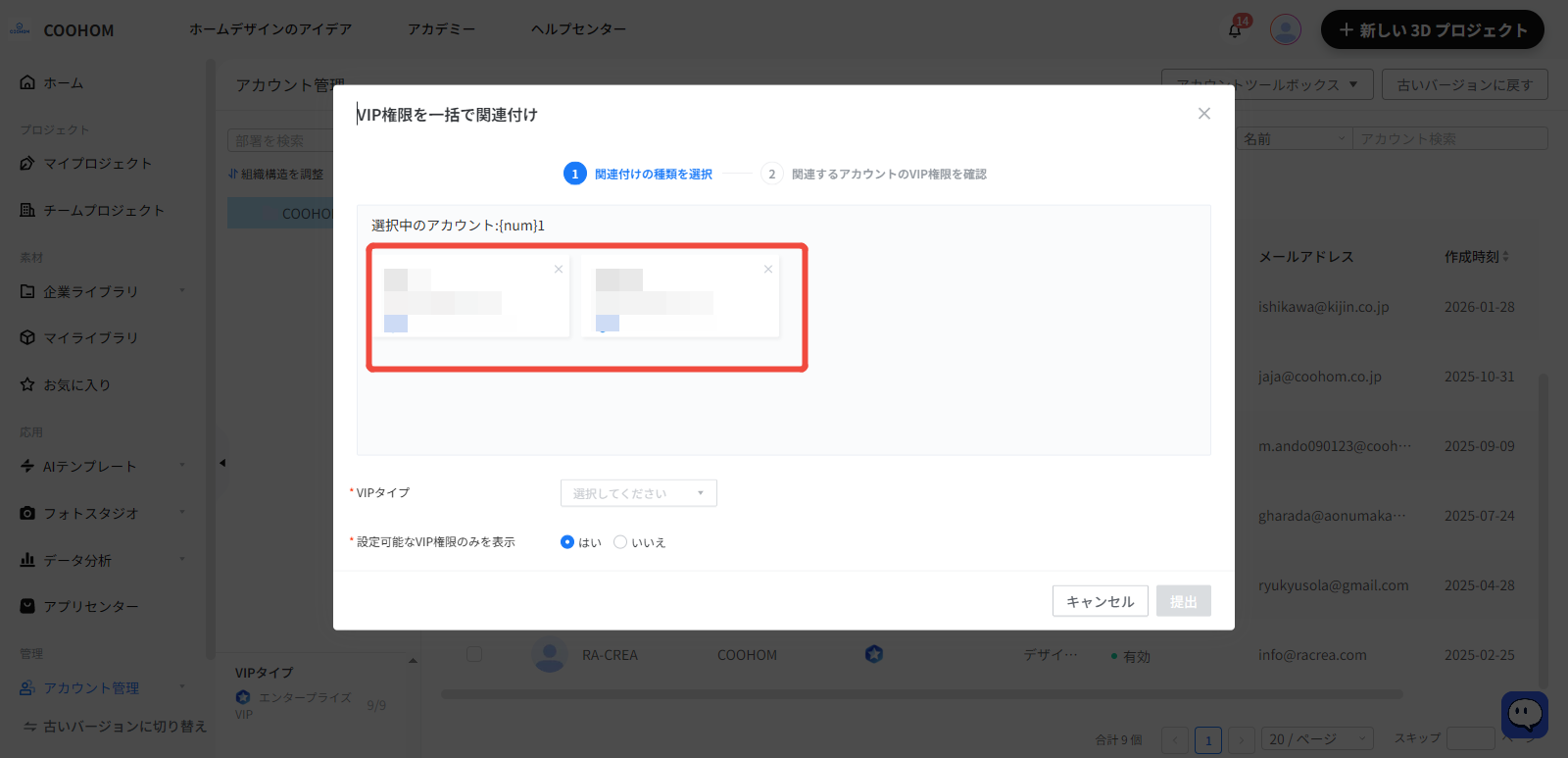
③ポップアップ画面（ウィンドウ）が表示されます。対象アカウントの情報（氏名・メールアドレス）が表示されますので、間違いがないかご確認ください。

![1. 機能モジュール：「アカウント管理 > VIP権限の一括関連付け」ポップアップ
2. 标注指向：
- 青色数字①：「関連付けの種類を選択」ステップ
- 赤色枠：「選択中のアカウント」リストエリア
3. 操作の作用：
まずステップ①で関連付けの種類を選択し、赤枠内で対象となるアカウントが正しく選択されているかを確認します。これにより、特定のアカウント群に一括してVIP権限を割り当てることが可能です。](//qhstatic-sg-s3.coohom.com/image/png/1784794206033/CE08C1E2C738CBE4AA2F9FC42AA0A17D.png)
> ⚠️ **【重要】必ずご確認ください**
>
> **一度アカウントへ結び付けたVIPライセンスは、後から取り消す（解除する）ことができません。** 紐付ける対象のアカウント情報に誤りがないか、実行前に必ず再確認を行ってください。

④**\[VIPタイプ\]** のプルダウンメニューから、今回割り当てるVIPのタイプを選択します。
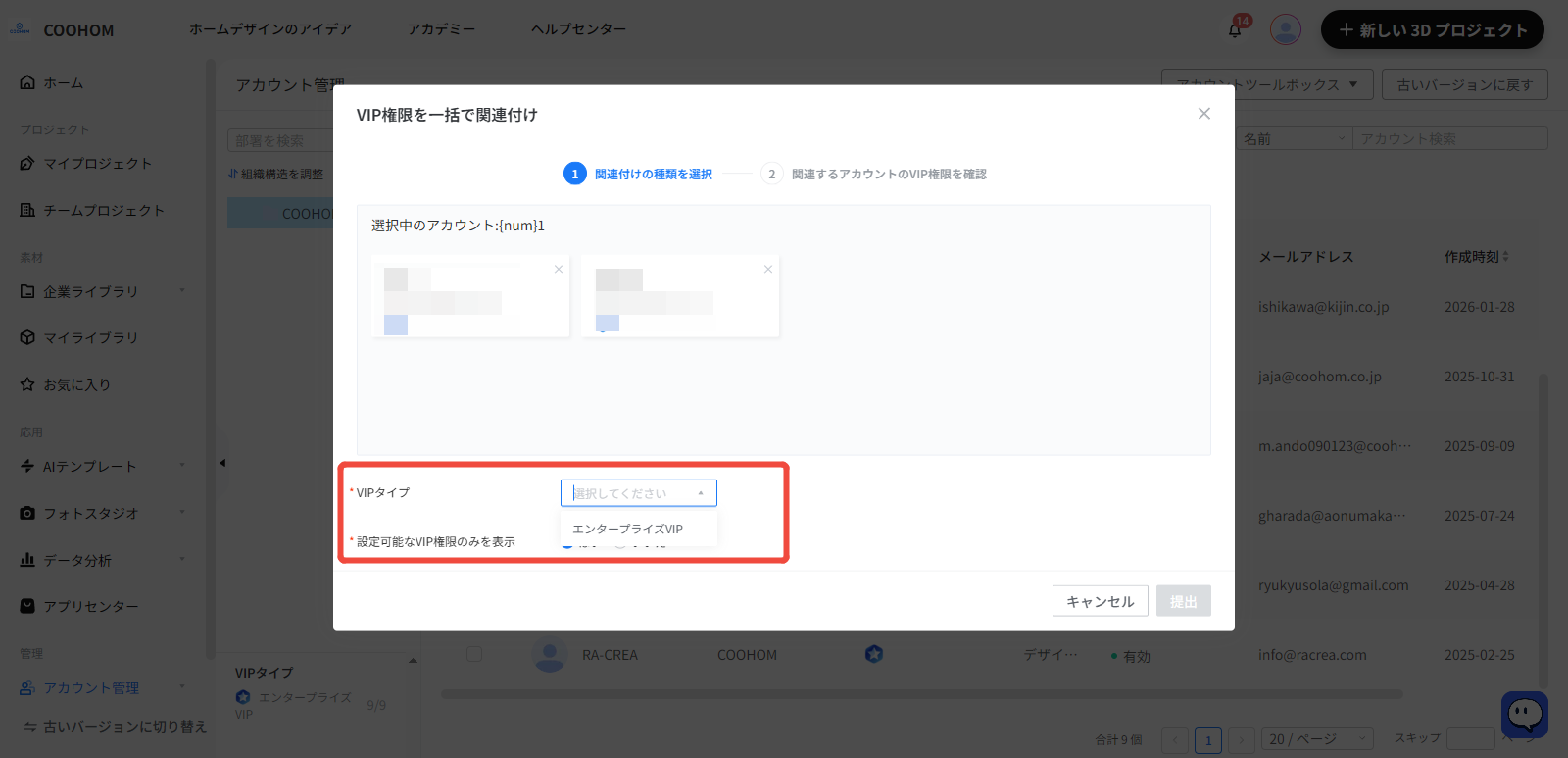
![1. 機能モジュール：「アカウント管理」>「VIP権限の一括関連付け」ポップアップ
2. 标注指向：
- 数字①：「関連付けの種類を選択」ステップ
- 赤枠：「VIPタイプ」のドロップダウンメニューおよび「設定可能なVIP権限のみを表示」スイッチ
3. 操作の作用：関連付けるVIPプランの種類を選択し、適用可能な権限を絞り込んで設定するための操作です。](//qhstatic-sg-s3.coohom.com/image/png/1784794233331/846DF8C96370AC6B5914036E287D85C8.png)

⑤**\[設定可能なVIP情報のみを表示\]** の項目は、初期設定の **「はい」** のままにしてください。

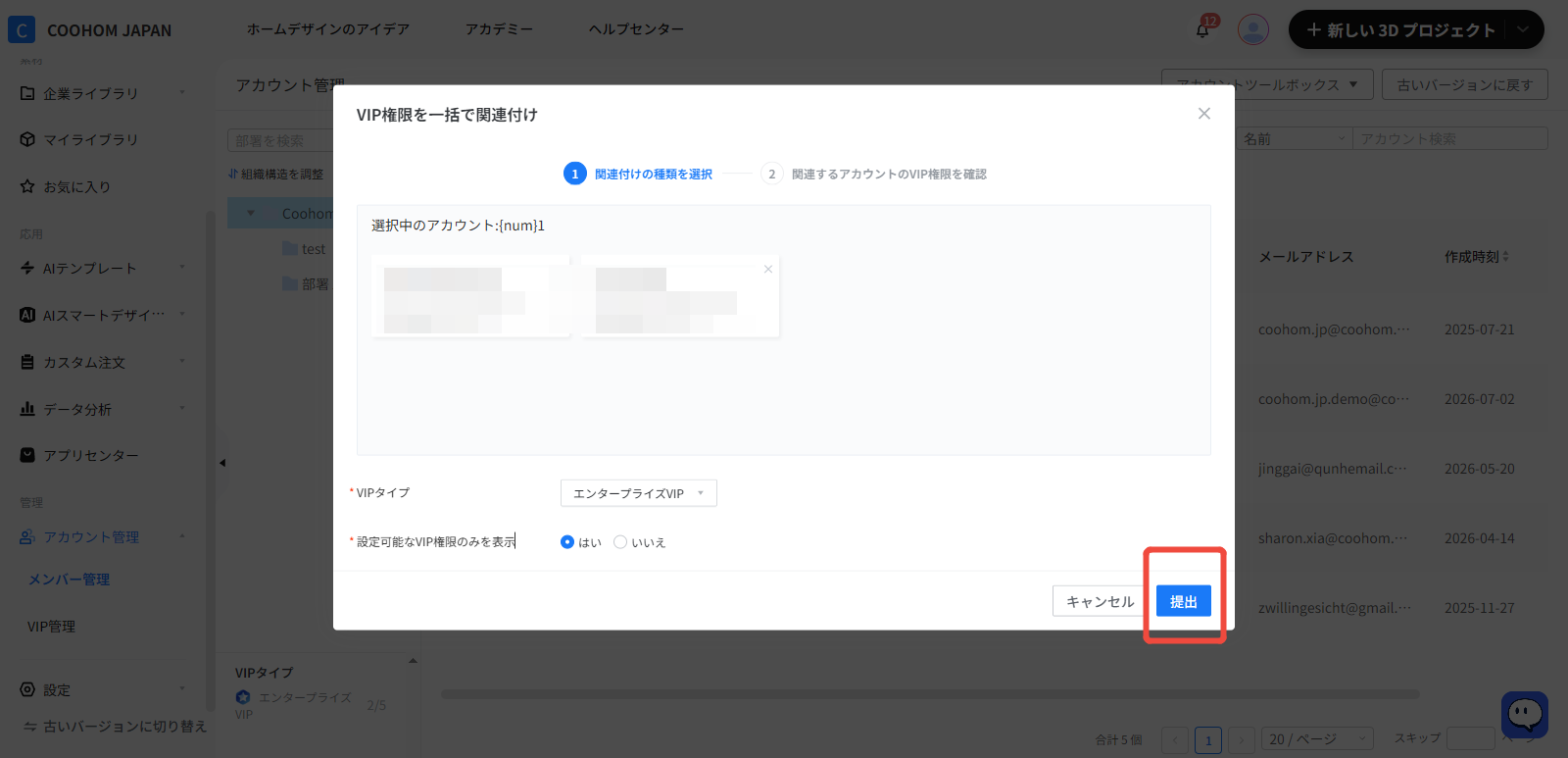
画面右下の **\[提出（送信）\]** ボタンをクリックします。

![1. 機能モジュール：アカウント管理 > VIP権限の一括関連付けポップアップ
2. 标注オブジェクト：
- ①： 「関連付けの種類を選択」ステップ（操作手順の第1段階）
- 赤枠：「提出」ボタン
3. 操作の役割：
- ①： 関連付けの設定を開始し、種類を選択する段階であることを示します。
- 赤枠：設定したVIPタイプなどの情報を確定し、関連付け処理を実行するために使用します。](//qhstatic-sg-s3.coohom.com/image/png/1784794244801/66D0BD59106BE26F2AAFDDBA50161B1A.png)

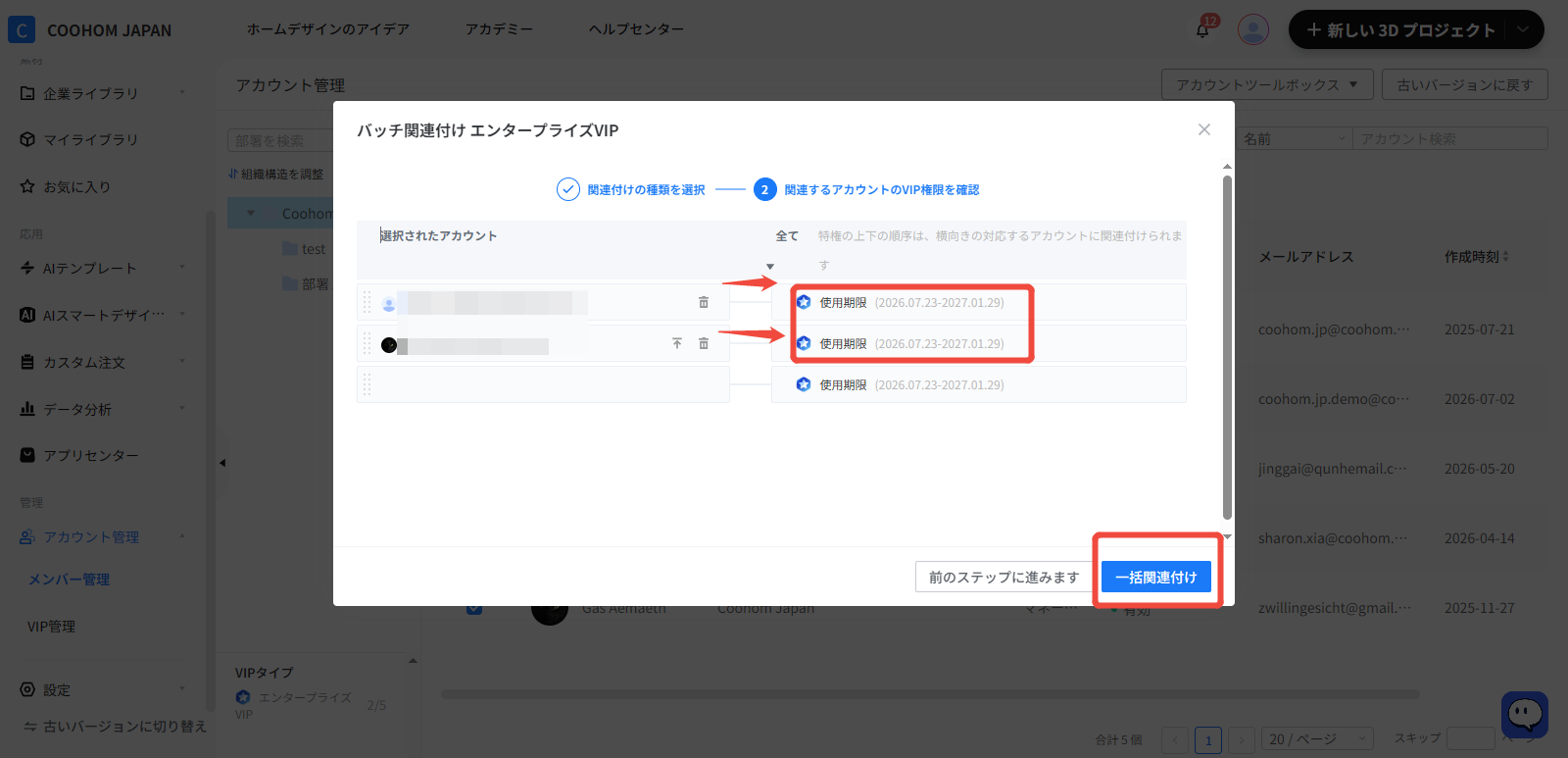
⑥VIPの利用期間をご確認ください。

![](//qhstatic-sg-s3.coohom.com/image/png/1784794446254/D9C1F51695460EADF22B4699A6EAA326.png)

⑦再度注意事項のポップアップが表示されますので、内容を確認して実行します。
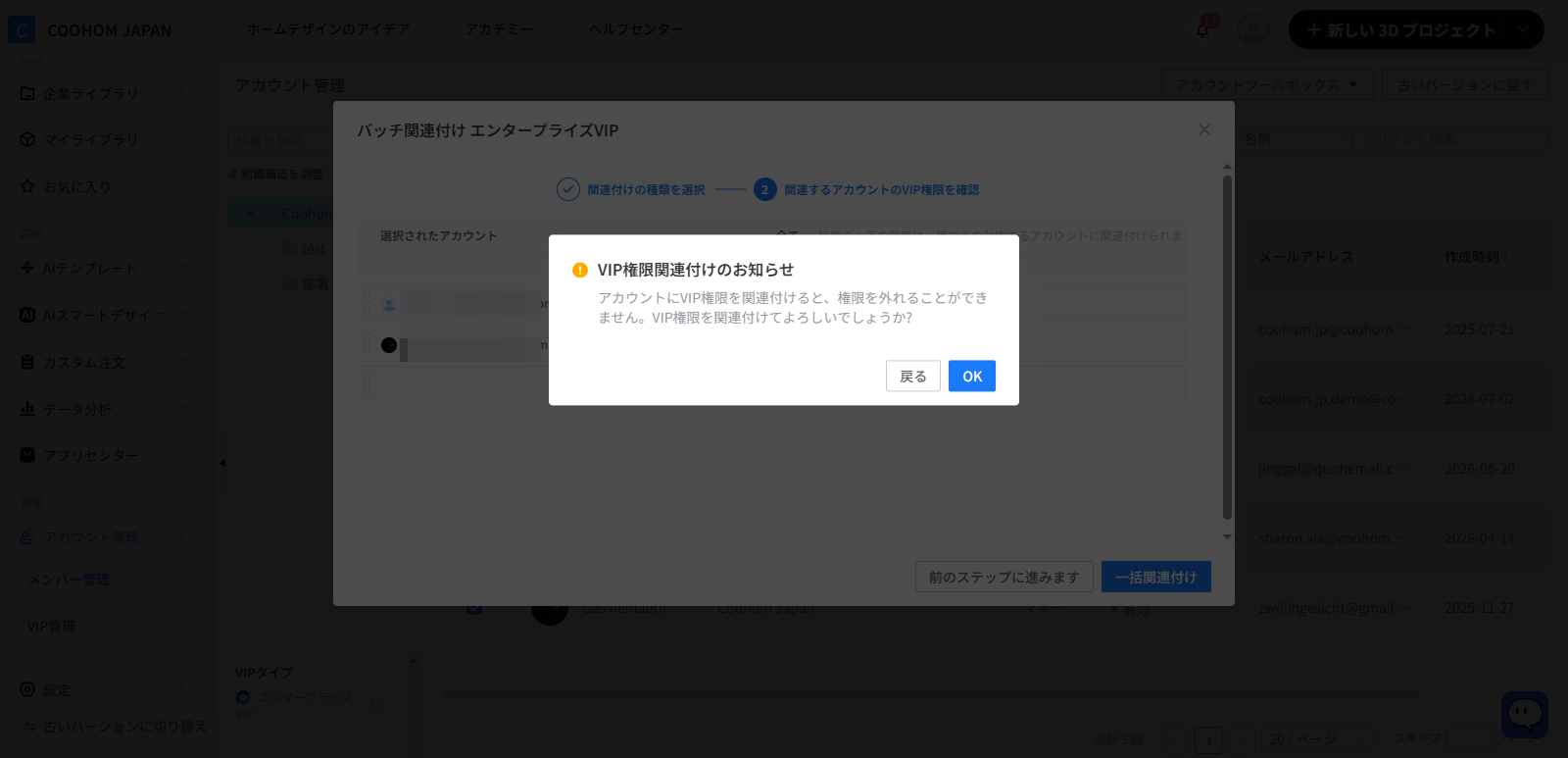
![1. 機能モジュール：アカウント管理 > バッチ関連付け（エンタープライズVIP）
2. 指向オブジェクト：「OK」ボタン（確認ダイアログ内）
3. 操作の作用：VIP権限の関連付けに関する警告を確認し、確定操作を完了させるために使用します。](//qhstatic-sg-s3.coohom.com/image/png/1784794263555/575A47450FF240FD756012E23C7E2C9A.png)

<br />

3、割り当て後の完了確認
------------

作業が完了したら、正常に反映されているか確認します。

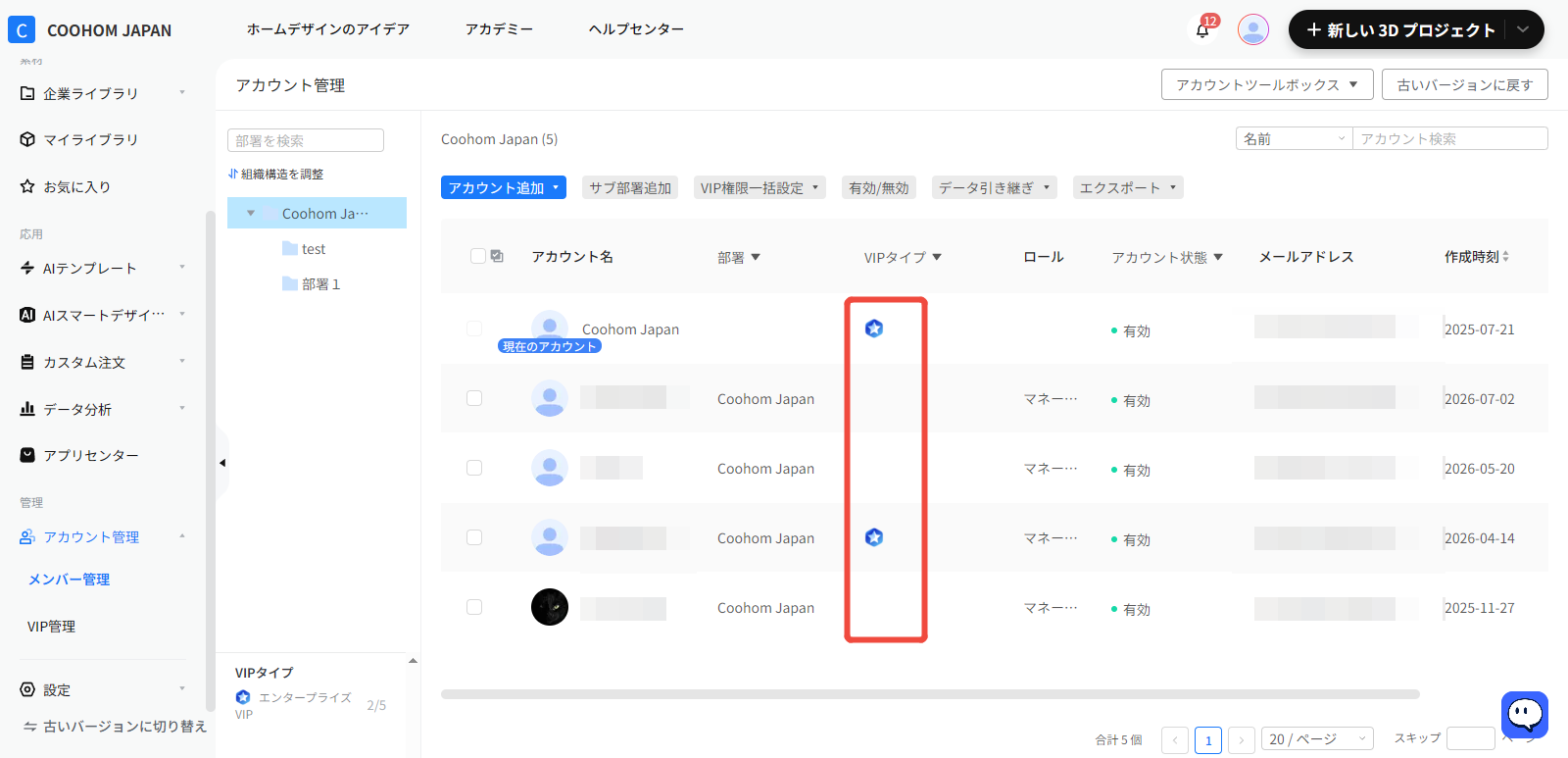
1. 画面左下の **\[現在使用中のVIP数\]** の数値が増えているか確認します（例：`2/5` から `3/5` に更新されているか）。

2. アカウント一覧の該当アカウントに **\[V\]** マークが付与されているか確認します。
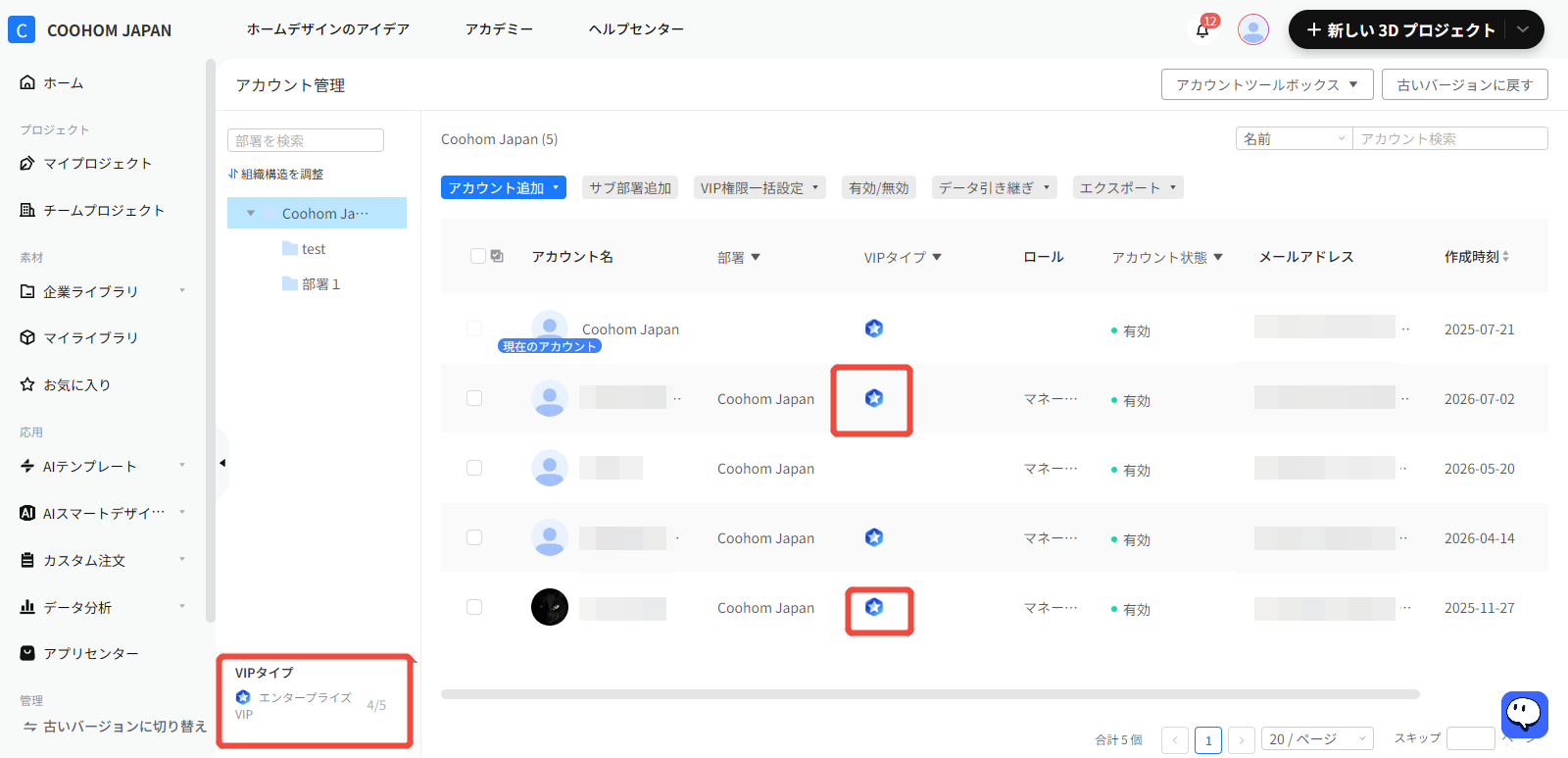
![1. 機能モジュール：アカウント管理 > アカウントリスト
2. 标注指向：
- 赤枠（リスト内）：「VIPタイプ」列のVIPアイコン
- 赤枠（左下）：「VIPタイプ」のフィルタリング/詳細パネル
3. 操作の作用：特定のアカウントがVIP権限を保持しているかを確認し、VIPタイプに基づいたアカウントの絞り込みや管理を行うために使用されます。](//qhstatic-sg-s3.coohom.com/image/png/1784794279708/A383EF9A996458650B65409D8127F1D5.png)