# 3dモデルのアップロードガイド

> Coohomに3Dモデルをアップロードし、個人ライブラリで管理・活用する手順を解説します。

- **URL**: https://www.coohom.com/jp/helpcenter/3d-models-upload-operation-guide
- **Locale**: ja_JP
- **Updated**: 2026-07-29

## Content

こちらは、Coohomに3Dモデルをアップロードする方法を簡単にまとめたガイドです。

**※プラン図全体（インテリアデザインを含む）や天井全体などは対象外です。**

⭐本記事を読む前に、まず動画チュートリアルをご視聴いただくことをお勧めします。スムーズに使い始めることができます。

<br />

 \[Video URL\](https://www.youtube.com/watch?v=rgfR6lHe988)

<br />

ユーザー向け
======

すべての個人ユーザー  

入口
===

**「ワークスペース」** に入り、**「モデル」** を選択して、**「アップロード」**をクリックします。
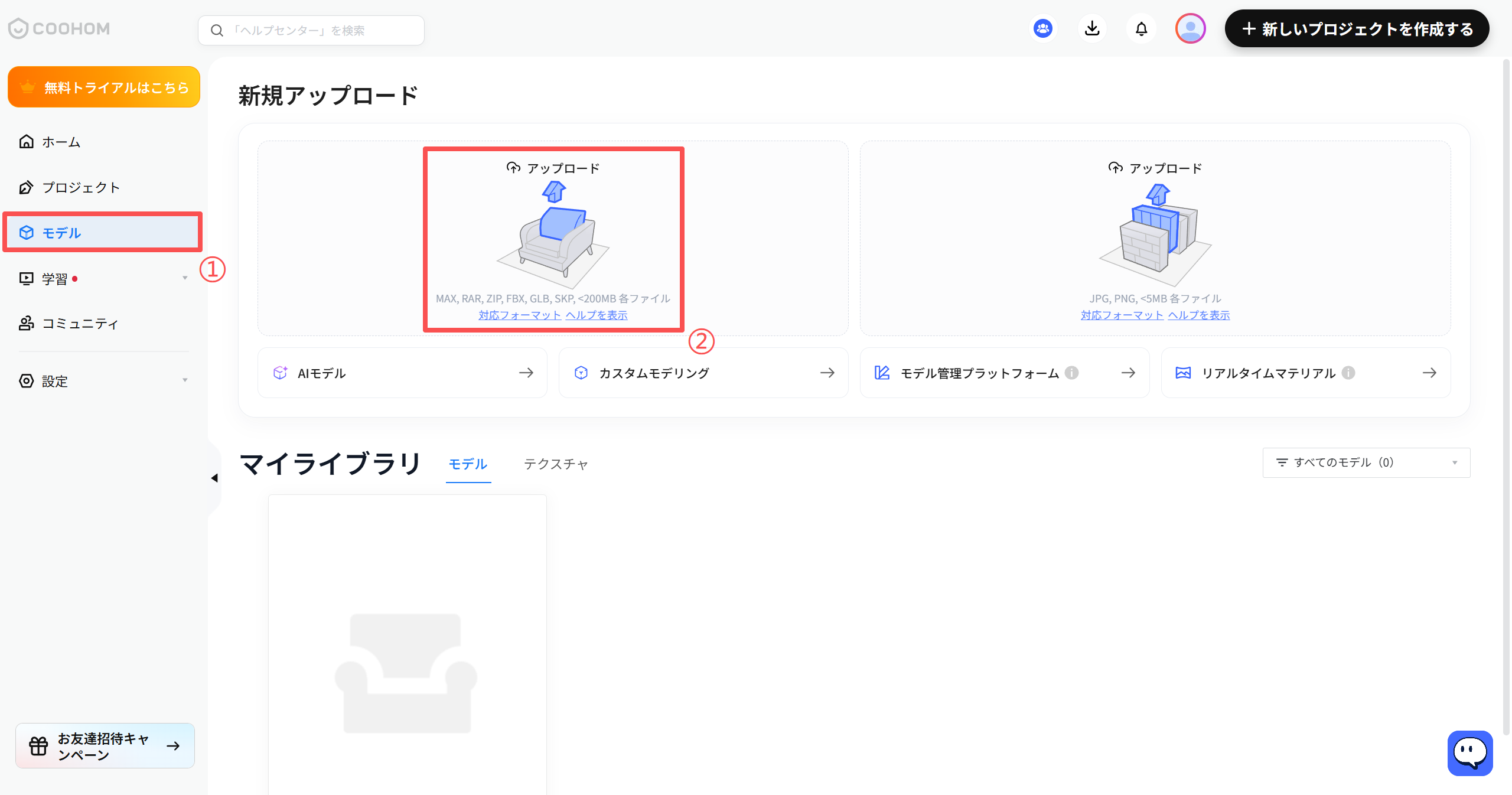
![1. 機能モジュール：サイドメニュー ＞ モデル管理
2. 标注内容：
- ①：「モデル」メニュー項目。モデル管理画面へ遷移するために使用します。
- ②：「アップロード」エリア（赤枠）。3Dモデルファイル（MAX, RAR, ZIP等）をアップロードし、ライブラリに追加するために使用します。](//qhstatic-sg-s3.coohom.com/image/png/1784709123654/A8CEBABD0663ECBAEEE7516DF7A7D2B5.png)

モデルの選択
======

**「モデル」** ページで**「アップロード」**をクリックするか、モデルファイルを画面上に直接ドラッグ＆ドロップします。複数のモデルファイルを一度にアップロードすることもできます。

* よりきれいにレンダリングするため、モデルにマテリアルが設定されていることを確認してください。アップロードする前に、以下の要件をご確認ください。[クリックして](https://www.coohom.com/en_US/helpcenter/coohom-3ds-max-sketchup-model-upload-requirements?kjl_source=hc)[表示します。](https://www.coohom.com/en_US/helpcenter/coohom-3ds-max-sketchup-model-upload-requirements?kjl_source=hc)
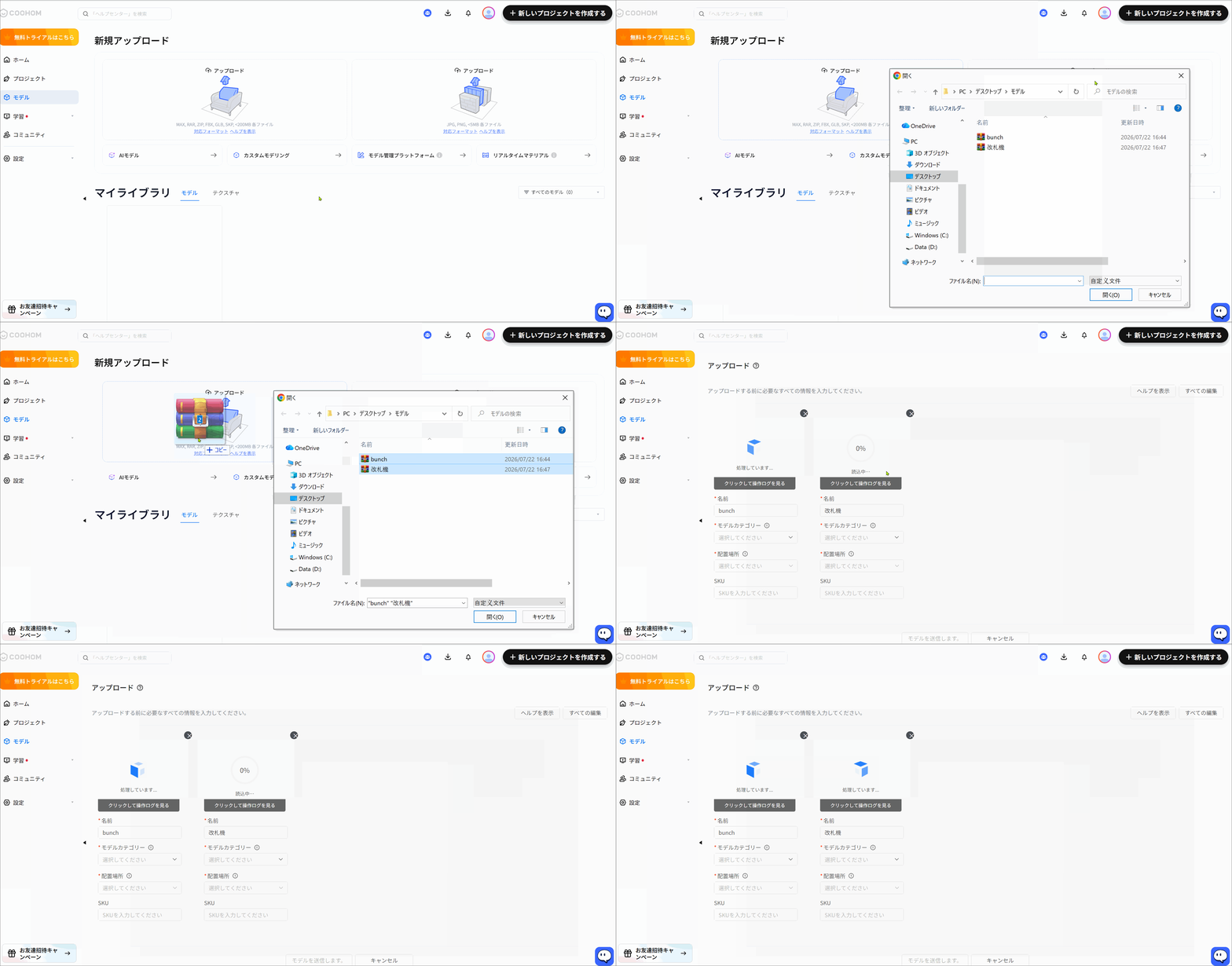
![**機能モジュール：** モデル > 新規アップロード

**操作フロー：**
1. **ファイルの選択：** 「アップロード」エリアをクリックし、ローカルフォルダからアップロードしたい3Dモデルファイル（例：「bunch」「改札機」）を選択して「開く」ボタンを押下します。
2. **情報の入力：** アップロード画面に遷移後、各モデルの「名前」、「モデルカテゴリー」、「配置場所」などの必須項目を入力します。
3. **送信：** 全ての情報を入力し、画面下の「モデルを送信します」ボタンをクリックしてアップロードを完了させます。

**作用：** 自作の3Dモデルをマイライブラリに追加し、プロジェクトで使用可能にします。](//qhstatic-sg-s3.coohom.com/image/gif/1784710320334/EC121B246A684DA194F0F3F7BAFB0E6C.gif)

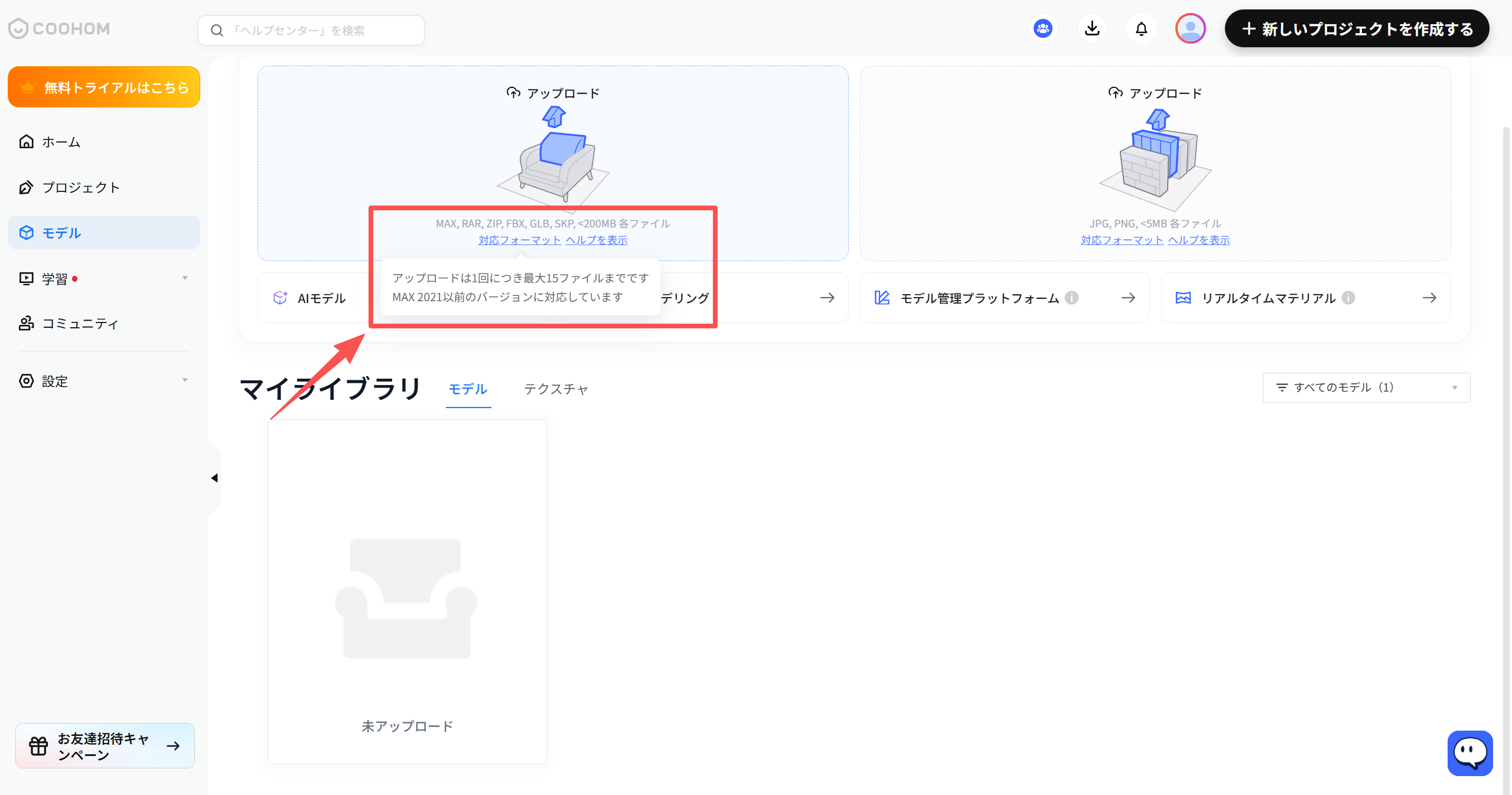
**※注意：ファイルが以下の要件を満たしていることを確認してください。**

![1. 機能モジュール：マイライブラリ > モデルアップロードエリア
2. 指向オブジェクト：
　・赤枠：3Dモデルのアップロード要件（対応フォーマットおよびファイルサイズ制限）の表示エリア
　・赤矢印：「AIモデル」ボタン
3. 操作の作用：AIモデル機能を選択し、指定されたフォーマット（MAX, ZIP等）のファイルをアップロードしてモデルを作成・管理するために使用します。](//qhstatic-sg-s3.coohom.com/image/png/1784714922205/A8CEBABD0663ECBAEEE7516DF7A7D2B5.png)

情報の編集
=====

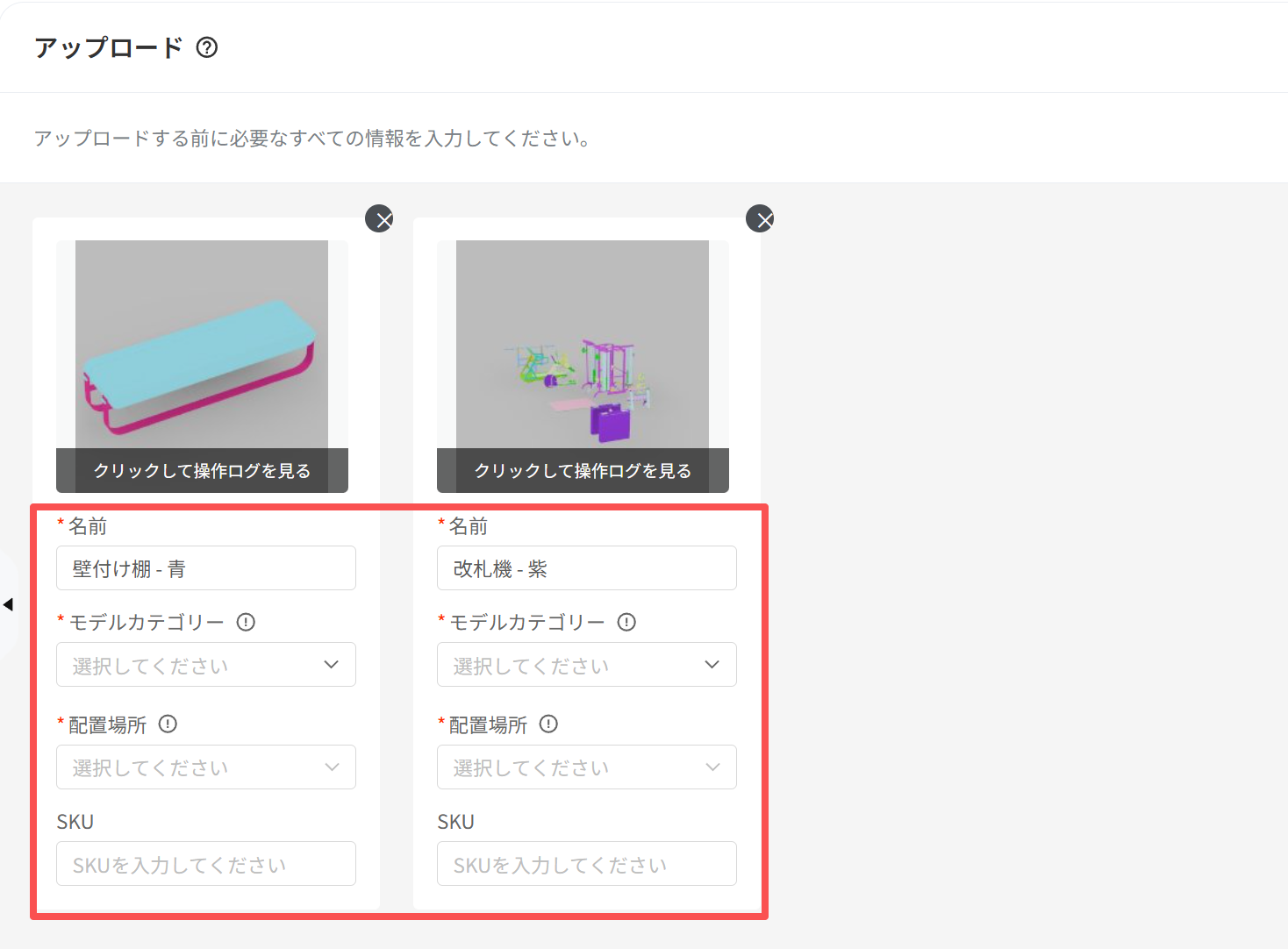
必須項目をすべて入力し、モデルに分かりやすく正確な名前を付けてください。  

例：「カテゴリ名 - 色」。これにより、モデルを簡単に検索できるようになります。

![1. 機能モジュール：アップロード > モデル情報入力エリア
2. 注目オブジェクト：赤枠で囲まれた「名前」「モデルカテゴリー」「配置場所」「SKU」の入力フォーム群
3. 操作の役割：アップロードする各モデルに対して、名称やカテゴリーなどの必須属性情報を設定するために使用します。](//qhstatic-sg-s3.coohom.com/image/png/1784711612402/A8CEBABD0663ECBAEEE7516DF7A7D2B5.png)

**1. モデル情報を個別に編集する**

各モデルの情報を個別に編集できます。
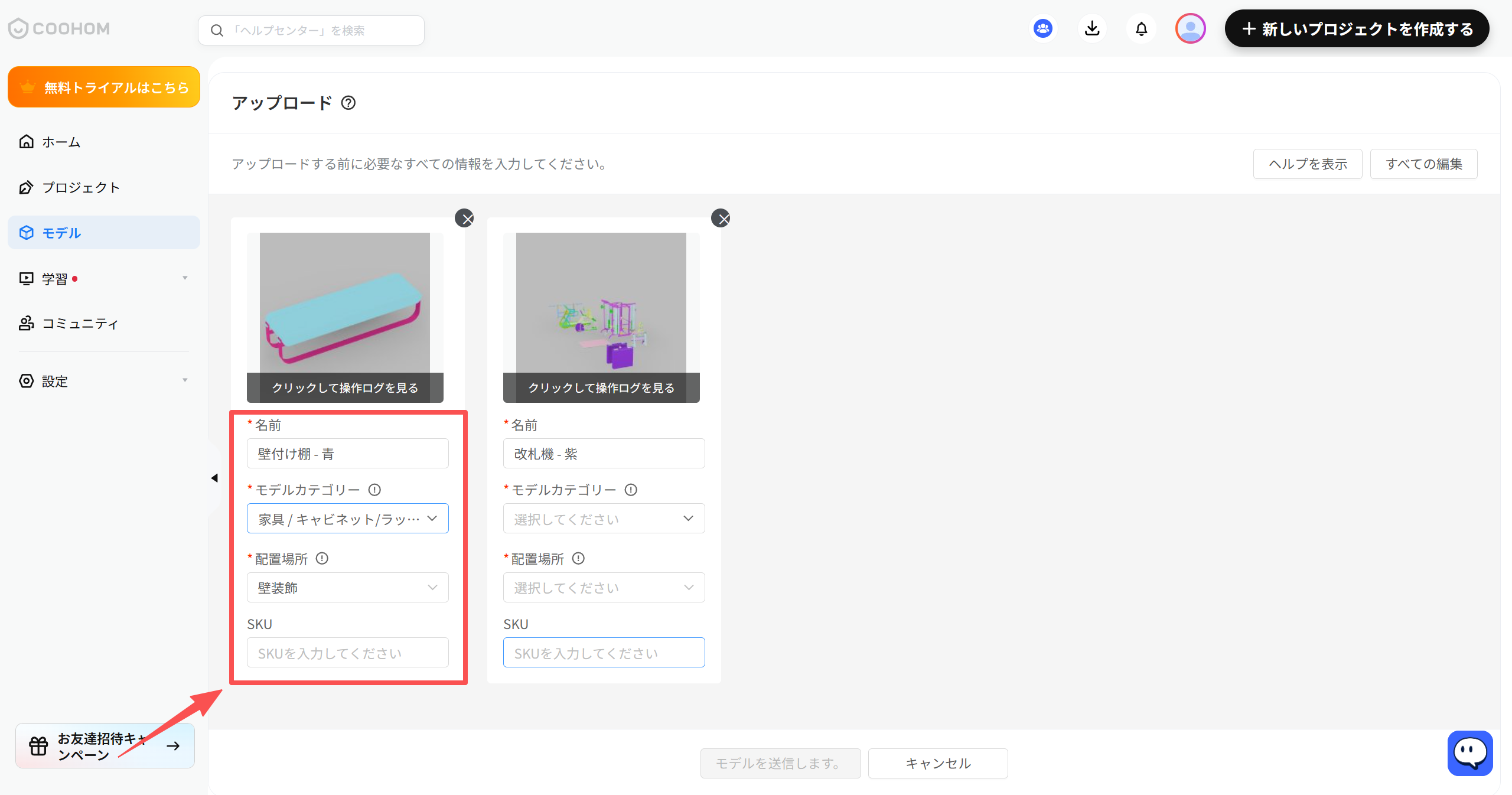
![1. 機能モジュール：アップロード > モデル情報入力パネル
2. 标注指向：
- 赤い枠線：モデルの詳細設定エリア（「名前」、「モデルカテゴリー」、「配置場所」、「SKU」の入力項目を含む範囲）
- 赤い矢印：上記の設定エリア全体を指し示しています。
3. 操作の作用：アップロードするモデルに適切な属性情報を付与し、ライブラリ内での管理や検索を可能にするために使用します。](//qhstatic-sg-s3.coohom.com/image/png/1784712043087/A8CEBABD0663ECBAEEE7516DF7A7D2B5.png)

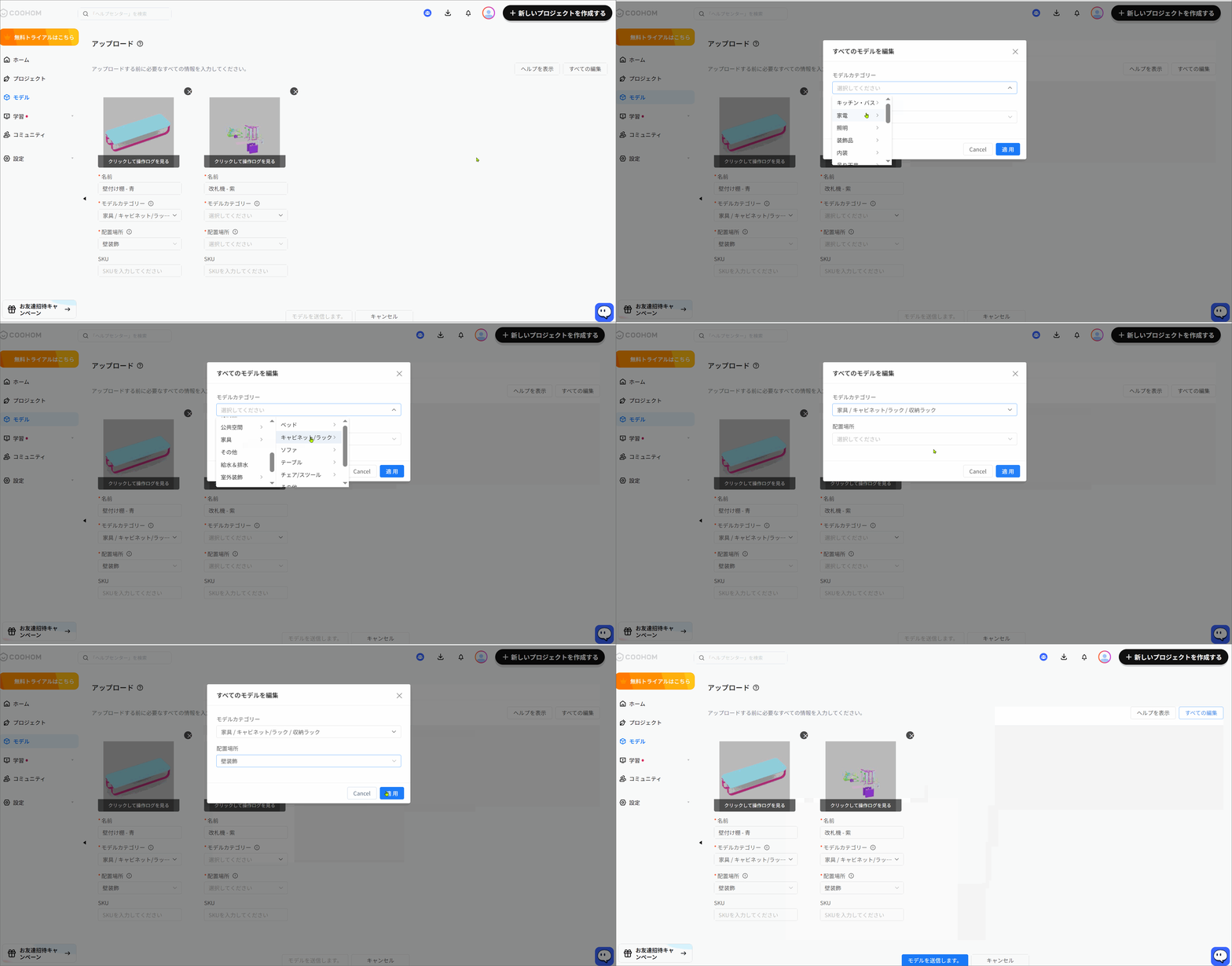
**2. モデル情報を一括編集する**

**「すべての編集」**をクリックすると、すべてのモデル情報を一括で編集できます。
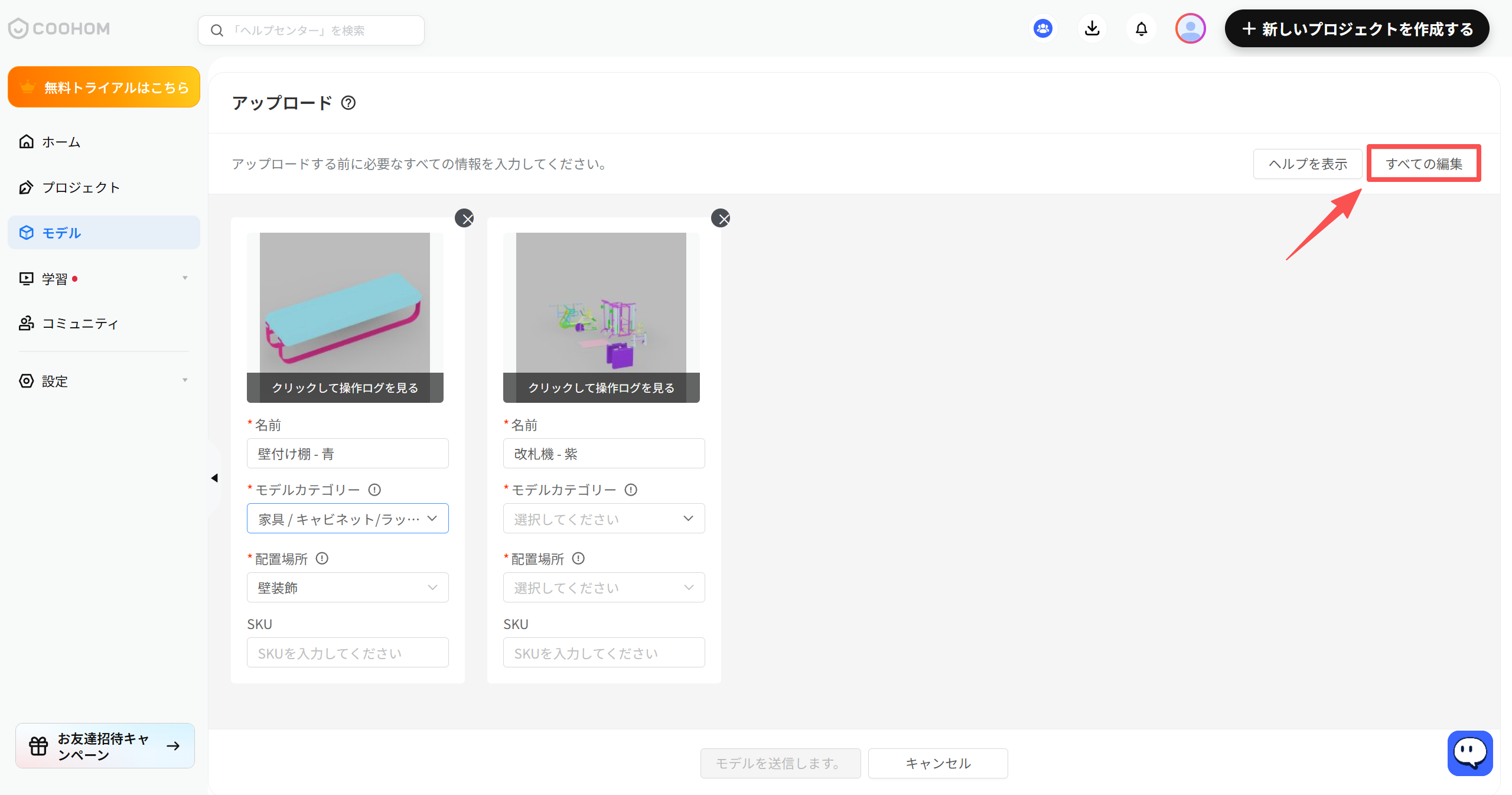
![1. 機能モジュール：モデル > アップロード画面
2. 指向オブジェクト：「すべての編集」ボタン
3. 操作の作用：アップロードする複数のモデル情報を一括で編集するために使用されます。](//qhstatic-sg-s3.coohom.com/image/png/1784712113181/A8CEBABD0663ECBAEEE7516DF7A7D2B5.png)

![モデルアップロード画面にて、複数モデルの一括編集を行う手順です。

1. **「すべての編集」ボタン**をクリックし、一括編集ポップアップを開きます。
2. **「モデルカテゴリー」ドロップダウン**から「家具」を選択します。
3. **「配置場所」ドロップダウン**から適切な設置場所（例：「壁装飾」など）を選択し、**「適用」ボタン**で確定します。
4. 全モデルに設定が反映されたことを確認し、**「モデルを送信します」ボタン**をクリックしてアップロードを完了します。](//qhstatic-sg-s3.coohom.com/image/gif/1784712416359/5C9FDF555C479DF19961AEF333B65CD3.gif)

モデルの送信
======

1. 情報の入力が完了したら、**「モデルを送信します。」**をクリックして、モデルをモデルライブラリに送信します。
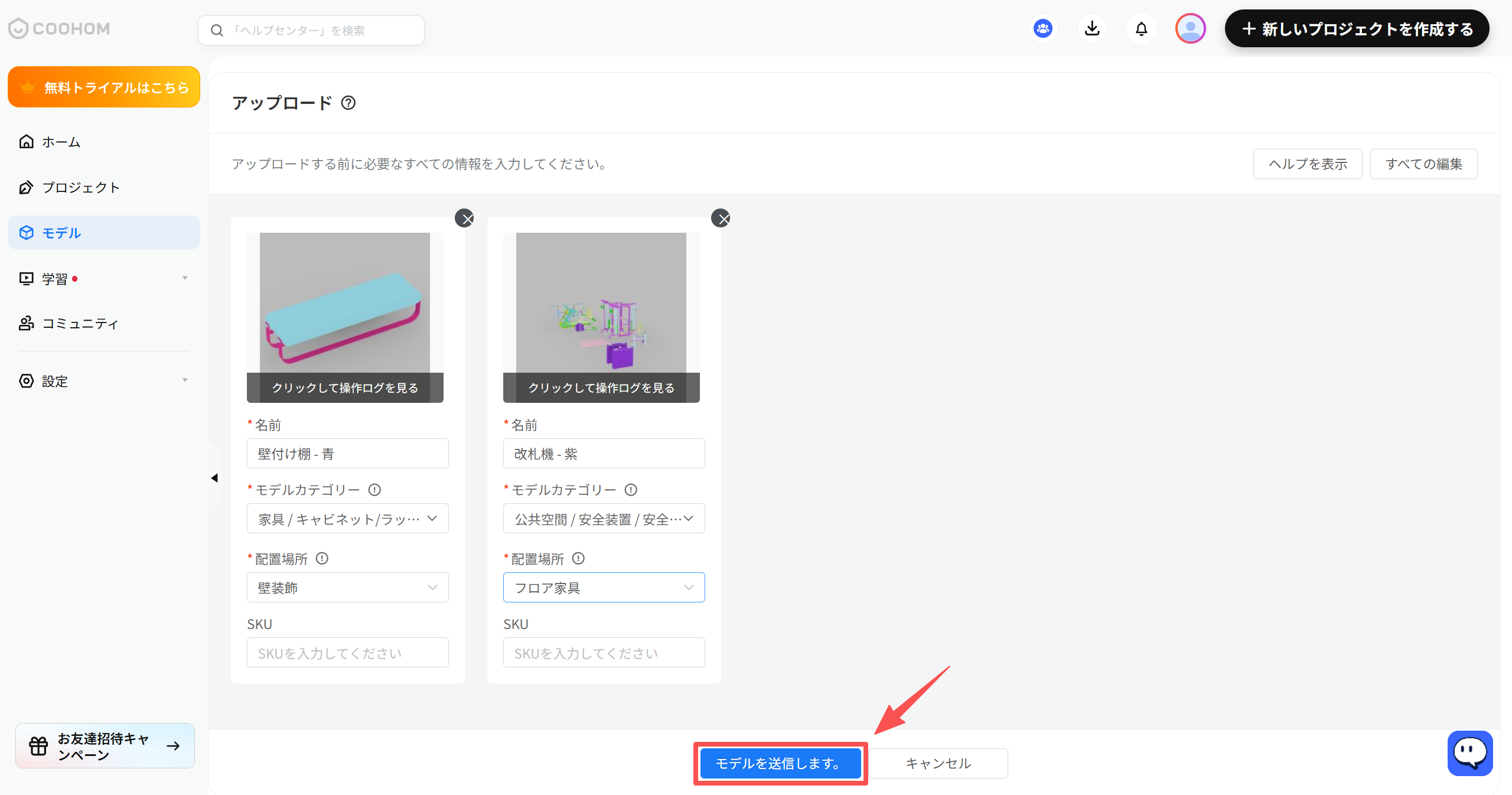
![1. 機能モジュール：アップロード > モデル詳細設定画面
2. 指向オブジェクト：「モデルを送信します。」ボタン
3. 操作の役割：入力したモデル名、カテゴリー、配置場所などの情報を確定し、モデルをシステムに送信（アップロード）するために使用します。](//qhstatic-sg-s3.coohom.com/image/png/1784712991627/A8CEBABD0663ECBAEEE7516DF7A7D2B5.png)

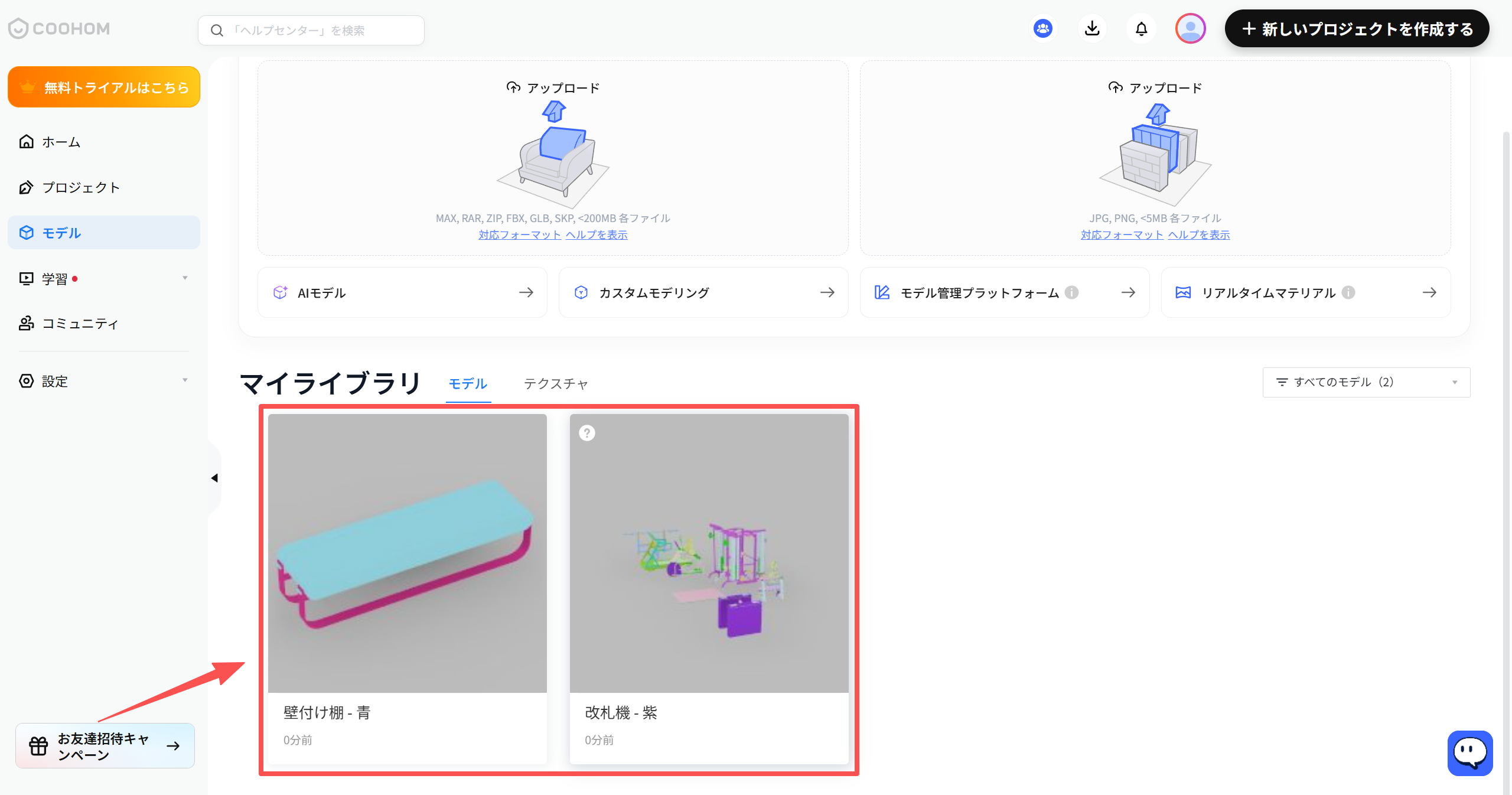
2. アップロードが完了すると、個人ライブラリでアップロードしたモデルを確認できます。
![](//qhstatic-sg-s3.coohom.com/image/png/1784713306707/A8CEBABD0663ECBAEEE7516DF7A7D2B5.png)

プロジェクトでアップロードされたモデルの表示
======================

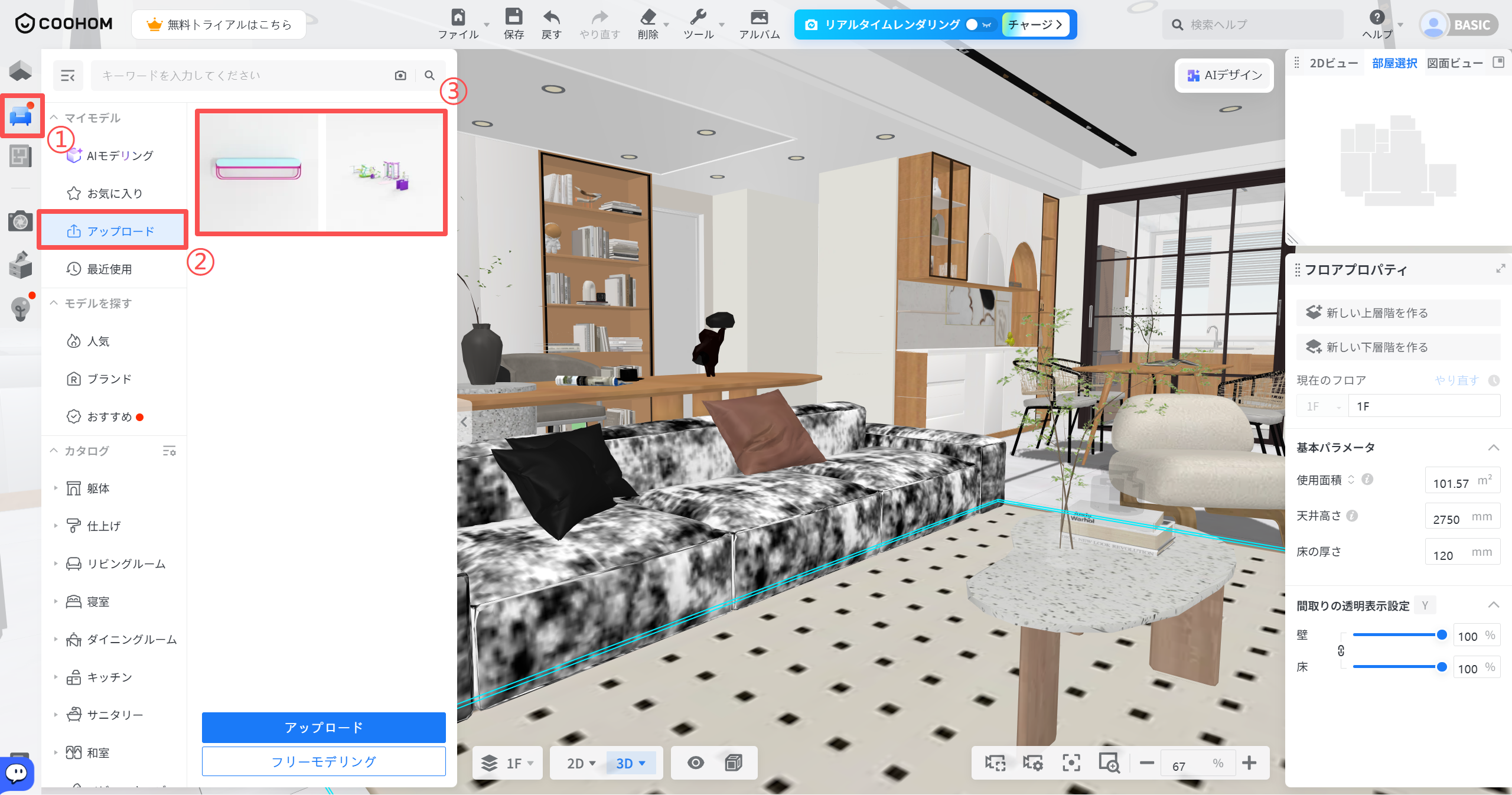
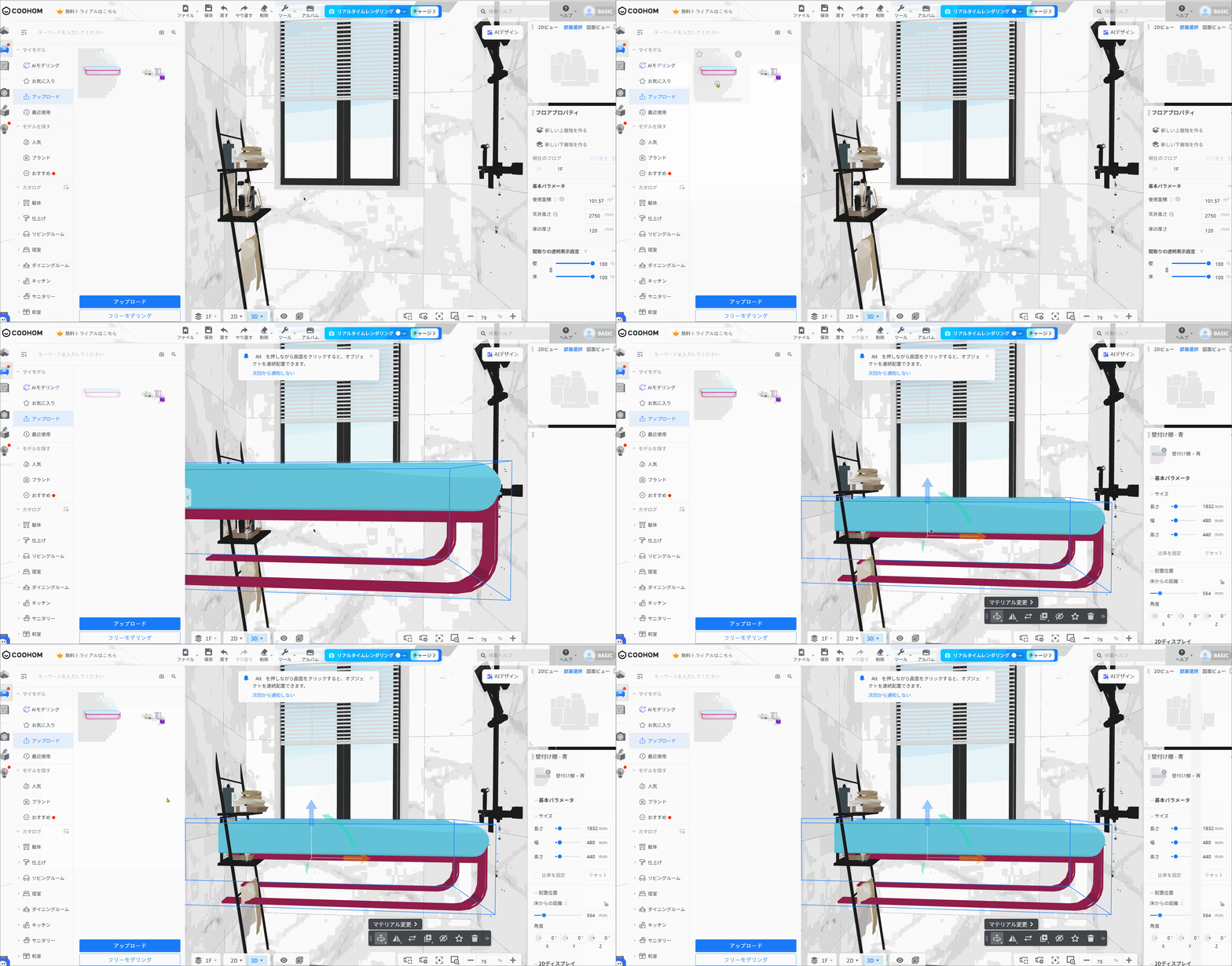
インテリアデザインに入り、**「モデル」** を選択して**「アップロード」**をクリックすると、アップロード欄に先ほどアップロードしたモデルが表示されます。モデルをドラッグ＆ドロップして使用します。

![【機能モジュール】
モデルライブラリ > マイモデル

【操作手順と対象】
① 左側メニューの「モデル」アイコンを選択。
② 「アップロード」ボタンをクリック。
③ アップロード済みのモデル一覧（プレビューエリア）から目的のモデルを選択。

【作用】
ユーザーが自身でアップロードしたカスタムモデルを管理し、シーン内に配置するために使用します。](//qhstatic-sg-s3.coohom.com/image/png/1784714610117/A8CEBABD0663ECBAEEE7516DF7A7D2B5.png)

![【3Dエディタ > モデル配置・編集】

1. 左側パネルの「マイモデル」から対象のモデルを選択し、3Dビュー内の配置したい場所をクリックして配置します。
2. 配置したモデルをクリックして選択すると、モデル周囲に移動・回転用の操作ハンドル（青・緑・橙の矢印）が表示されます。
3. これらのハンドルをドラッグすることで、モデルの位置調整や回転操作を行い、空間内の最適な配置を決定します。
4. 同時に右側の「プロパティパネル」にて、サイズや床からの距離などの詳細数値を入力し、精密な調整が可能です。](//qhstatic-sg-s3.coohom.com/image/gif/1784714443823/1215493CBF164BEBFA7198569507485B.gif)