# プロジェクトをエクスポートする方法

> インテリアデザインプロジェクトから施工図とプラン図をエクスポートする具体的な手順を解説します。

- **URL**: https://www.coohom.com/jp/helpcenter/how-to-export-your-projects
- **Locale**: ja_JP
- **Updated**: 2026-08-10

## Content

インテリアデザインプロジェクトから必要な図面をスムーズにエクスポートできるよう、この記事では、施工図とプラン図という2種類の一般的な図面のエクスポート手順を詳しく説明します。

⭐本記事を読む前に、まず動画チュートリアルをご視聴いただくことをお勧めします。スムーズに使い始めることができます。

<br />

 \[Video URL\](https://www.youtube.com/watch?v=qFP6Ui_Boc0)

<br />

ユーザー向け
======

すべてのEliteユーザー

プロジェクトを開く
=========

1. **[ログイン](https://www.coohom.com/user/signin?kjl_source=hc)**して、Coohomアカウントにアクセスします。

2. **[プロジェクト](https://www.coohom.com/pub/saas/apps/project/list?kjl_source=hc)** ページで、**編集アイコン**をクリックします。
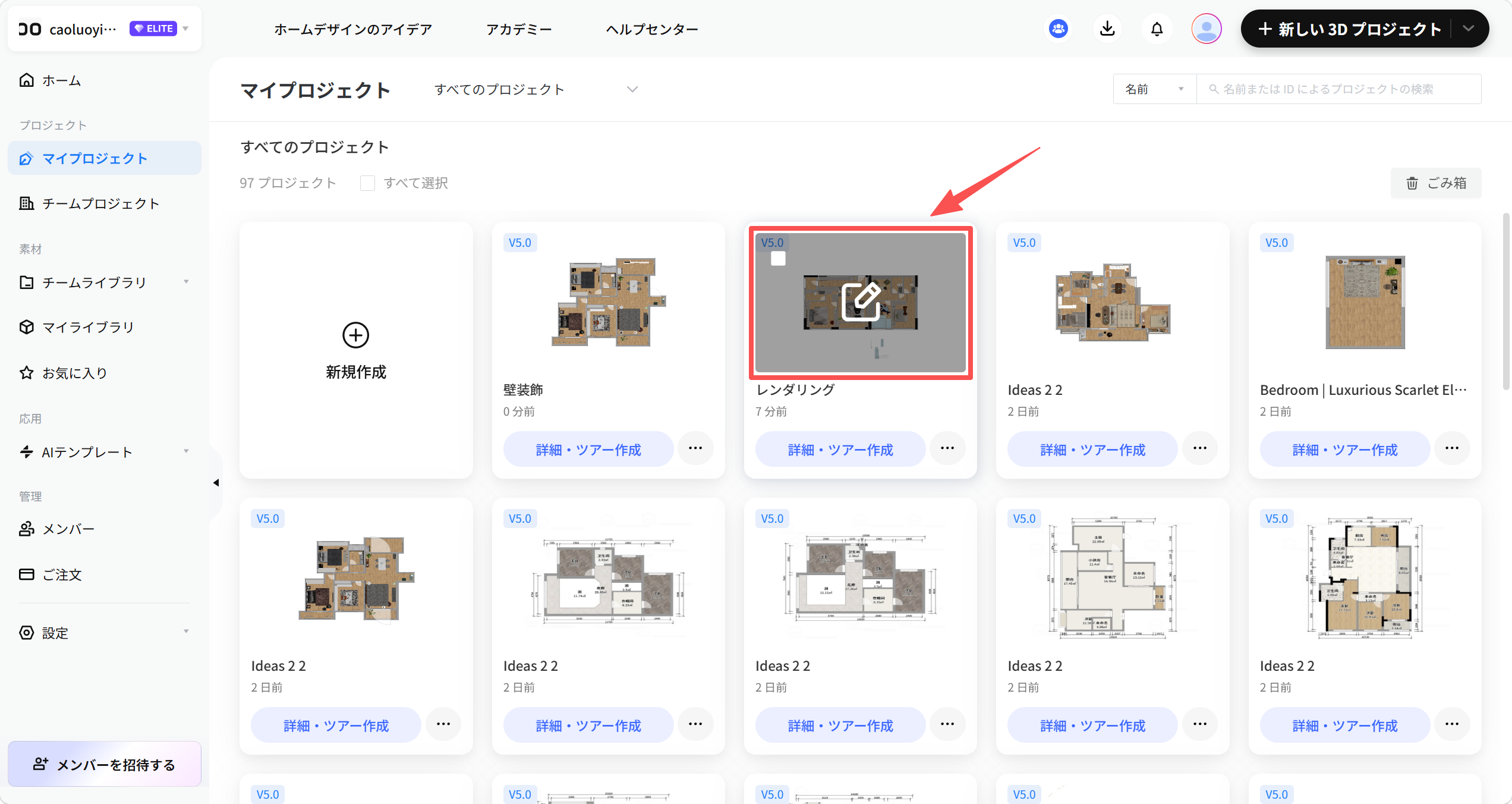
![1. 画面/機能モジュール：「マイプロジェクト > プロジェクト一覧」
2. 標記対象：「レンダリング」プロジェクトのカード（赤枠および赤矢印で指定）
3. 操作の役割：特定のプロジェクトを選択し、詳細の確認や編集などの操作を開始するために使用します。](//qhstatic-sg-s3.coohom.com/image/png/1784786130003/A8CEBABD0663ECBAEEE7516DF7A7D2B5.png)

施工図をエクスポートする
============

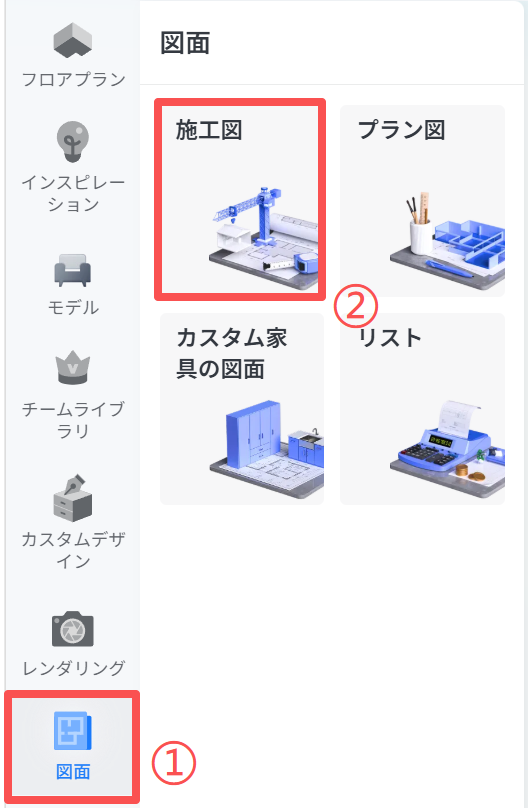
1. インテリアデザイン画面を開き、**「図面-施工図」**を選択します。
![](//qhstatic-sg-s3.coohom.com/image/png/1784194623286/A8CEBABD0663ECBAEEE7516DF7A7D2B5.png)

2. 画面右上の**「ダウンロード」** をクリックします。表示されたパネルの左側で**ダウンロードする図面を選択し** 、右側で**出力形式を設定します** 。設定が完了したら、**「ダウンロード」**をクリックします。

**※エクスポート形式は、CAD、PDF、JPG、Mixの4種類から選択できます。Mixを選択すると、CAD、JPG、PDFの3種類のファイルを一度にエクスポートできます。**

* 施工図の基本的な操作方法（初心者向け）については、チュートリアルをご参照ください。[クリックして表示](https://www.coohom.com/en_US/helpcenter/construction-drawings-basics?kjl_source=hc)
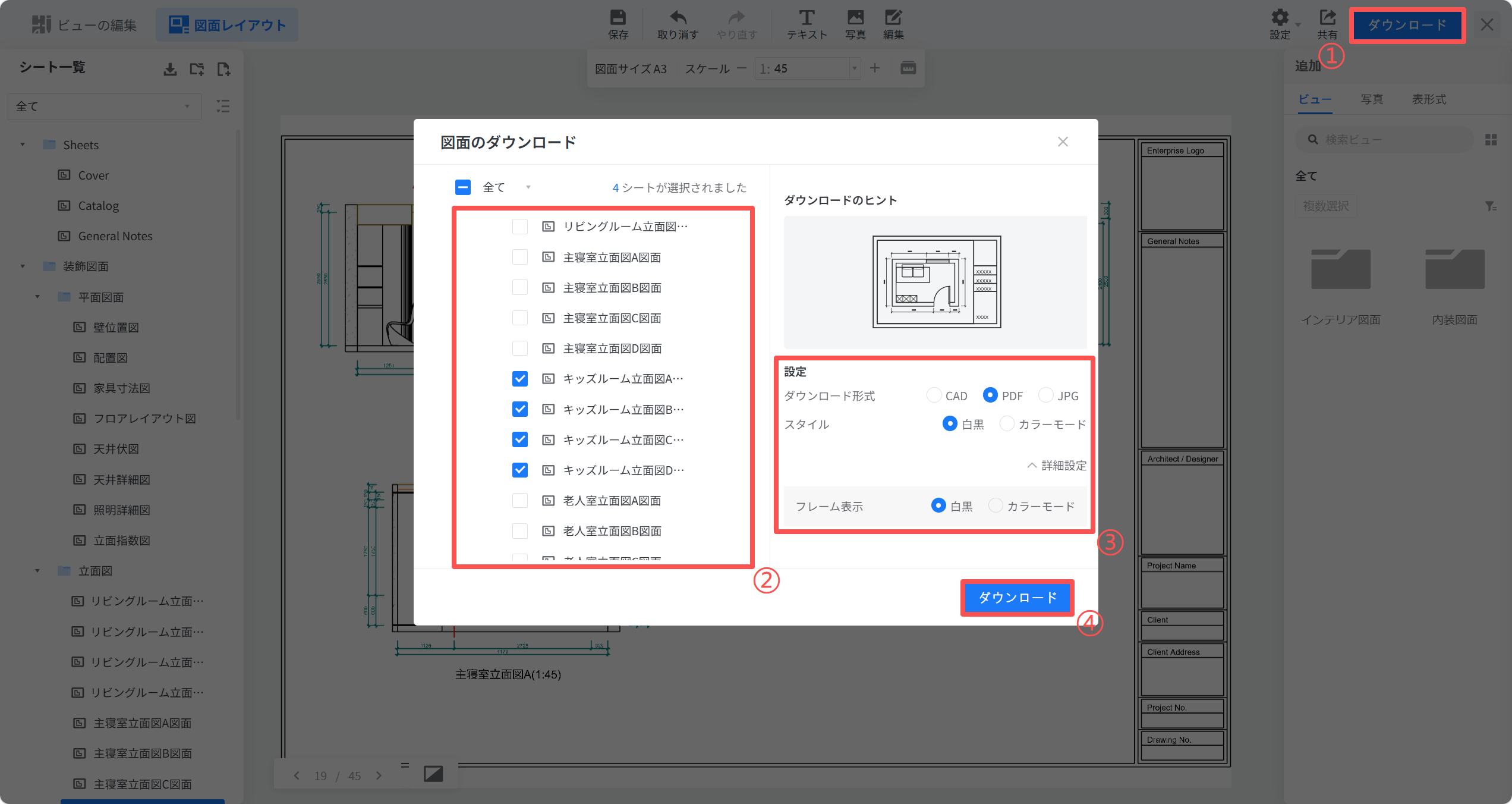
![1. 機能モジュール：「図面のダウンロード」ダイアログ
2. 标注内容：
① 「ダウンロード」ボタン：ダウンロード設定画面を起動します。
② シート選択リスト（赤枠）：出力したい特定の図面シートを選択します。
③ 設定パネル（赤枠）：ファイル形式（PDF等）やスタイル（白黒/カラー）を指定します。
④ 「ダウンロード」実行ボタン：設定に基づき、選択した図面を書き出します。
3. ワークフロー：①で画面を開き、②で対象を選択、③で形式を設定し、④で確定して保存します。](//qhstatic-sg-s3.coohom.com/image/png/1784785547965/8CDDD7DF4569E7A951748E03D6ED8C49.png)

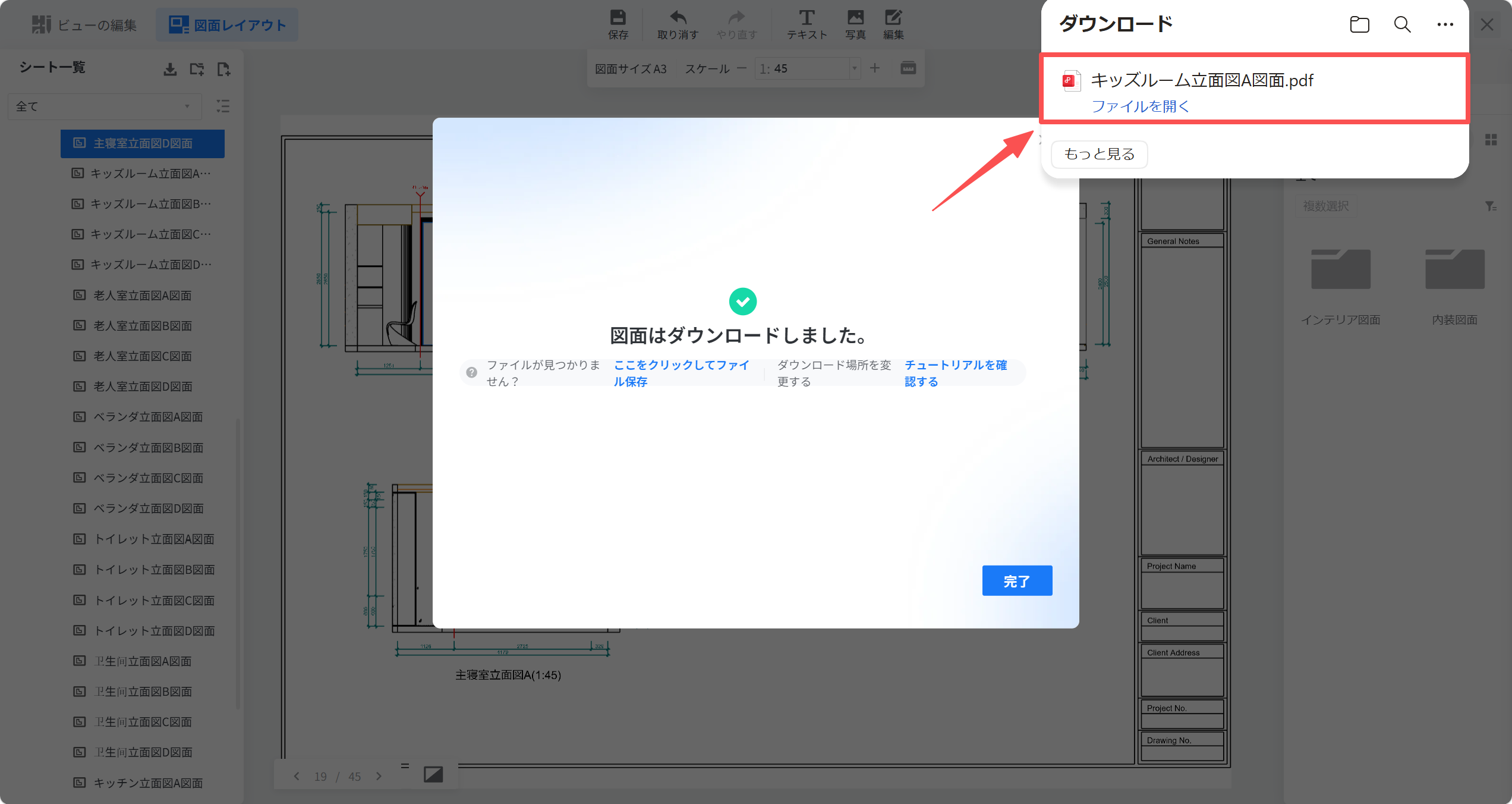
![1. 機能モジュール：ダウンロード通知ポップアップおよびブラウザのダウンロードメニュー
2. 指向オブジェクト：
　・赤枠：「キッズルーム立面図A図面.pdf」ファイル項目
　・赤矢印：ブラウザのダウンロード履歴リスト
3. 操作の作用：図面のダウンロード完了後、保存されたPDFファイルを確認し、直接開くための操作を示しています。](//qhstatic-sg-s3.coohom.com/image/png/1784785592003/FBA8E032ECFDA1844772A25CE23ABC80.png)

プラン図をエクスポートする
=============

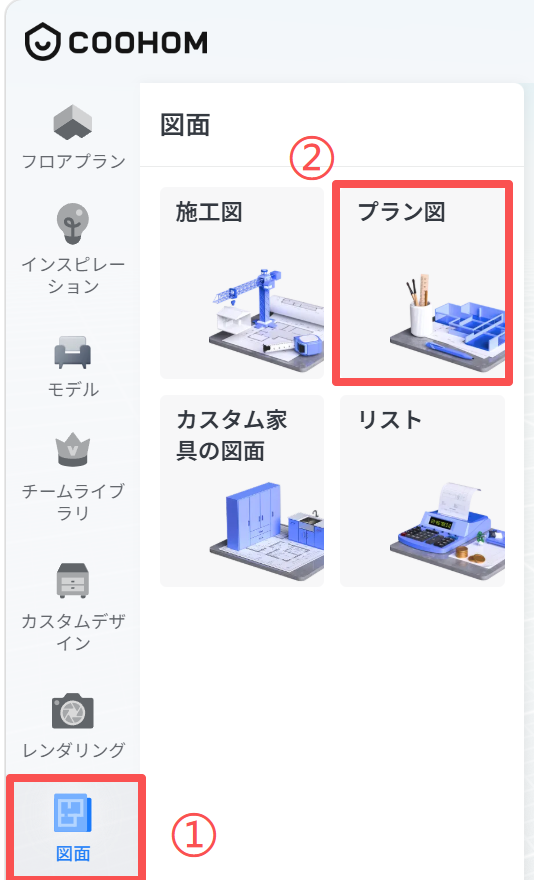
1. インテリアデザイン画面を開き、**「図面-プラン図」**を選択します。
![](//qhstatic-sg-s3.coohom.com/yuntai/image/png/1784785919166/2D37C2734C50A6837B78ACB4959B66FF.png)

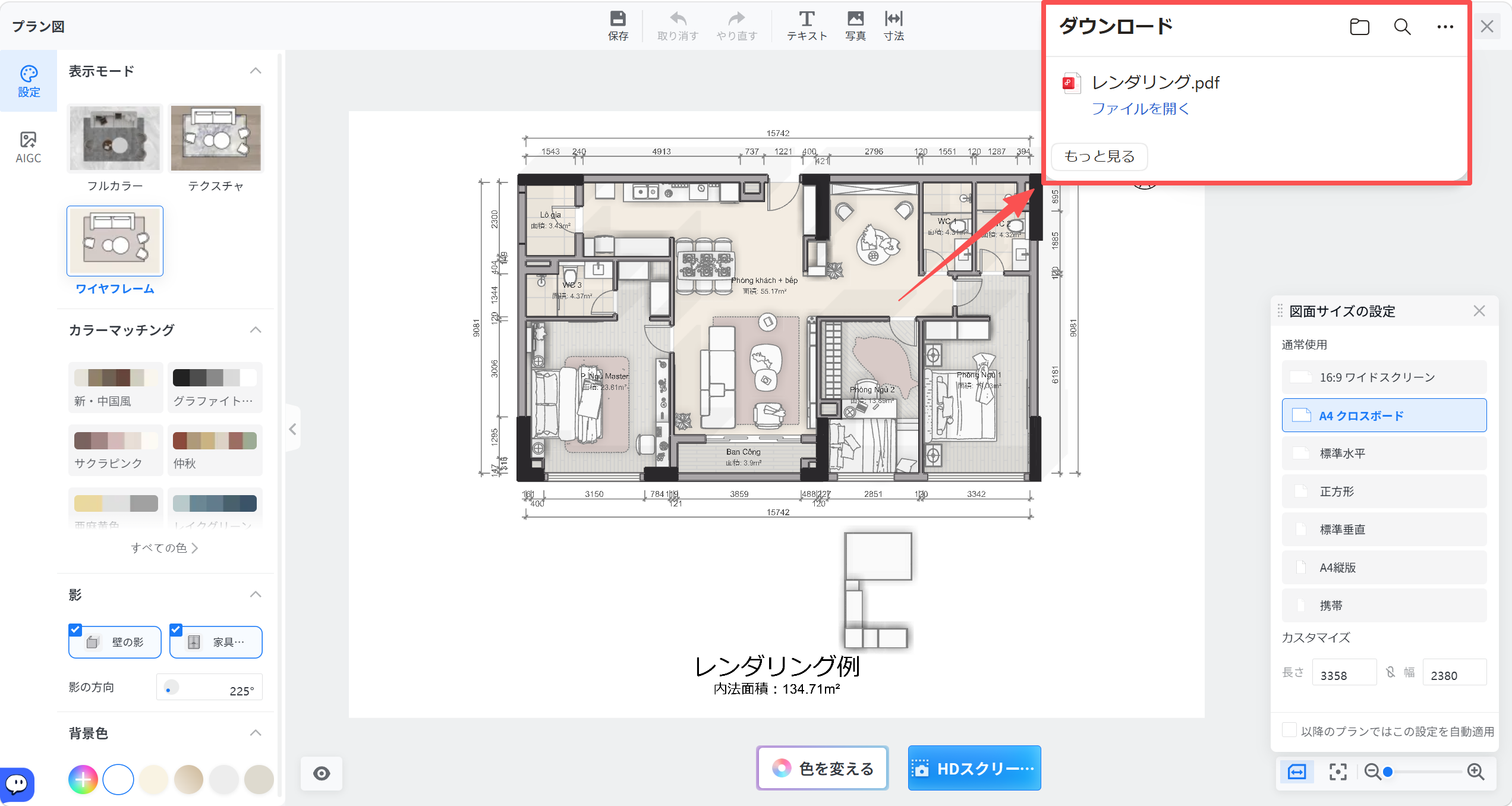
2. 調整が完了したら、右上の**「ダウンロード」**をクリックし、画像またはPDF形式を選択してダウンロードします。

* プラン図の基本的な操作方法（初心者向け）については、チュートリアルをご参照ください。 [クリックして表示](https://www.coohom.com/en_US/helpcenter/floor-plan-drawings-basics?kjl_source=hc)
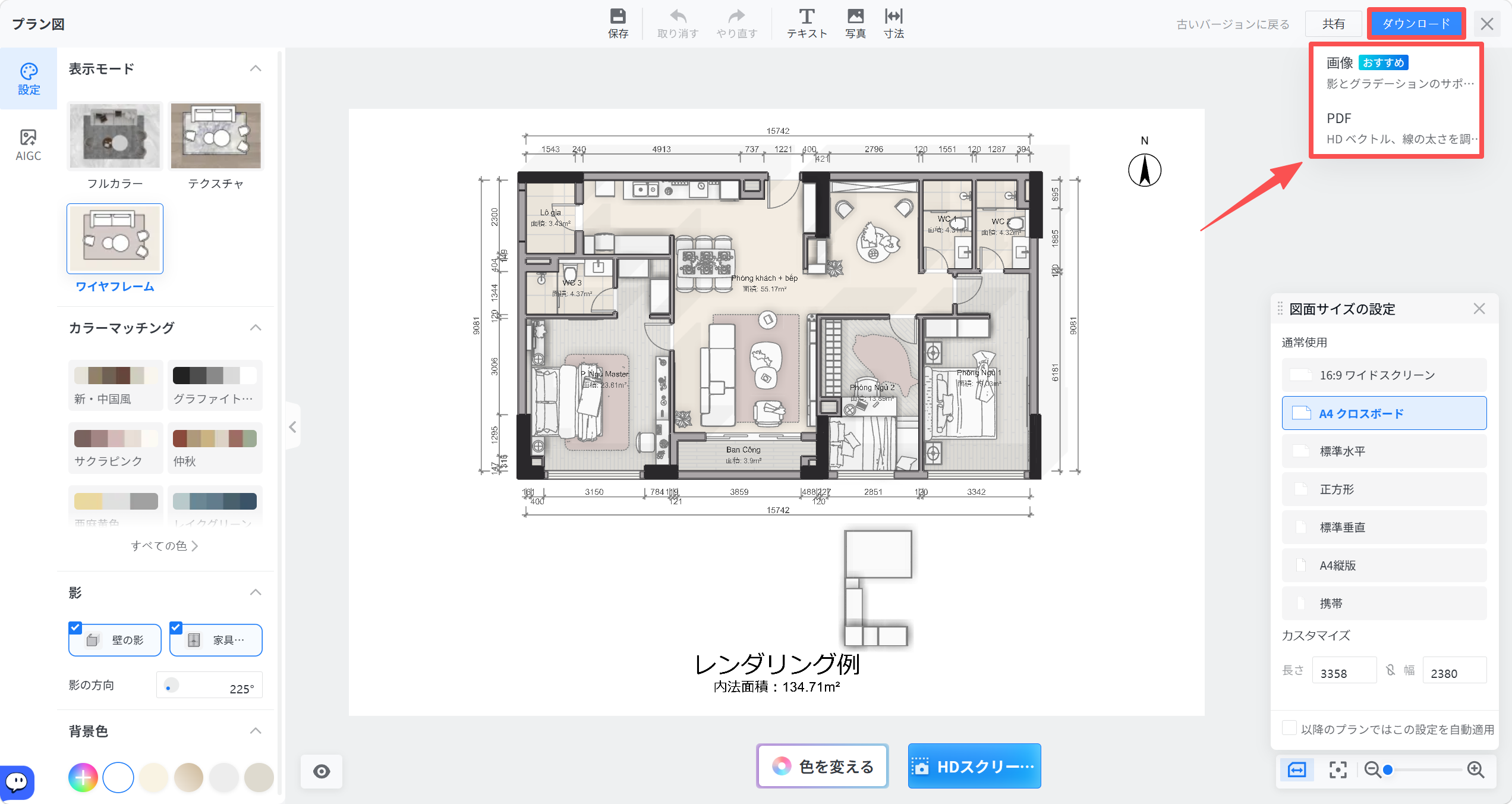
![1. 機能モジュール：エクスポート設定 > ファイル形式選択メニュー
2. 指向オブジェクト：「画像」オプション（おすすめ）
3. 操作の作用：図面を画像形式でダウンロードするためのファイル形式を指定します。](//qhstatic-sg-s3.coohom.com/image/png/1784786354090/17E0E517C3CC675F980D6ECCF92F88B2.png)

![1. 機能モジュール：ダウンロードパネル
2. 指向オブジェクト：「もっと見る」ボタン
3. 操作の役割：保存済みまたは生成済みのレンダリングファイルの一覧を表示し、詳細を確認するために使用します。](//qhstatic-sg-s3.coohom.com/image/png/1784786367706/F52BE62FD56ABA22CB4AFC25305D949F.png)

ご不明な点がございましたら、Coohomカスタマーサービスチームまでお気軽にお問い合わせください。 **[support@coohom.com](mailto:support@coohom.com)**。