# モデルにテクスチャをアップロードする

> デザインツールでモデルに独自のテクスチャやマテリアルをアップロードし、適用する方法を学びます。

- **URL**: https://www.coohom.com/jp/helpcenter/upload-textures-in-models
- **Locale**: ja_JP
- **Updated**: 2026-08-03

## Content

パーソナライズされたデザイン体験を始めましょう。ここでは、お気に入りのマテリアルをモデルライブラリにアップロードし、専用のアセットライブラリを簡単に構築して、デザインソリューションに必要に応じて適用し、空間の質感をさらに高める方法をステップバイステップでご案内します。

⭐本記事を読む前に、まず動画チュートリアルをご視聴いただくことをお勧めします。スムーズに使い始めることができます。

<br />

 \[Video URL\](https://www.youtube.com/watch?v=Vgz1sVLX8E4)

<br />

ユーザー向け
======

すべての個人ユーザー  

モデルにテクスチャをアップロードする
==================

独自のテクスチャ・マテリアル・塗料をアップロードするには、次の手順に従ってください：

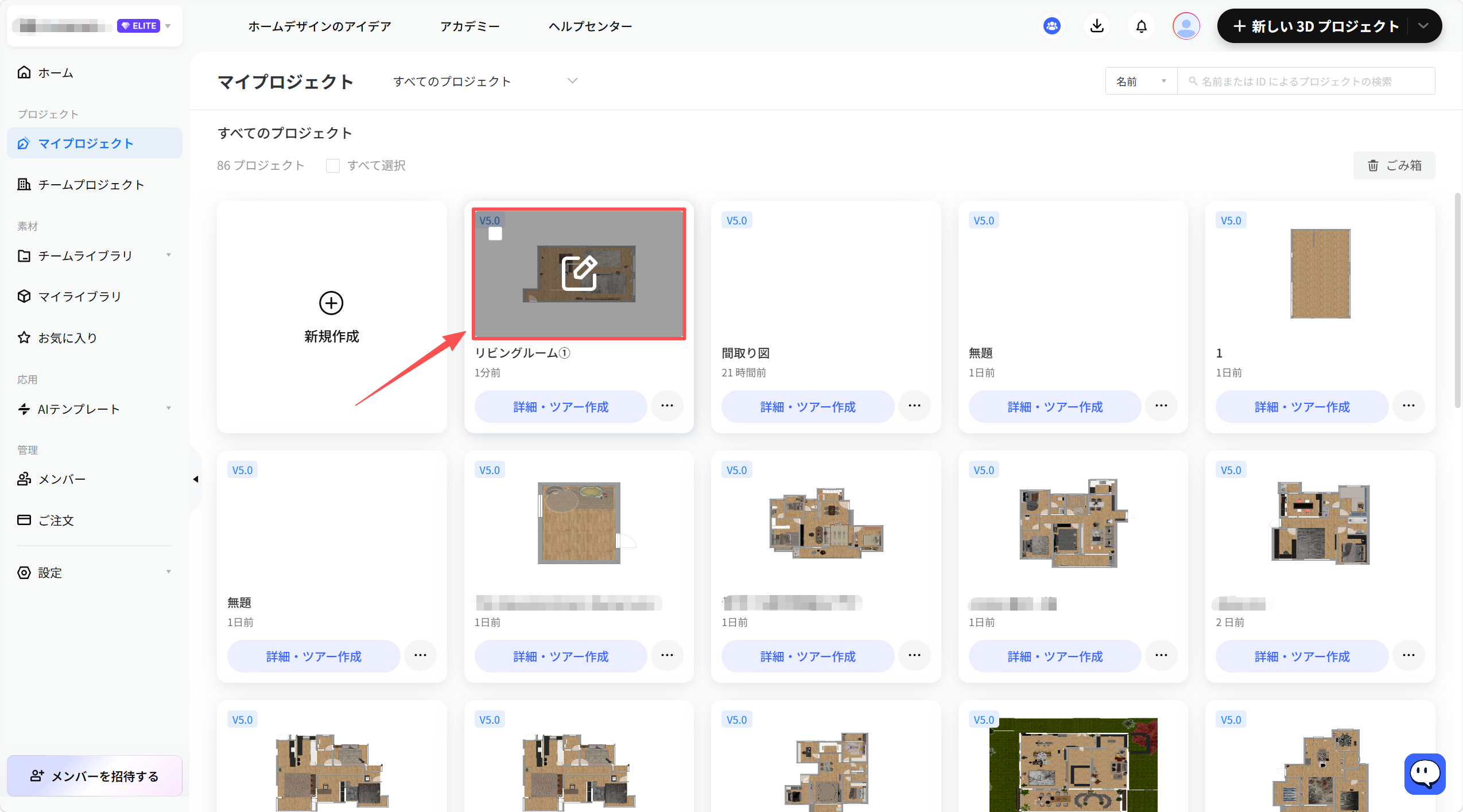
1. **「マイプロジェクト」**から特定のプロジェクトを開きます。

![1. 機能モジュール：マイプロジェクト > プロジェクト一覧
2. 标注指向：
- 赤枠：特定のプロジェクトカード（「リビングルーム①」）のプレビューエリア。
- 赤矢印：上記プロジェクトカードを指し示しています。
3. 操作の作用：保存済みプロジェクトを選択し、編集または詳細確認を行うための操作です。](//qhstatic-sg-s3.coohom.com/image/png/1784786700772/D92F3DAD5F360A8F1D6744702DEB2727.png)

2. 左側のナビゲーションバーにある**「モデル」** をクリックし、**「アップロード」**セクションに入ります。  
* カスタムデザインでモデルマテリアルをアップロードする方法の詳細については、オンラインドキュメントをご覧ください：[こちらをクリック](https://www.coohom.com/helpcenter/closet-design-upload-model-materials-in-advanced-tool?kjl_source=hc)。
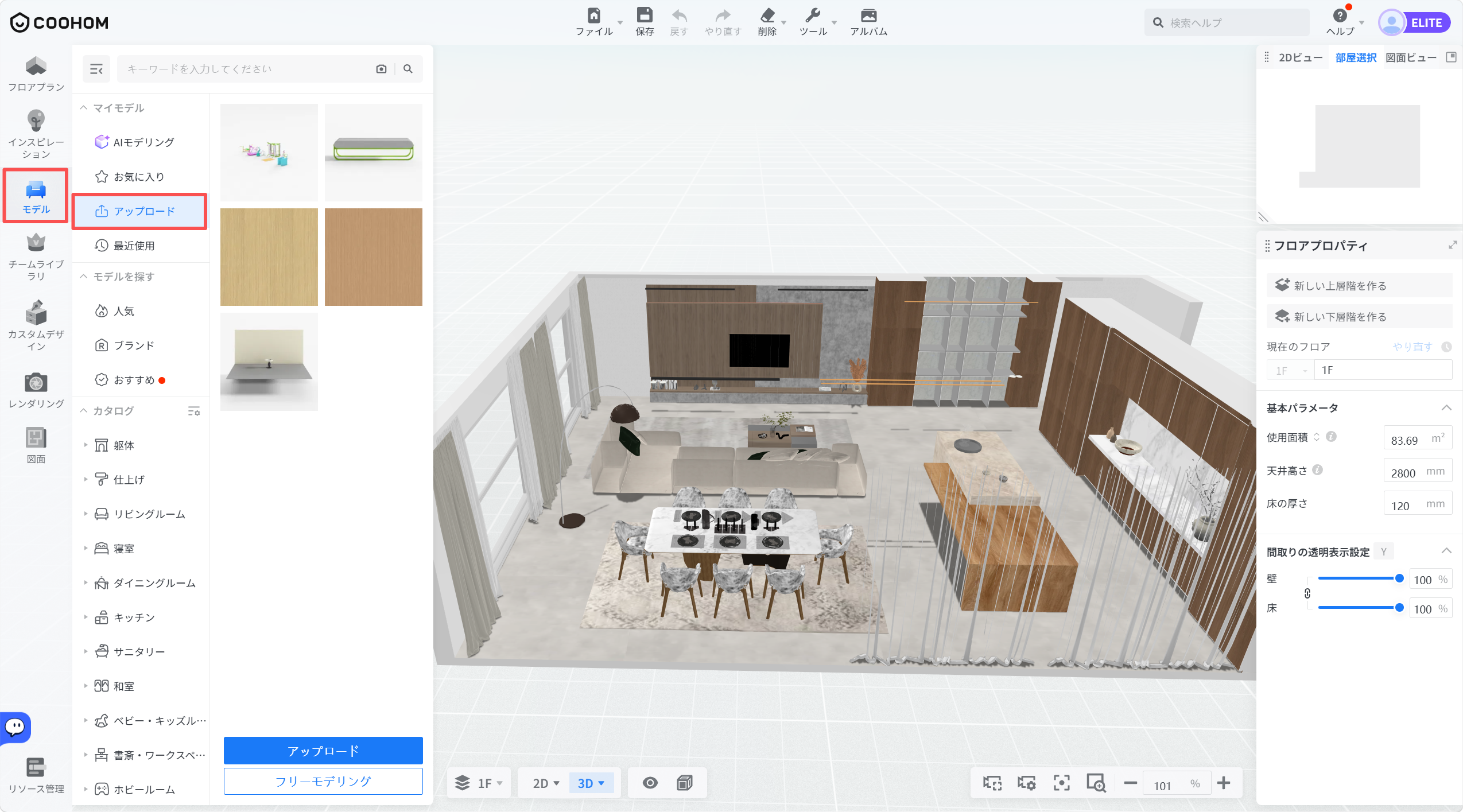
![1. 機能モジュール：モデルライブラリ > サイドメニュー
2. 指向オブジェクト：「アップロード」ボタン
3. 操作の作用：ユーザーが自身のカスタム3Dモデルをシステムにアップロードし、プロジェクト内で使用できるようにするために使用します。](//qhstatic-sg-s3.coohom.com/image/png/1784786719757/2F83F088053C61D23CD769C5AC91E230.png)

3. **「アップロード」**をクリックして、テクスチャのアップロードページに移動します。
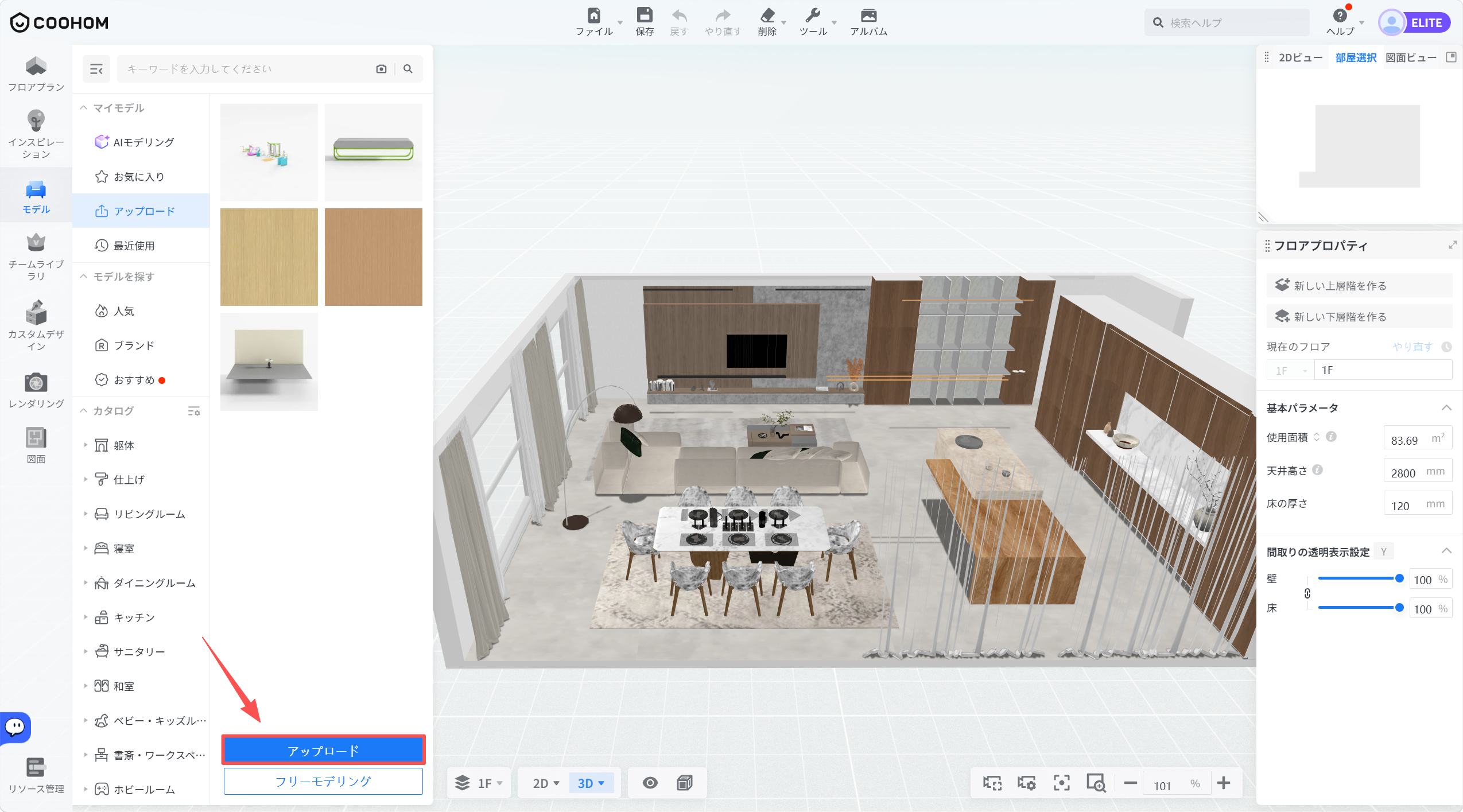
![1. 機能モジュール：モデルライブラリ > サイドメニュー
2. 指向オブジェクト：「アップロード」ボタン
3. 操作の作用：ユーザーが自身のカスタムモデルをシステムにアップロードし、プロジェクト内で使用するために使用します。](//qhstatic-sg-s3.coohom.com/image/png/1784786735539/D66848095210C1EB04F2F80BECC5C739.png)

4. **「アップロード」**をクリックし、コンピュータからテクスチャを選択してアップロードします。
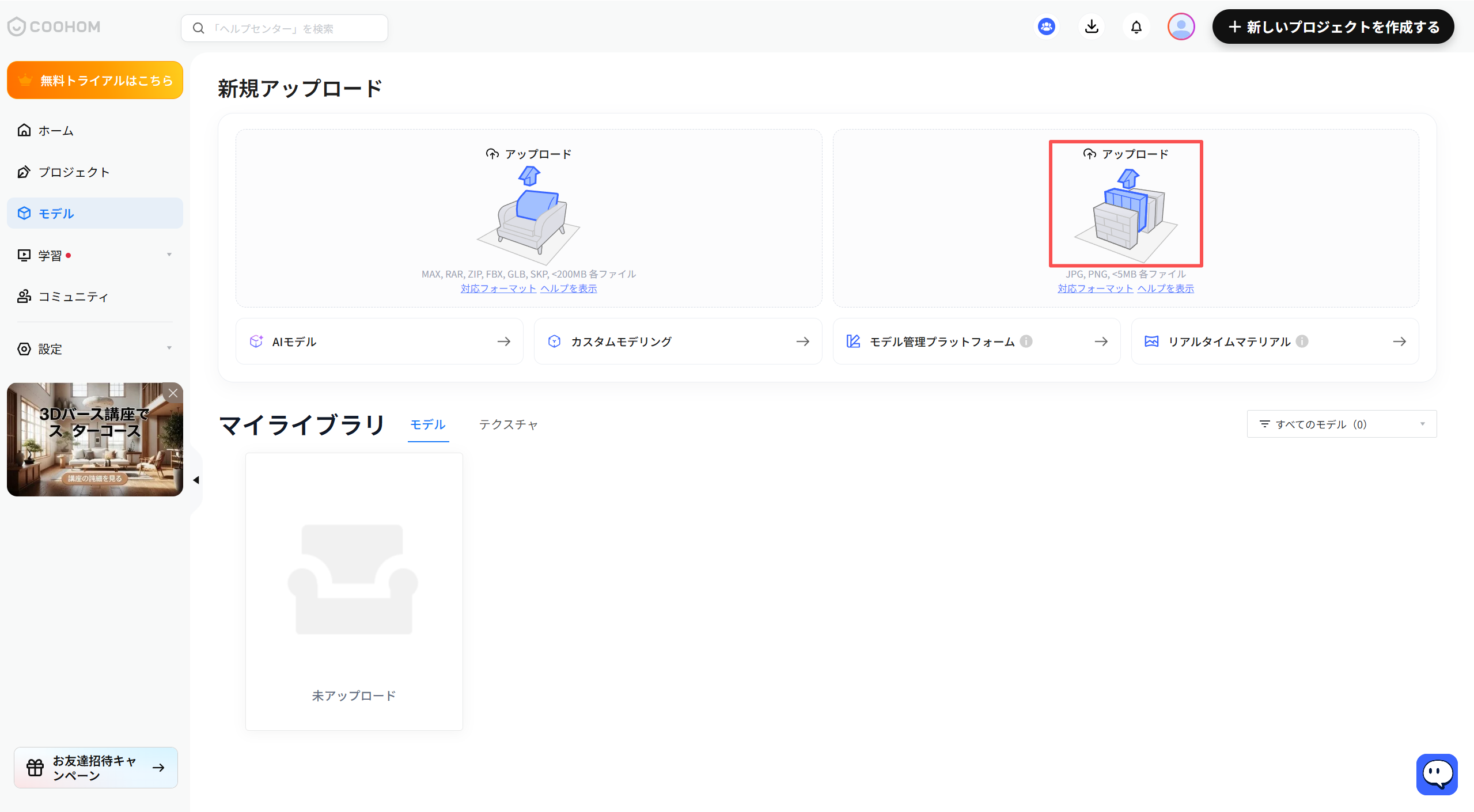
![1. 画面/機能モジュール：新規アップロード > 画像アップロードエリア
2. 注目オブジェクト：右側の「アップロード」ボタン（赤枠で囲まれた領域）
3. 操作の役割：JPGやPNG形式の画像ファイルをアップロードし、モデルやテクスチャとして利用するために使用します。](//qhstatic-sg-s3.coohom.com/image/png/1784786748070/3FD7D841F29DE70E3D1D13E991132042.png)

* **「対応フォーマット」**セクションにマウスを合わせると、ファイル要件が表示されます。
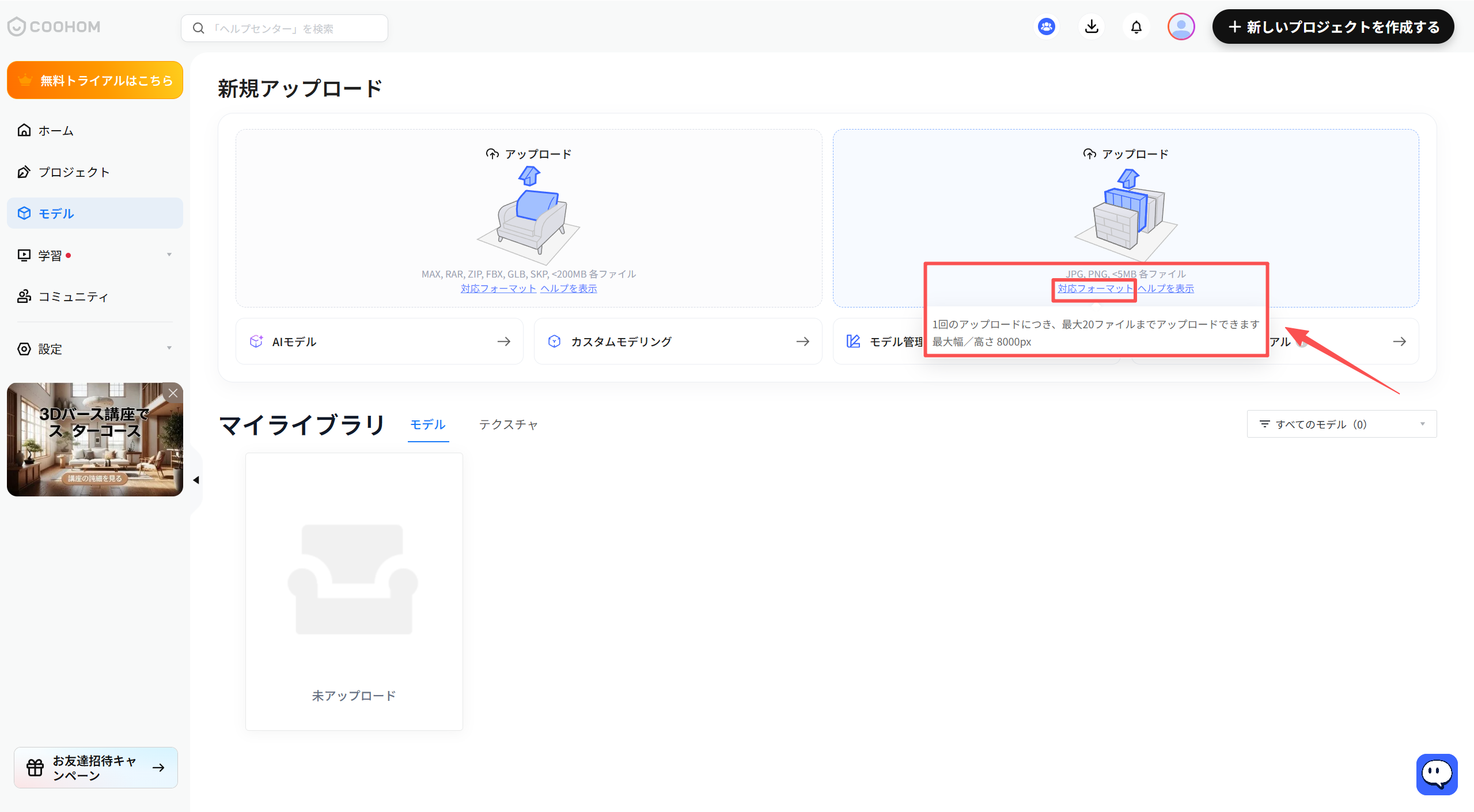
![1. 機能モジュール：新規アップロード > モデル管理
2. 指向オブジェクト：
- 赤枠：アップロード可能なファイル形式、容量制限、および最大ファイル数に関する「注意事項エリア」
- 赤矢印：「モデル管理」メニュー項目
3. 操作の作用：モデル管理機能を選択し、指定されたフォーマット（JPG, PNG等）および制限事項に従ってファイルをアップロードするために使用します。](//qhstatic-sg-s3.coohom.com/image/png/1784786765518/A572F31D18E3D64BD31C406A13F75222.png)

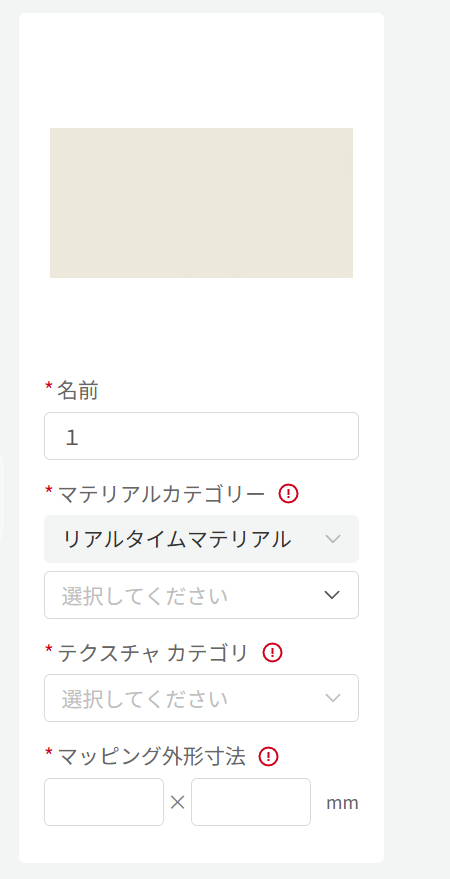
5. 必要な情報をすべて入力します。（カテゴリはレンダリングに影響を与える可能性があるため、慎重に設定してください）。

![1. 画面/機能モジュール：設定フォーム（詳細不明のため、入力パネルと推測）
2. 指示対象：
- 「名前」入力フィールド
- 「マテリアルカテゴリー」ドロップダウンメニュー
- 「テクスチャ カテゴリ」ドロップダウンメニュー
- 「マッピング外形寸法」数値入力フィールド
3. 操作の役割：マテリアルおよびテクスチャの属性情報を定義し、外形寸法を指定するための設定操作。

※画像内に赤い矢印や番号などのガイド表記がないため、入力項目のみを抽出しました。](//qhstatic-sg-s3.coohom.com/image/png/1784786774417/C139D741B5FFBB0E4B9076A3EA33780F.png)

6. マッピング寸法の測定単位は、環境設定で設定した単位と一致します。寸法がモデルの測定値と一致していることを確認してください。同じテクスチャを異なるアイテムに適用する必要がある場合は、同じテクスチャを異なる寸法で複数アップロードしてください。

7. **「アップロード」**をクリックします。
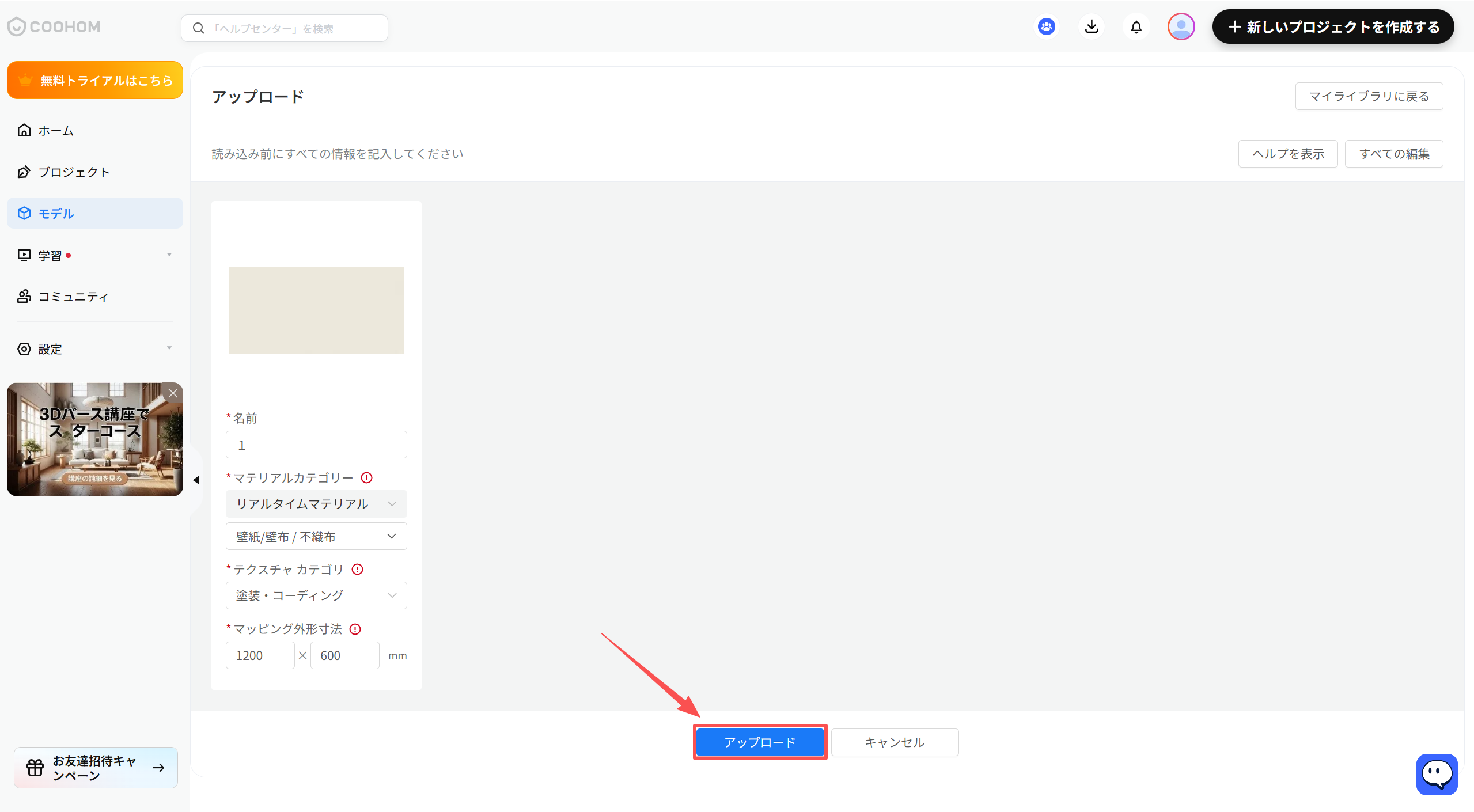
![1. 機能モジュール：アップロード > 設定パネル
2. 指向オブジェクト：「アップロード」ボタン
3. 操作の役割：名前、カテゴリー、外形寸法などの必要情報を入力した後、ファイルをシステムにアップロードして確定させるために使用します。](//qhstatic-sg-s3.coohom.com/image/png/1784786794922/9F8F3535002138F6C488EC386BBECCB8.png)

8. アップロードが成功すると、デザインツールでドラッグして使用できます。
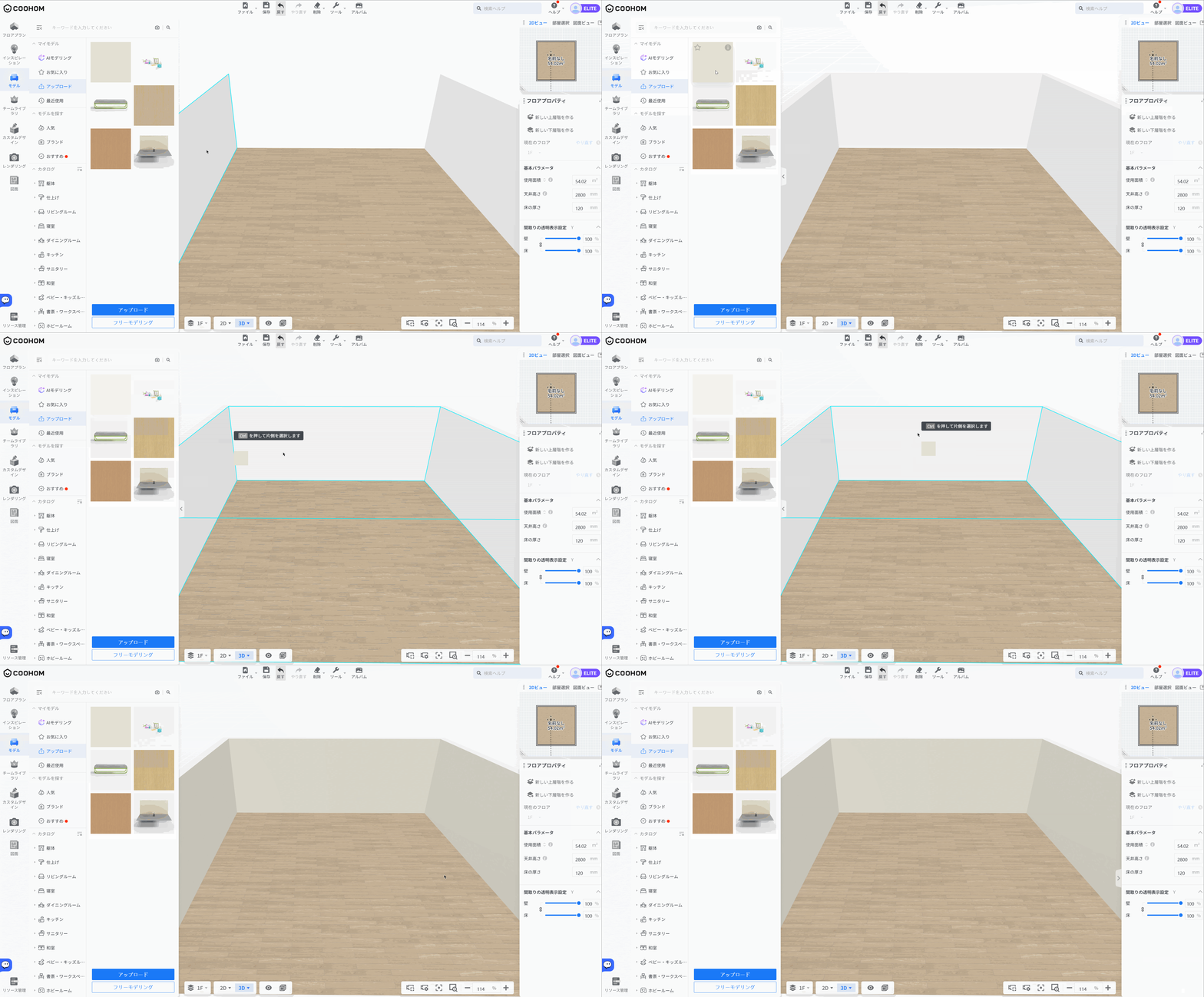
![](//qhstatic-sg-s3.coohom.com/image/gif/1784786805126/6E3304C7AC873434C1C1990B97525496.gif)

注意事項
====

個人ユーザーの場合、舗装パラメータを持たない壁・床・天井用のテクスチャとしてのみ、マテリアルをアップロードできます。舗装をアップロードして関連パラメータを編集するには、ユーザーは企業アカウントにアップグレードする必要があります。

舗装テクスチャをアップロードするには、以下のガイドを参照してください：

https://www.youtube.com/watch?v=yXHXE7O_kBM\&list=PLftplyOj12rJ30ghYr2wY9hORcGKkZEtK\&index=5

企業アカウントの詳細については、以下の相談フォームにご記入ください： https://www.coohom.com/b2b/schedule-a-demo?utm_source=Inbound+Digital+Marketing\&utm_medium=Customer+Service。弊社の営業担当者が1〜2営業日以内に、ご登録のメールアドレス宛にご連絡いたします。

<br />