# ツール画面の基本構成
> Coohomデザインツールの画面構成(ナビゲーションバー、左側パネル、ツールバー)と各機能の概要を説明します。
- **URL**: https://www.coohom.com/helpcenter/%E3%83%84%E3%83%BC%E3%83%AB%E7%94%BB%E9%9D%A2%E3%81%AE%E5%9F%BA%E6%9C%AC%E6%A7%8B%E6%88%90
- **Locale**: ja_JP
- **Updated**: 2026-06-24
## Content
1. ツール画面について
------------
Coohomのデザインツールに入ると、以下のようなインターフェースが表示されます。
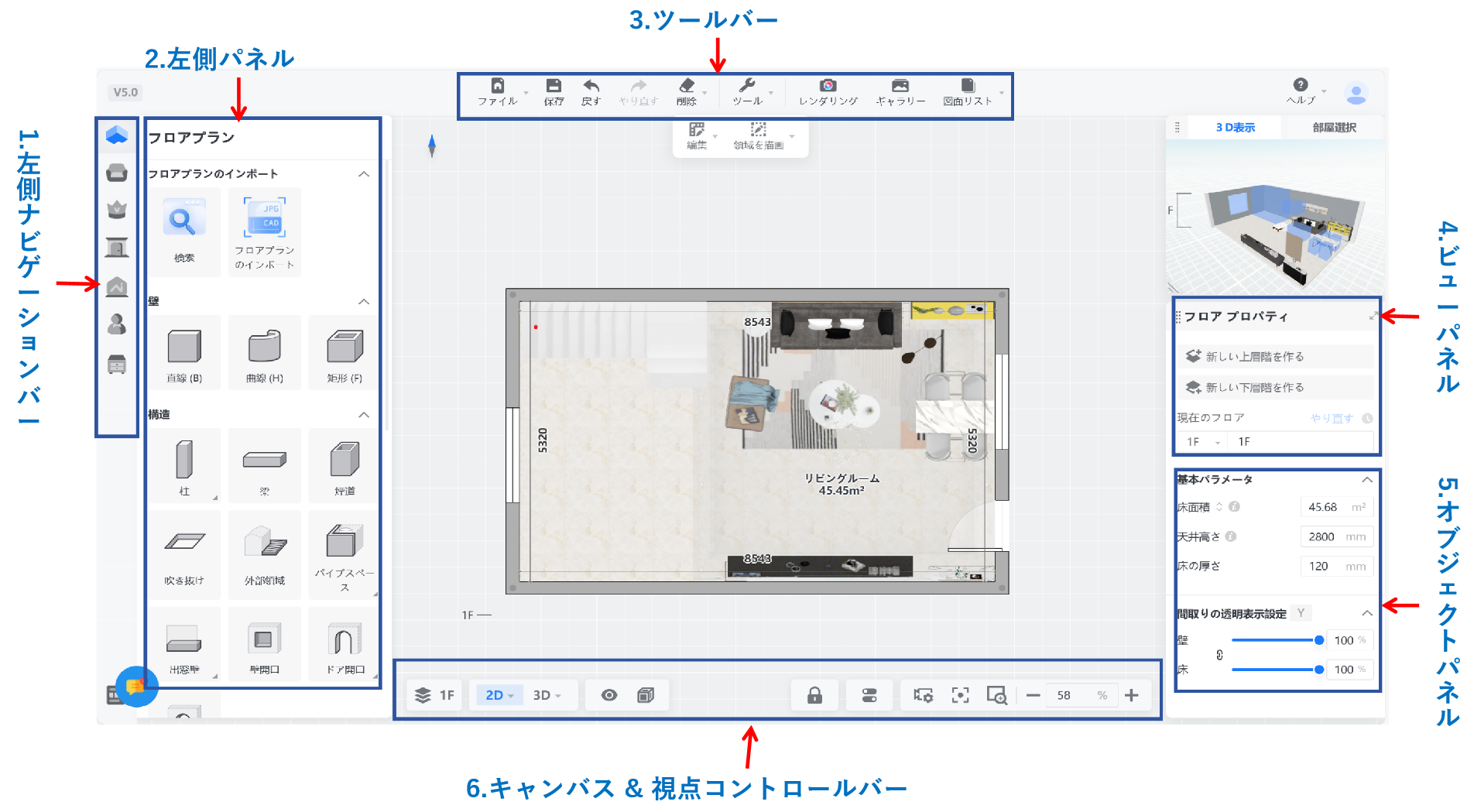
**① 左側ナビゲーションバー**
画面左側には、各機能へのアクセス入口となるナビゲーションバーがあります。
アイコンにカーソルを合わせると、各機能モジュールの名前が表示されます。クリックすると、該当する左側パネルが開きます。
※個人ユーザーと法人ユーザーでは、表示される機能が一部異なる場合があります。実際の画面をご確認ください。
**② 左側パネル**
左側ナビゲーションの各機能をクリックすると、対応するパネルが開きます。
* 「フロアプラン」:壁の作図、柱・開口部・ドア・窓などの構造追加が可能です。
* 「ライブラリ」:家具、キッチン、照明、家電など豊富な3Dモデルをドラッグ&ドロップで配置可能。
* 「企業ライブラリ」:同一企業アカウント内で共有された素材は、すべてのメンバーがドラッグ&ドロップで使用可能です。
* 「材料とコンポーネント」:柔軟で自由度の高い3Dモデリング機能では、面を作成し、プッシュプルやロフトツールを使って立体形状へと変換することが可能です。
* 「AIテンプレート」:レンダリング画像から家具や装飾アイテムを直接ピックアップして使用できます。
* 「マイアカウント」:お気に入り・最近使用したモデルやマテリアルの確認。
* 「カスタムデザイン」:高度な設計ツールを含みます。例:内装設計、水回り設計、キッチン・バスカスタム、家具設計、照明計画、自由造形など。
Point:パネル右端の矢印をクリックすると、パネルの表示/非表示を切り替えることができます。
作業スペースが狭いと感じる場合は、パネルの表示を調整しましょう。
③ ツールバー
画面上部には「ツール」「レンダリング」などの主要操作機能が集約されています。
各ボタンにカーソルを合わせると、機能説明や対応ショートカットキーが表示されます。
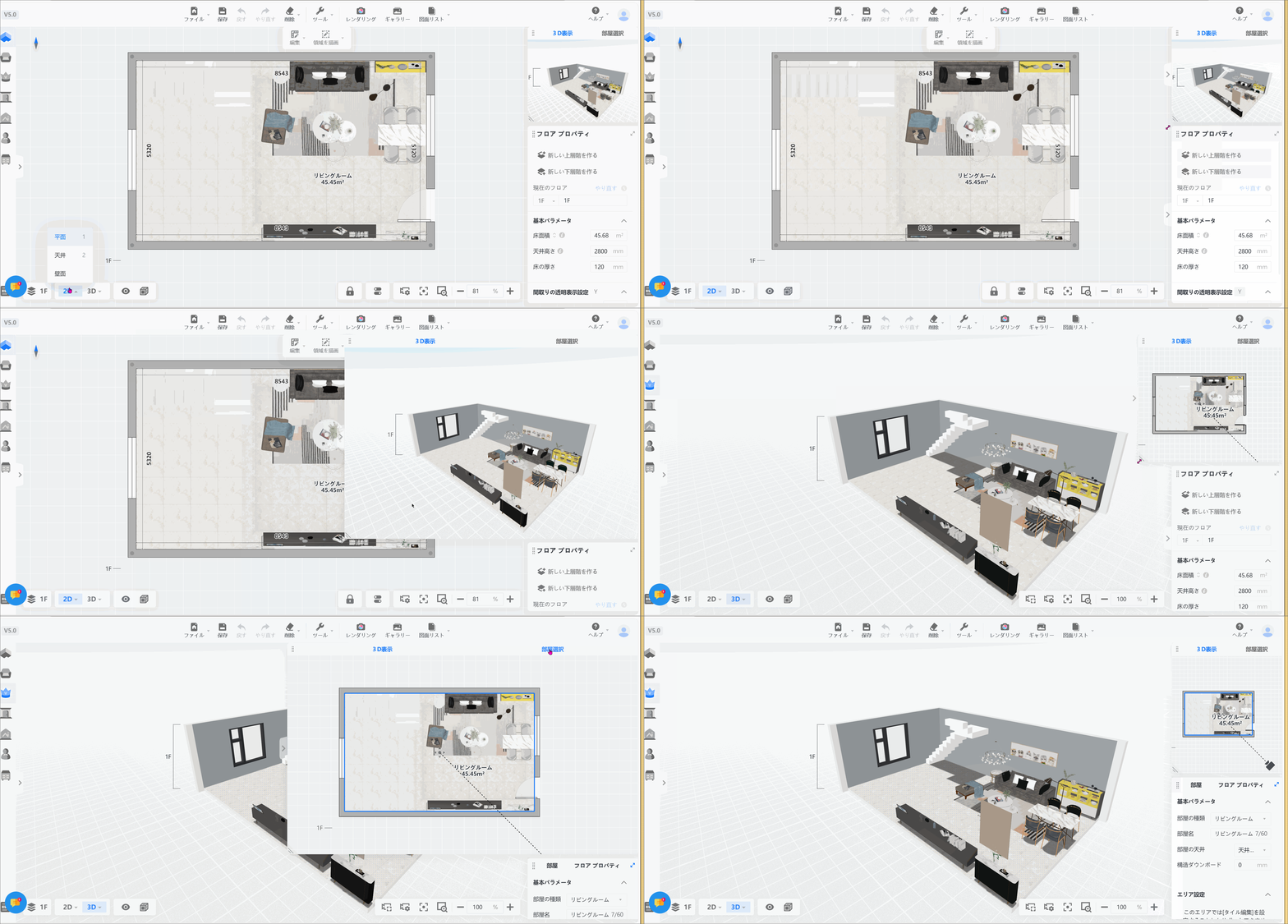
* ④ ビューパネル
2Dモードでは、3Dビューが表示されます。
3Dモードでは、2D平面図が表示されます。
* カメラをドラッグすることで、キャンバス上の視点を自由に調整できます。
⑤ オブジェクトパネル
現在選択している要素に応じて、オブジェクトの詳細情報やプロパティが表示されます。
例:
• 部屋を選択した場合 → 部屋のサイズや属性
• ドアを選択した場合 → モデルのサイズやパラメータ
⑥ キャンバス \& 視点コントロールバー
2Dモード/3Dモードによって、表示されるツールや操作が異なります。
アイコンにカーソルを合わせると、機能の説明が表示されます。


2. 環境設定(プリファレンス)
----------------
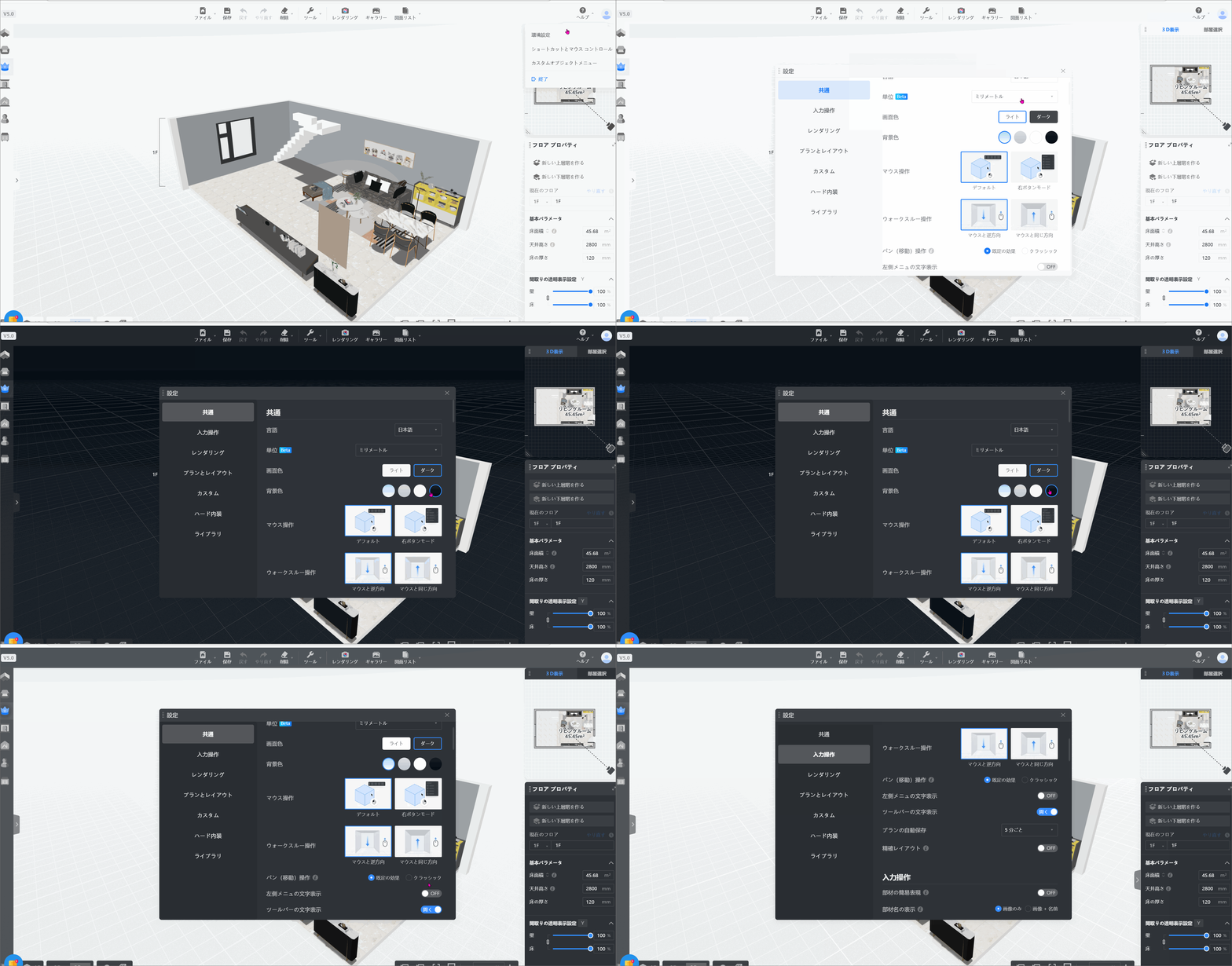
Coohomでは、ユーザーに合わせたカスタマイズ設定が可能です。
言語や単位、UIカラーなどの外観設定に加えて、操作設定なども自由に調整できます。
設定手順
カーソル画面右上のアバターに合わせ → 「環境設定」を選択クリックで選択すすると、各種設定が行えます。
3. ショートカットキーの設定
---------------
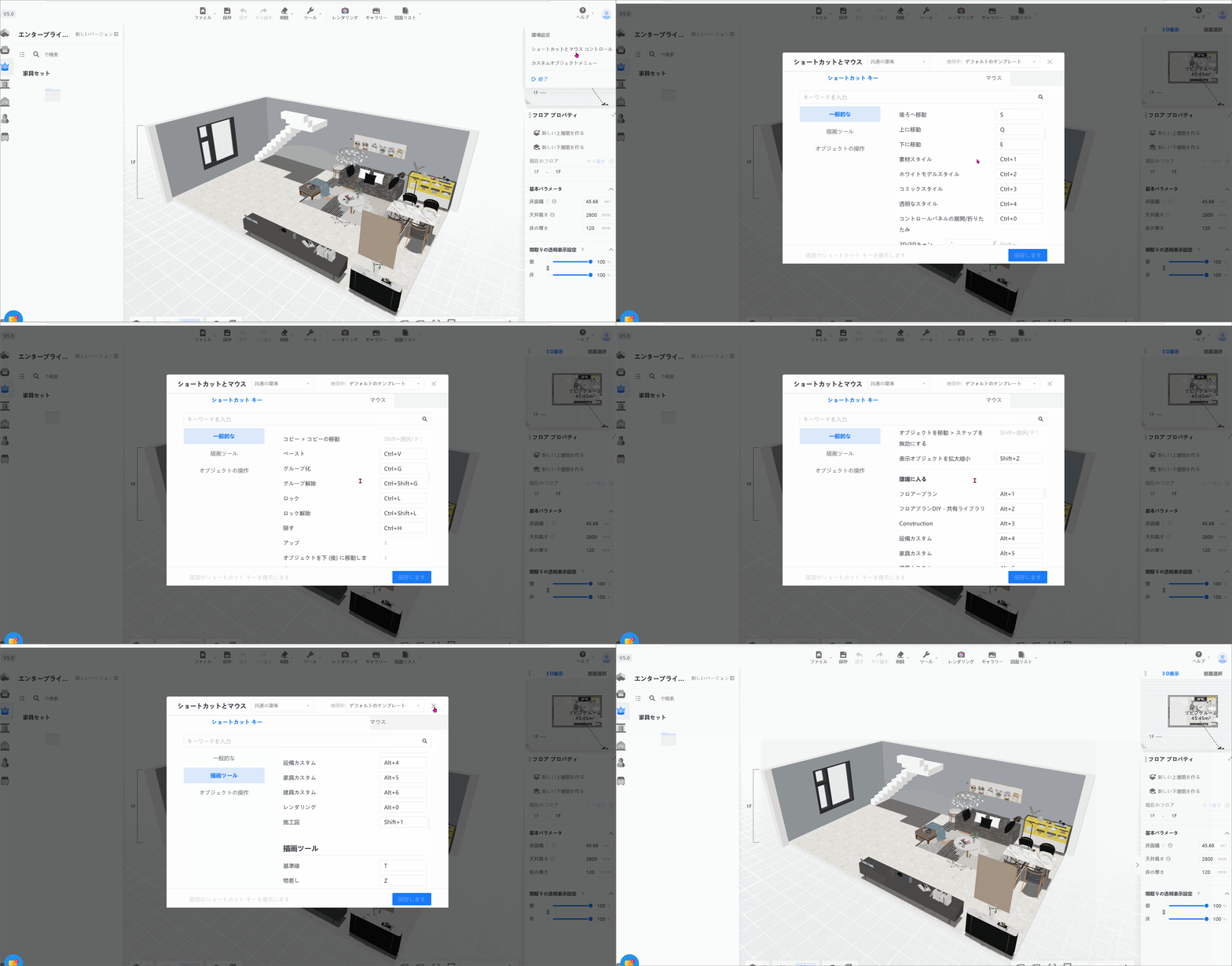
**① ショートカットキーを確認する**
右上のアバターをクリック → 「ショートカットとマウス操作」を選択
上部のタブを切り替えると、マウス操作の一覧も確認できます。
**② 操作スタイルに合わせたキー設定**
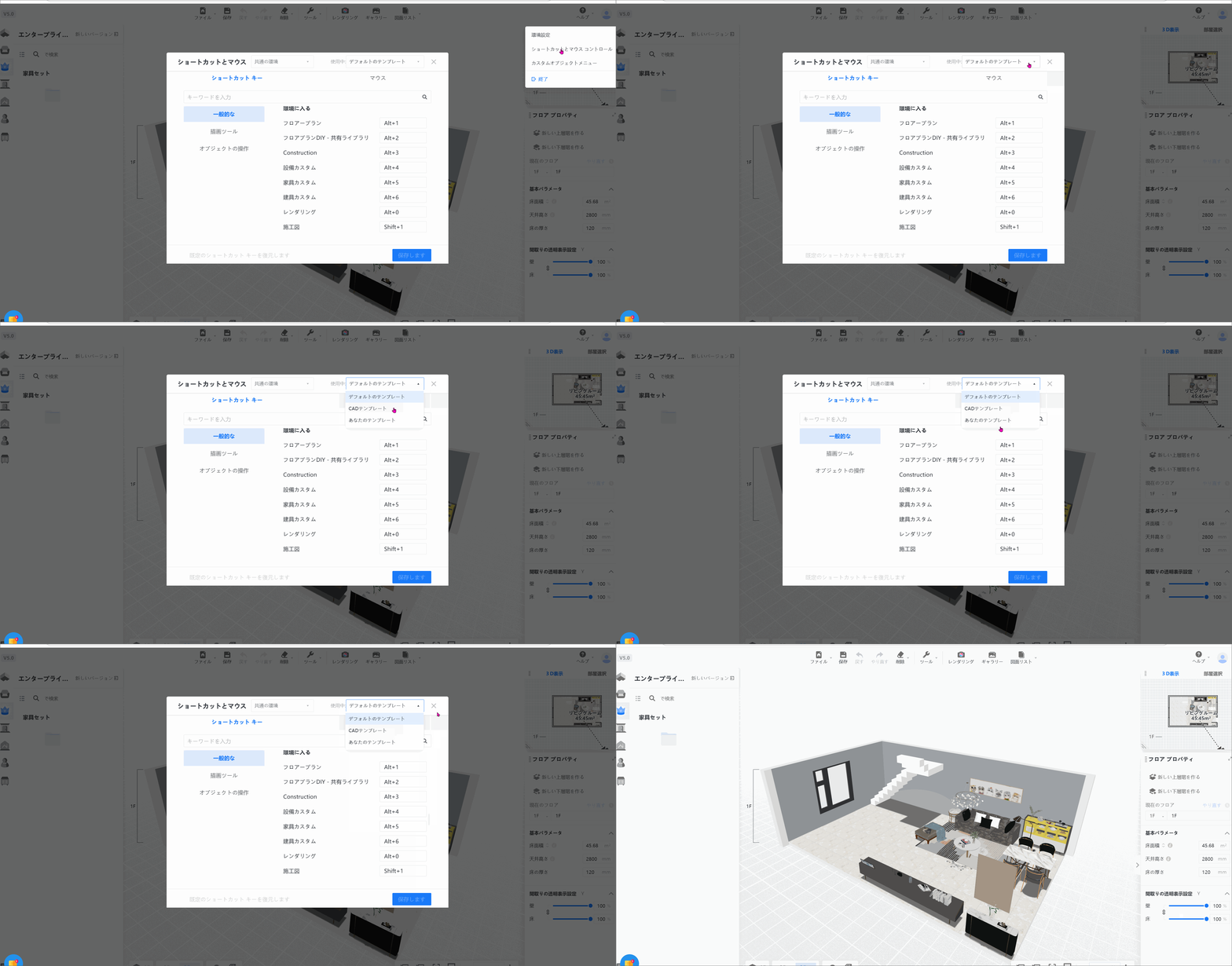
もし普段から「CAD」や「SketchUp」などを使い慣れている方は、Coohomでもその操作感で使用できます。
「ショートカットとマウス操作」画面の右上で、Coohom/CAD/SUテンプレートを選択可能です。
選択後、自動的に設定が保存されます。
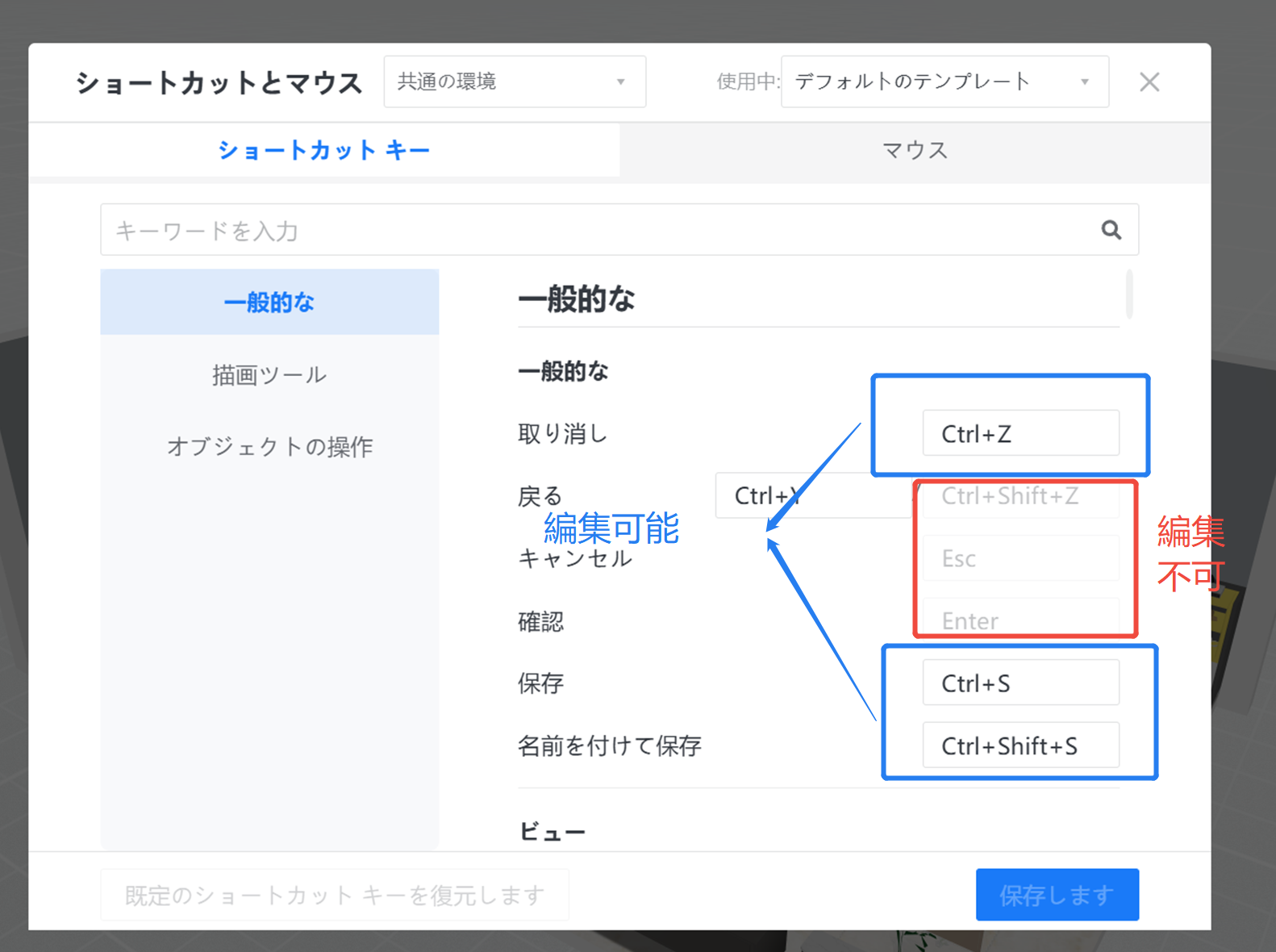
**③ 個別にショートカットを変更する**
一部のキーは、個別に割り当ての変更も可能です。
• 編集可能(黒文字):現在のキーを削除し、新しいキーを入力できます
• 編集不可(グレー表示):変更できない固定キー
• 未設定(空白):クリック後、新しいキーを割り当て可能